Как в Дискорде можно увидеть удаленные сообщения и вернуть чат и канал
Discord – одно из самых популярных и универсальных приложений для общения. Оно универсально не только из-за разнообразности в способах взаимодействия пользователей, но и благодаря функционалу. Например, уже отправленные сообщения можно закреплять, изменять, отправлять на них реакции, удалять и другое. Особенно часто пользователи используют функцию удаления, но не все знают, можно ли вернуть чат в Дискорде и как это сделать.
Можно ли восстановить удаленное сообщение в Discord?
Часто возникают ситуации, когда важные сообщения были удалены случайно. В таком случае перед пользователями возникает вопрос о восстановлении удаленных данных. К сожалению, восстановить удаленное сообщение или переписку с другим человеком невозможно. Подтверждение этому дал официальный аккаунт приложения в Twitter.
Удаленные сообщения и чаты стираются и с серверов Дискорда, как и вся информация о них. Именно поэтому они не подлежат восстановлению, их больше нельзя посмотреть никаким способом.
Существуют ли плагины для решения проблемы?
Проблему можно решить с помощью дополнительного программного обеспечения – плагинов и ботов. Но, так как они не являются официальными, использовать их нужно только на свой страх и риск.
Бот Rexana
С помощью бота Rexana можно полностью настроить Discord-сервер. Главная функция – автоматизация: приветствие, выдача ролей, ранга, фильтры для антиспама. Самая же важная функция – логирование сервера. Бот заносит все действия пользователей в «журнал сервера» – логи, где и можно посмотреть те самые удаленные сообщения. Важно понимать, что такой способ не позволит их восстановить, но увидеть – да.

Использование BetterDiscord
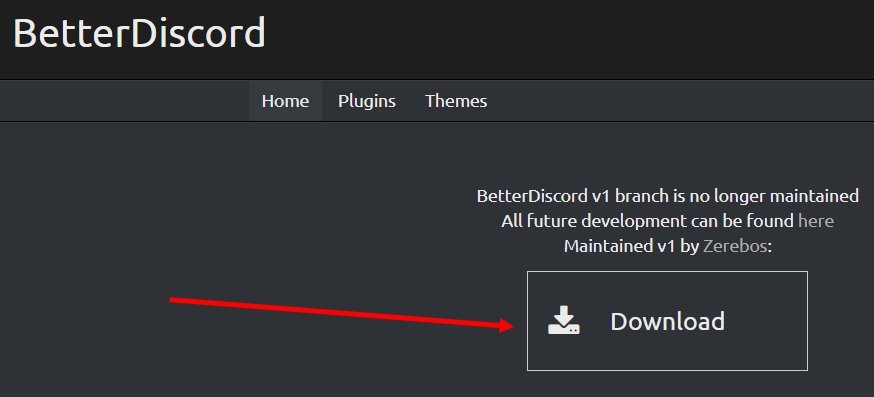
BetterDiscord – неофициальный улучшенный клиент приложения, который также нужно использовать на свой страх и риск. Для него существует плагин MessageLogger, который действует подобно боту – он собирает всю информацию в логах, где ее и можно будет найти при необходимости. При удалении сообщения у пользователя с установленным плагином оно останется и будет помечено красным цветом. Такой способ восстановления поможет только в том случае, если при удалении информации использовался данный клиент, а MessageLogger был уже установлен.
Возможно ли пожаловаться на такое сообщение?
На удаленное сообщение пожаловаться нельзя, так как его нельзя видеть, и для этого потребуется идентификатор, который нельзя получить.
Но, если сообщение еще не удалено и при этом нарушает правила конкретного текстового канала или всей политики Discord, то на него можно пожаловаться:
Как вернуть переписку в дискорде?
Если вы закрыли окно переписки в Discord, то не переживайте, вы все еще можете найти свою историю сообщений. Есть несколько способов сделать это:
Использовать поиск по Discord: откройте Discord и нажмите на значок лупы, расположенный сверху справа. Введите ключевые слова или имя пользователя, которого вы ищете, и нажмите "Enter". Discord выдаст все сообщения, содержащие эти ключевые слова, включая их автора.
Использовать историю сообщений в канале: если вы общались с этим пользователем в каком-то канале, то вы можете просто прокрутиться назад в истории сообщений, чтобы найти его сообщения. Прокручивайте вверх, пока не найдете нужного пользователя.
Использовать личные сообщения: если вы общались с этим пользователем в личных сообщениях, вы можете найти его историю сообщений в списке личных сообщений. Нажмите на значок личных сообщений, расположенный слева от экрана, и найдите нужного пользователя в списке.
Как восстановить свою учетную запись Discord без доступа к электронной почте или телефону

Discord — это то, что вам нужно, если вы хотите общаться с игроками и людьми со схожими интересами. Если вы не можете войти в свою учетную запись, потому что у вас нет доступа к связанному номеру телефона или электронной почте, вы попали на нужную страницу.
В этой статье вы узнаете, как восстановить доступ к своей учетной записи Discord.
Как восстановить свою учетную запись Discord без доступа к электронной почте или телефону
Чтобы снова получить доступ к своей учетной записи Discord, выполните следующие действия через мобильное устройство или компьютер:
ПК:
- Откройте окно браузера.

- Перейдите в “поддержку .discord.com.”

- Нажмите “Отправить запрос” ссылка в правом верхнем углу.

- В разделе “Чем мы можем вам помочь?” раскрывающемся меню выберите “Справка & Поддержка.”

- В разделе “Ваш адрес электронной почты” введите активный адрес электронной почты, к которому у вас есть доступ, так как Discord будет использовать его для связи с вами.

- В “Тип вопроса” раскрывающегося списка выберите “Забыли адрес электронной почты/пароль”

- В “Теме” введите “Восстановление учетной записи”

- В “Описание” поле, опишите, почему вы не можете получить доступ к своей учетной записи. При желании вы можете загрузить прикрепленные скриншоты.

- Теперь нажмите “ Отправить.”

Появится подтверждение, подобное этому: “ Ваш запрос успешно отправлен” Теперь подождите до трех рабочих дней, пока Discord ответит и сообщит, что вам нужно делать дальше.
Мобильный телефон:
- Запустите любое браузерное приложение.

- Перейдите к “support.discord. com.”

- Нажмите на меню гамбургеров в правом верхнем углу.

- Выберите “Отправить запрос”

- В разделе “Отправить запрос” на странице “Чем мы можем вам помочь?” раскрывающемся списке выберите “Справка & Поддержка.”

- В разделе “Ваш адрес электронной почты” текстовое поле, введите адрес электронной почты, к которому у вас есть доступ, чтобы вы могли получать сообщения от Discord.

- В разделе “Тип вопроса” в раскрывающемся меню выберите “Забыли адрес электронной почты/пароль”

- Введите “Восстановление учетной записи” в разделе “Тема” текстовое поле.

- Укажите, почему вы не можете получить доступ к своей учетной записи в “Описание” коробка.

- Нажмите “Отправить”

Появится следующее или подобное подтверждение: “Ваш запрос был успешно отправлен” Теперь подождите до трех рабочих дней, пока Discord ответит и сообщит вам о дальнейших действиях.
Дополнительные часто задаваемые вопросы
Как сбросить пароль Discord без телефона?
Вы по-прежнему можете сбросить пароль Discord, используя свой адрес электронной почты, даже если вы этого не сделали. привязал номер телефона к вашему аккаунту. Вот как это сделать с помощью мобильного устройства или компьютера:
1. Откройте приложение Discord и выберите «Войти».
2. Введите адрес электронной почты, использованный при регистрации, затем нажмите кнопку “Забыли пароль” ссылка.
3. Войдите в свою электронную почту, чтобы проверить письмо для сброса пароля, отправленное от Discord.
4. Откройте письмо и коснитесь кнопки “Сбросить пароль” кнопку.
5. Введите новый пароль Discord, затем выберите “Изменить пароль” чтобы сохранить его.
Можете ли вы создать новую учетную запись Discord с тем же адресом электронной почты после удаления?
Да, ты можешь. Однако в течение первых 30 дней после удаления учетной записи имя пользователя будет заменено на “Удаленный пользователь” и изображение вашего профиля будет удалено. В течение этих 30 дней вы можете войти в систему, используя свой адрес электронной почты и пароль, чтобы восстановить свою учетную запись, после чего ваше имя пользователя и изображение профиля будут восстановлены.
Восстановление Discord
Если вы забыли ваш пароль и у вас нет доступа к связанному адресу электронной почты или номеру телефона, вам потребуется помощь Discord для его восстановления.
Вместо использования “Забыли пароль” функции, вы можете напрямую связаться со службой поддержки Discord, чтобы запросить сброс пароля. Указав адрес электронной почты, к которому у вас есть доступ, отправьте запрос и подождите до трех дней, пока не будет отправлена ссылка для сброса пароля. Оттуда вы можете изменить свой пароль и войти в свою учетную запись Discord, как обычно.
Что вам больше всего нравится в Discord? Поделитесь своим мнением о платформе в целом в разделе комментариев ниже.
Как просмотреть удаленные сообщения в Discord

Как владелец Discord, вы должны знать о сообщениях, которые нарушают ваши правила, даже если они удалены. Узнайте, как просмотреть удаленные сообщения в Discord, здесь.
Если вы используете сервер Discord, у вас могут возникнуть проблемы с участниками вашего сервера, не соблюдающими правила. Однако может быть трудно доказать какие-либо правонарушения, если пользователь удаляет свои сообщения до того, как вы их видите. Без доказательств может быть трудно оправдать запрет или тайм-аут.
Программы для Windows, мобильные приложения, игры — ВСЁ БЕСПЛАТНО, в нашем закрытом телеграмм канале — Подписывайтесь:)
Однако так быть не должно. Хотя технически это не входит в правила Discord, есть способы видеть сообщения на вашем сервере даже после того, как они были удалены.
Вот как можно просмотреть удаленные сообщения в Discord.
Могу ли я видеть удаленные сообщения изначально в Discord?
В Discord нет возможности увидеть удаленные сообщения изначально. Это связано с тем, что контент с серверов Discord стирается при удалении сообщения (по словам самой компании). Удаленные сообщения нельзя восстановить в Discord, потому что они больше не существуют.
Однако можно вести журнал всех сообщений Discord (удаленных или иных), используя один из следующих способов.
Однако вы должны знать, что это может противоречить условиям обслуживания Discord, поэтому вы должны использовать эти методы по своему усмотрению.
Как просмотреть удаленные сообщения в Discord с помощью Better Discord
Better Discord — это приложение, предназначенное для улучшения функциональности Disc. В сочетании с плагином MessageLoggerV2 вы можете регистрировать все сообщения на своем сервере и легко просматривать любые удаленные сообщения в своих журналах.
Однако вы не сможете увидеть удаленные сообщения, которые были удалены до этой настройки.
Чтобы просмотреть удаленные сообщения Discord с помощью Better Discord:
- Download the Лучшее приложение Discord и запустите установщик.
- Примите лицензионное соглашение.
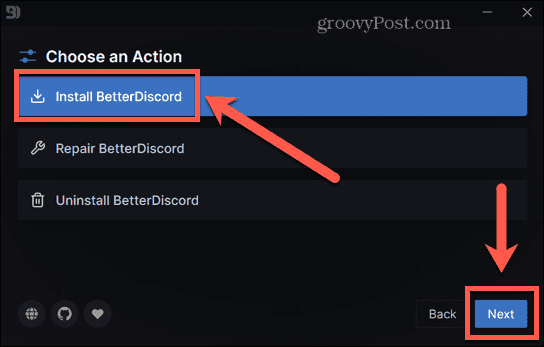
- Выберите «Установить Better Discord» и нажмите «Далее».
- Выберите расположение вашего приложения Discord и нажмите «Установить».
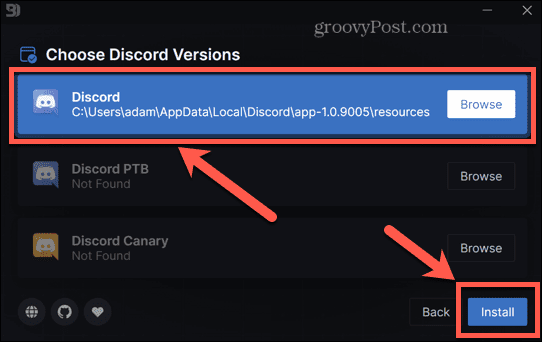
- После завершения установки Discord должен запуститься.
- Скачать MessageLoggerV2 и убедитесь, что вы знаете, где он был сохранен.
- Запустите Дискорд.
- Щелкните значок Настройки.
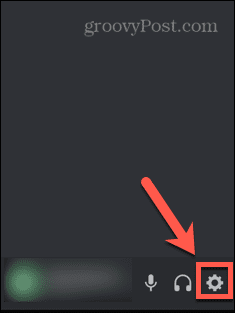
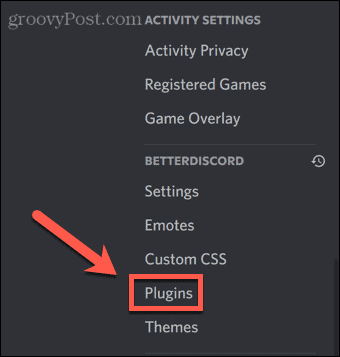
- Прокрутите вниз до раздела «Лучший Discord» и нажмите «Плагины».
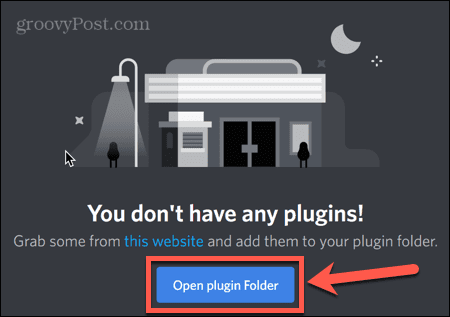
- Щелкните Открыть папку плагина.
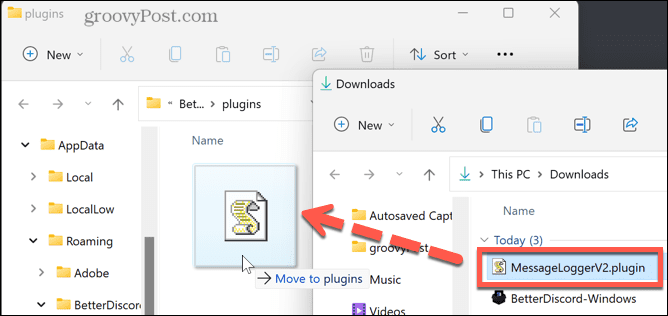
- Когда откроется папка плагинов, перейдите к загрузке MessageLoggerV2 и перетащите ее в папку плагинов.
- Вернитесь в Discord и щелкните тумблер, чтобы включить плагин.
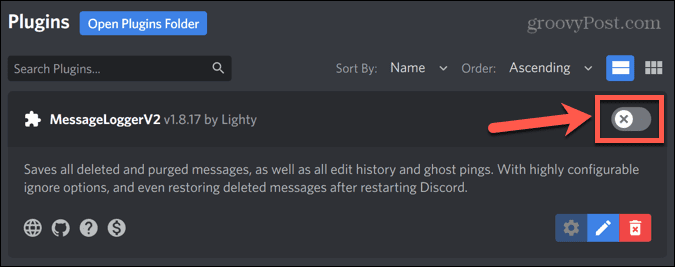
- Если вы получили сообщение об отсутствующих библиотеках, нажмите «Загрузить сейчас», чтобы установить их.
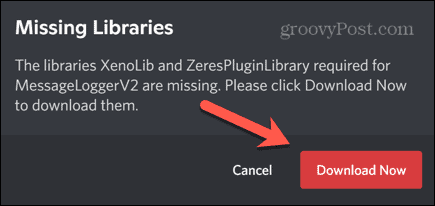
- Щелкните переключатель для каждой библиотеки, чтобы включить их.
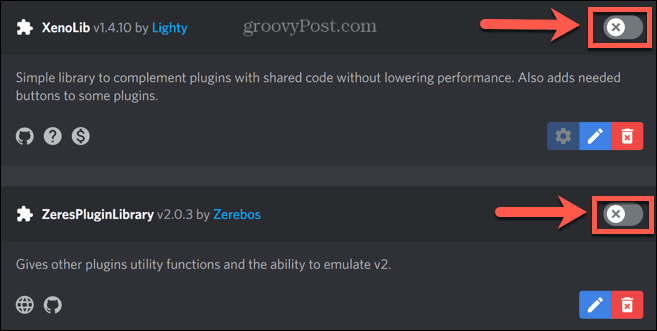
- Вернитесь на главный экран и щелкните правой кнопкой мыши сервер, который вы хотите отслеживать.
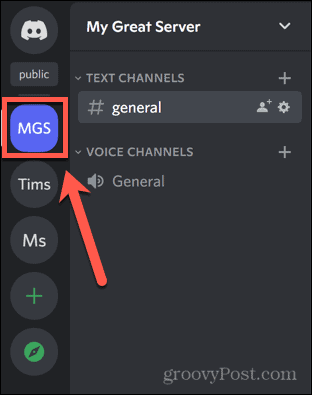
- Выберите «Журнал сообщений» > «Добавить в белый список».
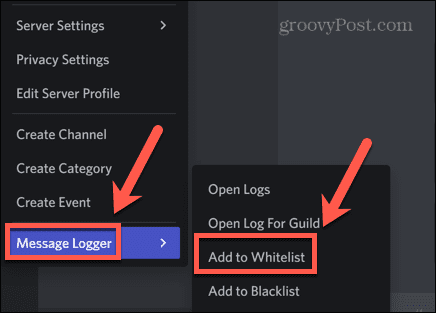
- Better Discord теперь начнет регистрировать сообщения на этом сервере.
- Когда сообщение удалено, удаленное сообщение по-прежнему будет отображаться для вас в канале чата красным текстом. Он не будет виден другим пользователям.

- Чтобы просмотреть все удаленные сообщения, щелкните правой кнопкой мыши значок сервера.
- Выберите «Журнал сообщений» > «Открыть журналы».

- На вкладке «Удаленные» вы увидите все удаленные сообщения.

Как просмотреть удаленные сообщения в Discord с помощью Dyno Bot
Dyno Bot — это настраиваемый бот для модерации сервера Discord, который предлагает мощные функции модерации, такие как автоматическая модерация, временное отключение звука и баны, а также настройки защиты от спама.
Вы также можете использовать Dyno Bot, чтобы немедленно сообщить вам об удалении сообщения на вашем сервере.
Чтобы просмотреть удаленные сообщения Discord с помощью Dyno Bot:
- В браузере перейдите к dyno.gg/бот.
- Прокрутите вниз и нажмите «Войти через Discord».

- Войдите, используя свои учетные данные Discord.
- Выберите сервер, на котором вы хотите использовать Dyno Bot.

- Нажмите «Продолжить», чтобы разрешить Dyno доступ к вашей учетной записи Discord.
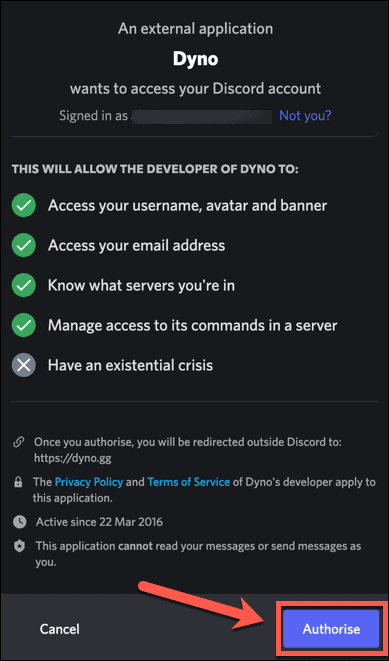
- Предоставив все необходимые разрешения, выберите настройки для своего бота и нажмите «Далее».
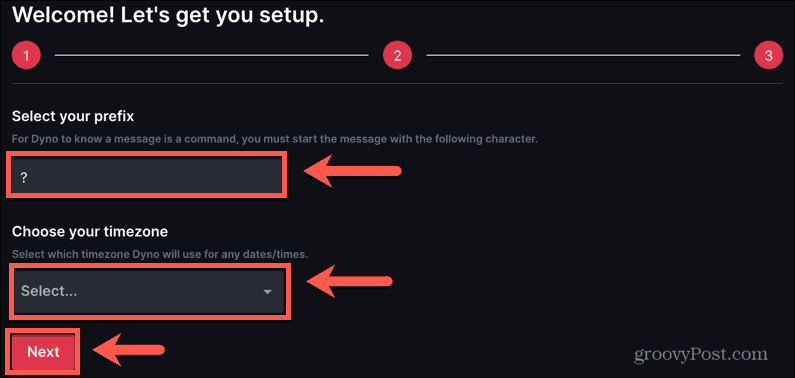
- Повторите процесс для следующих двух экранов — Dyno Bot будет добавлен на ваш сервер.
- В Discord, чтобы настроить выделенный канал для ваших журналов удаления, щелкните маленькую стрелку рядом с текстовыми каналами.
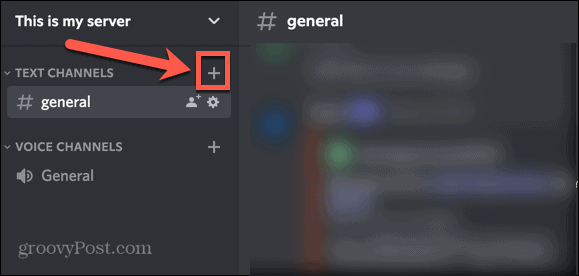
- Дайте своему каналу имя, установите для параметра «Частный канал» значение «Вкл.» и нажмите «Далее».
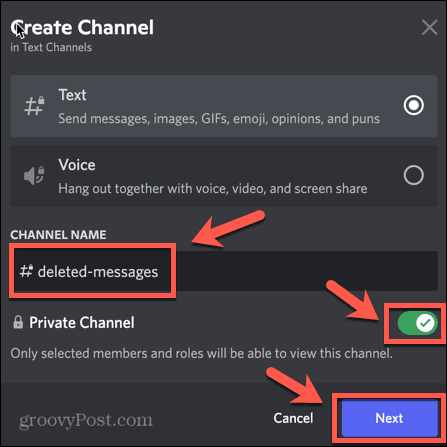
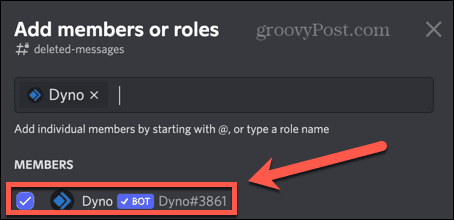
- Включите Dyno в качестве участника, но не добавляйте никого другого, если вы не хотите, чтобы они тоже могли видеть удаленные сообщения.
- Нажмите «Создать канал», чтобы добавить новый канал на сервер.

- Вернитесь на веб-сайт Dyno и нажмите «Управление серверами».

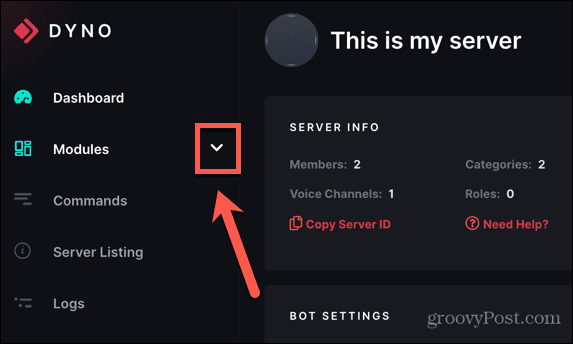
- Выберите соответствующий сервер и щелкните значок маленькой стрелки рядом с Модули.
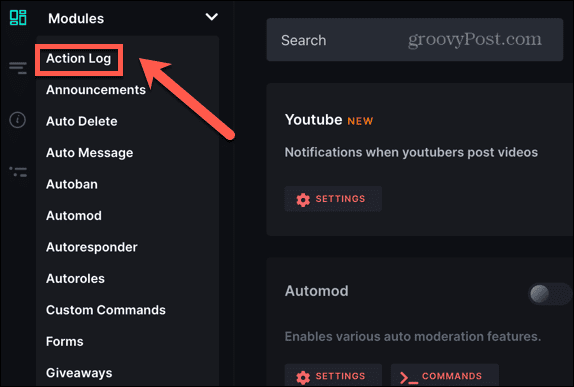
- Выберите Журнал действий.
- Установите Log Channel на канал, который вы только что создали в Discord.
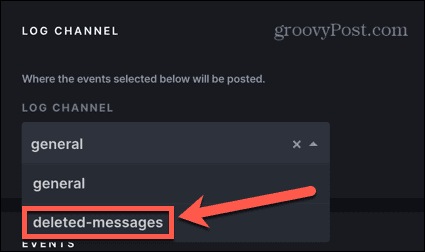
- Прокрутите вниз до «События сообщений» и отметьте «Удалить сообщение», «Удалить изображение» и «Массовое удаление сообщений».

Теперь, когда ваш журнал действий настроен, каждый раз, когда сообщение удаляется с вашего сервера, вы будете получать сообщение в своем частном канале. Это будет включать содержимое удаленного сообщения.
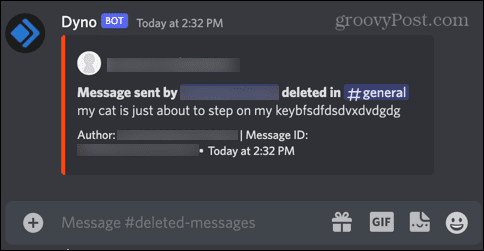
То же самое относится и к удаленным изображениям.

Возьмите под свой контроль модерацию Discord
Знание того, как просматривать удаленные сообщения в Discord, упрощает модерацию вашего сервера и удаление людей, нарушающих правила, даже если они удаляют свои сообщения, пытаясь замести следы. Помните, что при этом вы можете нарушать условия обслуживания Discord.
Если вы используете сервер Discord, вам следует знать множество других полезных приемов. Вы можете узнать, как узнать, заблокировал ли вас кто-то в Discord, или как экспортировать сообщения чата Discord.
Если найденные вами удаленные сообщения являются спамом или оскорбительными, вы также можете узнать, как пожаловаться на кого-то в Discord.
Поделиться ссылкой:
Программы для Windows, мобильные приложения, игры — ВСЁ БЕСПЛАТНО, в нашем закрытом телеграмм канале — Подписывайтесь:)