Как выдавать роли в дискорде
Как создать роли Discord
Роли в Дискорде — одна из наиболее важных настроек на сервере, позволяющая изменить полномочия участников и дать им дополнительные опции. Ниже рассмотрим, в чем особенности инструмента, приведем инструкцию по внесению изменений и разберем другие важные моменты.
- Войдите в Дискорд, создайте канал и добавьте в него участников. Без выполнения этого шага в распределении прав нет необходимости.

- Жмите правой кнопкой мышки на интересующий сервер.
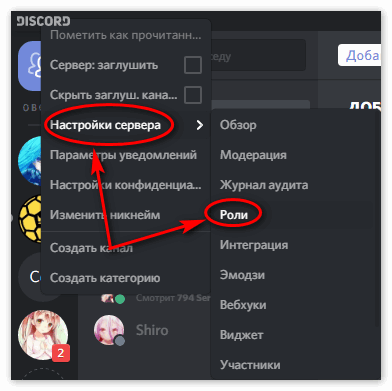
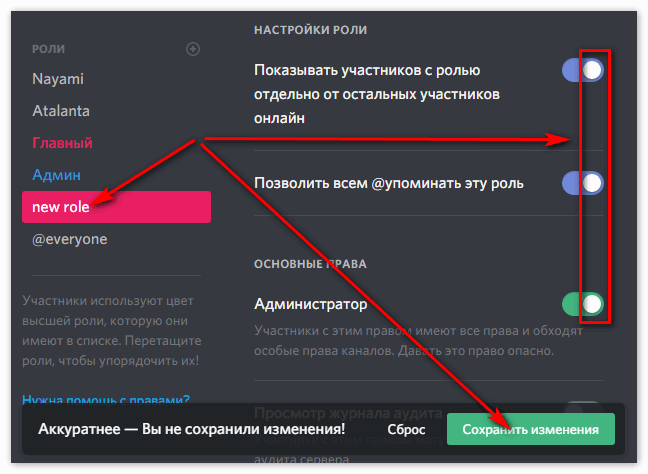
- Перейдите в раздел Настройки сервера, а в выпадающем списке выберите Роли.

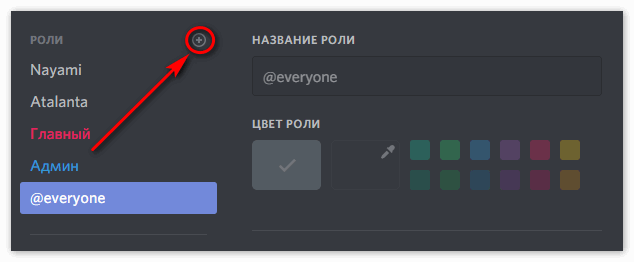
- Жмите на кнопку с символом плюса вверху.

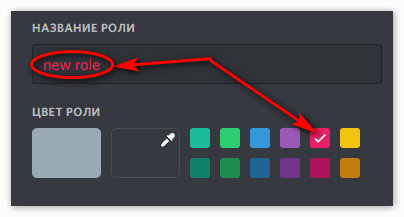
- Укажите название, к примеру, Админ.
- Выберите цвет.
- Добавьте опции, которые будет иметь новый пользователь.
- Сохраните изменения.

- Основатель — разработчик (создатель) сервера. В списке участников он отображается с символом короны.
- Совладелец. Этот человек имеет те же права, что и Основатель, но удалить сервер он не может.
- Администратор. В задачи этого участника входит контроль работы сервера.
- Модератор. Такой человек вправе накладывать бан, делать кик и менять ник пользователей.
- Администратор. Пользователь с такими возможностями получает все разрешения. Его нельзя исключить ни с одного канала. Кроме того, администратор Дискорда вправе давать роли другим пользователям, которые находятся ниже его по иерархии. Из-за широких полномочий давать такие права важно с особой осторожностью.
- Просмотр журнала аудита. Включение опции позволяет участнику смотреть журналы аудита сервера Дискорд. Речь идет о получении конфиденциальной информации, поэтому перед переводом тумблера вправо важно еще раз все обдумать.
- Управлять сервером. Предоставление такой возможности позволяет менять наименование Discord-сервера или регион.
- Управлять ролями. После получения такой опции человек вправе давать роли другим участникам Дискорд, находящимся ниже по иерархии и, соответственно, редактировать полномочия. Также доступно редактирование своей и чужих Дискорд-ролей. Допускается делегирование полномочий. Но разрешается передавать лишь те права, которые имеются в распоряжении.
- Управлять каналами. Пользователи, получившие такие возможности, могут создавать каналы, вносить изменения или удалять их из Дискорда.

- найдите список собеседников;
- выберите нужного и кликните на Плюс;
- в списке выберите необходимый вариант;
- убедитесь, что ник окрасился нужным цветом (тем, что выбран в настройках).
 Благодаря этой особенности, можно сразу увидеть, у кого имеются особые разрешения.
- войдите в канал Дискорда;
- перейдите в настройки (жмите на шестеренку);
- кликните на пункт Права доступа;
- найдите пункт роли/участники;
- жмите на плюс, чтобы добавить участников;
- выберите нужного пользователя;
- в перечне поставьте отметку для предоставления человеку определенных возможностей.
 Таким способом можно установить разрешение для всех имеющихся ролей, задать базовые права и параметры для текстовых каналов.
Как закрыть роль в дискорде на замок
Серверы Discord по умолчанию разрешают только администраторам устанавливать роли пользователей. Однако было бы неплохо позволить пользователям выбирать свои собственные роли, поскольку это избавит администраторов от некоторых обязанностей. Хотя это можно сделать, прямого пути на странице настроек нет, но вы можете легко сделать это с помощью ботов Discord. Посмотрим как.
Разрешить пользователям самостоятельно назначать свои роли на серверах Discord
Я проведу вас через весь процесс на примере. Здесь у меня есть сервер под названием Cubers, где люди могут поговорить об алгоритмах кубика Рубика. Но есть разные методы, такие как CFOP, Roux и ZZ. Поскольку у каждого пользователя есть свои предпочтения в выборе метода для решения куба, я хотел, чтобы пользователи выбирали свой метод самостоятельно. Таким образом, люди, которые выбрали роль CFOP, могут получить доступ ко всем каналам, которые обсуждают CFOP. И вот как я это сделал.
Чтобы пользователям приходилось назначать роли самостоятельно, мы должны в первую очередь создавать роли. Для этого вам нужно открыть Discord> выбрать сервер> нажать Имя сервера> Настройки сервера> Роли> нажать кнопку + рядом с ролями.
Программы для Windows, мобильные приложения, игры — ВСЁ БЕСПЛАТНО, в нашем закрытом телеграмм канале — Подписывайтесь:)

Теперь вы можете дать имя своей роли, а также установить разрешения, которые у них есть на вашем сервере, и сохранить изменения.

Теперь у вас есть роли и разрешения для доступа людей с этими ролями. Все, что нам нужно сделать сейчас, — это позволить людям самостоятельно назначать роли. Для этого откройте Сайт бота Mee6 Discord и войдите в свою учетную запись Discord.

И разрешите приложению доступ к вашей учетной записи. Это предоставит доступ к вашей учетной записи.
Читайте: Как настроить канал AFK в Discord

Теперь выберите сервер, на котором вы хотите разрешить самостоятельное назначение ролей, и нажмите «Продолжить» во всплывающем окне.

После входа в систему выберите плагин с названием Reaction Roles в разделе плагинов и нажмите Да! чтобы включить плагин.
Это умный обходной путь для автоматического назначения ролей. Это работает так: всякий раз, когда новый пользователь присоединяется к вашему Discord, его приветствуют приветственным каналом, где они получают краткое представление о сервере, они могут назначать роль, просто реагируя с помощью смайлика в канале. Это действительно умно, если подумать.

Теперь выберите канал, на котором люди могут назначать свои роли. Обычно, #Welcome, #Select_role, #Get_Started — это несколько примеров для каналов.

Теперь в разделе реакций и ролей нажмите Добавить реакцию и выберите смайлик в качестве представления для этой реакции. Вы можете выбрать несколько ролей или одну роль в этой реакции. Пользователям, выбравшим эту реакцию, будут назначены все роли в этой реакции.

Точно так же вы можете добавить несколько реакций. По умолчанию вы можете добавить только 2 реакции, если вы хотите добавить еще больше, вы должны выбрать любой план Mee6 Premium. Теперь в разделе «Сообщения» объясните людям, что они должны выбрать любую роль. А также объясните, какие смайлы означают какую реакцию. Чтобы люди могли выбрать смайлик и назначить роли в этой реакции.

В разделе режимов реакции выберите по умолчанию или наоборот. Если пользователь выбрал какую-либо реакцию, им будут назначены роли реакции в режиме по умолчанию. В то время как в обратном режиме роль будет удалена, когда пользователи нажимают на реакцию, это отлично подходит для отключения определенных уведомлений сервера.

Разрешить участникам выбирать несколько ролей. Раздел будет включен по умолчанию, чтобы люди могли выбирать несколько ролей, но вы можете отключить его, если хотите.

И нажмите сохранить изменения. Вот и все, вы успешно создали способ для пользователей назначать роли. Вы можете открыть сервер, перейти на канал и проверить себя.

В любом случае, есть последний шаг, чтобы убедиться, что это сообщение увидят все. Откройте «Настройки сервера»> «Роли» и убедитесь, что включены каналы чтения текста и голосовые сообщения. А также не забудьте включить «Добавить реакции» в настройках всех ролей.

Подведение итогов
Существует множество ботов, которые могут помочь вам создать сервер, на котором люди могут самостоятельно назначать свои роли, например Nakedo, Монотрони т. д. Но с Mee6 процесс намного удобнее и быстрее, поэтому другие варианты менее рекомендуются. Nakedo подталкивает вас учиться много командных строк для работы, тогда как monotron требует, чтобы вы установили приложение на рабочий стол для работы.
Так что вы думаете об этом методе? Дай мне знать в комментариях.
Связанный: Как включить Push-To-Talk в Discord
Программы для Windows, мобильные приложения, игры — ВСЁ БЕСПЛАТНО, в нашем закрытом телеграмм канале — Подписывайтесь:)
Как закрыть роль в дискорде на замок
Закрытие голосовых и текстовых каналов в Discord
- Откройте программу Дискорд.
- Выберите клавишу «плюс».
- В открывшейся вкладке появятся: «Создать» либо «Войти». Выберите создать.
- Укажите наименование сервера. Выберите категорию «Приватный».
- Указать можно наименование сервера, сменить аватарку.
- Укажите регион личного сервера, нажмите на «Изменить».
- Нажмите на «Создать».
- Войдите в программу.
- Подберите сервер.
- Нажмите на канал, который должен быть закрытым.
- Нажмите на «настройки».
- Перейдите по «разрешение».
- Выберите категорию @everyone.
- Нажмите на правосторонний красный крестик.
- Сохраните внесенные изменения.
- Выберите «плюс» с названием Роли/Члены.
- Выберите пользователя и добавьте его в личный канал.
- Выберите разрешение для выбранного пользователя.
- Сохраните измененные данные.
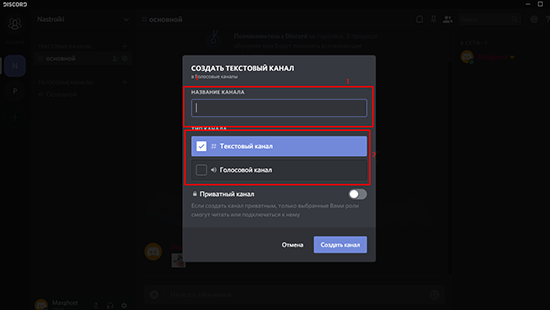
- Откройте панель управления. Выберите категорию «Создать канал».
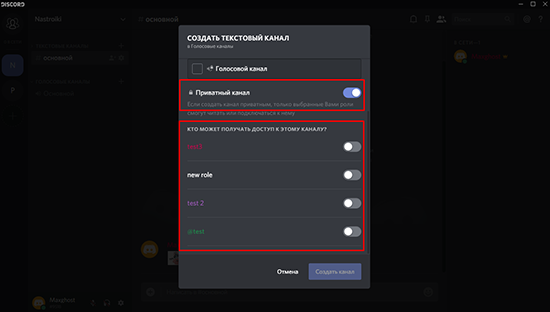
- Подберите нужный канал. Дайте данному каналу имя, и настройте его в приватный канал. Активируйте данный пункт.
- После выберите роли, которые смогут общаться в данном канале. Сохраните.
- Создайте иконку с замочком, то есть закрытым. Так пользователь сможет закрыть голосовой канал в дискорде.
- Нажмите на клавишу «Приватный», задействуйте его.
- В новой вкладке появится новое меню, где придется выбрать «Кто может получить доступ».
- В списке имеющихся ролей нажмите на определенного человека и выключите приват на остальных.
- Создайте свой канал и сохраните проделанные действия.
- Выберите группу.
- Нажмите на наименование выбранного канала, где появится категория «настройки».
- Кликните на эту клавишу и двигайтесь по меню с левой стороны.
- Смените наименование и тематическое направление канала в дискорде.
- Установите медленный режим. Выберите период времени, в течение которого участники смогут написать личные сообщения.
- Активируйте NSFW. Доступ к нему в дискорде могут получить только те участники, которые достигли восемнадцатилетнего возраста. Поисковую категорию выставленного контента. Отключите эту категорию.
Роли в Discord
Как добавить роль в Discord
- Зайти в свою учетную запись Discord.
- Открыть нужный сервер и перейти к его настройкам.
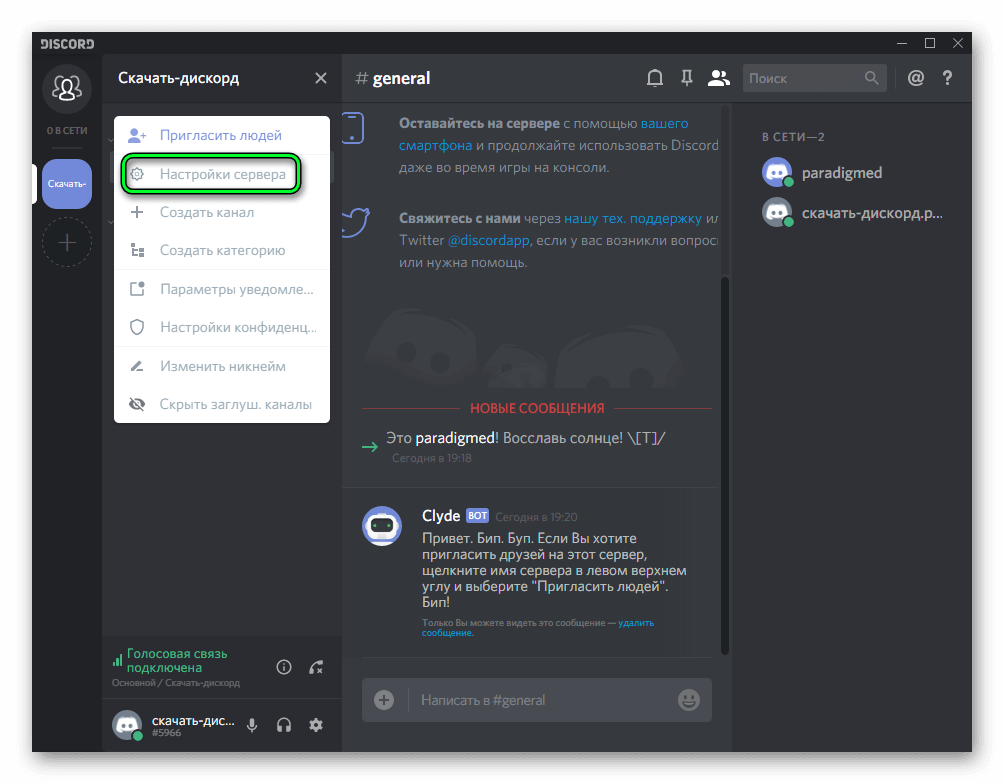
- В представленном списке найти раздел «Роли».
- Для добавления новой группы лиц необходимо нажать иконку плюса, а затем указать ее название.
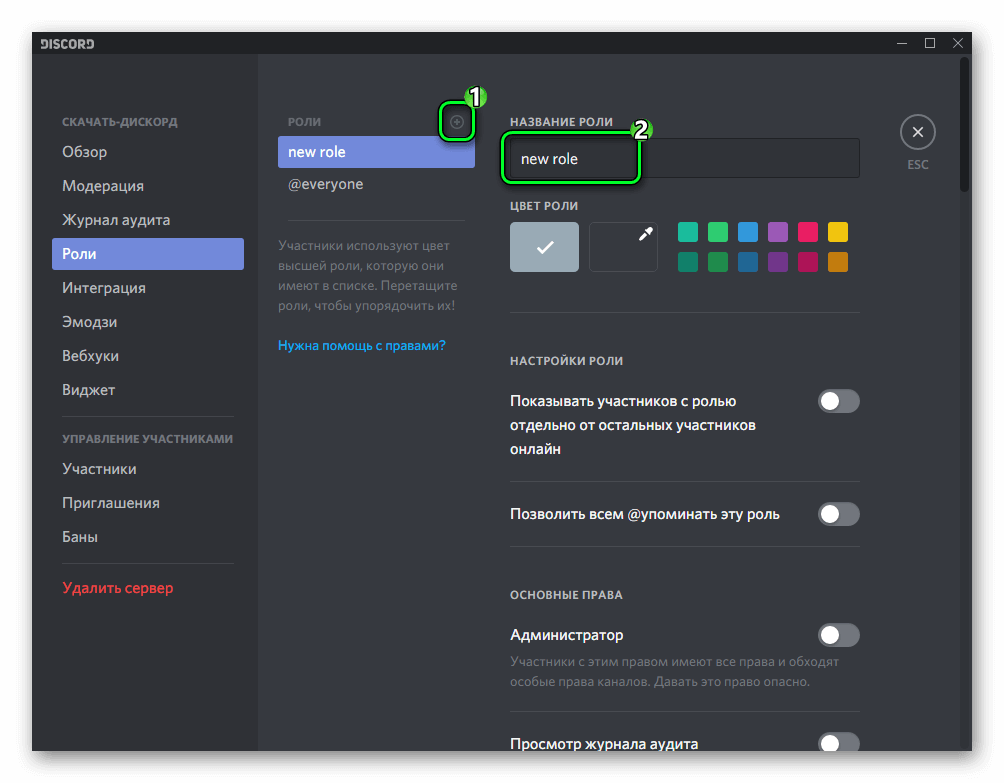
- Вам останется лишь определиться с правами, которые вы хотите предоставить определенному пользователю.
- Изменить имеющиеся роли для конкретного участника сервера.
- Дать определенному пользователю полные права администратора.
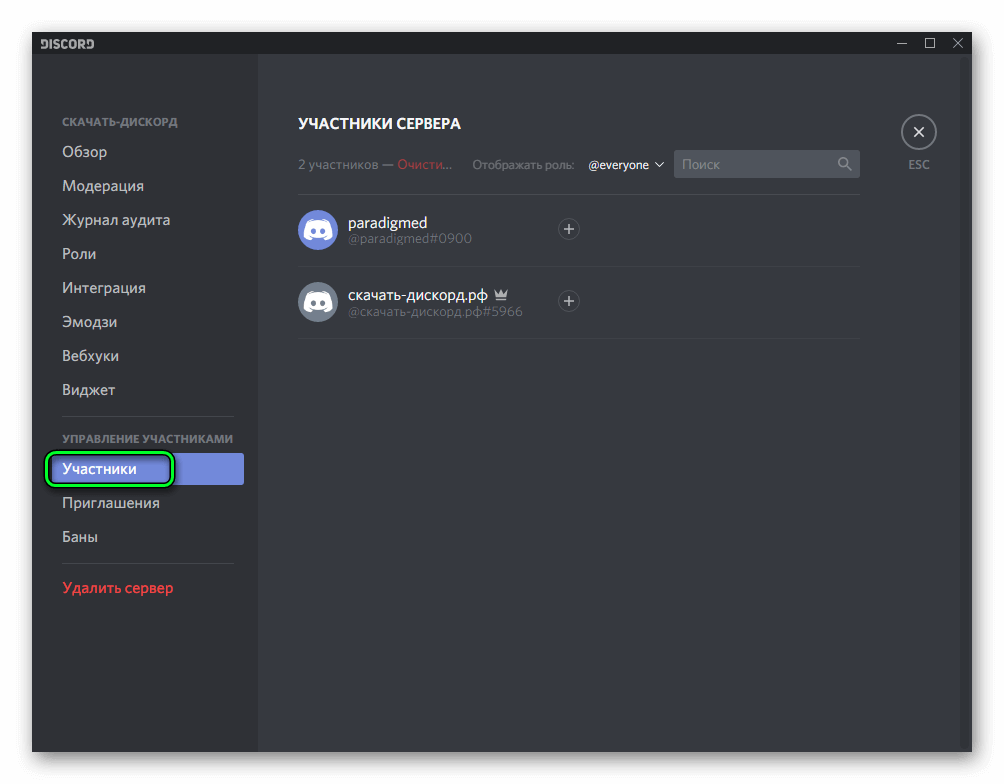
- Опять откройте настройки сервера.
- Перейдите в раздел «Участники».
- Выберите пользователя и укажите его полномочия.
- Подтвердите выполненные изменения.
- Низкие требования к ресурсам гаджета — приложение изначально разрабатывалось преимущественно для геймеров, что сказалось в положительную сторону на оптимизации программы.
- Доступность — загрузить, установить и использовать Дискорд можно абсолютно бесплатно.
- Возможность использования приложения без регистрации (в этом случае пользователь может лишь присоединяться к уже созданным серверам).
- Кроссплатформенность — пользователи Дискорда, обладающие гаджетами, работающими на различных операционных системах, без проблем могут общаться друг с другом.
- Версии для мобильных операционных систем хорошо экономят заряд аккумулятора при работе в фоновом режиме.
Пароль на комнату в Discord
- Запустить мессенджер.
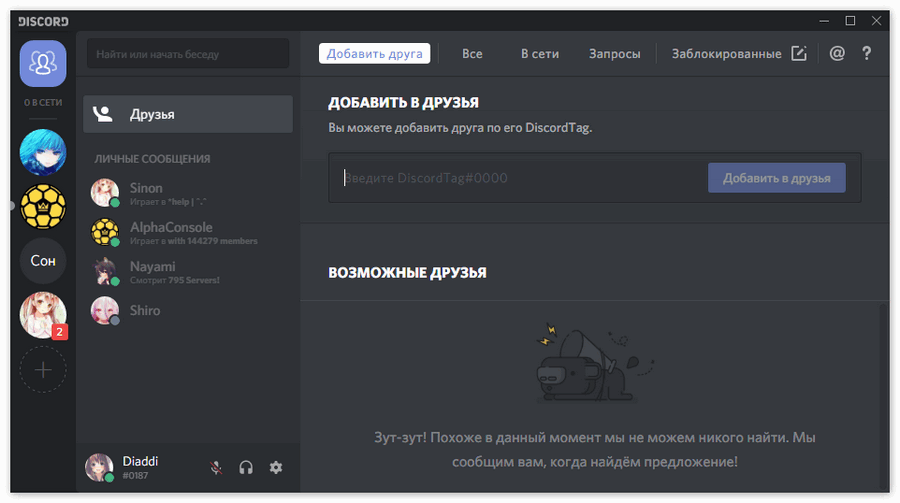
- Щелкнуть мышкой по стрелке вниз рядом с названием нужного сервера и выбрать «Настройки…».
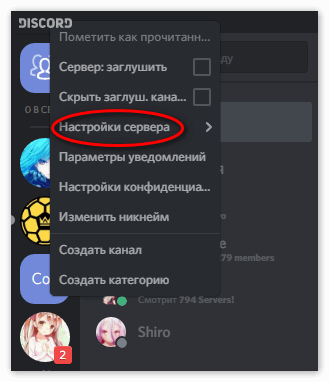
- Перейти в раздел «Роли».
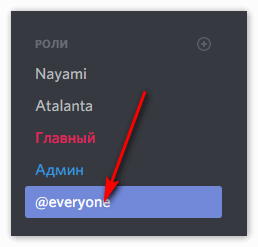
- Там уже присутствует пакет опций прав по умолчанию с названием «@everyone», применяемый по умолчанию ко всем создаваемым каналам и добавляемым пользователям.
- Чтобы создать группу своих установок прав, нужно кликнуть мышкой на плюсик.
- В поле «Название» ввести имя. Также в соответствующем поле задать цвет отображения.
- Далее передвигая ползунки, определить разрешения для юзеров, подключенных к данному набору установок.
- Открыть Дискорд.
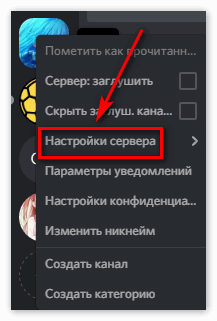
- Перейти к опциям сервера, кликнув стрелочку вниз около его имени и выбрав соответствующий пункт.
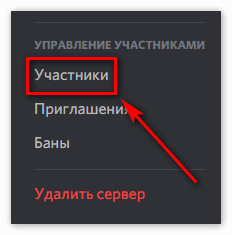
- Выбрать раздел «Участники».
- Нажать пиктограмму из трех точек напротив ника юзера, активировать пункт «Роли».
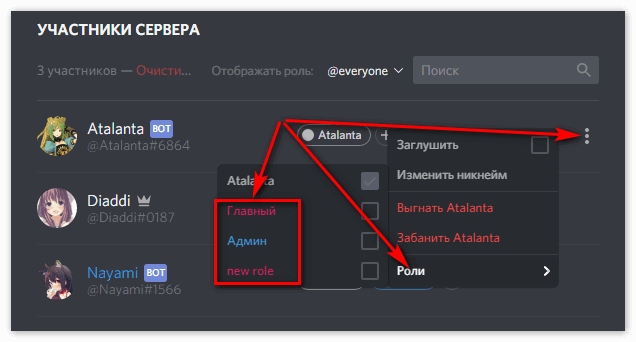
- В появившемся списке определить для пользователя созданный ранее пакет опций-прав, поставив «галочку» в соответствующем поле.
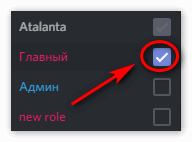
- Нажать плюс напротив надписи «Текстовые каналы».
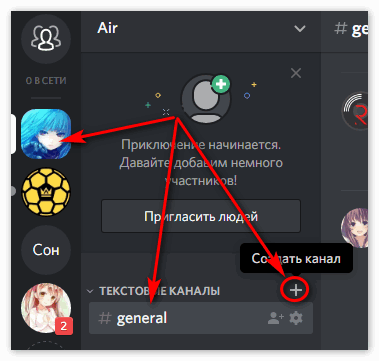
- Появится форма, в ней нужно ввести название чата-канала, его тип.
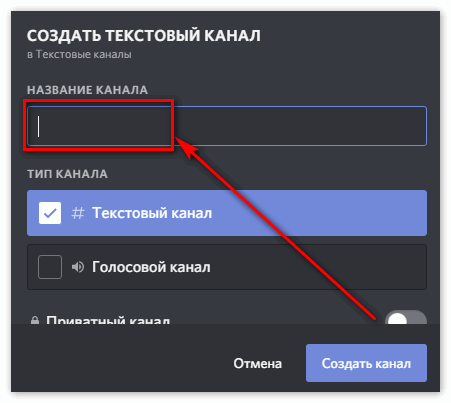
- Далее активируется ползунок напротив надписи «Приватный…».
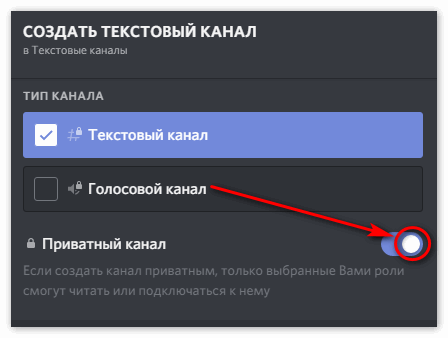
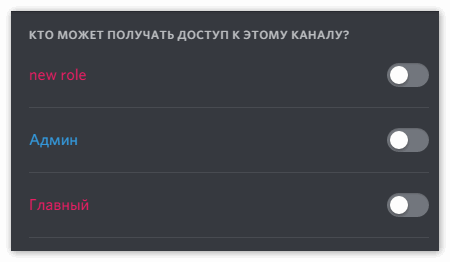
- Ниже выбираются пакеты пользовательских прав для канала-чата, т.е. только собеседники, подключенные к выбранным ролям, смогут общаться в созданной комнате. Вы всегда можете создать новую роль в Дискорде.
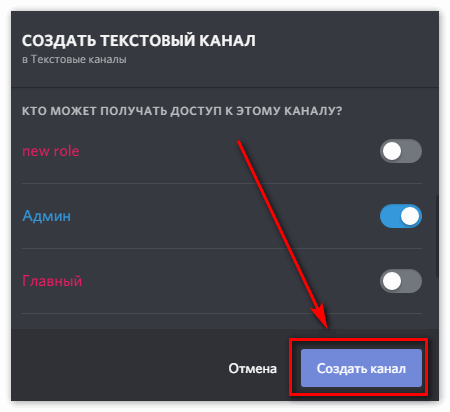
- Нажимается кнопка «Создать…».
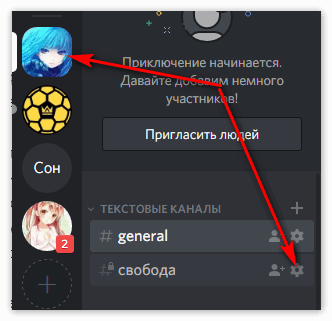
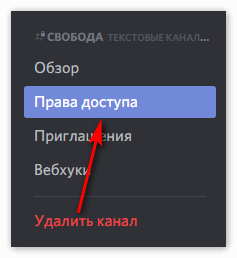
- Открыть опции комнаты-канала, нажав шестеренку около имени.
- Активировать раздел «Права…».
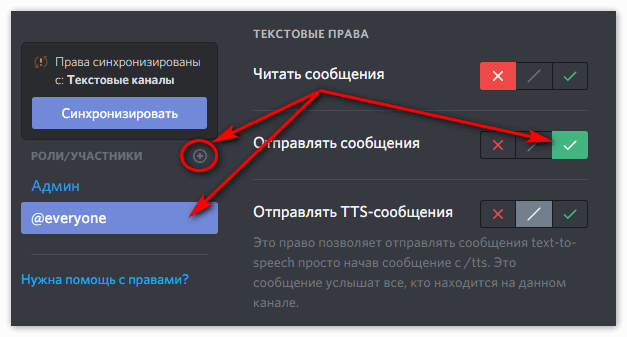
- Добавить, нажав на плюс, новые группы членов, или отредактировать права для публичного пакета «@everyone», передвинув ползунок «Читать сообщения» в положение «Включено».
Как создать канал в Дискорде и настроить его
Как создать канал в Дискорде, настроить его и добавить участников? Раскроем все тайны возможностей мессенджера: составили подробный гайд по запуску собственного чата внутри сервера. Внимательно изучайте и начинайте общаться!
Как создать
Прежде чем создать свой канал в Дискорде, нужно пройтись по определению! Не все пользователи понимают, как работает мессенджер и что представляют собой определенные функции.
В иерархии Дискорда представлено несколько точек, высшей из них является сервер. Это своеобразное сообщество по интересам: вы создаете серверы для отдельных игр или групп людей – для учебной переписки/общению внутри семьи/для дружеского круга.
А внутри каждого сервера можно выделить несколько «комнат» . Здесь и кроется ответ на вопрос, как создать канал в Дискорд! Они представляют собой чаты для ограниченного числа людей, позволяют общаться внутри замкнутой группы. Если сравнивать с привычными мессенджерами – это отдельные групповые чаты.
С определением закончили! Пройдемся по видам, всего их два:
- Текстовый . Общение ведется классическим путем, по переписке;
- Голосовой . Участники разговаривают через микрофон (не запись сообщений, а онлайн-общение).
Попробуем создать голосовой канал в Discord или сделать текстовую группу? Следуйте инструкции:
- Откройте мессенджер;
- На панели слева найдите нужный сервер и жмите на аватар;
- Кликните по стрелке, расположенной рядом с названием и выберите пункт «Создать» ;

- Или найдите иконку в виде плюсика;
- Откроется небольшое меню – поставьте галочку напротив нужного типа (голосовой/текстовый);
- Задайте название в специальном поле;

- Кликните на кнопку «Создать» .
Вы увидите, что новая группа появилась в меню Дискорда слева – посмотрите в соответствующем разделе.

Многих интересует возможность создать приватный канал в Дискорде: подключаться и читать смогут только выделенные роли. Давайте попробуем!
- Вернемся к процессу создания – дпод названием группы есть иконка с замочком;
- Найдите тумблер напротив кнопки «Приватный» и активируйте его;
- Появится меню «Кто может получить доступ» ;
- Из списка доступных ролей выберите нужные и включите тумблеры напротив каждой;
- Нажмите на кнопку создания.

Готово! Вы смогли сделать невидимый канал в Дискорде для избранных. Количество подобных групп не ограничено.
Первый этап завершен – пора поговорить о том, как настраивать группу. Вы еще многого не знаете!
Настройки и параметры
Любое сообщество можно менять по вкусу – в приложении есть масса параметров, позволяющих добиться персонализации. Поговорим о том, как настроить текстовый канал в Дискорд или внести изменения в работу голосового чата?
- Найдите группу на панели слева;
- Наведите курсор на название – справа появится иконка шестеренки;
- Нажмите на нее – будем двигаться по меню слева.

Перед вами несколько разделов. Подробно пройдемся по каждому, чтобы рассмотреть все возможности сообщества.
- Смена названия и тематики группы в Дискорде;
- Установка медленного режима (от 5 секунд до 6 часов). Выбирайте, насколько часто участники смогут писать сообщения;
- Активация NSFW. Еще один ответ на вопрос, как закрыть канал в Дискорде: доступ будут получать только пользователи, достигшие совершеннолетия. Фильтрация контента отключена.

- Можно просмотреть доступные роли и установить соответствующие права для каждой;
- Ранее мы рассказывали, как создать невидимую комнату в Дискорде – именно здесь можно определить полномочия допущенных участников.

- Можете просматривать список созданных приглашений;
- Есть кнопка создания нового.

- Создавайте вебхуки для передачи данных с других платформ.

Последняя иконка – «Удалить». Вы можете за секунду избавиться от чата безвозвратно, восстановлению не подлежит.

Ответа на вопрос, как поставить пароль на канал в Дискорде нет – можно сделать его приватным, но иные способы защиты отсутствуют.
Последнее, о чем стоит поговорить – приглашение пользователей!
- Нажмите на кнопку в виде человечка рядом с названием канала;
- Откроется список контактов – напротив каждого есть иконка «Пригласить» ;

- Или скопируйте автоматически сформированную ссылку-приглашение и отправьте ее в чат другу.
Подробно рассказали, как сделать закрытый канал в Дискорде и создать открытую группу. Каждому сообществу по интересам нужно выделять чат для общения: функционал мессенджера позволяет сделать это за несколько секунд! Не пренебрегайте открывшимися возможностями, сделайте переписку приятной и простой.