Как зайти в Discord через token
У меня вопрос,как зайти в аккаунт дискорд через токен?

Как я понял, речь идет о аккаунте пользователя.
Нужно внести его в локальное хранилище, после сделать перезагрузку страницы:
Для начала делаем для этого функцию, которую вставляем в консоль браузера (или клиента дискорда, нажав Ctrl + Shift + I )
Далее, просто пишем в консоль login(‘supersecrettoken’) , где supersecrettoken — токен от аккаунт.
Важно: чтобы токен не был аннулирован, не выходите из дискорда кнопкой выхода в настройках, стоит заходить под аккаунтом в режиме инкогнито, далее просто закрывать окно, либо чистить локальное хранилище.
Бот Discord: как создать и добавить на сервер
Чтобы подключить бота Discord в ваше приложение, вам понадобятся токен бота (для настройки модуля) и ID канала, в который вы будете отправлять сообщения (для формы отправки).
Расскажем, как создать сервер, канал и бота Discord, а после добавить созданного бота на ваш сервер. О том, как настроить отправку сообщений на платформе AppMaster.io, можно прочитать в этой статье.
Для начала вам нужно создать новый сервер в Discord (или получить права администратора на уже существующем). Откройте страницу вашей учетной записи Discord в браузере — так будет удобнее перемещаться между страницами настроек.
1. Нажмите на «+» на левой панели.
2. Выберите шаблон сервера в зависимости от вашей сферы или создайте собственный.
3. Укажите, для каких целей хотите его использовать.
4. Выберите изображение будущего сервера и укажите его название (1), затем нажмите Create. (2).
5. Сервер создан. По умолчанию в него уже добавлены два канала — текстовый и голосовой (1). Чтобы изменить настройки канала, нажмите значок шестеренки (2). Добавить новый канал можно, нажав на «+» рядом с названием раздела. Мы не будем создавать новый канал и для подключения нашего бота используем уже существующий канал general.
6. Теперь нужно получить ID выбранного канала. Для этого нужно сначала включить режим разработчика в настройках вашего профиля. Нажмите на значок шестеренки рядом с вашим никнеймом и фотографией.
7. Перейдите в раздел APP SETTINGS, на вкладку Advanced (1) и переместите селектор Developer mode — режим разработчика активируется (2).
8. Вернитесь из меню настроек и кликните по нужному каналу правой клавишей мыши (1), во всплывающем меню выберите Copy ID — идентификатор вашего канала будет скопирован (2). Сохраните его в любом текстовом документе, чтобы не возвращаться к этому шагу.
Чтобы создать бота, перейдите на специальную страницу Discord для разработчиков: https://discord.com/developers/. Откройте ее в соседней вкладке браузера, не выходя из вашей учетной записи Discord.
Сначала вам нужно создать приложение, затем в этом приложении создать бота и настроить для него разрешения, и только после этого — добавлять бота на сервер.
1. На вкладке Applications выберите New Application.
2. Введите название будущего приложения (1) и нажмите Create (2).
3. Приложение создано. Перейдите не вкладку Bot (1) и нажмите Add Bot, чтобы добавить нового бота.
4. Согласитесь добавить бота в ваше приложение.
5. Бот создан. На вкладке Bot отобразится вся информация о нем. Тут можно изменить его имя, добавить изображение и скопировать токен бота (1). Этот токен понадобится вам для настройки модуля Discord на платформе Appmaster.i. Каждый раз при внесении изменений портал разработчика будет предлагать вам сохранить их (2).
Сохраните токен бота, чтобы при последующей настройке не возвращаться к этому шагу.
6. Теперь перейдите на вкладку OAuth2 (1) — тут можно настроить разрешения и получить ссылку на вашего бота. В разделе SCOPES выберите bot(2), в BOT PERMISSIONS отметьте разрешения, которые хотите ему предоставить, в нашем случае — только отправка сообщений, поэтому выберите Send Message(3). После скопируйте автоматически сгенерированную Discord ссылку(4).
7. Вставьте скопированную ссылку в адресную строку браузера и перейдите по ней — откроется окошко вашего приложения. Выберите ваш сервер в раскрывающемся списке (1) и нажмите Continue (2).
8. Убедитесь, что приложению (а значит, и созданному в нем боту) даны только необходимые разрешения, после чего добавьте его на ваш сервер.
9. Теперь вернитесь на ваш сервер. Бот оставил приветственное сообщение — значит, что он успешно добавлен и функционирует.
Итак, все готово. Вы получили токен бота для модуля Discord и ID канала для формы отправки сообщения. Теперь перейдите в AppMaster.io Studio и настройте отправку сообщений из вашего приложения, следуя инструкции Модуль Discord: подключение бота и отправка сообщений.
Следите за нашим блогом и присоединяйтесь к чату комьюнити, чтобы узнавать о новостях платформы и новых статьях.
Подробнее о том, что такое модули и как их настраивать — в обучающем видеокурсе AppMaster.io 101.
а как запрограммировать бота?
если нет навыков python и JavaScript
Что делать если мне написали вот это:
Я не знаю как это исправить но лучше проверь сохранен ли токен не генерировал ли ты его снова если регенирировал снова скопируй
Выключи в настройках REQUIRES OAUTH2 CODE GRANT
как сделать так что бы он был в сети
Лучше скачай BDFD там запусти его за просмотр рекламы
Реклама = 2 часа
Капча = 30 минут
а где его скачать?
Play market бдфд есть
Есть также сервер бдфд на русском чтоб коды брать от туда
я вроде сделал все как надо, как узнать на какую команду, скажем так "откликается" бот?
Я сделал всё что было задано создал новый сервер вставил сыллку на приглашение вставлял айди канала ничего не даёт
конструкторы в помощь
А что если не получается скопировать URL? Пишут Please enter a redirect uri.Помогите пожалуйста:(
А все нашла, спасибо большое!
Скажи как ты эту ссылку нашла?
Но в данном приложении Discord не обойтись без минусов:
1)Разнообразный коллектив который не всегда подстать себе найдешь;
2)В приложении дискорд на жалобы сквозь пальцы смотрят.могут и не отреагировать;
3)Конфиденциальность в общении не в почёте.
4)Странное комньюнити которое как "стая пчел".
5)На жалобы техобслуживание долго не реагирует.но попытаться можно.
6)Само общество дискорда может окунуть тебя в грязь.Если им что-то не нравится.У них своё представление о том или ином человеке.Они живут в своём собственном мирке под названием Discord.
7)Есть определенные "особые" личности которым всё непочем.и они суются куда не следует.
Сейчас проблема русскоязычного дискорда независит от сервера.
Сейчас весь русскоязычный дискорд самое поганое место обитания и общения.
Как создать, добавить и включить бота в Discord – подробный гайд
Для удобного управления сервером, как крупным, так и локальным, обязательно потребуются боты. Можно просто воспользоваться уже готовыми или выбрать вариант посложнее – создание бота дискорд своими руками. Этот способ позволяет провести более точечную настройку и адаптировать бота под свои требования.
В гайде подробно расскажем, как сделать бота в Дискорде и как добавить созданного бота в дискорд.
Как включить режим разработчика в Дискорде
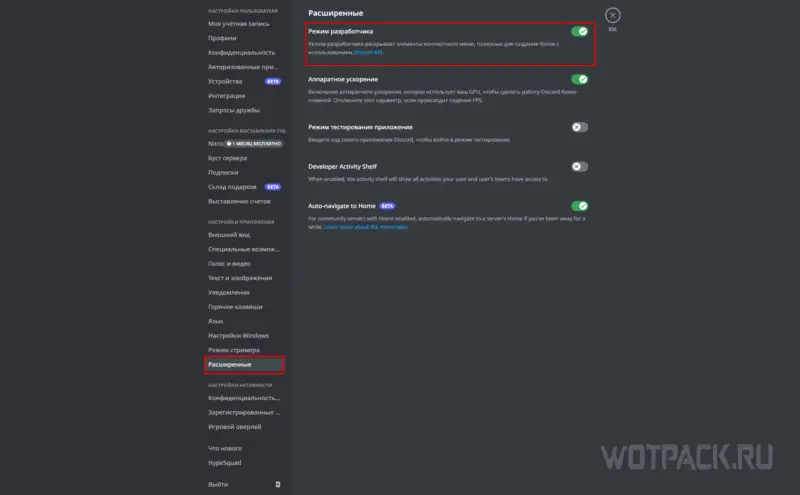
Если включить режим разработчика, дискорд позволит совершать дополнительные манипуляции, за счет которых станет удобнее настраивать и работать с ботом. Откройте настройки, после чего отыщите раздел «Настройки приложения», в самом низу нажмите «Расширенные». В открывшемся окне включите режим разработчика, расположенный сверху.
Как сделать сервер в Дискорде
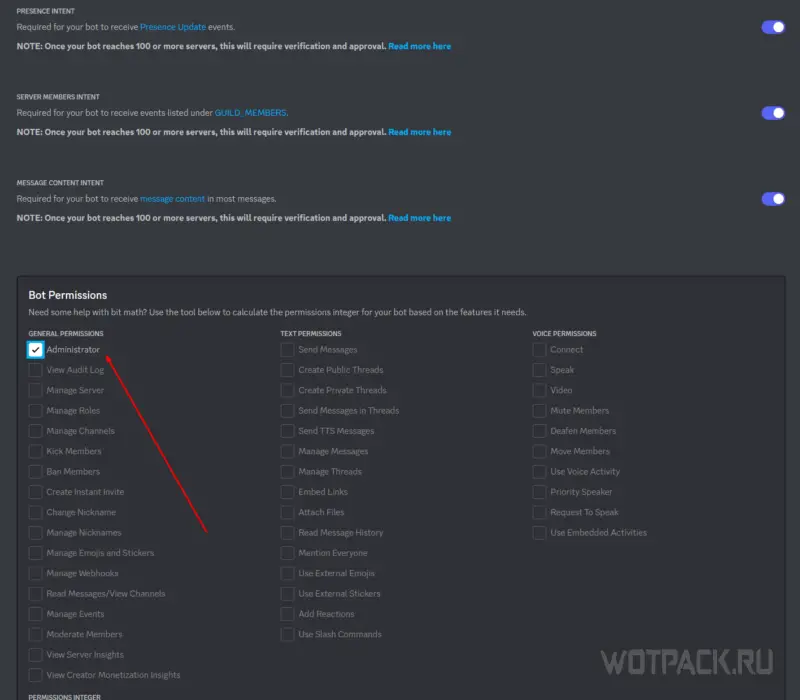
Перейдите по ссылке, откроется окно авторизации бота. Укажите сервер, на который собираетесь добавить бота, после чего нажмите «Продолжить». Дискорд уточнит, разрешаете ли боту получить следующие права: нажмите «Авторизовать».

Если все прошло успешно, в чате появится уведомление о присоединении бота к серверу.
Как включить бота в Дискорде
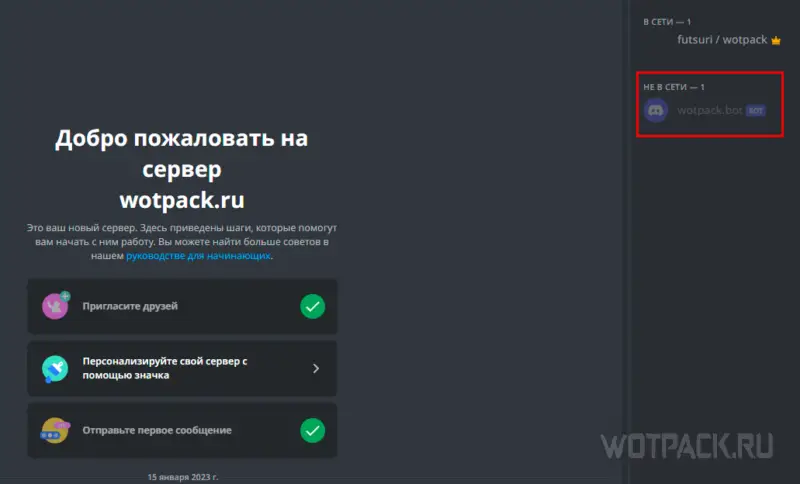
На данном этапе бот будет не в сети. Перед тем как сделать бота онлайн в Дискорде, нужно поместить всю программную оболочку на какой-либо хост, где бот будет функционировать и выполнять запросы.
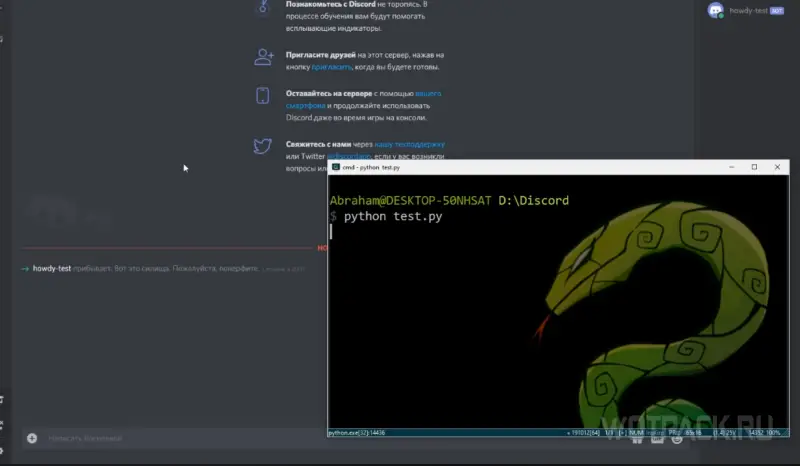
Самый простой вариант – хостить бота самостоятельно. Для этого запустите файл .py, в котором написан код для бота. Как только программа запустится, бот сразу же войдет в сеть и будет готов отвечать. Помните, что закрытие приложения приведет к отключению бота.
Есть другой вариант – поставить бота на хостинг 24/7, это больше подходит для пользователей, желающих распространять своего бота на другие сервера. Зачастую такие сервисы платные, поскольку их владельцам нужно оплачивать работу машин. Также потребуется создание репозитория и возможность отслеживать логи. Из бесплатных можно рассмотреть хостинг Heroku, однако с российского адреса им пользоваться не удастся.
Надеемся, наш гайд помог вам разобраться, как сделать бота в Дискорд, как добавить ему команды и сделать его онлайн. Если остались вопросы – задавайте в комментарии, мы обязательно поможем.

Топ-25: лучшие музыкальные боты для Дискорда в 2023 году

Как создать ветряную мельницу в Valheim: подробный гайд

Гайд по серверам в V Rising: как создать, настроить и удалить

Королевство в Ni no Kuni: Cross Worlds – подробный гайд по созданию, управлению и всем активностям
Discord bots — как добавить, пользоваться
Боты для Дискорда — специальные программы или, простыми словами, ее «фейковые» пользователи. С их помощью можно расширить функционал софта и управлять с помощью специальных команд. Ниже рассмотрим, в чем особенность Discord Bots, как они работают, что необходимо сделать для их скачивания и установки.
Что это такое
Программа Дискорд предлагает возможность создавать ботов и приглашать их на сервера. Это возможно, благодаря уникальному и гибкому API, позволяющему делать таких пользователей. В Сети даже работает сервер сообщества Дискорд API, к которому можно получить доступ по ссылке discordapp.com/invite/discord-api.
Простыми словами, боты для Дискорд — фейковые пользователи, отвечающие на команды, с возможностью управления.Технически это элементы кода, открывающие для сервера дополнительные функции.

Назначение
Боты для ДС на русском или английском языках устанавливаются только по желанию пользователей и применяются для расширения функционала. В зависимости от вида они могут приветствовать новых участников, открывать доступ к музыке и играм, раздавать подарки и т. д. Большим спросом пользуются развлекательные боты, к примеру, Groovy.
Боты для Дискорд делятся на три вида. Кратко рассмотрим их особенности:
- Серверные. Наиболее распространенный тип bots. Они работают только на серверах, если пользователь решил подклюить помощника. Сегодня в Сети существуют сотни Дискорд-ботов, выполняющих разные функции. Лучшие из них легко найти на сайтах bots.bravery.fun, top.gg, bots.server-discord.com и других. При желании можно скачать Discord Bot Maker и сделать приложение самому. Преимущество программы в том, что она доступна как новичкам, так и опытным пользователям.

- Селфботы. Этот случай подразумевает применение Discord API для улучшения учетной записи и получения дополнительных опций. Такой Дискорд-бот работает только в профиле пользователя, но не через страницу программу. В его возможности также входит отправка сообщений. При этом селфботы работают только с командами собственника. Для их использования нужен токен, который доступен на консоли. Эти данные необходимо защищать от посторонних. Если они попадут в чужие руки, возможны проблемы.
- Пользовательские. Это самостоятельные боты, которые запускаются через аккаунт. Они запрещены правилами Дискорд. Если пользователь столкнулся с таким bot, необходимо сообщить в службу поддержки.
 Наиболее распространенными являются серверные Discord-боты, поэтому именно на них остановимся подробнее.
Как добавить Discord Bots
Много вопросов касается того, как добавить бота в Дискорд, и что делать с ним дальше. Общий алгоритм действий следующий:
- Найдите подходящего Дискорд-бота в Интернете. Можно использовать сайты, которые рассмотрены выше.
- Перейдите на официальный сайт бота, изучите информацию о нем.

- Жмите на кнопку Пригласить или Добавить.

- Выберите сервер. Перед тем как добавить бота в Discord, определитесь, на каком сервере он будет работать. Если это необходимо, сделайте новый.
- Задайте разрешения, которые будет иметь приложение.

- Авторизуйте бота Дискорд и присвойте ему роль. Последний пункт не обязателен.
- Создайте канал для Discord-бота (не обязательно). Он может пригодится, чтобы подавать команды или открыть доступ к управлению определенным участникам (администратору, модератору и т. д.).
Теперь нужно разобраться, как настроить бота в Дискорде. Для этого войдите в сервер, куда он добавлен, найдите «фейкового» пользователя в перечне и нажмите на него правой кнопкой мышки. Как правило, там появляется меню, с помощью которого можно внести необходимые настройки.
Вот посмотрите описание некоторых из них:
- mee6 — может исполнять роль модератора, осуществлять поиск информации в Интернете, с целью проигрывания музыки итд.
- vexera — музыкальный помощник;
- fredboat — тоже музыкальный помощник, есть доступ к качественной музыке;
- juniperbot — много функций у него: прослушивание музыки, напоминания, рейтинги, модерирование;
- unbelievaboat — получение денег, модерация;
- Rhythm — музыкальный бот;
- pancake — посмотрите его описание обязательно;
- Duno — предназначен для решения комплекса задач;
- probot — опции модерации и развлечения;
- radio 24/7;
Помните, что все Discord-боты разные и подходы к их использованию или наладке также отличаются. Перед тем, как поставить такое дополнение, изучите техническую документацию и разберитесь с командами.

Проблемы и их решение
Если бот по какой-то причине не устанавливается или не работает в Дискорд, причин может быть несколько:
- системные проблемы;
- вы не являетесь администратором;
- учетная запись не подтверждена.
Для решения проблем подтвердите профиль и войдите в качестве администратора. Если это не помогает, попробуйте перезапустить Дискорд, удалить бота и установить его заново.
Итоги
Теперь вы знаете, что такое Discord-боты, для чего они нужны, и как их поставить. Главное — не торопитесь с выбором, а ставьте только тех помощников, которые реально необходимы и будут приносить пользу на сервере.