ClownFish for Discord
Мессенджер Discord – один из самых уникальных продуктов, используемых не только геймерами, но и обычными пользователями. Он отличается простым интерфейсом, но в то же время функциональностью. Для него существуют дополнительные программы, которые расширяют опции. К ним относится Clownfish – приложение, которое позволяет изменять голос. Рассмотрим, как скачать Клоун Фиш для Дискорда на различные устройства.
Что такое Клоун Фиш
Clownfish – это программа, которую используют для изменения голоса в различных мессенджерах, в том числе и Дискорд. Это многофункциональный сервис, который отличается от своих аналогов широким функционалом и спектром дополнительных опций.
В программу встроены наборы голосовых эффектов, которыми может пользователь каждый, кто скачал ее. Встроенные инструменты позволяют изменять звучание самостоятельно по своему смотрению.
Clownfish for Discord распространяется бесплатно, а интерфейс приложения полностью локализован. Скачать его можно с официального сайта, а также с торрент-трекеров.
Как скачать и установить Клоун Фиш для Дискорда
Изначально Клоун Фиш был предназначен для Скайпа, но сейчас его подключить возможно без труда ко многим приложениям, в том числе Дискорду. Принцип его работы несложный. Он встраивается в систему и использует микрофон или любое другое устройство для захвата звука. Поэтому его используют со всеми приложениями, поддерживающими такую функцию.
Чтобы скачать Клоун Фиш на ПК, следуйте инструкции:
- Перейдите на официальный сайт разработчиков. Clownfish Voice Changer найти можно по этой ссылке.
- Перейдите во вкладку «Download».
- Выберите разрядность и версию операционной системы. Также здесь есть ссылка на скачивание музыкального проигрывателя и плагины, которые улучшают функциональность сервиса.
 После загрузки найдите установочный файл и запустите его. Запустите мастер инсталляции: следуйте его инструкциям.
Для Андроид и Айфонов Клоун Фиш не разработан, но есть аналогичные приложения, которые позволяют изменить голос. К ним можно отнести следующие:
- Best Voice Changer;
- RoboVox Voice Changer Pro;
- Voice Changer от Androbaby.
Чтобы скачать похожий продукт, достаточно ввести запрос «смена голоса» в официальном магазине приложений Play Маркет для Android и AppStore для iOS.
Как настроить Клоун Фиш для Дискорда
После установки у многих пользователей возникает справедливый вопрос – как пользоваться Клоун Фиш для Дискорда? Это достаточно просто, поэтому с настройками справится даже новичок. Все приложения на ПК автоматически переходят с аппаратного микрофона на виртуальный, который создает Clownfish. Поэтому для активации сервиса нужно просто запустить его.
Но в Дискорд необходимо выполнить несколько простых действий, чтобы настроить устройства ввода звука:
- Запустите мессенджер и перейдите в главные настройки.
- В разделе «Голос» выберите виртуальный микрофон в качестве главного.
- Для сохранения настроек нажмите на кнопку «ОК».
После выполненных действий можно открыть список доступных вариантов изменения и активировать один из них. Скачать Клоун Фиш для Дискорда можно для розыгрыша друзей. Также сервис будет полезным, если вы не хотите показывать свой настоящий голос в голосовом чате, например, во время игры. Установка и настройка на ПК занимает немного времени, а сменить голос можно в несколько кликов.
Программа Clownfish для Дискорда

С многолетним обновлением Discord функционал программы разбавляется внедрением стороннего программного обеспечения. К подобному относятся программы коррекции голоса.
Клоун Фиш представляет собой программу по изменению голоса и добавлению голосовых эффектов через интернет-телефонию во время разговора и отправки сообщений. Приложение обладает тонкими настройками для коррекции и модуляции вашего голоса. Clownfish предлагает пользователю расширенный набор функций, наряду с русифицированным интерфейсом, что делает пользование приложением еще более удобным. Помимо всего присутствует свободный доступ к скачиванию без оплаты продукта.
Принцип работы
Основу работы клоун фиша для Дискорда выполняет «эмулируемый» микрофон приложения. Он обладает специфическими настройками голоса и звучания. После активации микрофона создается оболочка виртуальной направленности и происходит замена действующего голоса на виртуальный образ.
Подключение к Discord
Изначально Clownfish позиционировалась как программа для звонков по Skype. Однако разработчики расширили сетку Voip мессенджеров. Сам же процесс установки и подключения не имеет каких-либо различий между собой.

Для начала необходимо установить приложение Clownfish для Discord с официального сайта разработчиков https://clownfish-translator.com/download.html. Процесс подключения программы к мессенджеру на русском мы разделим на три этапа. Процедура установки выглядит следующим образом:
- Скачать clownfish и установить программу с официального сайта.
- В нижней ленте трея операционной системы кликнуть на динамики правой кнопкой мышки.
- В открывшийся вкладке выбрать параметр под названием «Записывающие устройства».
- После установки приложения там должен появиться «виртуальный микрофон» (при отсутствии микрофона произвести показ скрытых устройств через пользовательское меню).
- Активировать микрофон.
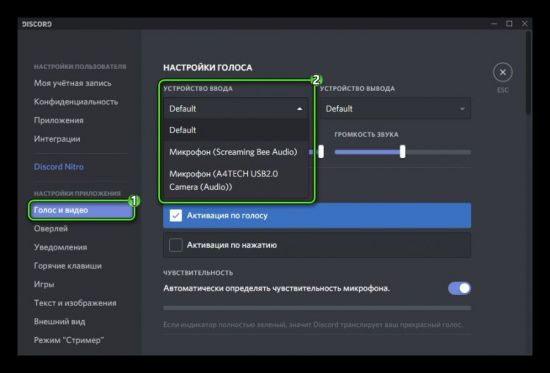
Для дальнейшей активации микрофона требуется:
- Запустить приложение Discord.
- Перейти в пользовательские настройки программы, нажав ЛKM на значок в виде шестеренки.
- Выбрать раздел «Голос и видео».
- Поставить виртуальный микрофон в качестве основного устройства.
Следующим этапом является активация Clownfish.
- Запустить приложение Clownfish.
- Перейти во вкладку голосовых эффектов.
- Выбрать из доступного перечня голосовых эффектов необходимый.
- Далее стоит подключиться или создать голосовой разговор в Discord.
Настройка
Для первоначальной настройки программы необходимо настроить локализацию интерфейса. Сделать это можно в трее настроек приложения:
- Кликните правой клавишей мыши по окошку программы.
- Перейдите во вкладку Preferences и Interface Language
- В последнем окошке выбрать язык — Russian (Русский).
- Дальнейшая работа программы станет гораздо удобнее и приятнее.
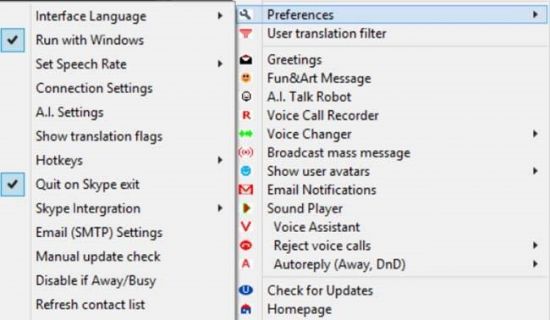
Раздел Изменение Голоса > Voices содержит несколько пресетов, среди которых вам обязательно что-то понравится. Опцию Mutation делает звучание голоса динамичным. Значения slow, normal и fast влияют на уровень динамичности, то есть низкую, среднюю и высокую динамичность. В разделе «Sound Effects» можно добавить эффект эха, а также добавить VST эффекты добавленные пользователем.
В меню «Выбрать переводчик» можно выбрать один из пяти сервисов онлайн-перевода и задать язык входящих и исходящих сообщений. Полезную функцию записи голосовых вызовов можно включить в соответствующем пункте пользовательского меню.
Важно: скачивать все программное обеспечение с официальных источников и сайтов разработчиков, так как пиратские версии могут обладать вирусными программами и нежелательной рекламой.
Данная модификация позволяет изменять голос при помощи разнообразных настроек, что, безусловно, разбавит разговор с друзьями и сделает общение более увлекательным.
How to Use Clownfish on Discord
How to Use Clownfish on Discord: Are you a person who uses Discord daily, but you are not happy with the voice that your computer gives?
Then why don’t you try using an external tool to change the voice of Discord?
Or do you want to prank your friends by changing your voice to a female or male?
Or do you want to have a different voice from the standard one with the Discord application?
Following this article, I will show you how to use the Clownfish Voice Changer for the Discord step by step.
- Clownfish Voice Changer Not Working Windows 7?
- Is Clownfish Voice Changer safe?
- How To Use Clownfish Voice Changer
- Clownfish Voice Changer not Working?
What is a Clownfish Voice Changer for Discord?
Clownfish Voice Changer is a Voice Modifier software that can change your voice to male, female, old, or young for free. It is an application that changes the voice by using real-time audio spectrum processing.
The best part is the software is free, and it is available for Windows.
However, I will show you how to use it on Windows 10 because that’s the operating system.
It can change your voice to:
- Atari
- Helium pitch
- Female pitch
- Mutation
- Radio
- Baby pitch
- Fast Mutation
- Slow Mutation
- Custom pitch
- Male pitch
- Silence
- Robot
- Alien
Before you start using the Clownfish Voice Changer on Discord, you have to ensure that your microphone is connected and working correctly.
Now, download the Clownfish Voice Changer from the link given below and install it.
How to Use Clownfish on Discord
It is one of the best voice changer software that you can use to change your voice on Discord. To download, You have to follow these steps:
-
the installation file from the link given below.
- After downloading the ClownFish Application Full setup Package, Click On The downloaded Exe file.

How To Use Clownfish Voice Changer
- Click on the Next Button
- Select all the components that you want to install and click on Next
- Select the destination folder where you want to install the software (stay default)
- Click on the Next button.
- Click On The Install Button

- Now A Pop up will open. Type Y and press Enter
- Wait for some time till the process get completed.
- Click o the next button
- Finally, press the finish button.
How to Use Clownfish Voice Changer for the discord?
Clownfish is a free app that we can use on our computers. It has many features, including the Voice Changer. This app works on many different websites, like Skype or Discord.
This article will teach you how to use it on Discord and how to prank your friends.
Let’s get started!
- To begin, you must open the Discord app on your Windows machine. The Discord program may be accessed from the Start Menu or Desktop shortcut symbol.
- Open the Clownfish Voice Changer program.
- After opening the Clownfish Voice Changer, you don’t see a pop-up sound or any icon on the taskbar. To launch the Clownfish Voice Changer, right-click on the desktop icon from the menu list, select it.
- You can change your voice’s sound on the computer screen. You can use any of the voices on Discord. If you want, you can change how high or low it sounds on this bar.
- Now, open the Discord app and start a voice chat in Discord.
- In this way, you can change your voice on Discord.
Why use the clownfish voice changer for the discord?
The best voice changer is the Clownfish Voice Changer. It changes your voice as you want to change it, and it doesn’t cost a thing. The best part is it supports text-to-speech (TTS) voices. It means you can generate speech from text.
You can use this voice changer with Skype, Discord, etc. There are many online sites where the Clownfish Voice Changer App is becoming very popular among users.
Conclusion
It was a complete tutorial on How to use Clownfish Voice Changer App for the Discord. If you know any other voice changers that can be used with Discord, I would love to hear about them in the comments below.
I hope this article helped you in some way. If it did, please share the article with your friends who might need this information.
2 thoughts on “How to Use Clownfish on Discord”
That is very fascinating, You are an overly skilled blogger.
I have joined your feed and stay up for in the hunt for more of your great post.
Additionally, I’ve shared your site in my social networks
Клоун Фиш для Дискорда: что за приложение и как им пользоваться!
Клоун Фиш для Дискорда – интересный софт, который может пригодится любителям шуток и развлечений. А может быть, вы любите удивлять друзей или нуждаетесь в изменении голоса для сохранения анонимности?
Что за софт
Clownfish for Discord переводится как «рыба-клоун». Это специальное программное обеспечение, позволяющее менять голос. Ваши модуляции будут пропущены через спецэффекты – на выходе получится интересный, неожиданный результат! Софт распространяется свободно и бесплатно, интерфейс полностью русифицирован!
Пользователям доступно несколько голосовых эффектов – мы составили полный список!
- Alien;
- Atari;
- Clone;
- Mutation
- Fast Mutation;
- Slow Mutation;
- Male pitch;
- Silence;
- Female pitch;
- Helium pitch;
- Baby pitch;
- Radio;
- Robot;
- Custom pitch.
Список впечатляет? Давайте попробуем скачать и установить Clownfish в Дискорд – вы легко справитесь с задачей.
Загрузка программы
Вы без проблем можете скачать Clownfish для Дискорда – это бесплатно и быстро. Не забывайте, для загрузки стоит выбирать исключительно официальный сат, не пользуйтесь сторонними источниками и сомнительными предложениями – там могут скрываться мошенники.
Вы можете самостоятельно выбрать разрядность – есть версии для 32х и 64-битной системы. Единственное ограничение – это операционная система. Поставить Клоунфиш для Дискорда можно только на компьютеры, работающие под управлением Windows. Поддерживаются следующие версии: Vista / 7 / 8 / 8.1 / 10.
Перейдем непосредственно к загрузке? Необходимо сделать следующее:
- На официальном сайте найдите вкладку «Скачать» на верхней панели;
- Найдите подходящую версию – перед вами несколько иконок;

- Кликните и ждите автоматического переноса файла на компьютер;
- Как только документ будет загружен, нажмите на него левой кнопкой мышки дважды.

Мало скачать Клоун Фиш для Дискорда – нужно установить программное обеспечение. Мастер установки запустится автоматически, вам необходимо нажимать на кнопку «Далее». Определите место установки и завершите процесс.

Справились с задачей, поздравляем! Обратите внимание, на официальном сайте представлены дополнительные плагины, улучшающие работу софта и расширяющие функционал. Загружать или нет – решать вам.
К сожалению, версии для операционной системы от Apple не существует – владельцам «яблочной» техники придется подыскать аналоги.
Как начать пользоваться
Смогли установить Clownfish для Дискорда – пора приступать к работе. Разработчики утверждают, что интерфейс приложения максимально прост, доступен каждому – управление элементарное. Проверим на практике?
После установки иконка программы появится в трее – вы увидите оранжевый кружок снизу справа. Рассмотрим основные настройки:
- Нажмите один раз, чтобы открыть меню управления;
- Включите опцию «Hear microphone» . Она позволяет активировать изменение голоса – вы и ваши друзья услышите модифицированный вариант;

- Нажмите на иконку «Set Voice Changer» . Здесь вы можете выбрать используемый эффект.

Двойной щелчок по значку включает и выключает приложение!
Разбираясь, как настроить Клоун Фиш для Дискорда, стоит упомянуть – софт автоматически создает виртуальный микрофон, который подключается сверху на оборудование, используемое по умолчанию.
Обратите внимание, программа распространяет свое действие на другие приложения, работающие с микрофоном. Если вы не хотите общаться модифицированным голосом в Скайпе или Стиме, программу нужно вовремя отключать.
Немного о том, как использовать Клоун Фиш в Дискорде – никакие специальные знания не нужны. После того, как приложение было установлено и настроено, достаточно сделать следующее:
- Откройте мессенджер;
- Нажмите на иконку настроек – шестеренка снизу слева;

- Перейдите на вкладку «Голос и видео» ;
- В разделе «Устройство ввода» выберите созданный виртуальный микрофон.

Готово! Теперь модуляции автоматически изменятся – до момента, пока приложение не будет остановлено.
Подробно обсудили, как пользоваться Клоун Фиш для Дискорда – теперь можно загрузить приложение и удивить друзей. Пользуйтесь богатой коллекцией, меняйте голос и развлекайтесь! Нашу инструкцию сохраните в закладки: еще пригодится.