Как вывести звук из fl studio в дискорд
Forum rules
POSTS HERE ARE PRIVATE. INSTRUCTIONS BELOW:
ALL posts made in this forum are ‘Private‘ so that only you and staff can see them. This allows sharing of personal data, projects and other information. Posts are generally made public after they are marked ‘Solved’ AND there was no personal data contained in them. If you don’t want your post made public let the team know.
We know it’s frustrating when things don’t work. However, please help us to help you by following these suggestions:
Name already in use
Work fast with our official CLI. Learn more about the CLI.
Sign In Required
Please sign in to use Codespaces.
Launching GitHub Desktop
If nothing happens, download GitHub Desktop and try again.
Launching GitHub Desktop
If nothing happens, download GitHub Desktop and try again.
Launching Xcode
If nothing happens, download Xcode and try again.
Launching Visual Studio Code
Your codespace will open once ready.
There was a problem preparing your codespace, please try again.
Latest commit
Git stats
Files
Failed to load latest commit information.
README.md
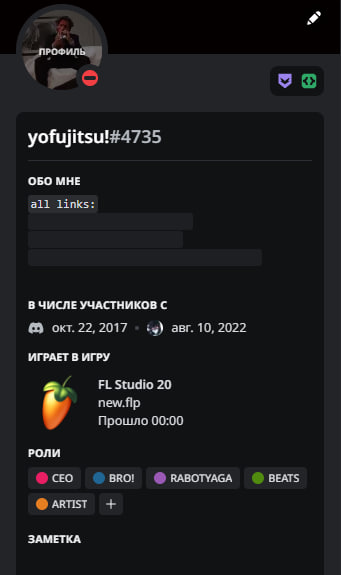
Discord Rich Presence Bot for FL Studio 20.
Бот для визуального отображения ваших проектов в FL Studio 20.
Перед скачиванием самого бота необходимо скачать Python версии 3.x (какой пожелаете) на сайте https://python.org
После скачивания питона необходимо установить библиотеки pypresence и pyautogui. Команды нужно выполнять в командной строке или в терминале питона.
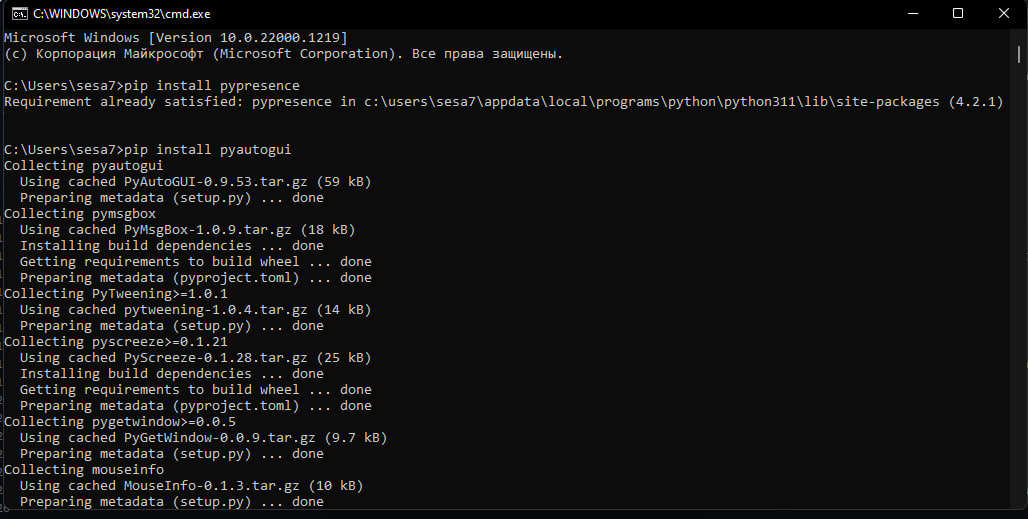
Далее можно скачать отсюда файл discord_bot.py и запустить его в командной строке прописав команду в терминале (предварительно указав полный путь к файлу):

Или можно заранее перейти в нужную директорию с файлом и команда запуска заметно упростится:
Также программу можно запустить, открыв IDE, в терминале питона:
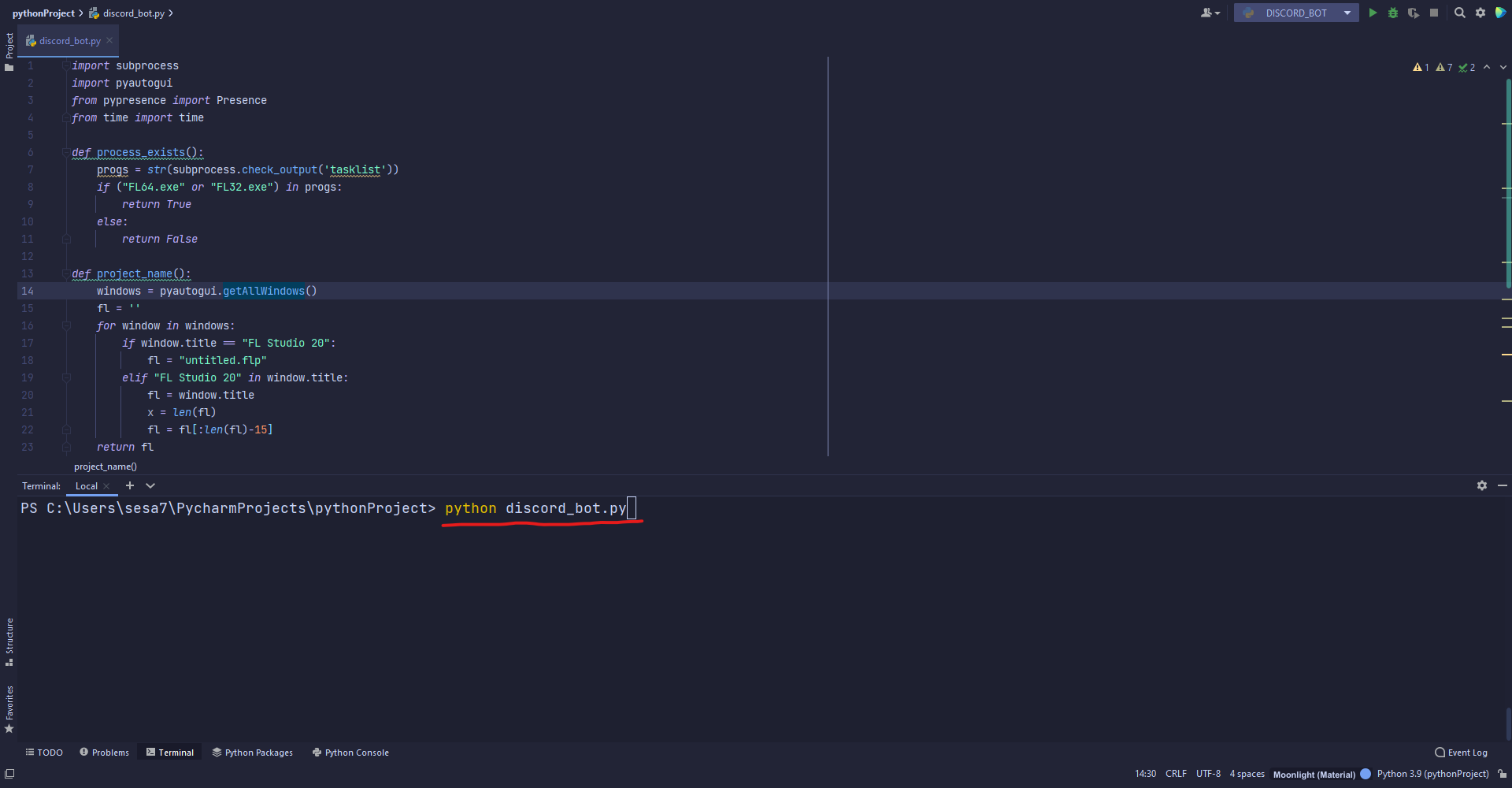
Далее программа запустится и в вашем статусе в Discord появится лого FL Studio и название проекта, над которым вы сейчас работаете!
Бот автоматически закончит свою работу когда вы выйдете из приложения FL Studio.
How to connect fl studio to discord
If you looking to get solution of How to connect fl studio to discord then must check given helpful tips & tricks and guides. We have listed all the related questions to provide you as much best possible solution.
How do I get Discord to recognize FL Studio?
Go to ‘User settings’ on the gear icon above your profile pic on the bottom right, go to ‘Game Activity’ and click the ‘add it’ text below the ‘no game detected’ text. From there you can select FL Studio as a game and even give it a fancy name.
Can you share FL Studio on Discord?
How do I share audio in FL Studio?
- Install Voicemeeter. …
- Open the software and set up your I/O (Input/Output) according to these specifications. …
- Set FL Studio to use the “Voicemeeter Virtual ASIO” driver. …
- On Zoom, choose the virtual output instead of your interface or microphone. …
- You should now have no latency issues.
How do you use Voice changer for Discord in FL Studio?
You can put the cable output from that virtual cable that we used the sound from apple studio will go through this as your input device.
How do you use a DAW in Discord?
All you have to do is go to settings. And then you’re going to go to voice and video. And under input device you’re going to select ableton and mic. And it’s just as easy as that.
Как использовать Discord Soundboard и добавлять в нее новые звуки?
Вы хотите добавить немного веселья и интерактивности в свои голосовые каналы Discord? Если это так, вы можете быть заинтересованы в использовании Функция Discord Soundboard. В этой статье мы рассмотрим все, что вам нужно знать о том, как использовать Discord Soundboard, от основ до более продвинутых функций.
Проще говоря, Soundboard — это функция голосового канала, которая позволяет воспроизводить короткий аудиоклип, который могут услышать все участники одного и того же голосового канала. Подобно Reactions и Super Reactions, Soundboard — это веселый и творческий способ выразить себя и отреагировать на разговор голосового канала или трансляцию Go Live.
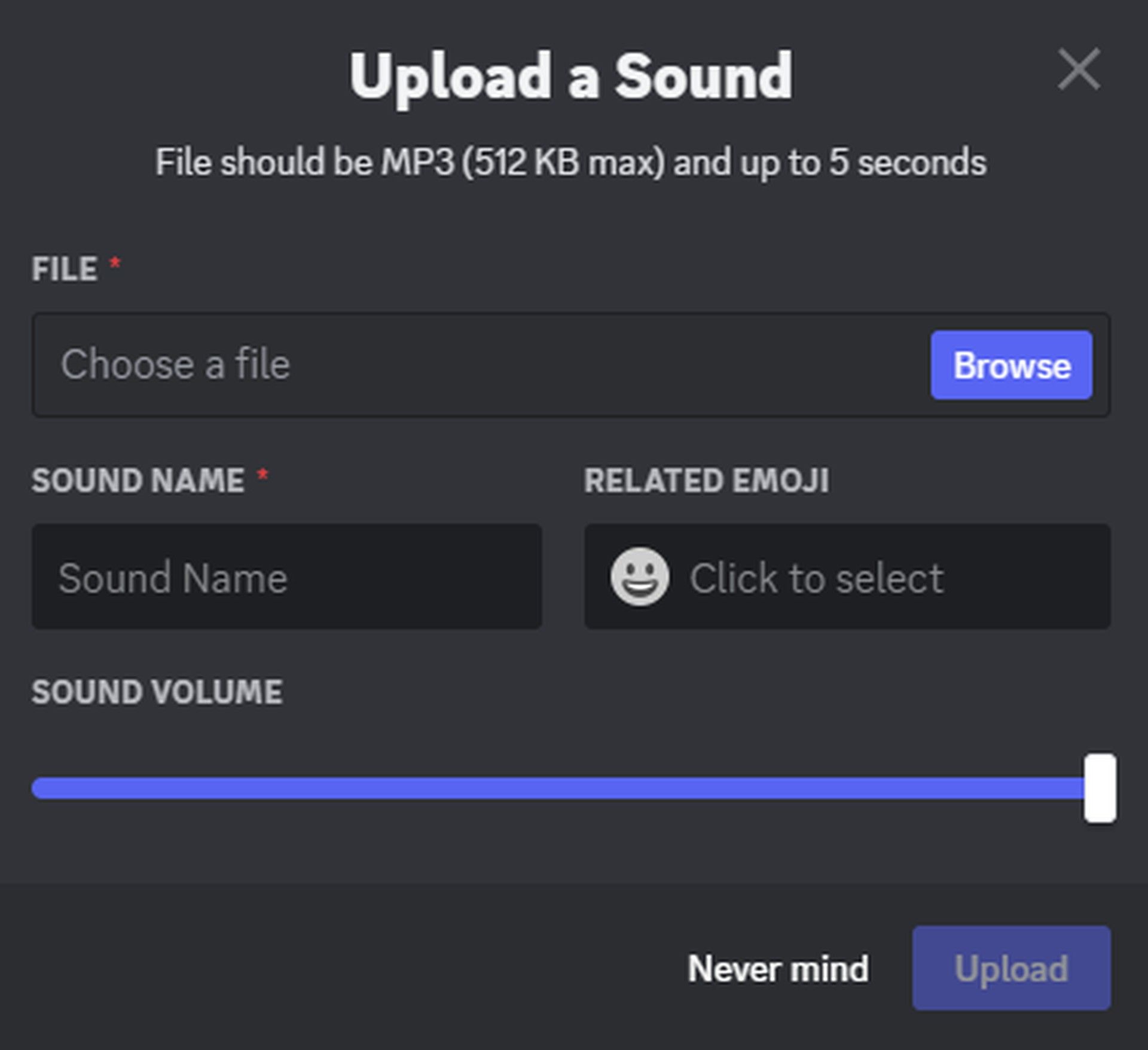
Как использовать Discord Soundboard: Вы можете загружать звуки в Discord и воспроизводить их во время игровых сессий.
Как использовать Discord Soundboard?
На серверах Discord есть восемь предварительно загруженных звуковых слотов, чтобы участники сервера могли начать использовать Soundboard. Дополнительные слоты можно разблокировать в зависимости от уровня сервера с помощью Server Boosting. Доступное количество слотов зависит от уровня уровня: уровень 1 предлагает 24 слота, уровень 2 предлагает 35 слотов, а уровень 3 предлагает 48 слотов.
Вот как использовать Discord Soundboard:
- Перейдите на сервер и присоединитесь к намеченному голосовому каналу.
- Находясь в голосовом канале, полностью вытяните канал, чтобы вы могли видеть Аватары всех
- Если звуковая панель включена, вы должны увидеть значок музыки в левом нижнем углу.
- Нажмите на значок, чтобы открыть Soundboard. Если пользователь оглушен на канале, он не услышит воспроизведение звука
Другой способ получить доступ к звуковой панели в голосовом канале — нажать значок звуковой панели в левом нижнем углу при подключении.
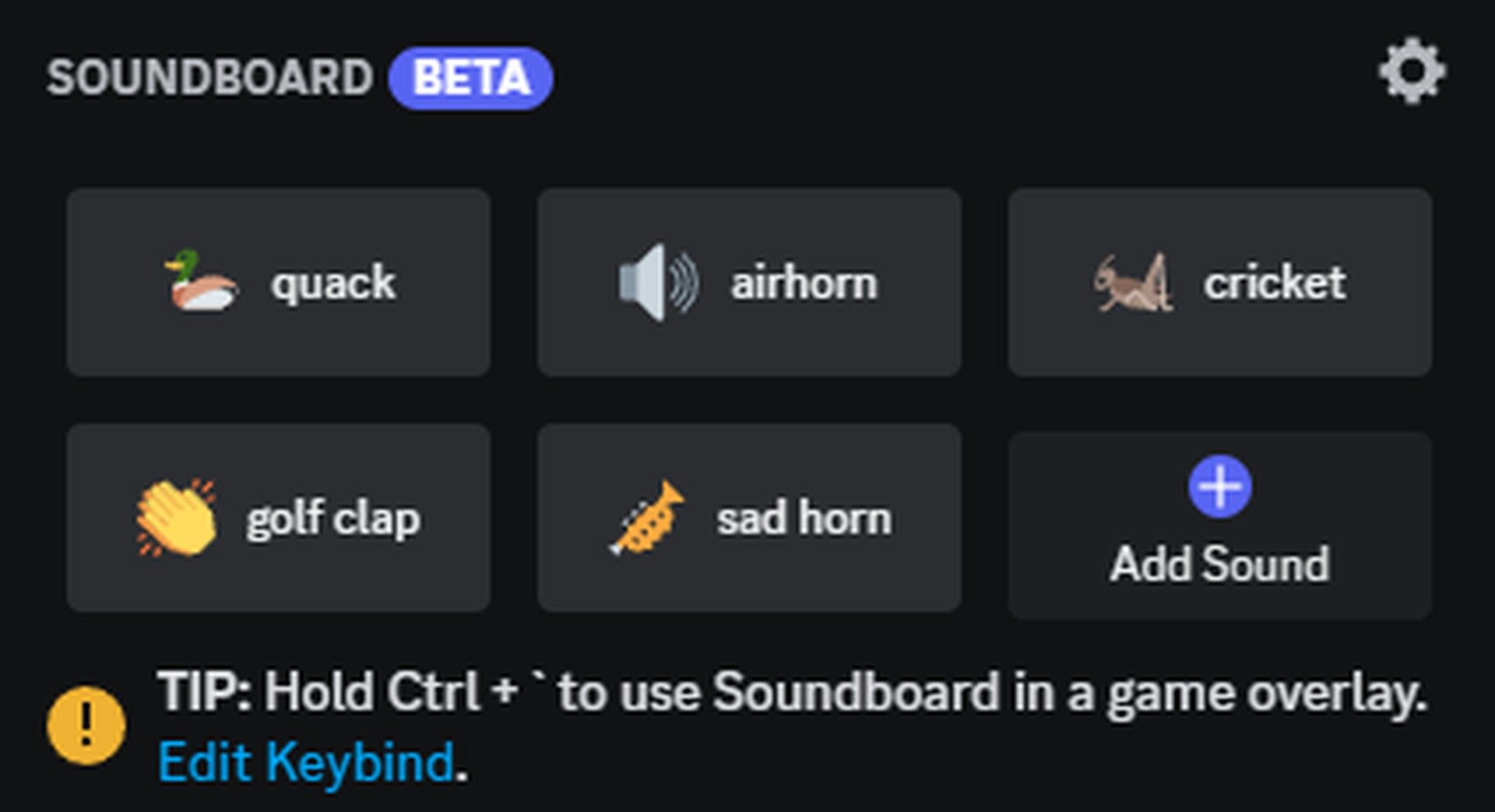
Как использовать Discord Soundboard: Soundboard — новейшая функция, добавленная в Discord.
Открыв звуковую панель, вы можете навести курсор на любой доступный в данный момент звук, а затем нажать «Воспроизведение», чтобы воспроизвести этот звук. При нажатии кнопки «Воспроизвести» звук будет слышен всем участникам голосового канала.
Если есть звук, который вам действительно нравится, вы также можете нажать на значок звездочки, чтобы добавить звук в избранное или просмотреть звук и воспроизвести его только для себя.
Как загрузить новые звуки в Discord Soundboard?
Чтобы загрузить новые звуки, нажмите кнопку «Добавить звук» при открытой панели Soundboard. Имейте в виду, что вы несете ответственность за то, чтобы любые загружаемые вами звуки соответствовали Условиям предоставления услуг и Принципам сообщества, включая обеспечение того, чтобы любые загружаемые вами звуки уважали права интеллектуальной собственности других лиц.
Как администратор сервера, у вас есть возможность управлять Soundboard, контролируя, кто может использовать ее на вашем сервере, и управляя звуками, доступными на Soundboard.
Как предоставить или удалить разрешения Discord Soundboard
Чтобы управлять тем, кто может использовать Soundboard на вашем сервере, вы можете включить или отключить разрешение «Использовать Soundboard» для определенных ролей или участников сервера. Вы можете управлять этим на уровне всего сервера, перейдя в «Настройки сервера», перейдя на вкладку «Роли», выбрав нужную роль, которую вы хотите настроить, и переключив разрешение «Использовать звуковую панель».
Вы также можете управлять этим для отдельных голосовых каналов, выбрав «Редактировать канал» для предполагаемого голосового канала, перейдя на вкладку «Разрешения», выбрав нужную роль или участника сервера, чьи разрешения вы хотите настроить, и переключив разрешение «Использовать деку».
Как использовать Discord Soundboard: Администраторы сервера могут редактировать разрешения пользователей на Discord Soundboard.
Как управлять звуками для деки на сервере Discord?
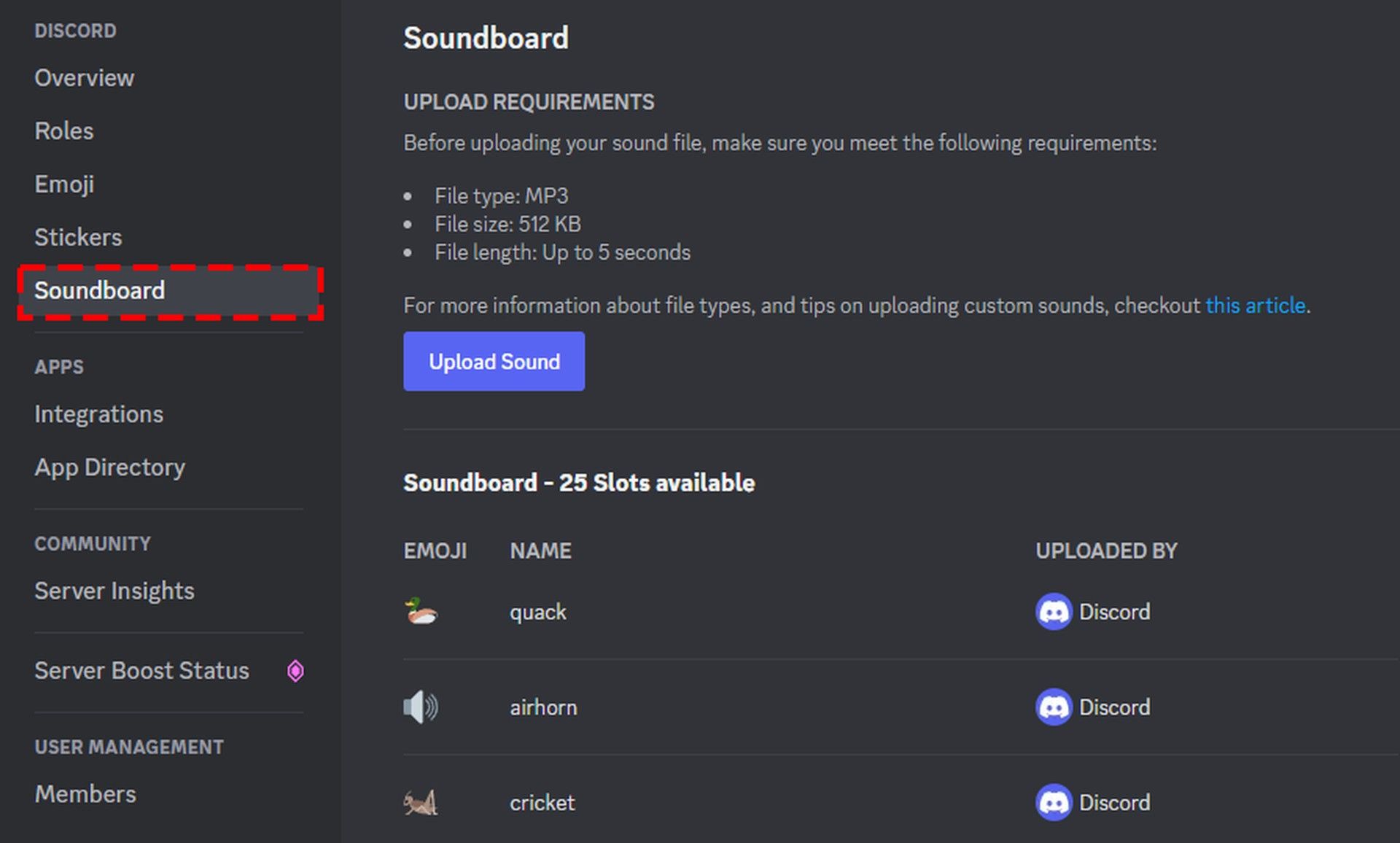
Чтобы управлять текущей звуковой панелью на вашем сервере, перейдите в «Настройки сервера»> «Звуковая плата», и вы можете редактировать или удалять любые текущие звуки из списка.
Пользователи смогут загружать собственные звуки только в том случае, если для их роли включено «Управление выражениями». Чтобы изменить роль, перейдите в «Настройки сервера»> «Роли», а затем включите или отключите ее для каждой роли в разделе «Разрешения».
На этом мы завершаем нашу статью, в которой мы подробно ответили на ваш вопрос о том, как использовать Discord Soundboard. Если у вас не работает Soundboard, вы можете узнать, как это исправить, используя эту ссылку.