Как сделать групповой видеозвонок в Discord
Групповой видеозвонок в Дискорде — отличная альтернатива другим сервисам, таким как Скайп, Зум и т. д. Для начала общения создайте сервер, а после разошлите приглашения или добавьте друзей в список, а на следующем шаге выберите нужных пользователей и запустите видеоконференцию. Ниже рассмотрим, как выполнить эту работу правильно, и какие ограничения предусмотрены.
Как сделать
Перед тем как сделать групповой видеозвонок в Discord, убедитесь в правильности установленных настроек. Для этого пройдите следующие шаги:
- Войдите в приложение Дискорд.

- Кликните на пункт «шестеренки» внизу.
- Перейдите в раздел «Голос и видео».

- Убедитесь в правильности настроек. В частности, выставьте устройства ввода/вывода для голоса, а также настройки видео. Здесь же проверьте качество отображения картинки.
Теперь можно рассмотреть, как совершить видеозвонок с несколькими людьми. Выполните следующие шаги:
- Войдите в приложение Дискорд.
- Кликните на символ слева вверху.

- Жмите на кнопку «Добавить друзья». Внесите тех людей, с которыми вы планируете оформить групповой видеозвонок.
- Кликните на кнопку «Новый групповой чат».

- Выберите из перечня людей, с которыми нужно создать видеозвонок.
- Кликните на кнопку «Создать групповой чат».

- Далее жмите на символ видеокамеры вверху, и дождитесь, пока другие пользователи подключатся.
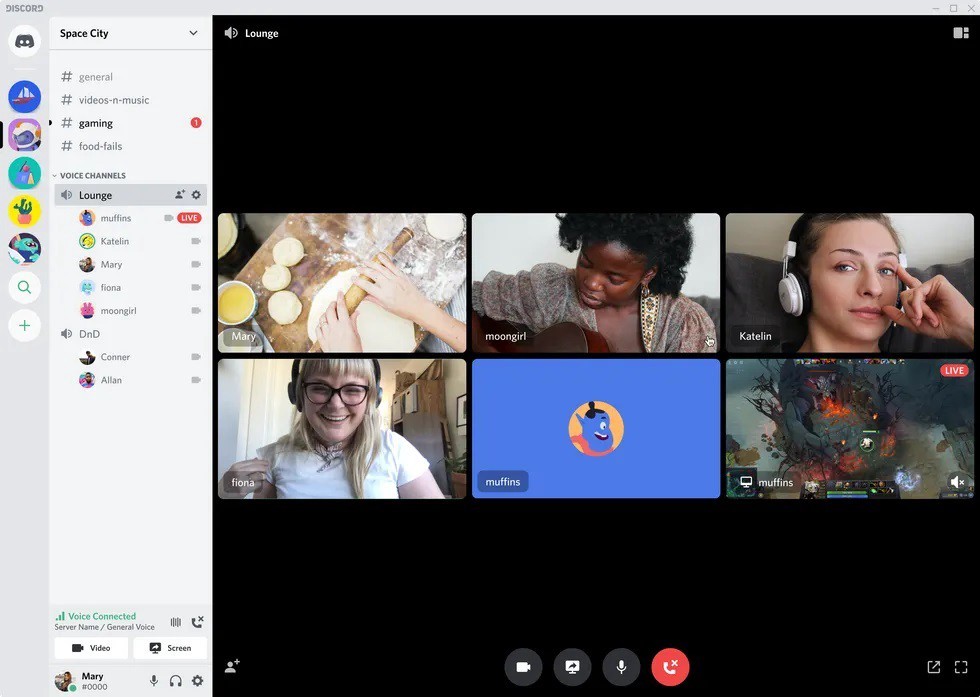
После выполнения рассмотренных шагов появляются прямоугольные области (одна или несколько). По мере того, как друзья будут принимать обращения, в этих окнах появятся добавленные друзья. В дальнейшем можно включать/отключать видео/звук, а также завершить звонок для каждого из участников.
Существует еще один способ — сделать групповой видеозвонок через сервер в Дискорде. Алгоритм такой:
- Создайте сервер Discord, если он еще не сделан. Для этого жмите кнопку «Плюс» слева внизу, выберите создание нового или используйте шаблон. После этого укажите название и кликните Создать.

- Жмите на сервер и кликните на кнопку Пригласите друзей.

- Копируйте ссылку-приглашение на сервер и отправьте ее другим пользователям любим из способов, к примеру, через социальные сети или почтовый ящик. Как только человек принимает обращение, он добавляется на сервер.

- Выберите вариант общения — текстовый, голосовой или видео. При желании доступно включение стрима.
После соединения администратору доступны следующие функции:
- установка пароля для голосового и текстового канала;
- запрет входа для определенного пользователя;
- выключение возможности слушать и говорить некоторым людям;
- перемещение пользователей.
Для трансляции видео в групповом чате Дискорд проверьте правильность настроек. Для этого:
- Жмите правой кнопкой мышки на интересующий сервер.
- Перейдите в настройки и роли.
- Опуститесь вниз до пункта Видео и переведите тумблер в правую сторону.
Как начать разговаривать в Дискорд
Рассмотренным выше способом можно начать видеозвонки в Дискорд, общаться голосом или организовать текстовую конференцию. Чтобы присоединиться к чату после получения приглашения, достаточно нажать на специальную пиктограмму в виде трубки или видеокамеры.
Сколько людей
Возможности Дискорд позволяют позвонить нескольким людям и организовать групповой видеозвонок. Максимальное количество пользователей ранее составляло 10 человек, но с началом пандемии оно было увеличено до 25. Что касается текстовых чатов в Дискорд, такие ограничения не действуют. При этом можно организовать стрим и показывать трансляцию большому числу пользователей.
Зная, как организовать групповой видеозвонок в Дискорде, можно проводить уроки, конференции или иные мероприятия с ограниченным количеством пользователей (до 25). В комментариях расскажите, как часто вы пользуетесь этой опцией в Discord, и какой способ используете для запуска группового видеозвонка.
Как сделать групповой звонок и присоединиться к нему в Дискорде – инструкция
Несколько десятков лет назад весь мир был окутан километрами телефонных кабелей. Люди решали проблему преодоления расстояния за кратчайшие сроки. Сегодня, конечно, столь древней технологией пользуются редко. Даже для звонков выбирают не устаревший 2G, а мобильный 4G. Интернет-звонки не только позволяют повысить качество связи, но и предоставляют пользователю возможность групповых звонков. Расскажем, как сделать групповой звонок в игровом клиенте Дискорд.
Для чего нужен групповой звонок
Несмотря на «говорящее» название функции, многие не понимают смысл такого функционала. Если говорить кратко, то групповой звонок – это возможность в реальном времени организовать связь посредством видео и аудио с несколькими участниками сразу.
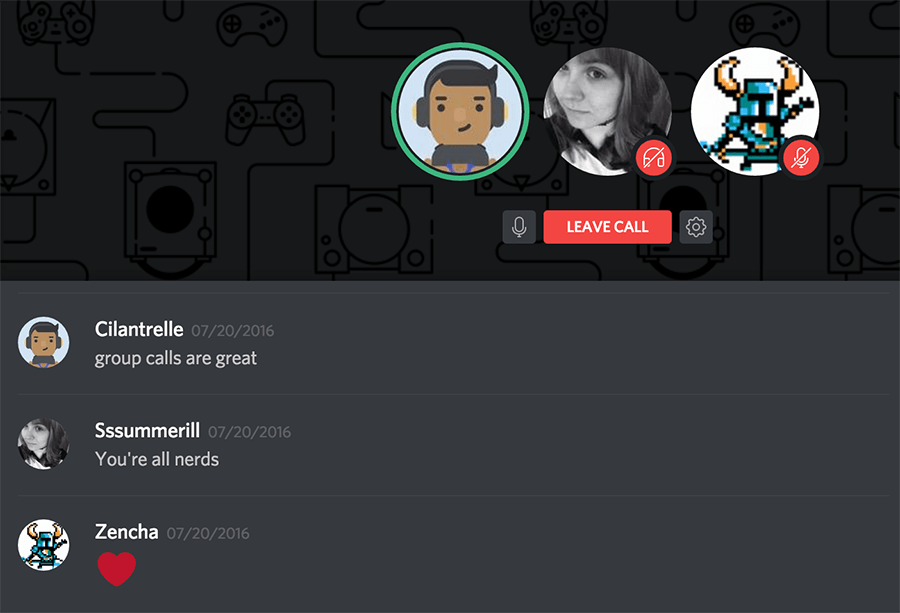
Когда были стационарные (или как их называли: «городские) телефоны, у них была одна особенность – возможность установки на одной линии нескольких устройств. Следственно, все звонки на одну линию можно было прослушать с нескольких телефонов сразу. В групповых звонках работает почти такая же схема: все пользователи находятся на одной линии и слышат друг друга.
Такая продуманная особенность может понадобиться, например, в следующих случаях:
- Для игры на одном игровом сервере. Игроки открывают общее лобби, а после выходят на связь через Discord, чтобы не засорять основной внутренний канал связи.
- Для обсуждения новостей и планов. Если сервер тематический, то всегда найдется несколько единомышленников, которые захотят обсудить общую тему. А, как известно, не каждому удобно излагать свои мысли текстом в чате.
- Для рабочих и учебных целей. Это звучит странно, но в период дистанционного обучения Discord несколько месяцев подряд ощущал нагрузку со стороны учебных заведений. Даже некоторые компании решились перейти с Microsoft Teams и Zoom на эту платформу.
- Для демонстрации экрана. Необходимость продемонстрировать презентацию с комментированием либо просто показать инструкцию по работе с определенной программой возникает у заядлых обывателей интернета довольно часто.
Этот список далеко не полный. Как говорится, человек отличается креативностью. Дайте ему инструмент, а он сам поймет, что с этим делать (хоть и не всегда верно).
Как его создать
Разработчики заранее предусмотрели эту возможность, а также создали несколько методов ее реализации. Рассмотрим каждый из них по отдельности. Делать это желательно с компьютера, так как в телефоне почти каждый элемент минимизирован и спрятан в выпадающем списке.
Через отдельный канал
Допустим, необходимо организовать общую конференцию между несколькими участниками, которые находятся на одном и том же сервере. Если вы еще и администратор или владелец этого сервера, то этот способ именно для вас. Для создания голосового канала необходимо выполнить следующие действия:
- Откройте Discord, а после перейдите в нужный сервер.

- Если у пользователя достаточно прав, то возле названий категории каналов появятся значки добавления нового элемента, то есть «плюсики». Нажмите на один из них.
- Выберите тип создаваемого канала. Это либо текстовый, либо голосовой тип.

- Введите название. Оно появится в списке в левой части экрана.
- И, наконец, нажмите на синюю кнопку «Создать канал».

Готово. Правда, в таком случае любой участник сервера может присоединиться к голосовому чату. Это исправляется с помощью установки галочки напротив пункта «Приватный канал». Если вы сделаете это, то откроется второй этап настройки. В нем необходимо указать роли и пользователей, которые смогут подключиться к каналу. В случае, если прав администратора у вас нет, то стоит обратиться к местным админам. От них требуется только создание и выдача роли. Все остальное сможете сделать самостоятельно.
К слову, сами роли можно настроить через соответствующее меню. Для этого кликните по иконке сервера правой кнопкой мыши, раскройте подраздел «Настройки сервера», а после выберите пункт «Роли». Интерфейс добавления довольно понятен, потому не нуждается в отдельном обзоре.
Через список друзей
Как известно, общие каналы – это не единственный способ общения в Discord. К тому же он не подходит, если нужно общаться с несколькими людьми, которые изначально не состоят в списке участников. В таком случае рекомендуется создать общую конференцию через список друзей. Для этого следуйте инструкциям ниже:
- Перейдите в раздел «Друзья». На ПК он находится в верхнем левом углу и представляет собой аватарку пользователя. С телефона необходимо нажать на три горизонтальные линии в углу, а после перейти в раздел через вкладки, которые откроются в нижней части окна.

- Создайте отдельную беседу. Для этого нажмите на значок облачка текста со знаком плюса.
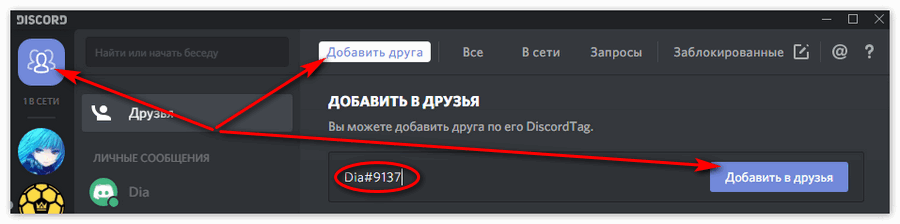
- Укажите друзей, которых хотите добавить в конференцию.
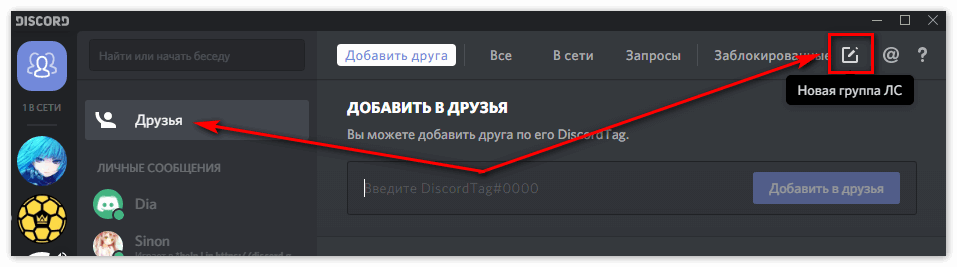
- Когда беседа будет создана, перейдите в нее.
- Найдите в верхней части экрана значок телефонной трубки. При наведении на него курсором появится подсказка «Начать голосовой звонок». Рядом находится иконка видеокамеры для видеозвонков.

- Нажмите на одну из них, чтобы позвонить всем участникам сразу.

Готово. Остальные участники могут либо присоединиться, либо отклонить приглашение.
Примечание: необходимо быть в друзьях каждого участника, иначе ничего не получится.
Возможные проблемы со связью
Конечно, Discord получил популярность именно благодаря качеству связи. Однако, если у вас дома довольно слабый интернет, то возникнут некоторые сложности. Во-первых, по умолчанию Дискорд автоматически ухудшает качество звука, видео и трансляции экрана при слабом сигнале. Однако, чтобы сэкономить еще больше мбит, попробуйте зайти в диспетчер задач и задать приложению высокий приоритет.
Дискорд говорить на несколько каналов
Мы предполагаем, что большая часть наших читателей уже имела дело с мобильной, Desktop или веб-версией сервиса Discord и понимает значение слова «канал», но все же уточним его значение в Дискорде.

Канал – это своего рода общий чат для всех или только избранных участников на сервере. По доступности последние делятся на публичные и приватные. Поговорим о каждом отдельно.
Публичный
К публичному имеют доступ все участники сервера. Отлично подойдет для разговоров на общую тему, приветствий, правил либо общих собраний. Не рекомендуется создавать публичный чат для обсуждения тем, не подлежащих общей огласке. Так как подключиться к нему смогут не только знакомые участники, но и даже только прибывшие пользователи.
Алгоритм создания с компьютера:
- Откройте компьютер. Неважно, сделаете ли вы это через устанавливаемое Desktop-приложение или через веб-версию.
- Перейдите на сервер, где необходимо создать чат. Вы должны быть владельцем, администратором либо иметь роль, для которой представлены нужные разрешения.
- В левой части окна сервера будет навигационное меню по категориям. Кликните на значок плюса («+») напротив нужной категории.

- Выберите тип. Он может быть голосовым или текстовым. Для обсуждения новостей лучше использовать текстовый, а для общения во время игры отлично подойдет голосовой.
- Введите название.
- Нажмите на большую синюю кнопку «Создать».

Создание с телефона на базе Android и iOS не сильно отличается от алгоритма выше. Только при открытии мобильного приложения у вас не сразу откроется список категорий. Для этого необходимо кликнуть на три горизонтальные кнопки в левой верхней части экрана. А дальше все по инструкции выше (с пункта 4).
Приватный
Довольно неприятно, когда в разговор друзей встревает невежественный незнакомец. Причем речь идет не о реальной жизни, а об интернет-общении. В таком случае рекомендуем сделать закрытый канал. Чтобы избежать таких неприятных ситуаций, в Дискорде предусмотрены приватные чаты, которые легко закрыть от посторонних глаз. Доступ к ним обеспечивается по роли или никнейму.
Чтобы создать приватный чат, достаточно поставить галочку напротив «приватный» при создании. Откроется второе окно, где нужно указать, каким ролям или пользователям будет открыт доступ. Для создания самих ролей необходимо выполнить следующие действия:
- Откройте настройки сервера. Для этого кликните ПКМ по значку сервера, раскройте подраздел «Настройки» и выберите «Роли».
- Нажмите на синюю кнопку «Создать роль».
- Укажите ее название, права и цвет. Сохраните изменения.
- Выдайте роль нужным участникам.

Готово. Теперь только они смогут зайти в приватный чат. Примечательно, что для остальных участников недоступный канал станет невидимым.
Настройка и параметры
Сама функция кажется довольно простой и примитивной – создал чат и общайся. Однако разработчики Discord проявили креатив и разнообразили функционал. Рассмотрим, какие настройки предлагает меню параметров, которое открывается нажатием ПКМ по названию канала.

Также комнату общения можно заглушать, об этом мы говорили выше.
Приватный сервер
Если существует приватный канал, то должен быть и целый приватный сервер. Конечно, у этой логики много изъянов, но она права. На деле, в Discord это делается через небольшую фичу. Для этого необходимо выполнить следующие действия:

- Раскройте права доступа для всех участников (@everyone).
- Снимите галочки со всех пунктов.

- Создайте новую роль.
- Выдайте ей нужные права.

Готово. Теперь, когда кто-то решится подключиться к вам, ему необходимо будет дождаться, пока вы выдадите роль. Таким же методом вы можете скрыть от новичков каналы.
Discord – универсальный чат, который был создан для нужд геймеров, для объединения людей с общими интересами под одной крышей. Разработчики предусмотрели в нем все нужные функции, чтобы пользователям было комфортно общаться. Из этой статьи вы узнаете, как работают каналы Дискорд, их особенности, нюансы создания и настройки.
Вводная информация
Канал – отдельное место на общем сервере с ограниченным количеством участником. Они бывают текстовыми и голосовыми. То есть это такой формат разделения сервера на несколько «ячеек», причем с определенным уровнем доступа. Пользователям стоит знать, как они добавляются и настраиваются.
Добавление
Чтобы создать канал в Дискорде, сделайте следующие шаги:
- Откройте нужный сервер в главном окне программы.
- В блоке текстовых или голосовых комнат нажмите на значок «плюсика».


Настройка
Поставить пароль на канал в Дискорде не выйдет, но можно ограничить к нему доступ. То есть вступить смогут пользователи с определенными правами. Для этого:
-
Переходим к настройкам сервера, кликнув на его название, а потом на соответствующий пункт:


Аналогичным образом можно дать разрешение для отдельных пользователей.
Удаление
Чтобы удалить канал в Дискорде, достаточно перейти к его настройкам, нажать соответствующую кнопку в левом меню, а потом подтвердить процедуру.

Поиск
Найти канал в Дискорде можно непосредственно на странице сервера. Список с ними находится чуть ниже его названия, в отмеченной зоне:
Одна из немаловажных функций Дискорда, выделяющихся среди остальных программ качеством, хорошей работой — бесплатный голосовой и текстовый чат. Разговаривать можно через наушники от телефона, персонального компьютера, добавляя неограниченное количество участников. Для такой связи на серверах существуют специальные “Голосовые каналы”, которыми можно управлять, переименовывать, ограничивать количество человек, принимающих участие в диалоге. Подключиться к голосовому каналу в Дискорде — несложно, достаточно иметь доступ к беседам.

Функция голосовой и видеосвязи в Дискорде
Разговаривать в Дискорде пользователи чаще любят не текстами, а с помощью голосового канала в дискорде, видеосвязи на сервере. На серверах создаются разные каналы для разного общения. Голосовая, видеосвязь всегда отмечаются соответствующими названиями. Они отличаются лучшим качеством в сравнении мессенджерами-конкурентами Дискорда, удобством.
Разобраться, как присоединиться к каналу — несложно, с этим справится новичок без опыта, даже сможет создать свой собственный канал при наличии таких полномочий на чужом сервере, созданным самим пользователем сервером. Есть возможность в Дискорде зайти в голосовой чат, созданный администраторами, другими участниками.
Создание и настройка голосового чата
Для создания собственного канала, чтобы разговаривать в Дискорде, нужно, как упоминалось ранее, иметь достаточные полномочия. Если сервер создан самим пользователем, проблем не возникнет, знакомыми — нужно иметь права администратора, чтобы их создавать. Об этом можно договориться с администрацией, модераторами, если они ищут человека в команду. Создать — очень просто:
- Зайти на сервер;
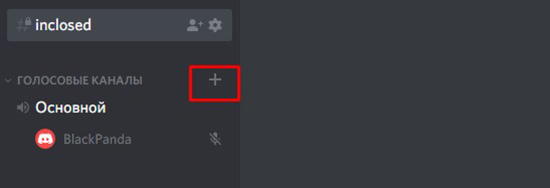
- Слева идёт разделение на две категории — “Текстовые каналы”, “Голосовые каналы”, каждый из которых автоматически создал один пробный канал — “Основной”;
- Нажать на “+” у раздела “Голосовые чаты”;
- Во всплывающем окне выбрать “Голосовой чат”, дать название, сделать приватным (по желанию);
- Открывшийся после создания чат предлагает “Настроить канал”.
“Настройка канала” разделена на 3 категории (без учёта удаления): “Обзор”, “Права доступа”, “Приглашения”. Обзор — базовые настройки (название, описание канала, настройка медленного режима, включение NSFW-канала). “Права доступа” настраивают разрешения на общения, позволяют сделать канал приватным. “Приглашения” — название говорит само за себя, через эту настройку можно приглашать людей присоединиться. После всех настроек можно спокойно пользоваться, приглашать друзей.
Удалить созданный канал можно ниже всех настроек. “Удалить канал” — красная надпись, нажав на которую появляется подтверждение об удалении, при согласии канал безвозвратно исчезает.
Как пригласить друга в беседу и присоединиться самому
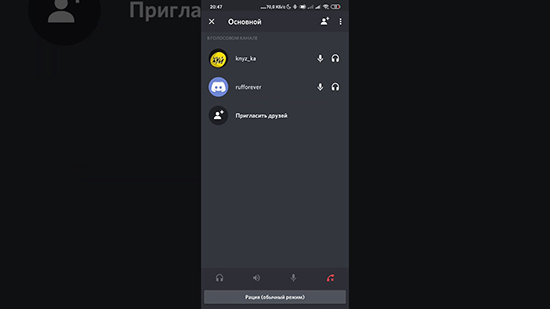
Для присоединения нужно получить приглашение, согласиться, попасть в голосовой чат, использовать ссылку-приглашение. Если пользователь уже участник сервера, имеет доступ к голосовому каналу — он может нажать на название. Программа автоматически перенесёт человека в чат, где можно включить, выключить микрофон, видео на кнопку микрофона, камеры, начать говорить в Дискорде. Переключаться между каналами можно таким же образом — нажав на название. Выйти можно кнопкой с трубкой с крестиком рядом — “Отключиться”.
Для того, чтобы разговаривать в Дискорде в игре, нужно включить оверлей. Он включает интерфейс голосового чата поверх игры, что позволяет видеть, кто что говорит.
Возможные проблемы при голосовой связи
Проблему с настройками решить достаточно просто. Нажав на шестерёнку (“Настройки пользователя”), участник переходит в настройки. Вкладка “Голос и видео” управляет настройками микрофона, вебкамеры. Проверить, включен ли по умолчанию микрофон, использующийся пользователем, во вкладке “Устройство ввода”, отрегулировать его громкость. Возможно, включен “Режим рации”, включающий звук только после нажатия на клавишу.
Частая проблема при голосовых звонках — пинг. Когда пользователь находится в условиях плохой связи — звук постоянно зависает, участника выкидывает из чата, он не может спокойно разговаривать. Единственное решение — перейти туда, где лучше ловит связь, либо сменить интернет (на телефоне — с мобильного на вай-фай, наоборот).
Голосовые каналы на серверах — удобно, легко в использовании, переключении между несколькими каналами. Голосовые каналы (как и голосовая связь в целом) — то, за что пользователям нравится Дискорд, и почему они не используют прочие мессенджеры. Создавать свой канал — просто, позвать друзей можно всегда. Такие функции упрощают работу приложения.

Чем отличается Discord от TeamSpeak, Mumble
Существует очень хорошая таблица, показывающая функционал данной программы и основные отличия Discord по сравнению с другими VoiP. Среди прочего, не указаны в сравнении отличное качество звука и возможность индивидуальной настройки громкости на каждого говорящего, — таким вот образом решена проблема, когда у человека микрофон настроен очень громко или наоборот очень тихо. Для комфортного совместного прохождения игры это очень полезная функция. Discord обладает различными тонкими настройками, например, активация разговора голосом или назначение специальной кнопки — Push to Talk, добавление других полезных горячих клавиш и т.д.
Функции Discord

В Discord есть виджет, который можно использовать для встраивания на сайт, включается он в настройках сервера. После установки на сайт виджет показывает голосовые каналы сервера и список присутствующих в настоящий момент пользователей на сервере. Здесь же в настройках можно настроить канал для экспресс приглашения на сервер через виджет на сайте.

В Discord есть функция Оверлея, которая показывает кто сейчас говорит, если вы играете на полный экран. Очень удобная функция во время прохождения любого данжа, да и вообще при совместной игре с большим количеством людей, с еще не очень знакомыми голосами. Кроме того, по разного цвета меткам, которые есть возле ника каждого пользователя на сервере, можно понять, есть ли пользователь онлайн, доступен или отошел, а может он стримит в данный момент. Зеленый — доступен, Желтый — отошел, Серый — в оффлайне, Синий — стримит, Красный — заблокирован. К слову о стримах — ту есть специальные настройки и режим предусмотренные для стримеров.

Еще одной интересной функцией Discord является интеграция с Steam, Skype, Twitch и Youtube. Если привязать эти сервисы к своему аккаунту, сразу будете видеть, кто из ваших френдов зашел в Дискорд впервые и добавить его в друзья. Друзей можно приглашать на все сервера, в которых вы состоите. Это чем-то похоже на социальные сети и группы/страницы в них.
В клиенте программы присутствует функция для определения того, — во что играет пользователь в данный момент и пишет название игры возле его никнейма. Можно убрать функцию отображения этого статуса, либо же наоборот показывать. Если игры нет в списке, который определяет сама программа, то вы можете добавить ее самостоятельно. Для этого, необходимо запустить игру, а потом в Настройках во вкладке «Игры» добавить ее с помощью выпадающего списка по ссылке Добавьте игру. Иногда игры в этом списке имеют название слишком длинное с лишними словами и символами, в таком случае его можно отредактировать, но уже после того как игра будет выбрана из выпадающего списка и нажата кнопка «Добавить».
Способы форматирования текста в Discord
В Дискорде можно использовать форматирования теста, выделять его жирным, курсивом и т.д. Для этого используются следующие команды:
- Курсив = *текст*
- Жирный = ** текст**
- Жирный курсив = *** текст***
- Подчеркнутый = __текст__
- Зачеркнутый =
Каналы на сервере Discord
На любом сервере Discord есть два типа каналов — текстовые и голосовые. На каждый из них можно создать уровни доступа используя Роли. Роли вы можете называть так, как вам угодно, и добавлять им различные права. При помощи ролей можно разделять пользователей сервера на группы, в том числе визуально и функционально разделяя их.
В названиях голосовых каналов часто используют иконки. Для более легкого визуального восприятия так сказать. Добавить их просто — к названию канала добавляется иконка, которую можно скопировать, например, отсюда . С текстовыми каналами так к сожалению пока что не получается.

Как создать сервер в Discord
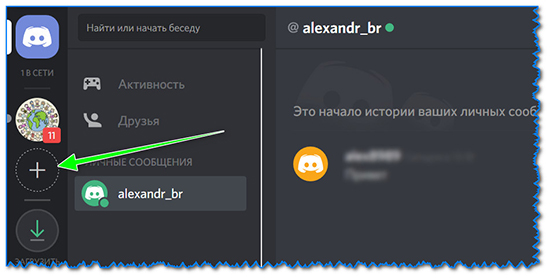
Создать сервер очень просто — придумываете название и создаете сервер, путем нажатия на пустой плюсик в списке серверов. На свой сервер можно приглашать участников клана или сообщества. Эта функция чем-то похожа на то, что было в Raidcall. На своем сервере можно пользователей группировать в группы и давать им Роли, например, назначать Администраторов и Модераторов. Надо помнить, что даже Админу доступны не все функции, абсолютно все функции доступны только Создателю сервера. Сам Создатель может передать эти права кому-либо другому при помощи специальной кнопки, может удалить сервер, может назначить админов, модераторов и пр. Админы даже с самыми полными правами не могут удалить сервер Discord.
Для владельцев серверов есть очень неплохие настройки безопасности сервера и некоторые удобные функции. Уровня безопасности существует аж 3-и. На самом высоком уровне пользователь, только пришедший на сервер, не сможет написать в текстовый канал сервера, пока не пройдет более 10 минут. Очень удобно, особенно когда сервер вырос и на него начали приходить спамеры. Есть еще функция автоматического переноса пользователя в голосовой канал AFK, если его, пользователя, не было определенное время. Время через которое пользователь переносится в эту комнату настраивается отдельно.
Как пригласить на сервер, как заглушить канал

Как выйти из Discord
Одна из самых непростых задач для новичка — как выйти из своей учетной записи в Discord, например, чтобы Discord автоматически не запускался на чужом компьютере. Кнопка выхода из Дискорда находится в настройках пользователя в левом нижнем углу, не подписанная такая иконка выхода.
Discord каналы
Discord – универсальный чат, который был создан для нужд геймеров, для объединения людей с общими интересами под одной крышей. Разработчики предусмотрели в нем все нужные функции, чтобы пользователям было комфортно общаться. Из этой статьи вы узнаете, как работают каналы Дискорд, их особенности, нюансы создания и настройки.
Вводная информация
Канал – отдельное место на общем сервере с ограниченным количеством участником. Они бывают текстовыми и голосовыми. То есть это такой формат разделения сервера на несколько «ячеек», причем с определенным уровнем доступа. Пользователям стоит знать, как они добавляются и настраиваются.
Добавление
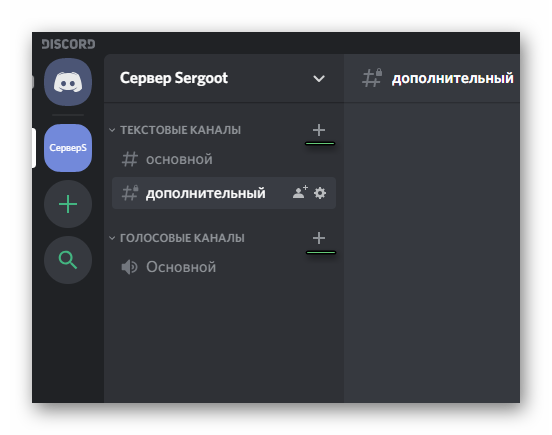
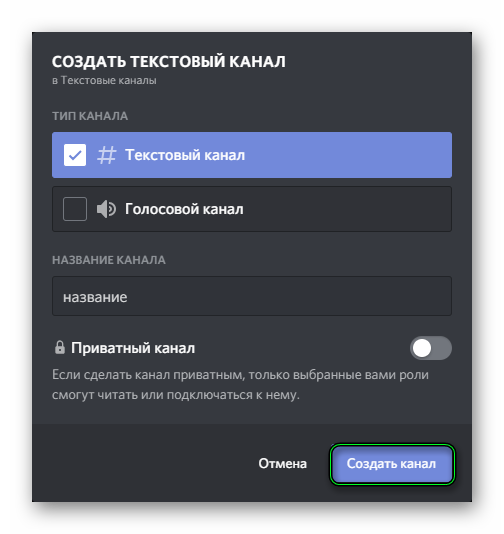
Чтобы создать канал в Дискорде, сделайте следующие шаги:
- Откройте нужный сервер в главном окне программы.
- В блоке текстовых или голосовых комнат нажмите на значок «плюсика».
Настройка
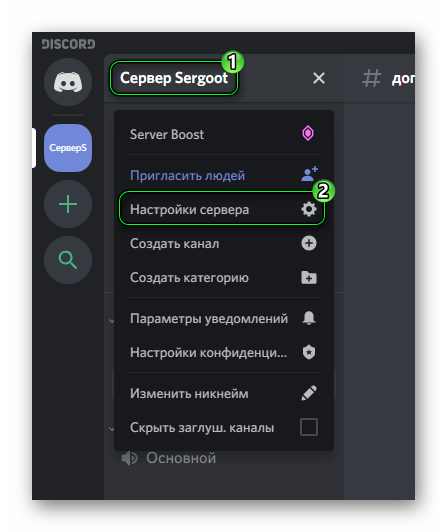
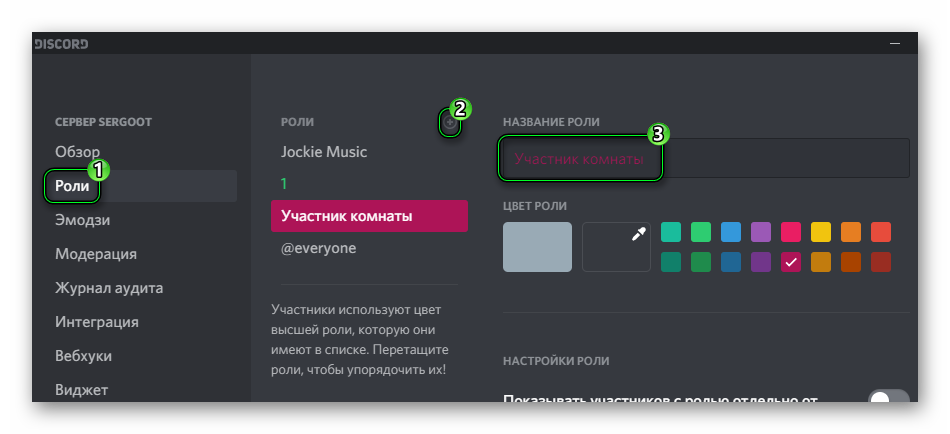
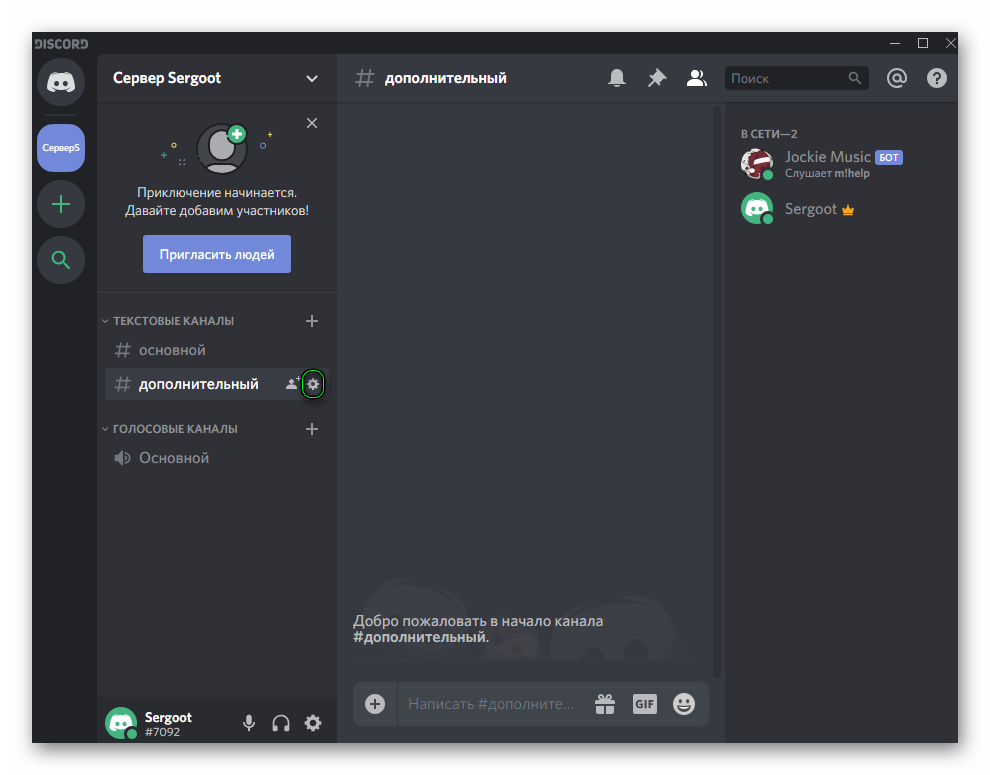
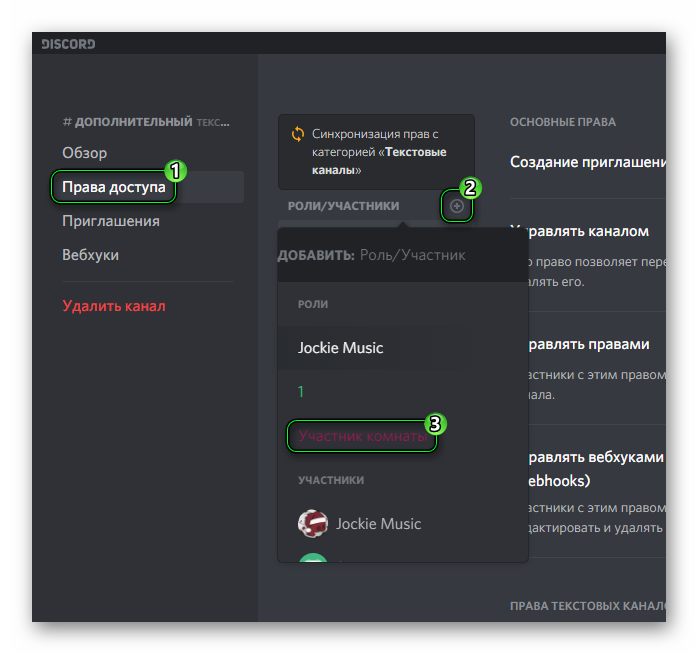
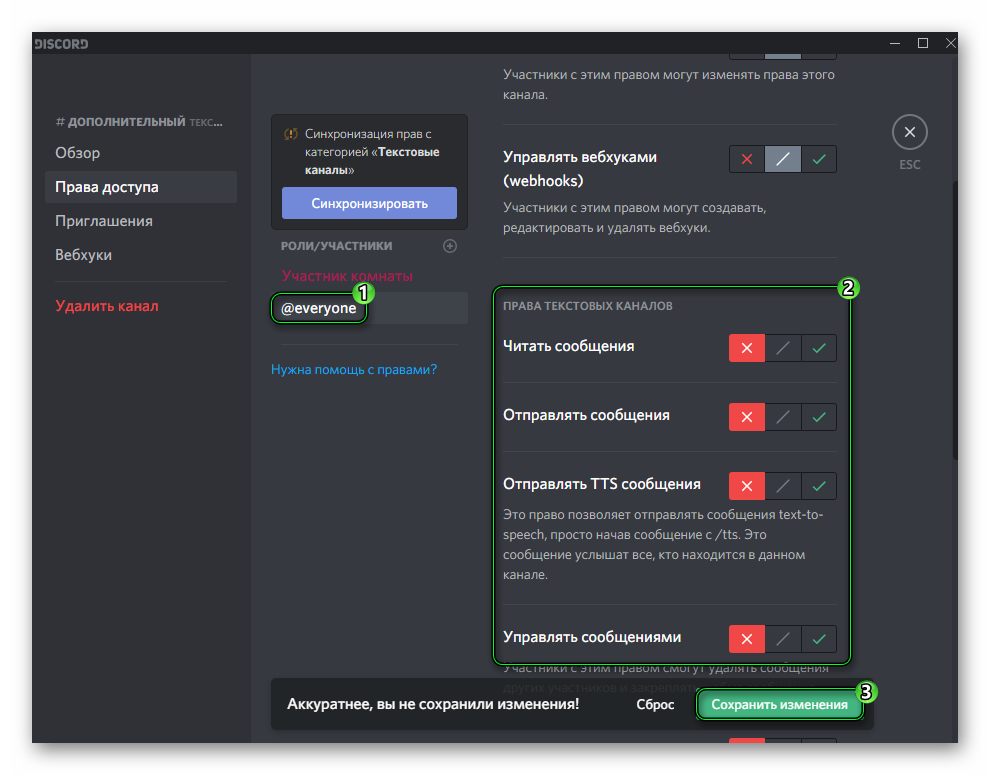
Поставить пароль на канал в Дискорде не выйдет, но можно ограничить к нему доступ. То есть вступить смогут пользователи с определенными правами. Для этого:
-
Переходим к настройкам сервера, кликнув на его название, а потом на соответствующий пункт:
Удаление
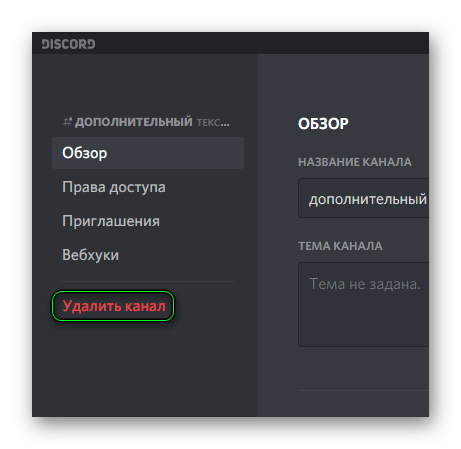
Чтобы удалить канал в Дискорде, достаточно перейти к его настройкам, нажать соответствующую кнопку в левом меню, а потом подтвердить процедуру.
Поиск
Найти канал в Дискорде можно непосредственно на странице сервера. Список с ними находится чуть ниже его названия, в отмеченной зоне: