Как разбанить и заблокировать человека в Дискорде на сервере, обход мута
В интернете найдется место для каждого, если все будут уважать права друг друга. Увы, так делают далеко не все пользователи. К счастью, особо вредных юзеров в некоторых сервисах, например, Discord, можно заблокировать или «забанить», как это принято говорить сейчас. Но возникает резонный вопрос, как разбанить (разблокировать) пользователя в Дискорде на сервере, чтобы дать ему шанс исправиться. Подробно расскажем о том, как это сделать.
Как заблокировать человека на Дискорд-сервере
Мы не исключаем вероятность того, что некоторые пользователи Discord впервые слышат о самой возможности блокировки. Потому предлагаем сначала ознакомиться с алгоритмом этой незаменимой для администраторов функции.

Когда владелец сервера банит участника, то закрывает последнему доступ к чату, видеоконференциям и всему серверу в общем. Не путайте эту функцию с функцией мута (mute). Последняя ограничивает пользователя в действиях, но не исключает с сервера. Чтобы забанить определенного пользователя, необходимо выполнить следующие действия:
- Откройте нужный сервер. Чтобы забанить пользователя, вы должны иметь привилегии владельца или админа.
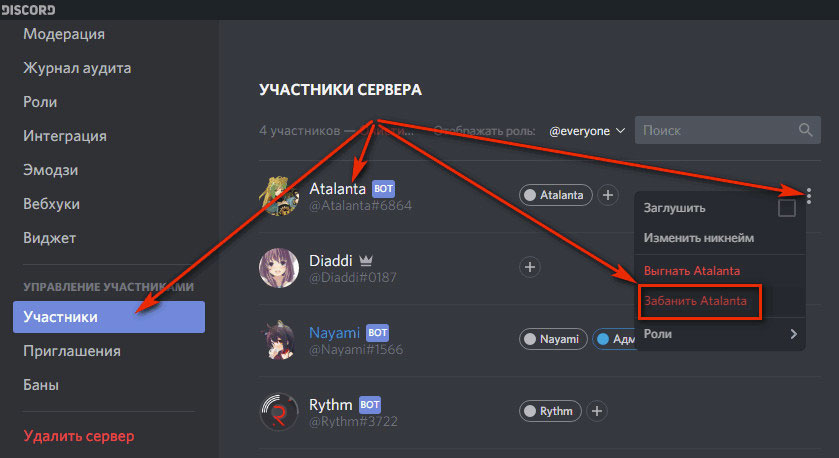
- В списке участников, который находится в правом меню, выберите нужного пользователя и кликните по нему правой кнопкой мыши.
- В открывшемся меню кликните по пункту «Забанить *ник*». Эту кнопку легко заметить, ведь она выделена красным цветом.
- В открывшемся окне укажите причину блокировки, а также срок бана. Также через это окно возможно удалить все сообщения пользователя на канале за последние 24 часа.
Готово. Когда срок бана истечет, пользователь сможет вернуться обратно на сервер. Впрочем, админ вправе блокировать навсегда. Чтобы не затруднять себя столь длинным алгоритмом, администратор может установить на сервер бота, который по специальной команде в автоматическом режиме заблокирует пользователя.

Мы рекомендуем остановить взор на боте MEE6, который по команде «!ban» ограничивает пользователя. Если нужно дать ban на некоторый срок, то лучше использовать команду «!tempban». Теперь, когда пострадавший от тяжелой руки правосудия пользователь полностью осознал свою вину и готов исправиться, необходимо разбанить его. В противном случае, последний попросту не сможет вернуться обратно на сервер.
Как снять бан с пользователя
Во-первых, существует несколько методов, но у них есть одно главное правило – разблокировать должен только владелец или администратор, либо бот с его привилегиями, иначе ничего не получится. Приятный сюрприз: разблокировка легко реализуется как с ПК, так и с телефона под управлением Android или iOS.

На компьютере
Неважно, установлен ли Desktop-клиент либо вы используете только веб-версию. Чтобы разблокировать определенного участника, необходимо поочередно выполнить следующие действия:
- Откройте Discord.
- Найдите нужный сервер в левом меню.
- Кликните по нему правой кнопкой мыши
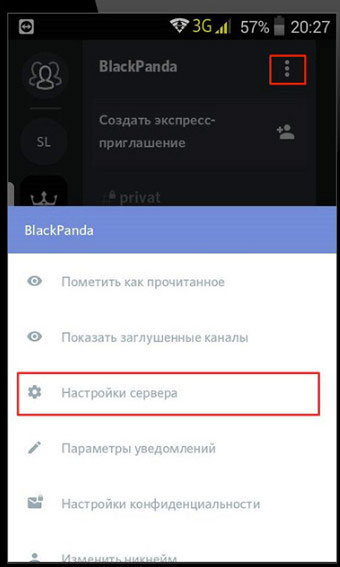
- В выпадающем списке раскройте раздел «Настройки сервера».

- Откройте подраздел «Баны».
- Кликните по пользователю, которого нужно разбанить.

- Нажмите на красную кнопку «Разбанить».

Готово. Однако не стоит рассчитывать, что пользователь мгновенно узнает об этом. Специальные уведомления о разблокировке в Дискорде не предусмотрены.
На смартфоне
Порой проще разблокировать юзера с телефона, так как нет возможности получить доступ к компьютеру. Да и зачем делать двойную работу (искать ПК и снимать бан) ради такой мелочи. Для того чтобы разбанить участника, необходимо следовать инструкциям ниже:
- Откройте приложение.
- Перейдите в необходимый сервер.
- Откройте левое меню нажатием на три горизонтальные линии в левом верхнем углу.
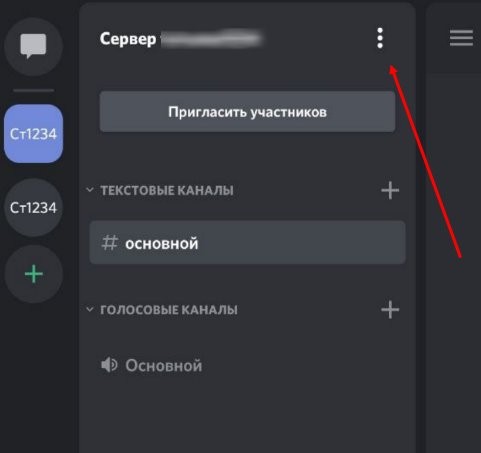
- Кликните по названию сервера. Поверх должно открыться окно с подробной информацией.
- Кликните по кнопке «Настройки».
- Выберите пункт «Баны».
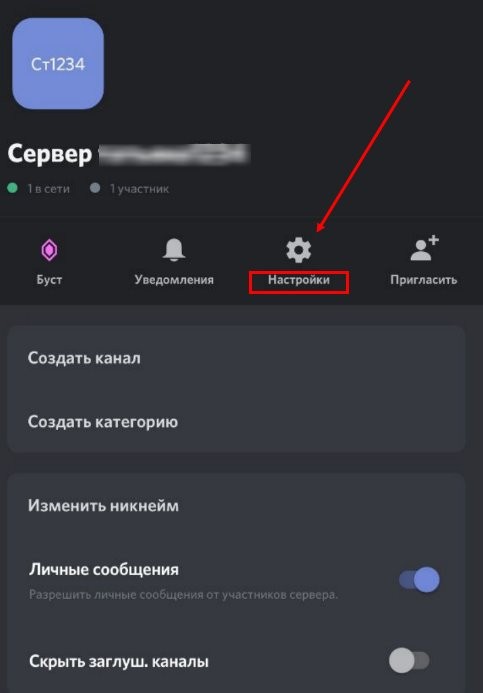
Дальше уже знакомый алгоритм удаления.
Как добавить человека в ЧС?
Бывают случаи, когда горе-участник терроризирует пользователей не на сервере, а в личных сообщениях. В таком случае проще всего кинуть его в черный список. Для этого необходимо открыть переписку с человеком, а после нажать на кнопку «Заблокировать». Готово, теперь угроза спама не побеспокоит вас.
Однако, что делать, если под грозный бан попали именно вы. Попробуем разобраться, как определить это и можно ли обойти блокировку.
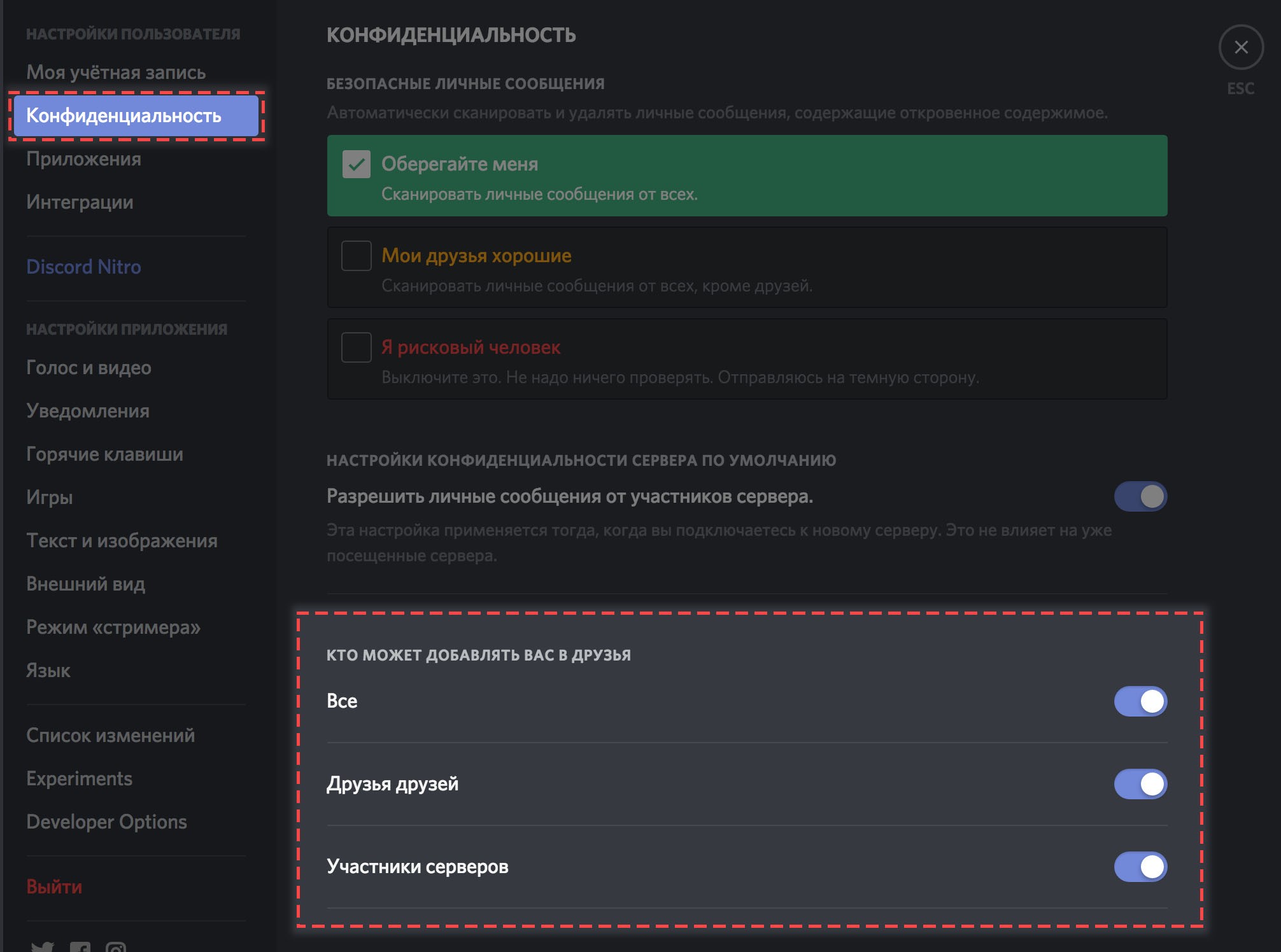
Как понять, что тебя заблокировали в Discord?
Разумеется, сам факт блокировки означает, что пользователю ограничивается доступ к чату и видеоконференциям. То есть, чтобы узнать, забанили ли вас на сервере, достаточно попытаться отправить сообщение, поставить смайлик на чужое сообщение, зайти в голосовой чат или сделать подобные операции.
Чтобы проверить блокировку со стороны отдельного пользователя, достаточно просто открыть с ним переписку. О блокировке сообщит уведомление, которое выглядит следующим образом: «Your message could not be delivered because you don’t share a server with the recipient or you disabled direct messages on your shared server, recipient is only accepting direct messages from friends, or you were blocked by the recipient».

Как обойти бан?
Существует два типа блокировки: по IP (это такой цифровой адрес компьютера в сети) и идентификатору учетной записи. Чтобы обойти первый способ, достаточно зайти через VPN, Proxy или поменять компьютер, с которого не удается написать собеседнику или в общий чат.
Если же происходит блокировка по учетной записи, то единственный вариант – это создание нового аккаунта.
Как разбанить человека в Discord

Discocord – самая популярная онлайн-платформа для геймеров, которая предоставляет возможность голосового и текстового общения между игроками. Несмотря на первоначальную задумку, Дискорд также используется не только любителями онлайн-игр, но и всеми, кому нужен удобный способ общения с другими людьми.
Как и в других мессенджерах, в Дискорде есть возможность забанить пользователя. Сделать это может администратор или модератор конференции. Бан дается на неопределенный срок, и человек не сможет зайти в конференцию. После бана человек сразу выгоняется с сервера. Кроме этого, у него не будут работать приглашения для входа в группу, он не сможет писать и читать сообщения на сервере. При бане есть возможность автоматически удалить все сообщения, которые пользователь написал за какое-то время.
Есть ли возможность разбанить человека
Любой забаненный пользователь может быть разбаненным. Эта функция существует для того, чтобы исключить случайный бан невиновного пользователя или бороться с необъективными блокировками администраторов. Также блокировка часто используется как предупредительная, временная мера наказания. После разбана пользователь снова сможет заходить в чаты и общаться с другими людьми.
Как убрать бан
Как и в случае с баном пользователя в чате Discord, правом разбана обладают только администраторы и модераторы. Такая возможность доступна в любое время в настройках сервера. Для разбана на компьютерной версии нужно в выпадающем списке выбрать пункт «Настройки сервера». Вы окажитесь в меню с большим количеством разделов. Выбираем «Баны» и видим список изгнанных из чата людей.
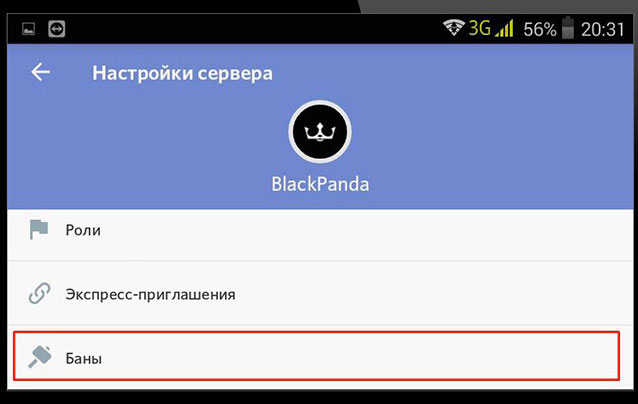
Далее можно найти нужного пользователя и нажать на его имя для разбана.
Почему пользователь не появляется в чате после разбана
Бан не только блокирует пользователю возможность общения, но и изгоняет его из группы. После того как модератор его разбанит, пользователь все еще не узнает об этом. Разработчики Дискорд не предусмотрели автоматических оповещений, поэтому лучшее решение проблемы в данной ситуации – написать пользователю личное сообщение или заново пригласить его в конференцию. Только в таком случае он узнает о разбане.
Что делать, если в Дискорде дали несправедливый бан
Как уже было сказано ранее, разбанить в Дискорде человека может только модератор или создатель комнаты. Очень часто они злоупотребляют своими полномочиями и дают баны другим пользователям без адекватной причины.
Единственный способ бороться с этим – попросить другого модератора разбанить пользователя. Некоторые администраторы готовы помочь невинным пользователям и лишают модераторских прав необъективных модераторов. В некоторых случаях за забаненного вступаются другие пользователи чата и помогают разбанить. После бана есть смысл периодически проверять доступность сервера. Возможно, что через некоторое время игрока разбанят, но не оповестят его об этом.
Как забанить и разбанить в Discord
Черный список – очень важный инструмент онлайн-общения. Он позволяет избавиться от нежелательных лиц в своих интернет-чатах. Бан в Дискорде, разумеется, тоже присутствует. Мы разберем ключевые особенности функции, а также способ работы с ней.
Детали
Бан – это блокировка того или иного пользователя, который нарушил правила сообщества, вел себя неадекватно или нецензурно выражался в адрес других участников группы. Это весьма полезный метод наказания, который активно используется во многих играх.
В Discord блокировка пользователя происходит по аккаунту. Поэтому если юзер, получивший бан, зайдет под другим IP-адресом, то ничего не изменится. Это весьма удобно. Особенно в случае с «очень умными» участниками сообществ.
Стоит отметить, что забанить пользователя может только администратор группы или участник, обладающий соответствующими полномочиями. Обычный юзер не сможет этого сделать. И это хорошо. Так можно избежать беспричинных банов.
Процесс блокировки
Итак, как забанить в Дискорде неадекватного человека? Для этого есть специальный алгоритм действий. Стоит отметить, что процедура довольно простая. Для этого даже не нужно копаться в настройках мессенджера.
Все, что нам нужно – это соответствующие полномочия и установленный на компьютере мессенджер. Никаких специальных программ не требуется. Вот подробная инструкция с четким алгоритмом действий:
- В главном окне переходим в нужную группу.
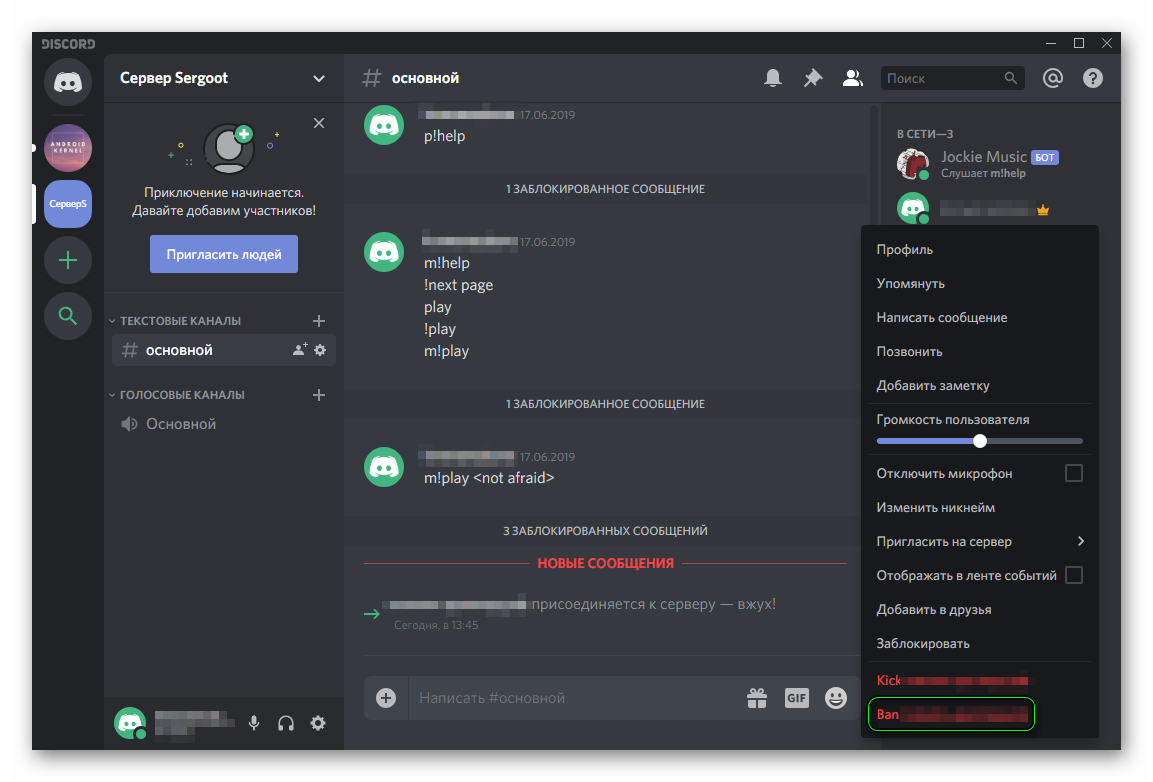
- В столбце с правой стороны будут имена участников. Кликаем по нужному нику правой кнопкой мыши.
- Появится меню. В самом его конце будет пункт с соответствующим названием. Кликаем по нему.
На мобильных устройствах делается все так:
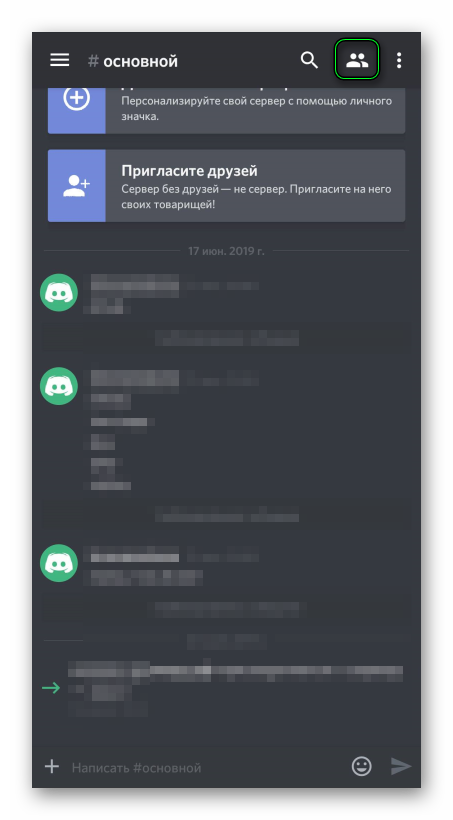
- Откройте чат с нужным сервером.
- Тапните на иконку в виде двух силуэтов.
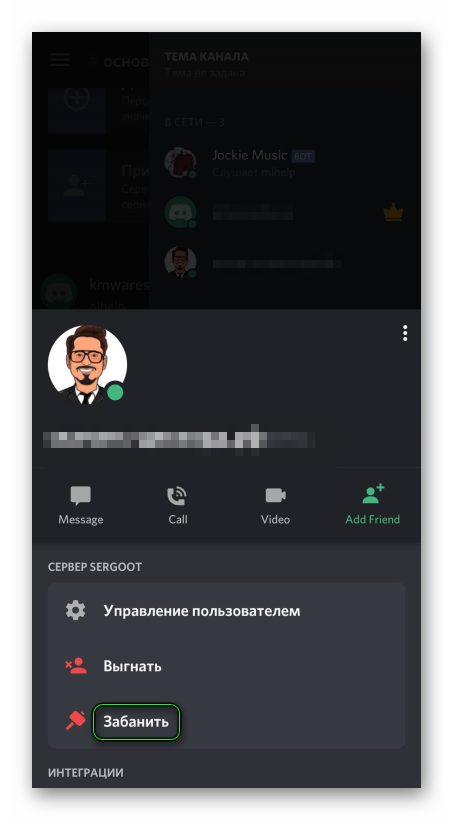
Теперь пользователь получил временную или постоянную блокировку. Он больше не сможет писать в чат, разговаривать в комнатах и даже писать приватные сообщения участникам. Время ограничения определяется только вами: неделя, месяц, пара дней и так далее.
Разблокировка
А теперь поговорим о том, как разбанить человека в Дискорде. Это не так просто, как блокировка. Для того, чтобы отменить свое решение, придется немного покопаться в меню программы:
- Кликаем по иконке сервера (группы) ПКМ.
- В появившемся меню наводим курсор на пункт «Настройки…».
- Нажимаем на самый последний инструмент.
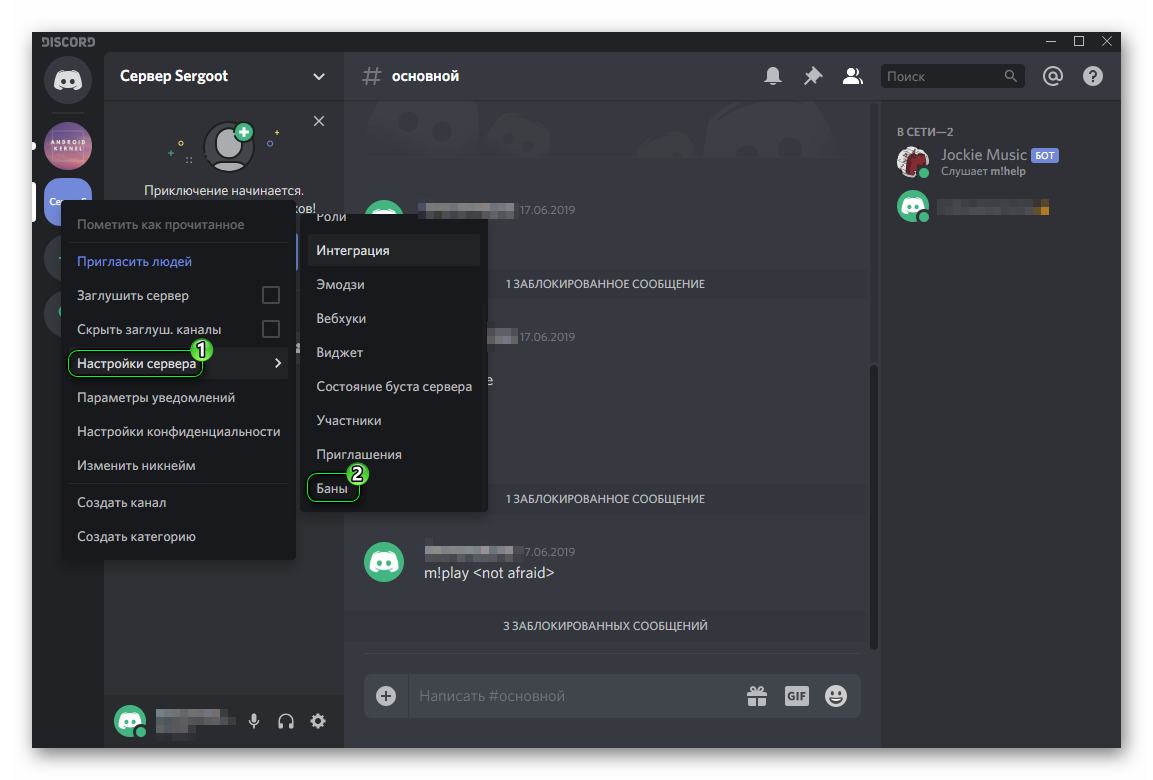
Инструкция для мобильных устройств:
-
Откройте левое боковое меню приложения.
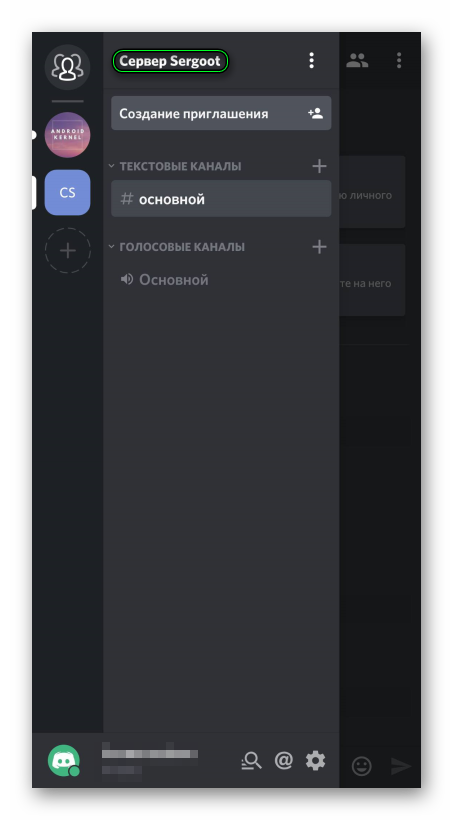
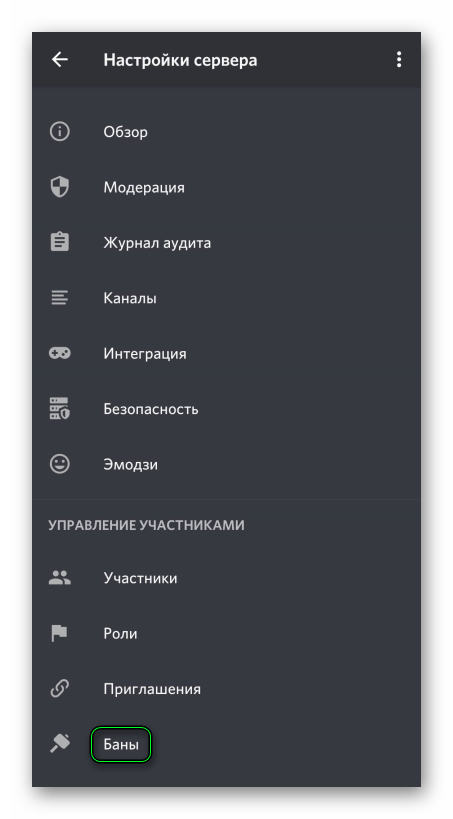
Теперь юзер сможет пользоваться всеми прелестями группового общения. Как видите, процесс хоть и немного сложнее, но тоже не требует никаких специальных знаний и умений. В этом и заключается преимущество Дискорда.
Как разбанить участника в Дискорде на сервере
Discord (на русском Дискорд) — одно из самых популярных приложений для видео-звонков и общения с друзьями. Одной из основных фишек приложения стала возможность создавать свои сервера, неограниченные по участникам.
Вскоре после открытия приложения стало понятно, что вместе с адекватными участниками, на сервера заходят тролли и спамеры. Поэтому была добавлена возможность заблокировать таких участников Дискорда.
Но что делать, если бан произошел по ошибке? Как разбанить участника? В этой статье будут даны ответы на эти вопросы. Но сначала разберемся с типами бана, и каким образом вы можете заблокировать нежелательного пользователя.
Типы банов
На данный момент существует всего 2 типа: отправка в ЧС (черный список) и блокировка на сервере.

В 1 случае, пользователь будет заблокирован только у вас. Он не сможет отправлять вам сообщения, а на сервере их автоматически скроют. Для такого блокирования не нужны специальные права.

Во 2 случае, ваш друг сможет отправлять вам сообщения, но сервер для него будет не доступен.
В этом случае понадобятся специальные права администратора, либо администратор должен разрешить вам блокировать пользователей.
Рассмотрим способы разблокировки в обоих случаях, так как они сильно отличаются друг от друга.
Разблокировка пользователя в черном списке
Это один из самых простых способов, реализующийся в 2 клика:
- Находим в главном меню Discord вкладку «Заблокированные» и нажимаем на нее.

- Откроется меню, в котором будут видны все друзья, добавленные вами в черный список.

- Нужно будет нажать на специальный значок с изображением крестика за спиной у человека. Если навести мышку на этот значок появится надпись «Разблокировать».

После выполнения этих действий друг снова может общаться с вами. Главное, не забудьте добавить его в друзья.
Разблокировка на сервере
Как было написано выше — для разблокировки пользователей обязательно нужны права администратора или модератора. Без этого не будет возможности, даже открыть меню управления. Если же права у вас есть, либо вам удалось их получить, то переходим к разблокировке пользователя.
- Переходим на нужный сервер, нажав на его иконку.
- Перед нами будет главное меню и чат, но они нам не нужны. Нас интересует маленькая стрелочка справа от названия.

- Нажимаем на эту стрелочку. Появится специальное меню.

- Здесь нас интересует пункт «Настройки сервера».

- Нажимаем на него. Открывается меню настроек.

- Находим вкладку «Баны» и нажимаем на нее.

- Откроется меню, в котором отображаются все заблокированные пользователи.

- Нажимаем на пользователя которого хотим разблокировать.
- Появится специальное окно разблокировки.

- Если вы уверены, что хотите разблокировать пользователя, то нажимайте кнопку «Разбанить». Если вы передумали, то нажмите Esc на клавиатуре или кнопку «Готово».
После выполнения всех действий, пользователь будет разблокирован и снова получит возможность отправлять сообщения, а также участвовать в голосовых конференциях.
Заключение
Как вы понимаете, разблокировать пользователя очень проста в любом случае. Вопрос лишь в том, стоит ли изначально блокировать людей, с которыми ты общаешься. Конечно, спамеры и тролли должны находится в подобных списках, но и блокировать всех подряд не стоит.