Оверлей в Discord
Для удобства игрового процесса и общения с другими игроками посредством мессенджера Discord разработчики ввели функциональный элемент под названием «Оверлей».
Что такое Overlay
Внутриигровой оверлей в Discord представляет собой функцию возможности общения с друзьями внутри игровой среды. Иными словами, эта технология предоставляет возможность поддерживать связь с другими пользователями, не выключая игру. Оверлей показывает голос, доносящийся в данный момент от других участников чата. Существует также возможность регулировать уровень громкости товарищей во время игры. Данная функция дополняется с каждым обновлением, однако на данный момент считается работающей на всех игровых платформах, которые используют технологии DirextX 9, 11 и OpenGL.
Включение функции
Установить и включить такой элемент довольно просто. Для этого необходимо придерживаться следующего порядка действий:
- Открыть вкладку настроек в приложении Discord.
- Далее необходимо перейти во вкладку с наводящим названием «Включить внутриигровой Оверлей».
- Поставить маркер напротив элемента.
Таким образом, функция переходит в активную часть. В дальнейшем можно настраивать оверлей под себя.
Настройка
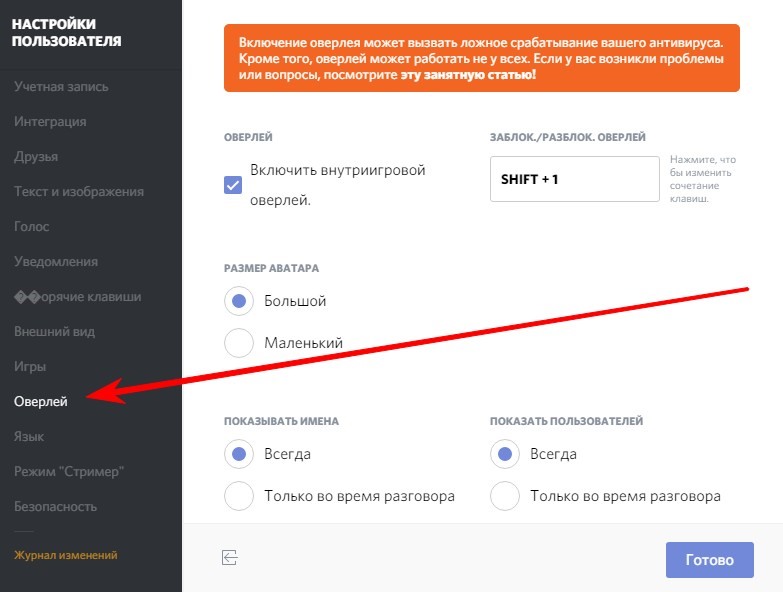
Для того чтобы настроить Оверлей в дискорде, необходимо совершить некоторые действия в ранее упомянутой вкладке «Включить внутриигровой Оверлей».
1. Выбрать желаемое сочетание клавиш для вызова пользовательского меню модуля во время игры.
2. После этого необходимо сохранить настройки нажатием кнопки «Готово».
3. После чего включается игра. Далее ее следует свернуть при помощи комбинации клавиш Alt+Tab. В 10 версии Windows можно переключиться при помощи комбинации Win+Tab.
4. Переходим в панель «Настройки пользователя» и выбираем нужную игру в одноименном разделе. Если вы, конечно, этого не сделали раньше. Добавить игру, которая не отображается в предложенном списке, можно посредством раздела «Добавить игру».
5. При возврате в игру сверху в левой части экрана должна открыться иконка Discord оверлея.
6. Далее необходимо вызвать пользовательское меню посредством привязанной вами комбинации клавиш.
7. Нажать шестеренку, с помощью которой открывается панель настройки индикаторов (параметров).
8. Удерживая курсором мышки, можно перетаскивать иконку меню в удобное вам место.
9. Для закрытия пользовательского меню нажмите привязанную комбинацию клавиш.
Отключение модуля
Выключить функцию оверлея так же просто, как и активировать. Нужно следовать инструкции включения модуля, за исключением параметра «Включить внутриигровой Оверлей». Маркер необходимо переместить в положение «Выключено», после чего расширение перестает функционировать.
Неработоспособность
Существуют несколько причин, из-за которых может не работать оверлей в Discord.
Распространенным случаем является недееспособность модуля даже после активации при отсутствии настройки белого списка мессенджера. Об этой процедуре упоминалось ранее, однако рассмотрим ее более детально. Для того чтобы добавить программу в белый список, необходимо:
1. Открыть настройки параметров приложения.
2. Во вкладке «Игры» выбрать программу.
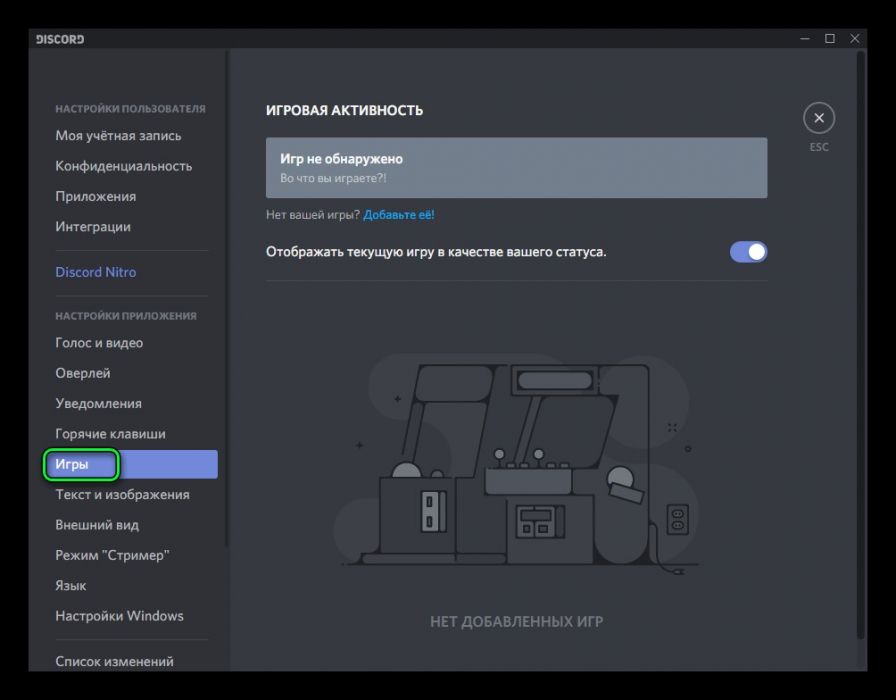
3. Далее откроется список недавно задействованных приложений.
4. Если в представленном списке желаемый продукт отсутствует, его необходимо запустить, и он автоматически появится в списке программ.
5. Последним шагом является выбор программы для белого списка и сохранения внесенных изменений.
Существует проблема, при которой модуль оверлея может работать, но не выводиться на экран. Либо он пропал с верхнего левого угла, т. е. не функционирует в стандартном виде, или же просто мерцает во время игры.
- Основной причиной может выступать неправильная инициализация или антивирусные программы компьютера. Их базы могут воспринять дополнение как вредоносный продукт.
- Чтобы решить данный конфуз, необходимо просто добавить Discord в перечень доверенных программ антивируса.
- Подобная операция проводится в настройках вашего антивируса.
В связи с тем, что Overlay – современная технология, зачастую ее функционирование ограничено элементами самой игры. В случае наличия проблем с пингом и отдачей игровых серверов разработчики советуют временно отключить дополнение. Для этого необходимо сделать следующее:
- Вернуться в настройки пользователя.
- Перейти во вкладку «Игры» или «Game Activity»
- Убрать маркер модуля элемента напротив игры, с которой возникают проблемы.
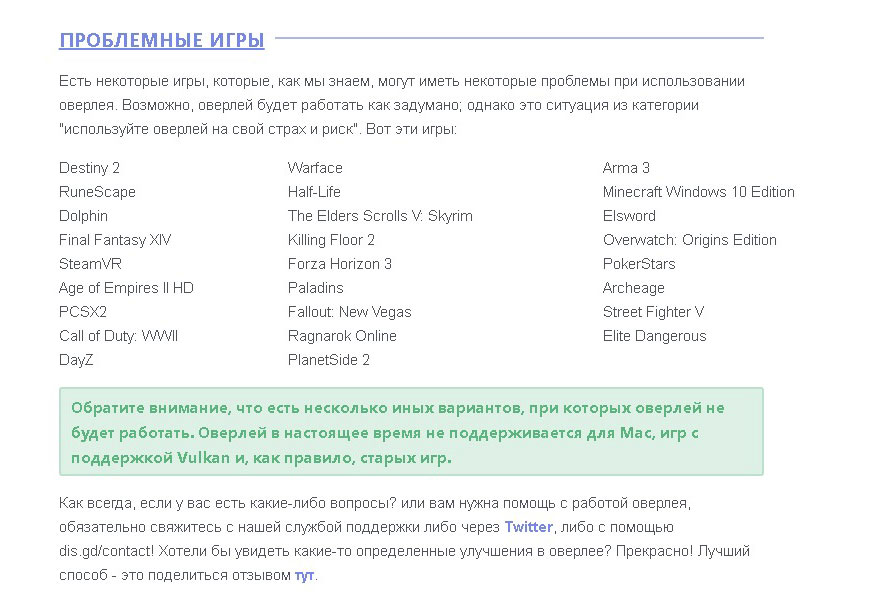
Справка: на официальном сайте поддержки разработчики выложили перечень игр, с которыми могут возникать проблемы. Реестр, возможно, поможет разобраться в вопросе о том, почему не работает Overlay в той или иной игре. Это обусловлено тем, что функция в данный момент не поддерживает продукты Mac, а также игры с поддержкой технологии Vulkan и старые версии игр. https://support.discordapp.com/hc/ru/articles/217659737-%D0%98%D0%B3%D1%80%D0%BE%D0%B2%D0%BE%D0%B9-%D0%9E%D0%B2%D0%B5%D1%80%D0%BB%D0%B5%D0%B9-101
Также разработчики оставляют возможность напрямую связаться с технической поддержкой и помочь в решении проблемы через dis.gd/contact.
Подводя итоги, можно смело отметить то, что данная технология довольно просто помогает объединить голосовой и текстовый чат во время игровой сессии. Результатом служит повышение эффективности и концентрации во время игры.
Не работает оверлей Дискорда в КС ГО
Дискорд — популярное приложение для общения, ставшее уникальным благодаря протоколу VoiceOver, которое позволяет пользователям общаться друг с другом во время игровой сессии. Но иногда эта функция не работает, доставляя значительные неудобства. Исправить это можно самостоятельно, не имея навыков программирования: на случай сбоя работы протокола были разработаны различные методы решения этой проблемы.
Причины сбоя
Для решения проблемы необходимо узнать, в чём именно она заключается. Рассмотрим на примере игры кс го. Основных причин, почему не работает оверлей discord, несколько:
- Некоторые версии приложения требуют ручной активации функции, поэтому оверлей может быть отключен изначально.
- Ошибки возникают из-за включенного ускорения.
- Программа неправильно настроена.
- Также работе оверлея мешают различные антивирусники.
- Сбой возникает при включении.
Эти несколько пунктов помогут пользователю узнать причину проблемы и оперативно устранить все неполадки.
Что делать, если не работает оверлей в Discord
Дискорд — надежное приложение, но даже этой программе иногда приходится сражаться с лагами. Сбои в работе оверлея — не исключение. Однако различные методы устранения такого рода проблем помогут вернуть функциональность протокола.

Что делать, если оверлей отказывается работать:
- Зайти в настройки и проверить, включен ли он.
- Перезапустить программу (в некоторых случаях нужно перезапускать систему).
- Запустить программу от имени администратора.
- Активировать hotkey.
- Иногда необходимо отключить ускорение.
- Обновить версия программы.
- Включить VPN, если он отключен (или отключить, если включен).
Эти простые способы помогут пользователю наладить работу оверлея.
Как проверить настройки оверлея
- Войти в дискорд;
- Открыть раздел настроек;
- Открыть в появившемся поле раздел Overlay;
- Активировать функцию;
- Если функция активирована, то нужно отключить её и включить снова;
- Сохранить все изменения.

Перезапуск системы
Иногда сбои в работе программы бывают во время игр. Если не работает оверлей дискорда в кс го, например, можно попробовать перезапустить систему. Для этого необходимо выйти из Discord, перезагрузить компьютер и снова войти. После перезапуска все настройки будут стоять по умолчанию, поэтому проблема должна быть решена.
Как запустить программу от имени администратора
Чтобы выполнить это действие, необходимо предоставит дискорду авторские права. Для этого сначала необходимо щелкнуть по иконке приложения и выбрать опцию «Свойства». Далее нужно открыть вкладку «Совместимость» и выбрать «Запускать эту программу от имени администратора». Перезапустить дискорд.

Включение горячей клавиши
Одно из решений проблемы — запуск hotkey. Горячая клавиша позволит включать оверлей вручную во время игры. Для активации этой клавиши нужно запустить Дискорд, найти настройки и перейти раздел «настройки приложения». Далее выбрать из списка overley и «Enabled in-game overlay». После перезапуска программы горячая клавиша будет активирована.

Аппаратное ускорение
Аппаратное ускорение хорошо помогает работе приложения, однако очень часто несёт за собой сбои в работе оверлея. Чтобы отключить его, нужно:
- Открыть приложение.
- Открыть пользовательские настройки.
- Найти раздел » Внешний вид».
- Отключить аппаратное ускорение.
- Затем необходимо перезагрузить программу.
Антивирус
Одной из причин, по которым не работает оверлей, может быть антивирус. Антивирусники могут тормозить работу некоторых программ, ошибочно принимая их за злокачественное ПО. Чтобы избежать этого, необходимо открыть антивирус и исключить Дискорд из списка вредоносных программ, если он там есть.
Обновление
Ещё один вариант решения данной проблемы — обновление программы. Для этого нужно удалить Дискорд с компьютера, зайти на официальный сайт и скачать заново, авторизоваться и войти в программу. Помочь также может обновление до актуальной версии.
Устранение проблем с VPN
Проблему с VPN можно решить несколькими способами:
- Подключиться к более быстрому VPN.
- Сменить сетевой порт на более быстрый.
- Обновить VPN до более актуальной версии.
Оверлей — удобная функция, позволяющая играть и общаться одновременно. Зная основные причины сбоя её работы, можно наслаждаться игрой и не переживать о проблемах.
Как настроить оверлей дискорд для CS:GO
Доброго времени суток, дорогие читатели. Как вы, наверное, знаете, Discord, с момента своего выхода, вытеснил другие программы для общения внутри игр. И действительно, в Discord не так сильно падает FPS, как в том же Скайпе или ТС’е. Более того, он меньше нагружает систему, а также дает определенные бонусы. Например, вы можете видеть ник человека, который дает вам информацию. Само собой, Discord моментально стал популярен среди игроков, играющих в динамичные онлайн-игры, где нужна быстра информация. И сегодня мы расскажем вам, как настроить его для игры в CS:GO.
Итак, как мы уже сказали ранее, дискорд – это программа, для внутриигрового общения. А также мы рассказали вам о функции, которая позволяет вам видеть, кто говорит в данный момент. Эта функция и является оверлеем в дискорде. И ниже мы расскажем вам, как его нужно правильно настроить для игры в CS:GO.

Итак, изначально вы должны зайти скачать и установить сам дискорд. После этого вы должны перейти в его настройки. Там вы и найдете пункт «оверлей». Перейдите в него. Тут будут как основные, так и дополнительные настройки.
Изначально мы рекомендуем вам сразу же выбрать комбинацию клавиш, которые активируют появление оверлея в вашей игре (CS:GO, с нашем случае). В нашем примере оверлей активируется комбинацией Shift+D, но у вас может все, что угодно.
Также вы должны будете настроить размер аватарки человека, дающего информацию. Мы рекомендуем вам поставить маленький размер, чтобы не отвлекаться на картинки во время игры, а также чтобы они не закрывали происходящее на карте.

После основных настроек, перейдите в пункт «игровая активность. Тут у вас будет список игр, в которых у вас должен работать дискорд. Примечательно, что если игры у вас нет в списке, то вы должны включить дискорд и на пару минут зайти в игру.
Обратите внимание на синюю галочку, около названия игры. Она подтверждает то, что дискорд будет работать в этой игре. В правой части экрана вы увидите значок монитора. Там, при необходимости, вы сможете включить или отключить оверлей, конкретно для определенной игры.
На примере ниже вы можете увидеть, что у нас оверлей активен на всех играх, кроме ShareX.

И последняя рекомендация вам от нас. Перейдите в пункт «внешний вид» и отключите там функцию «аппаратное ускорение». Дело в том, что данная функция использует ресурсы видеокарты, чтобы сделать работу Дискорда более плавной. Опять же – это не обязательный пункт, а просто наш вам полезный совет.

И да, если у вас возникают проблемы с античитом, который блокирует работу оверлея, то воспользуйтесь командой: -untrusted -allow_third_party_software, которую вы должны ввести в параметрах запуска самой CS:GO, и все у вас наладится.
Как сделать дискорд оверлей в кс го
Внутриигровая функция наложения Discord — это воплощение мечты игрового сообщества. Его впечатляющая система чата позволяет пользователям легко общаться со своими друзьями или другими игроками, используя текстовые чаты и голосовые вызовы, играя в онлайн-игры. Все это стало возможным благодаря внутриигровой функции наложения Discord. Но недавно несколько пользователей пожаловались на проблемы с функцией наложения. У некоторых оверлей не появлялся во время игры; для других оверлей не работал для определенных игр. Хорошей новостью является то, что вы можете использовать наше руководство, чтобы исправить проблему с оверлеем Discord. Продолжайте читать, чтобы узнать больше.
 Как исправить неработающий оверлей Discord
Причины, по которым оверлей Discord не работает
Существует несколько причин, по которым функция наложения Discord может не работать должным образом в вашей системе. Самые распространенные из них:
- Внутриигровой оверлей отключен: основная причина в том, что указанная функция не включена в Discord. Также возможно, что внутриигровой оверлей Discord доступен только для некоторых конкретных игр. Следовательно, вам нужно вручную добавить игру в список оверлеев, чтобы устранить проблему.
- Масштабирование дисплея: если вы используете масштабирование дисплея на компьютере для улучшения видимости и большей четкости, оно может скрыть функцию наложения, и вы не сможете ее увидеть.
- Аппаратное ускорение: если вы включите функцию аппаратного ускорения в своей системе для достижения эффективной производительности, у вас могут возникнуть проблемы с функцией наложения в Discord.
- Положение оверлея: Discord предоставляет вам возможность изменить положение или расположение наложения на экране. Поэтому, если вы случайно переместите оверлей к краю экрана и после этого масштабируете экран дисплея, функция наложения может исчезнуть с экрана. Отключение масштабирования дисплея и изменение положения наложения может помочь вам решить проблему, связанную с неработающим наложением Discord.
- Антивирусное программное обеспечение: антивирусное программное обеспечение, установленное на компьютере, может мешать приложению Discord, в результате чего оверлей Discord не будет работать.
10 способов исправить неработающий оверлей Discord
Давайте теперь подробно обсудим, как исправить проблему неработающего оверлея Discord. Применяйте эти методы один за другим, пока не найдете подходящее решение для своей системы.
Метод 1. Включите внутриигровой оверлей Discord
Если вы хотите использовать функцию наложения внутри игры в Discord, вам необходимо сначала включить ее. Поскольку функция наложения не включена по умолчанию, прочтите ниже, чтобы узнать, как включить оверлей в Discord.
1. Откройте Discord через настольное приложение. Войдите в свою учетную запись.
2. Перейдите в настройки пользователя, щелкнув значок шестеренки в нижнем левом углу экрана.
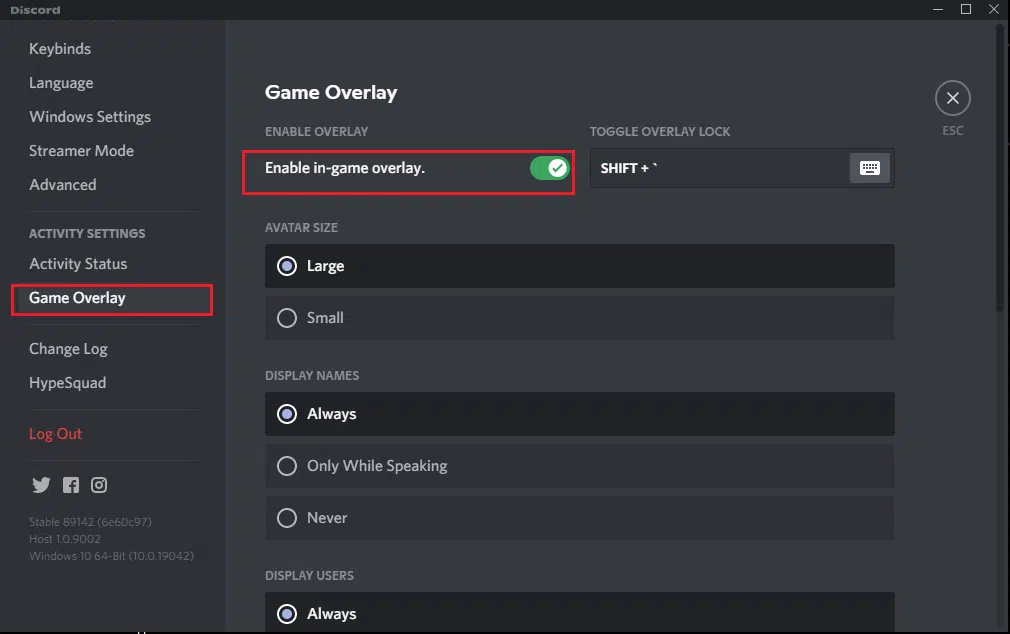
3. Прокрутите вниз до Настройки активности и щелкните вкладку Игровой оверлей на левой панели.
4. Здесь включите переключатель Включить внутриигровой оверлей.
 5. Перейдите на вкладку Статус активности.
6. Найдите игру, в которую хотите играть, с функцией оверлея. Убедитесь, что для этой игры включена эта функция.
 7. Если вы не видите эту игру в списке, нажмите Добавьте ее!, чтобы добавить ее в список.
8. Более того, если оверлей уже включен для игры, отключите его, а затем снова включите.
9. Наконец, сохраните настройки.
Запустите указанную игру, чтобы убедиться, что оверлей появляется.
Метод 2: Перезагрузите компьютер
Перезагрузка системы может избавить от временных сбоев, из-за которых оверлей исчезает с экрана. Таким образом, перезагрузка компьютера и перезапуск Discord может помочь вам решить проблему с неработающим оверлеем Discord. Попытайтесь. Если не сработает, примените следующее решение.