Discord ссылка на сообщение
Дискорд является чрезвычайно популярным приложением среди профессиональных игроков в компьютерные игры. Такую популярность платформы можно объяснить несколькими факторами – простота и удобство использования, наличие уникальных функций. В частности, в одном из последних обновлений системы появилась возможность делать ссылки непосредственно в тексте. О том, как это сделать расскажем в статье ниже.

Правила форматирования текста в Discord
Если остановиться более подробно на всех возможностях форматирования, то можно отметить следующие варианты:
По умолчание здесь присутствуют те же функции, что и в классическом приложении Word – изменение размера и стиля шрифта.

Иногда в ходе письменных обсуждений или дискуссий пользователю требуется сделать ссылку в тексте приложения. Одним из недостатков кода ссылки является тот факт, что она мешает читать и воспринимать текст целостно. Наиболее оптимальным решением в данном случае будет скрыть ссылку за текстовой строкой.
Порядок действий выглядит следующим образом:
- Ставим квадратные скобки и вводим текст, которым вы хотите замаскировать ссылку;
- Далее указываем в обычных скобках ссылку и нажимаем пробел;
- Фраза стала кликабельной, а ссылка спряталась за обычным текстом.
Фраза, за которой содержится ссылка изменит свой цвет текста на голубой и дополнительно обозначится подчеркиванием. Данное оформление происходит в автоматическом формате.

Из предложенного алгоритма действий легко сделать вывод, что вставка ссылки в текст не представляет никакой сложности для пользователей. Если же вы впервые проводите форматирование текста и что-то пошло не так, то всегда можно обратиться за помощью к службе поддержки приложения Дискорд. Или, как вариант, поискать ответы на многочисленных форумах, где пользователи данного сервиса охотно делятся полезными советами.
Само по себе форматирование крайне полезный инструмент, который помогает пользователям лучше выражать свои мысли и позиционировать себя среди остальных. Хорошее владение всеми возможностями в плане редактирования текста поможет выделить ваш блог на фоне остальных сообществ. Также можно быстро внести изменения в написанный текст, что несомненно поможет донести свои мысли до собеседника.

Ссылка на Дискорд — приглашение, которое формируется создателем канала или чата для приглашения друзей или знакомых к серверу с правильными настройками. Ниже рассмотрим тонкости формирования такого URL, особенности перехода и базовые правила настройки.
Как сделать ссылку
Для расширения пользователей канала сначала необходимо сделать ссылку на Дискорд. Для этого пройдите следующие шаги:
Продление сроков
После создания URL-адрес Дискорд действует в течение 24 часов. Но существует методика, как сделать постоянную ссылку и выставить интересующие параметры. Для этого:

- Войдите в сервер и жмите Пригласить людей.
- Поставьте отметку в пункте Сделать эту ссылку бессрочной.
- Копирайте URL и передайте его.

При желании можно внести более точные настройки. Для этого:
- Жмите на символ шестеренки возле надписи о бессрочности ссылки Дискорд.
- Укажите, через сколько устареет линк. Система предлагает несколько вариантов — 30 минут, 1 час, 6 часов, 12 часов, сутки или никогда.
- Установите максимальное число использований (переходов) — от 1 до 500 раз.
- Переместите тумблер о предоставлении временного членства в правую сторону, если это необходимо. После перевода участники, которые не получили роль, по истечении определенного времени выгоняются.
На этом же этапе можно сгенерировать новый URL на Дискорд.
Как войти по ссылке
После получения URL необходимо знать, как зайти в Дискорд по ссылке. Сделайте следующие шаги:
-
- Копируйте URL-ссылку, по которой планируете перейти.
- Войдите в программу.
- Жмите на символ плюса в кружочке с левой стороны.

-
- Кликните на кнопку Вступить (Присоединиться к серверу).

- Вставьте скопированный на первом шаге адрес.
- Жмите на кнопку Вступить.

После этого канал или сообщество Дискорд добавляется в список доступных для дальнейшего подключения и общения. Остается лишь настроить микрофон и другие параметры для полноценной работы.
Как передать ссылку Дискорд
После создания сервера или канала пользователи распространяют адреса для перехода. Существует несколько способов, как скинуть ссылку на Discord другому человеку. Как правило, приглашение передается в социальных сетях, на форумах, в тематических сайтах или e-mail-рассылках. Альтернативный способ — передать информацию лично во время общения через разные мессенджеры. Во всех случаях итог один: человек получает ссылку на профиль, канал, сервер, чат или группу.
Почему не получается войти по приглашению
Бывают ситуации, когда войти по указанному адресу не получается. В таких обстоятельствах необходимо разобраться с возможной причиной. Их может быть несколько:
- Окончен срок действия . У URL банально мог закончиться период активности. Если он не менялся, по умолчанию, этот срок равен 24 часам. Чтобы избежать деактивации приглашения, его необходимо сделать бессрочным.
- Неправильный код. Возможна ситуация, когда указанный набор символов в приглашении некорректный. В таких случаях проверьте код и попробуйте добавить URL на Дискорд снова.
- Бан. Одной из причин возникших трудностей может быть бан, касающийся IP-адреса. В таком случае необходимо связаться с администратором и уточнить, в чем причина запрета.
- Ограничение на 100 серверов. Пользователь не может участвовать более чем в 100 серверах. Для добавления нового приглашения придется покинуть старый Дискорд-сервер.

В остальных случаях с созданием и передачей URL-ссылки на Дискорд трудностей не возникает. Остается использовать полезный инструмент для получения приглашения других участников. И помните о сроках действия. Если вам необходимо бессрочное приглашение, эти настройки необходимо задать сразу.
Ссылка на Дискорд — URL, который формируется программой по запросу пользователя, и позволяет пригласить других участников для общения в чате, стрима и решения иных задач. Ниже рассмотрим, как правильно сделать ссылку, что нужно знать о настройках ее параметров, и как перейти по ней. Также разберем вопрос, как действовать, если по какой-то причине возникают трудности с переходом.
Что такое ссылка на Дискорд
Для начала отметим, что ссылка на профиль Дискорд — запись, применение которой позволяет быстро подключиться к серверу программы и принять участие в общении без поиска информации и траты личного времени.
URL формируется администратором программы и передается другим пользователям одним из доступных каналов связи. Получатели ссылки могут войти на Discord-сервер с учетом установленного в настройках временного промежутка. Настройки URL задает непосредственно администратор.
Как сделать ссылку


- Укажите название Дискорд сервера.
- Кликните на иконку значка, чтобы добавить аватар.
- Жмите на кнопку Создать .


- Передайте приглашение другим пользователям, которых вы планируете пригласить для общения.
Если Discord-сервер уже готов, сделать гиперссылку в Дискорде еще проще. Для этого пройдите такие шаги:
- Выберите Discord-сервер, на который вы планируете создать приглашение.
- Жмите по нему правой кнопкой мышки.
- Кликните на пункт Пригласить людей .

- Копируйте URL и передайте его другим пользователям.

Инструкция для смартфона
Многие спрашивают, как сделать постоянную или временную ссылку на Discord в телефоне. Алгоритм действий имеет следующий вид:


Если Дискорд-сервер уже создан, войдите в него и жмите по кнопке Пригласить участников . После этого поделитесь URL с пользователями, которых вы планируете пригласить для общения.

Настройка параметров ссылки
Если не делать дополнительных настроек, получивший данные пользователь сможет перейти по ссылке в течение 24 часов после получения. Чтобы изменить этот показатель, необходимо внести настройки. Для этого сделайте следующие шаги:
- Войдите в окно, где высвечивается URL для перехода.
- Кликните на Изменить ссылку приглашение (или на значок шестеренки, если вы используете веб-версию мессенджера).


- При желании сгенерируйте новую URL-ссылку с интересующими вас параметрами (если требуется).
Если вы планируете дать ссылку на Дискорд с помощью приложения на телефоне, алгоритм почти такой же. Войдите в окно с URL-ссылкой, жмите на шестеренку и задайте интересующие параметры. После этого можно сразу создать новое приглашение и передать его другим участникам.


Как сделать постоянную ссылку в Дискорд
Многие пользователи не хотят морочить голову с созданием временных URL. В таких случаях они интересуются, как сделать постоянную ссылку в Discord. Для решения этой задачи сделайте следующие шаги:
- Откройте программу в браузере (в приложении подобную галку поставить нельзя)
- Войдите на сервер и жмите на правую кнопку мышки.
- В появившемся окне поставьте пункт Сделать эту ссылку бессрочной.
- Копируйте запись и передайте ее другим пользователям.

При выборе такого варианта ссылка-приглашение не имеет ограничений по времени и никогда не устаревает. Обратите внимание, что при выборе этого пункта набор символов в конце Дискорд-ссылки меняется.
Как войти по ссылке
Вариантов, как скинуть ссылку на Дискорд, более десятка. При этом на смартфоне пользователям сразу предлагаются пути для рассылки информации.
Как только URL-приглашение получено, через него можно войти в Дискорд-сервер. Для этого сделайте такие шаги:

- Установите копированное на первом шаге приглашение.

После выполнения этих действий сообщество или канал Дискорд появляется в перечне. Приглашенный участник может писать администратору и другим пользователям, а также решать иные задачи. На завершающем этапе необходимо настроить микрофон и динамик для полноценного общения.
Почему не получается войти по ссылке
Выше мы рассмотрели, как зайти в Дискорд по ссылке и начать пользоваться возможностями программы. Но бывают ситуации, когда сделать работу с первого раза не удается. К примеру, появляется ошибка, или человек попадает на пустую страницу. Причины могут быть различными:
- Адрес IP забанен. Для решения проблемы напишите в службу поддержки и уточните причины блокировки. Если вы входите через VPN, попробуйте подключиться заново для получения нового IP. Бывают ситуации, что присвоенный айпи адрес оказался в черном списке.
- Окончен срок действия URL. Администратор мог создать временную ссылку-приглашение. Если участник не успел перейти по нему в установленный срок, возможность перехода аннулируется. В таких обстоятельствах необходимо обратиться к создателю и попросить его сделать новую URL-ссылку.
- Окончание лимита. По действующим правилам человек не может подключиться к более чем 100 серверам. Чтобы перейти по новому приглашению, необходимо удалиться из какого-то Дискорд сервера.
- Ошибка в копировании . Многие пользователи копируют URL через Ctrl+C с последующим нажатием Ctrl+V. Для надежности лучше использовать кнопки для копирования, доступные как на ПК, так и на телефоне.
Если рассмотренные выше рекомендации не сработали, всегда можно обратиться в службу поддержки и получить информацию, как войти в Дискорд по ссылке. Специалисты проанализируют проблемы и дадут рекомендации.
Итоги
Теперь вы знаете все о приглашения на Discord, как его оформить, и что делать для передачи другим пользователям. Остается пройти все этапы и собрать участников. Если возникают трудности с отправкой или входом по URL-ссылке, всегда можно обратиться в поддержку и уточнить причины сложившейся ситуации.
Discord – специально разработанное программное обеспечение для геймеров, которые используют его при общении между собой. Приложение позволяет пользователям вступать в различные сообщества, которые действуют на серверах. Обратите внимание, чтобы зайти в Дискорд по ссылке, требуется научиться ее генерировать и передавать интересующим контактам. Процедура не вызывает сложностей, однако требует изучения определенных особенностей.

Что такое ссылка на Дискорд
Как правило, альтернативного варианта, нежели зайти в Дискорд по ссылке не существует. Это обусловлено политикой конфиденциальности, которой стараются придерживаться создатели серверов в программном обеспечении.
Как сделать ссылку на Дискорд

С компьютера
Интересующая ссылка на Дискорд аккаунт с помощью персонального компьютера создается в несколько этапов. Четкая последовательность действий подразумевает под собой:
- Запуск программного обеспечения на стационарном компьютере с последующей авторизацией.
- Обратите внимание, пользователи могут использовать клиентскую программу либо выполнить вход через установленный по умолчанию браузер.
- На следующем этапе пользователю требуется нажать на графическое изображение плюсика с целью создания интересующего сервера.
- Далее предстоит выбрать интересующий раздел разработки сервера.
- На следующем этапе требуется указать уникальное имя и нажать клавишу разработчика.
- После этого выполняется копирование идентификационного номера, чтобы в дальнейшем дать ссылку на Дискорд другим пользователям.
Сразу после этого не возникает проблем найти группу в Дискорде по ссылке.

С телефона
Обратите внимание, если пользователями создан сервер, последовательность действий при использовании мобильного телефона, не вызывает сложностей и подразумевает под собой:
- Выполняется авторизация в установленном приложении Дискорд.
- Осуществляется переход в интересующий сервер.
- На следующем этапе требуется нажать на клавишу приглашения из представленного списка.
- В завершении пользователям необходимо ввести интересующий URL с целью приглашения в сообщество новых участников.
Как сделать ссылку бесконечной
Обратите внимание, после разработки пользователями URL-адреса, ссылка действует в течение 24 часов с момента формирования. Однако предусматривается возможность делать бесконечную ссылку в Дискорде на сервер. Последовательность действий не вызывает сложностей и подразумевает под собой:
На начальном этапе требуется выполнить переход в интересующий сервер с последующей активацией функции приглашения пользователей.
После этого в разделе внесения настроек активируется опция формирования ссылки без срока действия.
На следующем этапе пользователь выполняет копирование имеющейся ссылки с последующей передачей.
Обратите внимание, при необходимости пользователи могут внести точечные дополнительные настройки.Последовательность действий подразумевает под собой следующую инструкцию:
После авторизации в личном кабинете пользователь выполняет переход в категорию внесения изменений настроек. Обратите внимание, она расположена возле отметки о предоставлении бессрочного срока действия ссылки в программном обеспечении Дискорд.
Далее требуется указать временной отрезок, по истечении которого линк утрачивает актуальность.
На следующем этапе осуществляется определение предельного количества переходов по сформированной ссылке – допускается до 500 раз.После этого пользователю требуется выполнить переключение тумблера о предоставлении временного участия в правую сторону при первой необходимости. Обратите внимание, сразу после перевода, участники, которые не смогли получить роли, будут исключены из состава сообщества в результаты истечения времени.
В завершении пользователям требуется сгенерировать интересующую ссылку в программном обеспечении с последующим использованием по назначению.Как скинуть ссылку на Дискорд
По завершении процесса создания тематического сервера либо канала, пользователи приступают к процессу передачи уникальной ссылки с целью продвижения сообщества. Для этого разработчиками программного обеспечения создано несколько методов.
Обратите внимание, зачастую ссылка предоставляется остальным пользователям через аккаунты либо тематические группы в социальных сетях, форумы либо специализированные сервисы в интернете. Нередко принимается решение организовать рассылку по электронной почте. В качестве альтернативного метода выделяют передачу интересующих сведений во время прямого общения через многочисленные специализированные утилиты, к примеру, Ватсап, Вайбер и прочие.
Как войти по ссылке
По завершении процесса формирования уникальной ссылки тематического сервера в программном обеспечении, пользователям требуется четко понимать, какие действия следует предпринимать для входа. Инструкция не вызывает сложностей, однако необходимо четкое соблюдение:
- На начальном этапе пользователь выполняет копирование сформированной ссылки на интересующее сообщество в программном обеспечении.
- Далее выполняется авторизация в учетной записи программного обеспечения Дискорд.
- На следующем этапе выполняется нажатие на графическое изображение плюсика, которое расположено в левой части панели управления.
- После этого пользователем выполняется нажатие на клавишу присоединения к интересующему серверу в программном обеспечении.
- Далее требуется скопировать уникальный адрес местоположения тематического сервера в Дискорд.
- В завершении активируется функция вступления в тематическую группу программного обеспечения.
Обратите внимание, после соблюдения представленной последовательности действий, пользователи популярного программного обеспечения могут добавить группу в перечень доступных для последующего подключения. В завершении необходимо внести персональные настройки микрофона и прочие параметры, чтобы обеспечить комфортную работу.
Почему не получается войти по приглашению
- окончание срока действия адреса местоположения сообщества. Обратите внимание, сформированная ссылка может утратить актуальность. Если пользователь не вносил соответствующие изменения, срок приравнивается по умолчанию к 24 часам с момента создания.
- Чтобы исключить проявление негативных последствий, рекомендуется внести правки в персональные параметры;
- указание недостоверного кода. Изредка встречаются ситуации, когда представленная числовая комбинация в пригласительной ссылке является некорректной. В таком случае пользователям
- рекомендуется выполнить проверку и внести изменения при необходимости;
- блокировка. Одной из распространенных причин, по которым могут наступить негативные последствия, выделяют блокировку пользователя. В таком случае рекомендуется обратиться к администрации сообщества ща разъяснениями;
- наличие ограничений на 100 серверов. Обратите внимание, пользователи не могут принимать участие в свыше 100 тематических сообществах. Чтобы принять новое приглашение, рекомендуется покинуть предыдущую группу, чтобы избежать последствий.
Обратите внимание, в других ситуация проблем с формирование пригласительной ссылки не наблюдается. Достаточно соблюдать предоставленную последовательность действий, чтобы избежать возникновения негативных последствий. Дополнительно нужно учитывать имеющиеся особенности.

При использовании мессенджера применяются определенные команды Дискорда для чата, за счет которых можно производить форматирование текста.
Способы форматирования текста в Дискорд
Как говорилось ранее, Discord – уникальная платформа для общения, характеризующаяся широким функционалом. А все благодаря широкому функционалу и ряду преимуществ, среди основных из которых: высокое качество работы при низком потреблении ресурсов устройства, и ряд удобных опций, упрощающих в значительной степени времяпровождение на просторах данной платформы.
В процессе использования данного программного продукта пользователи имеют возможность производить форматирование текста с помощью введения определенных команд чата.
Работа со шрифтом
Среди основных команд для чата Дискорд следующие:

Чтобы послать в чат ссылку из интернета, которая не будет содержать в себе картинок исходника, необходимо лишь заключить ее в символы <>: .
Упоминание пользователя
При этом существуют еще несколько функций упоминания:
- @everyone – оповестит всех пользователей, подключенных к данному серверу и даже тех, кто находится не в сети;
- @here – оповестит только тех пользователей, которые находятся в данный момент времени в сети сервера.
Вместо заключения
Подводя итог данного обзора, хотелось бы сказать следующее: на платформе Discord имеется огромный перечень функций, которые в значительной степени упрощают работу и общение в данном мессенджере.
Достаточно только изучить их, по возможности запомнить и получать удовольствие от комфортного общения с друзьями и соратниками по компьютерной игре!
Ссылка на Дискорд: как сделать, скинуть и зайти по ссылке
Для начала отметим, что ссылка на профиль Discord — это запись, использование которой позволяет быстро подключиться к серверу программы и принять участие в общении, не ища информации и не тратя личное время.
URL-адрес создается администратором программы и передается другим пользователям по одному из доступных каналов связи. Получатели ссылки могут получить доступ к серверу Discord с учетом установленного в настройках временного интервала. Настройки URL устанавливаются непосредственно администратором.
Как установить Discord на Android?
- Откройте Play Store на вашем Android. Это разноцветный треугольник (часто на белом портфеле) в списке приложений.
- Введите Discord в поле поиска. Отображается список подходящих результатов поиска.
- Щелкните Discord Chat for Gamers. Откроется страница Discord в Google Play Store.
- Нажмите «Установить».
- Предоставьте разрешения на установку и использование Discord.
Как сделать ссылку бесконечной
Обратите внимание, что после того, как пользователи разработали URL-адрес, ссылка действительна в течение 24 часов с момента ее создания. Однако в Discord можно создать бесконечную ссылку на сервер. Последовательность действий проста и предполагает:
На начальном этапе необходимо перейти на интересующий сервер с последующей активацией функции приглашения пользователя.
Далее в разделе настроек активируется возможность создания ссылки без срока действия.
На следующем шаге пользователь копирует существующую ссылку с последующей передачей.
Обратите внимание, что при необходимости пользователи могут выполнить дополнительные настройки точки.Последовательность действий подразумевает следующие инструкции:
После авторизации в личном кабинете пользователь переходит в категорию для внесения изменений в настройки. Обратите внимание, что это рядом с бессрочной ссылкой, предоставленной в программном обеспечении Discord.
Далее необходимо указать период времени, по истечении которого ссылка теряет актуальность.
На следующем этапе определяется максимальное количество переходов по сгенерированной ссылке — их разрешено до 500 раз.После этого пользователь должен переключить тумблер, чтобы предоставить временное участие с правой стороны, как только это необходимо. Обратите внимание, что сразу после передачи участники, которые не смогли получить роли, будут заблокированы в сообществе из-за тайм-аута.
В конечном итоге пользователи должны создать интересующую ссылку в программном обеспечении с последующим использованием по назначению.Как сделать ссылку
Пользователь программы должен знать, как создать ссылку на Discord, чтобы отправить ее другим пользователям. Алгоритм действий следующий:
- Войдите в программу.
- Нажмите кнопку с плюсом».

- Выберите Создать свой сервер.

- Введите имя сервера Discord.
- Щелкните значок, чтобы добавить аватар.
- Нажмите кнопку «Создать.

- Щелкните кнопку Копировать.

- Передайте приглашение другим людям, которых вы хотите пригласить в чат.
Если ваш сервер Discord уже запущен и работает, создать гиперссылку в Discord еще проще. Для этого выполните следующие действия:
- Выберите сервер Discord, на который вы хотите создать приглашение.
- Щелкните по нему правой кнопкой мыши.
- Щелкните элемент «Пригласить людей.

- Скопируйте URL-адрес и передайте его другим пользователям.

Инструкция для смартфона
Многие люди спрашивают, как сделать постоянный или временный ярлык для Discord на своем телефоне. Алгоритм действий следующий:
- Авторизуйтесь в приложении.
- Нажмите на три горизонтальные полосы слева вверху.
- Щелкните существующий сервер или добавьте новый. В последнем случае нажмите кнопку «плюс».

- При создании нового сервера Discord нажмите кнопку «Создать сервер». Затем введите имя и нажмите кнопку «Создать.
- Щелкните ссылку Поделиться.


Если сервер Discord уже создан, войдите в систему и нажмите кнопку «Пригласить участников». Затем поделитесь URL-адресом с пользователями, которых вы собираетесь пригласить в чат.

Как удалить канал в Discord?
Чтобы удалить канал на телефоне или ПК Android:
- Откройте приложение Discord на своем Android-устройстве или компьютере.
- Щелкните значок с тремя горизонтальными линиями.
- Щелкните значок сервера.
- Щелкните канал чата.
- Коснитесь значка с тремя вертикальными точками…
- В раскрывающемся меню выберите Настройки канала.
- Коснитесь значка с тремя вертикальными точками.
- В раскрывающемся меню выберите Удалить канал.
Как передать ссылку Дискорд
После создания сервера или канала пользователи раздают реферальные адреса. Есть несколько способов поделиться ссылкой на Discord с другим человеком. Как правило, приглашение отправляется в социальных сетях, форумах, тематических сайтах или в рассылках по электронной почте. Альтернативный способ — лично передавать информацию при общении с помощью различных программ обмена мгновенными сообщениями. Во всех случаях результат один: человек получает ссылку на профиль, канал, сервер, чат или группу.
Некоторые советы по раскрутке сервера в Discord
Это были самые эффективные и известные методы продвижения вашего сервера в Discord. Я, конечно, не говорил вам, что ссылку можно спамить или использовать для рассылки, но это нечестные методы, которые малоэффективны и не позволят добиться желаемого результата. С помощью таких методов вы не сможете набрать активную и заинтересованную аудиторию, которая часто будет проводить время на сервере. Дам еще несколько полезных советов, которые помогут в этом вопросе:
Не заполняйте слоты на сервере ботами, фальшивыми «участниками», которые ничего не делают, а просто сидят онлайн и создают впечатление, что кто-то находится на сервере. Не покупайте этот чит на сторонних сайтах и не давайте им доступ к вашему серверу. В лучшем случае ничего не произойдет. В худшем случае вы потеряете и деньги, и доступ к серверу.
Если вы указываете в своем объявлении, что проводите конкурс с призами среди участников, запустите его, а не используйте в качестве приманки для кликов. Кроме того, постарайтесь заинтересовать участников еще до конкурса, чтобы после его завершения они просто не покинули проект.
Используйте только постоянные ссылки, которые не устареют в течение недели или дня, особенно если вы покупаете рекламу у представителей СМИ, которые разместят ссылку на своей странице или в описании видео. Это ссылки, о которых мы поговорим дальше.
Приобретение рекламы
Казалось бы, очевидный вариант, но он имеет множество нюансов. Во-первых, вам нужно знать, у кого именно покупать рекламу, чтобы привлечь максимальное внимание пользователей. Во-вторых, желательно продумать содержание объявления, а не просто отправить ссылку на сервер, по которой будут следовать блоки.

Ищите каналы YouTube, группы социальных сетей или другие серверы в Discord (например, используя те же сайты отслеживания), чтобы найти похожие проекты с примерно той же целевой аудиторией. Имеет смысл, что если вы запускаете сервер Minecraft, вам также нужно искать по этой теме, чтобы автор канала мог снимать подходящие ролики или публиковать тематические новости. Иногда сообщения публикуются на других серверах на взаимовыгодных условиях, то есть вы можете продвигать друг друга, если у вас уже есть определенное количество постоянных пользователей. Это актуально для серверов, которые только начинают развиваться, но уже имеют бизнес.

Если вы покупаете рекламу у представителей СМИ, найдите ссылку на прайс-лист или свяжитесь с пользователем напрямую, чтобы уточнить детали. Спросите, как ваш сервер сможет размещать рекламу и сколько это будет стоить. Обычно общение происходит через менеджеров по электронной почте, но иногда автор дает ссылку на свою страницу в социальной сети, где можно задать любые вопросы.
Как создать группу в Дискорде?
- Сначала добавляем друзей и ждем их подтверждения.
- Откройте список друзей и нажмите кнопку «DM новая группа» в правом верхнем углу экрана.
- Введите название группы и параметры.
- Когда вы нажимаете кнопку, появляется окно выбора друга, которое вы можете добавить во вновь созданную группу DM.
- Вы можете прокручивать список, чтобы найти своих любимых друзей, или искать их имена в поле поиска.
- Установите флажки рядом с нужными именами и подтвердите.
* Обратите внимание, что групповые DM ограничены до 10 пользователей.
Сайты по раскрутке Discord
К сожалению, не у всех пользователей Discord есть подписная база на других интернет-ресурсах или достаточное количество друзей, которые могли бы создать активную аудиторию в мессенджере. Также друзья не гарантируют постоянного притока новых пользователей. В этом случае вы можете прибегнуть к использованию сайтов для мониторинга серверов в DS, многие из которых поддерживают обновление. Веб-сервисы, которые находятся в первых строках результатов поиска, всегда будут проверены и гарантированно предоставят услуги, но на всякий случай прочтите обзоры выбранных сайтов, чтобы убедиться, что они честны.

Я примерно рассмотрю, как заказывается такое повышение, как обычно работают такие сайты и находят ли их посетители новые сообщества для общения в Discord.
После выбора сайта сначала убедитесь, что у него есть вкладка «Повышение» или «Продвижение». Щелкните по нему, чтобы прочитать условия.

Рекомендую вам самостоятельно проанализировать активность пользователей на этих сайтах, цены и предоставляемые услуги, чтобы выбрать лучший вариант. Главное условие — видеть ваш сервер в списке мониторинга как VIP или с другим брендом, что привлекает значительное внимание посетителей.

После выбора сайта вам нужно будет создать на нем учетную запись и добавить сервер, предоставив ресурсу доступ для просмотра информации. В этом нет ничего сложного, просто следуйте инструкциям на экране, читая каждую запись с настройками. Я приму к сведению один момент: введите как можно больше информации о своем проекте, чтобы пользователи, ищущие серверы по темам и читающие их описания, нашли ее.

Откройте мониторинг на сайте и проверьте, как другие пользователи заполняют информацию и какие есть фильтры. Это поможет вам быстро разобраться в алгоритмах продвижения.

Таких сайтов очень много, поэтому я не могу рекомендовать конкретные. Введите запросы на русском и английском языках, если хотите получить аудиторию из совершенно разных стран. Однако учтите, что увеличение популярных зарубежных веб-ресурсов обойдется гораздо дороже, но эффективность его возрастет в несколько раз.

Как войти в Дискорд через браузер?
Перейдите на https://discordapp.com/ в веб-браузере вашего компьютера:
- Щелкните Войти. Кнопка расположена в правом верхнем углу страницы.
- Введите свой адрес электронной почты в текстовое поле «EMAIL».
- Введите ваш пароль.
- Нажмите «Войти».
- Введите код аутентификации, если вы используете двухфакторную аутентификацию.
Настройка параметров ссылки
Если никакие дополнительные настройки не будут выполнены, пользователь, получивший данные, сможет перейти по ссылке в течение 24 часов с момента получения. Чтобы изменить эту цифру, необходимо произвести настройки. Для этого выполните следующие действия:
- Войдите в окно, в котором отображается URL-адрес перехода.
- Щелкните ссылку «Изменить приглашение» (или значок шестеренки, если вы используете веб-версию мессенджера).

- В разделе «Устарело в…» выберите один из вариантов. Система предлагает на выбор полчаса, один, шесть или двенадцать часов. При желании вы можете установить 24 часа или никогда.

- Задайте параметр в разделе «Максимальное количество использований». Здесь вы можете установить 1, 5, 10, 25, 50 и 100 раз. Также есть элемент Без ограничений. Если вы выберете эту опцию, количество кликов не ограничено.

- Выберите положение переключателя с надписью «Предоставить временное членство». Когда эта опция включена, участники удаляются из Discord, если им не назначена роль.

- При желании сгенерируйте новую URL-ссылку с интересующими вас параметрами (при необходимости).
Если вы планируете подключиться к Discord с помощью приложения на телефоне, алгоритм почти такой же. Войдите в окно с URL-ссылкой, нажмите на шестеренку и установите интересующие параметры. После этого вы можете мгновенно создать новое приглашение и отправить его другим участникам.


Создать бота и добавить его на сервер, скопировать токен бота
Чтобы создать бота, перейдите на страницу разработчика Discord: https://discord.com/developers/. Откройте его в соседней вкладке браузера, не выходя из своей учетной записи Discord.
Сначала нужно создать приложение, затем в этом приложении создать бота и настроить для него разрешения, и только потом добавить бота на сервер.
1. На вкладке «Приложения» выберите «Новое приложение.
2. Введите имя будущего приложения (1) и нажмите «Создать» (2).
3. Приложение создано. Перейдите на вкладку «Боты» (1) и нажмите «Добавить бота», чтобы добавить нового бота.
4. Согласитесь добавить бота в свое приложение.
5. Бот создан. Вся информация о нем будет отображаться во вкладке Боты. Здесь вы можете изменить его имя, добавить изображение и скопировать токен бота (1). Этот токен понадобится вам для настройки модуля Discord на платформе Appmaster.i. Каждый раз, когда вы вносите изменения, портал разработчика просит вас сохранить их (2).
Сохраните токен бота, чтобы не возвращаться к этому шагу во время следующей настройки.
6. Теперь перейдите на вкладку OAuth2 (1): здесь вы можете настроить разрешения и получить ссылку на своего бота. В разделе SCOPE выберите bot (2), в разделе BOT PERMITS отметьте разрешения, которые вы хотите предоставить ему, в нашем случае — только отправку сообщений, затем выберите Отправить сообщение (3). Затем скопируйте автоматически созданную ссылку Discord (4).
7. Вставьте скопированную ссылку в адресную строку браузера и следуйте по ней: откроется окно приложения. Выберите свой сервер из раскрывающегося списка (1) и нажмите «Продолжить» (2).
8. Убедитесь, что приложение (и, следовательно, созданный в нем бот) имеет только необходимые разрешения, затем добавьте его на свой сервер.
9. Теперь вернитесь на свой сервер. Бот оставил приветственное сообщение — значит, он успешно добавлен и работает.
Как сделать постоянную ссылку в Дискорд
Многие пользователи не хотят возиться с созданием временных URL-адресов. В этих случаях их интересует, как создать постоянную ссылку на Discord. Чтобы решить эту проблему, выполните следующие действия:
- Откройте программу в браузере (вы не можете поставить аналогичный флажок в приложении)
- Войдите на сервер и щелкните правой кнопкой мыши.
- В появившемся окне выберите опцию Сделать эту ссылку бессрочной.
- Скопируйте регистрацию и поделитесь ею с другими пользователями.

Когда вы выбираете этот вариант, ссылка для приглашения не имеет ограничения по времени и никогда не истекает. Обратите внимание, что когда вы выбираете этот элемент, набор символов в конце ссылки Discord изменяется.
Как войти по ссылке
Выше мы разобрались, как скопировать ссылку в Discord с телефона или компьютера. Впоследствии приглашение необходимо передать потенциальным участникам. Сделать это можно одним из доступных способов:
- Через социальные сети.
- Используя форумы.
- На тематических сайтах.
- В сообщении на вашем телефоне.
- Рассылка новостей по электронной почте.
- Лично и так далее
Существует более десятка вариантов того, как удалить ссылку Discord. При этом на смартфоне пользователям сразу предлагаются способы отправки информации.
Получив URL-приглашение, вы можете через него войти на сервер Discord. Для этого выполните следующие действия:
- Скопируйте URL-адрес ссылки, полученной от администратора Discord.
- Заходим в программу.
- Щелкните значок плюса в круге слева.
- Нажмите кнопку «Присоединиться» (подключиться к серверу).

- Установите подсказку, скопированную на первом шаге.

- Щелкните кнопку Присоединиться.
После выполнения этих действий в списке появится сообщество или канал Discord. Приглашенный участник может писать администратору и другим пользователям, а также решать другие задачи. На завершающем этапе нужно настроить микрофон и динамик для полноценного общения.
Методы раскрутки сервера Discord
Давайте сразу перейдем к тому, как продвигать свой сервер в Discord, используя доступные ресурсы и возможности, предлагаемые другими людьми. Существует четыре основных варианта продвижения, каждый из которых имеет свои нюансы и особенности, из-за чего некоторые владельцы серверов не смогут реализовать некоторые из них. Однако мы рекомендуем вам ознакомиться со всеми представленными методами, чтобы понять, какие возможности у вас есть и как лучше всего их использовать для эффективного продвижения.
Как создать учетную запись Дискорд?
- Откройте приложение Discord на своем устройстве.
- Нажмите кнопку «Требуется учетная запись».
- Щелкните поле имени пользователя.
- Введите имя пользователя для новой учетной записи.
- Щелкните поле электронной почты.
- Пожалуйста, введите Ваш адрес электронной почты.
- Щелкните поле пароля.
- Введите ваш пароль.
- Нажмите кнопку «Зарегистрироваться».
- После регистрации вы автоматически войдете в Discord и сможете пользоваться сервисом.
Как скинуть ссылку на Дискорд
По завершении процесса создания тематического сервера или канала пользователи начинают процесс передачи уникальной ссылки для продвижения сообщества. Для этого разработчики программного обеспечения создали несколько методов.
Обратите внимание, что ссылка часто предоставляется другим пользователям через тематические аккаунты или группы в социальных сетях, форумах или специализированных сервисах в Интернете. Нередко бывает принято решение организовать рассылку новостей по электронной почте. В качестве альтернативного метода выделяется передача интересующей информации при прямом общении через ряд специализированных утилит, например Watsap, Viber и другие.
Как вставить ссылку в дискорд
Reddit and its partners use cookies and similar technologies to provide you with a better experience.
By accepting all cookies, you agree to our use of cookies to deliver and maintain our services and site, improve the quality of Reddit, personalize Reddit content and advertising, and measure the effectiveness of advertising.
By rejecting non-essential cookies, Reddit may still use certain cookies to ensure the proper functionality of our platform.
For more information, please see our Cookie Notice and our Privacy Policy .
Как сделать гиперссылку в дискорде
Как в Discord вставить исходящую ссылку в тексте
Правила форматирования текста в Discord
- Экранирование;
- Выделение ссылки;
- Специальная возможность для программистов или просто тех, кто занимается написанием кодов – добавление кода в текст;
- Цитирование;
- Создание текста с заголовком «Спойлер»;
- Выделение текста цветной заливкой, рамкой, подчеркивание;
- Изменение цвета шрифта.

Как сделать ссылку в тексте сообщения в Discord
- Ставим квадратные скобки и вводим текст, которым вы хотите замаскировать ссылку;
- Далее указываем в обычных скобках ссылку и нажимаем пробел;
- Фраза стала кликабельной, а ссылка спряталась за обычным текстом.


- Откройте мобильное приложение. Неважно, какая ОС стоит у пользователя, Android или iOS, алгоритм идентичен для обеих платформ.

- Перейдите в нужный сервер.
- Кликните по значку названия сервера в верхней части окна.

- Нажмите на значок человека со знаком «+» и подписью «Пригласить».

- Откройте Дискорд.
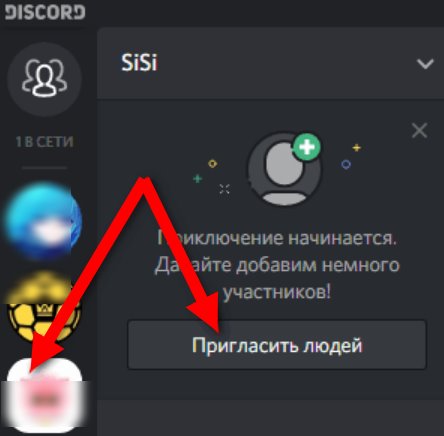
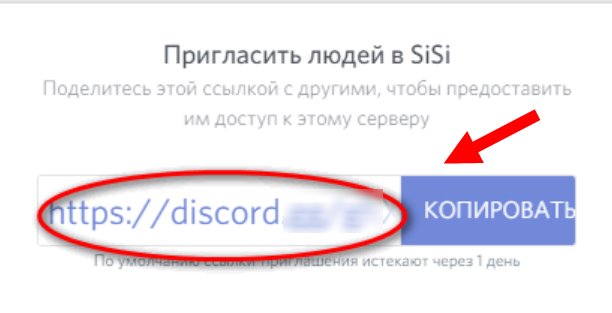
- Кликните правой кнопкой мыши по значку сервера (или по названию канала) и нажмите кнопку «Пригласить людей».
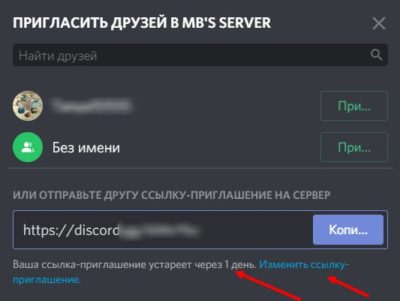
- Нажмите по ссылке «Изменить».
- Настройте время действия ссылки или, например, сделайте ее постоянной.
- Отправьте сгенерированную строку человеку, которого необходимо добавить.

Как пригласить в игру через Discord
- Запустите саму игру.
- Перейдите в настройки Дискорда. Для этого кликните по значку шестеренки в левой нижней части окна.
- Перейдите в раздел «Статус активности».
- С помощью соответствующей кнопки найдите вашу игру и добавьте ее в список.
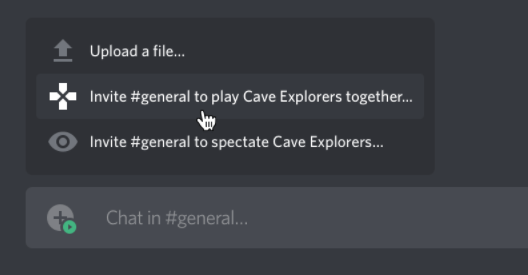
- Теперь вернитесь в общий чат и кликните по значку плюса, который отвечает за отправку файлов.
В Сети часто встречается вопрос — как пригласить на сервер Discord друзей, товарищей или просто знакомых. Ниже рассмотрим, как это сделать с помощью программы на ПК и телефоне, поговорим о принципах и особенностях создания ссылки.

- Войдите в программу Discord.
- Найдите с левой стороны значки активных серверов.
- Кликните правой кнопкой мышки по варианту, который вас устраивает.
- Жмите на Пригласить людей.

- Установите необходимые настройки. Как правильно сделать ссылку в Discord, рассмотрим ниже.
- Жмите на кнопку Копировать по отношению к URL.
 Теперь остается кинуть приглашение человеку, которого вы планируете пригласить на Дискорд. Такой подход можно использовать для любого сервера, поэтому учтите этот факт.
- Жмите на иконку сервера с правой стороны приложения Discord.
- Войдите в настройки. а далее Приглашение.
 Здесь указывается пользователь, код, количество использований и другие данные. Если вы отказались от идеи привлекать другого пользователя, нужно отозвать приглашение.