Включение и настройка горячих клавиш в Discord

Все программы имеют горячие клавиши. Дискорду, как мессенджеру, зачастую использующимся во время игр, в которых ценится такой ресурс, как время, быстрые команды нужны больше. В качестве примера возьмём стандартную ситуацию — игрок дерётся с сильным боссом, разговаривает с сокомандниками, к нему зашли знакомые или родители, а сворачивать игру для того, чтобы выключить микрофон, неудобно, что может сильно испортить игровой процесс. Для предотвращения похожих ситуаций нужно знать, как включить горячие клавиши в Дискорде.

Список горячих клавиш в Discord по умолчанию
Существуют два способа, помогающие посмотреть горячие клавиши в Дискорд, установленные программой по умолчанию:
- Зайти в “Настройки пользователя”, находящиеся возле ника игрока, найти вкладку “Горячие клавиши”, пролистать вниз до комбинаций, использующихся в работе с сообщениями, навигацией, чатами, голосом, видео;
- Нажать сочетание клавиш ctrl+/. Во всплывающем окне высветится подсказка комбинаций горячих клавиш, не отличающихся от прошлых. Включение списка таким способом экономит время, включается намного быстрее.
Горячие клавиши помогут упростить не только использование дискорда во время игры отключением звука, но и во время диалога и работы внутри приложения.
Например, быстро ответить на сообщение, пометить непрочитанным, прочитанным, создавать группу или переключаться между каналами.

Как настроить горячие клавиши в Дискорде
Горячие клавиши по умолчанию могут показаться некоторым пользователям неудобными, сложными, запутанными или может не оказаться нужной функции. В таких случаях можно настроить горячие клавиши в Дискорде.
Поставить горячую клавишу в Дискорде можно следующим образом:
- Перейти в “Настройки пользователя”;
- Найти вкладку “Горячие клавиши”;
- Нажать на “Добавить горячие клавиши”.
Можно заметить, как по умолчанию находится только одна горячая клавиша — активация оверлея чата. Она позволяет открыть Дискорд в игре, это помогает посмотреть, кто говорит, кто зашёл на канал во время разговора, кто вышел, выключил микрофон или звук. Также можно настроить другое, более удобное, сочетание клавиш для отключения микрофона, чтобы было комфортно убрать звук, когда нажимаю клавишу, находящуюся ближе к игровым кнопкам.

В клавишах по умолчанию нет некоторых функций, которые есть в настройке горячих клавиш, например включение режима рации, настройки оверлея или включение демонстрации экрана, которые тоже играют не маленькую роль в приложении.
Горячие клавиши позволяют сделать многое без особенных усилий и постоянного сворачивания окон из-за незначительной функции. Может показаться, что запомнить их невозможно, потому что количество кажется большим, а память — не вечной. Но со временем, чем больше их использовать, тем быстрее они запомнятся. На первое время можно поместить рядом с рабочим столом бумажку со всеми командами, чтобы они всегда лежали на видном месте.
Как включить горячие клавиши в Дискорде?
Программа Дискорд давно облюбована не только геймерами, но из-за большого количества профильных настроек именно ими используется наиболее активно. У приложения много полезных и, что немаловажно, бесплатных функций от текстового общения и голосовых звонков, до демонстрации экрана и красивого оформления новостной ленты. Самый удачный, по мнению пользователей, оверлей позволяет не только видеть, кто из абонентов в данный момент находится на канале Discord и в какую из игр входит, но и устанавливать громкость для каждого из собеседников, не мучая их предварительными созвонами. И именно для того, чтобы пользователи, не сворачивая основной экран во время боя могли внести коррективы в текущие настройки, предусмотрена система горячих клавиш.

Список горячих клавиш в Discord по умолчанию
- Как и все элементы управления, настройки спрятаны за значком шестеренки. Она находится в нижней части экрана рядом с изображением наушников и микрофона. Для проверки, какие команды выбраны, нужно нажать эту пиктограмму и в выпадающем меню найти строку «Горячие клавиши» и промотать страницу.
- Для самого вызова вкладки-подсказки придумано горячее сочетание. Это комбинация ctrl+/. Во всплывшем окне нельзя будет внести изменения, она дается только для ознакомления или напоминания. Если клавиши отпустить, подсказка пропадет.
Чтобы оценить необходимость такого функционала, надо попробовать его на практике. Самые востребованные режимы:
- отключение собственного микрофона или наушников, если во время диалога с игровой тимой кто-то зашел в комнату или нужно ответить на телефон;
- ответ на входящий звонок в самом Дискорде без отключения текущей игры, переключение между каналами;
- развертывание текстового чата без дополнительных кликов — необходимость прочитать какую-то информацию на канале во время игры.
При постоянной практике оказывается, что даже открыть коллекцию эмодзи для ответа проще сочетанием пары кнопок, а не мышью.
Как настроить горячие клавиши в Дискорде?
Разработчики постарались, чтобы предложенные комбинации были удобными. Но угодить на каждого из пользователей сложно, а в разных играх занятые комбинации индивидуальны. Именно поэтому разработчики оставили возможность индивидуальных настроек. Вход в меню добавления:
- Нажать шестеренку и зайти в меню;
- Кликнуть по строке «Горячие клавиши» в столбике слева;
- Справа открыть «Добавить горячие клавиши».
В последней версии по умолчанию назначена только клавиша развертывания оверлея поверх открытых окон. Все остальные комбинации можно установить самостоятельно. Опытные игроки советуют в первую очередь назначить режим рации — включение и выключение микрофона кликом по конкретной кнопке.

Чтобы быстро запомнить комбинации, можно сделать скрин экрана, распечатать шпаргалку и положить рядом на рабочем столе или записать наборы и постепенно отказываться от использования мыши во время игры. Постепенно пальцы будут автоматически и вслепую набирать команды, а наборы покажутся такими же простыми, как знакомая каждому пользователю горячая триада Ctrl + Alt + Del.
Назначаем горячие клавиши в Discord

Рукописи не горят, в отличие от кнопок на вашей клавиатуре. Сегодня каждая программа имеет функцию назначения горячих клавиш для удобства использования. В этой инструкции мы расскажем как сделать ваши кнопки в дискорде по-настоящему горячими.
Обратите внимание, что эта инструкция для тех кто используем приложение Discord на компьютере, так как назначение горячих клавиш на телефоне не имеет смысла, а в веб версии Discord забиндить кнопки не получится.
Как включить горячие клавиши в дискорде
Для начала вам необходимо войти в Discord и нажать на иконку шестеренки в левом нижнем углу экрана.
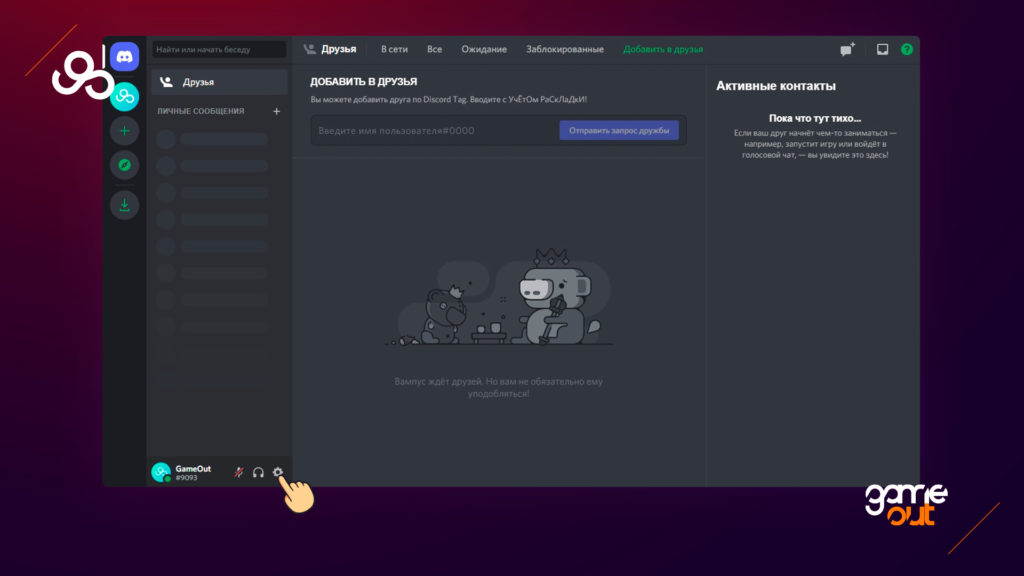
Пролистайте левую часть экрана вниз и выберите пункт “Горячие клавиши”. Обратите внимание, что сделать это нужно в приложении программы, иначе назначение клавиш из браузера будет не доступно.
Для назначения кнопок нажмите на кнопку “Добавить горячие клавиши” и пункте действие выберите функцию, которую будет выполнять та или иная кнопка, и в разделе “Горячие клавиши” назначьте одну или комбинацию клавиш для исполнения команды. После этого нажмите на кнопку “Установить” и сохраните изменения.
Важным замечанием будет, что пока вы находитесь в пункте настроек, то ни стандартные ни назначенные вами клавиши работать не будут.
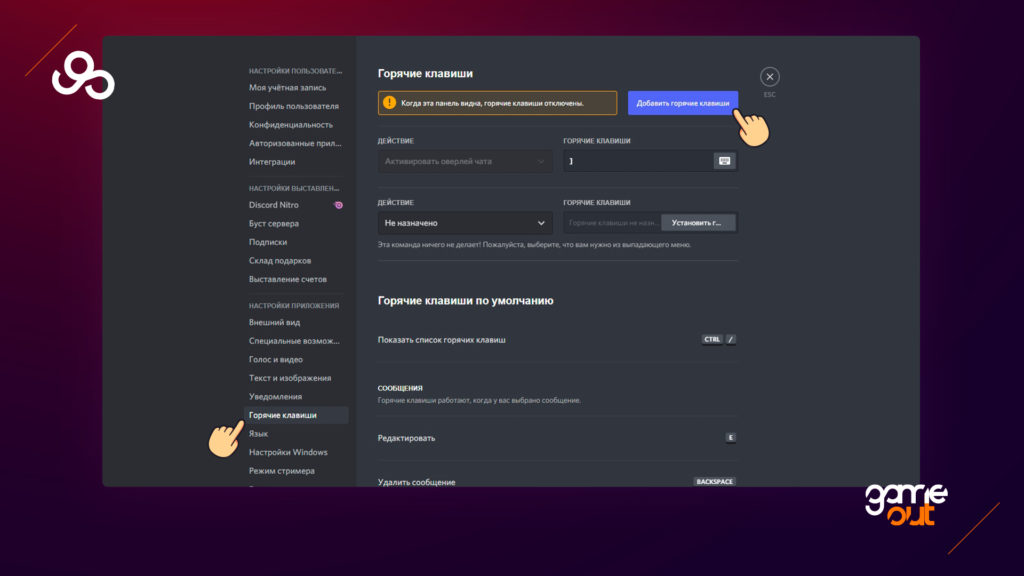
Готово. Теперь вы знаете как забиндить кнопки в дискорде. Если вы запутаетесь в назначении или переназначении клавиш, то ниже мы оставим для вас стандартный набор горячих клавиш
Стандартные комбинации горячих клавиш Discord
Чтобы сделать стандартные кнопки назначения в дискорде, приводим вам список клавиш по умолчанию
Показать список горячих клавиш: Ctrl+/
Сообщения
Горячие клавиши работа, когда у вас выбрано сообщение
Удалить сообщение: Backspace
Добавить реакцию: +
Ответить: R
Скопировать текст: Ctrl+C
Отметить как непрочитанное: Alt+Enter
Фокус на текстовом поле: Escape
Навигация
Перемещение между серверами: Ctrl+Alt+↑ и Ctrl+Alt+↓
Перемещение между каналами: Alt+↑ и Alt+↓
Переходите вперед и назад на истории страниц: Alt+← и Alt+→
Перемещение между непрочитанными каналами: Alt+Shift+↑ и Alt+Shift+↓
Перемещение между непрочитанными каналами с упоминаниями: Ctrl+Alt+Shift+↑ и Ctrl+Alt+Shift+↓
Перейдите к текущему звонку: Ctrl+Alt+Shift+V
Переключение между последним сервером и ЛС: Ctrl+Alt+→
Вкл./выкл. быстрый переключатель: Ctrl+K
Создать или присоединиться к серверу: Ctrl+Shift+N
Перетащить мышью
Эти горячие клавиши предназначены для перетаскиваемых объектов
Начать перетаскивание: Ctrl+D
Передвинуть: ↑ и ↓
Отпустить объект: Spacebar и Enter
Отмена: Escape
Отметить сервер прочитанным: Shift+Escape
Отметить канал прочитанным: Escape
Создать приватную группу: Ctrl+Shift+T
Показать/скрыть закрепленные сообщения: Ctrl+P
Открыть почту: Ctrl+i
Пометить верхний канал почты как прочитанный: Ctrl+Shift+E
Вкл./выкл. список участников канала: Ctrl+U
Скрыть или показать меню эмодзи: Ctrl+E
Скрыть или показать меню Gif: Ctrl+G
Скрыть или показать меню выбора стикеров: Ctrl+S
Прокрутить чат вверх или вниз: Page Up и Page Down
Перейти к последнему непрочитанному сообщению: Shift+Page Up
Фокус на текстовом поле: Любая клавиша
Отправить файл: Ctrl+Shift+U
Голос и видео
Вкл./выкл. микрофон: Ctrl+Shift+M
Вкл./выкл. звук в динамиках: Ctrl+Shift+D
Ответить на входящий вызов: Ctrl+Enter
Отклонить входящий вызов: Escape
Начать вызов в личном сообщении или группе: Ctrl+’
Разное
Показать справку: Ctrl+Shift+H
Поиск: Ctrl+F
Discord — горячие клавиши, хоткеи

Работа с Дискордом
Горячие клавиши — это клавиши на клавиатуре которые позволяют пользователю выполнять действие (например переход в диспетчер задач CTRL+ALT+DELETE) намного быстрее, чем выполнять определенную последовательность действий.
Операционная система или приложение определяют конкретную задачу, которую должна выполнить та или иная горячая клавиша. Также существует много популярных горячих клавиш.
Как и следовало ожидать, Discord предлагает множество сочетаний клавиш. Опытные пользователи часто используют их; если вы участвуете во многих чатах одновременно, вам нужно уметь быстро переключаться между ними.
Некоторые сочетания клавиш Discord, которые стоит знать, включают: