Методы трансляции музыки в Discord
Разберем метод с добавлением музыкального бота в Discord для трансляции композиций в первую очередь, поскольку он самый простой и эффективный. Музыка передается без снижения качества, не захватываются системные звуки пользователя и не требуются какие-либо манипуляции с операционной системой. Единственное условие — необходимо обладать правами администратора или являться создателем сервера, где хотите воспроизводить любые треки. Ознакомьтесь со статьей по ссылке ниже, где на примере трех разных ботов демонстрируется принцип их добавления.
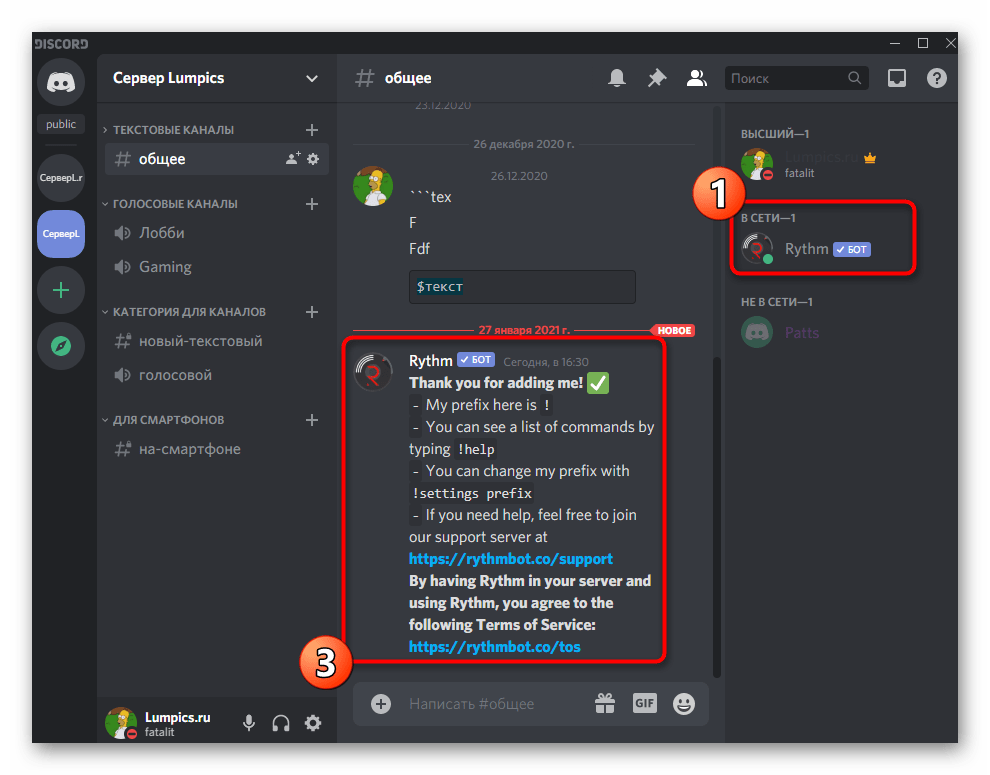
Подробнее: Добавление музыкального бота на сервер в Discord
Следующий шаг — настройка и запуск воспроизведения, что тоже не займет много времени. Все действия осуществляются при помощи встроенных в бота команд. Чаще всего транслируются треки через YouTube, поскольку так их проще найти, но определенные боты поддерживают и другие способы. Узнать развернутые сведения о том, как осуществляется взаимодействие с подобными серверными инструментами, вы можете в материале далее.
Способ 2: Использование стерео микшера
Стерео микшер — стандартное виртуальное устройство, добавляемое в операционную систему вместе с драйверами звуковой карты. Обычно используется при работе с программами, где при создании видео или звуковой дорожки захватываются как системные, так и звуки из микрофона. Выполнив определенные настройки, это оборудование можно назначить на захват треков в Дискорде, что позволит включать их на любом голосовом канале. Представляем вам пошаговую инструкцию реализации этого метода. Поочередно осуществляйте каждый этап, чтобы наладить корректное воспроизведение.
Шаг 1: Включение стерео микшера
Если в Windows отсутствует стерео микшер или по каким-то причинам сейчас он отключен, понадобится добавить его либо активировать, ведь без него выполнить этот метод просто не получится. Для проверки работы стерео микшера используйте следующую инструкцию:
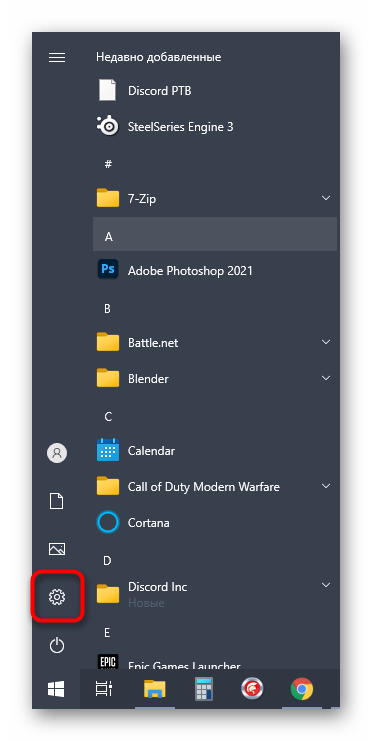
- Откройте «Пуск» и перейдите в «Параметры».
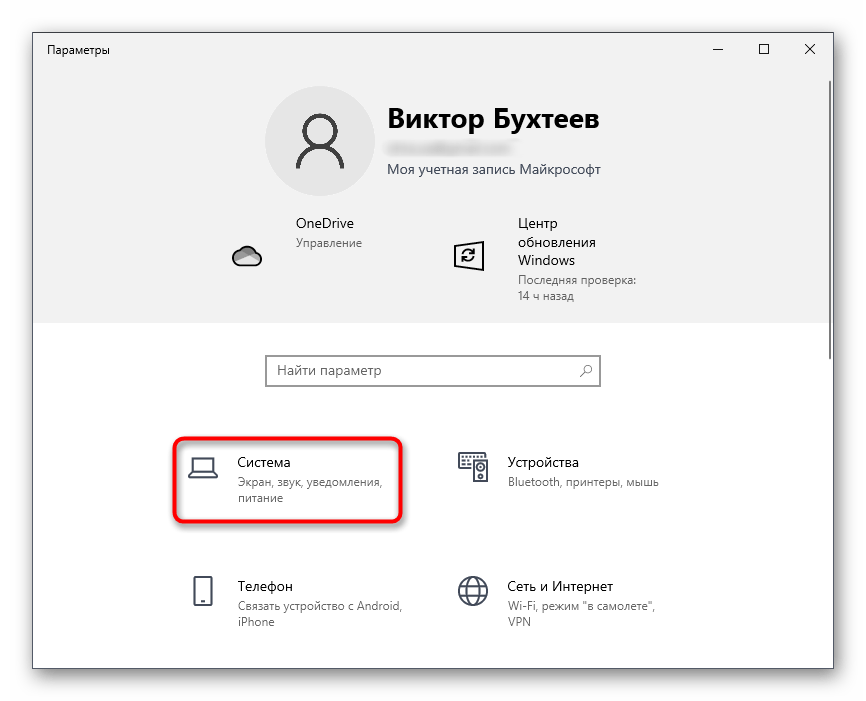
- Нажмите по первой плитке с названием «Система».
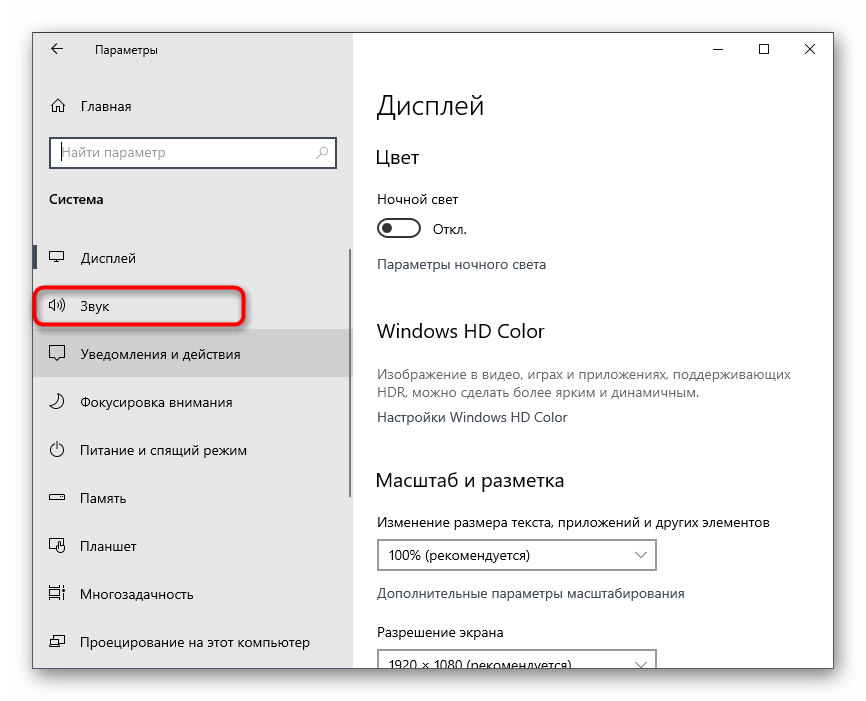
- Через панель слева перейдите к разделу «Звук».
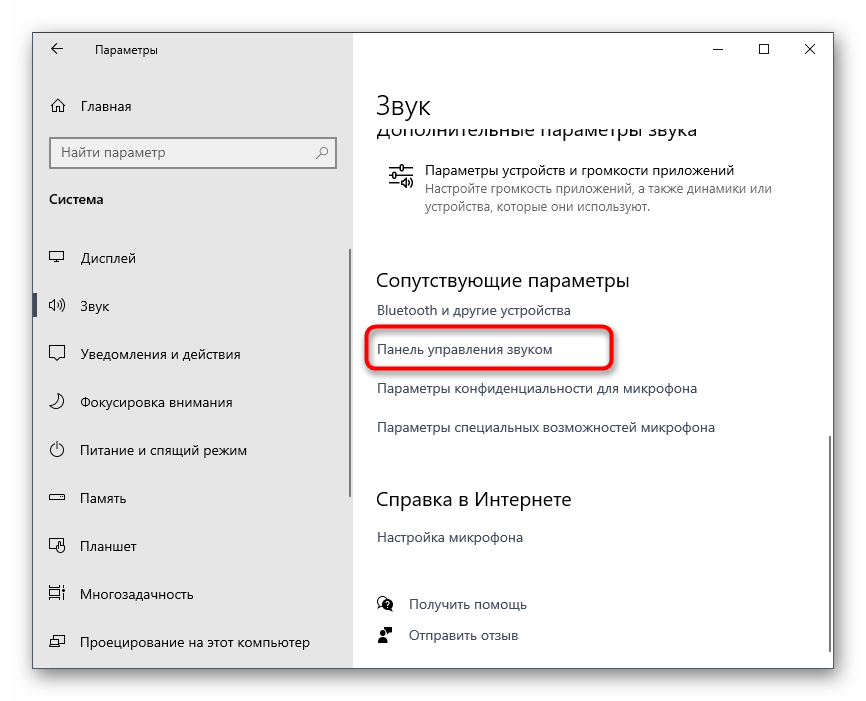
- Опуститесь к блоку «Сопутствующие параметры» и щелкните по строке «Панель управления звуком».

Если же оказалось, что стерео микшер отсутствует, в первую очередь производится обновление драйверов звуковой карты, поскольку именно они добавляют данное виртуальное устройство в ОС. Более детально об этом и других способах решения возникшей трудности рассказывает другой наш автор в статье ниже.
Шаг 2: Выбор средства воспроизведения
Вкратце затронем тему выбора средства воспроизведения музыки на голосовом канале в Discord. Стерео микшер захватывает все звуки, транслируемые на используемый динамик, значит, можно выбрать абсолютно любой музыкальный плеер. Если вы еще не скачали его или не определились с выбором, обратите внимание на следующий обзор.
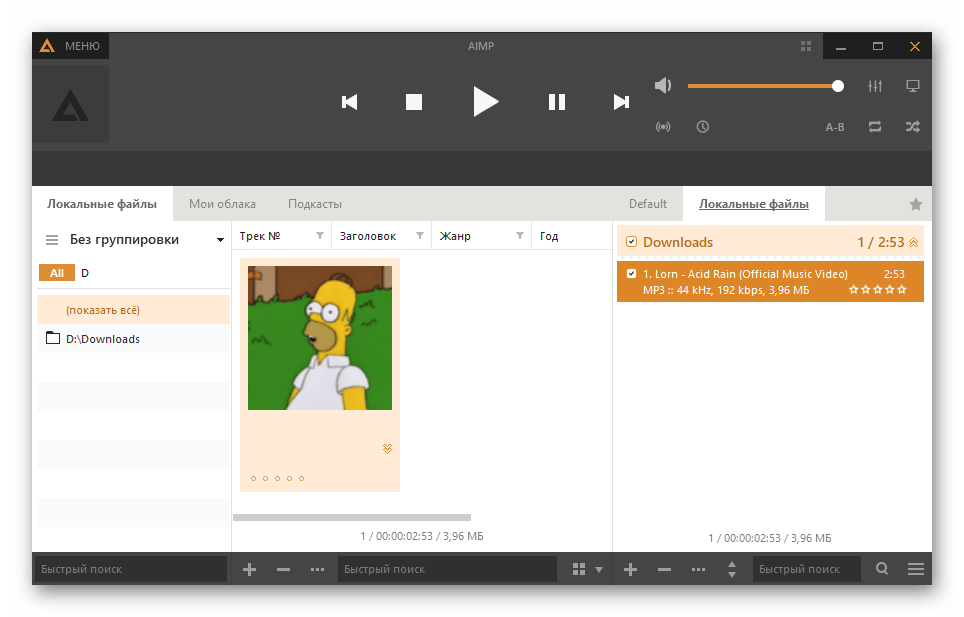
В дополнительных изменениях плеер не нуждается, поэтому пока можно его просто оставить или заранее подготовить плейлист треков для дальнейшего проигрывания. Можно вовсе обойтись без применения плеера, включив композиции напрямую в браузере, например через ВКонтакте или YouTube. Принцип остается тот же — никаких настроек и предварительных манипуляций.

Шаг 3: Настройка Discord и воспроизведение музыки
Завершающий этап перед началом воспроизведения треков в голосовых чатах. Для учетной записи в Дискорд нужно изменить всего несколько параметров, указав, какое устройство ввода необходимо захватывать. Это обеспечит корректную передачу звука другим участникам голосового канала.
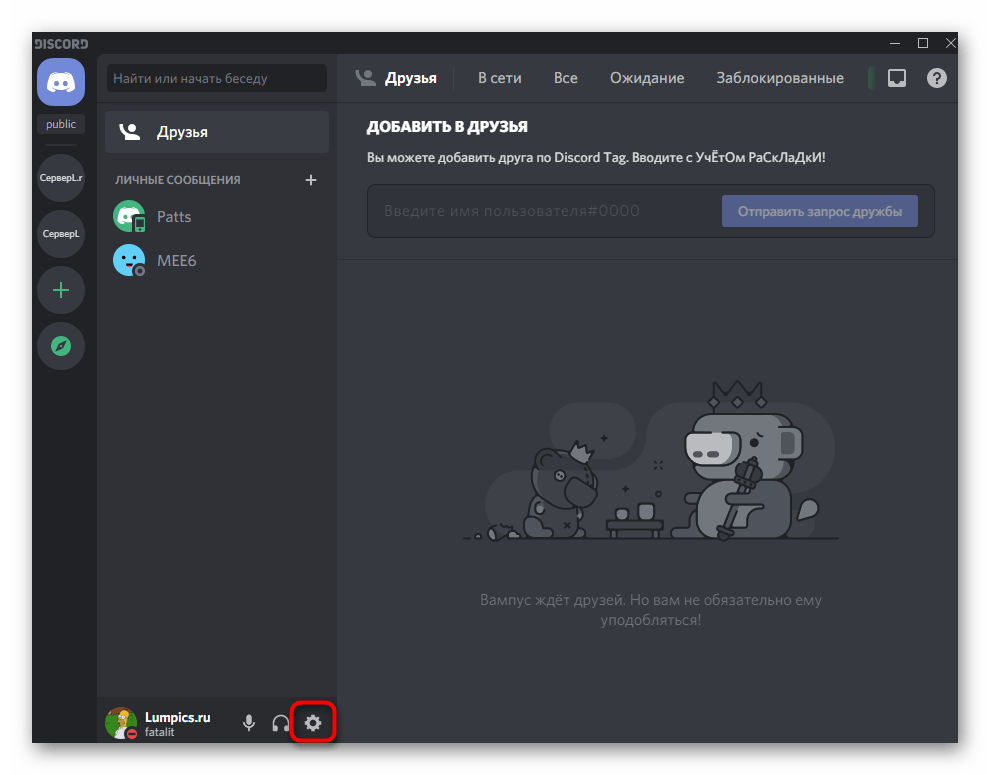
- Откройте программу и перейдите в настройки учетной записи.
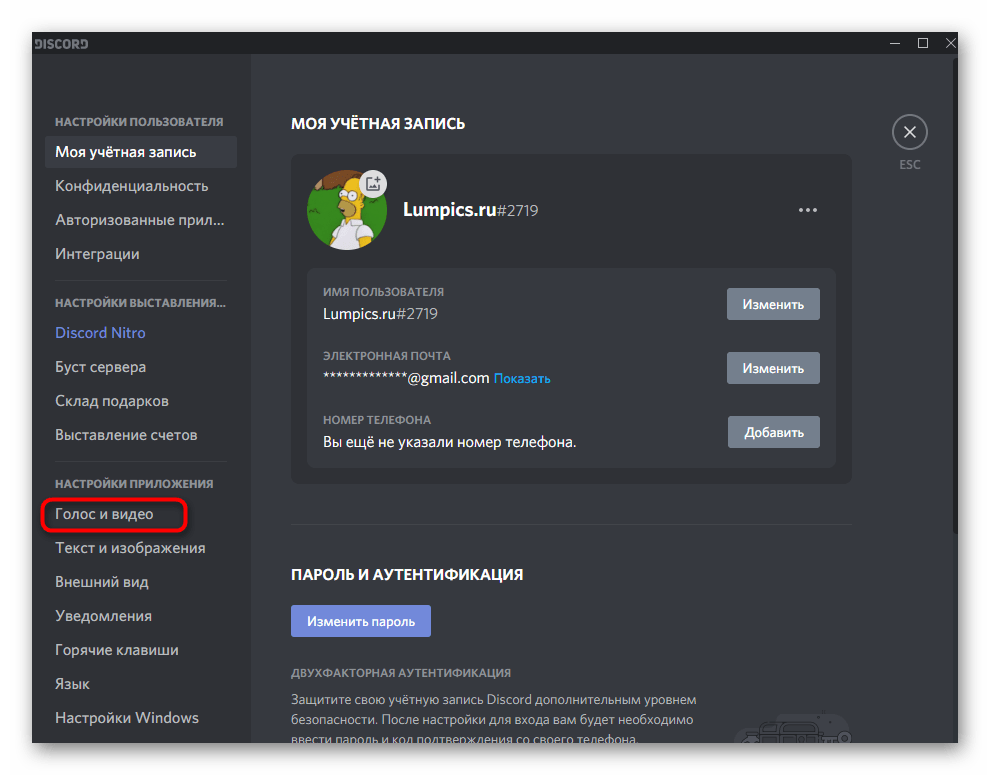
- В блоке «Настройки приложения» выберите раздел «Голос и видео».
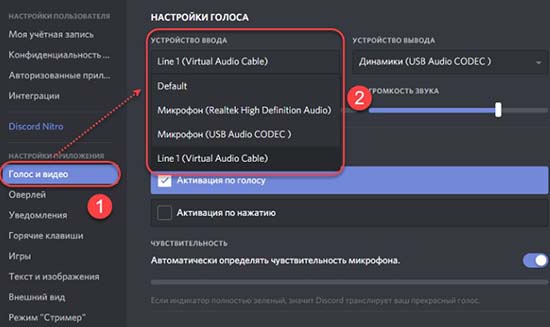
- Разверните список «Устройство ввода» и найдите там пункт «Стерео микшер».
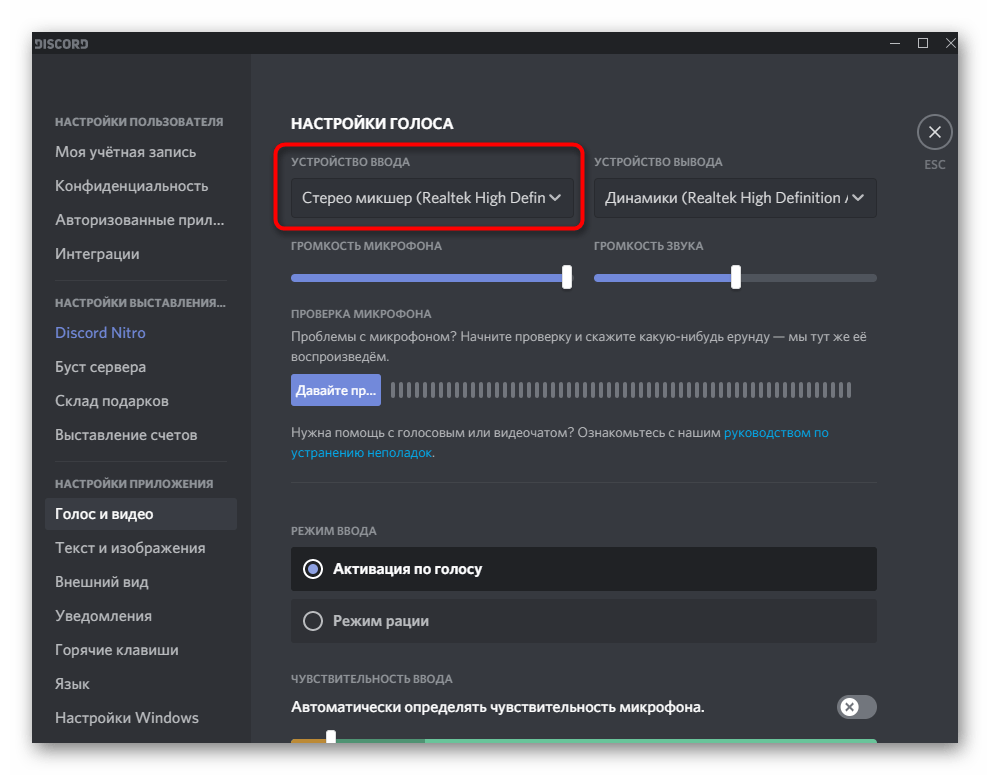
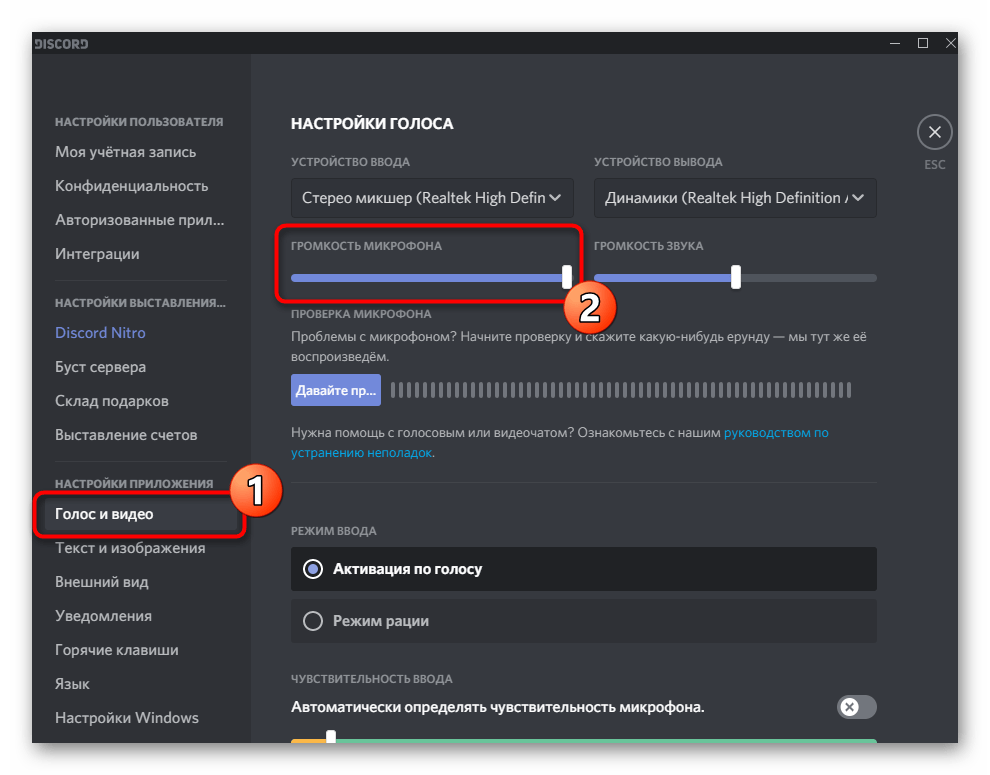
- Заранее можно отрегулировать громкость, выкрутив ее на полную, поскольку обычно ее не хватает.

- Перейдите к серверу и подключитесь к необходимому голосовому каналу.
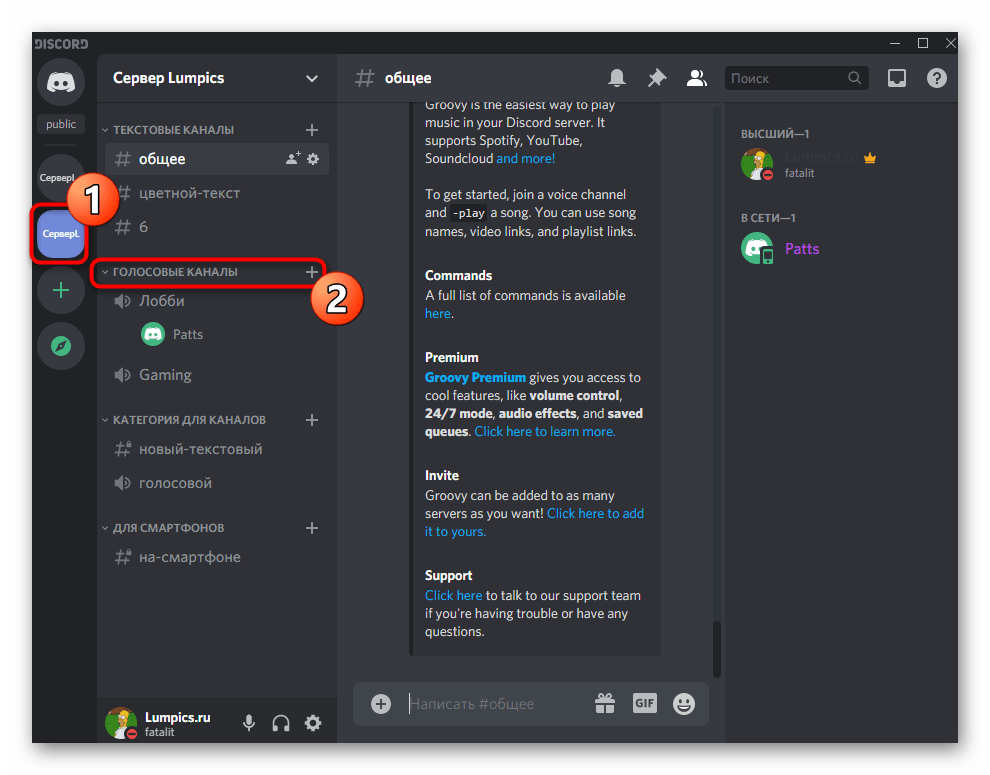
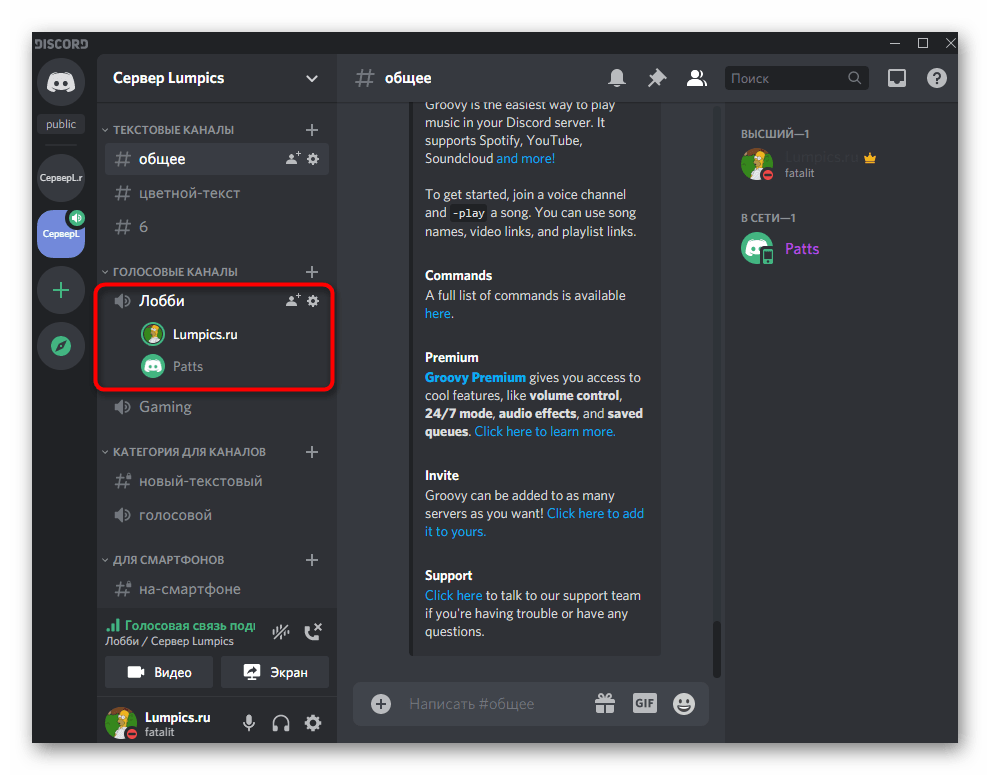
- Сразу же можно запустить воспроизведение любого трека и проверить, появляется ли обводка вокруг аватарки, свидетельствующая о захвате звука.
- По желанию снова откройте тот же раздел с настройками и запустите проверку микрофона. Колебания должны соответствовать ритму музыки, что и поможет убедиться в нормальном ее захвате.
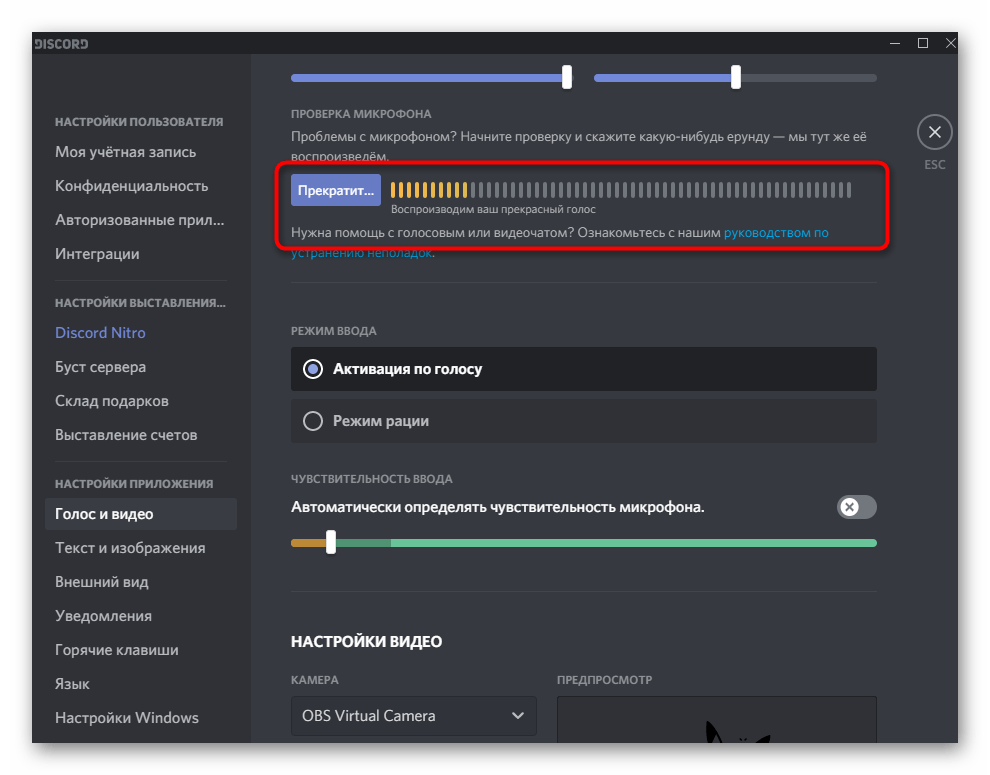
Шаг 4: Регулировка громкости
Недостаточный уровень громкости или проблемы с захватом звука — частые трудности, возникающие при первой попытке воспроизвести треки на голосовых каналах в Discord. В таких случаях придется проверить несколько параметров громкости, выполнив следующие действия:
- Снова вызовите «Параметры» и раздел «Система», выберите «Звук» и перейдите в «Панель управления звуком».
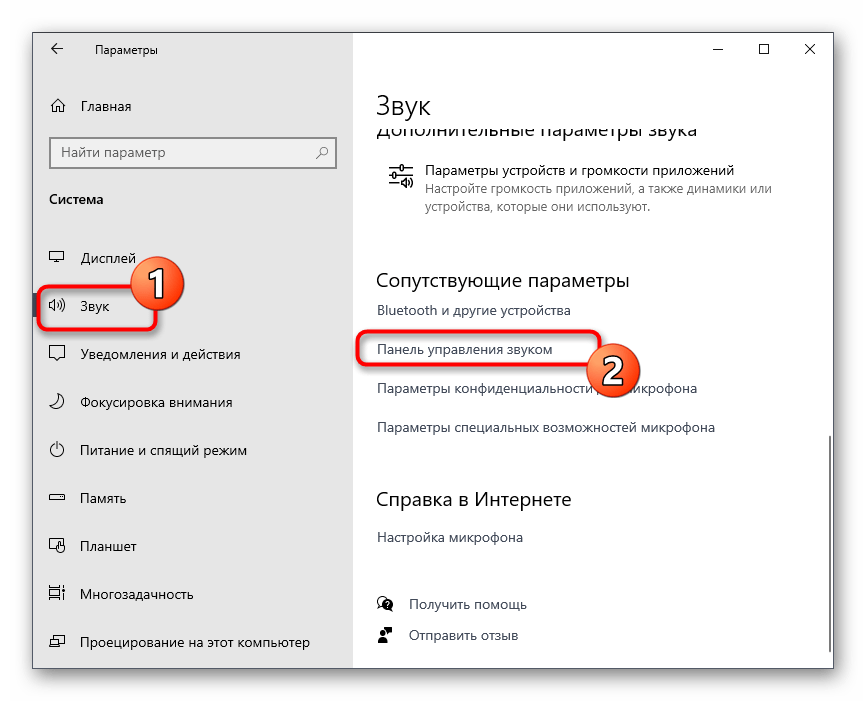
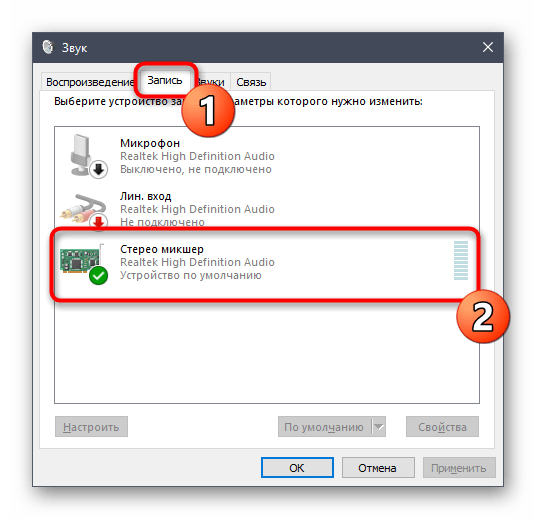
- Переместитесь на вкладку «Запись» и сделайте двойной клик по «Стерео микшеру».
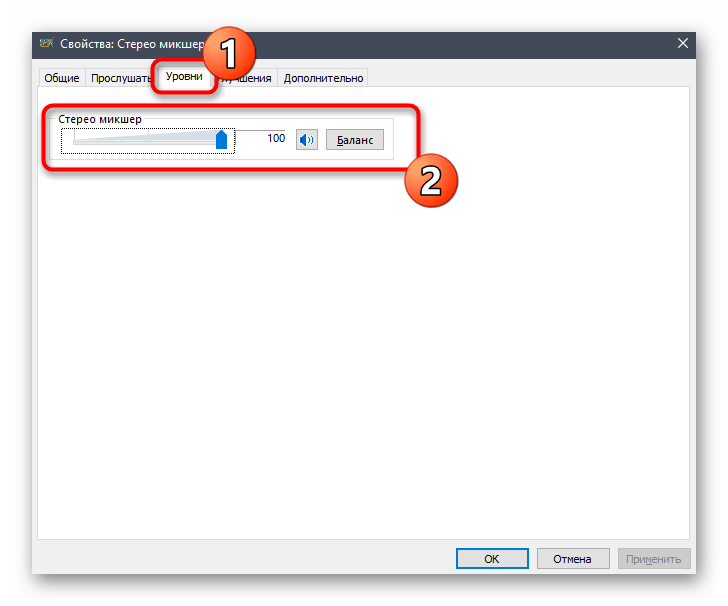
- На вкладке «Уровни» находится ползунок, отвечающий за громкость устройства, соответственно, его можно выкрутить сильнее или уменьшить по необходимости.
- Откройте раздел «Голос и видео» в настройках Дискорда и используйте ползунок «Громкость микрофона» для регулировки громкости.
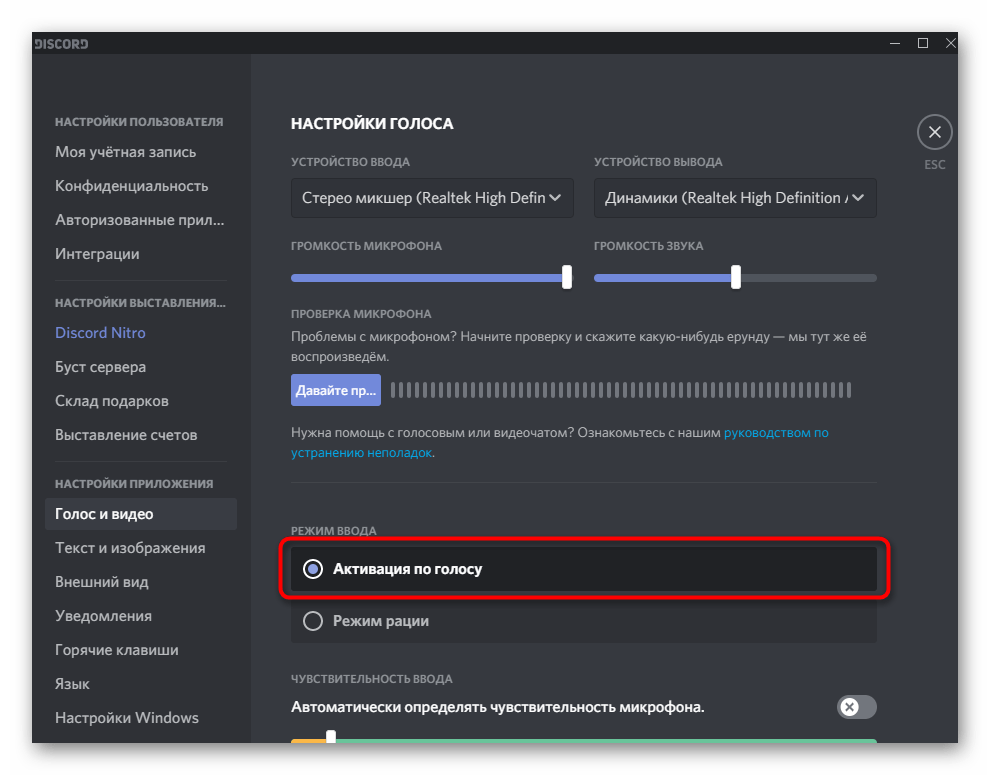
- Если же звук захватывается прерывисто или вообще не воспроизводится, убедитесь в том, что в качестве режима ввода выбран вариант «Активация по голосу».
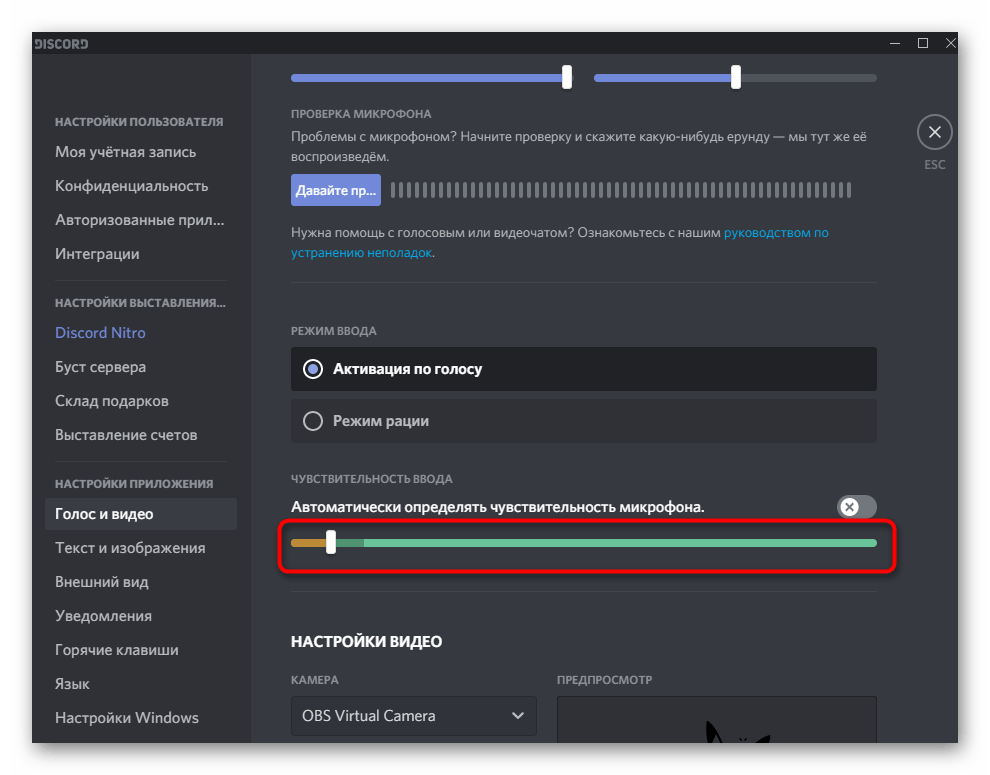
- Ниже находится функция «Автоматически определять чувствительность микрофона», которую необходимо отключить.

- Передвиньте ползунок чувствительности на уровень воспроизведения музыки, который можно определить по динамической полоске, появляющейся во время трансляции трека.
Больше никаких параметров изменять не нужно, можете приступать к трансляции любых треков на голосовом канале. Если же возникла необходимость в проверке выполненных действий, прочитайте завершающий шаг этого способа.
Шаг 5: Проверка воспроизведения
К сожалению, при использовании этого метода вы не можете самостоятельно проверить качество воспроизведения на этой учетной записи, поэтому придется попросить друга или войти в другой аккаунт, например через браузерную версию Дискорда. Подключитесь к тому же голосовому каналу, куда вы транслируете треки и проверьте требуемые параметры качества и громкости.
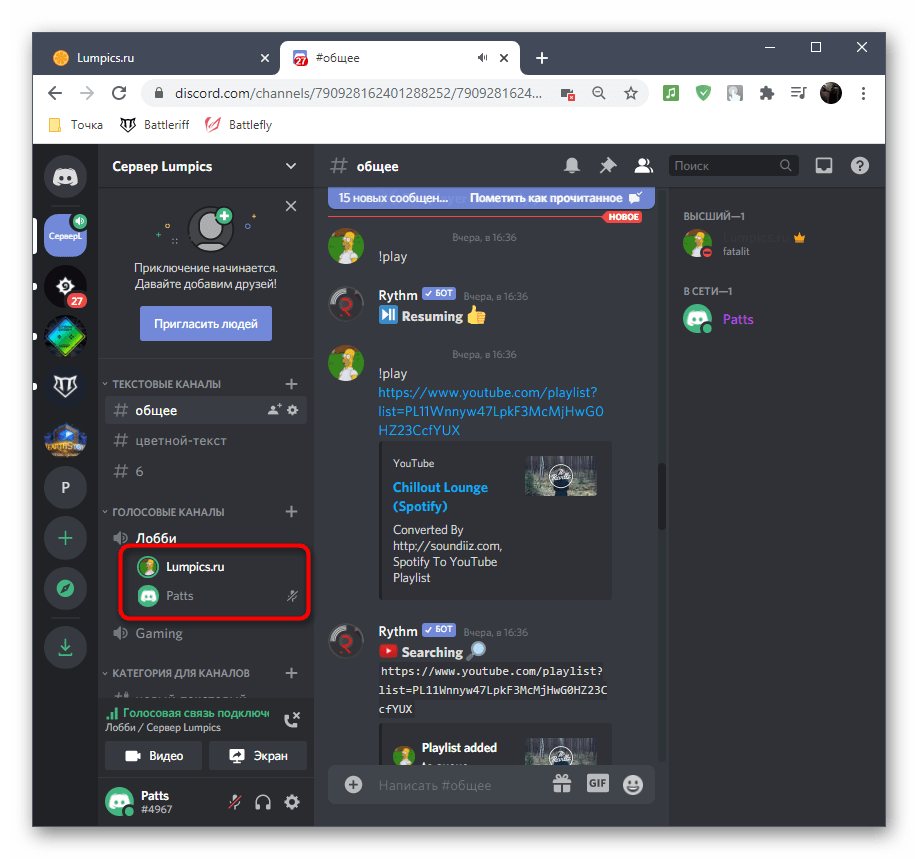
Учитывайте, что при подключении другого своего аккаунта, открытого в браузере, музыка будет дублироваться, ведь она уже запущена в ваших наушниках или динамиках, и создастся эффект эхо, а это означает ее нормальное воспроизведение.
Способ 3: Использование Virtual Audio Cable
Программа Virtual Audio Cable добавляет в операционную систему виртуальные устройства ввода и вывода для использования их в разных целях, в том числе и для включения музыки в Discord. Главное отличие этого метода от предыдущего — возможность не слышать самому то, что сейчас транслируется на голосовой канал, но тогда в любом случае придется задействовать плеер, выбирая там виртуальный источник воспроизведения.
Шаг 1: Загрузка и установка VAC
В первую очередь понадобится скачать и установить рассматриваемую программу на свой компьютер, после чего произвести минимальное количество настроек, подготовив тем самым виртуальные устройства для работы.
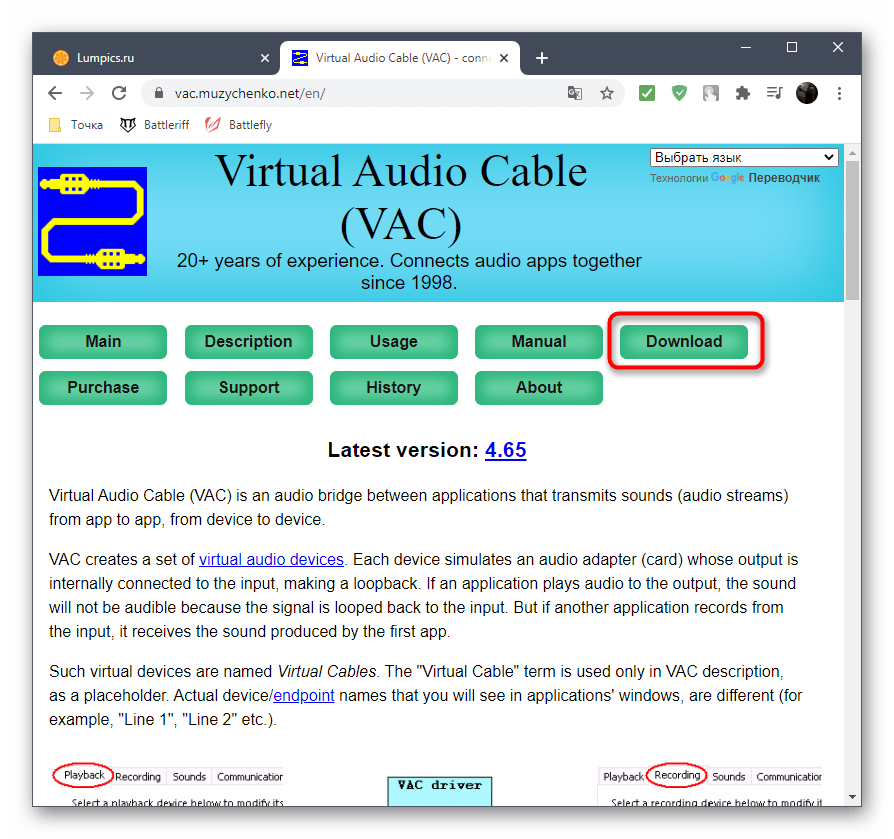
- Воспользуйтесь ссылкой выше для перехода на официальный сайт программы, где нажмите кнопку «Download».
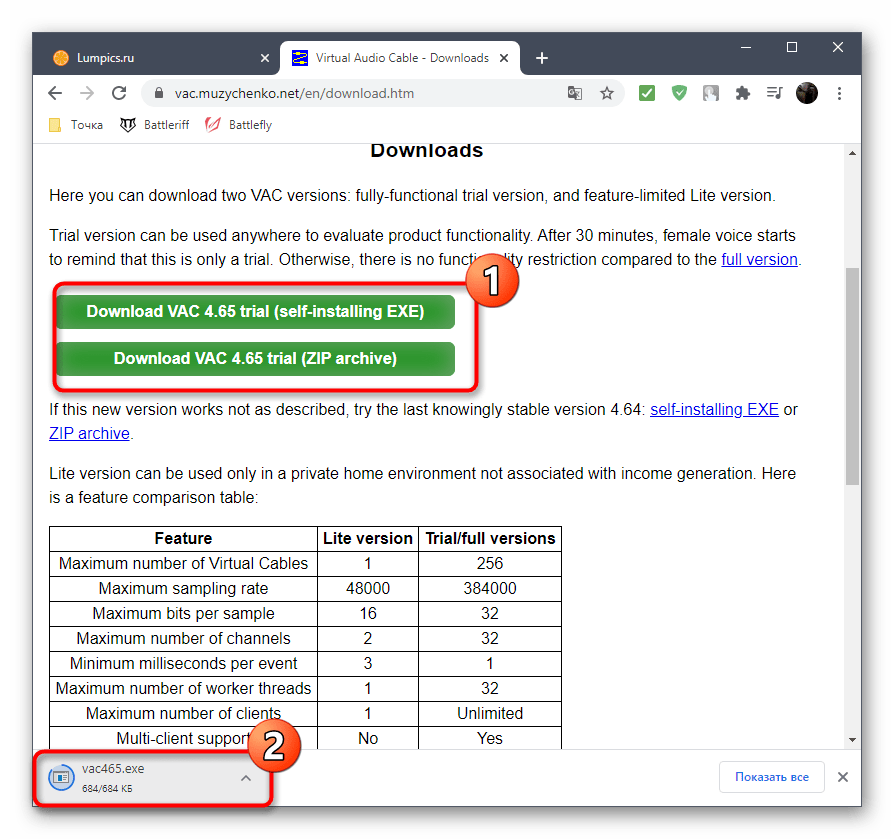
- Если скачивание не началось, попробуйте альтернативный метод загрузки, используя кнопки, расположенные немного ниже. По завершении скачивания запустите полученный исполняемый файл.
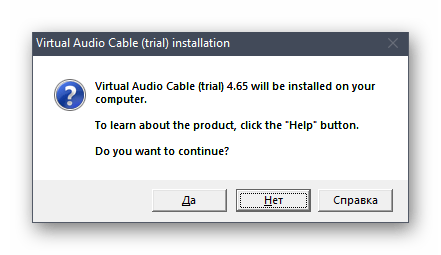
- Подтвердите начало установки Virtual Audio Cable в Windows.
- Для перехода к следующему этапу примите условия лицензионного соглашения.

- Выберите место на компьютере для расположения файлов софта и запустите инсталляцию.
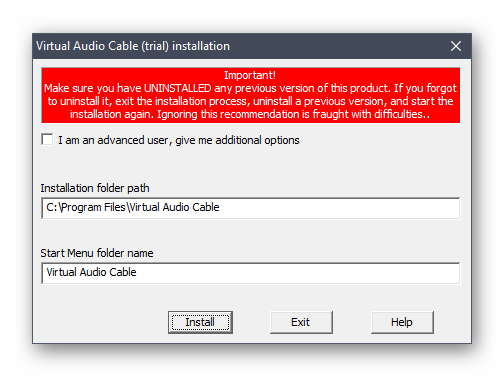
Через несколько секунд появится сообщения об успешном добавлении компонентов. Можете закрыть текущее окно и переходить к следующему шагу инструкции.
Шаг 2: Настройка виртуальных устройств VAC
Теперь все виртуальное оборудование добавлено в операционную систему. Использование графического меню VAC не требуется, поскольку для реализации поставленной задачи достаточно одного микрофона и динамика. Нужно только проверить их в «Панели управления звуком», что происходит так:
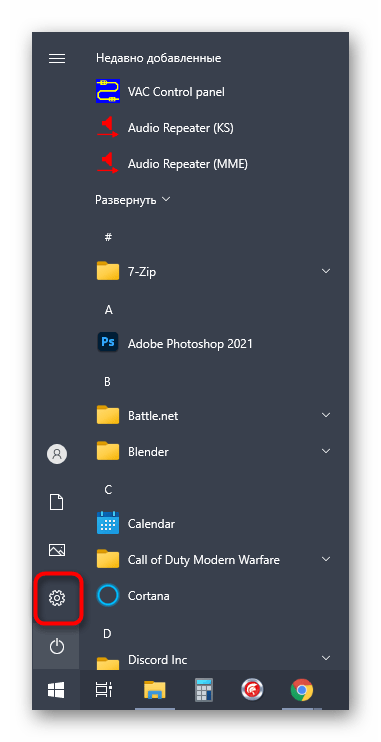
- Вызовите «Пуск» и перейдите в «Параметры».
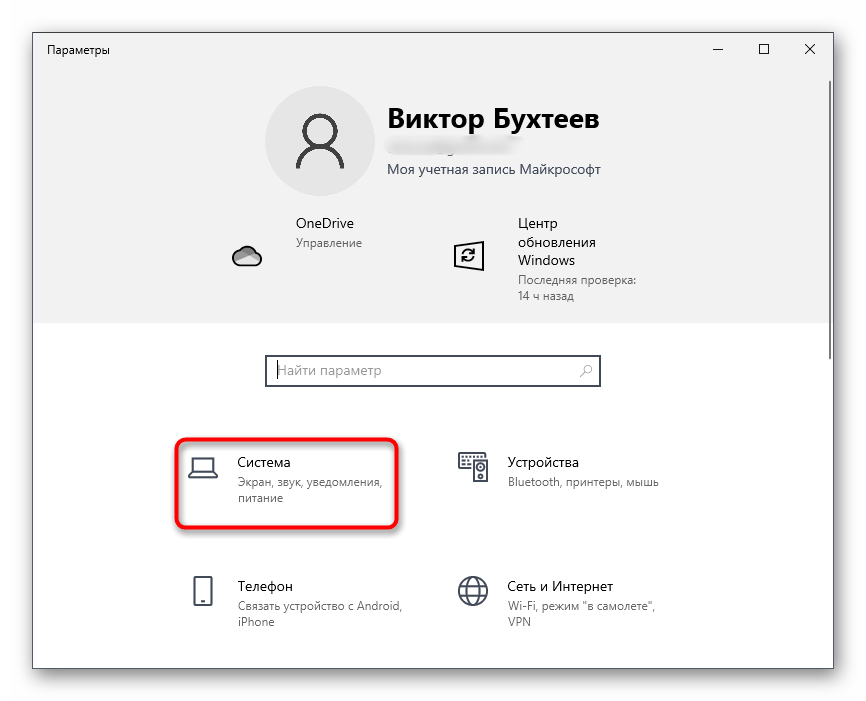
- Выберите раздел «Система».
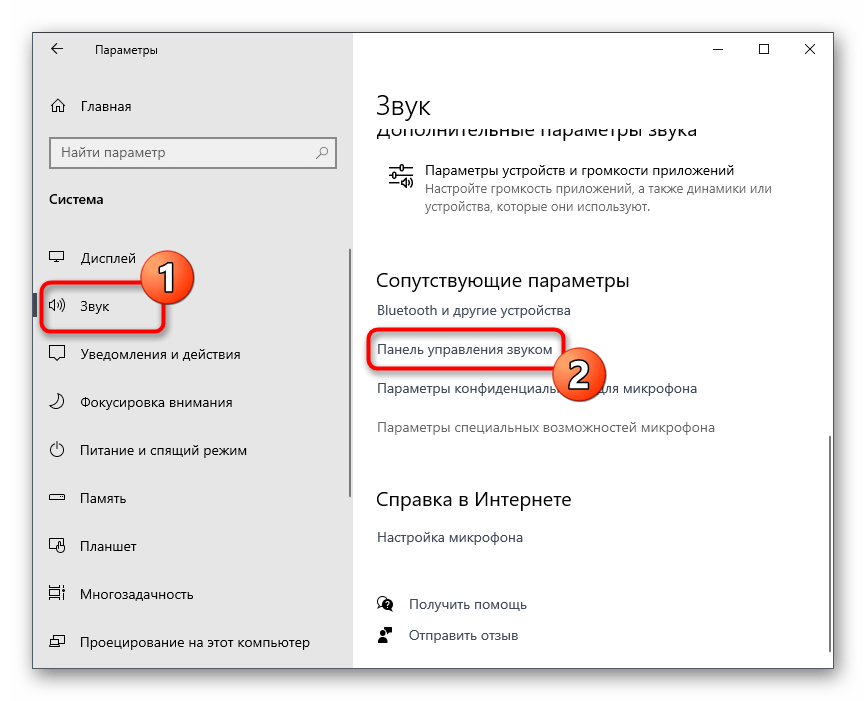
- В нем перейдите в «Звук» и найдите строку «Панель управления звуком».
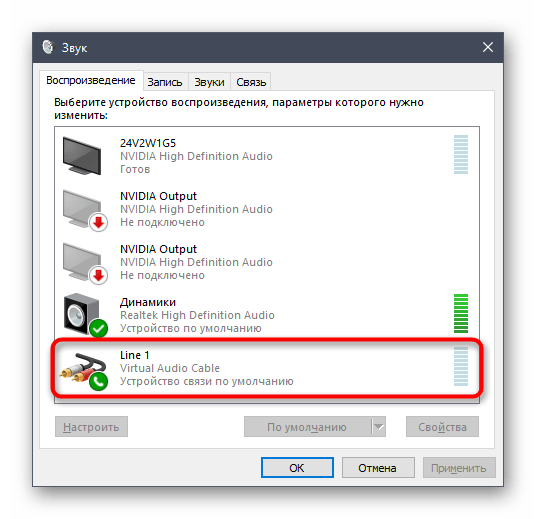
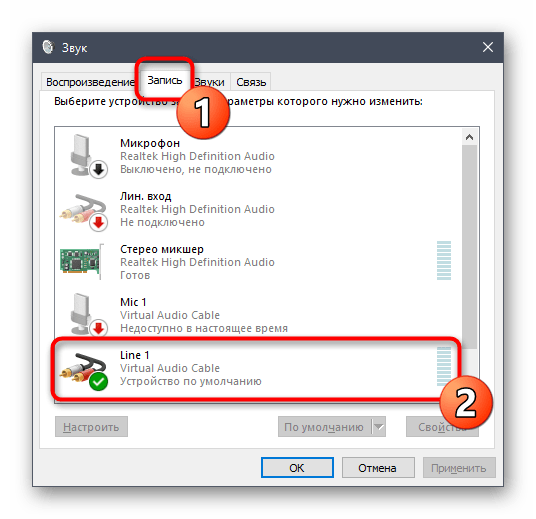
- Сразу же появится необходимая вкладка — «Воспроизведение», где найдите виртуальное устройство «Line 1», убедитесь в том, что оно включено и используется по умолчанию.
- То же самое сделайте и с микрофоном на вкладке «Запись».
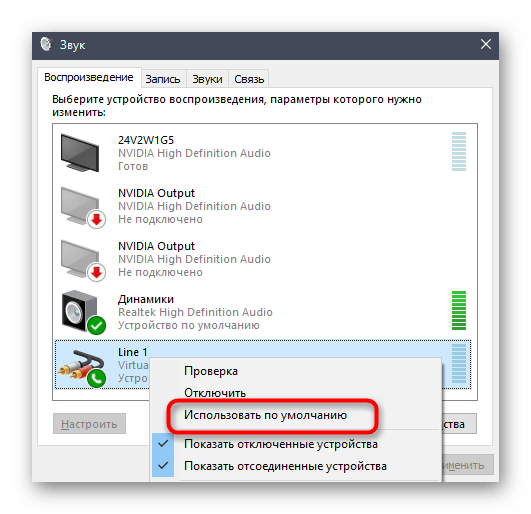
- Если понадобится, откройте контекстное меню нажатием ПКМ по необходимой строке, где и можно выбрать включение и использование устройства в качестве по умолчанию.
Шаг 3: Изменение параметров Discord
Функции самого Дискорда тоже нельзя обойти стороной, поскольку там нужно внести несколько важных изменений, чтобы звук из нового источника захватывался корректно.
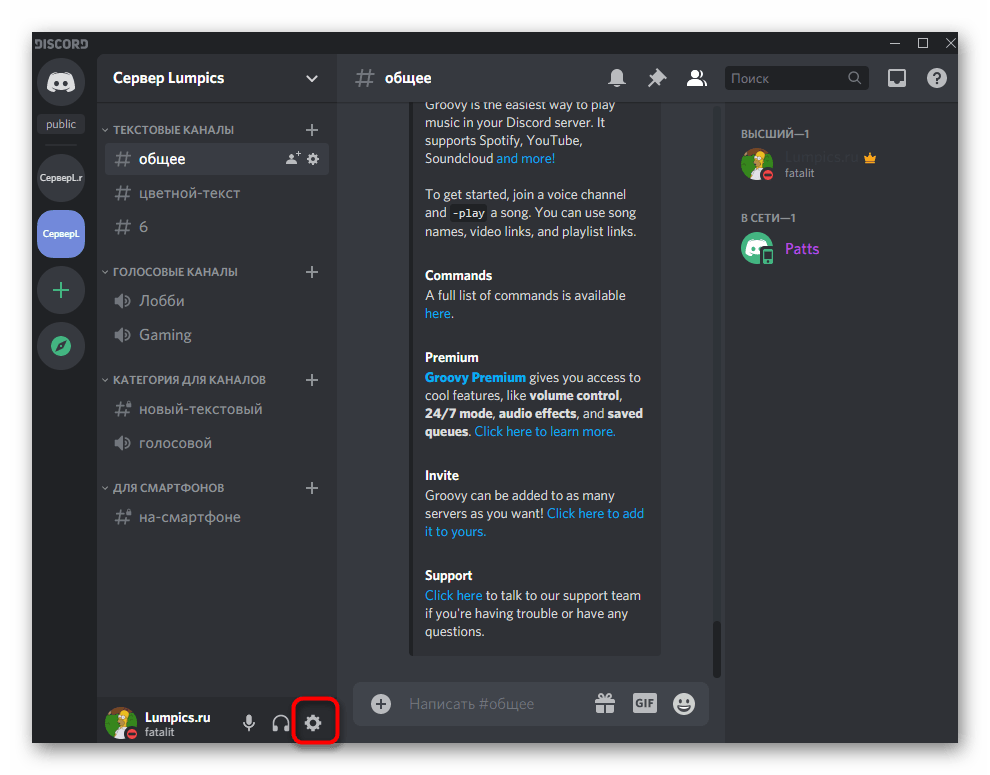
- Через главное окно программы перейдите в настройки учетной записи.
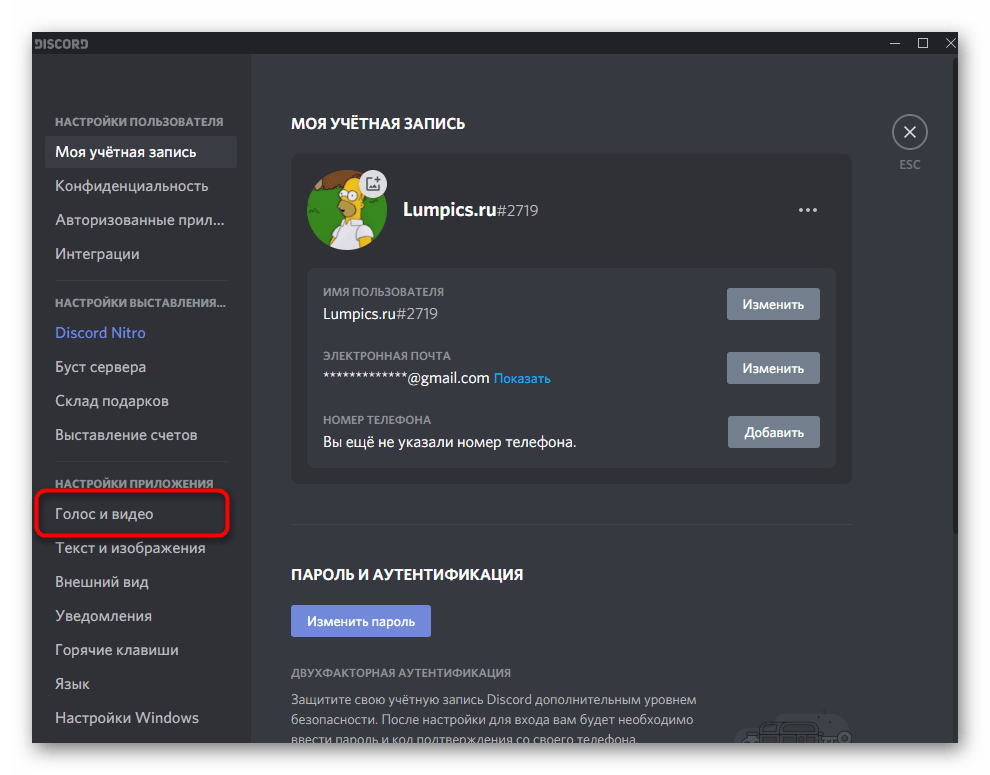
- Откройте раздел «Голос и видео», который находится в блоке «Настройки приложения».
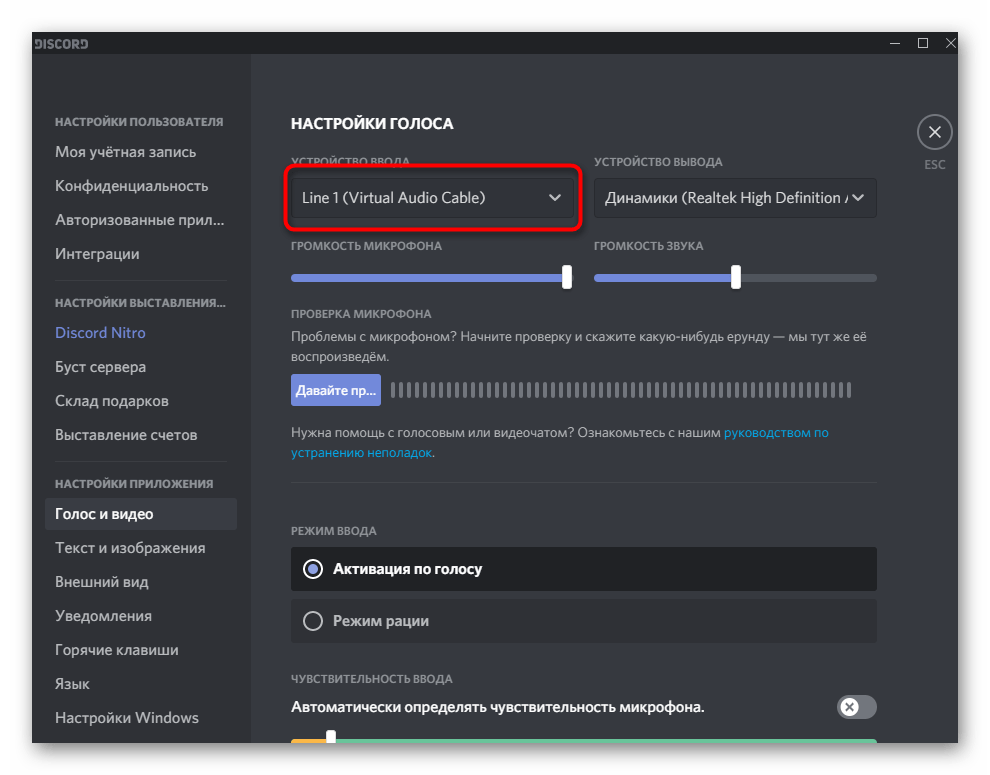
- В качестве устройства ввода выберите «Line 1».
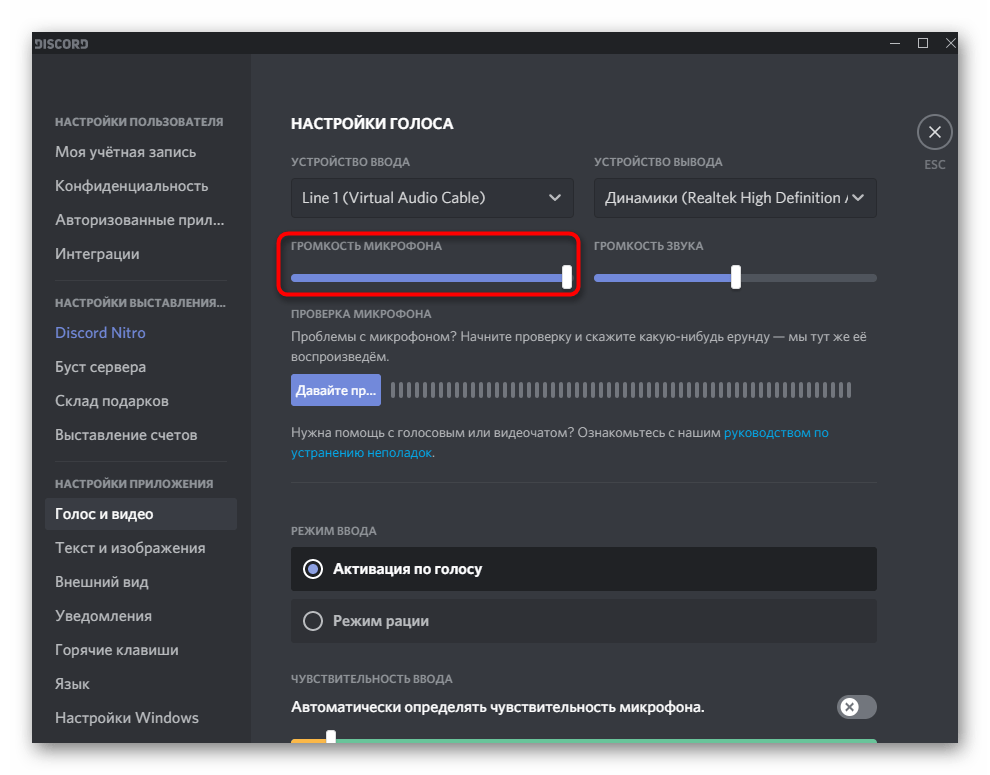
- Сначала выкрутите громкость на полную — потом можно будет вернуться в это меню для ее регулировки.
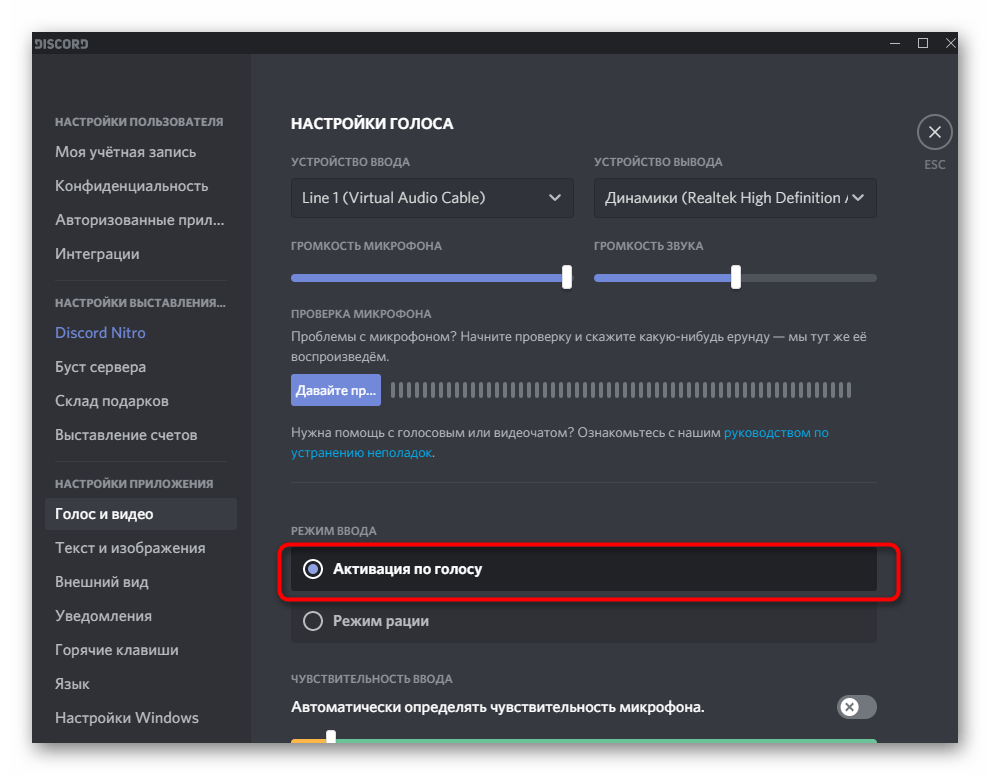
- В качестве режима ввода обязательно используйте «Активацию по голосу».
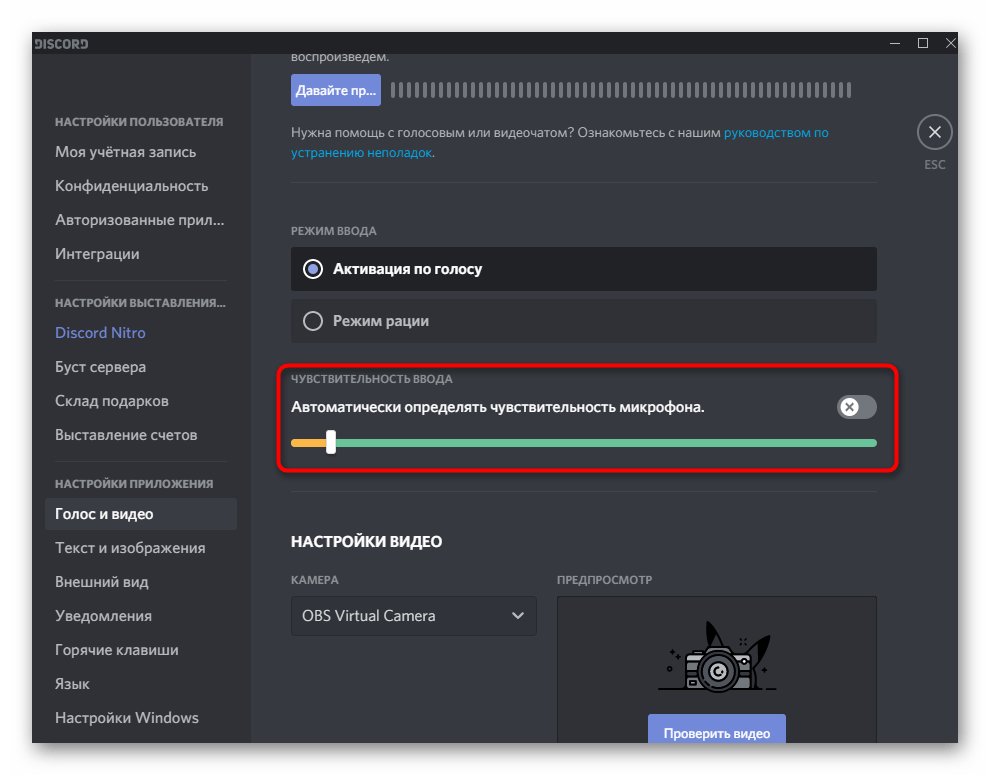
- Отключите автоматическое определение чувствительности и переместите ползунок практически на минимальный уровень, обеспечив захват всех звуковых частот трека.
- Сразу можно выбрать один из голосовых каналов для подключения.
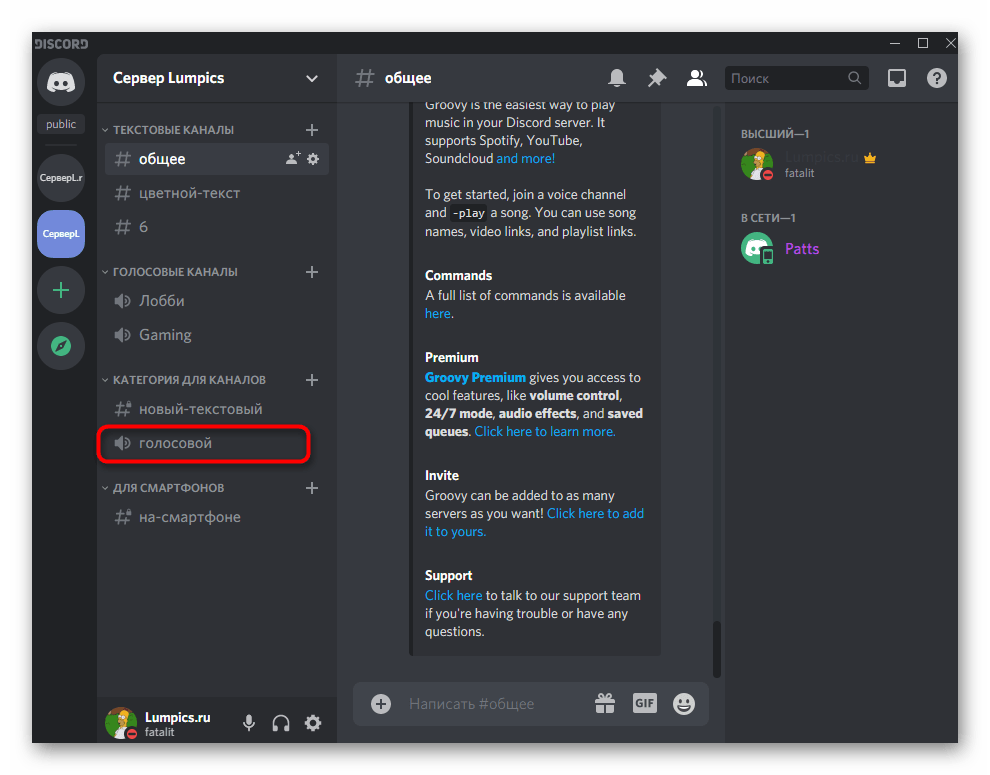
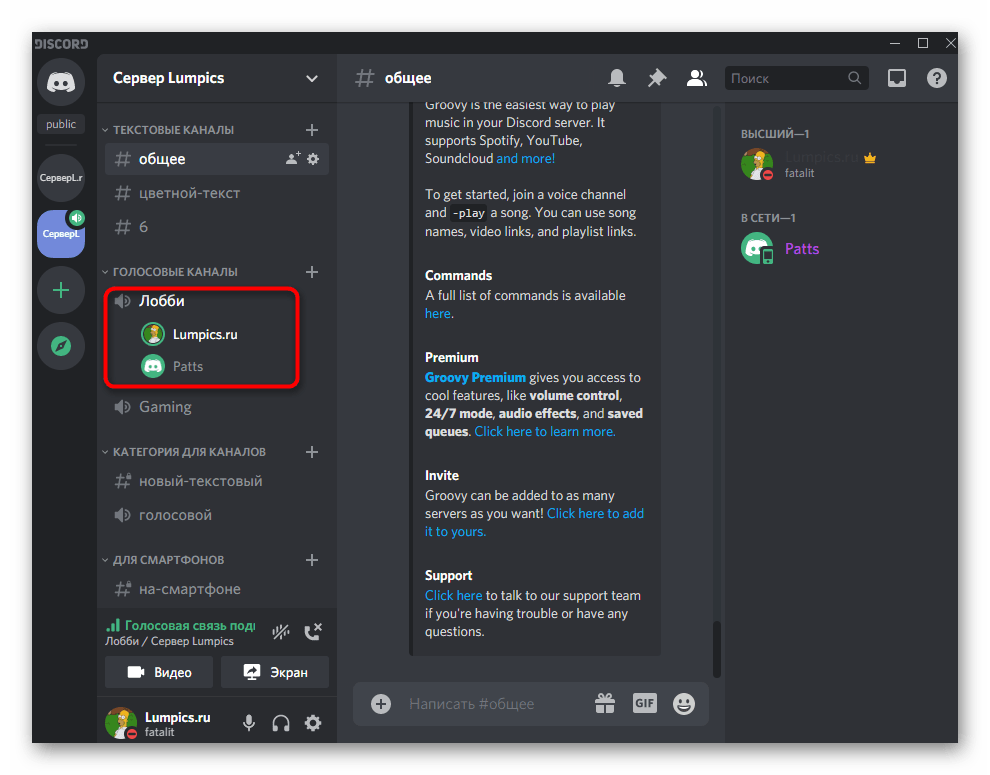
- Отображение вашего профиля в голосовом канале свидетельствует об успешном подключении.
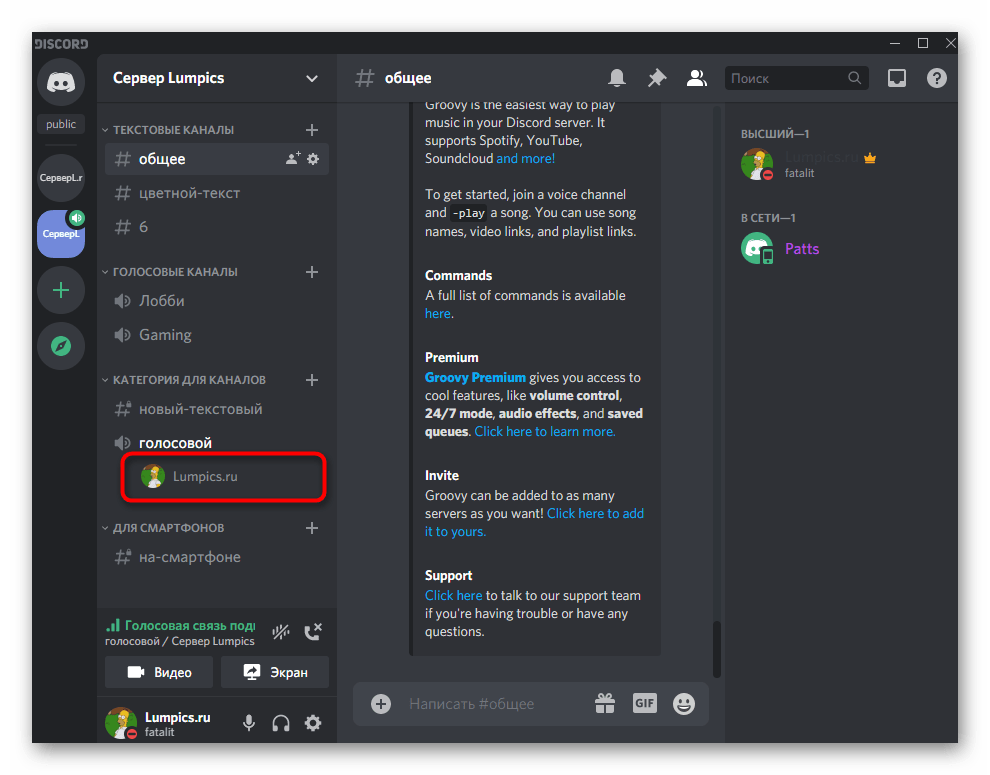
Остается только включить трек и убедиться в его нормальном воспроизведении. Как вы уже знаете, браузер для этого не подходит, поскольку для виртуального микрофона выбрано не то устройство захвата звука, что и обеспечивает проигрывание музыки без одновременного прослушивания. Для завершения настройки переходите к следующему этапу.
Шаг 4: Настройка плеера
Понадобится использовать музыкальный плеер, поддерживающий настройку выбора устройства воспроизведения, то есть позволяющий сменить динамик трансляции музыки. В качестве примера мы взяли AIMP, но вы можете установить любой другой современный плеер.
- Запустите выбранный софт и откройте его меню.
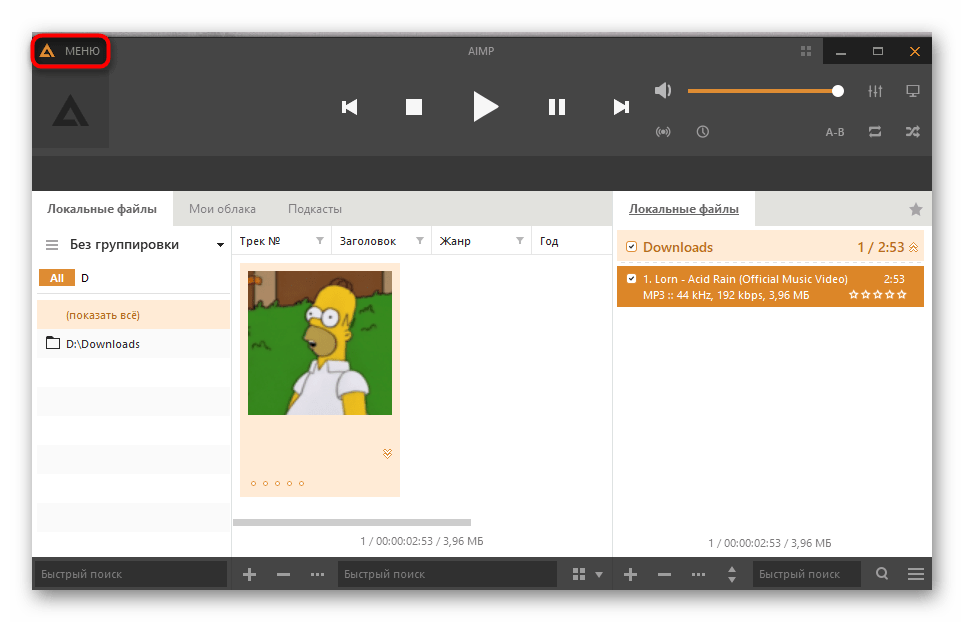
- Через него перейдите в общие настройки. Обычно за это отвечает еще и стандартная горячая клавиша Ctrl + P.

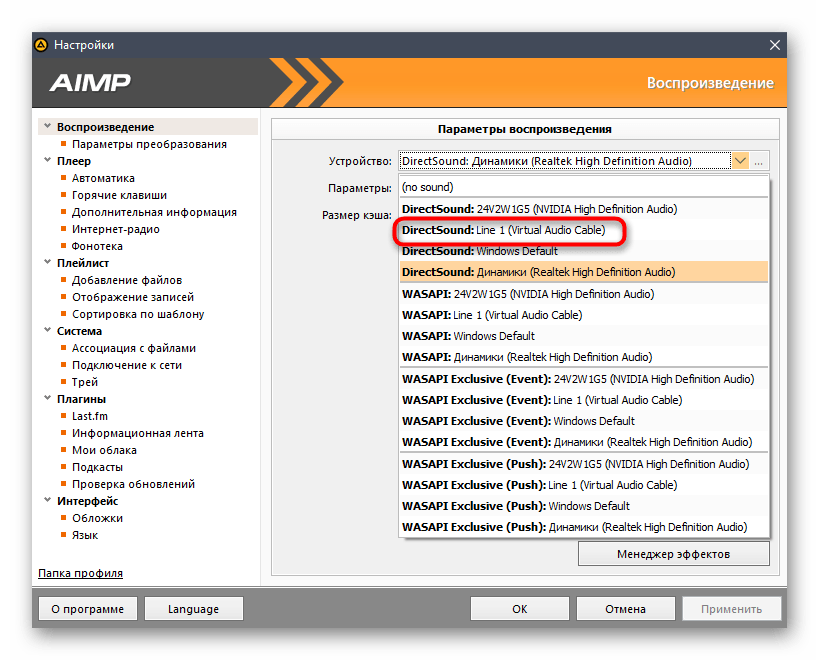
- Найдите раздел «Воспроизведение» или «Параметры воспроизведения», где разверните список с доступными устройствами.
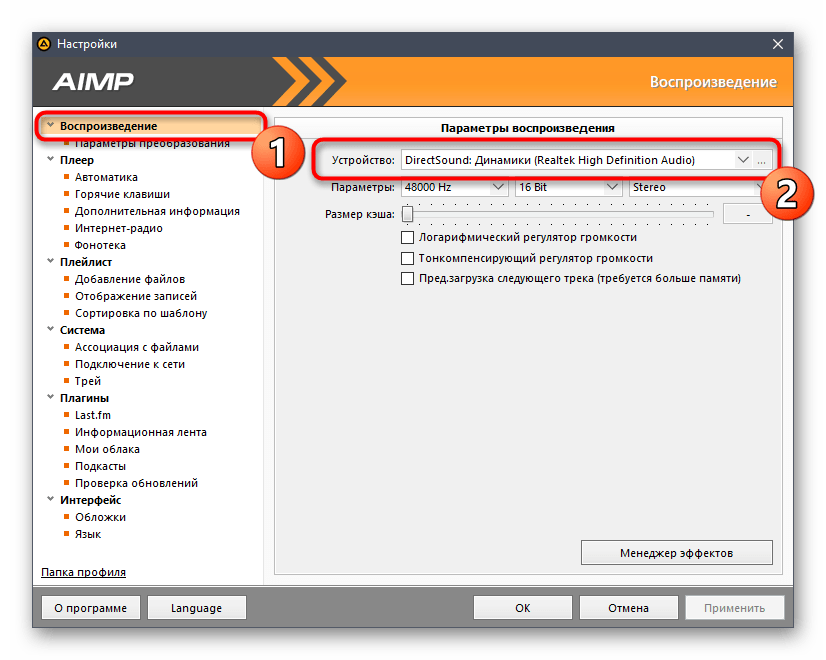
- Отыщите там добавленный динамик «Line 1» и установите его основным.
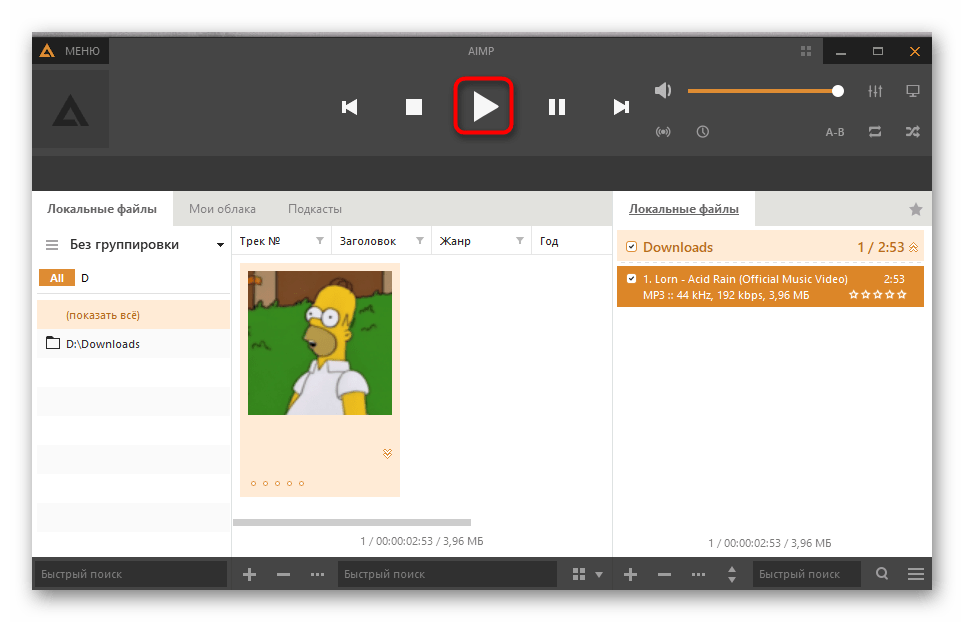
- Начните воспроизведение выбранной композиции.
- Вернитесь в Discord и убедитесь в том, что микрофон захватывает транслируемый трек.
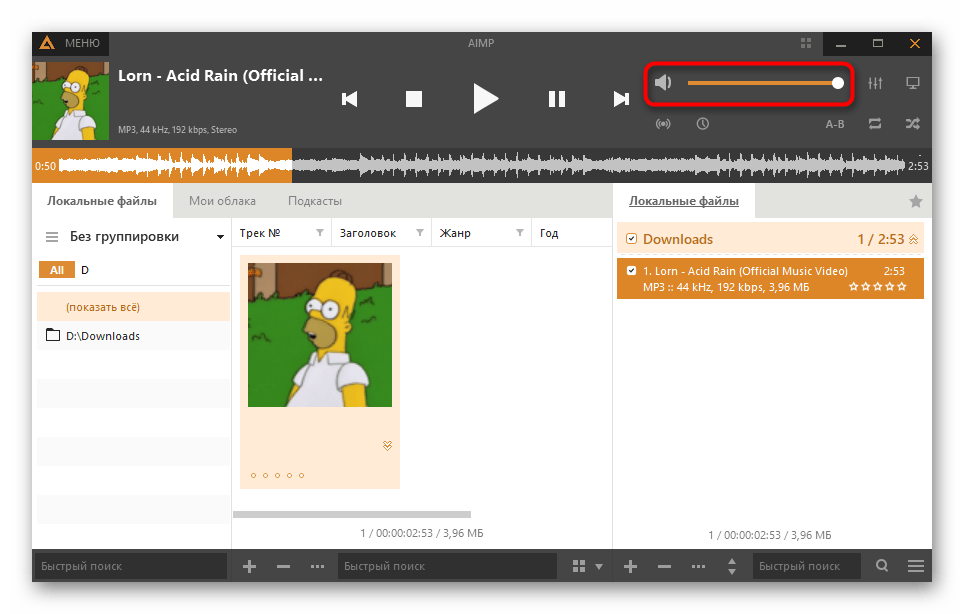
- По необходимости громкость можно изменить прямо в плеере или настройках Дискорда.
Вернитесь к завершающему шагу Способа 2 для получения детальной информации о самостоятельной проверке воспроизведения трека через Virtual Audio Cable. Кстати, в этом случае ситуация немного меняется, поскольку изначально вы не слышите трансляцию трека, ведь он передается на виртуальное устройство. Тогда вы можете войти при помощи другой учетной записи в Discord через браузер, подключиться к голосовому каналу и услышать трек.
Настройка права использования режима активации по голосу
При чтении предыдущих методов вы могли заметить, что во время настройки Discord в обязательном порядке активируется режим активации по голосу и редактируется его чувствительность. Для каждой роли можно настроить право, разрешив или запретив использовать этот режим на голосовых каналах сервера. Такой подход позволяет ограничить воспроизведение музыки некоторым пользователям или разрешить только определенным. Разберем как общие настройки для ролей, так и права отдельных голосовых каналов.
Редактирование разрешений для роли
Если использование режима активации по голосу настраивается для конкретной роли, относящиеся к ней участники сразу попадают под действие разрешения или запрета, и это распространяется на все каналы текущего сервера.
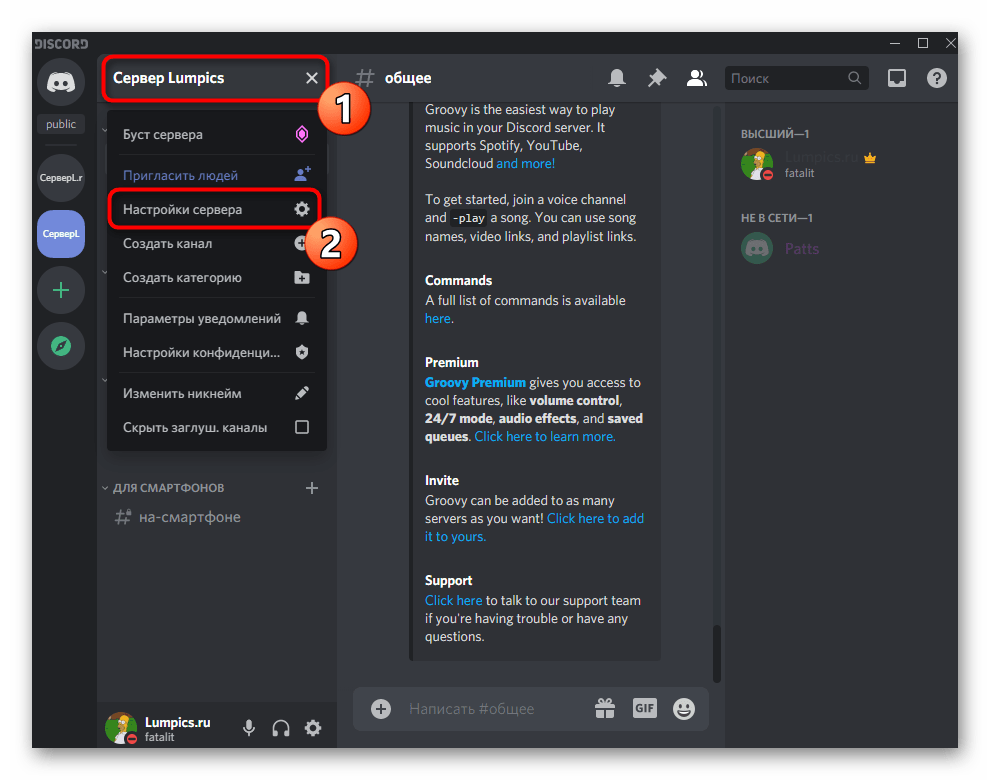
- Нажмите по названию сервера и через выпадающее меню перейдите в его настройки.
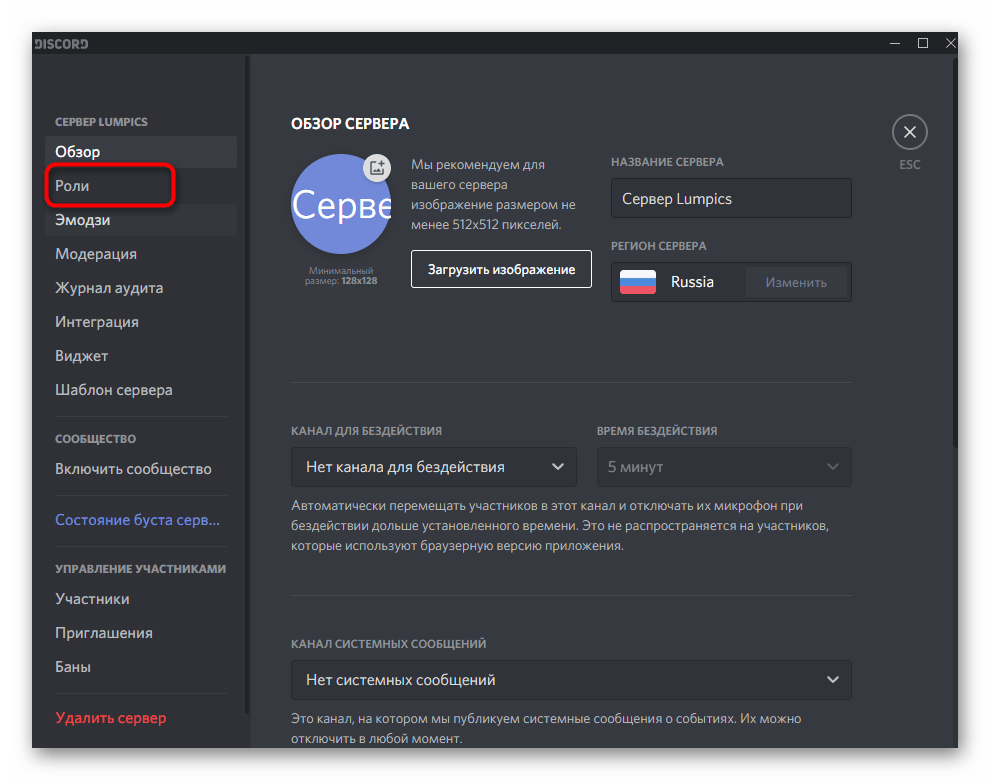
- Откройте раздел «Роли».
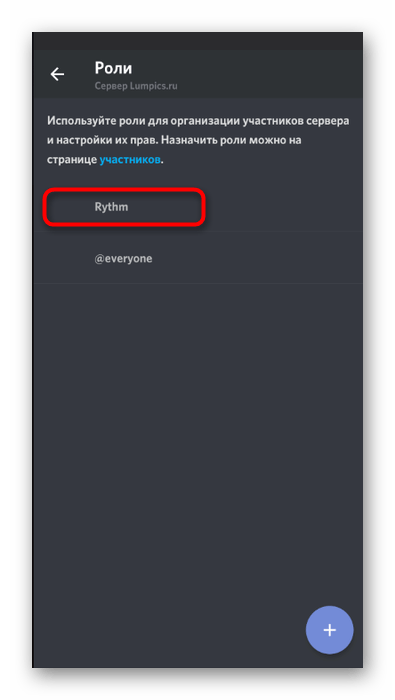
- Выберите роль для редактирования или создайте новую.
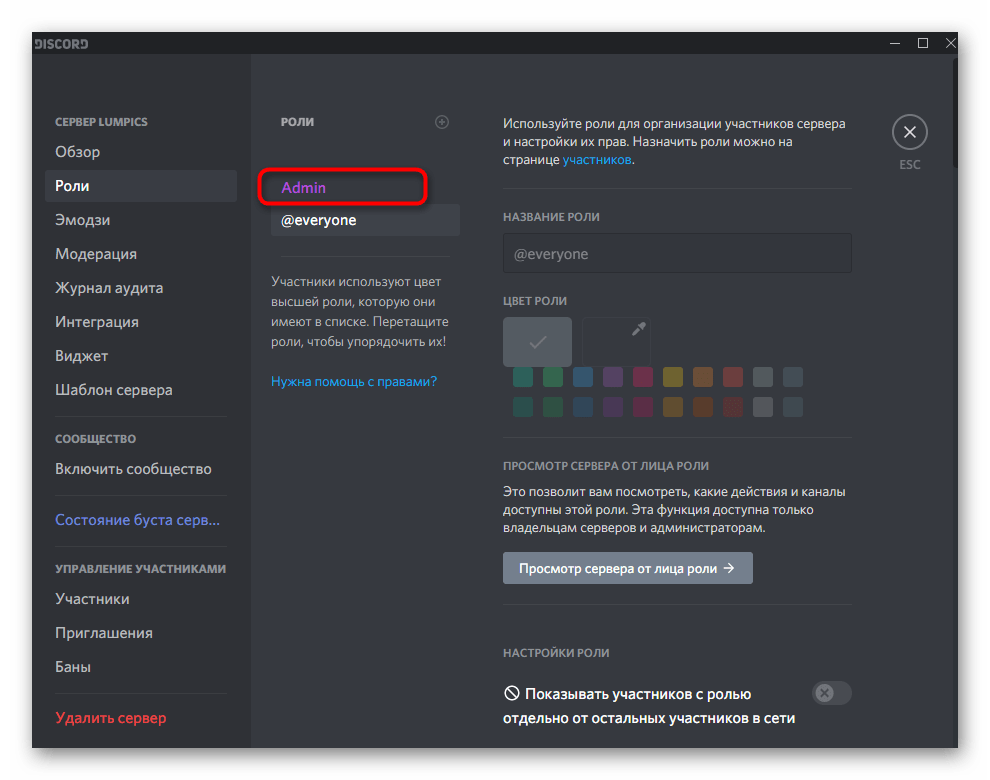
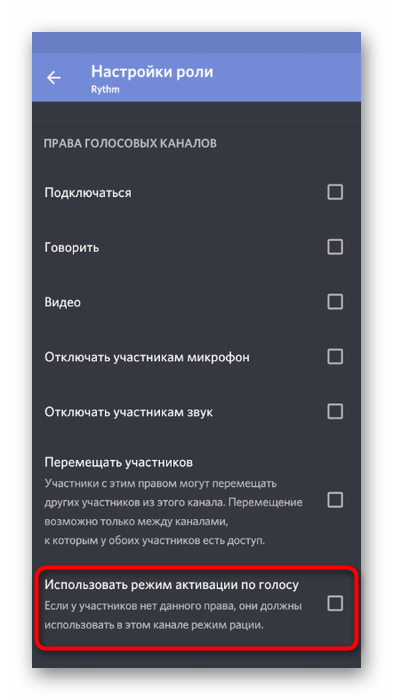
- Опуститесь к блоку с правами для голосовых каналов и найдите там «Использовать режим активации по голосу». Теперь вы можете отключить или активировать его в зависимости от личных потребностей.

- Вернитесь к предыдущему меню, но на этот раз откройте раздел «Участники». Укажите пользователя для присвоения настроенной роли.
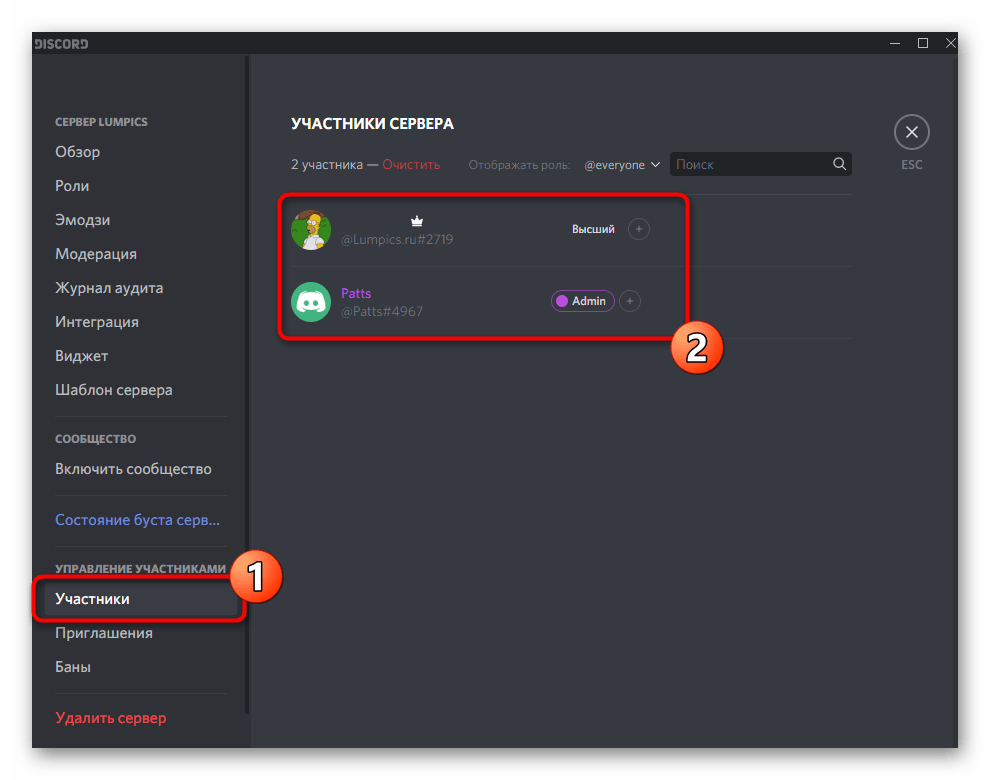
- Найдите ее в списке, выдайте участнику и сделайте то же самое с остальными юзерами, которые должны попасть под новое правило сервера.

Если вы являетесь создателем или администратором сервера и появилась срочная необходимость в настройке прав, но под рукой есть только смартфон или планшет, можно использовать мобильное приложение Discord для редактирования параметров ролей.
- Откройте свой сервер и нажмите по его названию для отображения меню.
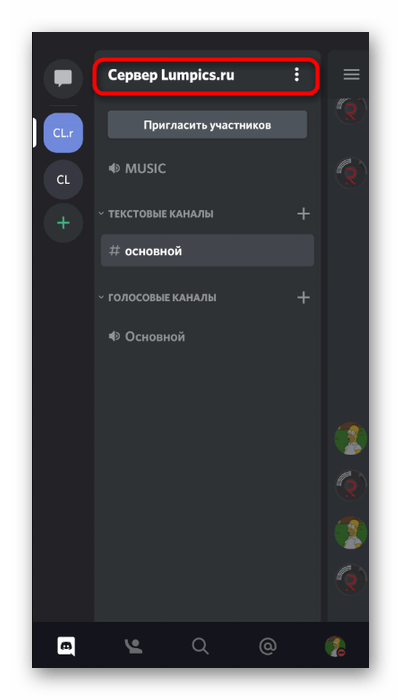
- Перейдите в «Настройки».

- Найдите там раздел «Роли», находящийся в блоке «Управление участниками».
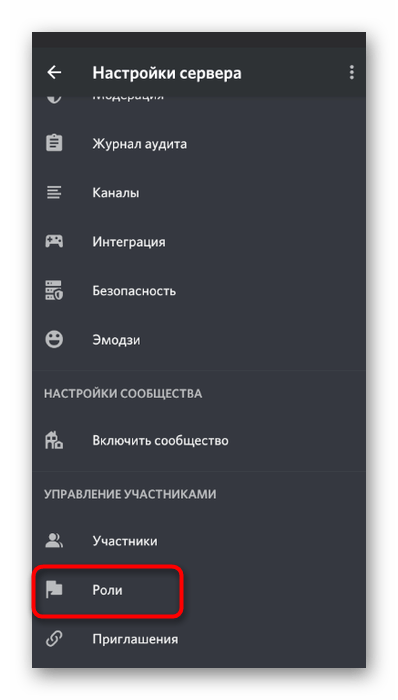
- Выберите роль для редактирования права на использование режима активации по голосу.
- Просмотрите список доступных прав и найдите необходимое. Снимите или активируйте галочку для внесения соответствующих изменений.
- Вернитесь к главному разделу с настройками сервера и выберите «Участники».

- Найдите пользователя для присвоения ему новой роли.

- Отметьте маркером новый статус, редактирование которого осуществлялось ранее.
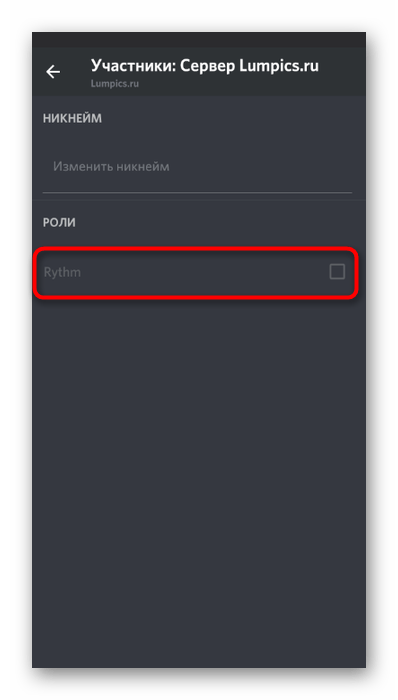
Если какие-то аспекты в настройке ролей вам непонятны или вы желаете получить еще больше информации по этой теме, ознакомьтесь с инструкциями по ссылкам ниже, где говорится об общих параметрах ролей и присвоении статуса администратора сервера.
Редактирование прав на голосовом канале
Предыдущие инструкции подходят только в том случае, когда разрешение или запрет на использование режима активации по голосу необходимо распределить на все каналы для определенных пользователей. Однако возникают другие ситуации, например, при создании специальных каналов со строгими правилами или же, наоборот, с флудом. Тогда оптимальный вариант — настройка прав на самом канале.
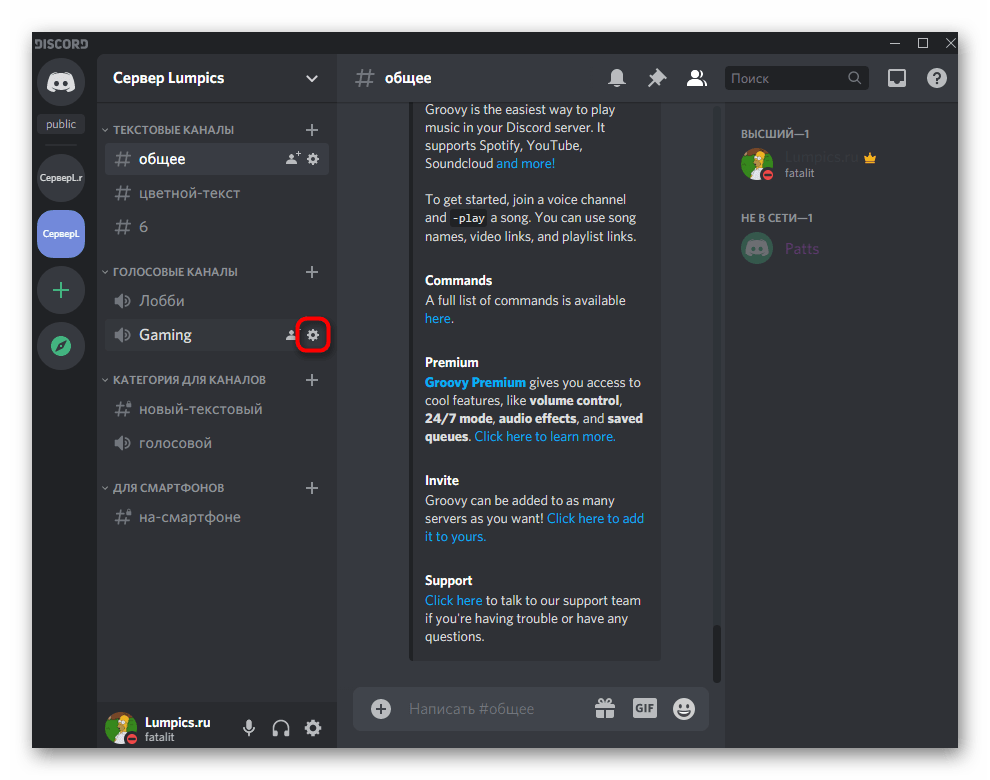
- Наведите курсор на голосовой канал и кликните по появившемуся значку шестеренки.
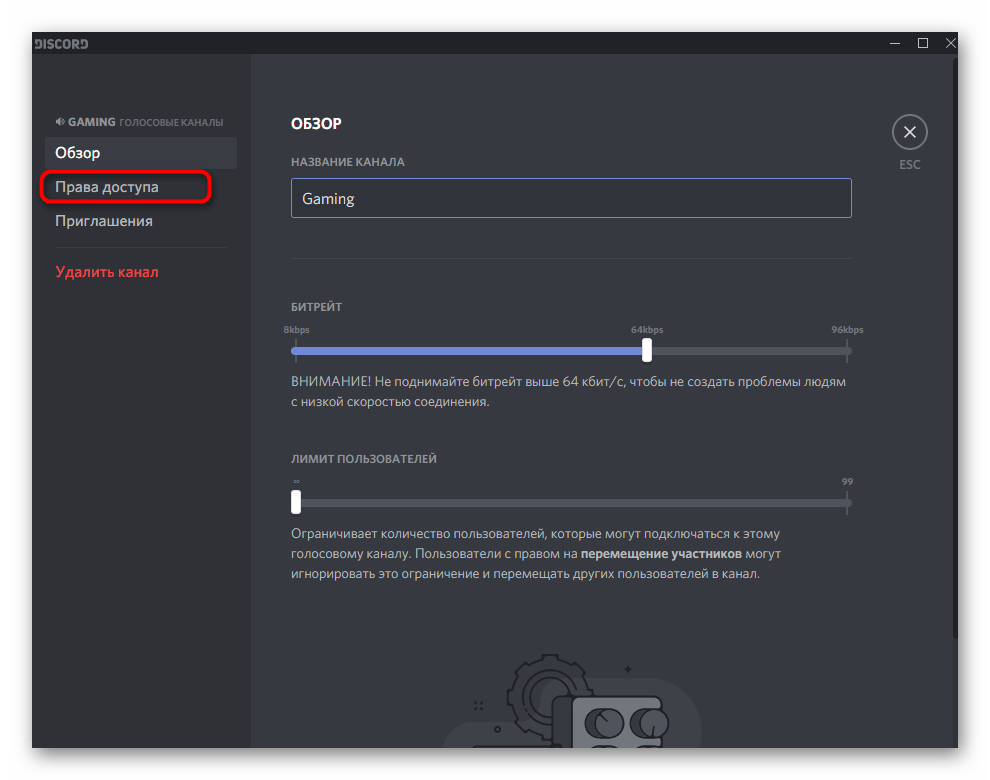
- В окне с настройками перейдите в раздел «Права доступа».
- Добавьте участника или роль, к которой будут относиться особые права текущего канала.
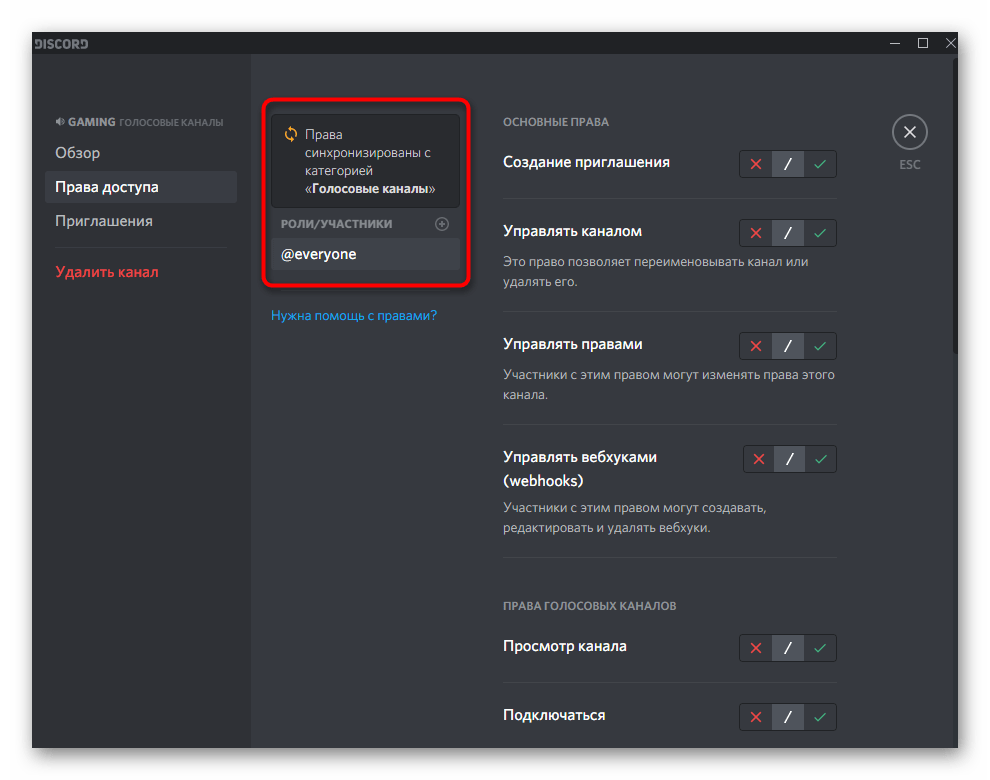
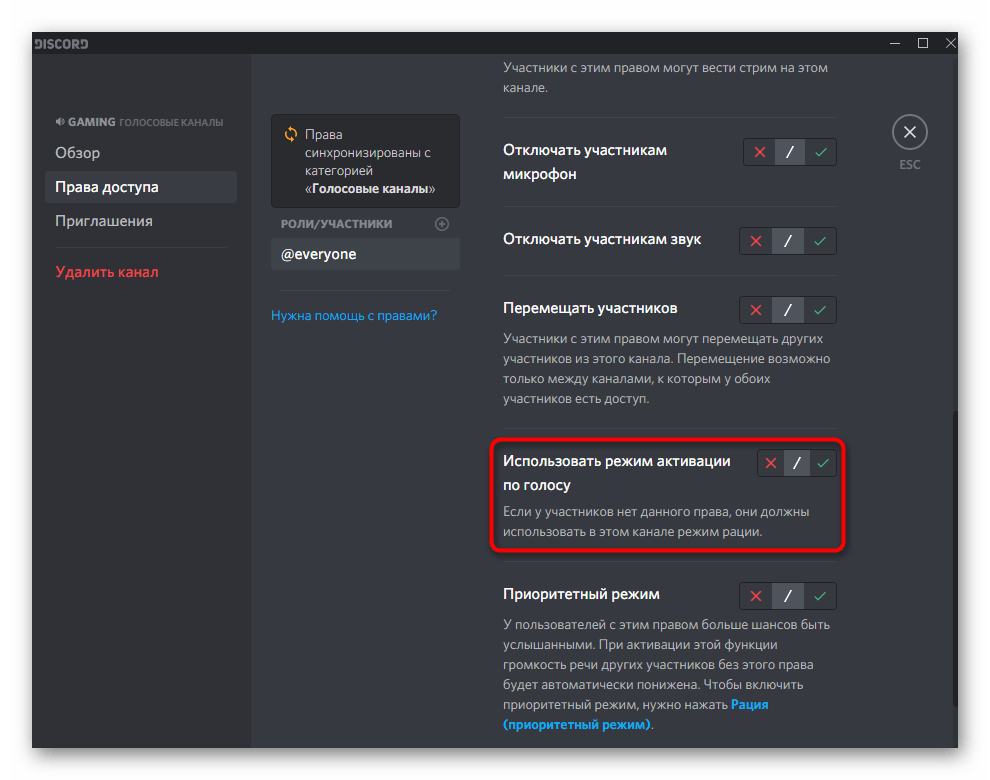
- В списке разрешений найдите «Использовать режим активации по голосу». Если поставить галочку, он будет доступен. Косая черта означает синхронизацию с параметрами роли.
Как и ранее, рассмотрим принцип управления разрешениями для каналов в мобильном приложении Discord, если доступа к компьютеру нет или вы предпочитаете использовать смартфон для работы со своим сервером.
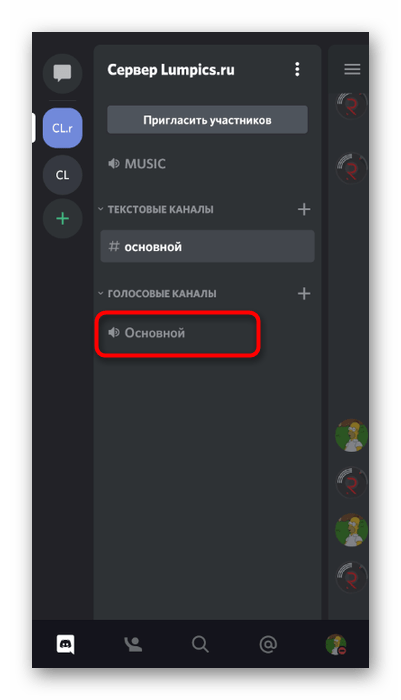
- Сделайте долгий тап по голосовому каналу, который хотите настроить.
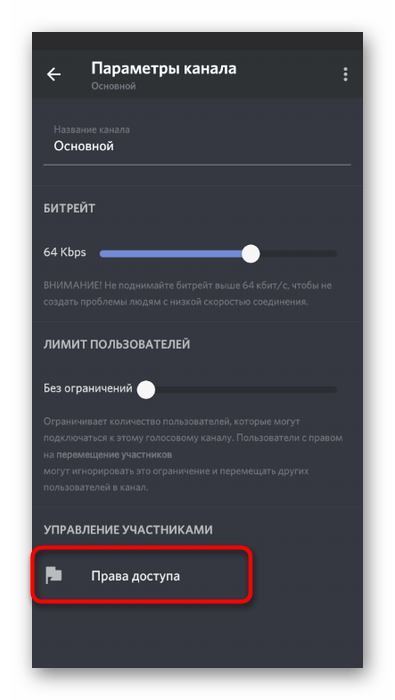
- Появится окно «Параметры канала», в котором перейдите в «Права доступа».
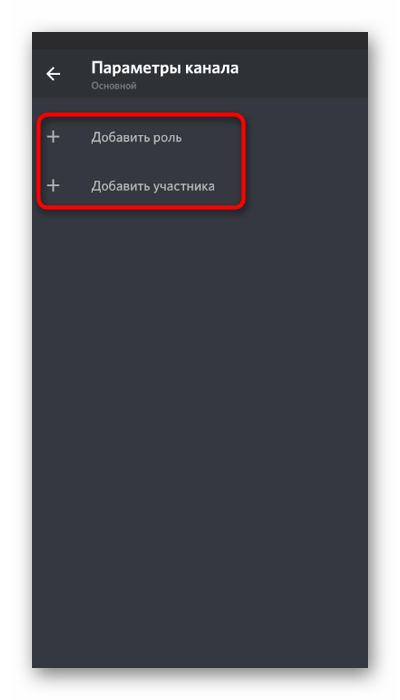
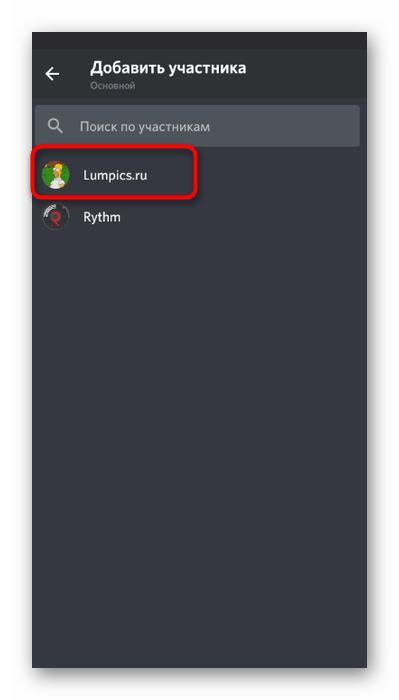
- Добавьте роль или конкретного участника для настройки.
- В отобразившемся списке осуществите свой выбор или используйте функцию быстрого поиска.
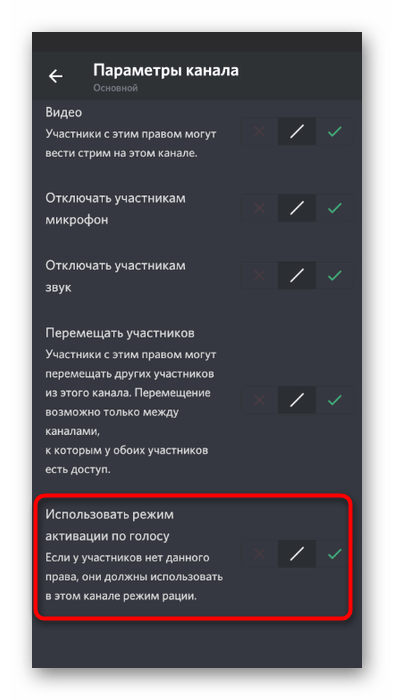
- Найдите право «Использовать режим активации по голосу» и решите, хотите ли вы его отключить или сделать активным.
Как включить музыку в дс с телефона
Discord – универсальная программа, предназначенная для общения между пользователями, играющими в онлайн игры. Иногда нужно запустить музыкальный трек, чтобы слышала вся команда. Но мессенджер предназначен для игровых процессов, поэтому потребляет минимум ресурсов системы, чтобы не вызывать зависания и сбои. Рассмотрим, как включить музыку в Дискорде и что для этого нужно сделать.
Как включить музыку в Дискорд
Музыкальный режим слишком требователен к ресурсам системы, что сказывается на производительности игры. Игроки понимают, что действие должно происходить без зависаний, отчего можно проиграть в игре. Поэтому функции Дискорда не предусматривают возможности транслирования музыки.
Как включить с помощью стороннего софта
Как тогда транслировать музыку в Дискорде? Для этого понадобится дополнительный софт. На примере утилиты Virtual Audio Cable рассмотрим, как это сделать:
-
- С помощью поисковых систем найдите утилиту, скачайте и установите или жмите на кнопку.
-
- Запустите Virtual Audio Cable.

- Создайте новый канал, нажав на кнопку «Set» в верхней левой части окна.
- Дайте ему имя.

После этого можно закрывать программу. При скачивании убедитесь, что загружаете утилиту, соответствующую разрядности системы.
Затем нужно изменить параметры звука в операционной системе. В Windows 7 через «Панель управления» перейдите в раздел «Звук». В 10-ой версии ОС – через «Параметры» — «Система». В панели слева перейдите в соответствующий подраздел.


В качестве устройства ввода, чтобы музыка шла в микрофон, и вывода выберите в выпадающем списке виртуальное оборудование, которое было создано в утилите.
Настройка медиа плеера
В зависимости от используемого проигрывателя музыки выбираются параметры воспроизведения, чтобы включить созданное оборудование. На примере Windows Media Player разберем, как это сделать:
- Запустите программу и перейдите в главные настройки.
- Выберите пункт «Параметры устройства воспроизведения». Щелкните по нему правой кнопкой мыши и в контекстном меню выберите «Дополнительные».

- Перейдите на вкладку «Устройства».
- В перечне щелкните по названию оборудования, которое было создано с помощью Virtual Audio Cable.
- Чтобы действия вступили в силу, нажмите на кнопку «Применить», затем на «Ок».
После этого можно переходить к настройке Дискорда. Музыка из ВК транслировать через приложение нельзя.
Настройки Дискорд
Включать музыку так, чтобы шел звук из виртуального устройства, можно следующим образом:
- Включите мессенджер и перейдите в настройки, нажав на иконку в виде шестеренки внизу.
- В появившемся окне нажмите на пункт «Голос и видео».
- Нажмите на стрелочку в разделе «Устройства ввода», чтобы в выпадающем списке включить канал.
- Громкость микрофона нужно поставить на максимальный уровень с помощью ползунка. А звук – сведите на минимум.
После этого нужно настроить голосовой канал. Нажмите на иконку настроек напротив соответствующего раздела в главном окне и выставите уровень битрейта на самый высокий уровень. Сохраните настройки. На этом процесс создания трансляции музыки можно считать завершенным.
Теперь у вас не должно возникнуть вопроса, как слушать музыку в Дискорде. Для этого понадобится скачать дополнительную программу, установить и настроить ее. После чего устройства нужно добавить в музыкальный плеер, который будет использоваться. Также его включить параметрах Дискорда.
Как транслировать музыку в Discord, чтобы собеседник слышал
Discord – универсальное программное обеспечение, которое позволяет пользователям обмениваться между собой сообщениями. Повышенной популярностью пользуется среди геймеров. Особенностью является возможность включить музыку в Дискорде, чтобы все слушали. При этом мессенджер предназначен для игровых процессов, из-за чего наблюдается минимальное потребление ресурсов персонального компьютера, что исключает вероятность возникновения технических сбоев. Чтобы транслировать музыку в Дискорде, пользователям требуется соблюдать определенную последовательность действий.
Зачем это нужно
Большинство игры не предоставляют возможность включать мелодии через встроенный специализированный плеер, из-за чего требуется включить музыку в микрофон в Дискорде в качестве альтернативного метода. Обратите внимание, системная функция запускается одновременно с игровым процессом, из-за чего наблюдается повышенное потребление ресурсов. Как следствие, это оказывает негативное воздействие на производительность персонального компьютера.
В качестве недостатков встроенного плеера выделяют невозможность слушать музыку в Дискорде. Однако можно делиться композициями с остальными пользователями.
Как начать трансляцию музыки в Дискорде
Изначально необходимо знать, что активация музыкального режима влечет повышенное потребление ресурсов, что может оказывать негативное воздействие на показатели производительности некоторых игр. Геймеры должны понимать, что действия должны проходить без технических сбоев, иначе на положительный успех во время прохождения миссии не стоит рассчитывать. Поэтому встроенная опция не предусматривает возможности трансляции. Пользователям предлагается использовать дополнительные специализированные сервисы для решения проблемы.
Через Virtual Audio Cable
Чтобы проигрывать музыку в Дискорде пользователям рекомендуется использовать специализированное программное обеспечение. Одним из них является утилита Virtual Audio Cable. Последовательность действий подразумевает под собой несколько основных этапов:
- Изначально требуется с помощью поисковых систем отыскать подходяще программное обеспечение.
- На следующем этапе программа для включения музыки в Дискорде скачивается и устанавливается на персональный компьютер.
- Выполняется запуск программного обеспечения.
- Далее пользователю предстоит создать новый канал, нажав предварительно на клавишу «Set», которая расположена в верхней левой части панели управления.
- Присваивается уникальное название.
- После этого пользователь закрывает программное обеспечение. Обратите внимание, во время скачивания нужно удостовериться в загрузке утилиты, которая соответствует разрядности ОС, что позволяет избежать технических сбоев.
- На следующем этапе вносятся изменения в параметры звука ОС.
В качестве основного устройства ввода, чтобы музыкальная композиция транслировалась через установленный по умолчанию микрофон, пользователям рекомендуется выбирать виртуальное оборудование из представленного списка программного обеспечения.
Через музыкального бота
В зависимости от используемого пользователями программного обеспечения для проигрывания музыка, определяются индивидуальные параметры воспроизведения, чтобы активировать оборудование. Обратите внимание, на сегодня не предусматривается возможности использования музыкального бота. В качестве альтернативного метода применяется Windows Media Player. Последовательность действий включает в себя несколько этапов:
- Изначально выполняется запуск программного обеспечения с последующим переходом в раздел внесения настроек.
- На следующем этапе требуется перейти во вкладку параметров устройств воспроизведения и нажать на него правой кнопкой мыши для вызова раздела «Дополнительно».
- После этого выполняется переход в категорию устройств.
В представленном перечне пользователю необходимо нажать на наименование оборудования, которое было создано с помощью программного обеспечения Virtual Audio Cable.
На завершающем этапе пользователю предстоит сохранить изменения, нажав на соответствующую клавишу.
Пользователю после этого можно выполнить переход в раздел внесения настроек в программном обеспечении Дискорд. Обратите внимание, запрещается трансляция музыки с социальной сети ВКонтакте.
Через YouTube или SoundCloud
Чтобы пользователям транслировать музыку таким образом, чтобы звук произносился из виртуального устройства, последовательность действий включает в себя следующие этапы:
- Изначально запускается программное обеспечение с последующей авторизацией.
- Переход в раздел внесения настроек, путем нажатия на графическое изображение шестеренок.
- Во вновь открывшейся форме выполняется переход в подкатегорию «Голос и видео».
- Далее предстоит нажать на изображение стрелки в разделе устройств ввода, что позволяет пользователям активировать интересующий канал.
- После этого громкость микрофона рекомендуется установить на предельные показатели, используя специально разработанный ползунок, расположенный на панели управлении.
- Далее выполняется настройка голосового канала. Пользователь нажимает на изображение внесения настроек возле интересующей категории, после чего устанавливается показатель на предельное значение. Чтобы изменения вступили в силу, нажимается клавиша сохранения.
После соблюдения представленной последовательности действий, у пользователей не возникает проблем с организацией трансляции интересующей музыки в программном обеспечении. При необходимости, можно обратиться за помощью к специалистам службы поддержки, которые оказывают помощь в круглосуточном режиме.
Возможные проблемы
Многочисленные отзывы пользователей указывают на отсутствие проблем с трансляцией музыки. Достаточно помнить об имеющихся особенностях и соблюдать разработанную последовательность действий.
Как включить музыку в Дискорде
Discord – один из самых популярных в мире мессенджеров, имеющий более 250 миллионов уникальных пользователей. Одним из приятных бонусов данного мессенджера является возможность прослушивания музыки на созданном вами сервере в Дискорд, что добавляет атмосферности и позитива игровому процессу. Для запуска музыки на сервере Дискорда нам потребуются специальные инструменты, которые можно найти в сети. Ниже разберём особенности включения песен, и опишем инструменты, которые нам в этом помогут.
Как проигрывать музыку в мессенджере Дискорд через бота
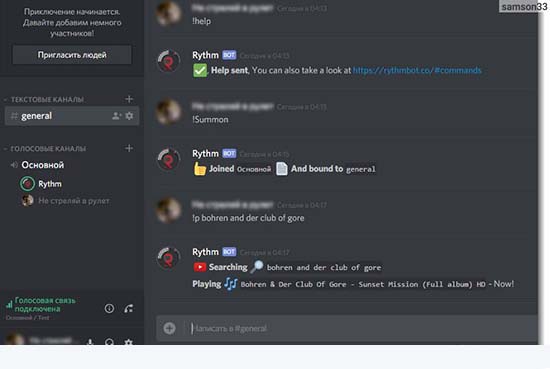
Наиболее популярным способом запустить музыку в Дискорде является использование специального бота, которого необходимо подключить к созданному вами серверу в Дискорд. Такой сервер не нагружает мощности ПК, вы можете слушать на нём музыку с вашими друзьями, тем самым разнообразив и улучшив игровой геймплей. Бот легко подключается, управляется с помощью специальных команд, позволяя прослушивать музыку с Ютуб и других ресурсов.
Со списком музыкальных ботов для Дискорда вы можете ознакомиться на официальном сайте discordbots.org/tag/music. Мы же разберём механизм подключения бота на примере популярного музыкального бота « Rhytm ».
- Перейдите на на сайт rythmbot.co;
- Нажмите на «Invite» («Invite Rythm»);
Запуск музыку на Дискорде с помощью «Virtual Audio Cable»
Второй популярный способ запустить музыку на Дискорде – это использовать программу «Virtual Audio Cable». Для работы с программой необходим второй аккаунт в Дискорд, который необходимо создать. Если же все нижеизложенные манипуляции вы будете делать от своего первого аккаунта, то проигрываемую вами музыку будут слышать только гости вашего сервера. Вы её слышать не будете.
- Скачайте и установите программу «Virtual Audio Cable»;
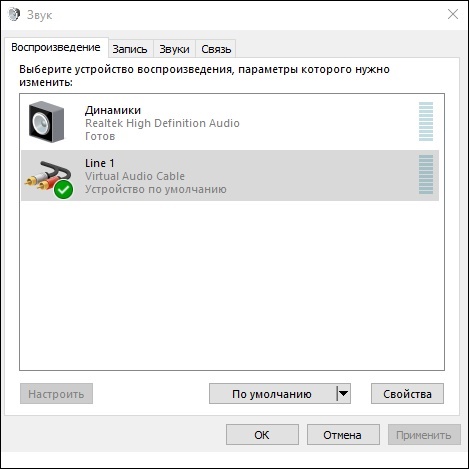
- Щёлкните ПКМ на значке динамика панели задач, и выберите «Звуки»;
- Перейдите на вкладку «Воспроизведение», здесь будет находиться новое устройство «Line 1»;
- Наведите на него курсор мышки, щёлкните ПКМ, и выберите «Использовать по умолчанию»;
- То же самое выполните для вкладки «Запись»;
- Запустите музыкальный плеер (например, «AIMP»), через который вы хотите транслировать музыку;
- Перейдите в его настройки, и во вкладке «Воспроизведение» выберите устройств с поддержкой «Line 1»;
Заключение
Наиболее популярный и менее энергоёмкий способ, позволяющий воспроизвести музыку в мессенджере Дискорд, состоит в использование специального музыкального бота. Вы можете выбрать одного из множества ботов на сайте Дискорда, активировать его, и пользоваться его возможностями. Если же вариант с ботом не подходит, вы можете установить программу «Virtual Audio Cable», и запускать нужные треки уже с её помощью.
Как включить музыку в дискорде на телефоне
Связь в Дискорде на высшем уровне – разработчики сделали все, чтобы пользователям было удобно общаться между собой. Не в последнюю очередь к этому относятся параметры микрофона и громкости. Давайте же поговорим о том, как включить все нужные опции.
- Войдите в приложение и нажмите на шестеренку снизу слева;
- Найдите на панели слева вкладку «Голос и видео» ;
- Выберите верные устройства в разделах «Ввод» и «Вывод» ;
- Подвиньте оба ползунка в строках «Громкость» до нужного значения – следите, чтобы они стали синими (не серыми);
- Проверить работоспособность микрофона поможет одноименная кнопка – произнесите несколько слов, чтобы услышать их онлайн.

Аналогичным образом можно ответить на вопрос, как включить звук в Дискорде на телефоне.
Небольшой совет: настоятельно рекомендуем вам активировать опции эхо- и шумоподавления для улучшения качества работы.

Ответ на вопрос, как отключить звук в Дискорде, будет элементарным. Возвращайтесь в меню выше и полностью отключайте микрофон, динамики и громкость. Готово!
Важно! система автоматически запросит разрешение на работу с микрофоном и камерой при установке и первом запуске приложения. Этим вы сможете включить передачу звука в Дискорде. Если вы не давали подобных разрешений, при открытии меню «Голос и видео» соответствующее оповещение появится на экране – и вы сможете дать положительный ответ.
Системные оповещения
А теперь поговорим о том, как передавать звук с компьютера в Discord – то есть, о системных сигналах. По умолчанию эта опция в мессенджере отключена – но некоторые пользователи хотят знать, как активировать сторонние оповещения. Ваше желание – закон, рассказываем.
- Откройте приложение и авторизуйтесь при необходимости;
- Нажмите на шестеренку снизу слева, чтобы открыть настройки;

- Перейдите на вкладку «Настройки приложения» в меню слева;
- Найдите раздел «Голос и видео» ;
- Пролистайте открывшуюся страницу до вкладки «Приглушение приложений».

Подробно остановимся на этой опции. Она позволяет передавать системные звуки в Discord – вы сами двигаете процентную шкалу и выбираете, насколько будет снижена громкость оповещений из других программ, когда кто-то говорит. Если показатель стоит на нуле – эффект полностью отключен.
Возвращаемся к найденным параметрам:
- Передвиньте тумблер по шкале до нужного момента;
- Посмотрите ниже – вы увидите две опции «Когда я говорю» и «Когда другие говорят» ;
- Дективируйте тумблеры напротив этих строк (они станут серыми) – так вы выключите действие эффекта приглушения в обе стороны.

Как выводить звук в Дискорд с компа – разобрались. Переходим к следующему пункту повестки дня – рассмотрим совместную работу с другими пользователями.
Демонстрация экрана
Большинству пользователей рано или поздно может понадобиться функция, позволяющая демонстрировать собеседнику экран. Нет смысла работать подобным образом без звукового сопровождения! Давайте посмотрим, как включить звук с компьютера в Дискорде.
- Начните звонок собеседнику;
- Нажмите на иконку камеры в верхней части экрана, чтобы включить видео;
- Переместитесь ниже – на панели под изображением вы увидите значок в виде монитора со стрелкой;
- После того, как вы смогли включить демонстрацию экрана вновь возвращаемся выше – на панели сверху появится нужная нам одноименная иконка;
- Щелкните тумблером, чтобы активировать звукопередачу.
Вы узнали, как включить звук на демке в Дискорде для собеседника. Но это не все, что стоит знать о настройках мессенджера! Движемся дальше.
Включаем трансляцию музыки
Встроенной возможности передавать музыку в мессенджере нет – поэтому придется воспользоваться сторонним программным обеспечением. Мы остановим свой выбор на приложении Virtual Audio Cable , это специальная программа для звуков в Дискорде – плеер вы выбираете сами.
- Загрузите Virtual Audio Cable с официального сайта – это бесплатно и запустите установку утилиты;
- Теперь кликните по значку громкости в трее и перейдите к списку устройств воспроизведения;
- Найдите там иконку «Line 1» и жмите правой кнопкой мыши, выберите значение «По умолчанию» ;


- Откройте выбранный плеер и войдите в настройки;
- Найдите вкладку «Воспроизведение», далее – «Устройство» ;
- Ищите в списке уже знакомое значение «Line 1» ;
- Открывайте настройки мессенджера, переходите на вкладку «Голос и видео» ;
- Жмите на кнопку «Устройство ввода» и щелкайте по иконке «Line 1» .
Готово! Вы сможете не только воспроизводить звуки в Discord, но и включить любимые композиции. Совсем несложно, справится любой.
Возможные проблемы
В процесс эксплуатации любой может столкнуться с трудностями. Мы рассмотрели наиболее вероятные причины, по которым отсутствует звуковое сопровождение. И нашли решение!
- Убедитесь, что вы не забыли включить громкость на компьютере/телефоне (и вышли из беззвучного режима);
- Проверьте, не подключены ли наушники – через провод или по Bluetooth;
- Удостоверьтесь, что микрофон/гарнитура подключен через верный разъем. Проверьте целостность проводов и входных отверстий;
- Убедитесь, что установлена последняя версия драйверов, а мессенджер не требует обновления;
- Наконец, попробуйте перезагрузить компьютер и переустановить приложение.
Вы узнали, как происходит отключение звука в Дискорде, сможете самостоятельно включить громкость и системные оповещения. Настраивайте музыку и наслаждайтесь общением и играми – мы всегда готовы помочь советом!
Зачем это нужно
Большинство игры не предоставляют возможность включать мелодии через встроенный специализированный плеер, из-за чего требуется включить музыку в микрофон в Дискорде в качестве альтернативного метода. Обратите внимание, системная функция запускается одновременно с игровым процессом, из-за чего наблюдается повышенное потребление ресурсов. Как следствие, это оказывает негативное воздействие на производительность персонального компьютера.
В качестве недостатков встроенного плеера выделяют невозможность слушать музыку в Дискорде. Однако можно делиться композициями с остальными пользователями.
Как начать трансляцию музыки в Дискорде
Изначально необходимо знать, что активация музыкального режима влечет повышенное потребление ресурсов, что может оказывать негативное воздействие на показатели производительности некоторых игр. Геймеры должны понимать, что действия должны проходить без технических сбоев, иначе на положительный успех во время прохождения миссии не стоит рассчитывать. Поэтому встроенная опция не предусматривает возможности трансляции. Пользователям предлагается использовать дополнительные специализированные сервисы для решения проблемы.
Через Virtual Audio Cable
Чтобы проигрывать музыку в Дискорде пользователям рекомендуется использовать специализированное программное обеспечение. Одним из них является утилита Virtual Audio Cable. Последовательность действий подразумевает под собой несколько основных этапов:
- Изначально требуется с помощью поисковых систем отыскать подходяще программное обеспечение.
- На следующем этапе программа для включения музыки в Дискорде скачивается и устанавливается на персональный компьютер.
- Выполняется запуск программного обеспечения.
- Далее пользователю предстоит создать новый канал, нажав предварительно на клавишу «Set», которая расположена в верхней левой части панели управления.
- Присваивается уникальное название.
- После этого пользователь закрывает программное обеспечение. Обратите внимание, во время скачивания нужно удостовериться в загрузке утилиты, которая соответствует разрядности ОС, что позволяет избежать технических сбоев.
- На следующем этапе вносятся изменения в параметры звука ОС.
В качестве основного устройства ввода, чтобы музыкальная композиция транслировалась через установленный по умолчанию микрофон, пользователям рекомендуется выбирать виртуальное оборудование из представленного списка программного обеспечения.
Через музыкального бота
В зависимости от используемого пользователями программного обеспечения для проигрывания музыка, определяются индивидуальные параметры воспроизведения, чтобы активировать оборудование. Обратите внимание, на сегодня не предусматривается возможности использования музыкального бота. В качестве альтернативного метода применяется Windows Media Player. Последовательность действий включает в себя несколько этапов:
- Изначально выполняется запуск программного обеспечения с последующим переходом в раздел внесения настроек.
- На следующем этапе требуется перейти во вкладку параметров устройств воспроизведения и нажать на него правой кнопкой мыши для вызова раздела «Дополнительно».
- После этого выполняется переход в категорию устройств.
В представленном перечне пользователю необходимо нажать на наименование оборудования, которое было создано с помощью программного обеспечения Virtual Audio Cable.
На завершающем этапе пользователю предстоит сохранить изменения, нажав на соответствующую клавишу.
Пользователю после этого можно выполнить переход в раздел внесения настроек в программном обеспечении Дискорд. Обратите внимание, запрещается трансляция музыки с социальной сети ВКонтакте.Через YouTube или SoundCloud
Чтобы пользователям транслировать музыку таким образом, чтобы звук произносился из виртуального устройства, последовательность действий включает в себя следующие этапы:
- Изначально запускается программное обеспечение с последующей авторизацией.
- Переход в раздел внесения настроек, путем нажатия на графическое изображение шестеренок.
- Во вновь открывшейся форме выполняется переход в подкатегорию «Голос и видео».
- Далее предстоит нажать на изображение стрелки в разделе устройств ввода, что позволяет пользователям активировать интересующий канал.
- После этого громкость микрофона рекомендуется установить на предельные показатели, используя специально разработанный ползунок, расположенный на панели управлении.
- Далее выполняется настройка голосового канала. Пользователь нажимает на изображение внесения настроек возле интересующей категории, после чего устанавливается показатель на предельное значение. Чтобы изменения вступили в силу, нажимается клавиша сохранения.
После соблюдения представленной последовательности действий, у пользователей не возникает проблем с организацией трансляции интересующей музыки в программном обеспечении. При необходимости, можно обратиться за помощью к специалистам службы поддержки, которые оказывают помощь в круглосуточном режиме.
Возможные проблемы
Многочисленные отзывы пользователей указывают на отсутствие проблем с трансляцией музыки. Достаточно помнить об имеющихся особенностях и соблюдать разработанную последовательность действий.
У скачиваемого на компьютеры приложения Discord имеется одно значительное преимущество, которое выделяет его на фоне остальных, и это – возможность совершать трансляцию музыки во время игрового процесса через специальную утилиту, которая предназначена именно для этого. Поскольку большинство рядовых пользователей даже не догадываются о том, как в Discord транслировать музыку, сегодня постараемся дать развернутый ответ на этот вопрос и расставить все по полочкам.
Как транслировать музыку в Дискорде

К большому сожалению, воспроизводить музыку с ВК напрямую с помощью данного способа нельзя, но зато можно транслировать ранее скачанные музыкальные файлы через аудиоплеер. Понадобиться эта возможность может в первую очередь тем, кому обычное общение и игровой процесс видеоигр былого удовольствия не приносят и все время хочется побаловать себя чем-то новым. Поэтому предлагаю перейти непосредственно к самой пошаговой инструкции.
Шаг 1: Создание нового устройства воспроизведения
Перед началом необходимо загрузить и инсталлировать программу Virtual Audio Cable, но детально на этой стадии я останавливаться не буду, поскольку этот пункт выполнит любой, даже самый неопытный, человек.

Кроме того, хотелось бы отметить, что выбор пал именно на эту утилиту, так как среди всех подобных программ она занимала немного места, требовала меньше всего свободной оперативной памяти и имела простые в освоении, но многофункциональные инструменты. После инсталляции откройте соответствующий файл, и новое устройство воспроизведения будет создано автоматически. Если же ничего не произошло, кликните на кнопочку «Set» и перезапустите Virtual Audio Cable.
Шаг 2: Последующая настройка звука
Далее зайдите в меню «Пуск» и:
После нажмите кнопку «Ок» для сохранения настроек.
Шаг 3: Настройка желаемого аудиоплеера
Чтобы настроить все правильно:

Чтобы сохранить все кликните «Ок» и закройте плеер.
Шаг 4: Настройка Discord
Теперь ваша задача заключается в том, чтобы:
Теперь сохраните все внесенные изменения, и при следующем включении музыки на устройстве звук будет слышен всем пользователям, с которыми вы будете общаться в тот момент.
В большинстве случаев Discord с официального сайта используют как мессенджер для общения во время того, как пользователи играют в игры. У программы есть версии для персональных компьютеров и мобильных телефонов, которые необходимо заранее устанавливать, и версия для веб-обозревателей, не нуждающаяся в установке.
Трансляция музыки через Virtual Audio Cable
В клиенте Discord для ПК есть раздел настроек, отвечающий за выбор микрофона. Чтобы воспроизвести песню так, чтобы ее могли слушать другие участники голосового чата, потребуется «подменить» устройство записи голоса. Делается это с помощью утилиты Virtual Audio Cable.

Приложение создает виртуальные аудиоканалы внутри операционной системы. Таким образом, Virtual Audio Cable позволяет «обмануть» драйвер аудиокарты и пустить звук из работающих программ вместо звука микрофона. Установка этой утилиты достаточно проста и не занимает много времени:
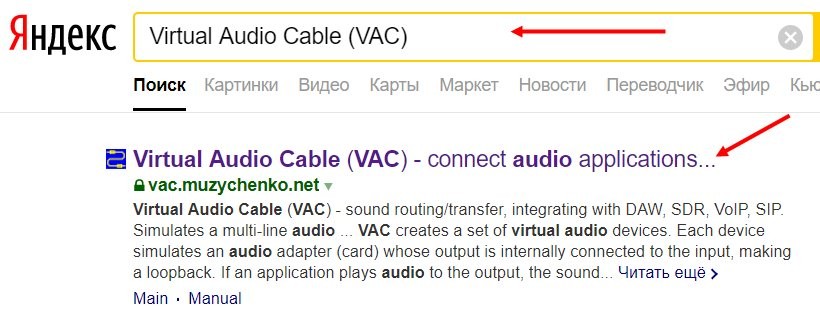
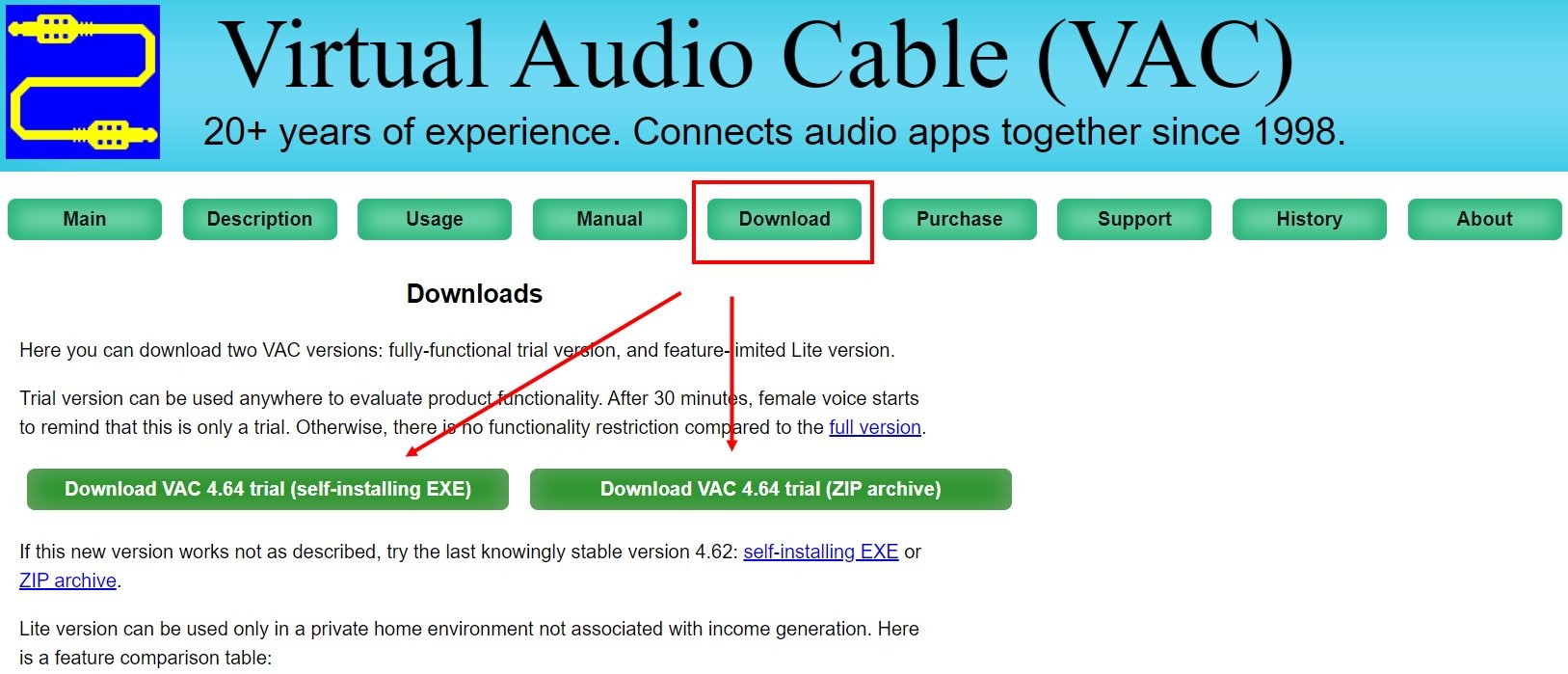
- Следуйте указаниям установщика.
- Перезагрузите устройство (необходимо для корректной работы).
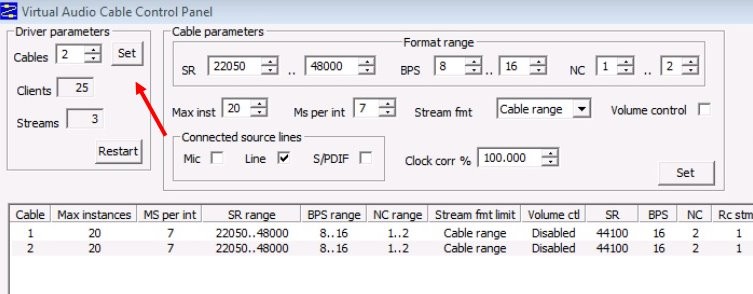
Затем следует подключить к виртуальному аудиотракту какой-нибудь проигрыватель (например, AIMP):
- Откройте настройки плеера.
- Перейдите в пункт «Воспроизведение».
- Поменяйте устройство на «Direct Sound: Virtual Cable».

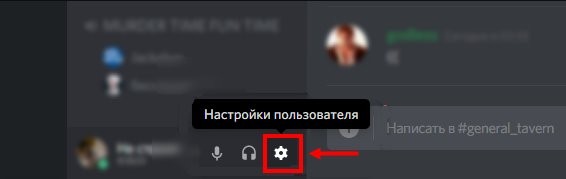
Аналогичную настройку нужно выполнить и для клиента Discord:
- Кликните по иконке «шестеренка» рядом с никнеймом.
- В левом столбце выберите пункт «Голос и Видео».
- Поменяйте устройство ввода на виртуальный вход.
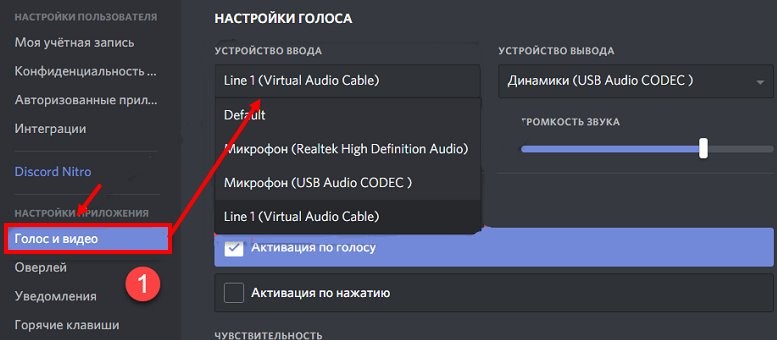
После этих манипуляций, когда будет проигрываться композиция в плеере, звук будет слышен всем участникам голосового сервера.
Стереомикшер
Проиграть любой звук или песню так, чтобы все пользователи в голосовом чате услышали, можно с помощью стандартных средств операционной системы. Способ работает только на компьютерах со звуковыми картами от Realtek.
- Щелкните по значку динамика на Панели задач.
- В контекстном меню нажмите «Записывающие устройства».

- В появившемся окне кликните правой кнопкой мыши и поставьте галочку напротив «Показать отключенные устройства».
- Включите «Стереомикшер» и перейдите в его свойства.
- Активируйте функцию «Прослушивать с данного устройства.
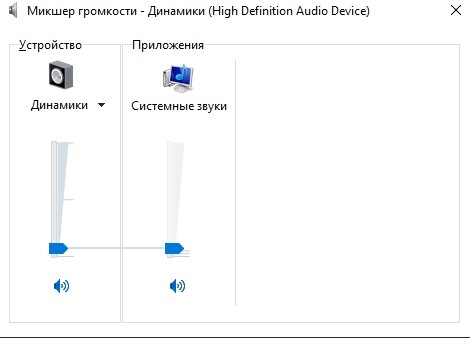
- Измените «Устройство ввода» на «Стереомикшер» в параметрах клиента Дискорд.
После этих манипуляций все звуки компьютера будут транслироваться в виртуальный микрофон, и все пользователи на сервере будут их слышать.
Важно! Если музыка дублируется в наушники, при настройке Стереомикшера необходимо выбрать отключенные динамики в поле «Воспроизводить с данного устройства». В противном случае в голосовом чате будут слышны помехи.
Через музыкального бота
Для примера рассмотрим настройку универсального решения для сервера – MEE6. Помимо стандартных модераторских опций, этот плагин позволяет искать музыку в интернете, добавлять ее в плейлист, а затем проигрывать в конференции.
- Перейдите официальную страницу mee6.xyz/dashboard.
- Нажмите на кнопку «Войти, используя Discord».
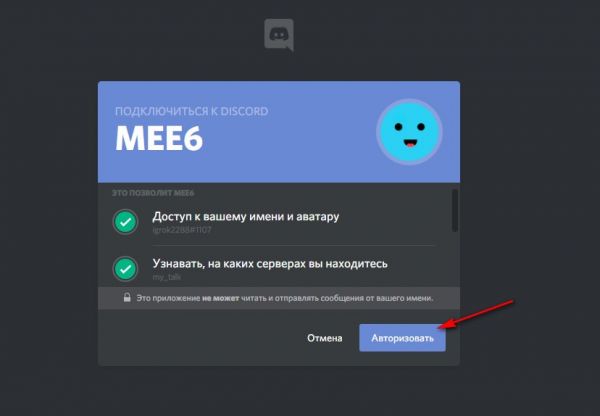
- Выберите необходимый сервер из списка.
- Авторизуйте бота со всеми разрешениями.
Важно! Если бот не заработает, необходимо создать роль администратора со всеми полномочиями и выдать ее плагину.


Песня добавилась в очередь проигрывания. Теперь можно воспроизвести плейлист в голосовом чате. Делается это отправкой команды «!play».
Преимущество этого способа – поставить песню можно без сложных настроек и сторонних утилит, следовательно, микрофон будет работать как обычно.
Включение музыки с YouTube или SoundCloud
Для того чтобы включать музыку со стриминговых сервисов, необходимо воспользоваться специализированным ботом, например Rythm. Этот плагин поддерживает проигрывание песен из YouTube и SoundCloud.
Установить этого бота можно как с компьютера, так и через телефон. В любом случае, перед этим процессом нужно авторизоваться в мессенджере через браузер.
- На официальном сайте (rythm.fm) нажмите кнопку «Invite the bot».
- Выберите сервер в Дискорде.
- Выдайте плагину Rhythm необходимые разрешения.

- Перейдите в чат сервера.
- Отправьте команду «!join».

Важно! Стандартный префикс у команд плагина Rythm – «!». Изменить его можно в параметрах бота.

Запустить проигрывание можно, отправив команду «!play + ссылка на mp3 файл или название добавленной песни». Музыка зазвучит в голосовом чате.
С какими проблемами можно столкнуться
Самыми распространенными проблемами при использовании музыкальных Discord-ботов являются:
- слишком высокая громкость;
- песни не переключаются;
- плохое качество звука;
- бот не реагирует на команды.
Решение каждой из этих проблем можно найти в специализированных чатах по установленному плагину. Как правило, ошибки пропадают после выдачи боту необходимых разрешений в настройках сервера.
Звуки Дискорд
Включение звука Discord на ПК, телефоне и в браузере
Для начала разберемся, как включить звук в Discord на смартфоне, компьютере и браузерной версии программы. Принцип работы во всех случаях практически идентичен, поэтому вот общая инструкция:
- Войдите в приложение на телефоне или компьютере.
- Найдите значок шестеренки в левом нижнем углу рядом с именем профиля.
- Перейдите в раздел «Голос и видео.
На следующем этапе настройте необходимые параметры: установите устройство ввода и вывода, проверьте микрофон, выберите голосовую активацию или режим рации. При желании громкость микрофона и звуковые эффекты можно отключить совсем. Ниже приведены другие параметры звука в Discord: подавление эха и шума, автоматическая регулировка усиления, отключение звука в приложении и т д. Все опции собраны в одном разделе, что позволяет настроить звук на смартфонах, ПК или в веб-версии программы.
Как передать звук через дискорд?
Щелкните правой кнопкой мыши логотип динамика в левом нижнем углу экрана; Во всплывающем меню выбирается пункт «Устройства воспроизведения»; Выбрать необходимый вариант из предложенного списка доступных устройств; Активируйте Discord и через настройки звука выберите этот тип плеера для воспроизведения.
Что представляет собой Дикорд
Discord — довольно распространенный софт, его основной функционал направлен на голосовое и текстовое общение пользователей. «Программная» система иерархична, каналы реализуются через серверы. Каждый пользователь системы имеет полную свободу создавать площадки, на которых можно обсуждать любые темы с другими пользователями программы.
Альтернативные возможности
Некоторым пользователям интересно, можно ли транслировать звуки другим пользователям Discord. Однако разработчики данного программного продукта не предлагают такой возможности.
При этом еще есть возможность переноса системных звуков в Discord — это можно реализовать с помощью стороннего софта.
Как проигрывать музыку в мессенджере Дискорд через бота
Самый популярный способ запустить музыку в Discord — использовать специального бота, которого нужно подключить к созданному вами серверу Discord. Такой сервер не нагружает мощности ПК, вы можете слушать музыку с друзьями, тем самым разнообразив и улучшив игру. Бот легко подключается и управляется с помощью специальных команд, что позволяет ему слушать музыку с YouTube и других ресурсов.
Список музыкальных ботов для Discord можно найти на официальном сайте discordbots.org/tag/music. Разберем механизм подключения бота на примере популярного музыкального бота «Ритм ».
- Зайдите на сайт Rhythmbot.co;
- Нажмите «Пригласить» («Пригласить ритм»);
- Откроется экран входа. Введите свой адрес электронной почты и пароль в Discord и нажмите «Войти»;
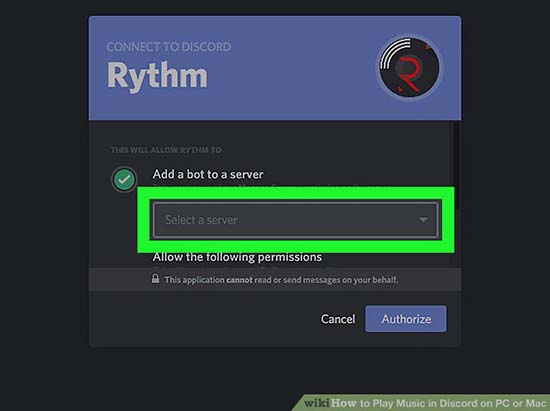
- Появится экран добавления бота на сервер. Выберите свой сервер в списке и нажмите «Авторизовать»;
- Поставить капчу (отметку) рядом с надписью «Я не робот»;
- Бот «Ритм» будет добавлен на ваш Discord сервер»;
- Найдите слева «Голосовой канал» и нажмите «Главная»;
- Чтобы запустить музыку, введите команду !play в строке текста ниже и нажмите клавишу ввода. Например, !play roxette
- Другие команды функционала бота Rhytm вы можете найти на сайте. При необходимости используйте переводчик.
Как в Дискорде передавать системные звуки?
Передача системных звуков
- Войдите в приложение Discord.
- Нажмите на значок шестеренки внизу экрана (Настройки).
- Войдите в меню «Голос и видео.
- Найдите приложения Mute…
- Выберите нужные позиции для отключения системных звуков, когда я говорю или когда говорят другие.
Этап 2. Настройка плеера
Теперь дело за игроком. В общем, выбор игрока остается за пользователем. Но мы настоятельно рекомендуем AIMP. Он чрезвычайно прост в настройке и обеспечивает достаточно качественный звук.
Плеер полностью бесплатный. Скачать его без проблем можно на официальном сайте разработчика. Установка также чрезвычайно проста. Поэтому перейдем непосредственно к настройкам. Вот подробное руководство.
- В главном окне плеера нажмите кнопку «Меню», которая находится в верхней части окна.
- В появившемся меню нажмите «Настройки».
- Далее перейдите на вкладку «Воспроизведение» в левой колонке.
- Ищем столбец «Устройство» и выбираем «DirectSound: Cable Input (VB-Audio Virtual Cable)».
- Выставляем в соответствующих окошках «44100 Гц» и «16 Бит». Нет смысла выбирать более высокое качество.
- Затем нажмите кнопки «Применить» и «ОК».
Плеер настроен. Однако настройка еще не завершена. Теперь вам нужно работать с самим мессенджером. Только после этого можно будет получить хоть какой-то результат.
Как сделать чтобы музыка играла через микрофон?
В поиске Windows, который находится в «Пуске», введите «диспетчер устройств». Откройте и в списке найдите «звуковые, игровые и видеоустройства». Если есть «Realtek High Definition Audio», то все хорошо. Используя встроенные возможности, мы научимся включать музыку через микрофон в игре.
Системные оповещения
А теперь поговорим о том, как передать звук с компьютера в Дискорд, то есть о системных сигналах. По умолчанию эта опция отключена в Messenger, но некоторые пользователи хотят знать, как активировать сторонние оповещения. Ваше желание – закон, говорим мы вам.
- Откройте приложение и авторизуйтесь, если необходимо;
- Нажмите на шестеренку внизу слева, чтобы открыть настройки;
- Перейдите на вкладку «Настройки приложения» в левом меню;
- Найдите раздел «Голос и видео»;
- Прокрутите открывшуюся страницу вниз до вкладки «Отключение звука приложений».
Давайте подробнее рассмотрим этот вариант. Он позволяет отправлять системные звуки в Discord — вы сами перемещаете процентную шкалу и выбираете, насколько будет уменьшаться громкость уведомлений от других программ, когда кто-то говорит. Если индикатор равен нулю, эффект полностью выключен.
Возвращаемся к найденным параметрам:
- Переместите тумблер на шкале на нужное время;
- Посмотрите ниже: вы увидите две опции «Когда я говорю» и «Когда говорят другие»;
- Выключите тумблеры напротив этих линий (они станут серыми); это отключит эффект приглушения в обоих направлениях.
Как отправить звук в Дискорд с компьютера: Разобрался. Переходя к следующему пункту повестки дня, давайте посмотрим, как сотрудничать с другими пользователями.
Как добавить музыку в дискорд?
Чтобы пригласить бота, нажмите на ссылку авторизации, выберите сервер, запретите или разрешите ему указать разрешения на странице и нажмите «Авторизовать». Чтобы удалить бота с вашего сервера, просто кикните или забаньте его, как и любого другого пользователя.
Как транслировать музыку в Дискорде — пошаговая инструкция
Как транслировать музыку в Discord? Многие задаются этим вопросом, так как настройка трансляции – очень сложная задача. Поэтому в этой статье мы расскажем вам об этом подробнее и поставим знаки препинания».
Этап 1. Установка и настройка необходимого ПО
Для осуществления нашего плана вам потребуется установить на свой компьютер специальное программное обеспечение. Утилита называется VB Audio Virtual Cable. Именно она поможет управлять потоками при воспроизведении музыки.
Программа полностью бесплатна. Его без проблем можно скачать с официального сайта разработчика. После установки и настройки вы можете продолжить настройку Messenger. Но обо всем по порядку. Во-первых, давайте разберемся с программным обеспечением.
- Перейдите на страницу https://www.vb-audio.com/Cable/index.htm.
- Появится страница, на которой нужно нажать кнопку «Скачать».
- Загрузка файла начнется автоматически. Как только он завершится, запустите «Проводник Windows», перейдите в каталог «Загрузки» и откройте загруженный файл с именем «VBCABLE_Driver_Pack43.zip».
- Разархивируем навязчивый файл в любую директорию и дважды кликаем по файлу «VBCABLE_Setup_x64.exe» (если у вас 64-битная система).
- В мастере установки нажмите кнопку «Установить драйвер».
- После завершения установки обязательно перезагрузите компьютер.
- После перезагрузки операционной системы снова откройте папку с распакованными файлами и запустите «VBCABLE_ControlPanel.exe».
Вот и все. Обратите внимание, что требуется перезагрузка компьютера, так как мы в основном устанавливаем драйвер. И только после перезагрузки его можно будет использовать полноценно. Однако теперь пришло время перейти к настройке плеера.
Этап 2. Настройка плеера
Теперь дело за игроком. В общем, выбор игрока остается за пользователем. Но мы настоятельно рекомендуем AIMP. Он чрезвычайно прост в настройке и обеспечивает достаточно качественный звук.
Плеер полностью бесплатный. Скачать его без проблем можно на официальном сайте разработчика. Установка также чрезвычайно проста. Поэтому перейдем непосредственно к настройкам. Вот подробное руководство по этому поводу.
- В главном окне плеера нажмите кнопку «Меню», которая находится в верхней части окна.
- В появившемся меню нажмите «Настройки».
- Далее перейдите на вкладку «Воспроизведение» в левой колонке.
- Ищем столбец «Устройство» и выбираем «DirectSound: Cable Input (VB-Audio Virtual Cable)».
- Выставляем в соответствующих окошках «44100 Гц» и «16 Бит». Нет смысла выбирать более высокое качество.
- Затем нажмите кнопки «Применить» и «ОК».
Плеер настроен. Однако настройка еще не завершена. Теперь вам нужно работать с самим мессенджером. Только после этого можно будет получить хоть какой-то результат.
Этап 3. Настройка Discord
На самом деле здесь нет ничего сложного. Все предельно просто. Но новичков может смутить обилие неизвестных настроек и элементов. Поэтому стоит рассмотреть процесс подробно.
Стоит отметить, что никаких дополнительных программ не требуется. На данном этапе нам нужен только курьер. Мы предоставили подробные инструкции, которые помогут вам избежать ошибок и устранить проблемы в процессе настройки:
- Внизу главного окна ищем иконку с изображением шестеренки (она находится рядом с ником пользователя). Щелкаем по ней.
- В левой колонке окна параметров перейдите на вкладку «Голос и видео» в разделе «Настройки приложения».
- В соответствующих строках настраиваем устройства ввода и вывода «Кабельный выход» и «Кабельный ввод» соответственно.
Вот и все. Теперь осталось только подключиться к соответствующему каналу и включить музыку в плеере. Сразу начнется вещание на выбранный канал. На этом процесс настройки завершен. Теперь вы точно знаете, как включить музыку в Discord, чтобы все могли ее слушать.
Вы также можете создать радио в Discord, используя различных ботов. Но их еще нужно обрабатывать. Да и работать с ними сложно. Гораздо проще настроить на компьютере. Просто чтобы слушать потоковую музыку, вам нужно будет присоединиться к каналу с альтернативной учетной записью. По-другому не получится.
В рамках этой статьи мы рассказали о том, как транслировать музыку в каналы мессенджера Discord. Есть такой способ. Но для этого потребуется специальное программное обеспечение и правильные настройки. В любом случае, мы предоставили подробные инструкции для каждого шага. Так что проблем быть не должно.
Стереомикшер
Вы можете воспроизвести любой звук или песню для всех пользователей в голосовом чате, используя стандартные инструменты операционной системы. Метод работает только на компьютерах со звуковыми картами Realtek.
- Нажмите на значок динамика на панели задач.
- В контекстном меню нажмите «Записывающие устройства».
- В появившемся окне щелкните правой кнопкой мыши и установите флажок «Показать отключенные устройства».
- Включите «Stereo Mixer» и зайдите в его свойства.
- Активируйте опцию «Прослушивать это устройство.
- Измените «Устройство ввода» на «Стереомикшер» в настройках клиента Discord.
После этих манипуляций все звуки с компьютера будут передаваться на виртуальный микрофон и быть услышанными всеми пользователями сервера.
Важно! Если музыка копируется в наушники, при настройке стереомикшера нужно выбрать отключенные динамики в поле «Воспроизвести с этого устройства». В противном случае в голосовом чате будут слышны помехи.
Что такое саунд пад?
Звуковая панель позволяет записывать то, что вы слышите: звуки, воспроизводимые на вашем ПК. А с помощью встроенного редактора запись можно собрать быстро.
Как включить музыку в Дискорде через Soundpad?
Запустите Soundpad и на панели воспроизведения щелкните значок микрофона, что означает, что он начнет потоковую передачу прямо в микрофон. Предварительно выберите звук для воспроизведения и переключайтесь между ними по своему усмотрению. Конечно, лучше сразу создать библиотеку всех звуков, которые можно воспроизвести.
Как включить воспроизведение звука с микрофона?
Для этого выберите мышкой свой микрофон и нажмите кнопку «Свойства». В свойствах микрофона перейдите на вкладку «Прослушивание» и включите там функцию «Прослушивать это устройство». Включение этой функции позволит вам выводить звук с микрофона на динамики или наушники.
Передача системных звуков
Следующим моментом, который следует рассмотреть, является то, как транслировать системные звуки в Discord. Здесь алгоритм действий практически такой же:
- Войдите в приложение Discord.
- Нажмите на значок шестеренки внизу экрана (Настройки).
- Войдите в меню «Голос и видео.
- Найдите раздел «Приложения для отключения звука». Эта опция уменьшает громкость системных звуков на определенный процент, когда кто-то говорит. Когда тумблер находится в положении 0, эта опция отключена.
- Выберите нужные позиции для отключения системных звуков, когда я говорю или когда говорят другие.
В дальнейшем вы сможете включить или отключить системные звуки Discord, изменив положение ползунка. Регулировка очков также доступна при выборе средней позиции.
Включение музыки в Discord
Многие вопросы касаются того, как включить компьютерную музыку в Discord. Здесь важно понимать, что любое музыкальное приложение потребляет много ресурсов и может замедлять работу ПК. В случае с Discord все проще, потому что приложение потребляет меньше энергии. Для воспроизведения музыки можно использовать специальную программу или бота.
Конфигурация с виртуальным аудиокабелем:
- установить указанную утилиту;
- в настройках звука найдите канал Line 1 и выберите его;
- откройте в настройках музыкальный плеер и настройте воспроизведение через канал основного микса;
- авторизуйтесь в Discord и перейдите в настройки;
- в настройках «Голос и видео» установите устройства ввода на «Линия 1.
Теперь можно включать музыку и передавать ее на стрим. Минус в том, что этот способ не позволяет одновременно общаться по микрофону.
С помощью программы-бота:
- найти в сети хорошего звукового бота;
- добавить его на сервер;
- активировать программу бота.
Принципы управления могут различаться и должны рассматриваться отдельно.
Демонстрация экрана
Большинству пользователей рано или поздно может понадобиться функция, позволяющая показывать экран собеседнику. Нет смысла работать таким образом без звукового сопровождения! Давайте посмотрим, как включить звук вашего компьютера в Discord.
- Начать звонок собеседнику;
- Нажмите на значок камеры в верхней части экрана, чтобы включить видео;
- Сдвинуть вниз — в панели под изображением вы увидите иконку в виде монитора со стрелкой;
- После того, как вы смогли включить демонстрацию экрана, снова возвращаемся наверх – в панели выше появится нужная нам иконка с таким же названием;
- Нажмите тумблер, чтобы активировать потоковое воспроизведение звука.
Вы узнали, как включить звук в демо на Discord для звонящего.
Как начать трансляцию музыки в Дискорде
Изначально следует иметь в виду, что активация музыкального режима подразумевает повышенное потребление ресурсов, что может негативно сказаться на производительности некоторых игр. Игроки должны понимать, что действия необходимо проводить без технических сбоев, иначе не стоит рассчитывать на положительный успех при прохождении миссии. Поэтому встроенный вариант не предусматривает возможности перевода. Пользователям рекомендуется использовать дополнительные специализированные сервисы для решения вопроса.
Через Virtual Audio Cable
Для воспроизведения музыки в Discord пользователям рекомендуется использовать специализированное программное обеспечение. Одна из них — утилита виртуального аудиокабеля. Последовательность действий включает несколько основных этапов:
- Изначально вам предстоит найти нужное программное обеспечение с помощью поисковых систем.
- На следующем этапе скачивается и устанавливается на персональный компьютер программа для включения музыки в Discord.
- Программное обеспечение запускается.
- Далее пользователю необходимо будет создать новый канал, предварительно нажав кнопку «Настроить», которая находится в верхней левой части панели управления.
- Присваивается уникальное имя.
- Затем пользователь закрывает программное обеспечение. Учтите, что во время загрузки нужно следить за тем, чтобы была загружена утилита, соответствующая разрядности операционной системы, что позволяет избежать технических сбоев.
- Следующим шагом будет внесение изменений в звуковые настройки операционной системы.
В качестве основного устройства ввода для потоковой передачи музыки через микрофон по умолчанию пользователям рекомендуется выбрать виртуальное оборудование из списка предоставленного программного обеспечения.
Через музыкального бота
В зависимости от программного обеспечения для воспроизведения музыки, используемого пользователями, для активации оборудования определяются отдельные параметры воспроизведения. Обратите внимание, что в настоящее время использование музыкального бота невозможно. Проигрыватель Windows Media используется как альтернативный метод. Последовательность действий включает несколько этапов:
- Изначально запускается ПО, после чего следует переход в раздел внесения настроек.
- На следующем этапе необходимо перейти на вкладку настроек устройства воспроизведения и кликнуть по ней правой кнопкой мыши, чтобы открыть раздел «Дополнительно».
- После этого осуществляется переход в категорию устройства.
В представленном списке пользователь должен нажать на название оборудования, которое было создано с помощью программного обеспечения Virtual Audio Cable.
На финальном этапе пользователю предстоит сохранить изменения, нажав соответствующую клавишу.
Затем пользователь может перейти в раздел настроек в программном обеспечении Discord. Обратите внимание, что стримы музыки из социальной сети ВКонтакте запрещены.Через YouTube или SoundCloud
Чтобы пользователи могли передавать музыку таким образом, чтобы звук произносился с виртуального устройства, рабочий процесс включает следующие шаги:
- Первоначально программа запускается с последующей авторизацией.
- Перейдите в раздел настроек, нажав на графическое изображение шестеренки.
- В открывшейся форме осуществляется переход в подкатегорию «Голос и видео».
- Далее необходимо нажать на изображение стрелки в разделе устройств ввода, что позволяет пользователям активировать интересующий канал.
- После этого рекомендуется отрегулировать громкость микрофона до предела с помощью специально разработанного ползунка, расположенного на панели управления.
- Далее настраивается голосовой канал. Пользователь щелкает изображение, чтобы внести коррективы рядом с интересующей категорией, после чего индикатор устанавливается на пороговое значение. Чтобы изменения вступили в силу, нажимается клавиша сохранения.
После выполнения представленной последовательности действий у пользователей не возникает проблем с организацией потоковой передачи интересующей музыки в программе. При необходимости вы можете обратиться за помощью к специалистам службы поддержки, которые оказывают круглосуточную помощь.
Возможные трудности
Во время демонстрации многие жалуются, что плохо слышат собеседников. Чтобы это исправить, нужно вернуться в настройки справа от никнейма и ID пользователя, на вкладку «Голос и видео», где нужно проверить, какое по умолчанию «Устройство вывода». Если один из них установлен неисправный или не используется для вывода звука, его необходимо настроить для работы.
Среди пользователей есть неисправность, предпринятые действия не помогают, звук продолжает пропадать. Лучшим решением будет проверка состояния операционной системы и подключенных устройств. Это можно сделать в «Панели управления» или через «Настройки» компьютера во вкладке «Управление устройствами вывода», проверить состояние драйверов, при необходимости обновить их, запустить проверку на наличие ошибок из Windows.
После всех действий можно смело проводить трансляции со звуком на каналы с друзьями и знакомыми в количестве до 10 человек. Как оказалось, многие проблемы связаны с невнимательностью к настройкам приложений, ошибками устройства или операционной системы, которые очень легко исправить в несколько кликов.
Как настроить звук стрима в Дискорде на телефоне?
Здесь алгоритм действий практически такой же:
- Войдите в приложение Discord.
- Нажмите на значок шестеренки внизу экрана (Настройки).
- Войдите в меню «Голос и видео.
- Найдите приложения Mute…
- Выберите нужные позиции для отключения системных звуков, когда я говорю или когда говорят другие.
Как сделать чтобы собеседник не слышал мои звуки в Дискорде?
В этом решении мы отключим эту опцию как в параметрах Windows, так и в настройках Discord. Откройте Панель управления командой управления из окна Win+R. Когда она отобразится, смените вид на крупные значки в правом верхнем углу и перейдите в раздел Звук. На вкладке «Запись» проверьте, есть ли в списке стереомикшер.
Включение музыки с YouTube или SoundCloud
Для включения музыки из стриминговых сервисов необходимо использовать специализированного бота, например Rythm. Этот плагин поддерживает воспроизведение песен с YouTube и SoundCloud.
Установить этого бота можно как с компьютера, так и через телефон. В любом случае перед этим процессом необходимо авторизоваться в мессенджере через браузер.
- На официальном сайте (rythm.fm) нажмите кнопку «Пригласить бота».
- Выберите сервер в Discord.
- Предоставьте плагину Rhythm необходимые разрешения.
- Зайдите в чат сервера.
- Отправьте команду «!присоединиться».
Важно! Стандартный префикс для команд плагина Rythm — «!». Вы можете изменить его в параметрах бота.
Как только бот авторизуется на сервере, вы можете пригласить его на голосовой канал. Для этого отправьте команду «!invite». Затем нужно добавить нужную музыку. Вы можете сделать это с помощью двух функций:
- «!find» (или «search»): поиск песен в YouTube Music. Показывать первые 10 результатов поиска в ответном сообщении;
- «!sc» (или «soundcloud») — поиск в сервисном каталоге SoundCloud.
Вы можете начать воспроизведение, отправив команду «!play + ссылка на mp3-файл или название добавленной песни». Музыка будет играть в голосовом чате.