Discord таблицы
В Discord таблицы могут быть созданы только с помощью специальных онлайн-сервисов – встроенной возможности попросту нет. Также нужно помнить о том, что для добавления результата в чат требуется использовать специальные стили, поддерживаемые программой. При правильном подходе получится сделать несколько колонок и столбцов, добавив в них текст. Подобные блоки применяются для указания доступных команд, правил сервера и прочей структурированной информации. В общем, предлагаем разобраться, как в Дискорд канале сделать таблицу самостоятельно.
Как сделать таблицу в Discord?
Для создания таблицы в Дискорде рекомендуем использовать онлайн-сервис, доступный по ссылке – www.tablesgenerator.com/text_tables#. С помощью платформы возможно создавать разные элементы, состоящие из определенного количества столбцов и строк. И чтобы сделать все правильно и не допустить ошибок, предлагаем воспользоваться следующим пошаговым руководством:
- Переходим на официальную страницу сервиса.

- Обращаем внимание на верхнее меню, с помощью которого выбираем размер и стиль. Вы можете вручную указать нужное количество строк и столбцов, а также ввести любой текст.
- В небольшом окошке видим результат, который получится скопировать посредством кнопки Copy to Clipboard.

- Открываем нужный канал и вставляем результат, обернув его в двойные кавычки («содержимое «).
Таким образом, мы кратко рассмотрели, как делать таблицу в Дискорде на сервере. Легких вариантов достаточно мало, и это – один из них. Созданный блок корректно отображается в чате и позволяет выводить различную информацию. Если у вас остались вопросы или другие способы, то напишите об этом в комментариях!
Таблицы в Дискорд: как сделать в канале на сервере
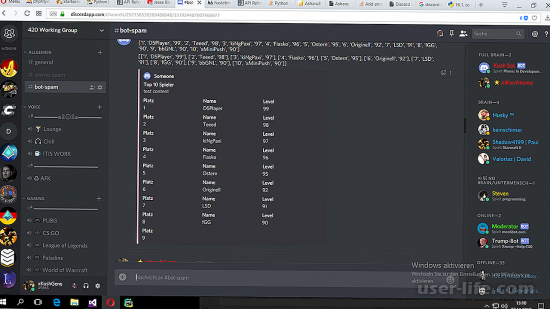
Всем привет! Сегодня поговорим про то как сделать таблицы в канале, на сервере в популярной бесплатной программе общения Discord. Итак, поехали!
В Discord таблицы имеют все шансы быть сделаны лишь только с поддержкой особых онлайн-сервисов – интегрированной способности просто нет.
Еще надо припоминать о том, собственно что для прибавления итога в чат потребуется применить особые стили, поддерживаемые программкой.
При верном раскладе выйдет устроить некоторое количество колонок и столбцов, добавив в их слово.
Похожие блоки используются для указания команд, правил сервера и иной структурированной инфы. В общем, рекомендуем разобраться, как в Дискорд канале устроить таблицу автономно.
Как устроить таблицу в Discord
Для сотворения таблицы в Дискорде советуем применить онлайн-сервис по ссылке – www.tablesgenerator.com/text_tables#.
С поддержкой платформы вполне вероятно делать различные составляющие, состоящие из конкретного числа столбцов и строк. И дабы устроить все верно и не разрешить промахов, рекомендуем пользоваться грядущим пошаговым управлением.
Перебегаем на официальную страничку обслуживания.
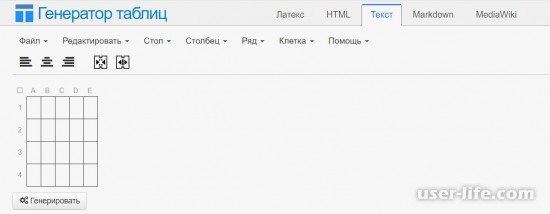
В маленьком окне зрим итог, который выйдет скопировать при помощи кнопки Copy to Clipboard.
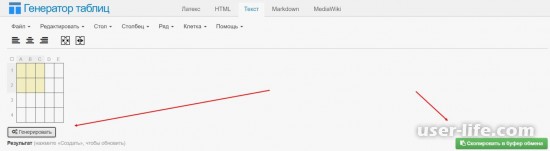
Раскрываем необходимый канал и вставляем итог, обернув его в двойные кавычки («содержимое «).
Этим образом, мы коротко обсудили, как создавать таблицу в Дискорде на сервере. Нетяжелых разновидностей довольно не достаточно, и это – одна из них.
Разработанный блок тактично отражается в чате и разрешает выводить разную информацию. В случае если у вас сохранились вопросы или же иные методы, то напишите об данном в комментариях!
Форматирование текста
Форматирование текста — функция Discord, предназначенная для того, чтобы сделать текст жирным, курсивным, зачёркнутым, подчёркнутым, и в спойлере. А также для того, чтобы создавать блоки кода и цитаты.
Внутри всех способов форматирования, кроме блоков кода, можно использовать остальные способы (однако можно использовать блоки кода внутри остальных способов). Таким образом можно создать даже вот такой текст .
Содержание
Форматирование
Выделение текста в блоки
| Ввод | Результат |
|---|---|
| `Однострочный блок` |  |
| «`Многострочный |
Если вы хотите сделать свой текст цветным или выделить какой-то код, то это можно сделать с помощью подсветки синтаксиса, введя имя языка в начале многострочного блока. Пример:
«`bash
#Серый цвет
«Бирюзовый»
$Yellow«`

Подсветка синтаксиса поддерживается в мобильном версии Discord.
Полный список всех языков синтаксиса можно просмотреть здесь: https://highlightjs.org/static/demo/. Там же можно посмотреть, как будет выглядеть текст с этими языками, для этого нужно выбрать тему solarized (solarized dark для темной темы, solarized light для светлой).
Спойлеры
Спойлер (англ. spoiler) — это сообщение, которое может быть завернуто в «коробочку» или скрыто(но не полностью). В спойлер можно уместить любой текст или файл.
Чтобы поместить текст в спойлер, достаточно завернуть текст ||таким образом|| или прописать команду /spoiler . Чтобы завернуть файл нужно выбрать файл, потом как всегда выскакивает окно. Нажав на кнопку нижнем левом углу с надписью «Mark as spoiler» или «Пометить как спойлер». Нажмите на «квадратик» и вставляйте.
- ||какой-то текст||
- ||:question:||
- ||https://diep.io||
С мобильной версии, к сожалению, нельзя сделать при помощи шрифта ,но есть и другой способ. В впереди названия файла напишите SPOILER_ тогда картинка будет спойлером.
Цитаты
Цитаты по внешнему виду похожи на эмбеды, но их могут отправлять пользователи. Как и блоки кода, цитаты могут быть однострочными и многострочными.
Пробел между знаком (знаками) «>» и текстом обязателен.
Экранирование
Допустим, вы хотите написать сообщение __это просто текст__. Но Discord заменяет его на это просто текст. Для этого поставьте перед первыми двумя подчеркиваниями обратный слеш: \_\_это просто текст__. Слеши показываться не будут, а текст не будет подчеркнутым.
Другое
| Ввод (текст) | Результат |
|---|---|
| <https://www.example> | Выводится ссылка без прикреплённого вложения. |
| <@80351110224678912> | Упоминание пользователя. Цифры — ID пользователя. |
| <#103735883630395392> | Упоминание канала/ветки. Цифры — ID канала/ветки. |
| <@&165511591545143296> | Упоминание роли. Цифры — ID роли. |
| <:mmLol:216154654256398347> | Вставка статичного эмодзи (имя и ID эмодзи). |
| <a:mmLol:216154654256398347> | Вставка подвижного эмодзи (имя и ID эмодзи). |
| <t:1618953630> | Временная отметка. Цифры — количество секунд с 1 янв. (четверг) 1970 года, 3:00. |
| <t:1618953630:STYLE> | Временная отметка но со стилем. STYLE — стиль отображения, является символом (список примеров в таблице ниже), по умолчанию f. |
| </leaderboard:937908452720795659> | Вставка слэш-команды (имя и ID команды). |
| [text](link) | Гиперссылка — Выделенный синий текст с ссылкой. Использовать только в Embed(Webhook , Bot). |
| STYLE | Результат | Пример синтаксиса |
|---|---|---|
| t | 0:20 | <t:1618953630:t> |
| T | 0:20:30 | <t:1618953630:T> |
| d | 21.04.2021 | <t:1618953630:d> |
| D | 21 апреля 2021 г. | <t:1618953630:D> |
| f * | 21 апреля 2021 г., 0:20 | <t:1618953630:f> |
| F | среда, 21 апреля 2021 г., 0:20 | <t:1618953630:F> |
| R | 7 месяцев назад | <t:1618953630:R> |
Спец.символы и буквы с кастомным видом
Для использования в чате букв с кастомным видом, вам потребуется специальный генератор для вставки юникодных символов (это не шрифт, а грубо говоря смайлики). Нельзя использовать собственные шрифты (загружать файл со шрифтами) в Discord.
Your access to this site has been limited by the site owner
If you think you have been blocked in error, contact the owner of this site for assistance.
If you are a WordPress user with administrative privileges on this site, please enter your email address in the box below and click "Send". You will then receive an email that helps you regain access.
Block Technical Data
| Block Reason: | Access from your area has been temporarily limited for security reasons. |
|---|---|
| Time: | Sun, 14 May 2023 7:17:38 GMT |
About Wordfence
Wordfence is a security plugin installed on over 4 million WordPress sites. The owner of this site is using Wordfence to manage access to their site.
You can also read the documentation to learn about Wordfence's blocking tools, or visit wordfence.com to learn more about Wordfence.
Click here to learn more: Documentation
Generated by Wordfence at Sun, 14 May 2023 7:17:38 GMT.
Your computer's time: .