Activities Discord Bot
Activities is a slash command bot for starting Discord’s new voice channel activities. Simply add the bot and use /activity in your server, and you can select a voice channel and the activity to open.
Current voice channel activities:
Frequently Asked Questions
How do I use Watch Together in my Discord server?
Add the Activities bot at https://get.activities.rocks, use the /activity command, select the voice channel, and select “Watch Together”.
How do I play Discord Poker Night in my Discord server?
Add the Activities bot at https://get.activities.rocks, use the /activity command, select the voice channel, and select “Poker Night”. The server will need to be boosted to level 1.
How do I add Activities Discord Bot to my server?
You can add Activities to your Discord Server by pressing ‘Add Activities Discord Bot’ on this page.
How to Play Channel Games on Discord (Including Chess and Poker)
Discord lets you play games and watch YouTube directly on your voice channel. Find out how you can use this to add more fun to your servers.
Discord is a popular communications app that was initially designed for gamers. However, as more people have discovered the utility of this app, it has since expanded to other genres, like fan groups and productivity pages.
And to further expand on its capabilities, Discord has added channel games to its voice chat. This lets you communicate and play without ever leaving the app. Read on and learn how to use this feature on your own server.
New Discord Activities to Explore
The new Start an Activity feature allows you to play games and watch YouTube on a voice channel with your friends. Although still in beta, you already have a choice of activities, including Poker Night, Chess In The Park, Doodle Crew, Word Snacks, Letter Tile, Spellcast, and Watch Together.
Since this feature is still in development, the Activity function is only usable on the official Discord server—the Discord Games Lab. If you join a voice channel in any other server, the Start an Activity feature won't appear.
Though this might sound like a letdown, don't give up just yet. Luckily, you can use a Discord bot to activate this feature on your server. But before doing that, let's explore how you can use this on the official Discord server first.
How to Start an Activity on Discord Games Lab
Currently, the official method for using Discord activities requires you to join the Discord Games Lab server. All the voice channels in this server are equipped with activities that you can start with a couple of clicks. Let's try playing chess in Discord.
Activities bot discord как использовать
Activities is a slash command bot for starting Discord’s new voice channel activities. Simply add the bot and use /activity in your server, and you can select a voice channel and the activity to open.
Free Activities
Boost Activities
Discord requires your server to be boosted to level 1 or higher to use these activities.
- Bash Out
Nitro Activities
Discord requires at least one player to have Discord Nitro to use these activities.
Топ ботов для просмотра видео в мессенджере Дискорд, как их включить
Пользователи Дискорда делятся на две категории: те, кто осуждает отсутствие нужного функционала и изобилие лишних функций (режим стримера), и те, кто, наоборот, восхищается гибкостью мессенджера. Чтобы покрыть потребности каждого, в сервисе предусмотрены специальные микропрограммы – боты. Они заменяют проигрыватель, автоматизируют рутину и даже позволяют создать онлайн-кинотеатр. Сегодня мы расскажем о ботах для совместного просмотра видео в Дискорде.
Для чего это нужно?
Не подумайте, что в таком популярном мессенджере нельзя использовать встроенный функционал для отправки видеоконтента. Он есть, видео отправляются без заметной потери качества и быстро загружаются. Да вот только одна проблема: организовать совместный просмотр одного ролика трудно. Для этого нужно, чтобы один участник с хорошим интернет-соединением и готовый не трогать компьютер этак пару часов вышел в голосовой канал и включил демонстрацию экрана. В таком случае все остальные участники смогут совместно смотреть видеоролик через демонстрацию.

Но это неудобно, ведь пользователю может понадобиться выйти из Дискорда или проигрывателя, а может, подведет интернет, и демонстрация зависнет или упадет в качестве. В таком случае и используются боты.
Они заменяют такого пользователя, но находятся на серверах с хорошим интернетом и никогда не переключаются с проигрывателя. А еще боты реагируют на команды, то есть вызвать их можно хоть днем, хоть ночью. В общем, отличное решение для организации онлайн-кинотеатров.

Боты для просмотра видео в Discord
В этой сфере нет никакой монополии. Существуют десятки ботов, которые могут транслировать музыку и видео с разных сервисов. Да только единицы из них попали в наш топ. При выборе кандидатов мы учитывали то, как часто бот «выпадает» из онлайна, как часто у него зависает демонстрация и сколько сервисов он может транслировать через Дискорд. По итогу, были отобраны только два подходящих сервиса.
Activities
Первый способ просмотра обеспечивается через связку голосового канала и бота для организации досуга. Этот сервис предоставляет пользователям возможность запускать разные игры для двух и более человек и транслировать их через видеоконференцию. Возможно, для некоторых это будет неожиданной новостью, но внутри голосовых каналов можно запускать интерактивные приложения, в которых может поучаствовать каждый участник.
Сам бот предлагает 9 мини-игр. Однако нас интересует именно запуск видео. Алгоритм действий:
- Добавьте бота на сервер.
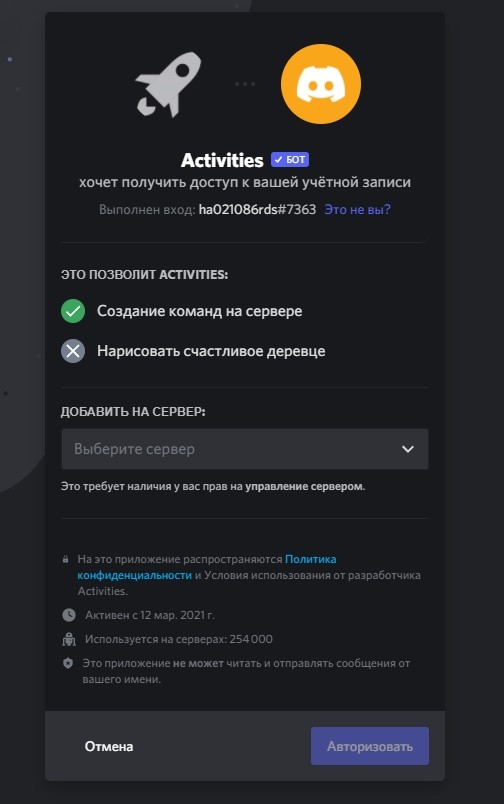
- Введите команду /activity *название канала* Watch Together.
- Появится ссылка в чате. Кликните по ней.
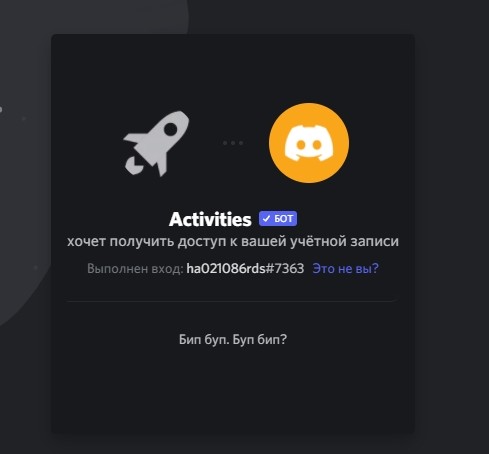
- Бот подключится к выбранному каналу и запросит некоторые права. Выдайте их.

Готово. После этого запустится интерфейс YouTube, где останется выбрать ролик. Примечательно, что сервис не всегда срабатывает через Андроид.
WatchTogether
На очереди у нас не бот, а отдельный сервис для совместного просмотра. Алгоритм работы с ним:
- Перейдите по ссылке https://w2g.tv/.
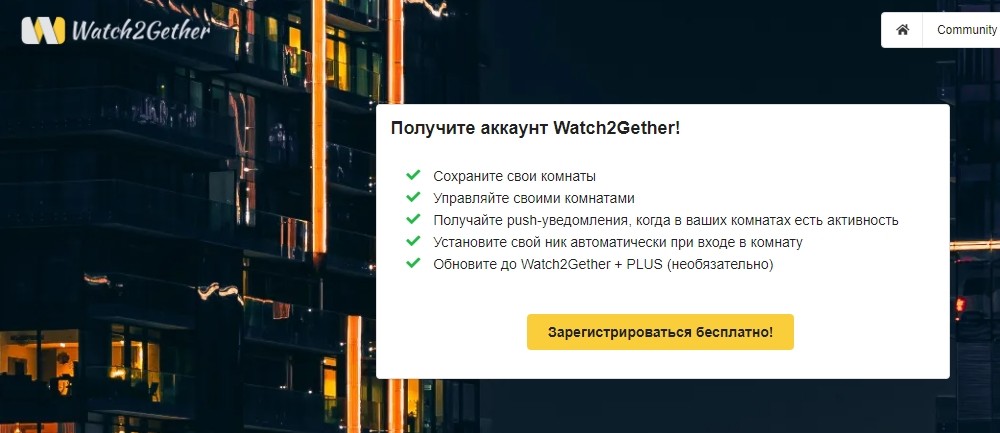
- Нажмите «Создать комнату».
- Выберите сервис, где будете искать видео (по умолчанию YouTube).
- Найдите ролик через строку поиска.
- В правом верхнем углу будет ссылка-приглашение. Скопируйте ее и отправьте в общий чат.
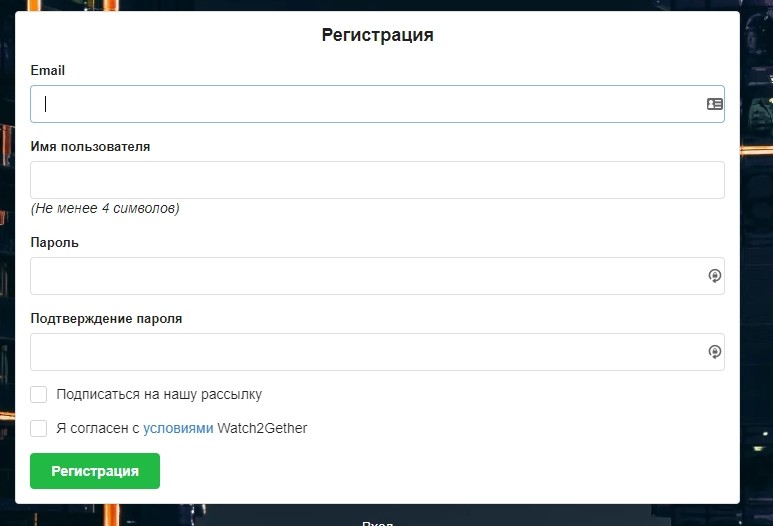
Теперь дождитесь, когда соберутся остальные пользователи. Сайт показывает текущее количество подключенных пользователей. Когда все соберутся, включите видео и наслаждайтесь просмотром.