Discord телефон как микрофон
Пользователи часто интересуются, как использовать телефон как микрофон в Дискорде, и можно ли это сделать Такая опция пригодится в ситуации, когда у вас под рукой нет другого оборудования, а необходимо пообщаться с другим пользователем через ПК. И если при общении через смартфон, планшет и ноутбук не возникает трудностей, то в стационарном компьютере под рукой должен быть микрофон. Если его нет, на помощь приходит смартфон.
Как использовать телефон для общения в Discord: пошаговая инструкция
Существует проверенный способ, позволяющий использовать телефон в качестве микрофона в Дискорде. Суть метода состоит в установке приложения на смартфон с последующим подключением мобильного устройства к компьютеру.
Скачайте приложение
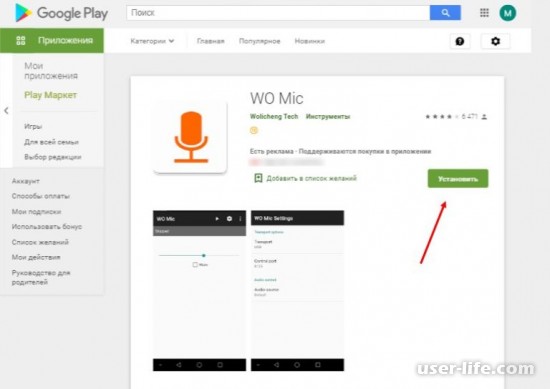
Чтобы использовать в Discord телефон как микрофон, скачайте Wo Mic. Его можно найти в магазине Гугл Плей по ссылке — play.google.com/store/apps/details?id=com.wo.voice2&hl=ru. Софт специально предназначен для того, чтобы использовать смартфон для передачи голоса при работе на ПК. В дальнейшем устройство можно использовать для голосового чата, записи или решения иных задач, в том числе общения по Дискорд.
Сделайте следующие шаги:
- Войдите в Гугл Плей на телефоне.
- Введите в строке поиска Wo Mic.
- Жмите на кнопку Установить.
- Дайте программе необходимые разрешения.
Установите драйвера и ПО на компьютер
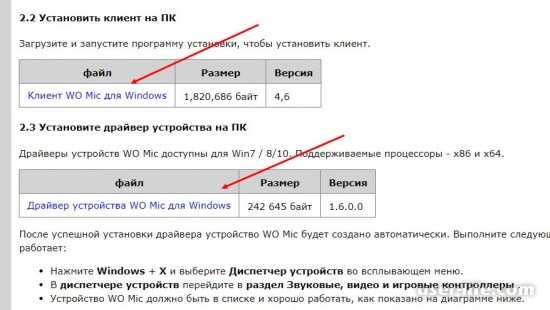
На следующем шаге необходимо установить эту же программу на ПК вместе с драйвером. Для этого перейдите по ссылке официального сайта wirelessorange.com/womic и найдите необходимые ссылки. Учтите, что поставить необходимо не только софт, но и драйвер для его работы. Если пропустить этот шаг, использовать телефон как микрофон в Дискорде не получится.
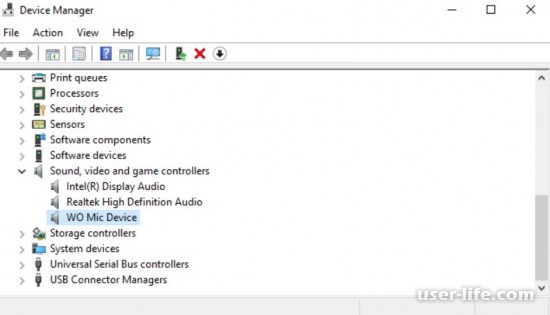
После завершения установки WO MIC создается в автоматическом режиме. Для проверки работы сделайте следующее:
- Жмите на Win+X.
- Выберите Диспетчер устройств.
- Перейдите к контроллеру звука и видео.
- Убедитесь, что в списке имеется необходимый софт.

Определитесь со способом подключения
Чтобы использовать телефон в качестве микрофона в Дискорде, необходимо объединить устройства. Это можно сделать по USB, Блютуз или Вай-Фай. Первый вариант наиболее надежный, поэтому рассмотрим его более подробно.
Включите режим отладки
Для использования смартфона в качестве микрофона Discord соедините аппаратуру. Для этого сделайте следующие шаги:
- Подключите телефон к ПК.
- Включите отладку по USB. Для этого войдите в Настройки мобильного устройства, а далее перейдите в раздел Система/Для разработчиков. Там переместите нужный тумблер вправо. При отсутствии меню для разработчиков попробуйте войти в настройки, а там в пункт О телефоне. После этого несколько раз жмите на строчку с номером сборки.
Если все сделано правильно, телефон распознается в качестве USB устройства. После этого его можно использовать в Дискорд.
Настройка и использование
После подключения запустите софт WO MIC на телефоне. Предварительно можете зайти в настройки и задать подходящие для себя параметры. Далее войдите в настройки и выставьте в разделе Transport параметр USB, подрегулируйте громкость и установите отметку на Mute.
Чтобы использовать телефон в качестве микрофона в Дискорде, запустите одноименную программу на компьютере и войдите в меню Connect. Там выберите USB и жмите ОК. Если все сделано правильно, должна появиться надпись, подтверждающая факт соединения.
Подключение и решение проблем
После этого можно использовать микрофон в Дискорде в обычном режиме. Для этого сделайте следующее:
-
- Войдите в программу на ПК.
- Перейдите в раздел Настройки (символ шестеренки).

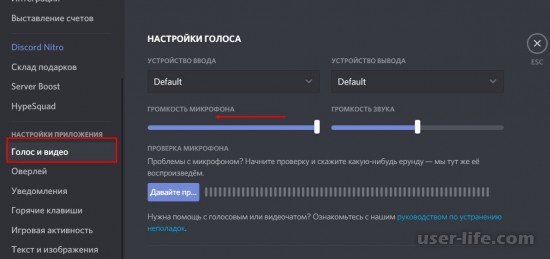
- Кликните на пункт Голос и видео.
- Выберите нужный микрофон из перечня.
- Проверьте его работу.

Если устройство вдруг не работает в Дискорде, сделайте следующее:- Войдите в панель управления Виндовс, а там раздел Оборудование и звук/Звук.
- Откройте вкладку Запись и посмотрите, горит ли лампочка на микрофоне.
- Если этого нет, жмите по кнопку По умолчанию внизу окна.
 Для проверки работы можно использовать возможности Дискорда или функцию записи на ПК. В последнем случае воспользуйтесь опцией Запись голоса.
Альтернативный вариант
Если подключить телефон по USB не получилось, можно использовать модуль Блютуз или Вай-Фай. К примеру, при выборе первого варианта сделайте следующее:
- установите ПО на ПК и смартфон;
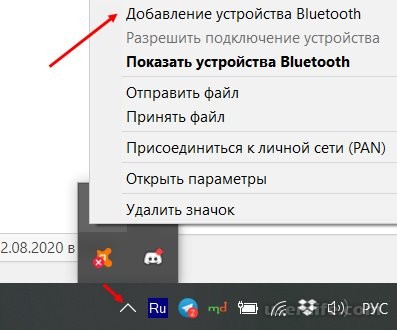
- жмите в Виндовс на значок Блютуз и добавьте новое устройство;
- выполните сопряжение ПК с телефоном;
- запустите программу на ПК и в меню Connect укажите Bluetooth.
 В случае с WiFi необходимо включить беспроводный доступ на компьютере и смартфоне, а после подключить их к одной точке доступа.
Итоги
Зная, как использовать телефон в качестве микрофона в Дискорд, вы в любой момент сможете заменить стандартное оборудование имеющимся под рукой смартфонов. Если рассмотренная выше программа не подходит, можно использовать другую, к примеру, Microphone от Gaz Davidso. Здесь принцип подключения очень похож. Чтобы не мучиться с дополнительным софтом, всегда можно купить отдельный микрофон и настроить его в обычном режиме.
Можно ли использовать телефон как микрофон в Дискорде?
В программе Windows WO Mic выберите USB в качестве типа транспорта. Нажмите ОК. В приложении WO Mic для телефона коснитесь значка настройки, коснитесь Транспорт и выберите USB . Вернитесь на экран и коснитесь значка воспроизведения, чтобы активировать микрофон телефона.
Как подключить к компьютеру микрофон от телефона?
Первый метод — USB. Подсоедините гаджет к ПК через USB-кабель. Запустите приложение на смартфоне и выберите тип соединения — USB. Выполните аналогичное действие на компьютере: откройте клиент программы WO Mic, в окне «Select transport» выберите USB и нажмите «ОК».
Как говорить в Дискорде через телефон?
- Войдите в приложение на телефоне и создайте сервер, если он еще не сделан. .
- Войдите в сервер и жмите на три точки вверху.
- Кликните на кнопку Создать канал. .
- Жмите на кнопку Пригласить друзей и отправьте сообщение одному из пользователей.
Как сделать микрофон из телефона для кс го?
Подключите свой девайс к порту USB 2.0 при помощи соответствующего кабеля, как правило он идет в комплекте 🙂 Запустите клиент приложения Wo Mic на ПК и Андроиде, в настройках мобильной версии выберите «USB подключение» и нажмите «Start» — иконка микрофона загорится зеленым.
Как настроить микрофон Wo Mic?
- Сначала нужно выбрать Connection;
- Выбрать Connect…;
- В окошке выбрать такой же вариант, как и на смартфоне. Для сохранения и запуска работы обязательно нажать – ОК.
Как использовать микрофон от наушников на ПК?
Подключаем наушники с микрофоном к компьютеру с 1 штекером → в 1 разъем (Windows) Подключить микрофон и наушники в один разъём, если штекер комбинированный, элементарно. Комбо-разъёмы обычно есть на ноутбуках, сделано это для экономии места. Около такого разъёма обычно есть пиктограмма наушников и микрофона.
Что можно использовать вместо микрофона на ПК?
Лучше всего с ролью простенького микрофона справляются внутриканальные наушники или наушники-вкладыши. Накладные и полноразмерные наушники тоже могут выполнить роль микрофона, но звук будет очень тихим и гулким. Для того, чтобы наушники стали микрофоном нужно подключить их в микрофонный вход. Да, всё так просто.
Как разговаривать в ДС?
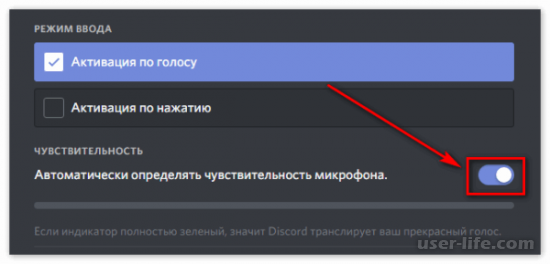
В разделе «Настройки > Голос» по умолчанию выбран вариант «Default», однако если микрофонов несколько, можно указать конкретный. В этом разделе можно отрегулировать громкость звука и выбрать один из двух режимов работы: активация по голосу или по нажатию кнопки.
Как звонить по ДС?
Откройте желанную групповую переписку (или следуйте предыдущим шагам) и нажмите на иконку звонка, чтобы позвонить всем в группе. Когда Ваши товарищи присоединятся к звонку, Вы увидите их аватарки перестанут мигать и начнут гореть зеленым цветом, подтверждая их голосовую активность.
Как использовать телефон как микрофон в Дискорде
Всем привет! Сегодня поговорим про то как использовать телефон как микрофон в популярной бесплатной программе общения Discord. Итак, поехали!
Юзеры нередко интересуются, как применить телефонный аппарат как микрофон в Дискорде, и возможно ли это устроить Эта функция понадобится в истории, когда у вас под рукою нет иного оснащения, а нужно пообщаться с иным юзером сквозь ПК.
И в случае если при общении сквозь телефон, планшет и ноутбук не появляется проблем, то в стационарном компе под рукою обязан быть микрофон. В случае если его нет, на поддержка приходит телефон.
Как применить телефонный аппарат для общения в Discord
Есть испытанный метод, позволяющий применить телефонный аппарат в качестве микрофона в Дискорде. Сущность способа произведено в аппарате приложения на телефон с следующим включением мобильного прибора к компу.
Скачайте приложение
Дабы применить в Discord телефонный аппарат как микрофон, скачайте Wo Mic. Его возможно отыскать в магазине Google Плей по ссылке.
Софт нарочно специализирован для такого, дабы применить телефон для передачи голоса при работе на ПК. В последующем прибор возможно применить для голосового чата, записи или же заключения других задач, в что количестве общения по Дискорд.
Устройте надлежащие шаги.
Войдите в Google Плей на телефоне.
Введите в строке розыска Wo Mic.
Нажимайте на кнопку Установить.
Дайте программке нужные разрешения.
Установите драйвера и ПО на компьютер
На надлежащем шаге нужно ввести данную же программку на ПК совместно с драйвером. Для сего перейдите по ссылке официального вебсайта wirelessorange.com/womic и отыщите нужные ссылки.
Учтите, собственно что поставить нужно не лишь только софт, но и драйвер для его работы. В случае если упустить данный шаг, применить телефонный аппарат как микрофон в Дискорде не выйдет.
Впоследствии окончания установки WO MIC формируется в автоматическом режиме.
Для испытания работы устройте надлежащее.
Нажимайте на Win+X.
Изберите Диспетчер приборов.
Перейдите к контроллеру звука и видео.
Удостоверьтесь, собственно что в перечне наличествует важный софт.
Сориентируйтесь с методикой включения
Дабы применить телефонный аппарат в качестве микрофона в Дискорде, нужно совместить прибора. Это возможно устроить по USB, Блютуз или же Вай-Фай. 1-ый вариант более беспроигрышный, в следствие этого разглядим его больше детально.
Подключите режим отладки
Для применения телефона в качестве микрофона Discord сочетаете аппаратуру.
Для сего устройте надлежащие шаги.
Включите телефонный аппарат к ПК.
Подключите отладку по USB. Для сего войдите в Опции мобильного прибора, а дальше перейдите в раздел Система/Для создателей. Там переместите необходимый переключатель направо.
При недоступности окна для создателей вспомните войти в опции, а там в место О телефоне. Впоследствии сего некоторое количество один нажимайте на строку с номером сборки.
В случае если все создано верно, телефонный аппарат распознается в качестве USB прибора. Впоследствии сего его возможно применить в Дискорд.
Настройка и внедрение
Впоследствии включения запустите софт WO MIC на телефоне. Сначала сможете забежать в опции и задать благоприятные для себя характеристики. Дальше войдите в опции и выставьте в разделе Transport параметр USB, подрегулируйте громкость и установите отметку на Mute.
Дабы применить телефонный аппарат в качестве микрофона в Дискорде, запустите одноименную программку на компе и войдите в рационы Connect.
Там изберите USB и нажимайте ОК. В случае если все создано верно, обязана возникнуть надпись, подтверждающая прецедент соединения.
Включение и заключение задач
Впоследствии сего возможно применить микрофон в Дискорде в простом режиме. Для сего устройте надлежащее:
Войдите в программку на ПК.
Перейдите в раздел Опции (символ шестеренки).
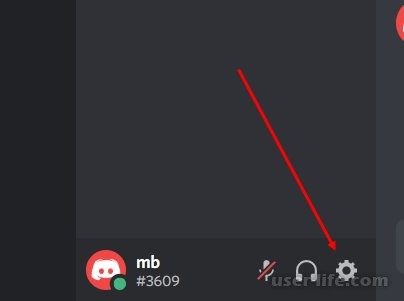
Кликните на место Глас и видео.
Изберите необходимый микрофон из списка.
Выясните его работу.
В случае если прибор внезапно не трудится в Дискорде, устройте надлежащее.
Войдите в тротуар управления Виндовс, а там раздел Оснащение и звук/Звук.
Откройте вкладку Запись и взглянете, пылает ли лампочка на микрофоне.
В случае если сего нет, нажимайте по кнопку По умолчанию понизу окошка.
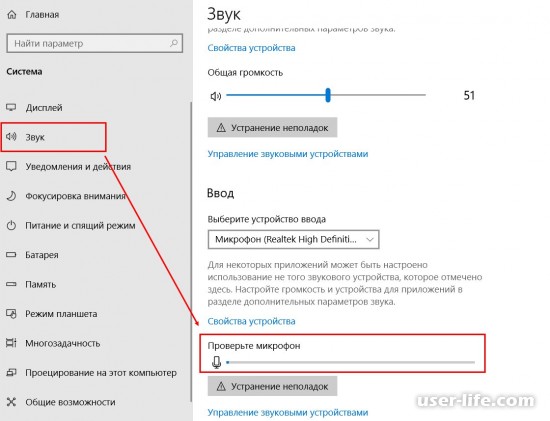
Для испытания работы возможно применить способности Дискорда или же функцию записи на ПК. В последнем случае пользуйтесь опцией Запись голоса.
Другой вариант
В случае если включить телефонный аппарат по USB не вышло, возможно применить модуль Блютуз или же Вай-Фай.
К примеру, при выборе первого варианта устройте надлежащее:
установите ПО на ПК и смартфон;
нажимайте в Виндовс на значок Блютуз и добавьте свежее устройство;
исполните сопряжение ПК с телефоном;
запустите программку на ПК и в рационы Connect укажите Блютуз.
В случае с WiFi нужно подключить беспроводный доступ на компе и телефоне, а впоследствии включить их к одной точке доступа.
Принимая во внимание, как применить телефонный аппарат в качестве микрофона в Дискорд, вы в всякий момент можете поменять обычное оснащение имеющимся под рукою телефонов.
В случае если рассмотренная повыше программка не подходит, возможно применить иную, к примеру, Microphone от Gaz Davidso. Тут принцип включения довольно подобен.
Дабы не страдать с добавочным софтом, всякий раз возможно приобрести отдельный микрофон и настроить его в простом режиме.
Как использовать телефон как микрофон для дискорда?
Чтобы использовать телефон в качестве микрофона в Дискорде, запустите одноименную программу на компьютере и войдите в меню Connect. Там выберите USB и жмите ОК. Если все сделано правильно, должна появиться надпись, подтверждающая факт соединения.
Как подключить телефон к ноутбуку как микрофон?
Первый метод — USB. Подсоедините гаджет к ПК через USB-кабель. Запустите приложение на смартфоне и выберите тип соединения — USB. Выполните аналогичное действие на компьютере: откройте клиент программы WO Mic, в окне «Select transport» выберите USB и нажмите «ОК».
Можно ли использовать телефон как микрофон для ноутбука?
Для устройств на базе Андроид подходит программа WO Mic. 2, ее необходимо скачать и установить на смартфон. Для девайсов на основе Windows Mobile можно применить Webcamera Plus. Для аппаратов марок Nokia, Samsung оптимально приложение – Mobiola Microphone v1.
Как использовать телефон как микрофон для телевизора?
Подключение с помощью приложения Microphone происходит следующим образом:
- Скачайте в Google Play Store и установите программу на смартфон.
- Соедините оба устройства с помощью кабеля. …
- Запустите приложение и можно начинать пользоваться телефоном, как микрофоном.
Как использовать телефон как микрофон для ПК через USB?
↑ Подключение через USB соединение
Подключите свой девайс к порту USB 2.0 при помощи соответствующего кабеля, как правило он идет в комплекте :)Запустите клиент приложения Wo Mic на ПК и Андроиде, в настройках мобильной версии выберите «USB подключение» и нажмите «Start» — иконка микрофона загорится зеленым.
Как сделать микрофон из телефона для кс го?
Подключите свой девайс к порту USB 2.0 при помощи соответствующего кабеля, как правило он идет в комплекте
 Запустите клиент приложения Wo Mic на ПК и Андроиде, в настройках мобильной версии выберите «USB подключение» и нажмите «Start» — иконка микрофона загорится зеленым.
Можно ли использовать наушники от телефона как микрофон для компьютера?
На мобильной технике под управлением iOS и Android разъем для наушников и микрофона комбинированный, поэтому потребуется переходник, разделяющий вход на два отдельных канала. Наушники подключаются к микрофонному разъему, а затем переходник подсоединяют к микшеру или предусилителю.
Как использовать iphone как микрофон для ПК через USB?
Соединение через USB-кабель
- Соединяются телефон и компьютер кабелем USB. …
- На смартфоне открыть приложение WO Mic и войти в настройки.
- Выбрать опцию связи USB в подменю Transport options.
- Далее запустить WO Mic уже на компьютере и войти в главном меню в опцию Connect.
- Выбрать тип связи через USB.
Как настроить Wo Mic через USB?
WO Mic — Как использоать Андроид в качестве микрофона
- Перейдите в Настройки. Раскройте Для разработчиков. Установите флажок Отладка по USB.
- Нажмите Ок для разрешения отладки.
Как использовать телефон как колонку через USB?
Способ 2. Кабель USB и AUX
- Присоедините USB-переходник к телефону
- В разъем USB вставьте кабель от колонки
- Подключите между собой телефон и колонки кабелем AUX.
Как использовать телефон в качестве микрофона?
Для работы нужно установить WO Mic на Android или iOS смартфон, а также установить клиент на компьютер. Приложения на смартфоне захватывают звук, проходящий через микрофон и передают его на компьютер. Клиент, в свою очередь, подключается в мобильному приложению, получает звук и передаёт его на виртуальный микрофон.
Как использовать телефон как микрофон в зуме?
Нажимаем один раз на экран, чтобы в нижней части отобразилась панель инструментов. Затем слева наживаем на значок микрофона. Появиться уведомление «Вызов с использованием звука устройства». На самом деле, это кнопка, нажав которую получите нужный результат.
Что можно использовать как микрофон?
Лучше всего с ролью простенького микрофона справляются внутриканальные наушники или наушники-вкладыши. Накладные и полноразмерные наушники тоже могут выполнить роль микрофона, но звук будет очень тихим и гулким. Для того, чтобы наушники стали микрофоном нужно подключить их в микрофонный вход.