Пасхалки Discord
Пасхалка (Пасхальное яйцо) — это секретная функция программного обеспечения, добавляемая обычно в качестве шутки. Ниже представлен список найденных в Discord пасхалок. Нашли пасхалку, которой нет в списке? Сообщите о ней редакторам вики!
Содержание
Домашняя Страница в дискорд
На домашней странице Discord есть множество объектов, при нажатие на которые появляется какой-либо небольшой (и обычно связанный с Mario) предмет.
Например, Вы можете нажать на блок с вопросительным знаком в верхней части страницы, а также нажать на колбу за ноутбуком
С 2020 года недоступно в связи с введением нового сайта.
Ремикс рингтона
При запуске Discord с шансом в 0,1 % (один раз на тысячу) пользователь будет слышать ремикс вместо обыкновенного рингтона входящего звонка (как группового, так и обычного). При этом он будет проигран полностью и не остановится, даже если пользователь ответил на вызов. Согласно словам одного из работников Discord, это самая редкая пасхалка. Услышать ремикс можно в этой статье. https://discord.fandom.com/ru/wiki/%D0%A4%D0%B0%D0%B9%D0%BB:%D0%A0%D0%B5%D0%BC%D0%B8%D0%BA%D1%81-%D1%80%D0%B8%D0%BD%D0%B3%D1%82%D0%BE%D0%BD%D0%B0.ogg
Секретное Комбо
В меню с комбинациями клавиш, введя секретную команду, можно увидеть анимацию, основанную на атаке Shun Goku Satsu из серии игр Street Fighter.
Чтобы активировать эту пасхалку, вызовите меню с комбинациями клавиш, нажав ‘Ctrl+/’ на Linux дистрибутивах и Windows или ‘Cmd+/’ на Macintosh. Данное действие невозможно выполнить в мобильной версии Discord.
В открытом меню введите команду «hh [стрелка вправо] nk». Эта команда вызовет появление анимации на экране.
Страница документации по ограничениям скорости
На странице документации Discord API об ограничении количества запросов есть двоеточие, нажатие на которое открывает эту страницу. Этот сайт содержит забавную анимацию, созданную Dougley. Эта пасхалка появилась благодаря Night, одному из работников Discord.
Банан сочувствия

Если поиск не дал результатов, Discord может показать «Банан сочувствия» вместо обычной надписи. Данное событие совершенно случайно.
Разбитая лупа
Если поиск не дал результатов, и Банан сочувствия уже был вызван, то после него Discord вместо обычной надписи может сказать, что они разбили лупу.
Computer Man
Если зайти на printer.discordapp.com, Вы будете перенаправлены на видеоклип из старого канадского шоу Vid Kids. Эту пасхалку добавил работник Discord b1nzy.
Змейка (Snake Game)
Если Вы попробуете зайти на несуществующую страницу, Вы будете перенаправлены на страницу 404, либо её можно найти, написав в строке браузера https://discord.com/404.
Ранее чтобы запустить змейку нужно было нажать на кнопку консоли перед хомяком-роботом Nelly. Сейчас нужно нажать на плакат со змейкой в правом нижнем углу ресторана. Эта игра создана разработчиком Discord tcoil. Если удерживать кнопку направления змеи в игре — она будет двигаться в ту сторону быстрее.
Яблочко дает 1 очко. Яйцы золотые — 3 очка. Шляпа — 10. Мышь — 5 очков.
| Мышка | Шляпа | Яйцо | Яблоко |
|---|---|---|---|
| Мышка очень странная. Невкусно. | Делаю стильный НЯМ. | Снек для Снак | Чертовски хорошо |
Комбо-копирования

Более, чем божественно
Если нажать на свой ник дважды появится надпись «Скопировано». После того как она исчезнет, надо нажать еще раз. Появится надпись «Двойное копирование!», после чего надо проделать эти действия, пока сообщение не станет красным и не появится надпись «БОЛЕЕ, ЧЕМ БОЖЕСТВЕННО!»
Загрузка с звуком
Когда вы включили Дискорд, очень тихим голосом кто-то говорит — «Discord!», услышать можно не с первого раза.
При загрузке происходит то же, что и в пасхалке ниже.
ディスコード
Если пятнадцать раз тыкнуть по кнопке «Главная/Home» (в верхнем левом углу), появится надпись «ディスコード enabled/включено» и кто-то говорит Discrdo (да, именно так произносится ディスコード). Если тыкнуть еще три раза, появится надпись «ディスコード disabled/отключено» и звук выхода из войса.
Теперь надпись не появляется и тыкать нужно не 15 раз, а быстро. Кроме того, звук всегда появляется, если открыть страницу в новой вкладке, нажав по кнопке «Главная/Home» колёсиком мыши.
Синтезатор
Чтобы активировать эту пасхалку, надо снова сделать комбинацию «Ctrl+/» и с помощью стрелок делать свои мелодии!
Top secret control panel
При нажатии правой кнопкой мыши по значку Discord в трее, в самом верху контекстного меню можно найти пункт, под названием Top secret control panel, активировать который не представляется возможным. (На Windows 10, Manjaro KDE а также Беттер Дискорд — не работает)
Секретная тёмная тема и фонарик

Данная пасхалка работает только в мобильном приложении Discord для Android.

ОПАСНО ДЛЯ ЭПИЛЕПТИКОВ.
Если в настройках внешнего вида много раз нажать на выбор «Тёмной темы», то появится новая опция, которая позволяет выбрать очень тёмную тему. При выборе этой опции, фон в приложении станет чёрным.
Если много раз нажимать на светлую тему, то экран на пару секунд станет полностью белым, а на телефоне включится фонарик. Можно ослепнуть.
Discord sex?!
Если отправить любой GIF Из Tenor’a А после написать s/e/x То GIF Замениться на забавное сообщение
Если под этим снова написать s/e/x То оно заменится на красный вариант с надписью ULTA DOUBLE SEX ACTIVATED . HOW
Как подкинуть монетку в дискорде
The Coinflipper bot has five basic commands, $flip, $roll, $help, $stats, and $invite. $flip does exactly what it sounds like: it flips a coin! sending the result in a nice embed, with an added randomly selected coin image for extra fun! $roll rolls a dice, taking a second to do so, also providing a helpful visual! There is also an option to roll a specific sided die — $roll d20 — for example, which allows you to roll as many different sided dies as you want! $help displays an informative embed that describes each command, providing both the command name and a simple explanation; and also provides a support link and website link for more information. The $stats command displays the statistics of the bot: the number of servers it’s in, the number of commands it’s received, the number of coins it’s flipped, along with a breakdown of heads vs. tails, the number of dice it’s rolled, and it’s uptime measured in days. The final command is an $invite command, which provides a link to the bot so anyone can add it to their servers as well!
Обзор бота Tatsumaki для Discord

Вообще-то, Tatsumaki (или по-русски «торнадо») – имя известной супергероини аниме. По легенде эта зеленоволосая девчушка не из робкого десятка: с лёгкостью разрушает стены, молниеносно разрезает на части врагов, требует к себе уважения.
Представьте себе, и бот Tatsumaki – или если по имени, бот-помощница – тоже обладает дюжей силой. В смысле имеет множество функций для разнообразных пользовательских нужд на сервере Дискорда: рейтинговая система, инструментарий для модерации, игры, мемы, аниме, кастомизация команд и множество других полезностей.
О том, что умеет Татсумаки, как его подключить и настроить – подробно в этой статье.
Функционал
Итак, для начала рассмотрим, чем может посодействовать бот в развитии, популяризации, управлении сервера:
XP, уровни и репутация. Мотивирование активности участников сервера возможностью зарабатывать баллы, получать вознаграждения, повышать свой статус и полномочия в сообществе. В интересной рейтинговой системе уровней предусмотрена возможность голосовать за других участников на сервере (по выбору). При этом репутация отображается в профиле.
Валюта (кредиты) и настройки. Внутренняя валюта под названием «кредиты» используется для покупки эксклюзивных настроек команд по отображению карточки профиля и рейтинга. Открывается доступ добавления информации, опция смены фона.
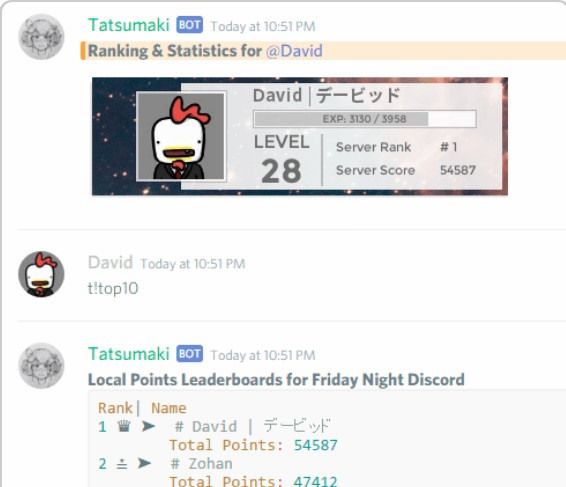
Адаптирование настроек согласно специализации сервера. Удобная настройка текста приветствия, уведомлений, игнорирования каналов, отключение/включение команд, редактирование данных профиля.
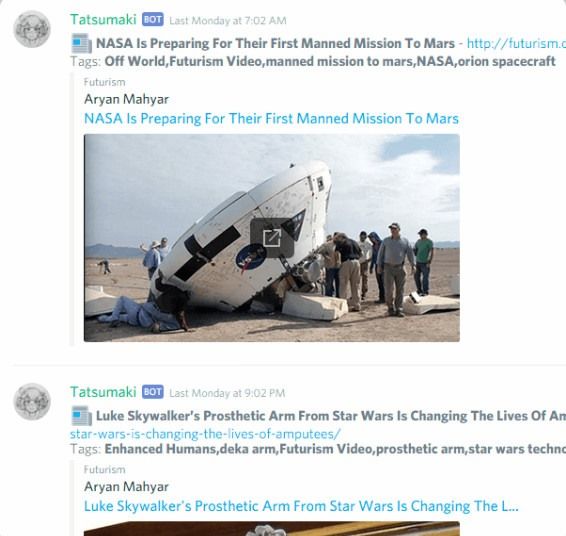
RSS-каналы. Подключение подписок на RSS-каналы из любого веб-ресурса (Reddit, FeedBurner и др.), фильтрация статей в новостном потоке по тегам.
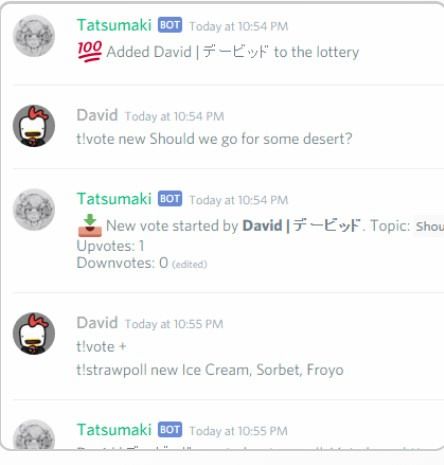
Voting (Голосование). Проведение голосований, лотерей на заданную тему и определение победителей.
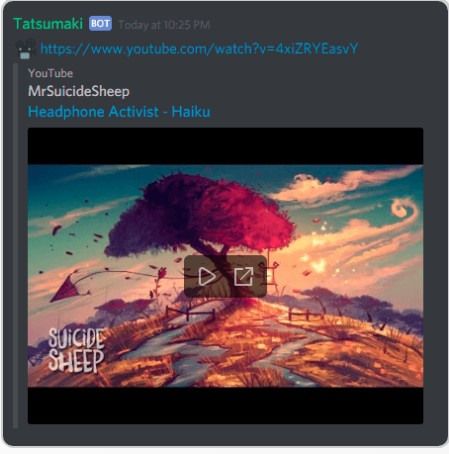
Search Integration (Поисковая интеграция). Поиск и выдача контента с популярных ресурсов (Youtube, Wikipedia, Google, Urban Dictionary) по запросу пользователя в чате.
Reminders (Напоминания). Набор команд для создания персональных напоминаний (сроком до недели).
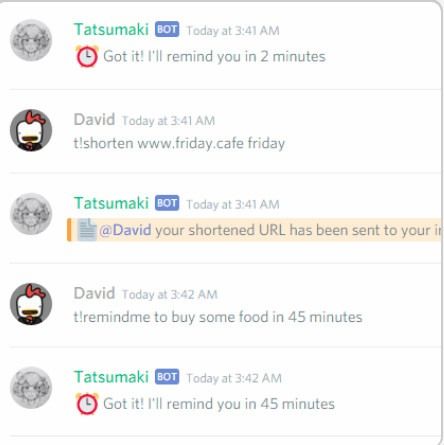
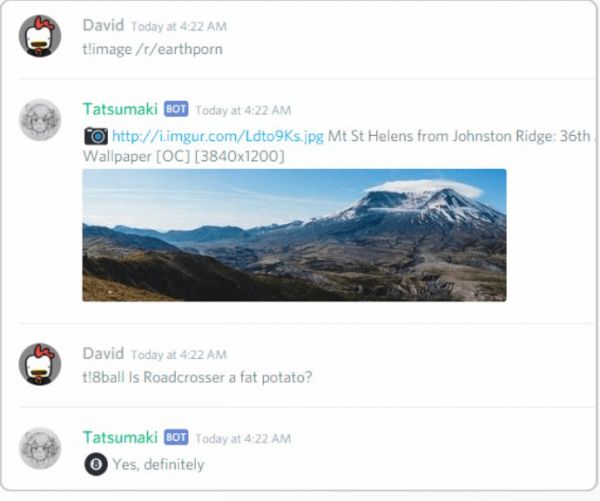
Весёлые команды. Рандомизаторы для картинок, кости, факты, шутки, магический шар (8 ball), модификаторы текста и др.
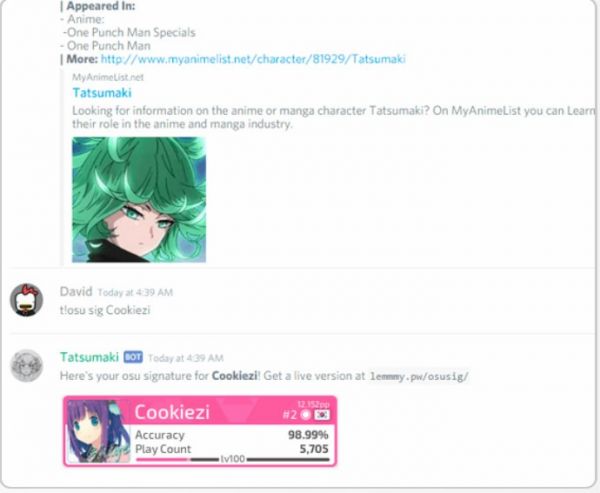
Аниме. Поиск и интеграция контента по тематике аниме: игры, информация по игрокам, рейтинги и подписи. Запрос информации о персонажах и сериалах жанра.
Управление сервером. Обширный набор инструментов для модерации. Не требуется кропотливая настройка, команды базируются на разрешениях сервера. Поддержка текстовых каналов, начисление/списание баллов рейтинга участников.
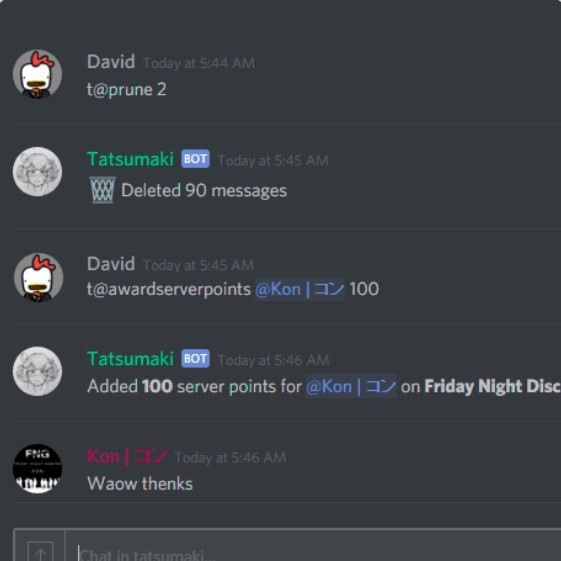
Управление участниками. Временная блокировка и бан в чатах с указанием причины.
Подключение
Оптимально подключать bot Tatsumaki в Discord через его официальный сайт. Чтобы выполнить эту операцию:
1. Отройте сайт бота – https://tatsumaki.xyz/
2. Щёлкните кнопку «Add Tatsumaki».
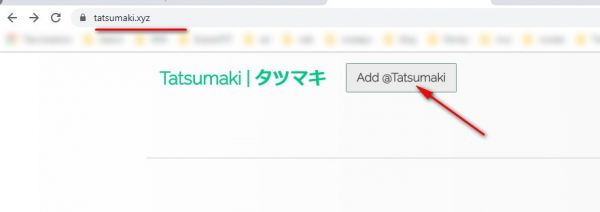
3. Укажите сервер для подключения.
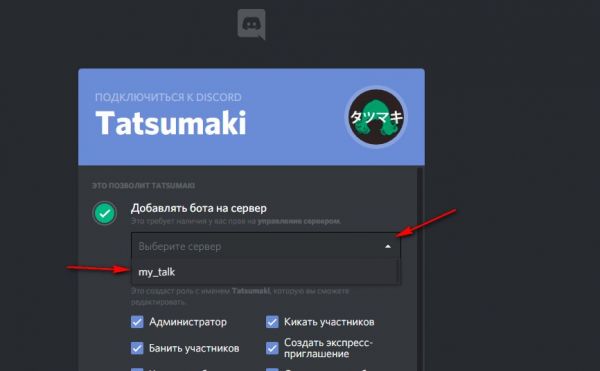
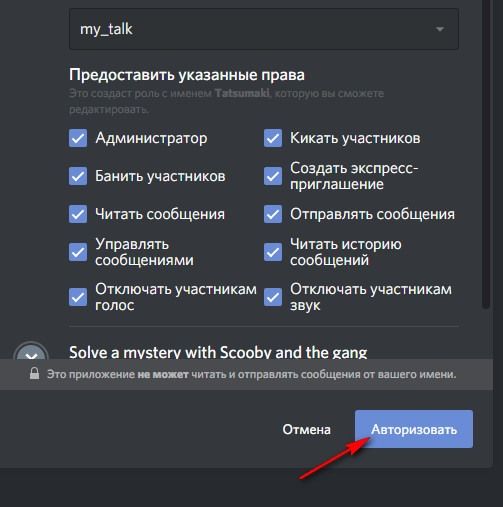
4. Нажмите кнопку «Авторизовать».
5. Наберите капчу: клик по окошку «Я не робот» → выполнение проверочного задания.
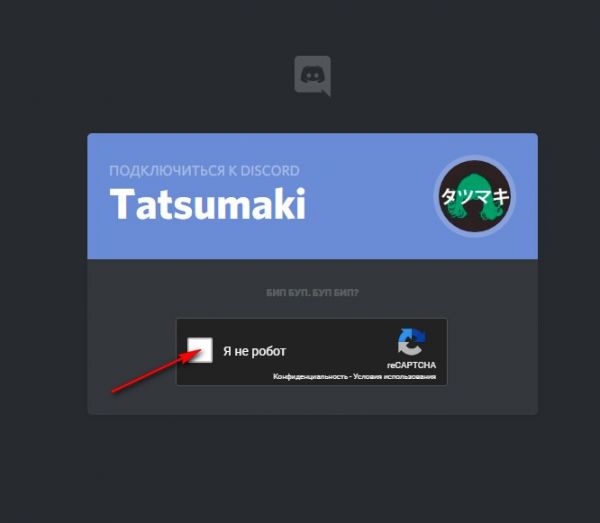
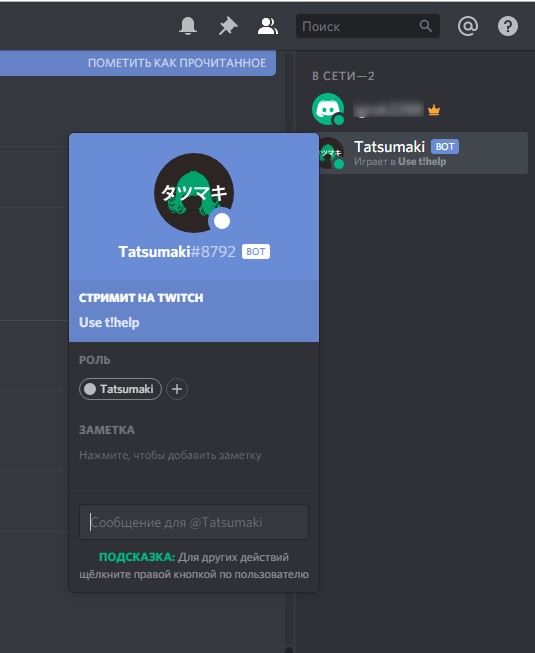
Всё. Больше ничего делать не нужно. Иконка бота отобразится в правой панели сервера.
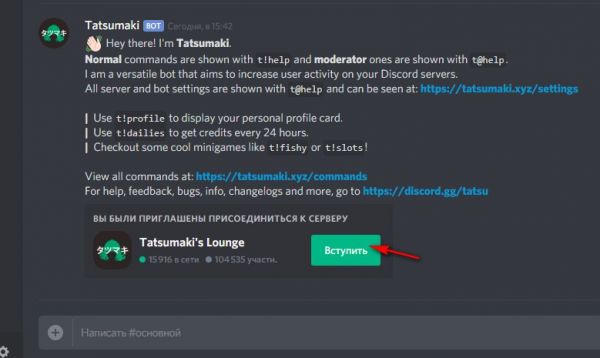
В чате появится приглашение присоединится к сообществу Tatsumaki в Дискорде. На сервере свежие новости, данные об обновлениях бота и другая полезная информация. Если интересно, кликните кнопку «Вступить».
Панель управления
Изменение конфигурации настроек, редактирование данных профиля осуществляется через специальную панель на официальном сайте бота. Доступ к ней предоставляется через аккаунт в Discord:
1. Необходимо авторизоваться в системе мессенджера.
2. Перейти на офсайт https://tatsumaki.xyz/.
3. Кликнуть раздел «Dashboard».

4. Подтвердить вход кнопкой «Авторизовать».
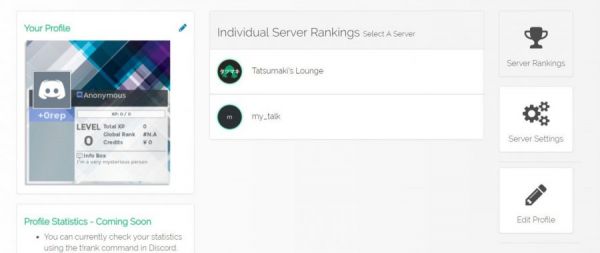
В интерфейсе панели:
Заглавный блок. Ник и тег пользователя в системе Дискорда. Глобальный уровень и баллы репутации.
Разделы в боковой панели (справа):
Server Rankings
Tatsumaki’s Lounge. ТОП-10 участников по наибольшему количеству баллов и уровню на сервере Tatsumaki Lounge.
. ТОП участников на подключенном сервере.
Server Settings
Настройки подключенных серверов.
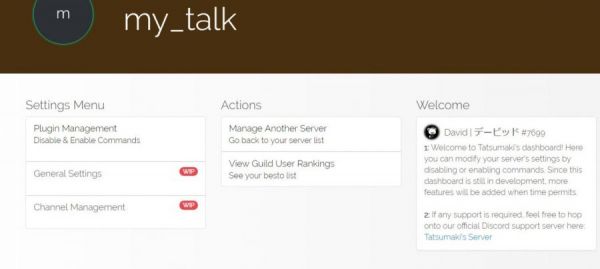
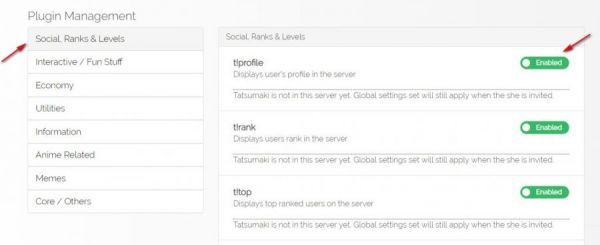
В меню Plugin Management выбирается функциональная категория команд (например, Anime Related). В соседней панели при помощи переключателя Enabled/Disabled отключаются отдельные команды выбранной категории.
Edit Profile
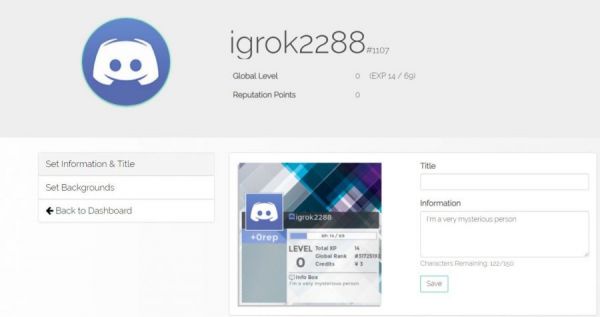
В редакторе профиля можно добавить название (графа Title), информацию о себе (текстовое поле Information). В разделе «Set Backgrounds» установки фона для элементов профильной карточки (общий фон в статистике, для рейтинга, уровня). Картинки и текстуры размещены в нижней части, для выбора предусмотрены тематические теги и поисковая функция. Все позиции размещены по цене: от бесплатной до самой дорогой темы.
Команды
Префикс в командах отличается: для стандартных – t!, для модератора – t@. Чтобы просмотреть список команд, используйте запрос в чате – t!help. Некоторые директивы бот приводит в исполнение на условиях разрешения гильдии. Информация по разрешению дополнительно указывается.
Все команды разделены на функциональные группы:
Basic (основные)
- t!help [команда] – помощь по управлению ботом, с возможностью запроса информации по указанной команде.
- t!ping – пинг бота, находится ли он в Сети.
- t!support – предоставление ссылки на сервер поддержки Татсумаки.
- t!changelog – получение журналов изменений от саппорта.
- t@stats – статистика.
- t!avatar – отображение аватара указанных пользователей, сервера.
- t!server – данные подключенного сервера (идентификатор, роли, регион, участники и др.).
- t!channel [#канал ] [topic ] – информация о запрашиваемом канале (активация уведомлений, ID, плагины). Атрибут «topic» для получения темы каналов.
- t!info [никнейм ] – показывает информацию о профиле пользователя или другого участника (если указан ник): идентификатор, дата подключения, личные данные.
- t!role [@роль ] – всё об указанной роли (имя, упоминание, ID).
- t!shared [никнейм ] – какие сервера расшаривает бот вам и другим участникам.
- t!usage [команда] – сколько человек запрашивает команду глобально или в пределах текущего сервера.
Social (социальные)
- t!profile [@ник ] – просмотр своей или чужой (по нику) карты профиля.
- t!rank [@ник] – выдаёт рейтинговую карточку на сервере (собственную или выбранного участника).
- t!top [global | server ] [page ] – пользователи с наибольшим количеством баллов по сообществу или глобальному XP. Дополнительно указывается номер страницы.
- t!dailies [@ник] – награждение кредитами.
- t!reputation [@ник] – присуждение репутации (только 1 раз в сутки), без ника – проверка времени восстановления.
- t!phonebook [call | list | pickup | decline | hangup ] – межсерверные звонки.
- t!credits [user ] [amount ] – проверка кредитного баланса, перевод валюты другому пользователю.
- t!setinfo [текст ] – текст в окне профиля (максимум – 125 знаков).
- t!settitle [текст ] – заголовок для профиля (не более 23 символов).
- t!background – ссылка для доступа в панель управления бота (dashboard).
Fun (развлечения)
- t!image [—nsfw] [—день | —неделя | —месяц | —год | —all (все)] – запрос случайной картинки с сайта Imgur по указанным атрибутам. Например, t!image awwnime –month.
- t!dice [(rolls) d(sides) ] – бросить кости (количество, стороны – t!dice 2d12).
- t!choose
- t!8ball [вопрос ] – задать вопрос магическому шару.
- t!coin – подкинуть монетку или несколько монет.
- t!rps [rock | paper | scissors ] – игра «Камень, ножницы, бумага». Необходимо с командой указать свой вариант (t!rps rock).
- t!numberfacts [число] – интересные факты об указанном числе.
- t!catfacts – факты о кошках.
- t!fortune [категория ] – мудрая цитата по выбранной категории (всё, компьютеры, определения, люди, банальности, наука и др.).
- t!cat – случайное фото кошки.
- t!cookie – дать печенье пользователю.
- t!psychopass – коэффициент преступности по системе Sibyl.
- t!reverse – бот возвращает введённый текст.
Utilities (утилиты)
Animu (аниме)
- t!anime – информация по интересующему аниме.
- t!manga – аналогично, но манга.
- t!schoolidol [имя ] – карты LLSIF.
- t!osu [ sig | profile | best | recent ] – поиски «osu!» (анкеты, подписи, пьесы).
Memes (мемы)
- t!beautiful [кто-то ] – мем «это прекрасно» для выбранного участника.
Configuration (конфигурация)
- t@prefix – создание пользовательского префикса.
- t@disable – отключение команд на канале, всём сервере.
- t@enable – включение деактивированных команд.
- t@autorole – автоматическое назначение роли подключившимся участникам.
- t@ignore – игнорирование ботом запросов на заданном канале.
- t@botspeak – включение/отключение чата с ботом.
- t@welcome – настройка приветствия.
- t@goodbye – прощание с пользователями, которые отключают сервер.
- t@notify – управление уведомлениями для каналов.
- t@persistence – включение/отключение начисления очков.
Management (управление)
- t@help [команда ] – список команд модератора или описание указанной команды.
- t@scores [add ] – выставление счёта пользователям (t@scores add @Ian 9001).
- t@kick [текст ] – пинок пользователя, с возможностью добавлять сообщение.
- t@ban [текст ] – бан пользователя с уведомлением.
- t@blacklist [id ] – add – добавление по идентификатору в ЧС, remove – удаление.
Читайте также:
Бот Pancake для Дискорда
Бот Аяна для Дискорд
Настройки сервера
В функционале бота огромное количество серверных надстроек. Рассмотрим наиболее интересные и востребованные решения.
Кастомизация префиксов
В Тацумаки есть опция для добавления эксклюзивных префиксов в предустановленные и собственные команды:
- Отправьте в чате директиву – t@prefix.
- Выберите в меню тип команд (Standart (стандартные) или Moderator (модератора) ): введите цифру пункта.
- Задайте новый префикс.
Сообщения приветствия и прощания
Добавляйте тексты для приветствия новоприбывших или для прощания с покидающими сервер.
1. Запросите в чате меню t@welcome или t@goodbye (в зависимости от типа сообщения).
2. Выберите опцию в меню (введите номер):
- 1 – включение отправки сообщения.
- 2 – название канала, в котором отправляется сообщение.
- 3 – добавление сообщения.
3. Если указываете текст, используйте формат с переменными. Например:
Добро пожаловать в $SERVER$, $MENTION$!
Где $SERVER$ – название сервера, а $MENTION$ – имя участника.
Отключение/включение бота
Запросите меню командой t@botspeak, через опции выберите отключение/подключение бота в текущем канале или на всём сервере.
Автоматическое назначение роли
Наберите t@autorole. Выберите Enable Autoroles. Введите роль (одну из отображённых в списке), которую хотите назначить. Допускается присвоение только роли, которая ниже по рейтингу.
Отключение/включение команд
Все стандартные команды бота можно включать и отключать через запрос t@disable. Предварительно нужно указать распространяется ли настройка только на текущий канал или на сервер. Затем снова ввести t@disable и название команды. Например, t@disable anime.
Уведомления
Отключайте/включайте уведомления для каждого канала. Введите t@notify. Дополнительно сообщите боту тип уведомления (по номеру – вход/выход из голосового канала, изменение никнейма, бан, подключение/отключение на сервере).
Время по часовому поясу
Если хотите сменить часовой пояс для команд и уведомлений бота, задайте в чате t@timezone. Затем наберите материк и государство через символ «/».
Добавление баллов опыта, повышение уровня
При помощи команды t@persistence отключайте/подключайте начисление опыта, систему уровней в текущем чате и на сервере (выбор пункта в списке).
Игнорирование каналов
Наберите в чате – t@ignore. Введите – «1» для выбора директивы. После активации в текущем канале бот не будет реагировать на команды в чате. Отключение режима «игнорирования» выполняется таким же образом (через настройки команды).
Завершаем обзор. Добавляйте Tatsumaki в Discord и открывайте новые горизонты для своего сервера! Бот поможет во всех начинаниях: модерация, оформление, контент, развлечения.
Pancake Bot для Discord — инструкция по настройке со списком команд

Помогаю с выбором сервисов. Большой опыт в маркетинге и аналитике. Работаю как с заказчиками, так и агентствами. Вырос с помощника обычного SEO-специалиста .
Многофункциональные боты – лучший инструмент для Discord. С ними можно развлекать свою аудиторию, наводить порядок в чате, слушать музыку и многое другое. Один из таких – Pancake Bot.
Что такое бот Pancake Bot для Discord
Pancake Bot – это универсальный бот для сервера Discord.

Telega.in — платформа нативных интеграций с блогерами в Telegram. Каждый канал в каталоге проверен вручную, а админы готовы к сотрудничеству — никаких долгих переговоров!
- Выбирайте лучшие каналы в открытом каталоге самостоятельно или с помощью менеджера.
- Планируйте кампании эффективно: интеграции гарантированно будут опубликованы в срок и в том виде, в котором их согласует заказчик.
- Экономьте время: отчёты по каждой кампании предоставляются в удобной таблице со всеми необходимыми данными.
- Модерировать чат. Бот умеет удалять сообщения других пользователей, накладывать на них временные ограничения или блокировать навсегда;
- Слушать музыку. Бот может транслировать треки из музыкальных сервисов – например, YouTube;
- Приветствовать новых пользователей на сервере. Можно создать текст, который будет показываться всем новым участникам. То же самое можно сделать для тех, кто покидает сервер;
- Распределять роли. Бот умеет повышать ранг самых активных пользователей;
- Отправлять случайные изображения в чат. Например, можно выложить фото котика.

Как видите, у бота широкий функционал. При этом большинство возможностей бесплатные. Но если хотите использовать его на полную, придется оплатить подписку:
- Premium ($2/мес.) – контроль громкости воспроизведения музыки, усиление баса, автовоспроизведение;
- Patreon Bot ($4/мес.) – возможности тарифа Premium и эксклюзивный Patreon-бот.
Платные функции в основном касаются музыки. Если это не главная цель – хватит и бесплатной версии. Pancake Bot установлен на 2,75 млн серверов в Discord.
Как его настроить в Дискорде
Всю информацию о Pancake Bot можно найти на официальном сайте бота. Чтобы установить его на сервер, на главной сайта нажмите кнопку «Invite Bot». Откроется окно авторизации Discord, где нужно предоставить приложению доступ к своей учетной записи. Выберите нужный сервер и нажмите «Продолжить».

Теперь надо дать боту права на выбранном сервере. Например, вы должны разрешить Pancake Bot выгонять и банить участников, отправлять сообщения, встраивать ссылки и т.д. Если каких-то прав не предоставить, это отразится на его работе – поэтому лучше не снимать галочки.

Остается нажать кнопку «Авторизовать», пройти капчу – и бот появится на Discord-сервере.
Чтобы удалить бота с сервера, выберите его в списке пользователей и нажмите правую кнопку мыши. Есть 2 варианта: выгнать Pancake или забанить.
Полностью блокировать бота не обязательно, можно просто выгнать – он исчезнет из списка пользователей, и вы не сможете давать ему команды.

Как использовать бот Pancake Bot
Для управления ботом есть специальные команды. Их нужно вводить в окно чата и иногда выбирать разные варианты (например, конкретных пользователей). Полный список команд приведем ниже, а сейчас рассмотрим, как правильно их вводить.
Для ввода команды Pancake Bot нужно ставить специальный префикс – «p!». Сразу после него (без пробелов) вводите саму команду. Например, спросим бота, какие команды он умеет выполнять. Для этого вводим: p!help. В ответ бот отправит в чат список доступных команд.

Большинство ботов (в т.ч. встроенный бот Discord) распознают команды, если вводить их через слэш – «/». Например, «/help». С Pancake Bot это не работает. Если вводить слэш, а затем команду, бот ничего сделает. Используйте только префикс «p!».
А теперь попросим бота отправить случайное фото кота. Вводим команду: p!cat. Вот результат: 
Теперь рассмотрим более сложную команду, где нужно выбрать один из вариантов. Тут после ввода префикса и основной команды нужно:
- Поставить пробел;
- Поставить знак меньше (или открывающую угловую скобку) – «<»;
- Ввести добавочный вариант команды;
- Поставить знак больше (закрывающую угловую скобку) – «>».
Например, попросим Pancake Bot включить музыку – а именно, трек «Despacito». Для этого вводим: p!play <despacito>. Бот подключается к голосовому каналу (у вас должен быть создан голосовой канал) и выдает следующее:

Pancake Bot транслирует музыку со Spotify. Несмотря на то, что сервис сейчас не работает в России, с ботом можно включать треки для своего Discord-сервера.
Если же просто ввести команду «p!play», бот укажет на ошибку и подскажет, как правильно вводить команду.

В некоторых сложных командах не нужно вводить никакие символы. Например, можем изменять режим повтора с командой «p!repeat» и добавочных команд «all», «one» или «off». Т.е. команда будет выглядеть так: p!repeat all или p!repeat one или p!repeat off. Если ввести эту команду через скобки, то бот выдаст ошибку и скажет, как правильно.

Команды для бота
Для управления ботом есть множество команд. Распределим их для удобства на категории.
В таблице указали основные и добавочные команды. Для последних отметили, нужно ли использовать какие-то символы при вводе. Если добавочных команд несколько – их надо вводить через пробел.
1. Информационные
| Основная команда | Добавочная команда | Описание |
| p!avatar | member | Отправляет аватар выбранного пользователя в увеличенном формате |
| p!donate | Дает ссылки на оплату сервиса | |
| p!help | Открывает список поддерживаемых команд | |
| p!invite | Ссылка для приглашения бота на сервер | |
| p!ping | Показывает текущий пинг | |
| p!roleinfo | <role> | Подробная информация о выбранной роли |
| p!serverinfo | Информация о сервере – ID и имя владельца, количество и тип каналов и т.д. | |
| p!stats | Статистика бота – число серверов, пользователей, каналов и пр. | |
| p!support | Ссылка на Discord-сервер поддержки Pancake Bot | |
| p!userinfo | member | Информация о выбранном пользователе – ID, никнейм, срок регистрации и пр. |
2. Модерация
| Основная команда | Добавочная команда | Описание |
| p!ban | <member> duration reason | Банит пользователя на сервере и удаляет его сообщения за последнюю неделю. Можно указать причину бана |
| p!clearinfractions | <member> | Удаляет все нарушения выбранного пользователя |
| p!duration | <case> <time> | Изменит длительность заглушения или бана. Сначала нужно выбрать, что именно хотите изменить (<mute> или <ban>), а затем указать новое время |
| p!infractions | <member> page | Покажет все нарушения пользователя |
| p!kick | <member> reason | Выгонит пользователя с сервера. Можно указать причину |
| p!mute | <member> duration reason | Заглушит пользователя. Можно выбрать длительность заглушения и указать причину |
| p!purge | <limit> filter | Удаляет указанное количество сообщений |
| p!removeinfractions | <casenumber> | Удаляет указанное нарушение |
| p!softban | <member> <reason> | Дает выбранному пользователю софтбан, удаляя его сообщения за последнюю неделю. Можно указать причину |
| p!unban | <user> reason | Разблокирует пользователя на сервере. Можно указать причину |
| p!unmute | <member> reason | Отключит заглушение для выбранного пользователя. Можно указать причину |
| p!vckick | <member> | Удалит пользователя из голосового канала |
| p!warn | <member> reason | Отправит пользователю предупреждение. Можно указать причину |
3. Настройка уровней
| Основная команда | Добавочная команда | Описание |
| p!xpchannel | <add> или <remove> или <reset> <channel> | Добавит, удалит или сбросит возможность получить опыт на выбранном канале |
| p!level | member | Текущий уровень и статистика пользователя |
| p!levelcalculator | <level> | Калькулятор (дает информацию о достижении выбранного уровня) |
| p!levelleaderboard | pagenumber | Таблица лидеров |
| p!levelmessages | <enable> или <disable> channel message | Установит или удалит канал для отправки сообщений о повышении уровня |
| p!levelroles | <add> или <remove> | Добавит или удалит роли, которые пользователь может получить при достижении уровня |
| p!resetlevel | <all> или <user> или <role> или <non-members> | Сбросит уровень для всех, конкретного пользователя или роли |
| p!xp | <add> или <remove> <amount> <all> или <user> или <role> | Добавит или удалит опыт для всех пользователей, конкретного пользователя или роли |
4. Распределение ролей
| Основная команда | Добавочная команда | Описание |
| p!autorole | <add> или <remove> role | Автоматическое добавление или удаление ролей при присоединении участников |
| p!getrole | <role> | Выдает пользователю запрошенную роль |
| p!reactionroles | <add> или <remove> или <setup> | Добавляет или удаляет, и дает настраивать сообщение, позволяющее участникам нажимать реакции, чтобы получить роли |
| p!role | <add> или <remove> или <in> <all> или <bots> или <humans> или <user> <role> | Массовое добавление или удаление ролей для всех пользователей. Команда «in» — для добавления/удаления ролей пользователей с указанной ролью |
| p!selfrole | <add> или <remove> role | Добавляет или удаляет роли, которые участники могут запрашивать самостоятельно |
5. Настройка бота
| Основная команда | Добавочная команда | Описание |
| p!lockdown | channel или server | Блокирует канал или сервер для общения |
| p!channeltoggle | channel | Переключает использование команд в канале. Если не указать канал, бот переключит использование команд в текущем канале |
| p!currencysettings | edit или reset commandname setting newsetting | Добавляет или удаляет настройки для валютных команд |
| p!customreplies | <add> или <remove> или <reset> | Добавляет, удаляет или изменяет ответы для валютных команд |
| p!deletelog | <enable> или <disable> channel | Включает или отключает канал, в котором регистрируются удаленные сообщения |
| p!editlog | <enable> или <disable> channel | Включает или отключает канал, в котором регистрируются отредактированные сообщения |
| p!farewell | <enable> или <disable> channel message | Включает или отключает канал для отправки прощальных сообщений |
| p!greeting | <enable> или <disable> channel message | Включит или отключит канал для отправки приветственных сообщений |
| p!itemsetup | <add> или <edit> или <remove> или <reset> | Добавит, удалит или изменит товары в магазине |
| p!lotterysetup | <channel> <amount> <duration> | Настроит команды для лотерей |
| p!modlog | <enable> или <disable> channel | Включит или отключит канал для регистрации модерации |
| p!perms | <allow> или <deny> или <default> или <reset> или <list> <permnode> -u user -r role -c channel | Назначит разрешения |
| p!prefix | prefix | Изменит префикс для команды боту |
| p!setcurrency | currency | Установит пользовательскую валюту |
| p!togglenowplaying | Включает или выключает воспроизводимое сообщение |
6. Валюта и внутренний игровой мир
| Основная команда | Добавочная команда | Описание |
| p!addbalance | <amount> <all> или <user> или <role> | Дает баланс всем, конкретному пользователю или роли |
| p!balance | member | Показывает текущий баланс |
| p!claimrewards | Дает бесплатно 250 единиц внутренней валюты за голосование | |
| p!daily | 500 единицы внутренней валюты. Можно использовать раз в день | |
| p!deposit | <all> или <half> или <amount> | Вносит баланс в Pancorp Bank |
| p!highlow | Игра, где нужно угадывать, какое число появится – большее или меньшее | |
| p!leaderboard | pagenumber | Таблица лидеров |
| p!lottery | Лотерея | |
| p!removebalance | <amount> <all> или <user> или <role> | Удаляет баланс у всех, конкретных пользователей или ролей |
| p!resetbalance | <all> или <user> или <role> или <non-members> | Сбрасывает сумму баланса |
| p!rob | <member> | Грабит выбранного пользователя |
| p!russianroulette | <amount> или <start> | Открывает игру в русскую рулетку |
| p!shop | Page | Открывает магазин для покупки товаров |
| p!trivia | <easy> или <medium> или <hard> или <categories> <category> | Открывает игру для заработка денег на разных уровнях сложности |
| p!withdraw | <all> или <half> или <amount> | Выводит деньги из Pancorp Bank |
| p!work | Отправляет пользователя на работу |
7. Другие полезные команды
| Основная команда | Добавочная команда | Описание |
| p!addtag | <tagname> <content> | Создаст тег, который можно запустить |
| p!edittag | <tagname> <content> | Редактирует созданный тег |
| p!giveaway | <channel> <duration> <amount of winners> <item> | Проводит бесплатную раздачу на сервере |
| p!notifications | rob или leveling или list или clearall или pagenumber on или off | Включает и выключает уведомления для некоторых команд |
| p!poll | <entries> | Проводит опрос на сервере |
| p!removetag | <tagname> | Удаляет созданный тег |
| p!reroll | <channel> <messageid> | Изменяет сообщение о розыгрыше |
| p!translate | <to> <text> | Переводит текст между разными языками |
| p!urban | <term> | Показывает определение из словаря |
8. Изображения
| Основная команда | Добавочная команда | Описание |
| p!beautiful | member | Отправляет мем «Oh this, this is a beautiful» |
| p!birb | Показывает случайное фото птицы | |
| p!byemom | text | Отправляет мем «Ok, bye mom» |
| p!cat | Показывает случайное фото кота | |
| p!meme | Показывает мем с Reddit | |
| p!f | member | Выражает уважение («Press F to respect») выбранному пользователю |
| p!invert | image | Инвертирует пиксели в изображении |
| p!magik | image | Улучшает изображение |
| p!kiss | <member> | Отправляет поцелуй выбранному пользователю |
9. Музыка
| Основная команда | Добавочная команда | Описание |
| p!autoplay | Воспроизводит трек, о котором вы говорили (по премиум-подписке) | |
| p!lyrics | <song> | Ищет песню по вкусу |
| p!move | <position before> position after | Перемещает трек в очереди |
| p!nowplaying | Показывает текущий трек | |
| p!pause | Ставит музыку на паузу | |
| p!play | <song name or url> | Включает выбранную песню |
| p!queue | page | Показывает текущую очередь песен |
| p!remove | <song name> или <queue position> | Удаляет песню из очереди или меняет ее позицию |
| p!search | <song name> | Ищет песню на YouTube, а затем дает список песен на выбор |
| p!seek | <duration> | Переключает трек на выбранное время |
| p!skip | Пропускает текущий трек |
10. Развлечения
| Основная команда | Добавочная команда | Описание |
| p!8ball | question | Вызывает бильярдный шар с предсказаниями |
| p!akinator | Открывает Акинатора | |
| p!coinflip | Подбрасывает монетку | |
| p!fml | Показывает случайную цитату | |
| p!say | <text> | Заставляет бота говорить все, что угодно |
| p!xkcd | <num> | Показывает комикс с XKCD |
11. Для взрослых
Наконец, несколько команд доступны только для NSFW-серверов в Discord. С ними можно отправлять в чат эротические изображения или комиксы. Например: