Как удалить аккаунт Discord навсегда
В процессе пользования мессенджером может возникнуть вопрос, как удалить аккаунт Дискорд. Вне зависимости от причины это можно сделать с помощью приложения на ПК или через браузерную версию. Ниже приведем пошаговую инструкцию, как действовать для удаления учетной записи, и что для этого необходимо.
Зачем нужно удалять аккаунт Дискорд
Перед тем как удалить аккаунт Discord навсегда, поймите последствия такого шага. Помните, что восстановить учетную запись уже не получится. Следовательно, решение должно принимать наверняка. Причины удаления могут быть различны:
- желание начать общение с чистого листа;
- дискредитация старого аккаунта;
- желание сменить софт на аналогичный;
- стремление спрятаться от надоедливых собеседников;
- прочие причины.
Вне зависимости от сложившихся обстоятельств, удалить аккаунт Дискорд можно путем прохождения двух этапов: передача полномочий администратора группы другому человеку (удаление сервера), а уже после уничтожение учетной записи. Как это сделать, рассмотрим ниже в пошаговой инструкции.
Как удалить аккаунт Discord на компьютере
Администрация приложения рекомендует удалить учетную запись Дискорд с компьютера. В этом случае нет ограничений и можно пройти все этапы без обращения в техподдержку. Если вы являетесь администратором канала, требуется сначала передать полномочия. Сделайте следующие шаги:
-
- Войдите в Дискорд и авторизуйтесь под своими данными.
- Жмите на сервер правой кнопкой мышки.
- Войдите в пункт Настройки сервера.

- Перейдите в раздел Роли.
- В появившемся меню жмите на + и задайте параметры новой роли (цвет, полномочия).
- Переведите тумблер Администратор в правое положение.

- Выставьте другие параметры, если это необходимо.
- Войдите в настройки сервера.
- Перейдите в раздел Участники.
- Найдите человека, которому вы ходите передать полномочия.
- Дайте ему новую роль Администратора.

Как вариант, можно полностью удалить сервер. Для этого:- Войдите в настройки Сервера.
- Найдите внизу кнопку Удалить сервер.
- Введите название Дискорд-сервера, который вы планируете уничтожить.
- Жмите на красную кнопку.

Лишь после этого можно удалить аккаунт Дискорд. Сделайте следующие шаги:-
- Войдите в Дискорд.
- Жмите на символ шестеренки внизу возле логина.
- Войдите в пункт Моя учетная запись.
- Жмите на кнопку Изменить.
- Внизу найдите кнопку Удалить учетную запись.
- Подтвердите действие.

Аналогичные шаги можно сделать на браузерной версии, не подразумевающей установки ПО на компьютер. Просто зайдите на страницу discordapp.com, войдите в Дискорд и проделайте описанные выше шаги. Если вы не являетесь владельцем сервера, можно сразу удалить аккаунт, не передавая права другим пользователям.Как удалить аккаунт Discord на телефоне
В случае с телефоном все немного труднее, ведь, по заявлению разработчиков, удалить учетную запись Дискорд через приложение не получится. Но здесь имеется обходной путь, на котором остановимся ниже.
Как и в прошлом случае, сначала дайте админку другому пользователю по телефону. Сделайте следующие шаги:
-
- Войдите в программу и кликните на три горизонтальные полоски.
- Жмите на три точки в появившемся окне справа вверху.

-
- Войдите в Настройки, а после этого в Роли.

-
- Жмите на плюс и создайте роль Администратор, установите цвет и задайте настройки. Здесь же переместите одноименный тумблер в правую сторону.

- Вернитесь к настройкам сервера.
- Войдите в группу Участники.
- Кликните на три точки возле имени человека, которому вы планируете передать полномочия.

Как вариант, можно полностью удалить сервер на телефоне. Для этого:- Войдите в приложение.
- Кликните на три горизонтальные полоски слева вверху.
- Жмите на три точки справа вверху.
- Войдите в Настройки.
- Кликните на три точки справа вверху.
- Жмите на пункт Удалить сервер.


Указанные выше действия необходимо сделать до того, как удалить учетную запись Дискорд с телефона. После этого напишите письмо на адрес support@discord.com и попросите администрацию полностью удалить ваш аккаунт. Если для этого нет препятствий, разработчики реализуют просьбу. Во избежание ошибок необходимо писать с адреса почты, которой вы пользуетесь для входа в аккаунт. Это обязательно для того, чтобы представители Дискорд проверили личность и удалили учетку пользователя.
 В обоих случаях (при удалении с компьютера и телефона) администрация Дискорд может потребовать ввода кода аутентификации. Это обязательно, если в настройках была включена такая проверка.
Какие есть альтернативы
Многие спрашивают, как выглядит удаленный аккаунт. По сути, при входе в приложение пользователь видит то же самое, что и при первом входе. Придется заново регистрироваться и выполнять все шаги по настройкам. Чтобы упростить задачу, можно пойти более простым путем — выйти из учетной записи или отключить ее.
Выход или отключение
Если работа делается на компьютере, войдите в программу, жмите на символ шестеренки в внизу выберите пункт выхода из учетной записи. После этого подтвердите действие. Еще один вариант — отключить аккаунт на время.
Если цель — выключить аккаунт в Дискорд, сделайте те же шаги, что для удаления, но на последнем этапе выберите пункт Отключить учетную запись.
Если под рукой только телефон, для выхода войдите в настройки шестеренка) и кликните на символ квадратика со стрелкой. После этого не входите в аккаунт Дискорд какое-то время, чтобы он отключился. При этом письма и уведомления больше приходить не будут. В дальнейшем можно в любой момент включить учетную запись.
Итоги
Теперь вы знаете, как удалить аккаунт Дискорд навсегда с помощью компьютера или телефона. Главное — не торопиться с принятием решения, ведь восстановить доступ к учетной записи невозможно. В качестве альтернативы можно использовать другие пути — выход или временное отключение. Если решение принято, к работе нужно подготовиться — удалить сервер или передать полномочия другому человеку.
Удаление учётной записи
Если Вы решительно настроены удалить свою учетную запись навсегда, Вы можете сделать это, выполнив следующие действия в браузерной или клиентской версии для рабочего стола:
Настройки пользователя -> Моя учетная запись -> Редактировать -> Удалить учетную запись
Для того, чтобы удаление прошло успешно, сперва Вам нужно позаботиться о некоторых вещах. Если Вы владелец сервера, Вам нужно или удалить сервер, или передать права владения другому участнику.

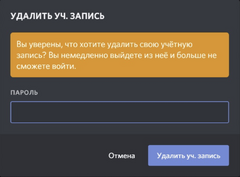
Как только вы избавитесь от всех препятствий, вы сможете продолжить процедуру удаления. Вам будет предложено ввести Ваш пароль, а также шестизначный код двухуровневой аутентификации и нажать кнопку «Удалить учетную запись» в последний раз, чтобы завершить удаление. Примечание: Если Вы не используете двухуровневую аутентификацию, Вас не попросят ввести код аутентификации.
Что произойдёт после?
Учетная запись будет находиться в состоянии ожидания удаления и будет удалена через 14 дней.
Попытка войти в свою учетную запись в любое время в течение 14 дней приведет к появлению диалогового окна, в котором спрашивается, хочет ли пользователь восстановить свою учетную запись.
При нажатии кнопки «Вернуться к входу» учетная запись будет по-прежнему находиться в состоянии «ожидает удаления». Нажатие «Восстановить учетную запись» остановит процесс удаления учетной записи, и пользователь вернет свою учетную запись.
После 14 дней
По истечению 14 дней учётная запись удаляется.
Пользователь навсегда не будет иметь доступа к своей учетной записи Discord. Изображение профиля будет сброшено на изображение по умолчанию, а имя пользователя изменится на «Deleted User#0000».
Если учетная запись удалена самим Discord из-за нарушения Условий обслуживания, тогда изображение профиля будет сброшено на изображение по умолчанию, но имя пользователя превратится в «Deleted User» вместе со случайной бессмысленной строкой цифр и букв. Пользовательские серверы также будут отключены (удалены).
Как полностью удалить аккаунт в Дискорде
Если Вы задаетесь вопросом, как удалить аккаунт в Дискорде, то Вы нашли подробный ответ на свой вопрос. Мы подскажем, как сделать это быстро и легко.
Что нужно сделать перед удалением учетной записи
Удалить Дискорд-аккаунт проще с компьютера, а если такой возможности нет, расскажем, как сделать это с телефона.
Если у Вас есть свой канал, то перед этим нужно отдать полномочия админа кому-то другому:
- Откройте дискорд, нажмите правой кнопкой мыши на канал и выберите пункт «Настройки сервера», далее в высветившемся окне — «Роли»;

- Далее откроется меню, внизу нажмите «Права по умолчанию»;
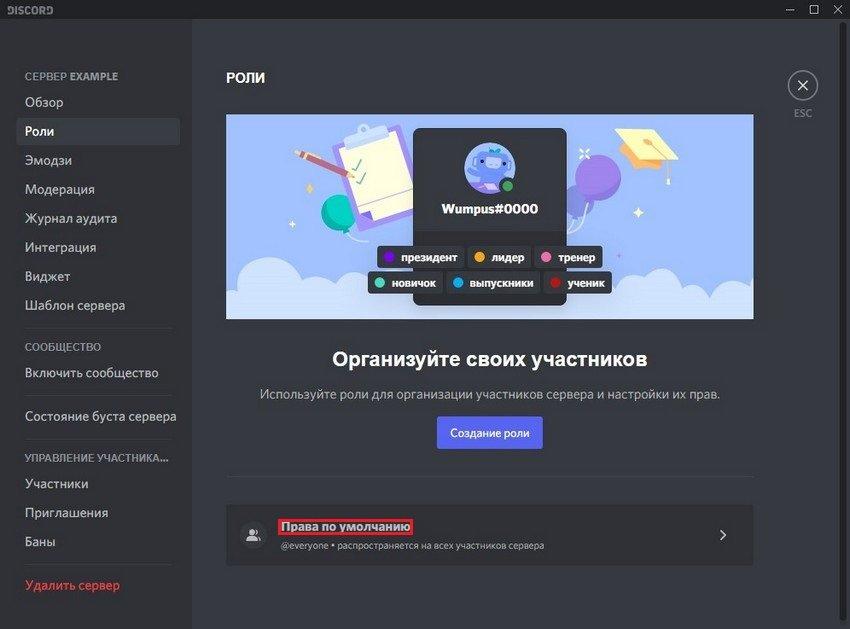
- Пролистайте чуть ниже и перетащите ползунок «Администратор» вправо;

- Вернитесь в «Настройки сервера», затем выберите раздел «Участники»;
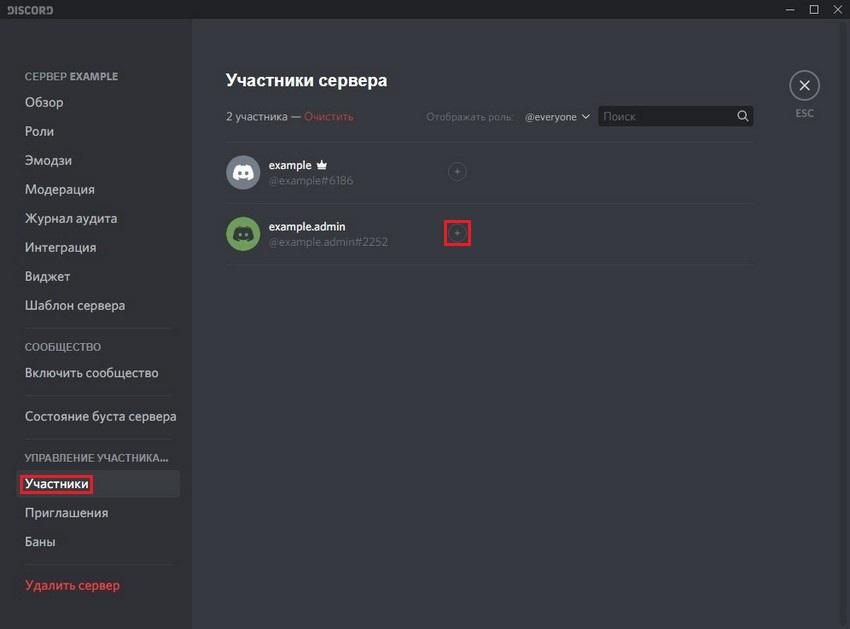
- Выберите нового администратора из участников. Нажмите на меню в виде “+” справа, потом передайте права на канал.
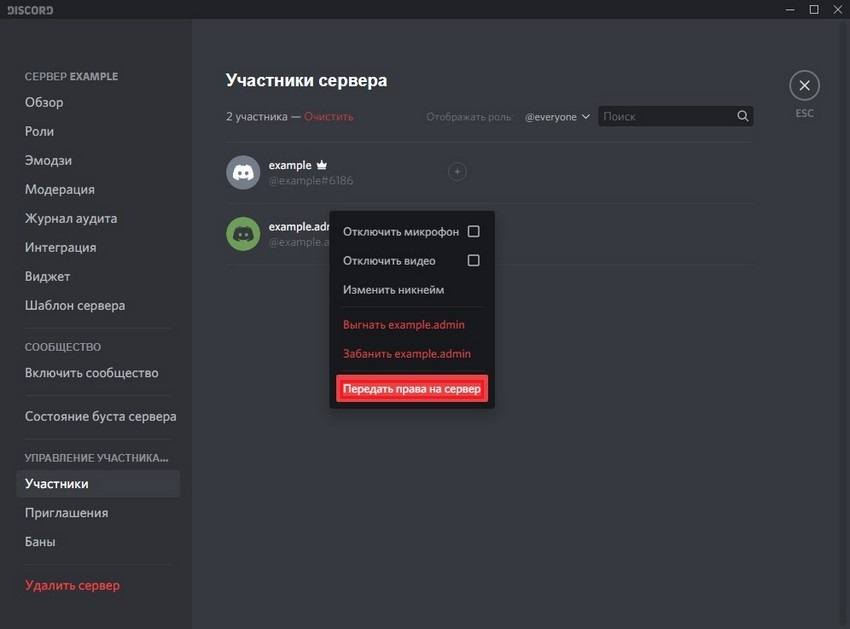
Если желания или нужды отдавать права нет, то вы можете выключить сервер. Для этого:
- Зайдите в настройки канала (ПКМ на него), внизу нажмите на кнопку Удалить сервер ;
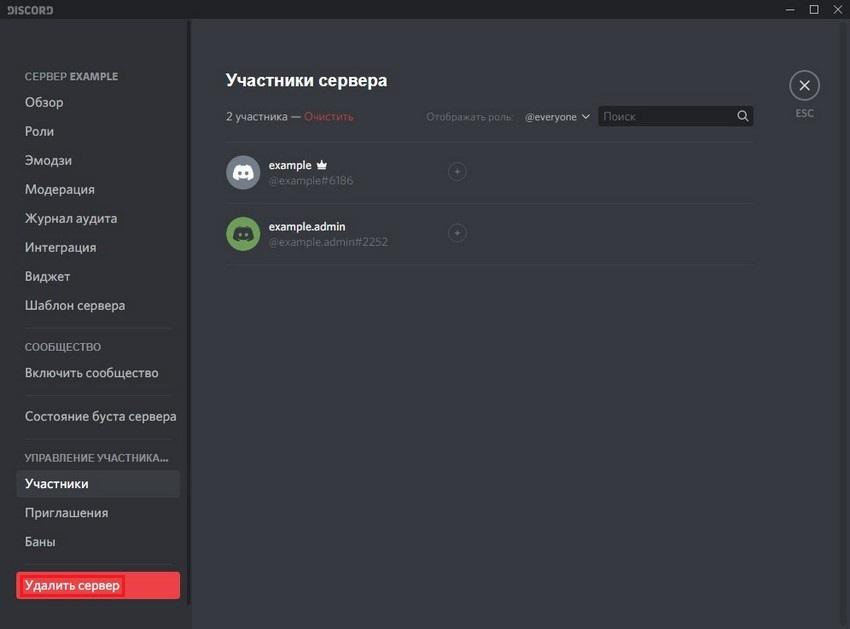
- Потребуется ввести название канала, а затем его можно деактивировать.

После всех этих манипуляций с каналом, приступаем к удалению вашего профиля.
Как удалить аккаунт в Дискорде пошагово с компьютера
В Дискорде удалить аккаунт можно, как в десктопной версии, так со смартфона. Начнем с первого варианта.
Если вы сделали все, что прописано в прошлом разделе, или канала у вас не было, то приступим.
- Открываем приложение, затем внизу слева нажимаем на меню настроек в виде шестеренки;

- Переходим в раздел «Моя учетная запись». Пролистываем до самого низа, потом нажимаем на «Удалить уч. запись». Помните, что отключенную учетную запись можно восстановить;
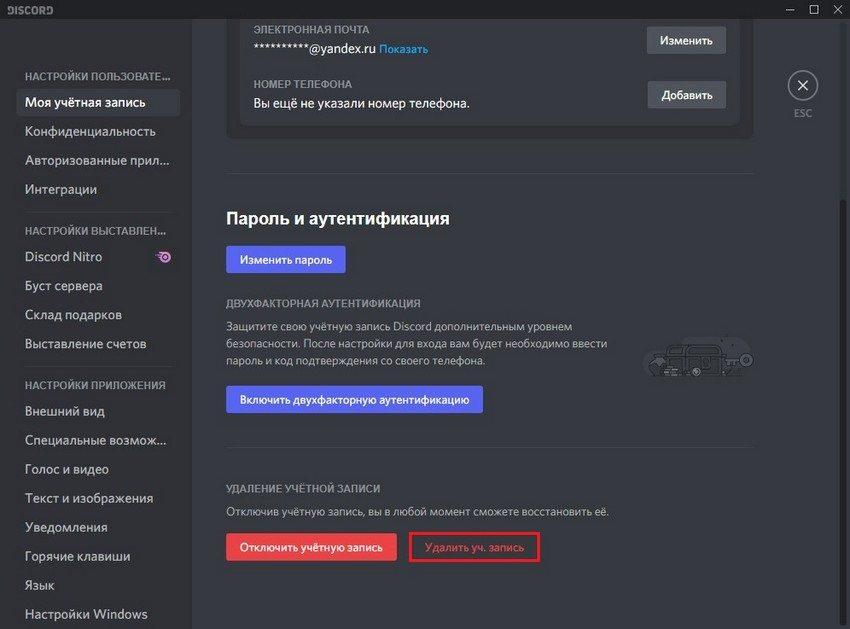
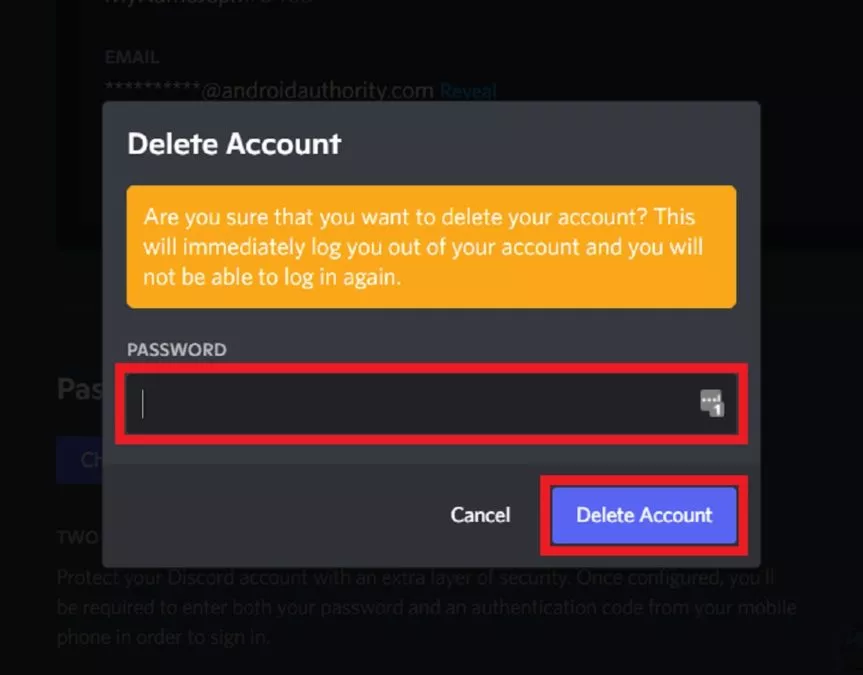
- Появится окно с предупреждением. Если вы согласны, то нужно будет ввести пароль от профиля, потом нажать на кнопку Удалить уч. запись ;

После этого действия вы автоматически выйдите из своего профиля. Восстановить его не получится, а все содержимое исчезнет и сама информация удалится. Даже обращения в техническую поддержку не помогут, так что лучше несколько раз подумайте — может стоит просто отключить учетную запись?
Как удалить аккаунт в Дискорде с телефона
Если хотите удалить свой аккаунт, то нужно будет обращаться в техническую поддержку за помощью, но ничего страшного в этом нет. Если у вас опять же есть канал, то надо будет передать полномочия администратора кому-то из участников. Алгоритм действий будет следующий:
- Открываете Дискорд, нажимаете на гамбургер-меню (три полоски). Далее жмите на меню в виде многоточия в правом верхнем углу дисплея.

- Затем заходите в «Настройки»;

- Выбираете пункт «Роли» в «Управление участниками»;

- Далее нажимаете на @everyone;

- Пролистываете до конца открывшегося меню. Перетаскиваете ползунок «Администратор» вправо. Сохраняете выполненные действия;

- Заходите в «Настройки», потом в «Участники». Выбираете нового администратора, а затем передаете ему права на канал.

С телефона тоже с легкостью можно выполнить отключение сервера:
- Заходите в приложение, выбираете нужный сервер. Потом кликаете на гамбургер-меню (три полоски), дальше на меню в виде многоточия;

- Затем переходите в настройки и нажимаете «Обзор»;

- Проматываете страницу до конца, потом выбираете Удалить сервер .

Теперь Вы можете сделать удаление своего профиля. Напишите в техническую поддержку на почту support@discord.com письмо с просьбой деактивировать учетную запись. Если этому ничего не препятствует, то администрация согласится выполнить этого действие в отношении вашего профиля. При написании используйте электронный адрес, к которому привязан Discord-аккаунт, который необходимо удалить, чтобы точно не возникли какие-то недоразумения.
Вид удаленного аккаунта
Некоторые интересуются, как выглядит удаленный аккаунт в Дискорде. Заходя в приложение, вы сможете зарегистрироваться. На свой прошлый аккаунт зайти уже нельзя, только если он не отключен. Если вы перейдете по ссылке удаленной учетной записи, высветится надпись «Deleted user».
Как отвязать номер телефон от дискорда
Большинство пользователей хотят отвязать свой номер от Дискорда в случае удаления профиля, или когда нужно поменять его на новый. Как это сделать?
- Заходим в приложение, далее «Настройки»;

- В графе «Номер телефона» нажмите на кнопку Удалить ;
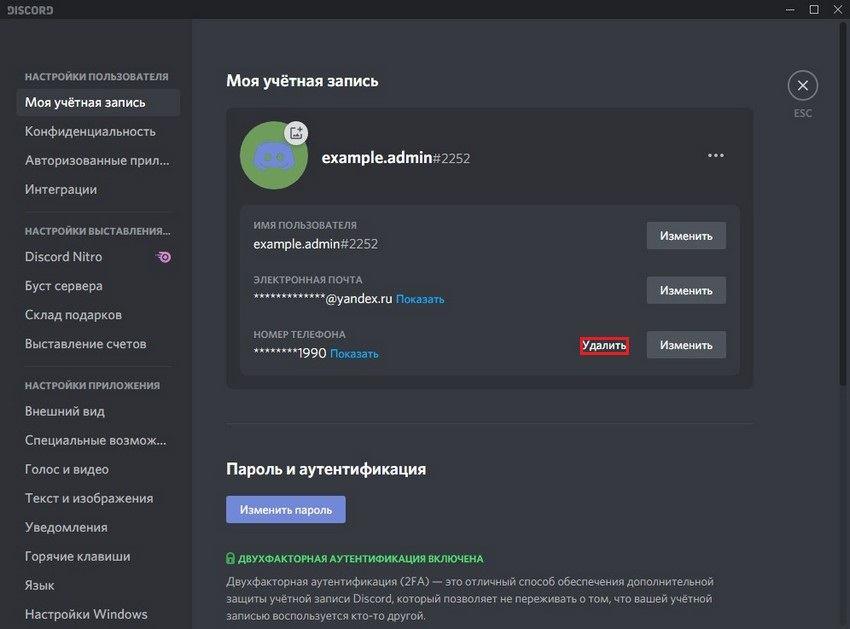
Вам потребуется ввести пароль от аккаунта, и Ваш номер будет успешно убран из профиля.

При возникновении проблем с отвязкой номера телефона, обратитесь в техническую поддержку.
Надеемся, Вам удалось понять, как навсегда удалить свою учетную запись в Дискорд, используя не только компьютер, но и телефон. Помните, что вы можете отключить профиль, с возможностью его последующего восстановления. Если же все-таки было принято решение деактивировать аккаунт, то обязательно передайте полномочия администратора сервера другому человеку или удалите полностью канал.
Как удалить свой аккаунт в Дискорде
Более пристальный взгляд на процесс удаления аккаунта Discord.
Discord — отличная платформа для общения с другими единомышленниками, но всегда есть случаи, когда это скорее негативный опыт. Возможно, вы серьезно относитесь к теме, и кто-то еще пытается принизить вас, или вы вступаете в горячую вражду с другой онлайн-группой. Возможно, вы запутались во всех элементах управления и просто не хотите больше использовать платформу. В любом случае, удаление аккаунта Discord осуществляется всего в несколько кликов. Вот как.
БЫСТРЫЙ ОТВЕТ
Чтобы удалить свою учетную запись Discord, откройте Discord и перейдите в « Настройки пользователя » > «Моя учетная запись» . Прокрутите вниз и выберите « Удалить учетную запись» . Если вы предпочитаете отключить свою учетную запись, то есть вы можете восстановить ее позже, вы также можете сделать это на этой странице.
ПЕРЕЙТИ К КЛЮЧЕВЫМ РАЗДЕЛАМ
Как удалить аккаунт Discord (на компьютере)
Нажмите кнопку настроек пользователя в виде шестеренки в нижней части интерфейса.
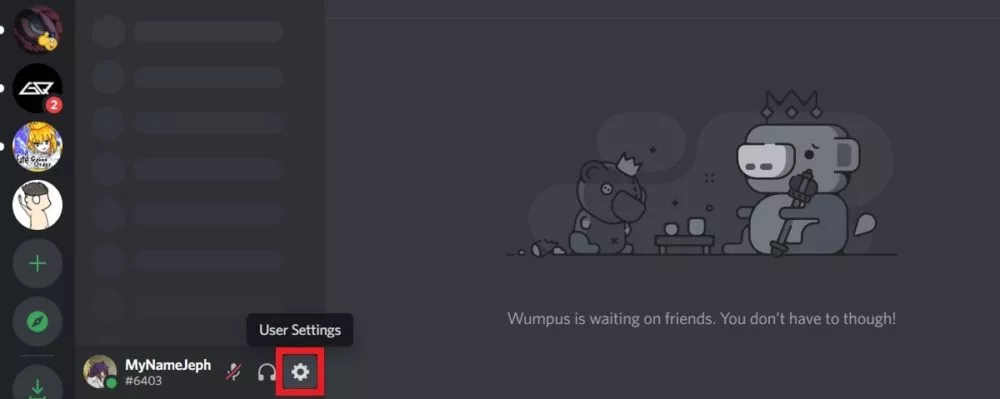
На вкладке Моя учетная запись прокрутите страницу вниз до раздела УДАЛЕНИЕ УЧЕТНОЙ ЗАПИСИ . Нажмите кнопку Удалить учетную запись .
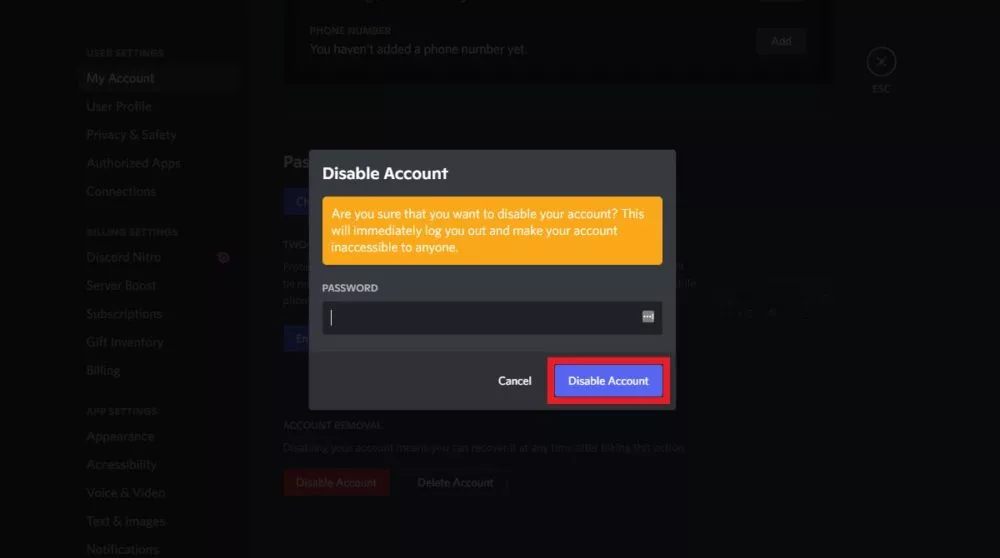
Во всплывающем окне подтверждения удаления аккаунта введите свой пароль в поле ПАРОЛЬ . Затем, когда будете готовы, нажмите фиолетовую кнопку «Удалить аккаунт» , чтобы удалить свою аккаунт Discord.
Как удалить аккаунт Discord (Android и iPhone)
Откройте Discord на своем телефоне, затем коснитесь изображения своего профиля на самой нижней панели инструментов. Это приведет вас к настройкам пользователя.
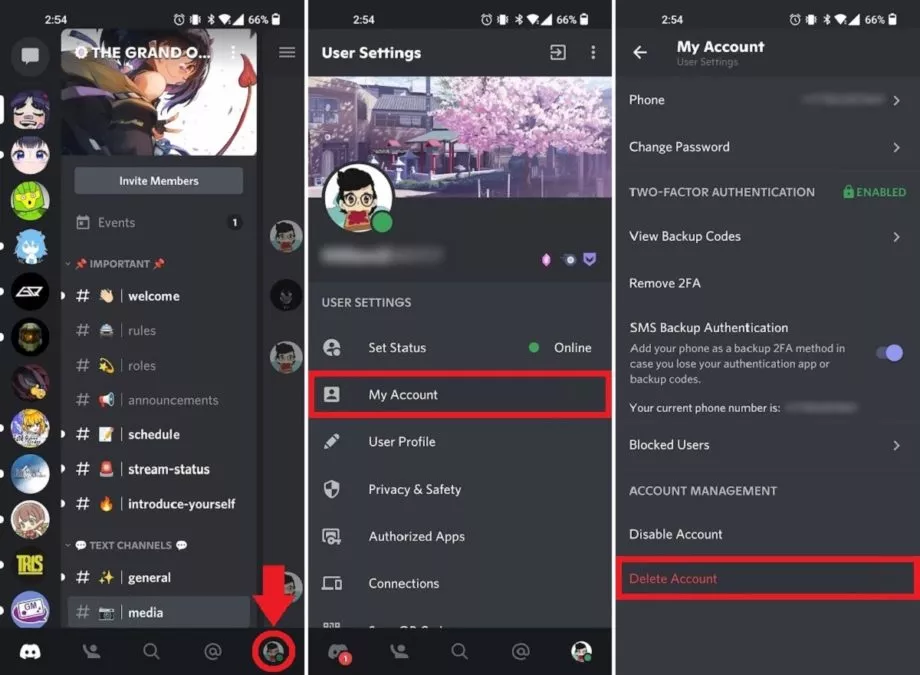
В настройках пользователя коснитесь «Моя учетная запись» . Прокрутите страницу вниз до конца и нажмите «Удалить учетную запись» .
Если у вас есть какие-либо серверы, вы должны передать право собственности на все свои серверы, прежде чем сможете удалить свою учетную запись.
Сколько времени занимает удаление учетной записи Discord?
После нажатия « Удалить учетную запись » процесс обычно занимает две недели или 14 дней. Тем не менее, это может занять больше времени, если ваша активность в Discord была обширной, и некоторые люди сообщали, что им потребовалось 30 или более дней, чтобы завершить удаление своей учетной записи.
Что делает «отключение» вашей учетной записи Discord?
Если вам нужно отдохнуть от Discord, но вы не хотите полностью удалять свою учетную запись, вы можете отключить ее. Если вы отключите свою учетную запись, вы не будете получать никаких уведомлений или сообщений на платформе. Однако при поиске вас все же можно найти. Люди по-прежнему могут отправлять вам запросы на добавление в друзья, и вы увидите их, когда повторно активируете (или «восстановите») свою учетную запись.
Как отключить аккаунт Discord (на компьютере)
Нажмите кнопку настроек пользователя в виде шестеренки в нижней части интерфейса.
На вкладке Моя учетная запись прокрутите страницу вниз до раздела УДАЛЕНИЕ УЧЕТНОЙ ЗАПИСИ . Нажмите кнопку « Отключить учетную запись» .
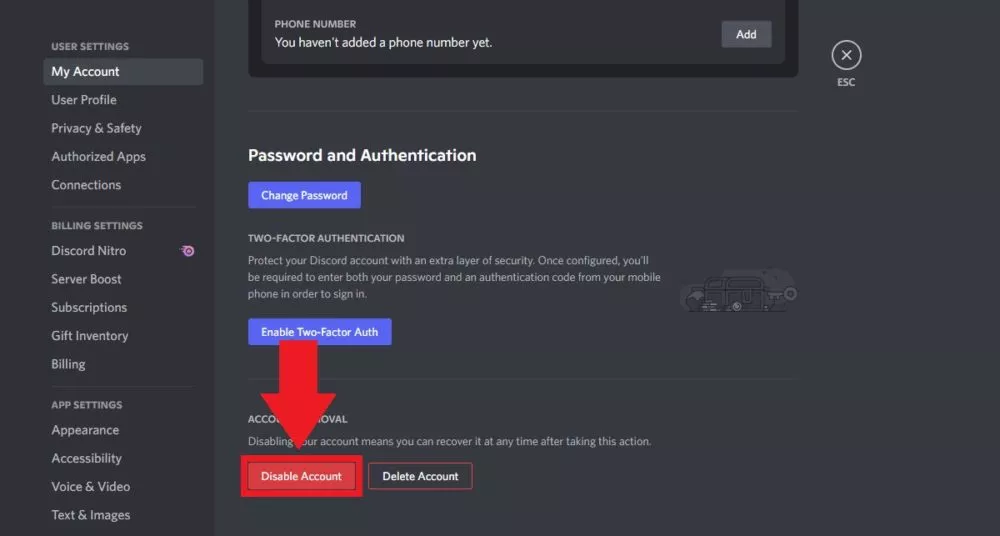
В следующем всплывающем окне подтверждения введите свой пароль в поле «ПАРОЛЬ», затем нажмите фиолетовую кнопку «Отключить учетную запись» .
Как отключить учетную запись Discord (Android и iPhone)
Откройте Discord на своем мобильном устройстве и коснитесь изображения своего профиля на самой нижней панели инструментов. Это приведет вас к настройкам пользователя .
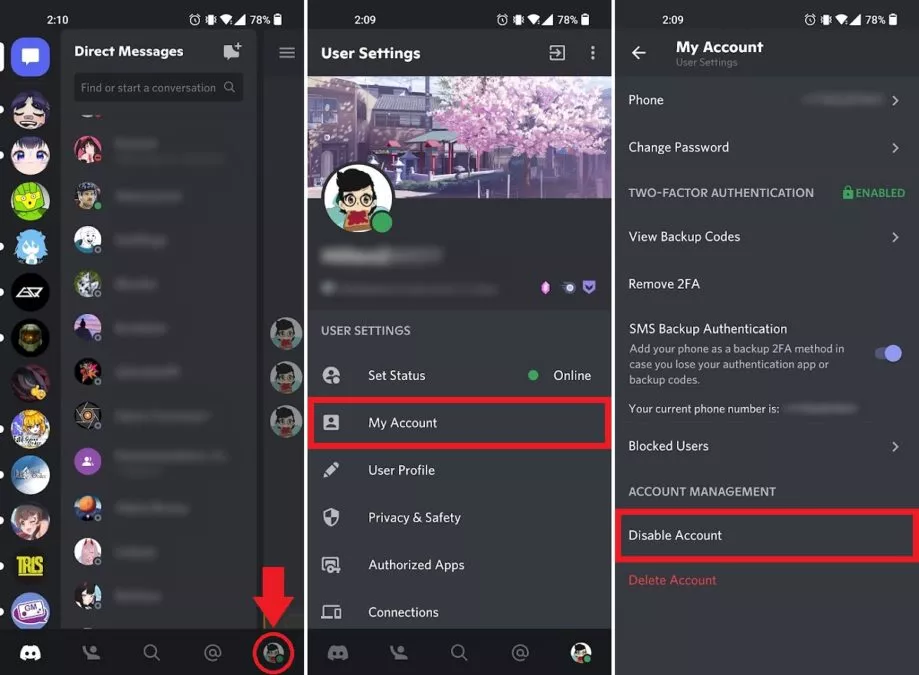
В настройках пользователя коснитесь «Моя учетная запись» . Прокрутите страницу вниз до конца и нажмите « Удалить учетную запись» .
Часто задаваемые вопросы
Можно ли восстановить отключенную учетную запись Discord?
Да. Чтобы восстановить отключенную учетную запись Discord, просто перейдите на страницу входа в Discord и введите учетные данные своей учетной записи — ваш адрес электронной почты и пароль. Щелкните Восстановить учетную запись. Выполните последующие шаги, описанные Discord, и вы восстановите доступ к своей учетной записи.Могу ли я удалить отключенную учетную запись Discord?
Не вне его. Вам нужно будет восстановить отключенную учетную запись, а затем удалить ее должным образом.