Отключение игрового оверлея в Discord
Если вы используете мобильное приложение Discord, отключить оверлей там не получится, поскольку он в принципе отсутствует и пока несовместим с местными приложениями. Единственная возможность — выключить режим захвата игровой активности, когда в статусе выводит запущенная сейчас игра. Если вас интересует именно эта тема, ознакомьтесь с ней более детально в другом материале на нашем сайте по ссылке ниже. Все остальные способы, описанные в текущей статье, относятся исключительно к программе для компьютеров.
Подробнее: Отключение игровой активности в Discord
Способ 1: Полное отключение игрового оверлея
Первый доступный метод — полное отключение игрового оверлея. Если сделать это, панели не появятся ни в одной из игр даже в случае нажатия горячей клавиши, отвечающей за управление окнами. Этот вариант оптимален для тех юзеров, кто никогда не использует оверлей и появляющиеся уведомления только мешают проходить игры.
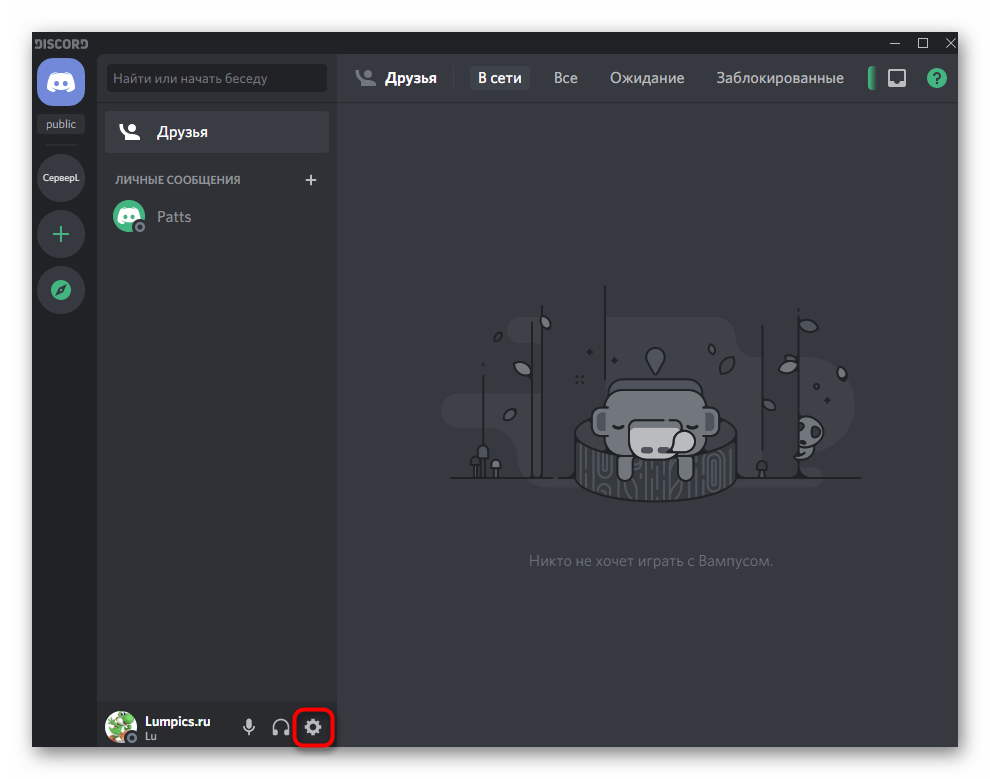
- Запустите Дискорд и перейдите в настройки личного профиля, нажав по шестеренке справа от имени пользователя.
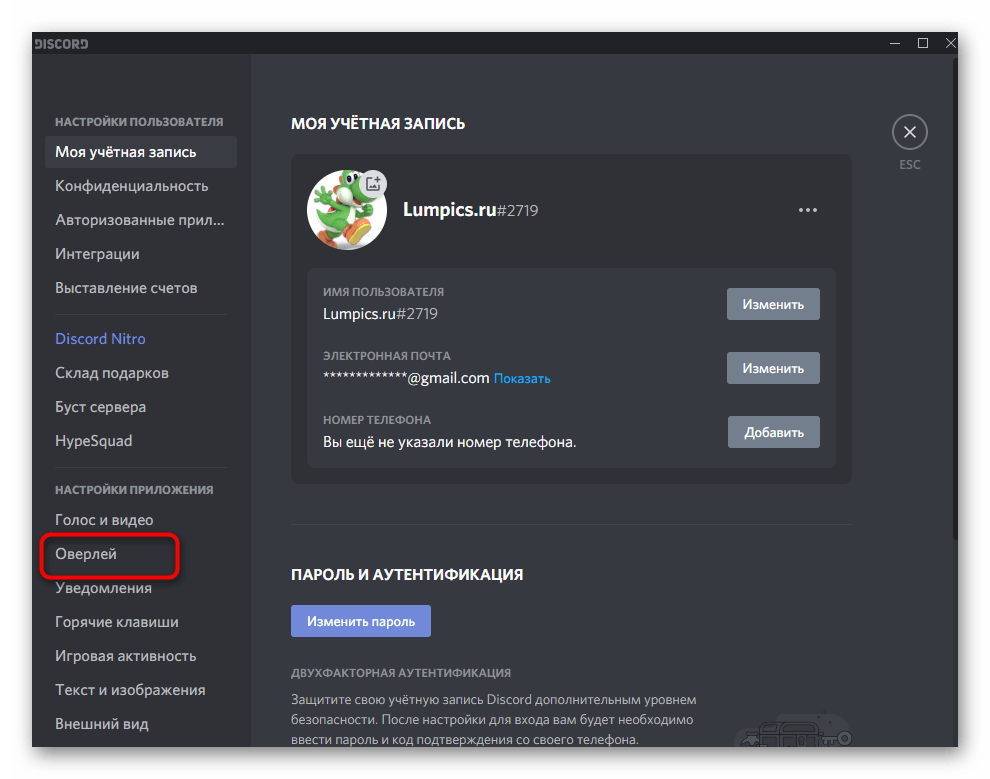
- В блоке «Настройки приложения» нажмите по строке «Оверлей».
Перед выходом сохраните изменения и запустите одну из игр, проверив, как теперь поведет себя Дискорд.
Способ 2: Управление игровой активностью
В начале статьи мы уже говорили про управление игровой активностью, но там подразумевался только вывод текущего приложения в статус. Этот же параметр позволяет управлять и внутриигровым оверлеем для каждой игры. Такой подход идеален, когда вы не хотите видеть оверлей только в конкретном приложении, а для других он должен оставаться активным.

-
В том же меню с основными параметрами в блоке «Настройки приложения» выберите пункт «Игровая активность».
Проделайте то же действие с остальными играми, где никогда не будет использован оверлей, а затем покиньте это меню и переходите к проверке настроек.

Способ 3: Управление окнами оверлея
Завершающий способ состоит в том, чтобы вручную управлять окнами оверлея и отключать их, когда это не нужно. Учитывайте, что для его реализации изначально функция оверлея должна быть активной в настройках и назначена горячая клавиша для вызова соответствующего меню.
- Запустите одну из игр, где используется оверлей от Дискорда, и убедитесь в том, что он сейчас активен.
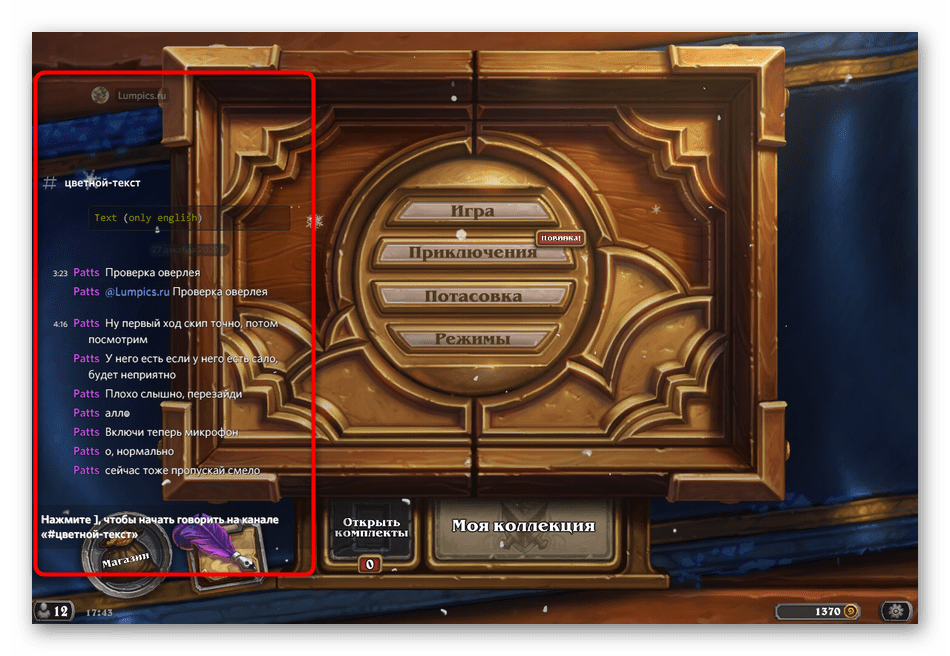
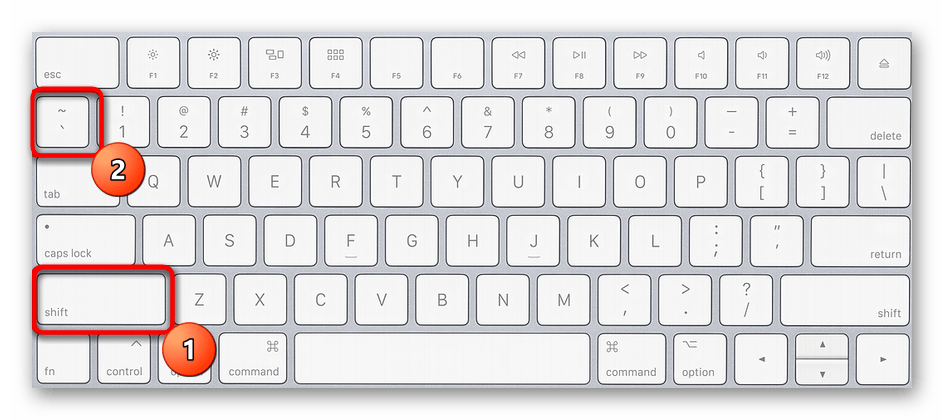
- Используйте стандартную горячую клавишу Shift + ` (Ё на русской раскладке клавиатуры) для вызова меню управления окнами. Если вы ранее меняли данную горячую клавишу в параметрах, нажмите пользовательское сочетание.
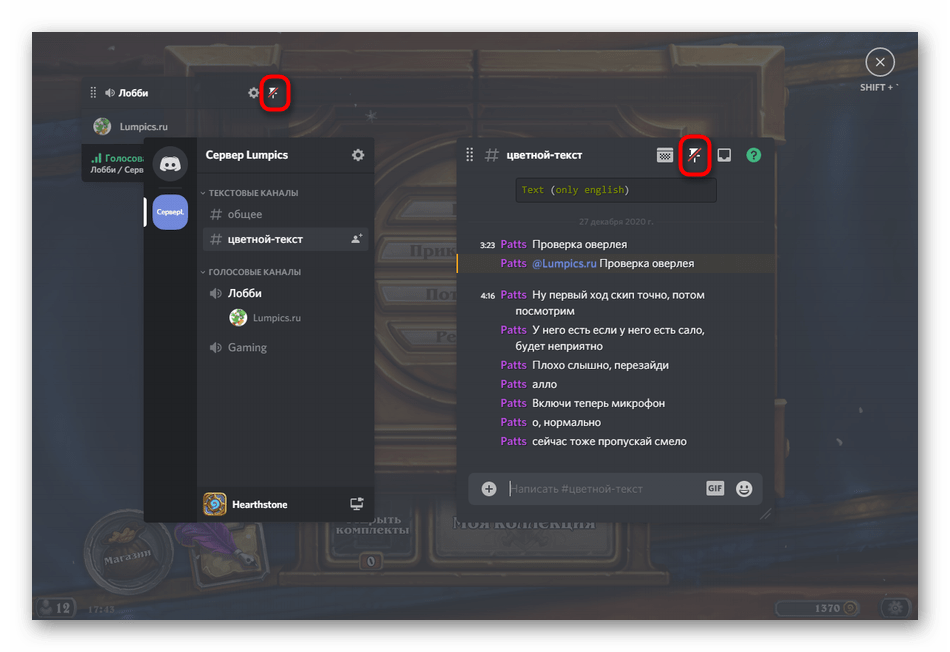
- Возле каждого окна как голосового, так и текстового чата находится кнопка закрепления, по которой и следует кликнуть, открепив отображение конкретного окна.
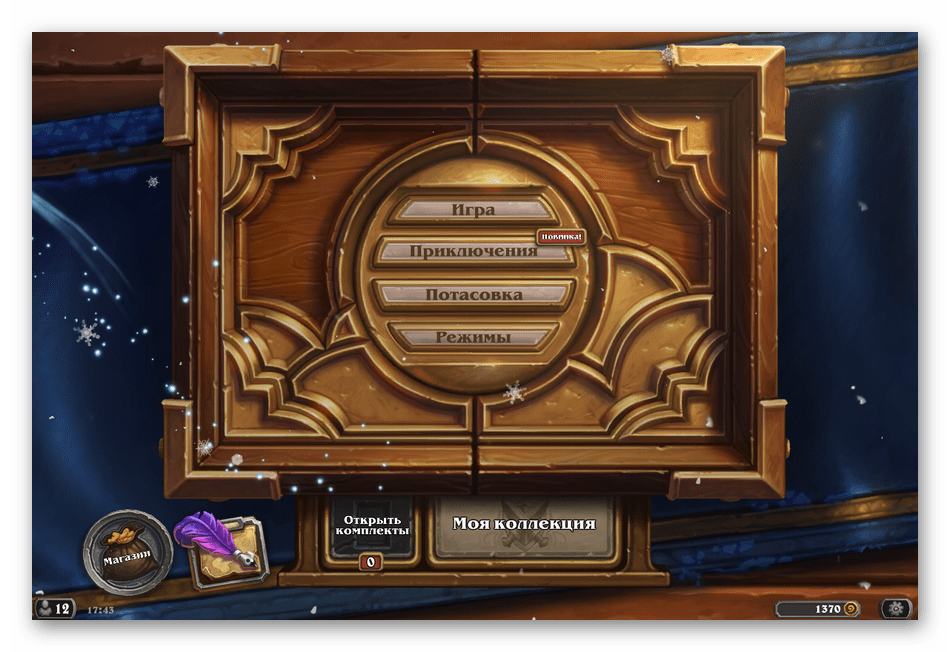
- После закрытия оверлея вы сразу увидите, что больше элементы Дискорда не видны на игровом экране.
- По необходимости снова вызовите то же самое меню и используйте настройки, о которых мы говорили в другом нашем руководстве.
Настройки значка Discord в игре
Значок Дискорда в игре нужен для того, чтобы видеть, во что именно играет пользователь в настоящий момент. Соответствующее изображение и надпись будут отображаться для всех его друзей. Так гораздо легче понять, занят человек или нет. Изначально данная функция должна быть включена в программе, но почему-то иногда не работает. Тогда ее стоит настроить вручную.
Настройка функции
Чтобы попасть на страницу параметров, нажмите на значок в виде шестерни рядом с собственным ником.
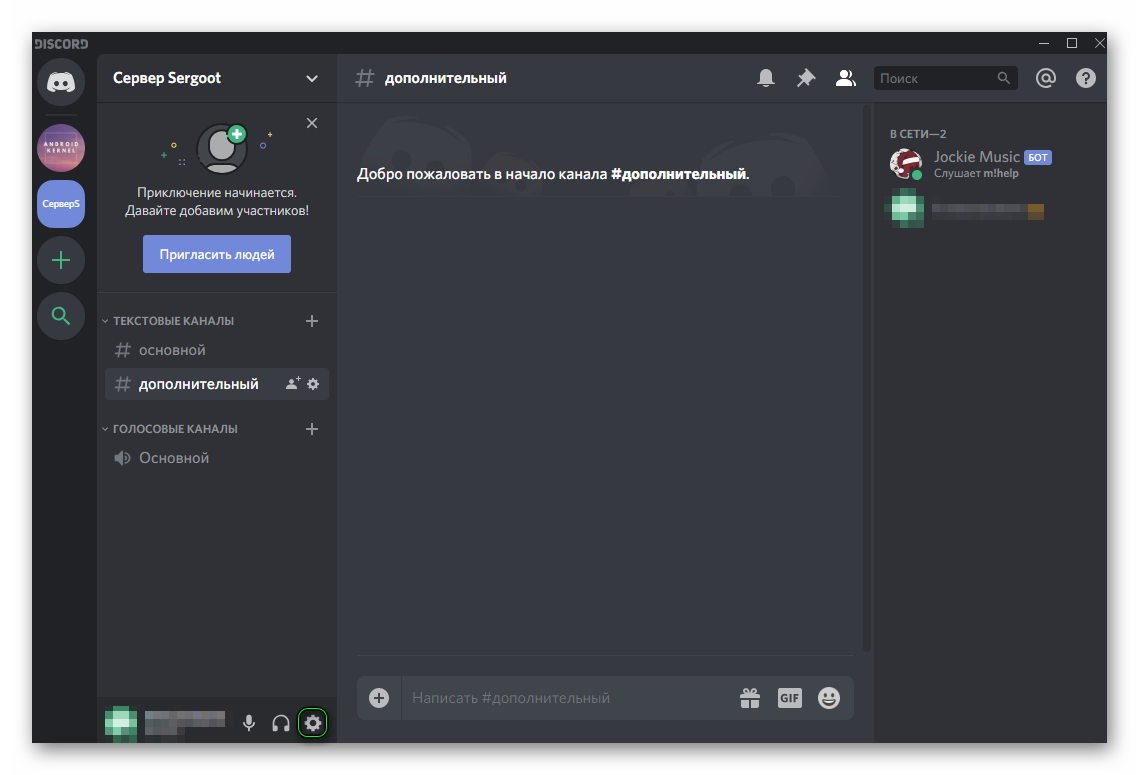
В отобразившемся меню сразу же перейдите к пункту «Игровая активность». Собственно говоря, здесь достаточно включить верхний пункт, чтобы функция начала работать, а знакомые пользователи видели вашу занятость.
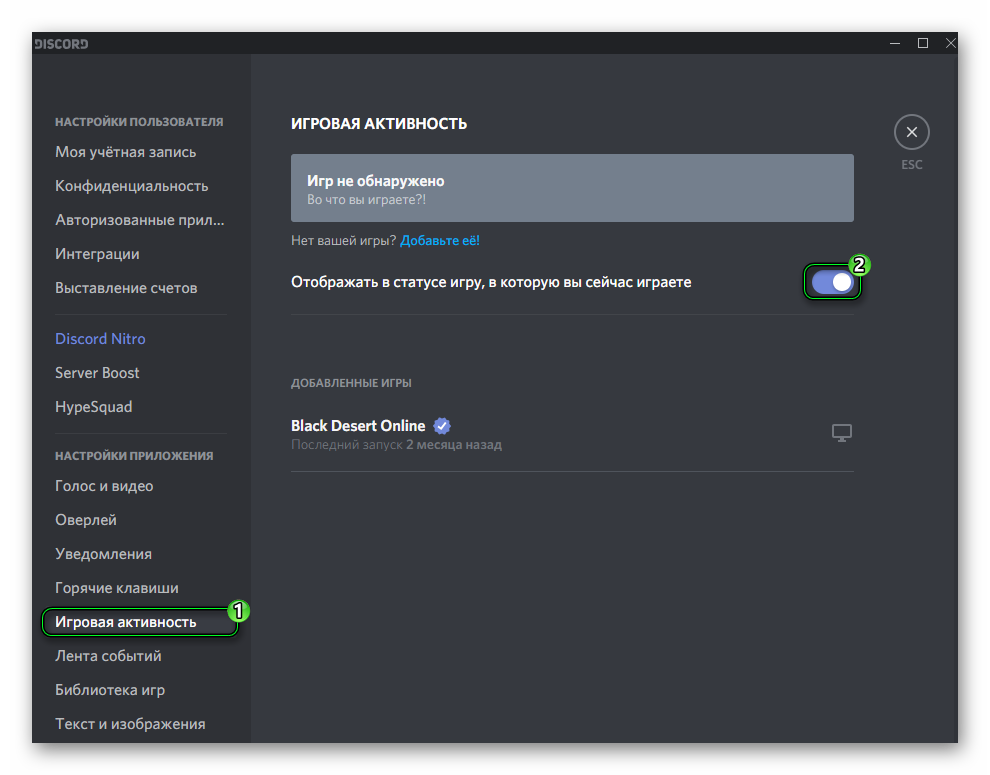
Самостоятельно написать в Дискорде, во что ты играешь, к сожалению, не получится, поскольку мессенджер сам определяет работающие программы на компьютере. Но если их предварительно добавить, то ситуация будет совсем другой. Для этого:
- На той же страничке кликните по надписи «Добавьте её».
- Затем нажмите на поле «Select…».
- Укажите одну из работающих программ.
- А затем подтвердите действие.
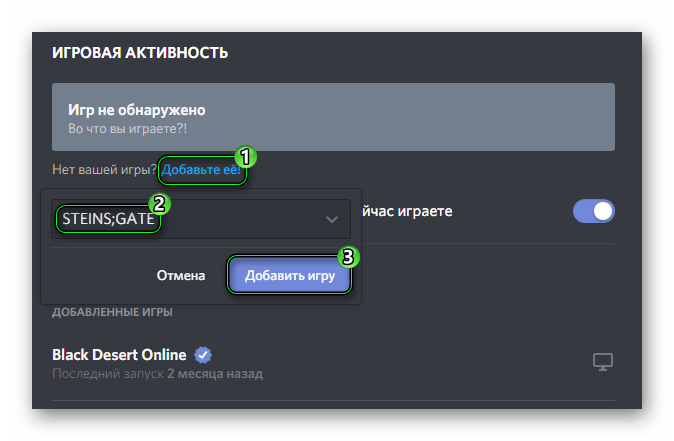
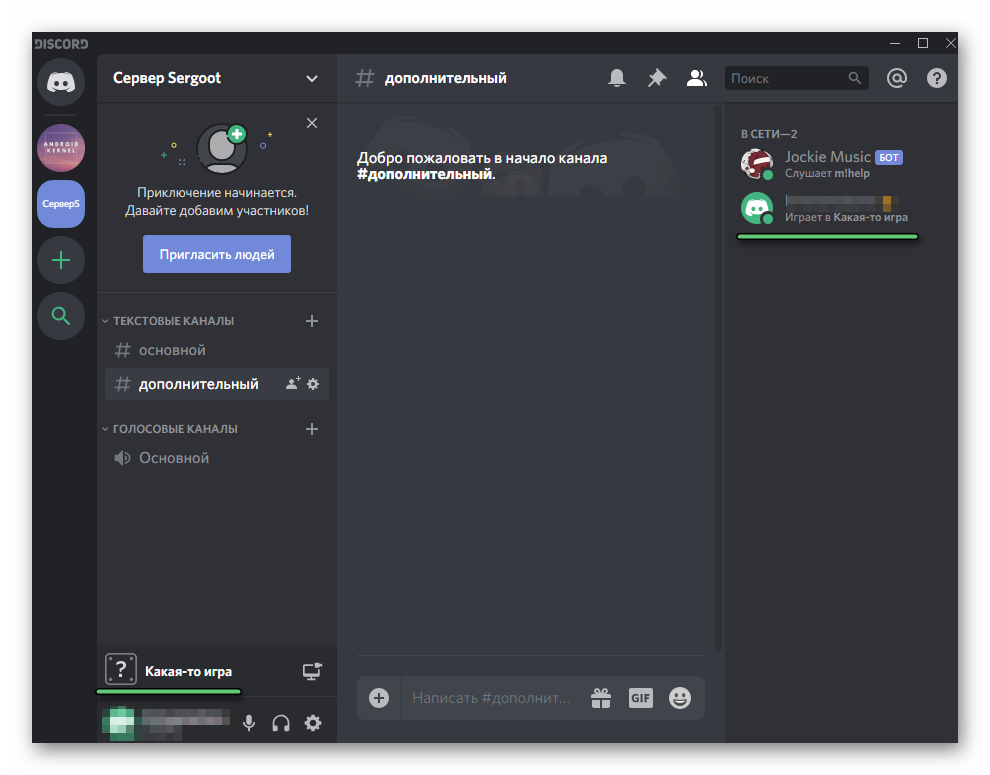
Это самый удобный способ, как изменить название игры в Дискорде. Ну и напоследок хотелось бы добавить инструкцию по отключению функции.
Отключение функции
Далеко не всегда отображение такой информации полезно для других пользователей. Более того, это нередко попросту нежелательно, например, если вы от кого-то скрываетесь. Деактивировать видимость такой информации выйдет из раздела «Игровая активность» в настройках программы. Для этого кликните по синему ползунку сверху страницы, чтобы он в результате сдвинулся влево и окрасился в серый.
Как отключить внутриигровой оверлей в Discord [метод отключения]
советы и хитрости для Android / by admin / August 05, 2021
Если вы заядлый геймер, возможно, вы слышали о Discord Overlay. Оверлей Discord помогает игрокам использовать голосовые и текстовые каналы Discord для общения с игроками во время игры. Это также поможет вам запускать определенные функции Discord, такие как чат, отвечать на звонки Discord, присоединяться к группам, а также настраивать игровой интерфейс по своему усмотрению. Более того, вам не нужно выходить из игры, чтобы делать все это. Однако наложение Discord иногда может быть довольно раздражающим и более отвлекающим.
И если вы ищете способы отключить внутриигровой оверлей Discord, то вы находитесь в нужном месте, как и в этом посте, мы расскажем вам, как отключить внутриигровой оверлей в Discord. С помощью нескольких простых шагов вы сможете избавиться от внутриигровых оверлеев Discord, которые могут отвлекать вас, когда они вам не нужны. Итак, давайте взглянем на саму статью:

Как отключить внутриигровой оверлей в Discord [метод отключения]
Давайте рассмотрим два наиболее эффективных способа отключения внутриигрового оверлея Discord на вашем телефоне:
Отключить наложение Discord
- Во-первых, вам нужно открыть свой Раздор приложение.
- Когда приложение откроется, щелкните значок Пользовательские настройки (значок шестеренки) рядом с вашим именем пользователя.
- Теперь выберите Оверлей из меню, расположенного слева под Настройки приложения раздел.
- Теперь выключите Включить оверлей в игре вариант.
Отключить наложение Discord в определенной игре
Этот метод предназначен для тех игроков, которые хотели бы использовать оверлей в некоторых играх, но хотели бы отключить оверлей в других конкретных играх.
- Во-первых, вам нужно открыть свой Раздор приложение.
- Когда приложение откроется, щелкните значок Пользовательские настройки (значок шестеренки) рядом с вашим именем пользователя.
- Теперь выберите Оверлей из меню, расположенного слева под Настройки приложения раздел.
- Теперь включите Включить оверлей в игре вариант.
- Затем нажмите на Игры таб.
- Выберите конкретную игру, для которой вы хотите отключить внутриигровой оверлей.
- Выключите Overlay.
Итак, вот это с моей стороны в этом посте. Надеюсь, вы, ребята, смогли исправить внутриигровой оверлей и отключить его для определенных игр. Сообщите нам в комментариях ниже, понравился ли вам этот пост и вы отключили наложение. До следующего поста… Ура!
Сертифицированный специалист по цифровому маркетингу Six Sigma и Google, работавший аналитиком в ведущей ТНК. Энтузиаст технологий и автомобилей, который любит писать, играть на гитаре, путешествовать, кататься на велосипеде и отдыхать. Предприниматель и блогер.
Как отключить Discord Overlay
Наложение Discord — это важный и полезный инструмент, который позволяет вам использовать определенные функции Discord во время игры. Если вы разрешаете наложение, вы можете общаться в чате, отвечать на вызовы на предмет расхождений, присоединяться к группам, а также настраивать интерфейс игры различными способами. 
Кроме того, Discord Overlay, безусловно, может отвлекать и подавлять, особенно если вы используете его в играх, где он вам не нужен. К счастью, есть способ отключить его или выбрать определенные игры для его отображения.
В этом руководстве объясняется, как отключить и включить наложение, а также как решить некоторые проблемы, связанные с наложением.
Отключить Discord Overlay
- Откройте свое приложение на Discord.
- Если приложение не запускается автоматически, дважды щелкните приложение на панели задач. Он расположен в правом нижнем углу страницы.
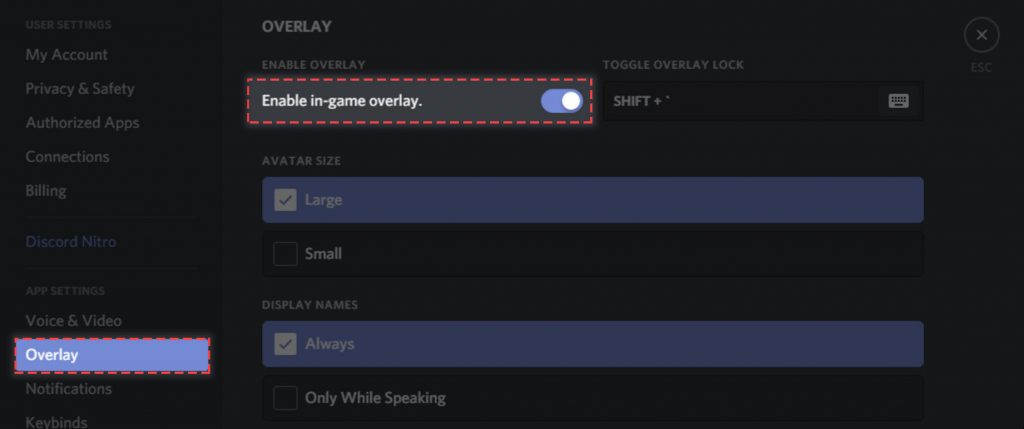
- Щелкните значок «Параметры пользователя» внизу окна. Это значок шестеренки рядом с вашим именем пользователя.
- Выберите «Overlay» в меню слева. Его можно найти в разделе «Настройки приложения».
- Отключите параметр «Включить наложение в наборе».
Обновление за апрель 2023 года:
- Шаг 1: Скачать PC Repair & Optimizer Tool (Windows 10, 8, 7, XP, Vista — Microsoft Gold Certified).
- Шаг 2: Нажмите «Начать сканирование”, Чтобы найти проблемы реестра Windows, которые могут вызывать проблемы с ПК.
- Шаг 3: Нажмите «Починить все», Чтобы исправить все проблемы.
Если эта опция отключена, это означает, что внутриигровой оверлей уже отключен в вашей Discord. Если вы отключите эту опцию, наложение исчезнет во всех играх.
Отключить Discord Overlay из определенной игры
- Сначала вы должны открыть приложение Discord.
- Как только приложение откроется, нажмите на настройки пользователя (значок шестеренки) рядом с вашим именем пользователя.
- Теперь выберите «Наложение» в левом меню в разделе «Настройки приложения».
- Активируйте опцию «Включить наложение в наборе».
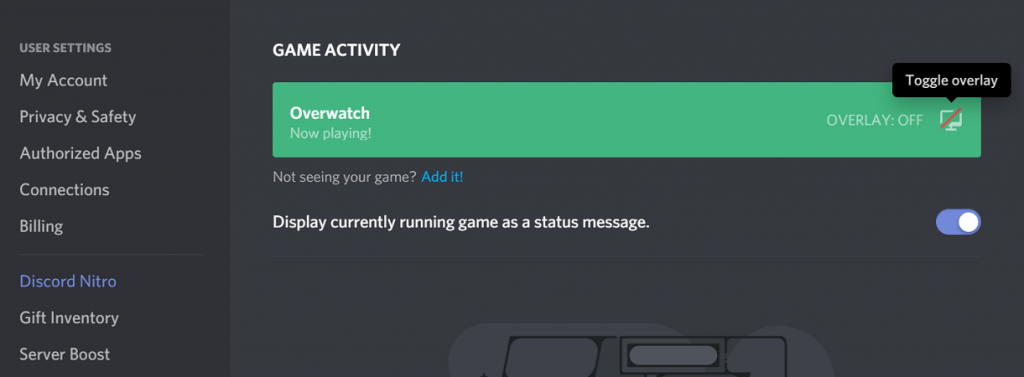
- Затем нажмите на вкладку «Игры».
- Выберите конкретную игру, для которой вы хотите отключить наложение в игре.
- Отключить наложение.
Заключение
Discord действительно предлагает все настройки, которые геймеры ожидают от приложения VoIP. Убедитесь, что ваш оверлей максимально чист и ненавязчив, отображая всю информацию, необходимую для отслеживания вашей команды.
Решения, которые мы представили в этом руководстве, уже работали для других пользователей и будут работать и для вас.
Вы можете оставить нам комментарий в следующем разделе, чтобы сообщить нам, какое решение сработало для вас. Пожалуйста, не стесняйтесь поделиться своими мыслями с нами, если у вас есть какие-либо вопросы или комментарии.
Совет экспертов: Этот инструмент восстановления сканирует репозитории и заменяет поврежденные или отсутствующие файлы, если ни один из этих методов не сработал. Это хорошо работает в большинстве случаев, когда проблема связана с повреждением системы. Этот инструмент также оптимизирует вашу систему, чтобы максимизировать производительность. Его можно скачать по Щелчок Здесь
CCNA, веб-разработчик, ПК для устранения неполадок
Я компьютерный энтузиаст и практикующий ИТ-специалист. У меня за плечами многолетний опыт работы в области компьютерного программирования, устранения неисправностей и ремонта оборудования. Я специализируюсь на веб-разработке и дизайне баз данных. У меня также есть сертификат CCNA для проектирования сетей и устранения неполадок.