Как удалить группу в Дискорде
Вот как можно удалить то, чего нет? Самый частый вопрос от пользователей, это как удалить группу в Дискорде? На самом деле, невозможно удалить то, чего не существует. А в частности это относится к группе.
В мессенджере Discord никогда не было, нет, и не будет никаких групп. Пользователям следует обратить внимание на терминологию приложения. Тогда глупые вопросы отпадут сами собой, а вы легко сможете решить задачу.
О наболевших группах
Важно! Запомните, пожалуйста, в Дискорде есть только сервера и каналы.
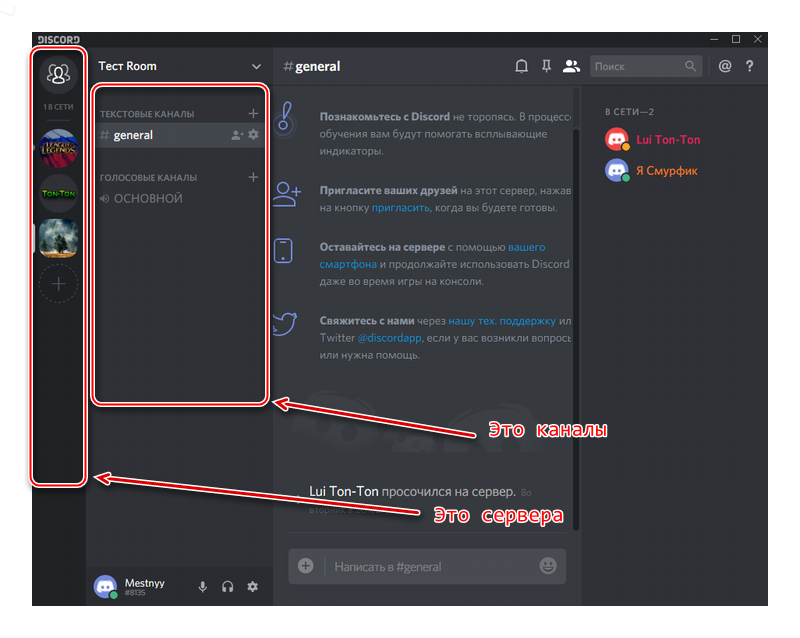
Каналы есть текстовые и голосовые. Вы можете создавать их в неограниченном количестве. И расположены они на созданном вами сервере.
Их можно добавлять и удалять. Даем на всякий пожарный, инструкции для удаления обоих вариантов.
Способ удаления канала
Наикратчайшие шаги для удаления следующие.
- Заходим на сервер. Выбираем шестеренку возле канала, который нужно удалить.

- В открывшемся обзоре, находим кнопку с красными буквами, Удалить канал.

- Нажимаете и соглашаетесь.
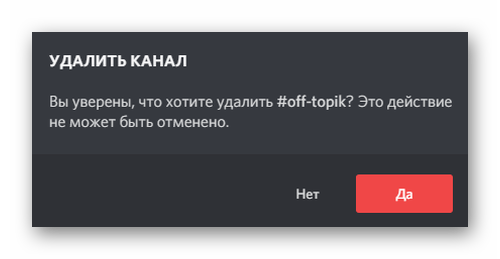
Вот все, всего за три простых действия вы смогли удалить канал.
Удаляем сервер в Дискорде
Это работа не сложнее, чем предыдущий вариант. Приступим.
- Нажимаете правой кнопкой мыши на сервере, от которого нужно избавиться. Выбираем настройки.

- В самом низу списка настроек, так же нажимаете на кнопку с красными буквами.

- Теперь вводите название сервера, таким образом, вы подтверждаете свои действия. И нажимаете, удалить сервер.
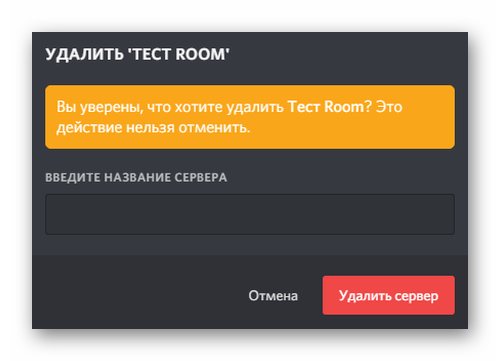
Не сложно, верно?
Вывод прост, прежде чем бездумно кричать о группах, проверьте сначала, что именно вы хотите удалить, канал или сервак? Далее же следуйте согласно указанным рекомендациям, и задача будет выполнена.
Как выйти из канала Discord
Пользователи VoIP мессенджера часто задают вопрос, как удалить канал в Дискорде для очистки списка в приложении. Такая необходимость может возникнуть в ситуации, когда человек не планирует общаться по сети по Discord-каналу. Существует и альтернативный вариант — временно выйти из группы с возможностью подключения к ней через какое-то время.
Как удалить канал в Discord: действия на телефоне и ПК
Отметим, что удаление Дискорд-канала имеет различия для приложения на ПК и телефоне. Рассмотрим пошаговую инструкцию для каждого варианта.
В Дискорде ПК
Самый простой способ удалить канал в Дискорде — сделать это на компьютере. Алгоритм действий такой:
- Войдите в приложение.
- Выберите Discord-канал, который планируете удалить.
- Жмите на него правой кнопкой мышки и в конце списка выберите пункт удаления.
- Подтвердите действие путем нажатия на красную клавишу с названием Удалить…
- Убедитесь в очистке списка.

Существует и второй способ удаления :
- После входа в приложение жмите на шестеренку возле названия Дискорд-канала.
- Кликните на Удалить…
- Подтвердите действие путем нажатия на красную кнопку.
 Сразу после этого список в Дискорде очищается. Учтите, что общий канал чата удалить не получится. Если вы случайно убрали все голосовые каналы, в том числе общий, жмите правой кнопкой мышки на название сервера и выберите функцию Создать голосовой канал или просто жмите на «Плюс».
В Дискорде на телефоне
Пользователи смартфонов также сталкиваются с вопросом, как очистить список в Дискорде. Алгоритм действий такой:
- Запустите программу на смартфоне с Андроид.

- Войдите в аккаунт и жмите на кнопку с тремя горизонтальными линиями слева вверху.

- Кликните на иконку сервера в левой части экрана. После этого появляется список голосовых и текстовых Discord-каналов.
- Выберите интересующий вариант и войдите в него.

- Жмите на иконку с тремя вертикальными точками справа вверху.
- Войдите в пункт Параметры…
- Кликните на три точки вверху и выберите раздел Удалить канал.
- Подтвердите деинсталляцию в диалоговом окне.
- Кликните на кнопку Удалить. Таким способом вы подтвердите действие и удалите Дискорд-канал со всем содержанием.

Как видно из приведенной инструкции, удаление лишнего в Дискорде не занимает много времени. Но бывают ситуации, когда человеку не нужны кардинальные решения, а достаточно выйти из группы. Как это сделать правильно, рассмотрим ниже.
Как отключиться
Если нет желания навсегда убирать группу, разберитесь, как выйти из канала в Дискорде. Для этого сделайте такие шаги:
- войдите в приложение;
- найдите внизу надпись «Голосовая связь подключена»;
- жмите возле нее символ телефона с крестиком сверху.
Таким способом можно быстро покинуть тестовый или голосовой канал, оставив его в списке доступных.
 Бывают ситуации, когда необходимо выйти из группы, созданную путем добавления друзей для общения. Допускается добавление до 10 участников. Для удаления группы в Дискорде сделайте следующее:
- войдите в программу;
- слева в перечне найдите интересующую группу;
- кликните на стрелку возле названия;
- жмите на шестеренку возле названия;
- выберите раздел удаления;
- для подтверждения может потребоваться ввод имени и заголовка.
Учтите, что после удаления группы восстановить сообщения уже не выйдет.
Итоги
Зная, как убрать полностью Дискорд-канал или выйти из группы, можно в любой момент скорректировать список. В первом случае сообщество вообще убирается из доступа, а во втором оно сохраняется, но связь временно прерывается до перезагрузки программы или ручного входа.
Как удалить канал в Дискорде: пошаговая инструкция
Как удалить канал в Дискорде, если он больше не используется? Не будем захламлять мессенджер – его лаконичный стильный интерфейс нуждается в том, чтобы вы оставляли только используемые беседы. Расскажем, что нужно сделать – составили несколько подробных алгоритмов для смартфона и ПК.
Как удалить сообщество
Мы подробно побеседуем о том, как выйти из канала в Дискорде или избавиться от группы – в данном случае эти определения выступают синонимами. Можете считать одно заменой другого (и наоборот).
Приступаем к делу! Необходимо очистить канал, который более не используется или потерял актуальность. Сначала представляем вашему вниманию инструкцию для пользователей компьютерной версии – можно использовать в программе или в любом браузере.
На компьютере
Если вы хотите избавиться от сообщества, необходимо сделать следующее:
- Войдите в мессенджер;
- Найдите нужный сервер на панели слева;
- Отыщите в списке ненужную более группу;
- Нажмите на шестеренку «Настроить» , расположенную рядом с названием;

- Слева появится меню – вам нужен последний пункт «Удалить свой канал в Дискорде» , подсвеченный красным;

- Нажмите и подтвердите действие кликом по соответствующей кнопке.
Обратите внимание! Если вы решили разобраться, как покинуть канал в Дискорде – помните, действие не подлежит отмене. Восстановить утерянные данные не получится.
С десктопной версией разобрались! Пора поговорить о том, как можно выйти из голосового канала в Дискорде или покинуть текстовую группу в приложении для смартфона.
На телефоне
Сначала загрузите программу в магазине Гугл Плей Маркет или Эп Стор – это бесплатно. Теперь можно приступать к решительным действиям:
- Войдите в приложение для смартфона;
- Слева на панели найдите сервер и щелкните по аватарке;
- Выберите интересующую вас группу и кликните по названию;
- Нажмите на двух человечков в верхнем правом углу;

- Щелкните по иконке настроек справа;

- Нажмите на три точки в правом верхнем углу – там вы найдете ответ, как выйти из группы в Дискорде;
- Щелкните по красной кнопке «Удалить» и подтвердите действие нажатием соответствующей иконки «Удалить» повторно.


Аналогично: утерянные данные восстановлению не подлежат, как и на компьютере.
Подробно рассказали о том, как удалить группу в Дискорде на телефоне или компьютере – простейшая последовательность действий поможет добиться желаемого результата. Не забывайте о неотвратимости действий и избавляйтесь от сообщества только в крайней необходимости, по серьезным причинам.
Sorry, you have been blocked
This website is using a security service to protect itself from online attacks. The action you just performed triggered the security solution. There are several actions that could trigger this block including submitting a certain word or phrase, a SQL command or malformed data.
What can I do to resolve this?
You can email the site owner to let them know you were blocked. Please include what you were doing when this page came up and the Cloudflare Ray ID found at the bottom of this page.
Cloudflare Ray ID: 7c7156a45afcc2e8 • Your IP: Click to reveal 155.133.64.155 • Performance & security by Cloudflare