Your access to this site has been limited by the site owner
If you think you have been blocked in error, contact the owner of this site for assistance.
If you are a WordPress user with administrative privileges on this site, please enter your email address in the box below and click "Send". You will then receive an email that helps you regain access.
Block Technical Data
| Block Reason: | Access from your area has been temporarily limited for security reasons. |
|---|---|
| Time: | Sun, 14 May 2023 7:11:02 GMT |
About Wordfence
Wordfence is a security plugin installed on over 4 million WordPress sites. The owner of this site is using Wordfence to manage access to their site.
You can also read the documentation to learn about Wordfence's blocking tools, or visit wordfence.com to learn more about Wordfence.
Click here to learn more: Documentation
Generated by Wordfence at Sun, 14 May 2023 7:11:02 GMT.
Your computer's time: .
Черный экран при стриме/демонстрации экрана в дискорде. как решить?
Попробуйте эту штуку отключить 
Сергей Федасимов Знаток (254) катюша, здесь 
#1 — обновляем Discord правильно
Сервис, как и положено, обновляется регулярно. Но в ряде случаев, как показывает практика, очередной апдейт не только устраняет ошибки и баги, выявленные ранее разработчиками, но и может вызывать сбои в работе Discord.
Поэтому, когда сервис работал нормально, а потом вдруг начал показывать только черный экран, то первым делом проверяем наличие более свежей версии приложения. Сделать это лучше следующим образом:
на клавиатуре жмем Win+R;
в строке «Открыть» вводим %localappdata% и кликаем OK;
далее в следующем окне находим и открываем папку «Discord«;
в папке «Discord» двойным кликом по файлу Update.exe запускаем процедуру обновления приложения;
после её завершения перезапускаем Discord и проверяем, как он работает.
Если после включения демонстрации экрана он снова черный, то…
#2 — включаем/выключаем аппаратное ускорение
Приложение Discord запускается, как известно, используя просто ресурс центрального процессора компа. Однако в режиме Демонстрации экрана Discord с целью обеспечения должного уровня качества передачи видео также начинает «забирать» и ресурсы других аппаратных компонентов системы.
Важно: с учетом того, что включение функции «Аппаратное ускорение» в Discord приводит к повышенной нагрузке на систему, то задействовать её целесообразно только на достаточно мощных компах. На так называемых «слабых ПК» включать эту функцию не рекомендуется.
запускаем Discord и заходим в «Настройки пользователя» («шестеренка» — внизу окна слева);
в левой части экрана «Настроек» кликаем «Внешний вид «;
далее экран «Внешний вид» (справа) прокручиваем в самый низ до раздела «Расширенные «:
включаем опцию «Аппаратное ускорение «;
жмем ОК, дожидаемся завершения перезапуска приложения и тестируем результат.
Если «черный экран» никуда не делся, идем дальше:
#3 — Отключаем все лишние программы
Требуется это не только для того, чтобы освободить больше вычислительного ресурса системы, но и потому, что ряд программ (в том числе и таких, которые работают в фоновом режиме) могут конфликтовать с Discord. Поэтому:
открываем «Диспетчер задач» Windows (Ctrl+Shift+Esc);
переходим во вкладку «Процессы» и включаем опцию «Отображать процессы всех пользователей «;
в списке по очереди выделяем процессы программ и приложений, которые в данный момент времени не нужны (кроме, разумеется, системных и явно незнакомых), кликаем по названию правой кнопкой мыши и в меню жмем «Завершить дерево процессов «;
перезагружаем комп, запускаем и тестируем Discord.
#4 — чистим кэш Discord
Данное мероприятие применять можно не только в том случае, когда перечисленные выше меры должного эффекта не возымели и вместо Демонстрации экрана Discord снова показывает черный экран. Очистка кэша помогает и в случае других сбоев в работе приложения. Выполняется данная процедура, напомним, следующим образом:
полностью закрываем Discord;
на клавиатуре жмем Win+R;
в строке «Открыть» вводим %appdata% и кликаем OK;
в следующем окне находим папку «discord«;
кликаем по ней правой кнопкой мыши и в меню жмем «Удалить «;
запускаем Discord.
Как использовать Discord для просмотра фильмов с друзьями

Discord — отличное бесплатное приложение для чата, которым может пользоваться любой человек, а не только геймеры. Вы можете использовать функцию Discord Go Live для потоковой передачи Netflix (или другого источника видео) и просмотра фильмов с друзьями. Вот как это работает.
Перед тем как начать, вам необходимо обновить Приложение Discord на вашем ПК с Windows 10 или Mac создайте новый сервер Discord и пригласите своих друзей присоединиться к нему.
Как добавить браузер или приложение Netflix в качестве игры в Discord
Программы для Windows, мобильные приложения, игры — ВСЁ БЕСПЛАТНО, в нашем закрытом телеграмм канале — Подписывайтесь:)
Discord не обнаруживает и не использует ваш источник потоковой передачи Netflix (браузер или приложение) автоматически. Вам нужно будет добавить его как игру в Discord и поддерживать его, когда вы хотите транслировать фильм или телешоу.
Запустите приложение Discord и щелкните значок шестеренки в нижнем левом углу рядом с вашим именем пользователя Discord.

Когда откроются настройки, щелкните вкладку «Игровая активность» слева под заголовком «Настройки игры».

На правой панели щелкните гиперссылку «Добавить» рядом с текстом «Не вижу вашу игру», чтобы открыть раскрывающееся меню для добавления браузера.

Щелкните стрелку вниз, чтобы открыть список приложений, которые может обнаружить Discord. Выберите веб-браузер (Google Chrome, Microsoft Edge или Mozilla Firefox), который вы хотите использовать для потоковой передачи видео.

Примечание. Вам необходимо, чтобы соответствующий браузер работал в фоновом режиме, чтобы увидеть его в раскрывающемся списке в Discord.
Выбрав браузер, нажмите кнопку «Добавить игру», чтобы добавить его как игру на свой сервер.

В зависимости от выбранного вами варианта Discord выберет его и отобразит под ним метку «Сейчас играет».

Нажмите клавишу Esc, чтобы выйти из меню настроек. Прежде чем продолжить, давайте отключим аппаратное ускорение в браузере, который вы выбрали для потоковой передачи Netflix.
Отключить аппаратное ускорение в браузере
При использовании Google Chrome, Mozilla Firefox или Microsoft Edge для потоковой передачи Netflix или другой видеоплатформы вам необходимо отключить аппаратное ускорение. В противном случае поток приложения Discord будет показывать зрителям только черный экран.
Гугл Хром
В Chrome щелкните значок меню с тремя точками в правом верхнем углу окна и выберите «Настройки».

Прокрутите вниз и нажмите «Дополнительно».

Перейдите в раздел «Система» и отключите параметр «Использовать аппаратное ускорение, если доступно». Затем нажмите «Перезапустить», чтобы перезапустить браузер.

Microsoft Edge
Если вы планируете использовать Microsoft Edge, запустите его и щелкните значок меню с тремя точками в правом верхнем углу окна.


Затем выберите «Система» на левой панели навигации.

На правой панели отключите параметр «Использовать аппаратное ускорение, если доступно», а затем нажмите «Перезагрузить», чтобы применить изменения.

Mozilla Firefox
Запустите Firefox и щелкните значок меню с тремя полосами в правом верхнем углу окна.

В меню выберите «Параметры».

Прокрутите вниз до раздела «Производительность», пока не увидите флажок «Использовать рекомендуемые параметры производительности», и снимите его. Это открывает еще один флажок для «Использовать аппаратное ускорение, если доступно». Снимите также этот флажок.

Как транслировать Netflix и делиться экраном с Discord
После внесения необходимых изменений в свой браузер откройте Netflix в любом браузере по вашему выбору. Авторизуйтесь и смотрите любое видео.
Затем перейдите на сервер Discord, который вы создали для потоковой передачи Netflix для просмотра фильмов с друзьями. Щелкните значок демонстрации экрана, расположенный чуть выше пользовательских настроек, чтобы настроить параметры видео потока.

Появится окно настроек Screen Share. Приложение автоматически выбирает разрешение 720p и частоту кадров 30 кадров в секунду.

Вам необходимо зарегистрироваться и использовать учетную запись Discord Nitro, чтобы разблокировать более высокую частоту кадров (60 кадров в секунду) и разрешение 1080p для вашего потока. Эта услуга премиум-класса стоит 9,99 долларов в месяц.
После этого выберите голосовой канал, на который вы хотите транслировать, и нажмите кнопку «Go Live» в правом нижнем углу окна.

Это запустит прямую трансляцию фильма Netflix в выбранном вами браузере или приложении. Discord покажет небольшой предварительный просмотр потока в окне приложения Discord.

Затем попросите своих друзей присоединиться к прямой трансляции, щелкнув свое имя в Discord под активным голосовым каналом соответствующего сервера. Вот так поток Netflix будет отображаться в приложении Discord ваших друзей.

Вот и все. Вы и ваши друзья можете наслаждаться просмотром одних и тех же фильмов и телешоу Netflix через сервер Discord.
Программы для Windows, мобильные приложения, игры — ВСЁ БЕСПЛАТНО, в нашем закрытом телеграмм канале — Подписывайтесь:)
2 способа, как можно совместно смотреть фильмы в Discord

Discord чаще всего используется как программа для группового общения, переписки в текстовых каналах или для показа стримов. Некоторые пользователи хотят организовать также совместный просмотр фильмов в Discord, однако не знают, как это сделать. Я предлагаю разобраться с этой задачей и покажу два доступных метода, которые вы сможете опробовать.
Совместный просмотр фильмов через демонстрацию экрана в Discord
Вы наверняка знаете, что в Дискорде можно не только созвониться с другом, но и подключиться к различным голосовым каналам на серверах. Некоторые из них поддерживают вывод видео, то есть пользователи могут общаться друг с другом через веб-камеры или демонстрировать экран. Как раз последняя функция, доступная в режиме стриминга, нас и интересует.
Совместный просмотр фильмов через встроенное средство организовать довольно легко, но сначала нужно выполнить несколько действий.
Для начала откройте панель управления звуком в операционной системе и убедитесь в том, что для воспроизведения используется правильное устройство, то есть вы слышите звуки в наушниках или через динамики. Здесь же лучше запомнить название устройства, которое установлено в режиме по умолчанию.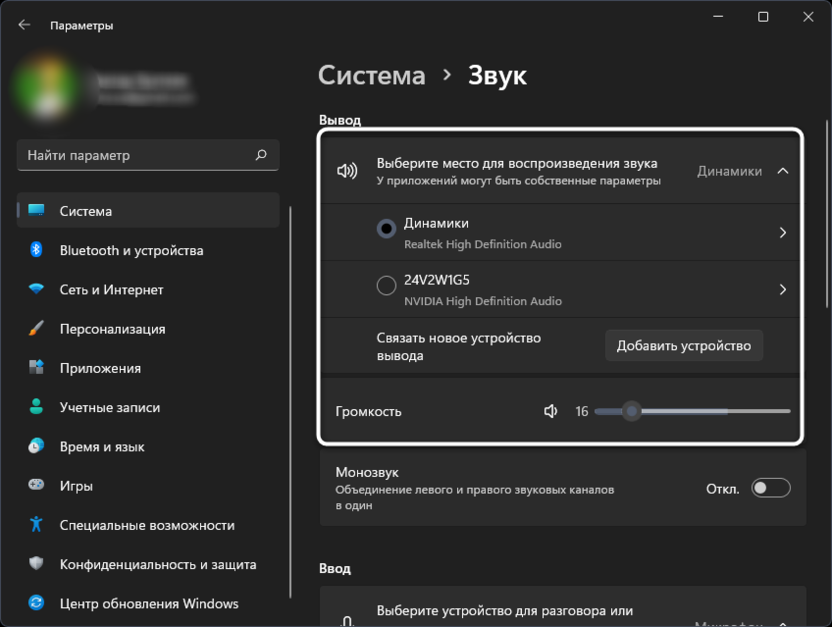
Далее откройте настройки в Дискорде, перейдите к разделу «Голос и видео» и убедитесь в том, что в качестве устройства вывода указано то же самое, что и в операционной системе. Кстати, в этом окне можно регулировать громкость звука отдельно, если это понадобится при совместном просмотре фильмов.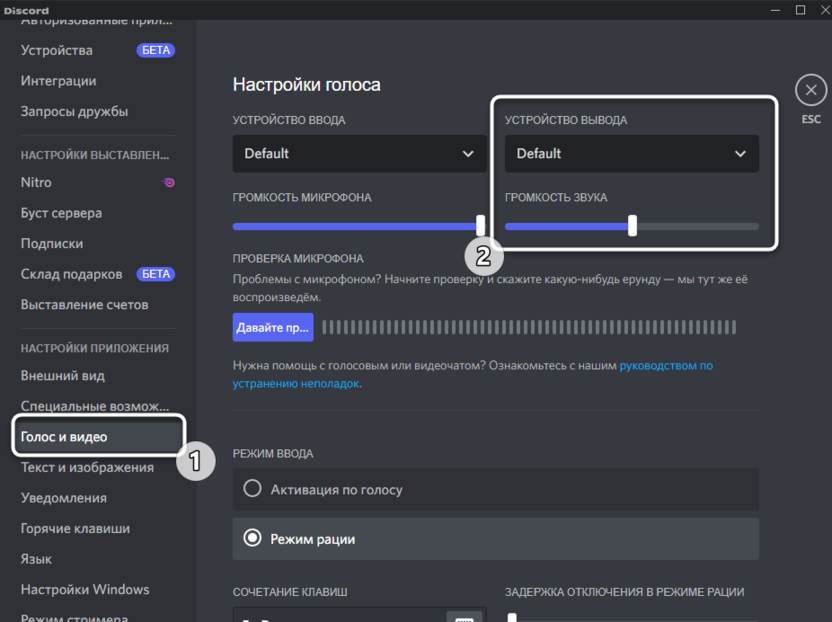
Откройте отдельное окно в браузере или запустите плеер, через который будете просматривать фильмы.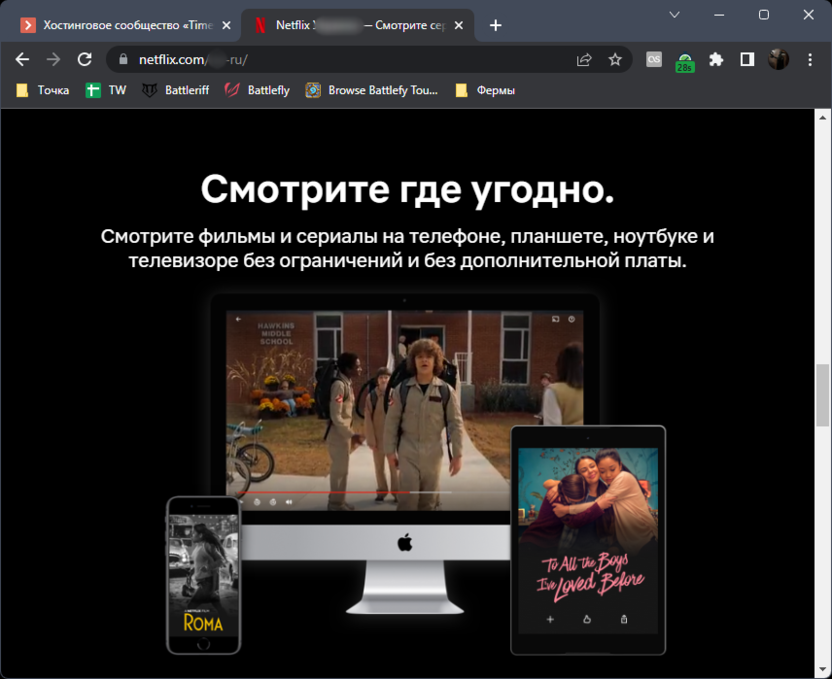
Остается только подключиться к голосовому каналу, где будете запускать стрим, или созвониться с несколькими друзьями для совместного просмотра фильмов.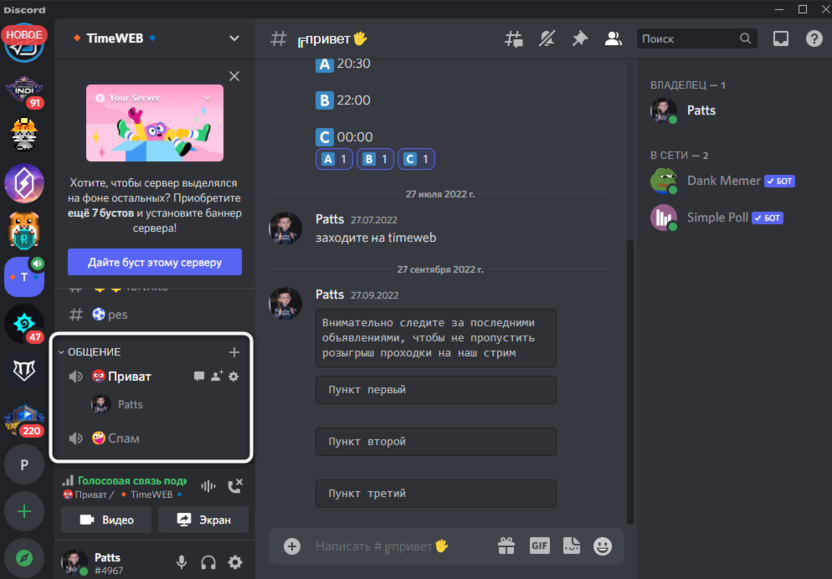
Теперь у вас уже есть открытое окно с фильмом, подготовлены настройки для управления громкостью и выбрана беседа, где будет происходить демонстрация экрана. Осталось только запустить сам стрим:
После подключения к каналу или создания личной беседы нажмите кнопку «Экран».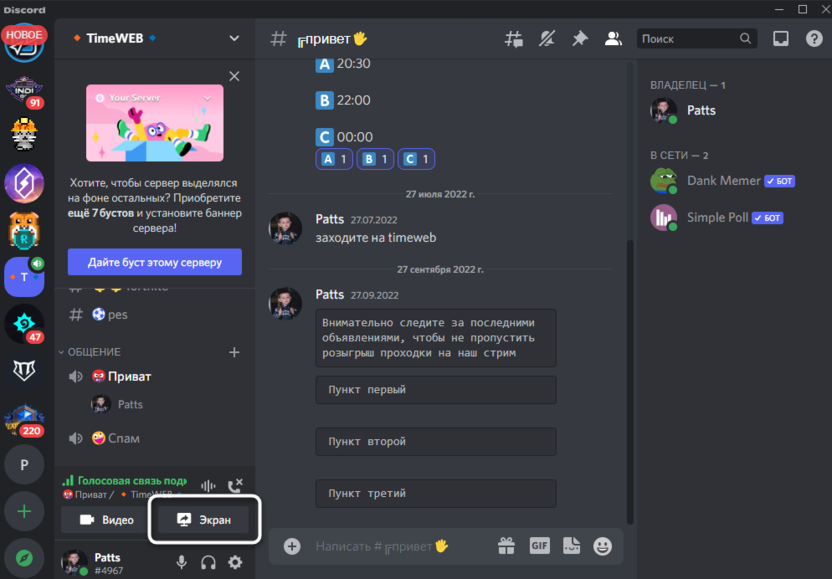
Через секунду на экране появится небольшое меню с выбором окна для демонстрации. Вам понадобится указать браузер или плеер, где уже открыт необходимый для просмотра фильм.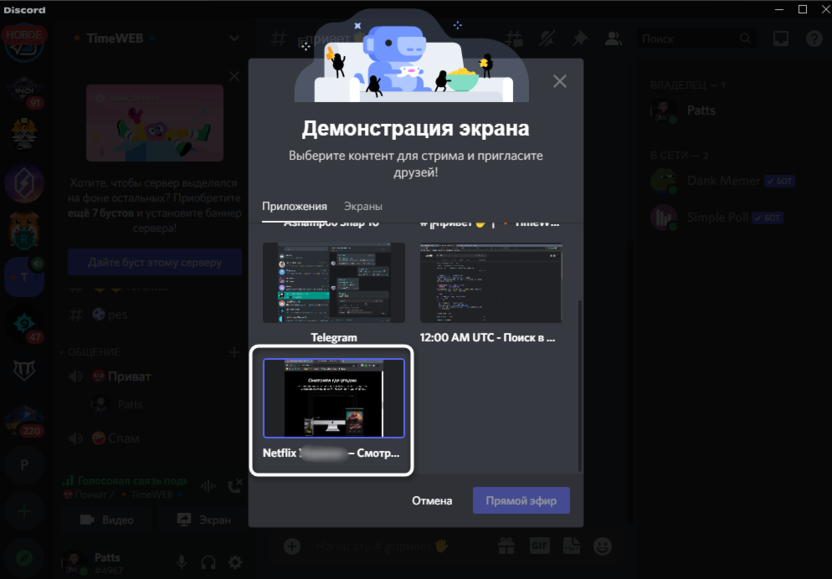
Далее нужно задать разрешение и частоту кадров для передачи видео. После нажмите «Прямой эфир».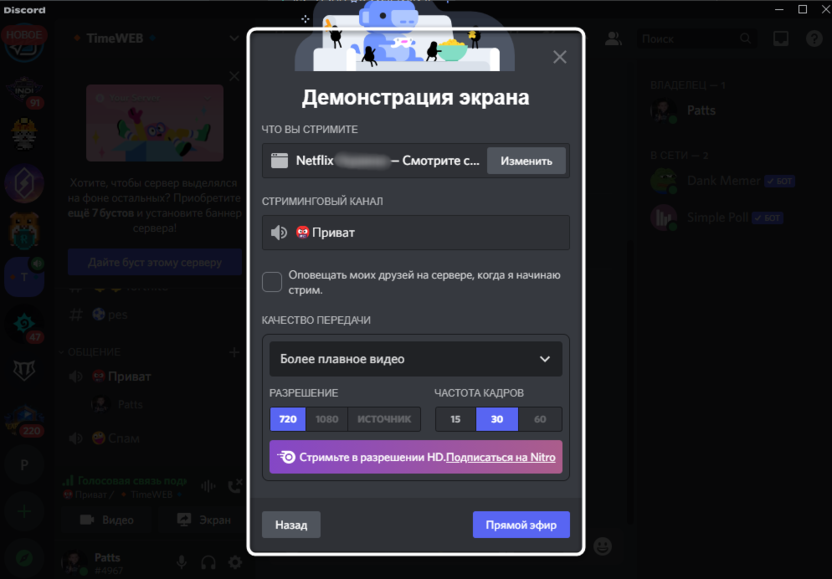
Вы увидите, что трансляция успешно запустилась. Теперь все пользователи, которые подключены к ней, будут видеть фильм. Управляйте его громкостью и воспроизведением по необходимости.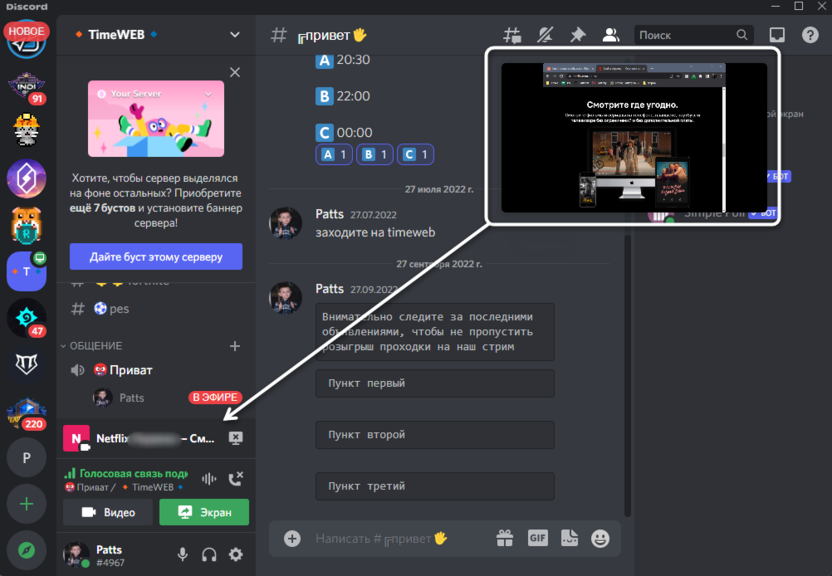
Вы можете вместо демонстрации одного окна показывать весь экран, однако учитывайте, что зрители будут видеть переключение между окнами. Это вынуждает постоянно держать вкладку с фильмом открытой и не отвлекаться на чтение сообщений или другие дела.
Совместный просмотр фильмов в Discord через сторонние онлайн-сервисы
Рассмотрим и другой вариант, с помощью которого можно организовать совместный просмотр фильмов в Discord. Для этого понадобятся сторонние онлайн-сервисы. С ними можно создавать отдельную комнату, к которой могут подключаться сразу несколько пользователей.
Откройте любой подобный сайт, я выбрал NotAlone. Нажмите кнопку «Создать комнату».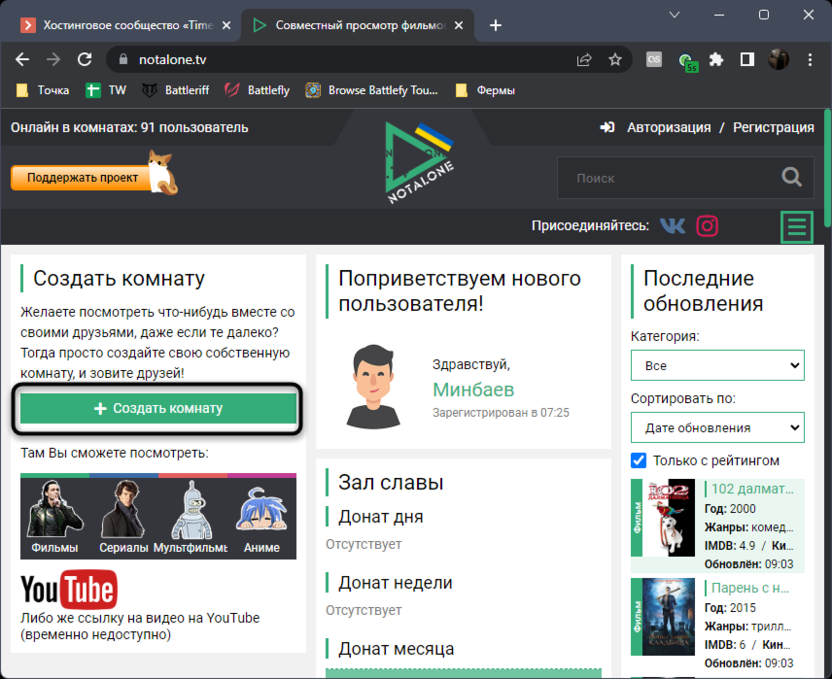
После перехода к самой комнате используйте встроенный поиск для выбора фильма, который хотите посмотреть.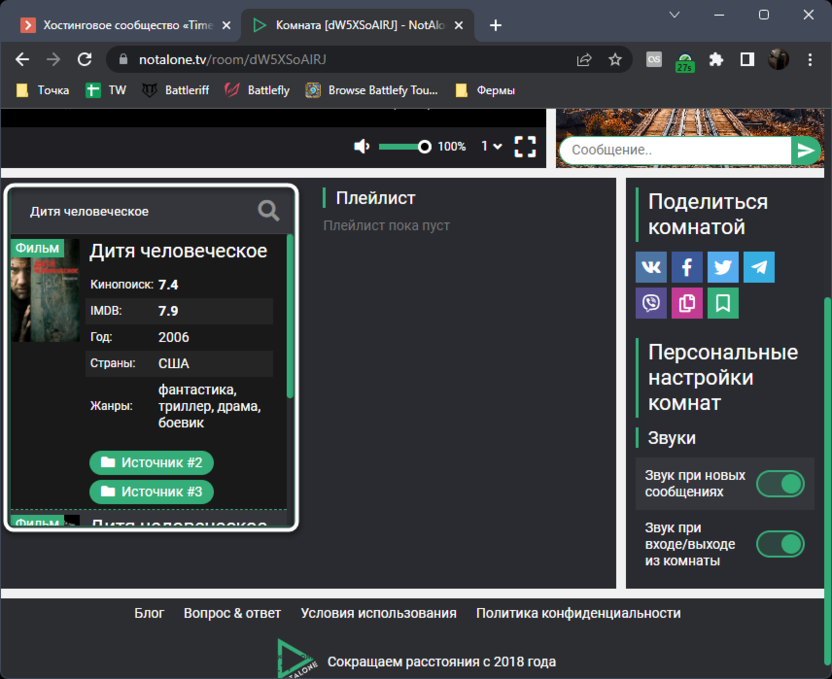
В один плейлист можно добавить сразу несколько кинолент, чтобы они воспроизводились поочередно.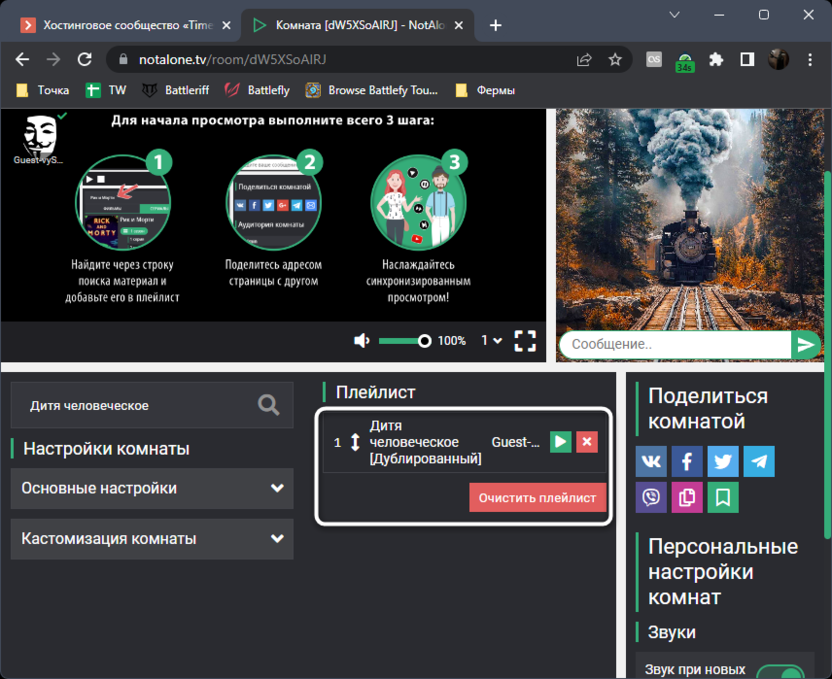
Откройте настройки и решите, сделать ли комнату открытой, какой вариант модерации выбрать и нужен ли пароль для входа.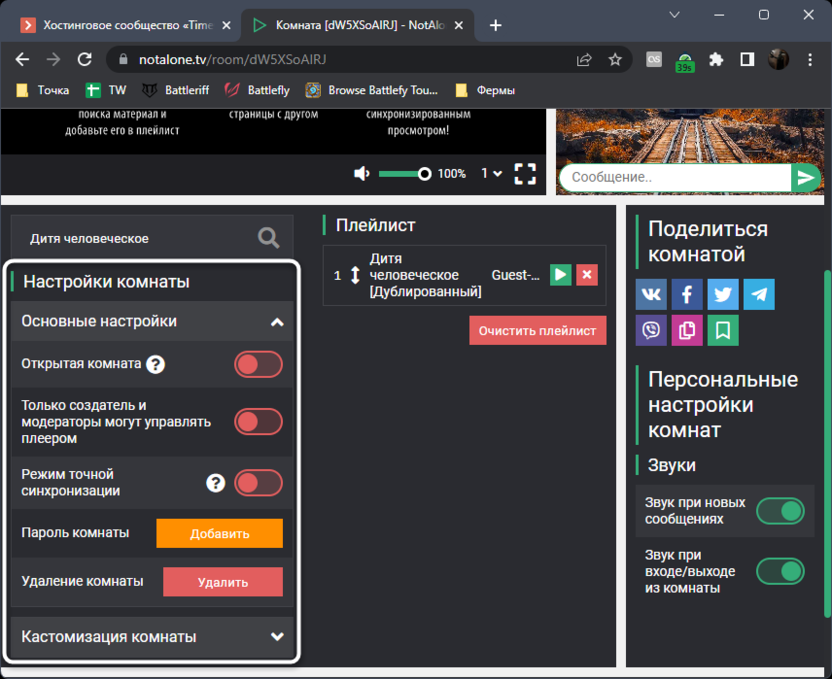
Теперь используйте встроенный плеер для воспроизведения фильма в комнате.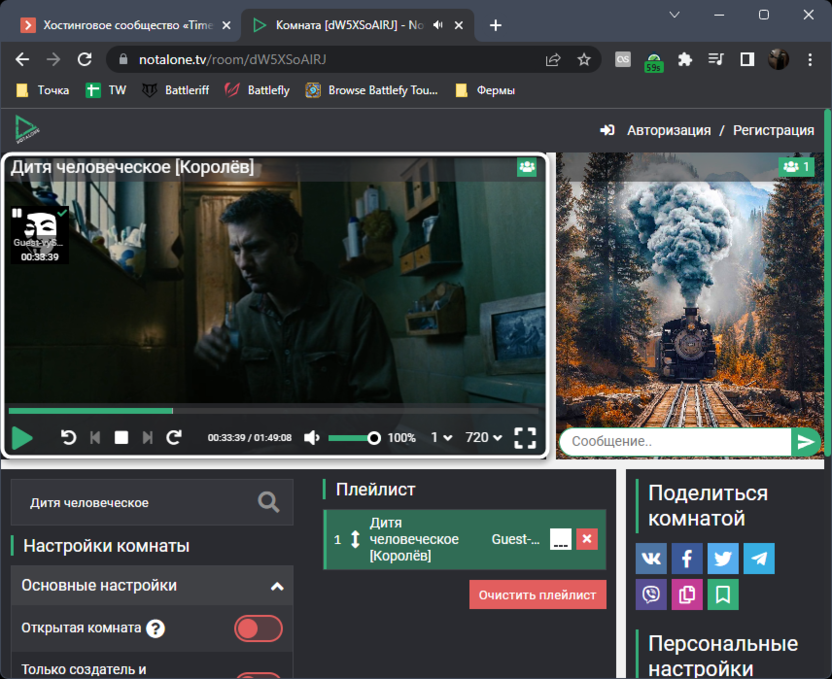
Если все запустилось, значит, можно приглашать других пользователей из Дискорда. Для этого скопируйте ссылку на комнату из адресной строки.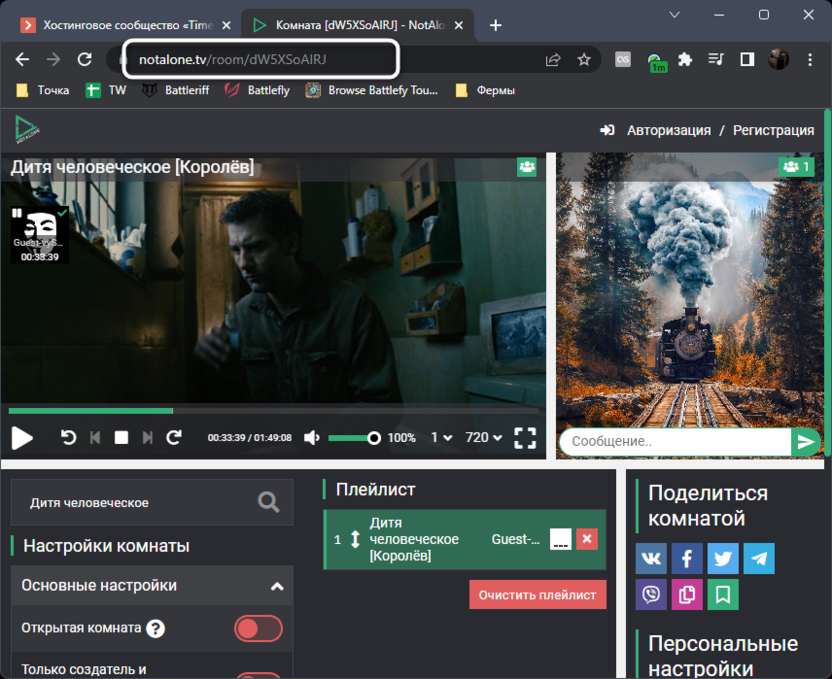
Отправьте ее как сообщение лично друзьям или участникам сервера. Все могут переходить по этой ссылке и подключаться к совместному просмотру. Параллельно с этим можно созвониться через голосовые каналы или частные беседы, чтобы обсуждать происходящее на экране.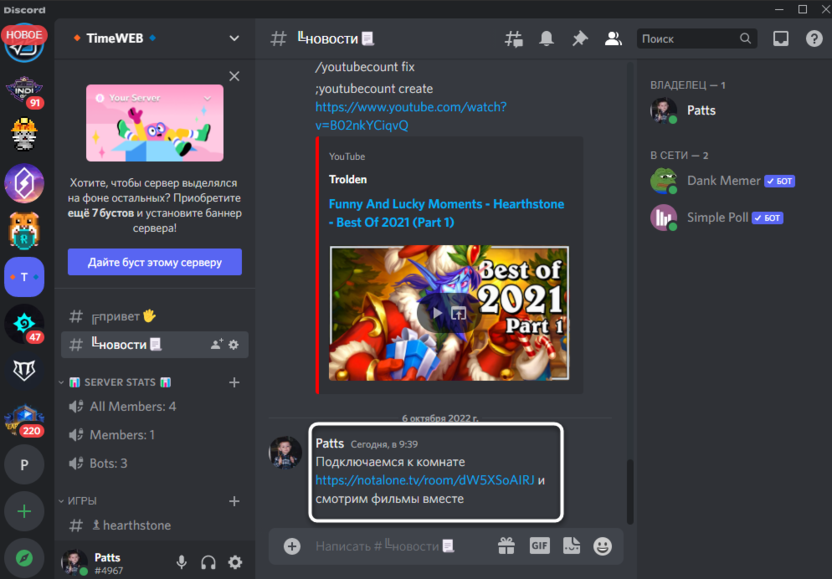
Выбирайте подходящий для себя метод, организуйте совместные просмотры фильмов в Дискорде и не забывайте о том, что на своих серверах вы можете создавать отдельные комнаты, в которых и будет происходить просмотр. Это позволит избежать флуда в общих каналах и разгрузить их, если на сервере присутствует много человек.