Как делать упоминание каналов ролей на сервере Дискорд
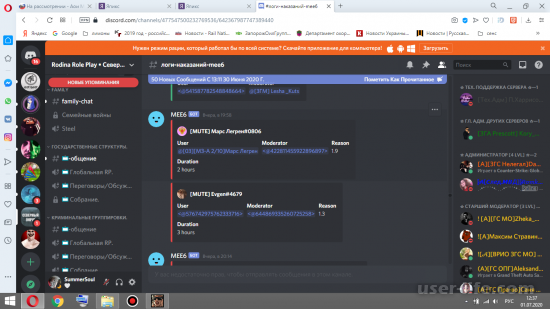
Всем привет! Сегодня поговорим про то как упомянуть голосовой канал и роль в стремительно набирающей популярность программе для общения Discord за пару минут. Итак, поехали!
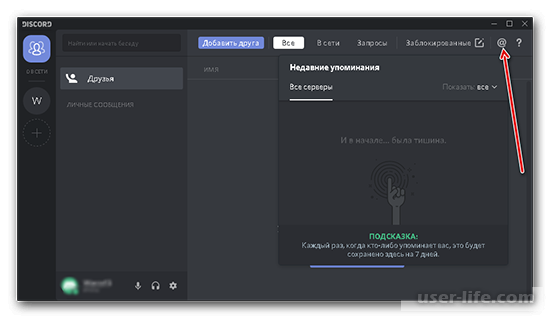
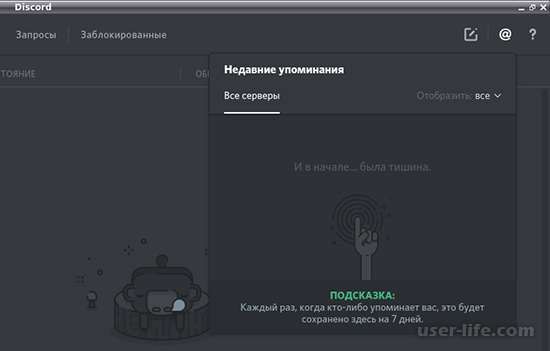
Упоминания — нарочно созданные текста, которые применяются с целью упомянуть членов. Нередко текст заменяется пингом.
Для способности упомянуть члена, рекомендовано включать конкретную комбинацию, к примеру, @Никнейм#0000, где «никнейм» — ник интересующего юзера, 0000 – оговоренный дискрим юзера.
При данном допускается вероятность не наполнять надлежащие данные, а избрать из имеющегося окна которое механически отражается при вводе @.
Типы упоминаний в Дискорде
Перед тем, как упомянуть канал в Дискорде, юзерам рекомендовано держаться конкретной очередности поступков.
При данном не стоит забывать, собственно что в программном обеспечивании отличается некоторое количество типов. Любой из их имеет собственные особенности и аспекты.
Упоминания сквозь ID
Юзеры вправке впрямую упомянуть интересующего юзера, применяя при данном роли и действуя сквозь нарочно созданный личный номер.
Рассматриваемое программное обеспечивание Дискорд в автоматическом режиме активизирует подмену @роль или же @никнейм#тег на или же, также и в оборотном порядке.
Незатейливый
О том, как юзерам нужно включать традиционный вид, рассмотрено повыше. Функция учитывает традиционное упоминание интересующего члена, в случае если он в нынешний момент располагается в режиме интернет.
При не интенсивном статусе или невидимке, механически воспроизводится звуковое извещение, а разработанном сервере, где был прецедент упоминания, отражается графическое изображение с цифрами, охватывая иконку официального программного обеспечивания.
Дабы юзеры имели возможность упомянуть всех интересующих юзеров, потребуется прописать функцию @everyone.
В этом случае в автоматическом режиме отражается отвечающее извещение у избранного сервера, при этом и у тех, кто располагается не в сети.
Рассматриваемый образ извещений распространяется на тех юзеров, которые присутствуют в сети на момент активации.
Очередность поступков не вызывает сложностей – метод универсальный, как и в случае с @everyone.
В качестве особенных упоминаний создатели программного обеспечивания Дискорд выделяют функцию с внедрением оригинального идентификационного номера интересующего члена.
В этом случае создатели показывают на то, собственно что приложение механически воплотит в жизнь проведение процедуры подмены ролей или присвоенных никнеймов на ID. Подобным образом исполняется процесс в оборотном порядке.
Вероятные проблемы
Бессчетные отзывы юзеров показывают на недоступность сложностей при применении упоминаний в программном обеспечивании Дискорд.
При данном выделяют некоторое количество дешевых разновидностей для мгновенного перехода к рассматриваемым упоминаниям.
Юзерам рекомендовано ознакомиться для справки:
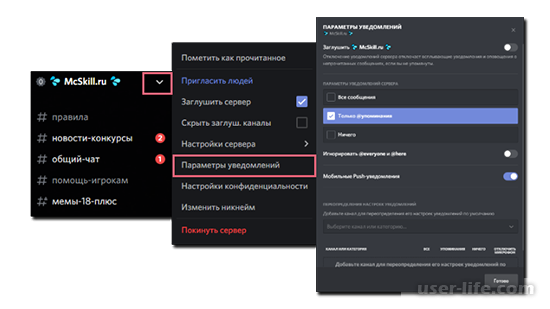
нажатием на пустующую плоскость диалогового окошка упоминаний юзер мгновенно переносится на интересующий сервер, текстовое объединение и именно к упоминанию.
Обратите заботу, члены имеют все шансы «парить» возле графическое изображения иконки jump, впрочем позитивного финала это не приносит;
при надобности исполнить переход в интересующий текстовый канал и обществу, но не упоминанию, юзерам потребуется надавить на заглавие сервера, которое размещено возле строчки названия упоминаний.
Обратите заботу, сложностей во время применения функции не имеются. Технические сбои видятся изредка, о чем говорят отзывы юзеров.
Как упомянуть роль в дискорде
Упоминания — специально разработанные слова, которые используются с целью упомянуть участников. Часто слово заменяется пингом. Для возможности упомянуть участника, рекомендуется вводить определенную комбинацию, к примеру, @Никнейм#0000, где «никнейм» — ник интересующего пользователя, 0000 – назначенный дискрим пользователя. При этом допускается возможность не заполнять соответствующие данные, а выбрать из имеющегося меню, которое автоматически отображается при вводе @.
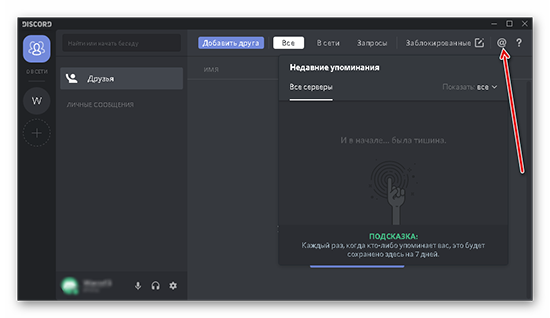
Типы упоминаний в Дискорде
Перед тем, как упомянуть канал в Дискорде, пользователям рекомендуется придерживаться определенной последовательности действий. При этом не стоит забывать, что в программном обеспечении выделяется несколько типов. Каждый из них содержит свои особенности и нюансы.
Упоминания через ID
Пользователи вправке напрямую упомянуть интересующего пользователя, используя при этом роли и действуя через специально разработанный идентификатор. Рассматриваемое программное обеспечение Дискорд в автоматическом режиме инициирует замену @роль или @никнейм#тег на <@&ID> или <@ID>, в том числе и в обратном порядке.
Простой
О том, как пользователям необходимо вводить классический вид, рассмотрено выше. Опция предусматривает классическое упоминание интересующего участника, если он в текущий момент находится в режиме онлайн. При не активном статусе либо невидимке, автоматически воспроизводится звуковое уведомление, а разработанном сервере, где был факт упоминания, отображается графическое изображение с цифрами, включая иконку официального программного обеспечения.
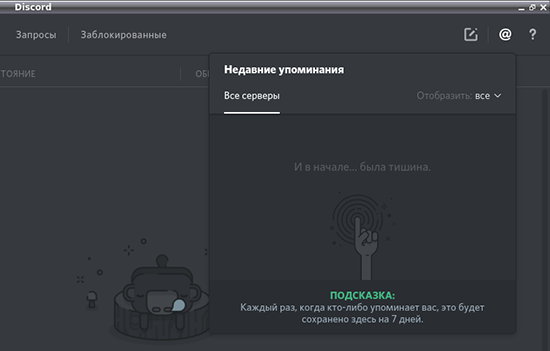
@everyone
Чтобы пользователи могли упомянуть всех интересующих пользователей, требуется прописать функцию @everyone. В таком случае в автоматическом режиме отображается соответствующее уведомление у выбранного сервера, причем и у тех, кто находится не в сети.
Рассматриваемый тип уведомлений распространяется на тех пользователей, которые находятся в сети на момент активации. Последовательность действий не вызывает сложностей – алгоритм универсальный, как и в случае с @everyone.
Особые
В качестве особых упоминаний разработчики программного обеспечения Дискорд выделяют функцию с использованием уникального идентификационного номера интересующего участника. В таком случае разработчики указывают на то, что приложение автоматически осуществляет проведение процедуры замены ролей либо присвоенных никнеймов на ID. Аналогичным образом осуществляется процесс в обратном порядке.
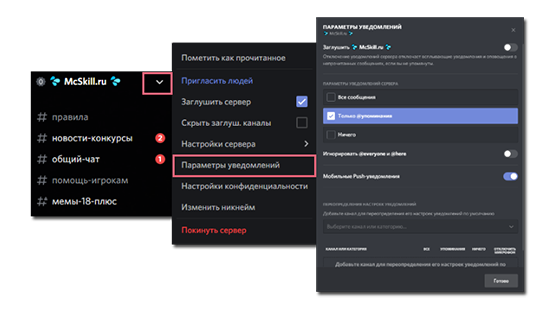
Возможные трудности
Многочисленные отзывы пользователей указывают на отсутствие сложностей при использовании упоминаний в программном обеспечении Дискорд. При этом выделяют несколько доступных вариантов для моментального перехода к рассматриваемым упоминаниям. Пользователям рекомендуется ознакомиться для справки:
- благодаря нажатию на пустую поверхность диалогового окна упоминаний, пользователь моментально переносится на интересующий сервер, текстовое сообщество и непосредственно к упоминанию.
- Обратите внимание, участники могут «парить» возле графическое изображения иконки jump, однако положительного исхода это не приносит;
- при необходимости выполнить переход в интересующий текстовый канал и сообществу, но не упоминанию, пользователям требуется нажать на название сервера, которое расположено возле строки наименования упоминаний.
Обратите внимание, сложностей во время использования функции не наблюдаются. Технические сбои встречаются редко, о чем свидетельствуют отзывы пользователей.
Упоминания
Упоминания — специальные слова, чтобы упомянуть участника. Упоминания также называют пингами, от английского слова «Ping». Чтобы упомянуть участника заполняйте упоминание так: @Никнейм#1234 , вместо «Никнейм» указываем никнейм, а вместо 1234 вписываем Дискрим пользователя. Также можно не заполнять, а выбрать в выпадающем меню, которое появляется когда вы пишите «@». В ответе на сообщение также есть упоминание пользователя, но можно выбрать включить или выключить упоминание в ответе, с помощью кнопки «@вкл» и «@выкл».
Содержание
Виды упоминаний
Простой
Про то, как писать простой вид было указано выше. Этот вид просто упоминает участника, если участник находится в онлайне, в статусе «Не активен» и Невидимке, то прозвучит звук, а на том сервере где его упомянули появится значок с цифрой, а также на самой иконке приложения/сайта.
@everyone
Чтобы упомянуть всех, достаточно просто написать «@everyone», тогда у всего сервера появится уведомление, даже у тех, кто не в сети.
Этот вид уведомлений работает только на тех, кто сейчас в онлайне. Поступает точно как и @everyone.
Упоминает всех людей у которых есть эта роль.
Особые
Упоминания через ID
Вы также можете напрямую упомянуть пользователя или роль через идентификатор. Дискорд заменяет @роль или @имя#тег на <@&ID> или <@ID> соответственно и наоборот.
Как сделать так что бы дискорд бот упомянул роль?

Не работает. Выдает вот это 
Алексей, Извини что так долго не отвечал, были проблемы с инетом. В общем попробовал через @&role_id, ничего не выходит, а выдает @deleted-role роль (хотя роль на месте и не удалена) . 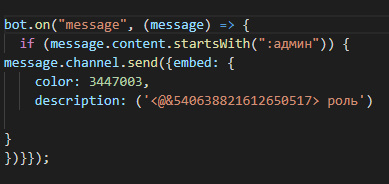

Алексей, походу я слишком глуп для этого. Что я не так сделал? 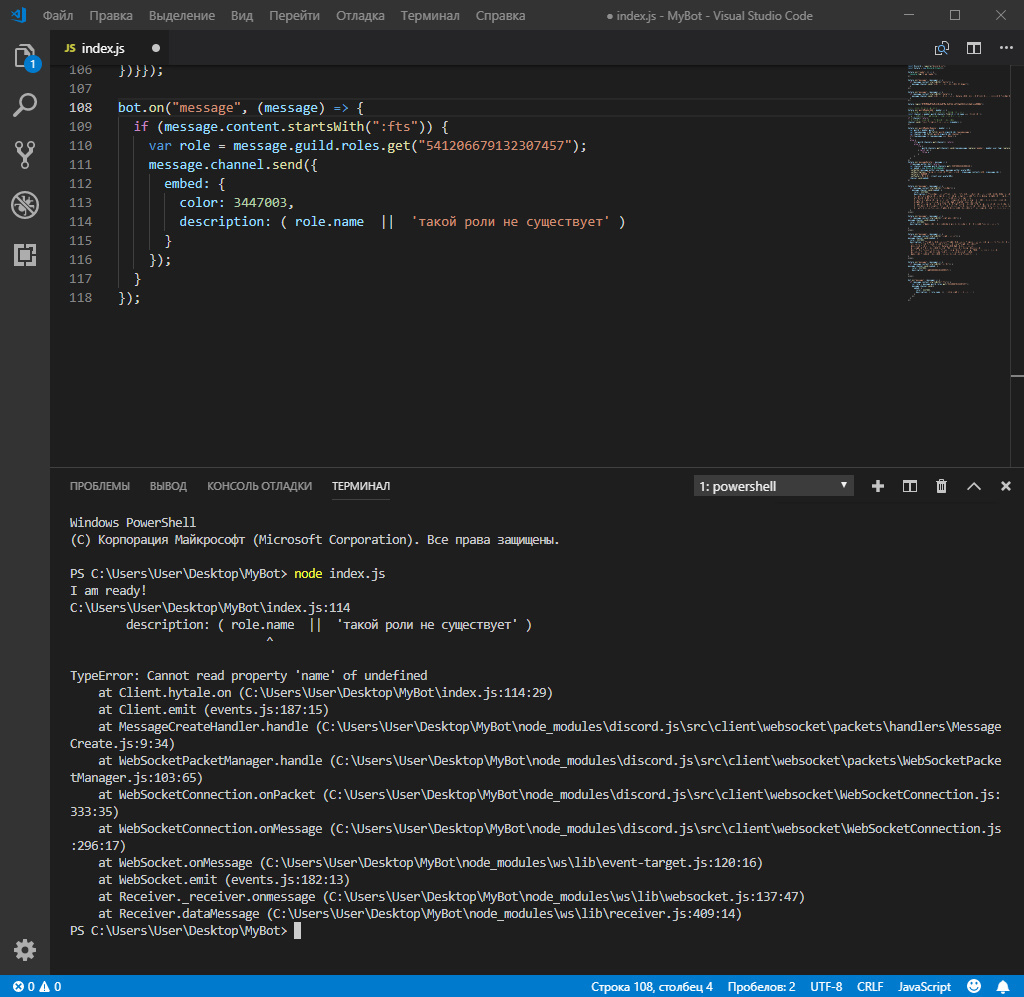
Sonada, делаешь скриншоты кода, вместо копипаста
сюда скопируй че у тебя выведется
Алексей, Я просто хочу что-бы бот выдавал что-то типо этого. 
Как создать и упомянуть роль в Discord

В Discord роли определяют, кто имеет доступ и что делать на вашем сервере. Это отличный способ установить иерархию в вашем сообществе и убедиться, что правила сервера соблюдаются. У ролей есть и другие преимущества, такие как настраиваемые цвета и упоминания.
Один из способов использования роли – это упоминание определенной группы людей. Например, вы можете создать роль для определенной игры, в которую играют только некоторые люди на вашем сервере. Вместо того, чтобы упоминать «@everyone», вы можете упомянуть только роль, чтобы ее получили только те, кто нуждается в упоминании.
Вот как создать роль в Discord, добавить в нее участников и упомянуть ее.
Как создать роль в Discord
Чтобы упомянуть роль в Discord , сначала нужно иметь роль, чтобы упомянуть! Шаги в этом разделе покажут вам, как создать роль в Discord, но если у вас уже есть созданная роль, вы можете перейти к следующему разделу.
-
Сначала щелкните имя своего сервера Discord. и выберите Настройки сервера в раскрывающемся меню.

В настройках сервера выберите «Роли» под названием вашего сервера в меню слева.

Введите новое имя для своей роли в поле Имя роли.


Как назначить участникам роль в Discord
Чтобы упомянуть всех участников роли в Discord, вам сначала нужно назначить роль участникам. Вот как это сделать:
-
Щелкните имя своего сервера Discord и выберите «Настройки сервера» в появившемся раскрывающемся меню.


Как упомянуть роль по имени &ампер; ID
После того, как ваша новая роль создана и заполнена участниками, вы готовы начать использовать ее, чтобы упомянуть всех, кому она назначена!
Самый простой способ упомянуть роль в Discord есть по имени. В любом текстовом канале просто введите @(имя роли), выберите его и нажмите Enter.


Вы также можете указать роли по идентификатору. Это полезно для программистов, которые пишут ботов для Discord, или создают вебхуки, потому что при изменении названия роли упоминание все равно работает.
Используйте @(имя роли) для получения идентификатора роли, а затем упомянуть об этом.
Как упомянуть роль в Дискорде?
Начни пользоваться проектом на полную катушку и получи бонус: Задать вопрос. Ответить на вопрос. Голосовать в опросе. Выбрать лучший ответ.
Как сделать упоминание роли в Дискорде?
Вы также можете напрямую упомянуть пользователя или роль через идентификатор. Дискорд заменяет @роль или @имя#тег на или соответственно и наоборот.
Как упомянуть Everyone в Вебхуке?
Но проблема в том, что в сообщении с статистикою нужно упоминать некоторых пользователей, с помощью тегов «@». Если упоминать всех пользователей или пользователей онлайн «@everyone», «@here», то всё работает отлично.
Как войти в голосовой чат в Дискорде?
Текстовые и голосовые каналы независимы друг от друга. Вы можете одновременно находиться только в одном голосовом канале (кликните на канал, чтобы войти в него; кликните на иконку с трубкой, чтобы отключиться от голосовой связи).
Как упомянуть роль discord py?
1 ответСпособ: Что бы упомянуть роль достаточно знать её ID и отправить сообщение с таким содержанием: await message.channel.send(» «)Способ:
Как упомянуть человека в discord py?
send(f’ — Welcome back! ‘)
Как упомянуть роль Discord py?
1 ответСпособ: Что бы упомянуть роль достаточно знать её ID и отправить сообщение с таким содержанием: await message.channel.send(» «)Способ:
Как упомянуть человека в Discord py?
send(f’@
Как сделать Эмбед?
Создаём (Генерируем) эмбедНажимаем на кнопку в поле ввода сообщения.Когда вы видите это, не бойтесь. Заполняйте всё как вам надо, сбоку появится превью эмбеда. Как и в Discord Bot Maker тут можно выбрать цвет, картинку, автора, заголовок. 2 шагКогда вы всё заполнили, можете нажимать «Send», и у вас отправится эмбед!
Как настроить веб Хук?
Как включить глобальные вебхуки Перейдите в настройки бота, во вкладку «Вебхуки». Активируйте настройку и вставьте URL, на который нужно отправлять данные. Выберите события, по которым нужно отправлять оповещения, и нажмите «Сохранить» для применения настроек.
Как упомянуть роль в Дискорде? Ответы пользователей
Часто слово заменяется пингом. Для возможности упомянуть участника, рекомендуется вводить определенную комбинацию, к примеру, @Никнейм#0000, где «никнейм» — ник .
your_id_here> в сообщение бот упоминает отдельного участника, а как сделать также только с ролью?
Как тегнуть роль в дискорде
Reddit and its partners use cookies and similar technologies to provide you with a better experience.
By accepting all cookies, you agree to our use of cookies to deliver and maintain our services and site, improve the quality of Reddit, personalize Reddit content and advertising, and measure the effectiveness of advertising.
By rejecting non-essential cookies, Reddit may still use certain cookies to ensure the proper functionality of our platform.
For more information, please see our Cookie Notice and our Privacy Policy .