Как создать канал или группу в Дискорде

Программа «Дискорд» используется для общения посредством текстовых сообщений и видеозвонков. Изначально разрабатывалась для геймеров, позволяя им общаться между собой во время игры. Одновременно можно поддерживать переписку как с одним собеседником, так и с целой группой. В последнем случае нужно создать канал в «Дискорде». То, как это сделать, рассмотрим поэтапно.
Создание сервера
Сервер в «Дискорде» служит той площадкой, на которой и будут находиться различные тематические сообщества. И неважно то, сколько серверов будет создано. К примеру, для каждой игры он может быть отдельный. Процесс открытия всегда идентичен. И он всегда начинается с открытия программы. Это можно сделать как через отдельное приложение, так и с помощью браузера. Этапы будут следующие:
- запустить «Дискорд»;
- слева на экране отобразится панель, на которой нужно найти и выбрать значок в виде плюсика (он обведен кругом);
- откроется новое окошко с двумя вкладками «Создать» и «Войти»;
- нам понадобится в данном случае кнопка «Создать сервер»;
- далее рассматриваем появившееся окошко «Создать свой сервер» и заполняем нужные поля;
- указываем имя будущего сервера;
- выбираем регион;
- изменяем картинку (допускается разрешение 128х128);
- жмем кнопку «Создать».
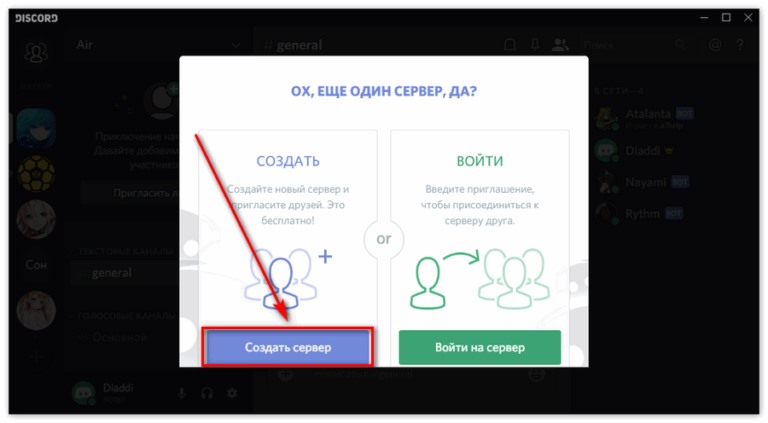
На этом создание завершается. Остается лишь все проверить. Для этого потребуется посмотреть список всех серверов. Если все вышеуказанные действия выполнены правильно, то новый сервер будет отображаться в общем списке.
На свой сервер можно приглашать друзей для общения, создавать сообщества по интересам и так далее. Эти функции и многие другие может выполнять сам создатель. Но исполнение данных функций можно передать и другим пользователям. К примеру, администратору. Для этого нужно создать и закрепить за участниками их роли, каждая их которых будет отвечать за определенные разрешения.
Открытие канала
Структурной единицей на сервере можно считать канал. Это своеобразные сообщества для общения на определенную тематику. Количество участников неограниченно. С их помощью можно обмениваться текстовыми или аудио- (видео) сообщениями. В зависимости от этого каналы могут быть текстовыми или же голосовыми. Но процесс создания у них одинаков. Только в процессе установки нужно указать конкретный вид. Следует помнить, что изменить это в дальнейшем не получится.
Для того чтобы получить собственный канал, нужно сделать следующее:
- запустить «Дискорд»;
- перейти на нужный сервер, на котором планируется открыть канал;
- рядом с вкладкой «Тестовые каналы» нажимаем на кнопку в виде плюсика (аналогичный значок имеется рядом с вкладкой «Голосовые каналы», если нужно создать такой вариант);
- далее нужно назвать канал, введя имя в соответствующее поле;
- добавляем участников в соответствии с желаемыми ролями;
- подтверждаем свои действия, нажав на кнопку «Создать».
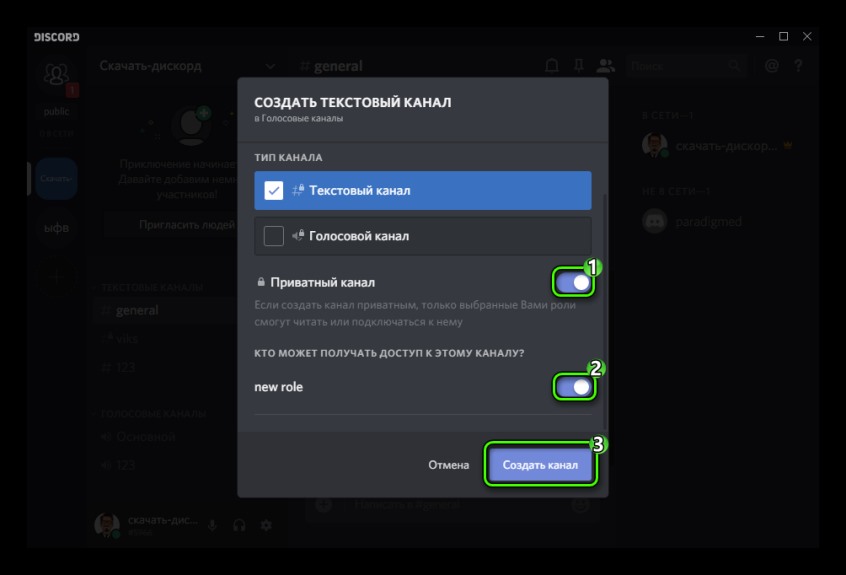
Канал создан. Его имя отобразиться в списке.
Защита информации
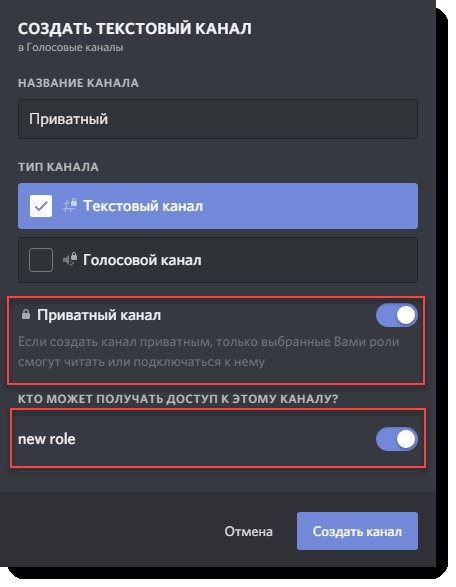
В Discord нельзя установить пароль на канал для его защиты. Производители не предусмотрели данную возможность. Но опытным путем пользователи нашли выход, как закрыть сообщество от посторонних. Для этого достаточно создать приватный канал с правильно распределенными ролями. Делается это аналогично простому каналу, имеются лишь небольшие отличия. Для этого выполняют следующее:
- создаем канал текстовый (или голосовой), нажав на кнопку в виде плюсика;
- в открывшемся окошке вводим название;
- опустившись ниже, передвигаем ползунок в положение «Включено» рядом со строкой «Приватный канал»;
- после этого появится новая пустая строка, в которой следует указать роль, имеющую право заходить в сообщество;
- завершаем создание нажатием на кнопку «Создать».
АФК каналы
В «Дискорде» имеются интересные и весьма полезные функции. Одной из них можно назвать АФК комнату. Благодаря данной функции можно автоматически перенести пользователя в голосовой канал АФК, если он отсутствует определенный период времени. Данный интервал можно установить самостоятельно.
Для начала нужно войти в приложение под профилем администратора. Возле названия сервера появится символ «А». Это необходимо, так как создать АФК канал может только администратор сервера. Настройки устанавливаются по пути Server Admin — Server Properties. Чтобы установить время отсутствия пользователя (таймаут), нужно войти во вкладку User Inactivity. Выставляем Action = Move to channel. Далее нужно указать канал, куда будут переноситься пользователи после окончания периода таймаута.
Группы в приложении
«Дискорд» позволяет не только заходить на чужой сервер для общения. Можно создать частный чат для бесед со своими знакомыми. В группу может быть добавлено до 10 человек. Для добавления участников не нужно отправлять приглашения. Достаточно выбрать их среди своих контактов.
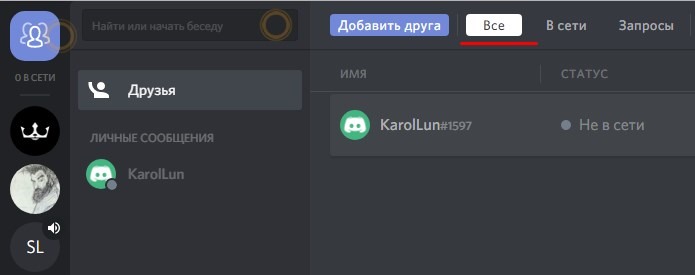
Первым делом нужно внести все контакты в «Список друзей». Далее нажимаем кнопку «Отправить сообщение». В качестве адресата выбрать из своего списка желаемых участников. И начинаем переписку.
Создать серверы, каналы и группы в «Дискорде» несложно. Приложение обладает достаточно простым и интуитивно понятным интерфейсом. А дополнительные функции позволят облегчить работу администраторов и обезопасить сделанные в приложении сообщества. Создавая новые роли, настраивая различные права, в приложении можно «поиграть» с возможностями. Это может быть разделение на регионы (где это необходимо), создание иерархии ролей, настройка временных пропусков на канал для отдельных пользователей. И это лишь незначительная часть реальных возможностей данной программы.
Как создать канал в Дискорде и настроить его
Как создать канал в Дискорде, настроить его и добавить участников? Раскроем все тайны возможностей мессенджера: составили подробный гайд по запуску собственного чата внутри сервера. Внимательно изучайте и начинайте общаться!
Как создать
Прежде чем создать свой канал в Дискорде, нужно пройтись по определению! Не все пользователи понимают, как работает мессенджер и что представляют собой определенные функции.
В иерархии Дискорда представлено несколько точек, высшей из них является сервер. Это своеобразное сообщество по интересам: вы создаете серверы для отдельных игр или групп людей – для учебной переписки/общению внутри семьи/для дружеского круга.
А внутри каждого сервера можно выделить несколько «комнат» . Здесь и кроется ответ на вопрос, как создать канал в Дискорд! Они представляют собой чаты для ограниченного числа людей, позволяют общаться внутри замкнутой группы. Если сравнивать с привычными мессенджерами – это отдельные групповые чаты.
С определением закончили! Пройдемся по видам, всего их два:
- Текстовый . Общение ведется классическим путем, по переписке;
- Голосовой . Участники разговаривают через микрофон (не запись сообщений, а онлайн-общение).
Попробуем создать голосовой канал в Discord или сделать текстовую группу? Следуйте инструкции:
- Откройте мессенджер;
- На панели слева найдите нужный сервер и жмите на аватар;
- Кликните по стрелке, расположенной рядом с названием и выберите пункт «Создать» ;

- Или найдите иконку в виде плюсика;
- Откроется небольшое меню – поставьте галочку напротив нужного типа (голосовой/текстовый);
- Задайте название в специальном поле;

- Кликните на кнопку «Создать» .
Вы увидите, что новая группа появилась в меню Дискорда слева – посмотрите в соответствующем разделе.

Многих интересует возможность создать приватный канал в Дискорде: подключаться и читать смогут только выделенные роли. Давайте попробуем!
- Вернемся к процессу создания – дпод названием группы есть иконка с замочком;
- Найдите тумблер напротив кнопки «Приватный» и активируйте его;
- Появится меню «Кто может получить доступ» ;
- Из списка доступных ролей выберите нужные и включите тумблеры напротив каждой;
- Нажмите на кнопку создания.

Готово! Вы смогли сделать невидимый канал в Дискорде для избранных. Количество подобных групп не ограничено.
Первый этап завершен – пора поговорить о том, как настраивать группу. Вы еще многого не знаете!
Настройки и параметры
Любое сообщество можно менять по вкусу – в приложении есть масса параметров, позволяющих добиться персонализации. Поговорим о том, как настроить текстовый канал в Дискорд или внести изменения в работу голосового чата?
- Найдите группу на панели слева;
- Наведите курсор на название – справа появится иконка шестеренки;
- Нажмите на нее – будем двигаться по меню слева.

Перед вами несколько разделов. Подробно пройдемся по каждому, чтобы рассмотреть все возможности сообщества.
- Смена названия и тематики группы в Дискорде;
- Установка медленного режима (от 5 секунд до 6 часов). Выбирайте, насколько часто участники смогут писать сообщения;
- Активация NSFW. Еще один ответ на вопрос, как закрыть канал в Дискорде: доступ будут получать только пользователи, достигшие совершеннолетия. Фильтрация контента отключена.

- Можно просмотреть доступные роли и установить соответствующие права для каждой;
- Ранее мы рассказывали, как создать невидимую комнату в Дискорде – именно здесь можно определить полномочия допущенных участников.

- Можете просматривать список созданных приглашений;
- Есть кнопка создания нового.

- Создавайте вебхуки для передачи данных с других платформ.

Последняя иконка – «Удалить». Вы можете за секунду избавиться от чата безвозвратно, восстановлению не подлежит.

Ответа на вопрос, как поставить пароль на канал в Дискорде нет – можно сделать его приватным, но иные способы защиты отсутствуют.
Последнее, о чем стоит поговорить – приглашение пользователей!
- Нажмите на кнопку в виде человечка рядом с названием канала;
- Откроется список контактов – напротив каждого есть иконка «Пригласить» ;

- Или скопируйте автоматически сформированную ссылку-приглашение и отправьте ее в чат другу.
Подробно рассказали, как сделать закрытый канал в Дискорде и создать открытую группу. Каждому сообществу по интересам нужно выделять чат для общения: функционал мессенджера позволяет сделать это за несколько секунд! Не пренебрегайте открывшимися возможностями, сделайте переписку приятной и простой.
Создание канала на сервере в Discord

В большинстве случаев администрирование серверов происходит под управлением программы Discord для Windows, MacOS или Linux, поскольку она предоставляет практически неограниченные возможности в плане использования встроенной функциональности. Соответственно, актуальнее будет создание канала на сервере именно через десктопную версию мессенджера, с чем мы и предлагаем разобраться далее.
Предоставление прав для управления каналами
Первое, о чем хотелось бы поговорить, — предоставление прав определенным пользователям, которые позволили бы им самостоятельно управлять каналами на сервере. Такие привилегии предназначены специально для того чтобы создатель не занимался рутинной работой, добавляя огромное количество каналов на масштабный сервер, или хотя бы распределил труды со своим знакомым или доверенным лицом. Для самостоятельного создания и настройки каналов определенным участником понадобится присвоить ему права, что осуществляется так:
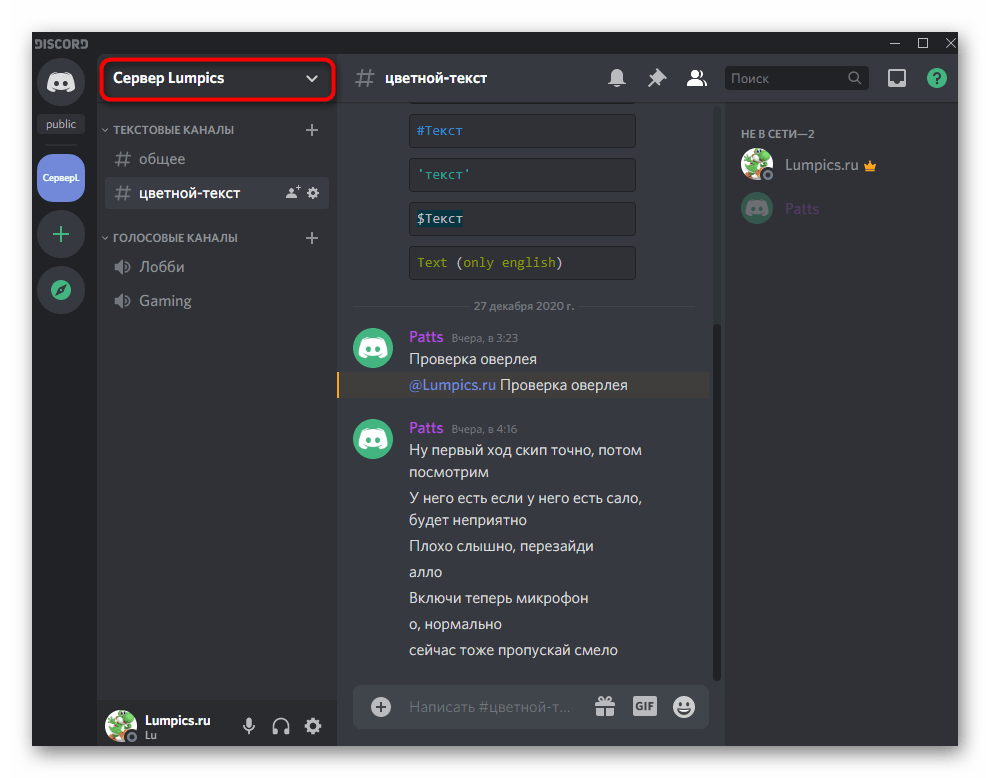
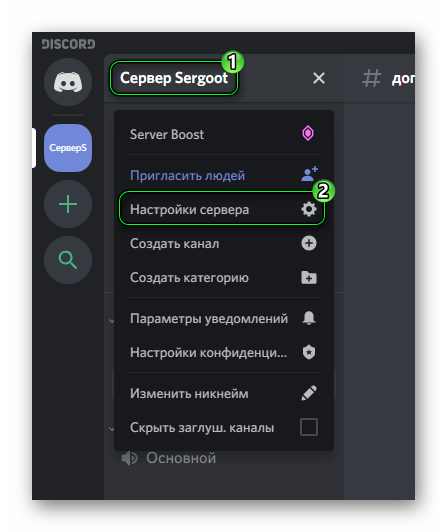
- Запустите Дискорд и нажмите по названию своего сервера.
- Через появившийся список перейдите в «Настройки сервера».
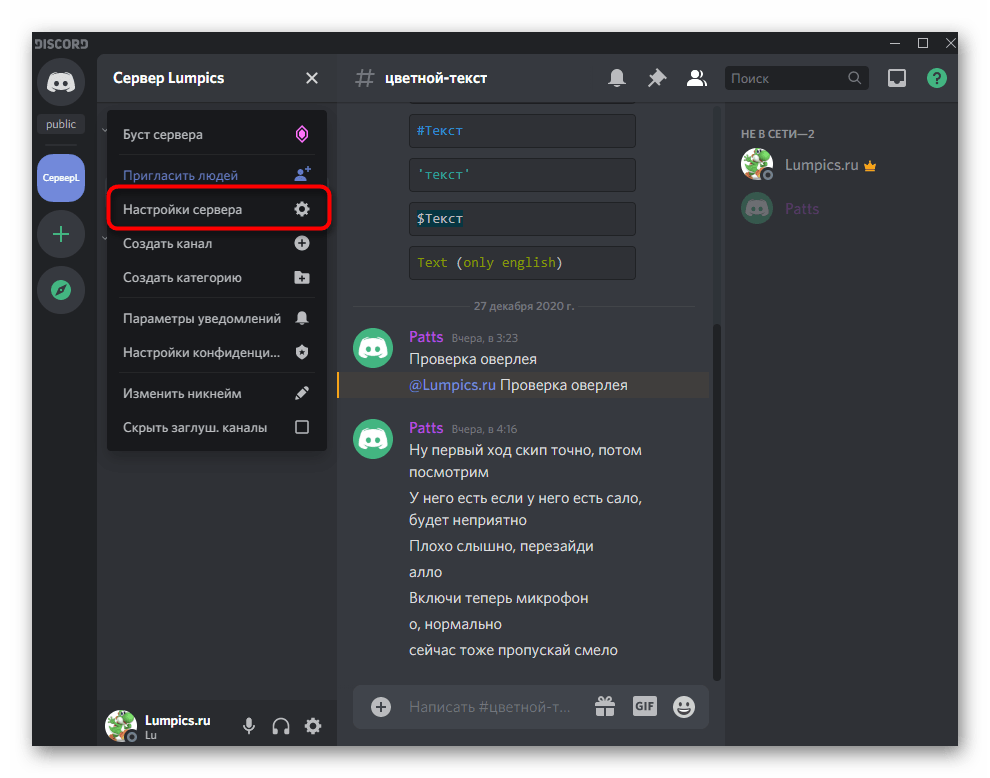
Передайте участнику информацию о том, что теперь он может самостоятельно создавать и настраивать каналы (об этом речь пойдет в следующих разделах статьи). Кстати, более детальную информацию по поводу создания и распределения ролей, кратко рассмотренную только что, вы найдете в другой статье на нашем сайте, перейдя по ссылке далее.
Создание категорий для каналов
С предварительными настройками завершено, значит, можно приступать к непосредственному созданию каналов. На более или менее крупных серверах все они распределены по категориям и имеют определенный уровень доступа. Если вы собираетесь создать множество разных тематических каналов, лучше группировать их при помощи встроенной функции. Создание новой категории происходит так:
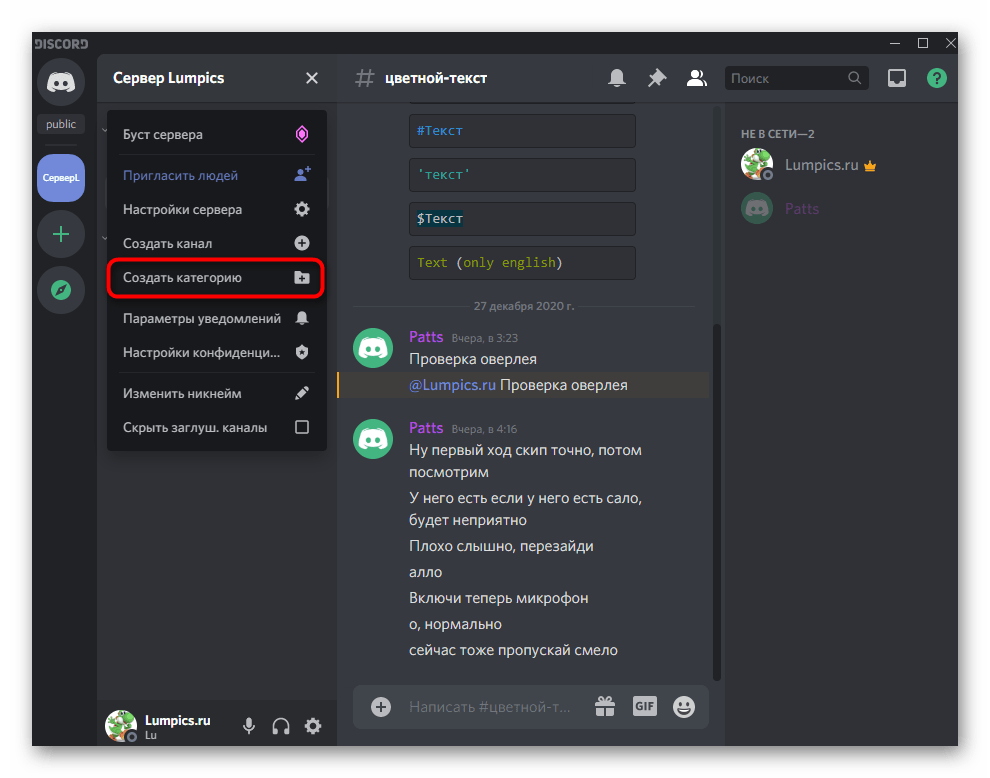
- Вызовите меню сервера и нажмите по строке «Создать категорию».
- Укажите для нее любое удобное название.
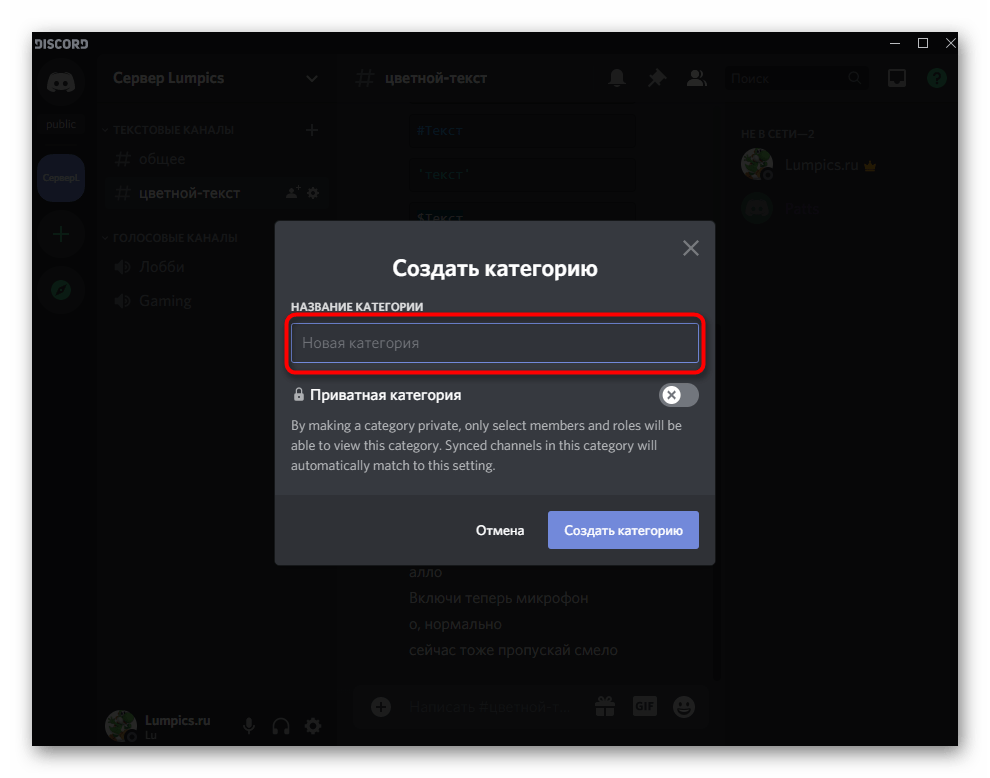

Удобство категорий для каналов заключается в том, что во время настройки их приватности можно не тратить время на редактирование доступа при создании каждого отдельного канала. Например, вы добавляете категорию только для администраторов с указанными в настройках ограничениями. Эти ограничения автоматически применяются для новых каналов, даже если право не указано в их параметрах, поэтому сил на настройку тратится меньше.
Создание нового канала на сервере
Приступим к основному процессу — созданию канала на сервере в Дискорде. Разработчики сделали все, чтобы это не вызывало трудностей даже у начинающих, поэтому действие делается буквально в несколько кликов.
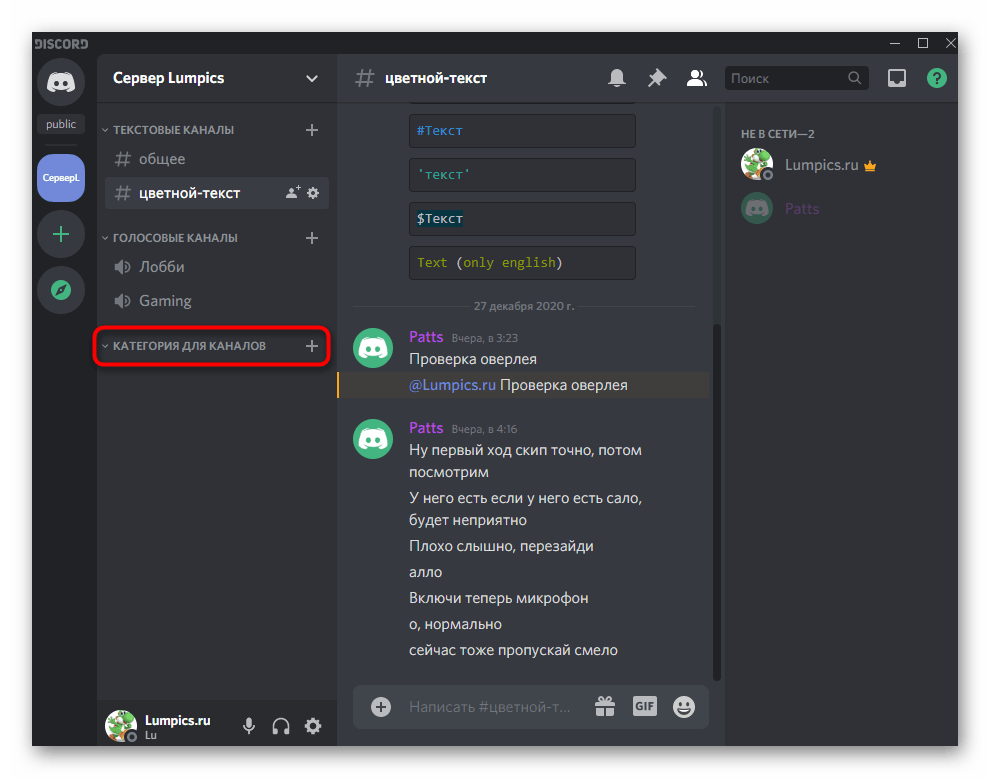
- Нажмите кнопку с плюсом напротив категории, куда хотите добавить новый канал.
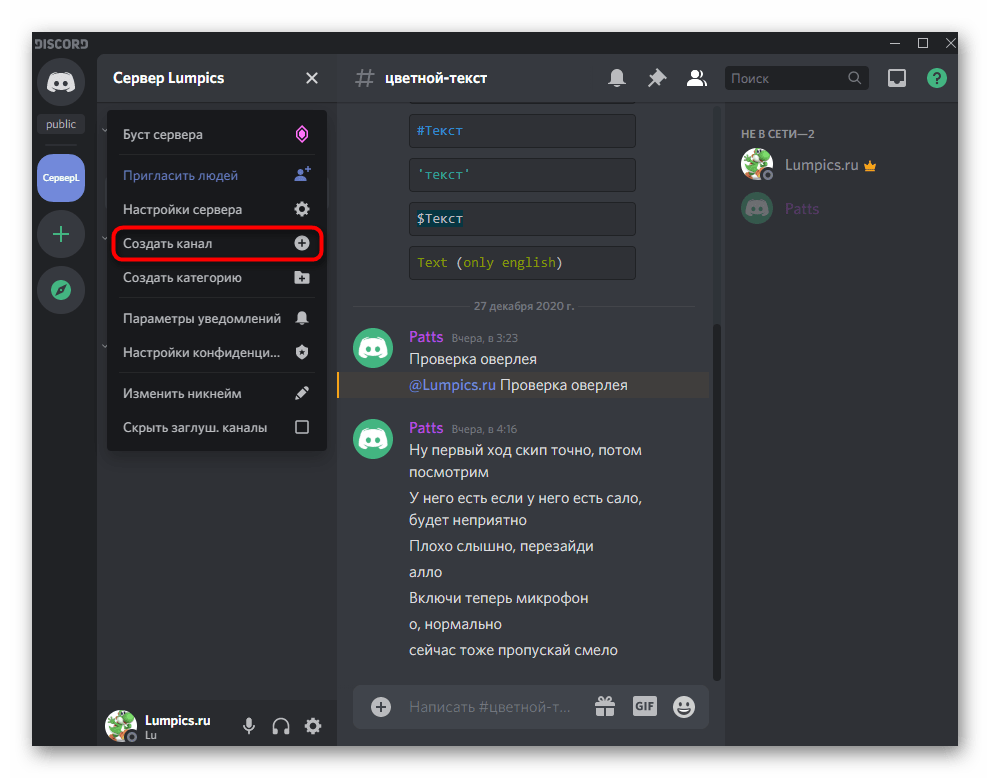
- Если же канал не должен принадлежать конкретной категории, вызовите меню управления сервером, где используйте функцию «Создать канал».
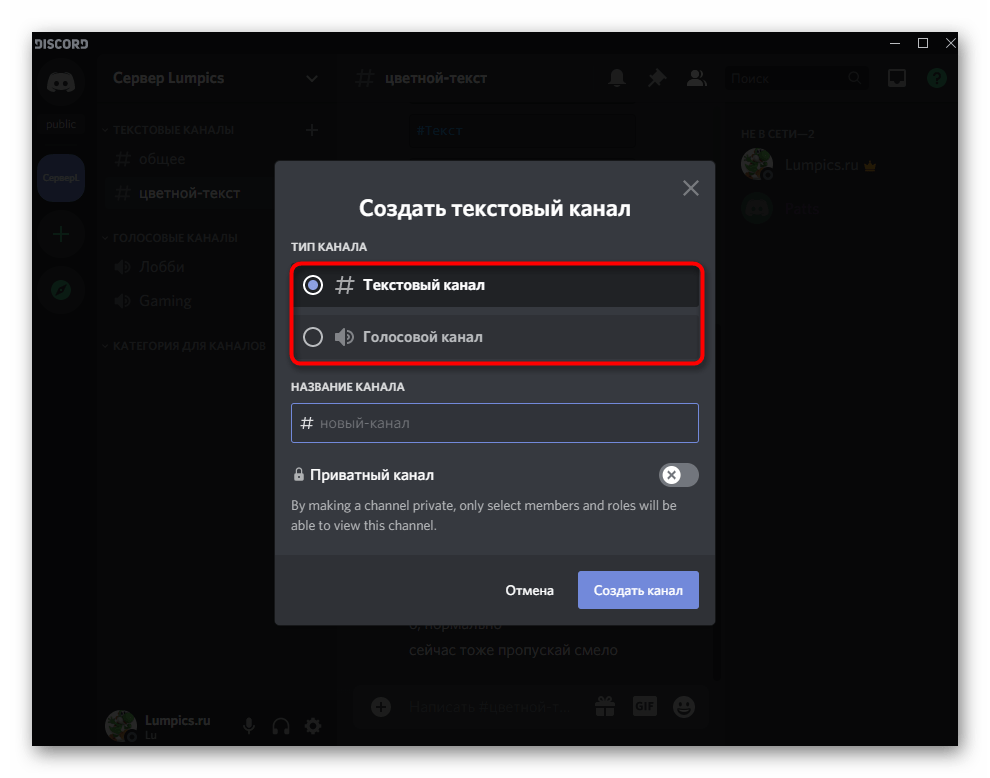
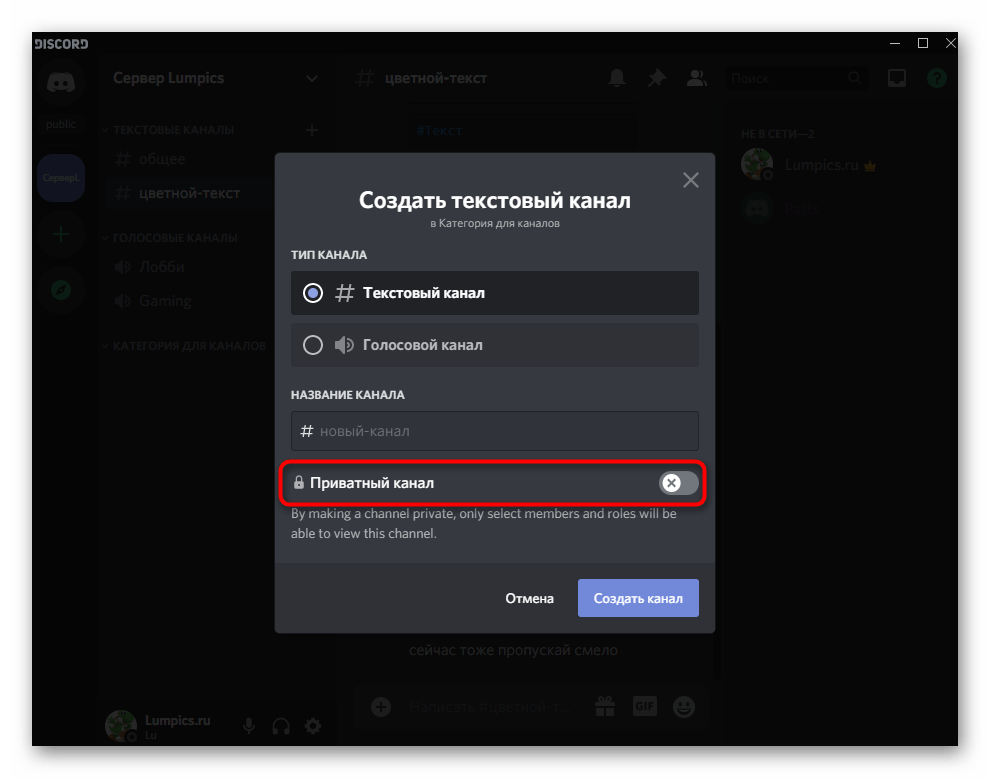
- Сейчас в Дискорде существует два типа каналов: голосовой и текстовый. Соответственно, в первом можно общаться только при помощи микрофонов и видеосвязи, а во втором — отправлять письма. Отметьте маркером желаемый тип канала и двигайтесь далее.
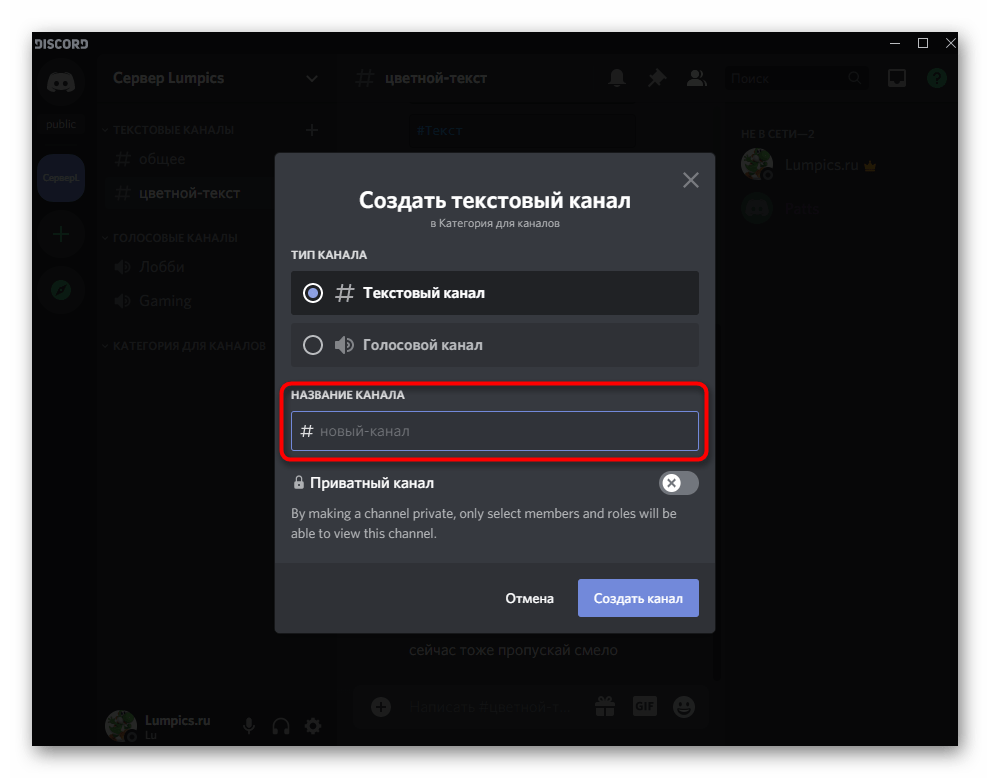
- В отдельное поле впишите его название, которое соответствует тематике или выполняет другую задачу.
- Активируйте настройки приватности, если хотите ограничить доступ для пользователей, кому не присвоены определенные роли.
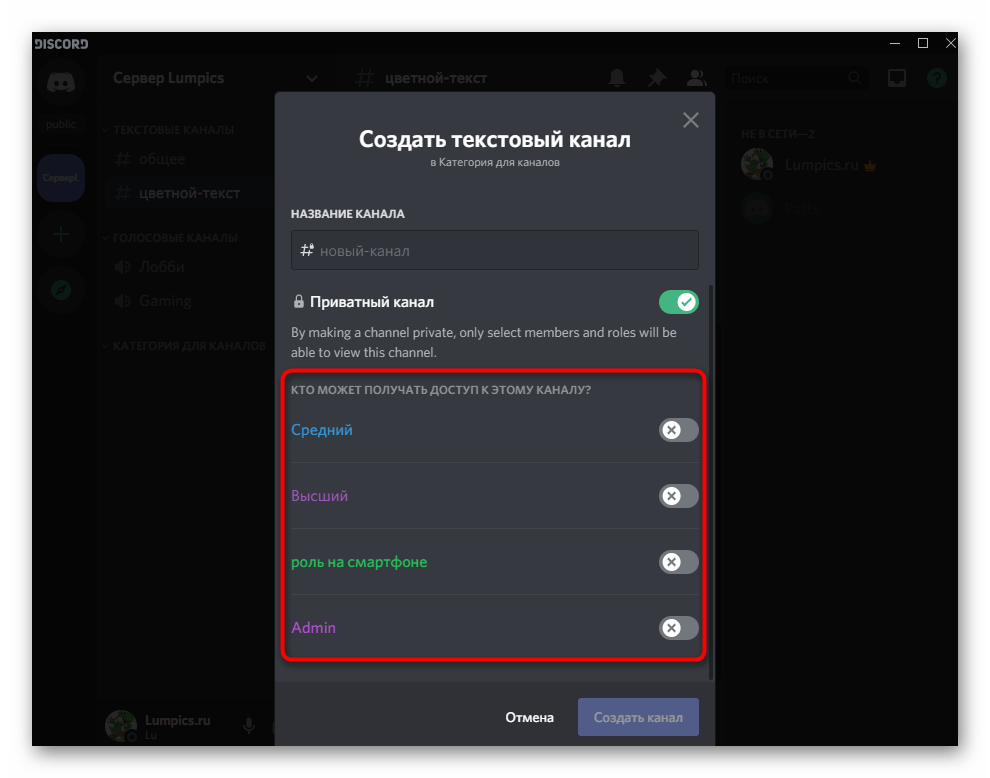
- После этого укажите в настройках, какие из существующих на сервере ролей будут получать доступ к каналу.
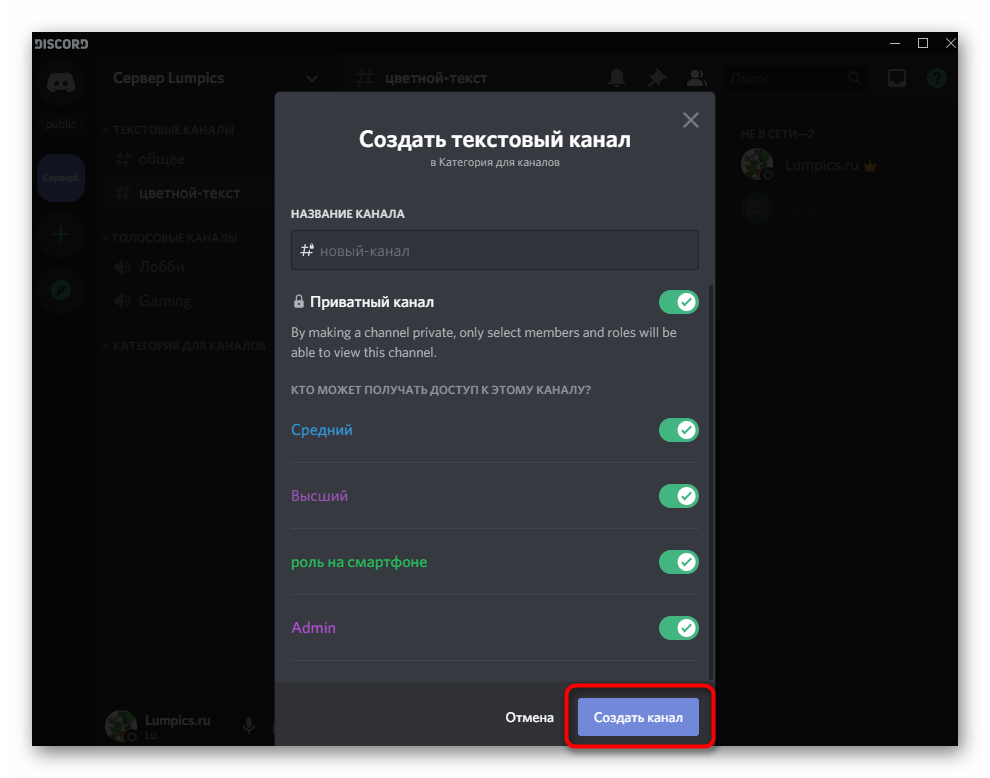
- По завершении нажмите на «Создать канал», завершив тем самым самую основную задачу.
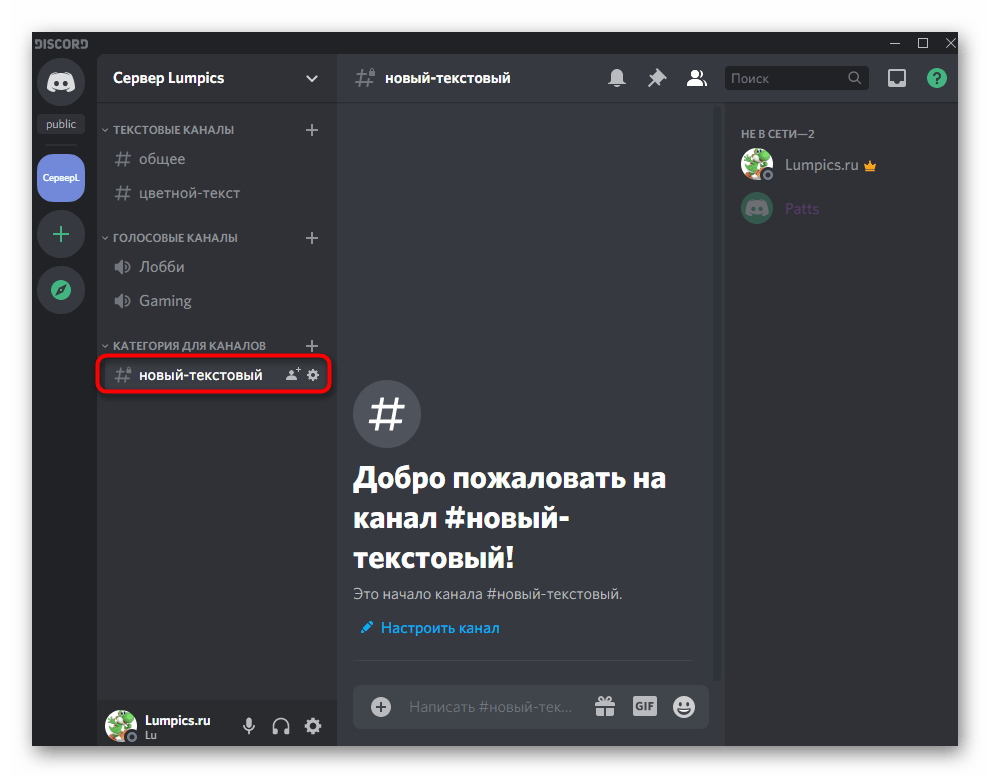
Настройка созданного канала
Каждому каналу в Discord можно задать собственные настройки, отталкиваясь от цели его создания и других условий. Давайте вкратце разберем, какие доступные параметры есть для текстовых и голосовых чатов, а вы уже самостоятельно отредактируете их под себя или доверите это другому участнику сервера, которому предоставили соответствующие права.
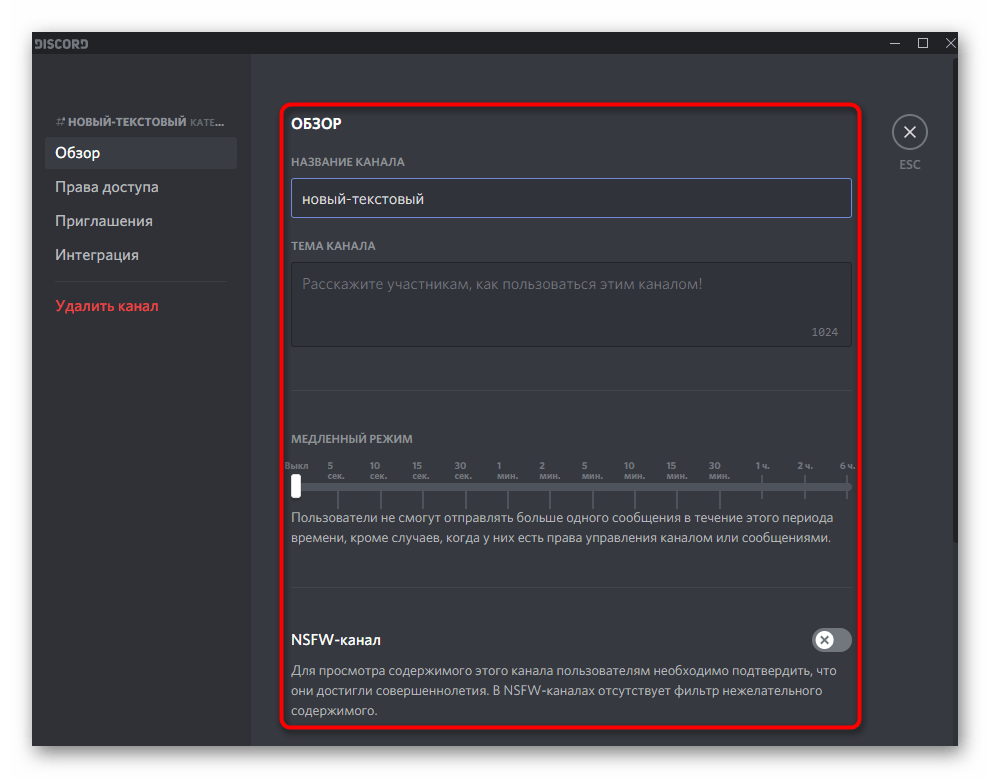
- Нажмите по значку шестеренки, расположенному справа от названия необходимого канала.
- Откроется раздел «Обзор», в котором вы можете изменить название канала, указать его тему (описание) и настроить медленный режим. Медленный режим — ограничение по времени для отправки сообщений каждого участника. То есть вы самостоятельно выбираете время, которое должен подождать пользователь перед отправкой следующего сообщения. Такая настройка актуальна для масштабных каналов с огромным количеством участников.
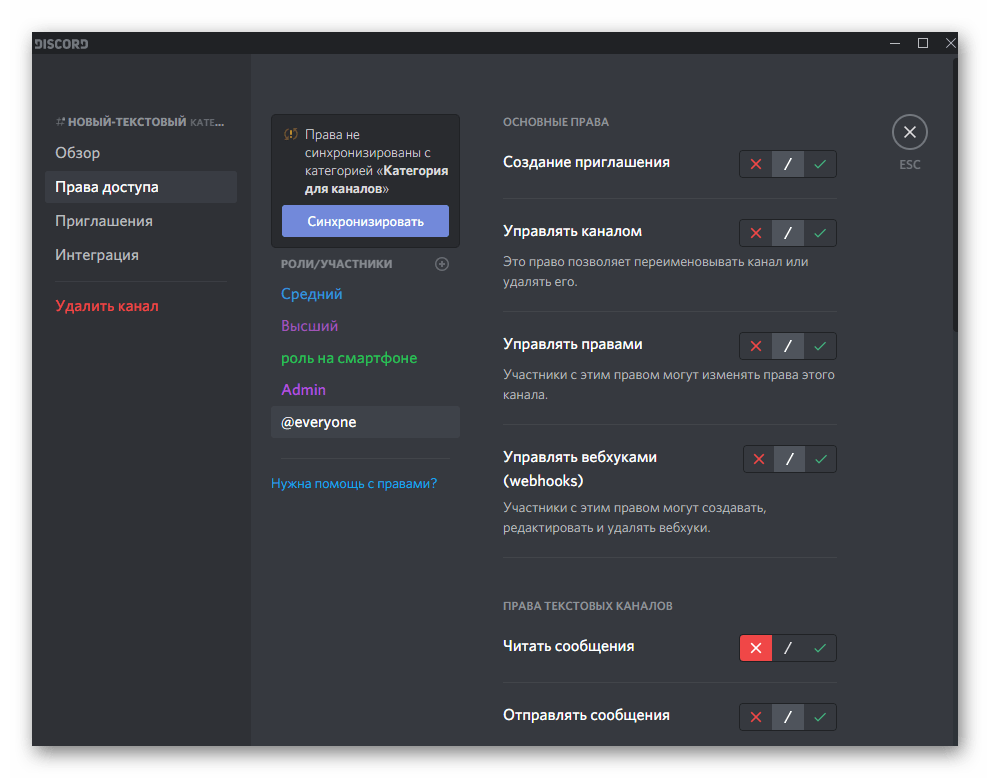
- Далее перейдите на вкладку «Права доступа», где есть возможность синхронизировать права с выбранной категорией или редактировать их под каждую роль на сервере. Особо здесь объяснять нечего — читайте предназначение каждого правила и решайте, хотите ли вы предоставлять подобные возможности для определенных ролей.
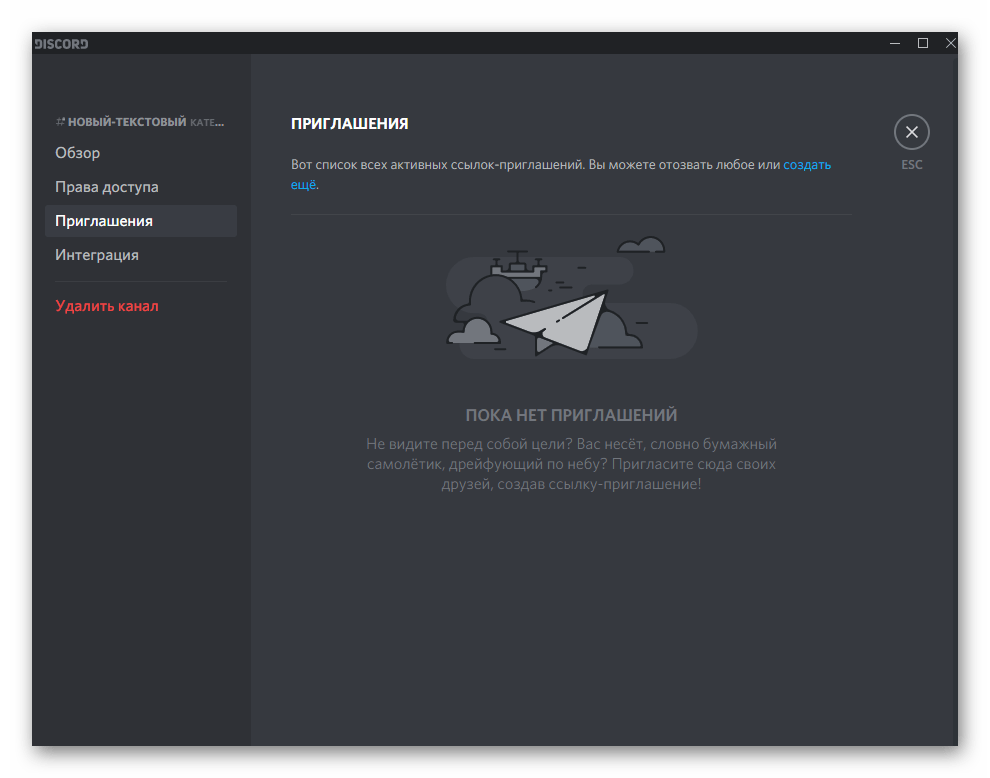
- В разделе «Приглашения» показываются все отправленные ссылки, которыми могут делиться как сами участники, имеющие соответствующее право, так и вы, создавая приглашение в меню управления каналом.
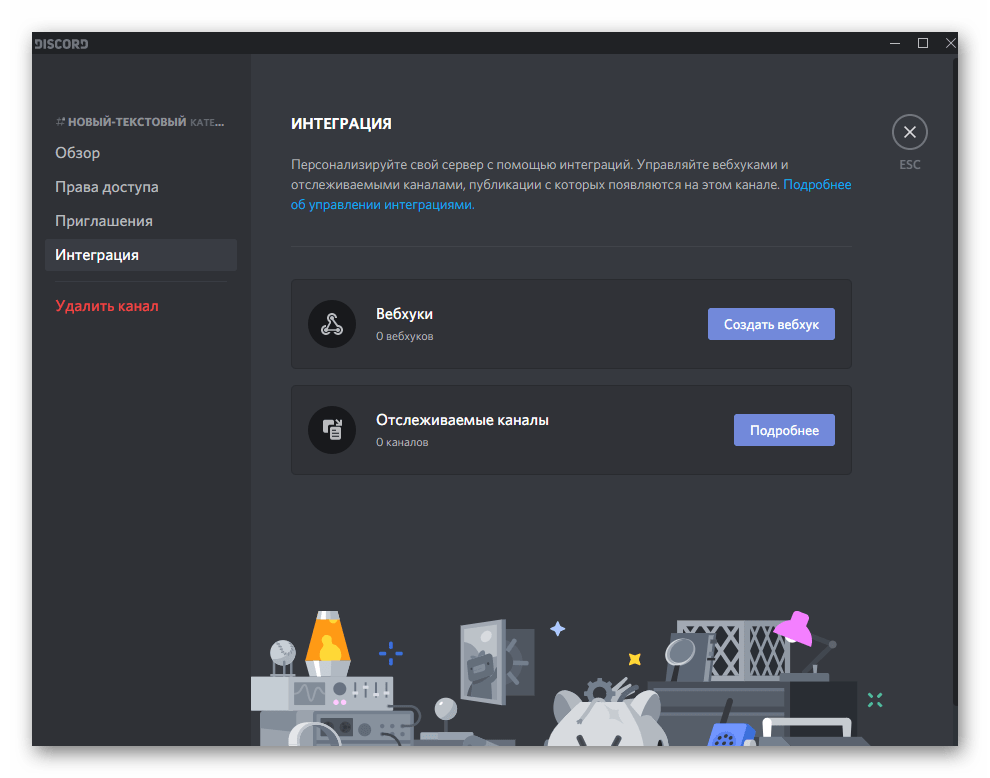
- «Интеграция» необходима только тем юзерам, кто использует персонализацию через вебхуки и отслеживание других каналов. Более детальная информация об этих функциях есть в официальном описании от разработчиков.
- Что касается ссылки для приглашения, то по умолчанию она создается сроком на один день, а затем устаревает. Поменяйте этот параметр, если хотите сделать ее бессрочной, а затем разошлите пользователям, которых желаете пригласить на сервер. После вступления они сразу подключатся к каналу, ссылка на который была скопирована.
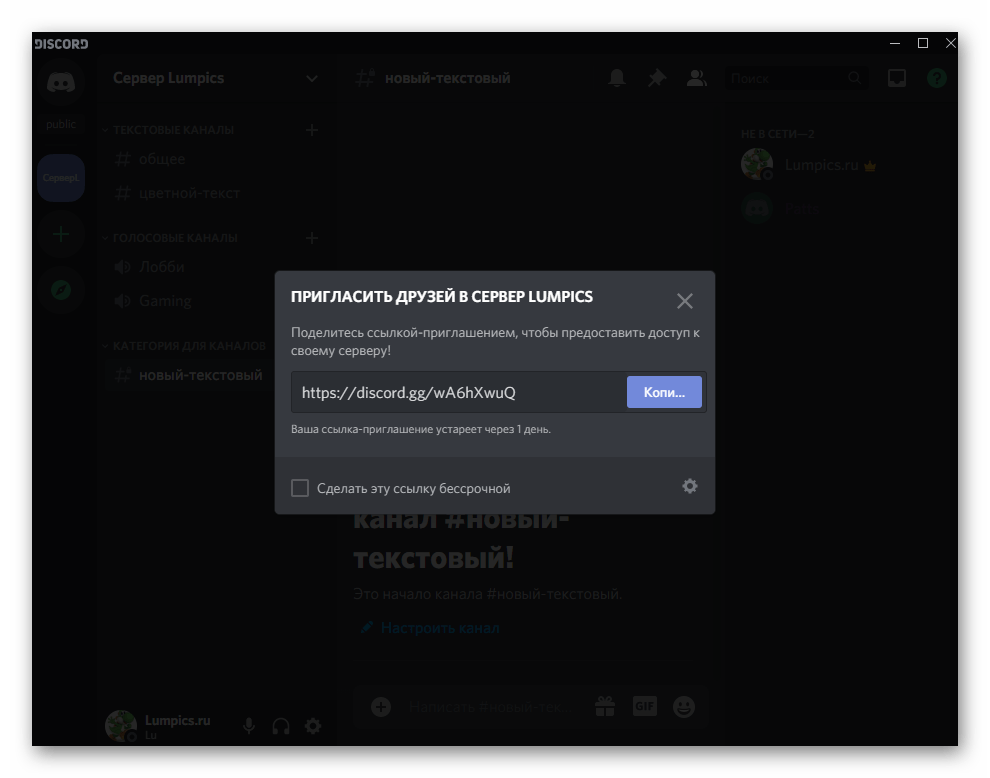
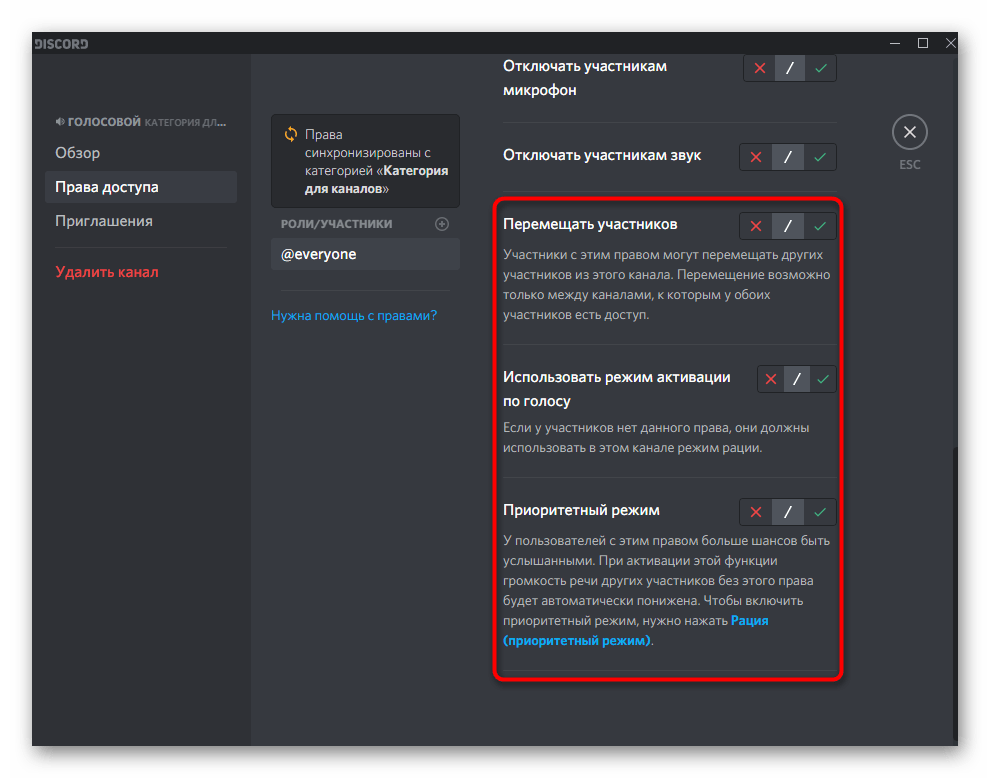
- Немного поговорим о голосовых каналах, поскольку некоторые настройки здесь отличаются от рассмотренных ранее. Сюда относится битрейт, влияющий на скорость соединения, и лимит по одновременному количеству подключенных участников. Они необходимы для того, чтобы юзеры не создавали флуд и не перебивали друг друга. Обратите внимание на право «Перемещение участников»: оно позволяет привилегированным пользователям или администраторам самостоятельно перемещать участников между каналами, игнорируя при этом ограничения.
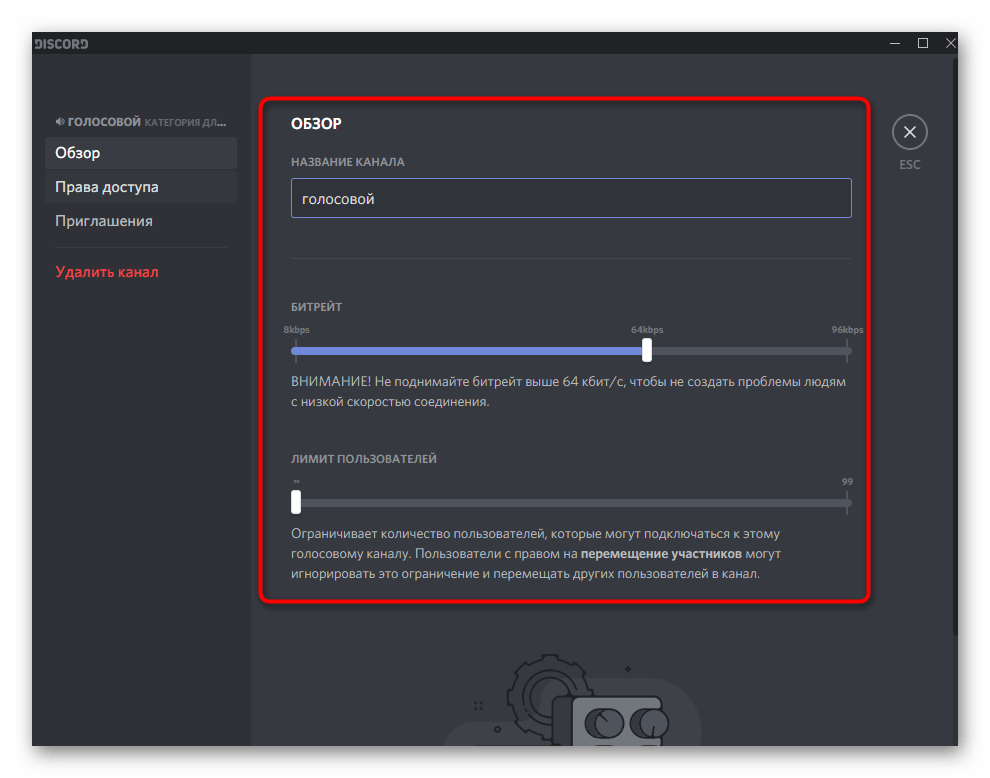
- Присутствующие параметры в «Правах доступа» тоже немного меняется: появляется возможность отключить участникам звук, микрофон или использовать его по голосовой активации.
Теперь вы знаете, что создать канал на сервере через программу Discord не так сложно и весь процесс не занимает больше нескольких минут. Останется только детально проработать все существующие каналы, назначить администраторов и заняться их грамотным управлением.
Вариант 2: Мобильное приложение
Пришло время поговорить о создании каналов на сервере через мобильное приложение Discord, что актуально для пользователей смартфонов и планшетов на Android или iOS. Конечно, делать это будет не так удобно, как на компьютере, но вполне реализуемо без особых усилий.
Предоставление прав для управления каналами
Если у вас нет возможности заняться полной настройкой каналов на сервере и вы хотите позвать администраторов на помощь, не забывайте о том, что им необходимо присвоить им соответствующие права, разрешив создание и редактирование чатов. Происходит это следующим образом:
- В приложении откройте раздел с чатами и выберите свой сервер.
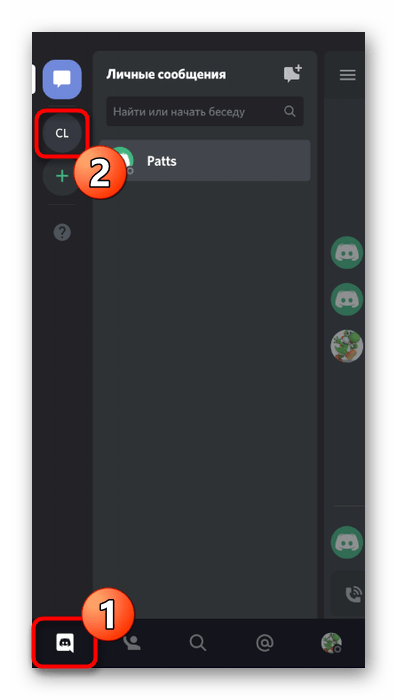
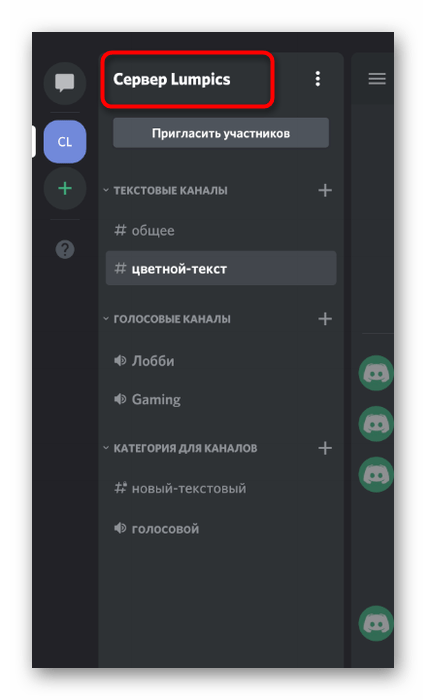
- Нажмите по его названию над кнопкой «Пригласить участников».
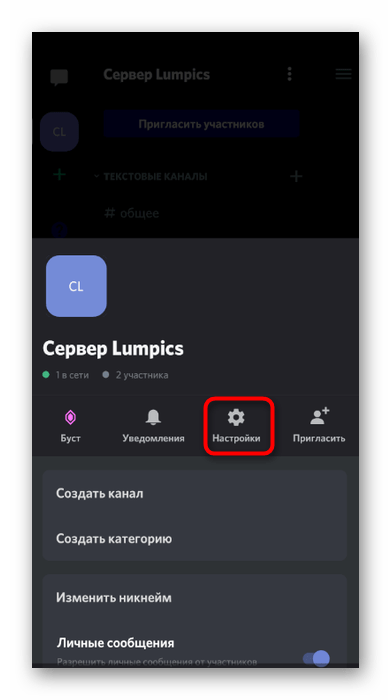
- Перейдите в раздел «Настройки».
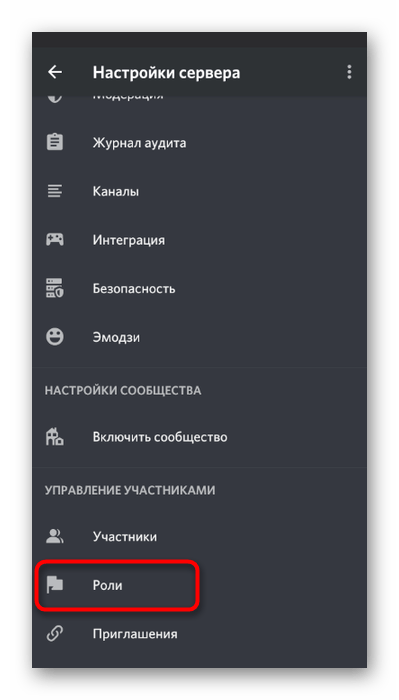
- В блоке «Управление участниками» вас интересует пункт «Роли».
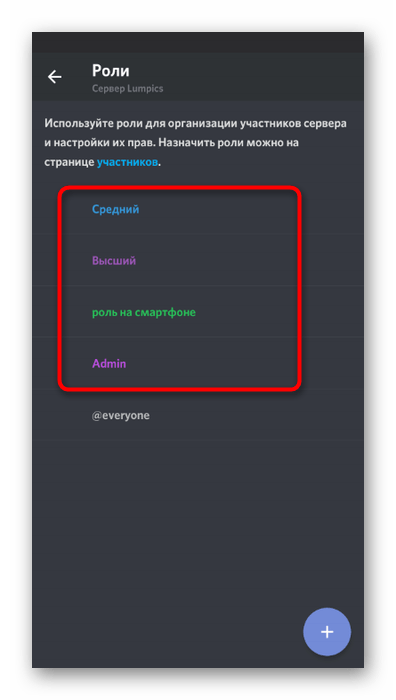
- Выберите ту роль, для которой хотите назначить право редактирования каналов, или создайте новую.
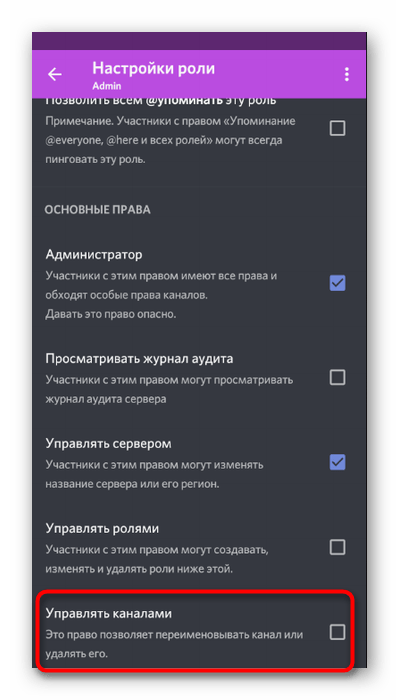
- Отметьте галочкой пункт «Управлять каналами», а остальные параметры редактируйте под собственные требования. Более детально об этом мы говорили в этом же разделе Варианта 1.
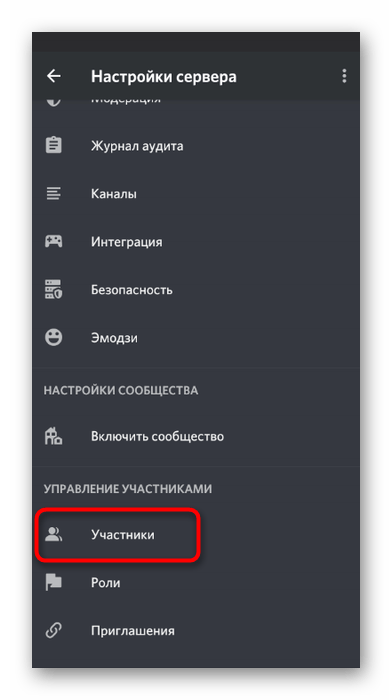
- Вернитесь к меню с настройками, откуда перейдите в «Участники».
- Выберите пользователя и присвойте ему роль, для которой только что настроили право управления каналами.
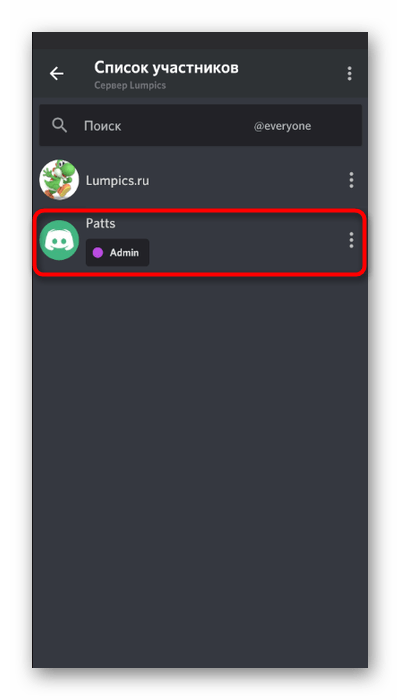
Не забывайте в том же меню проверять, кому из других участников сервера назначена эта же роль. Возможно, имеет смысл на время или насовсем отозвать ее, чтобы пользователь не мог вносить изменения в каналы, поскольку иногда подобное вызывает неприятные последствия.
Создание категорий для каналов
Категории для каналов позволяют не только разделить их тематически, но и объединить под одни права, чтобы не заниматься настройкой всех чатов отдельно, так как это порой занимает не мало времени. Если вы заинтересованы в распределении бесед по категориям и уверены, что создадите их большое количество, сразу создайте группу.
- Вернитесь к своему серверу и снова нажмите по его названию.
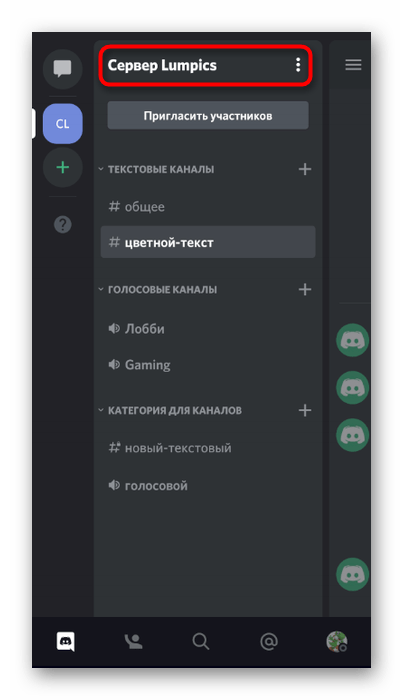
- На этот раз в появившемся меню тапните по пункту «Создать категорию».
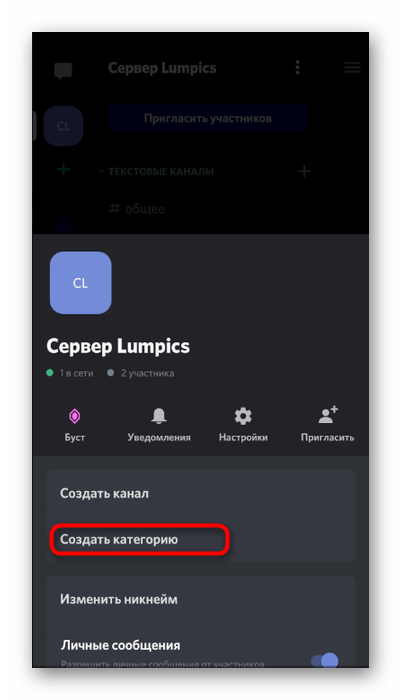
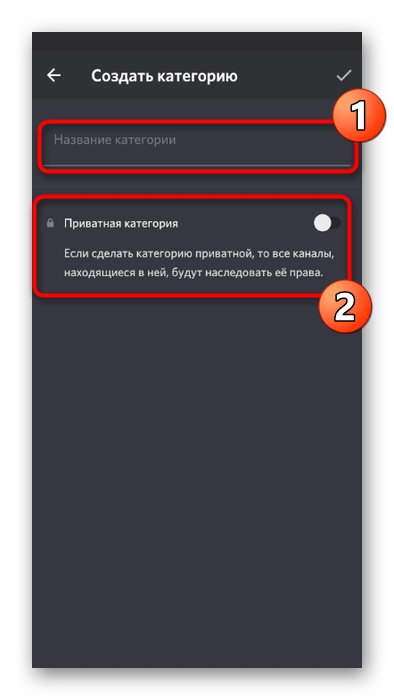
- Введите название для категории сделайте ее приватной, если хотите открыть доступ только для определенных ролей.
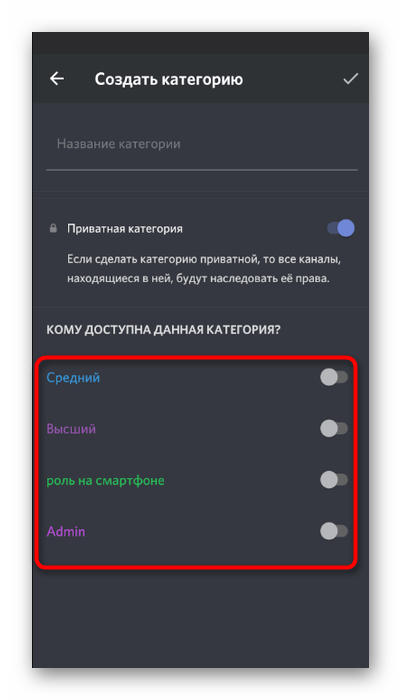
- При редактировании параметров приватности вам придется самостоятельно выбирать, какие их ролей имеют доступ, а каким общение на каналах этой категории будет закрыто.
Создание и настройка канала на сервере
Теперь, когда все предварительные действия выполнены, можно смело приступать к настройкам как голосовых, так и текстовых чатах на канале. Конечно, сначала понадобится создать новые каналы, что происходит так:
- Разверните меню управления сервером и сделайте тап по строке «Создать канал». При создании канала для категории нажать нужно по плюсу напротив ее названия.
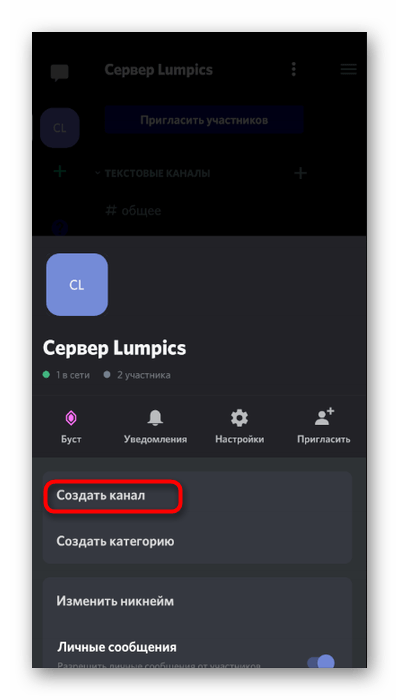
- В новом окне введите его название и выберите один из двух доступных типов.
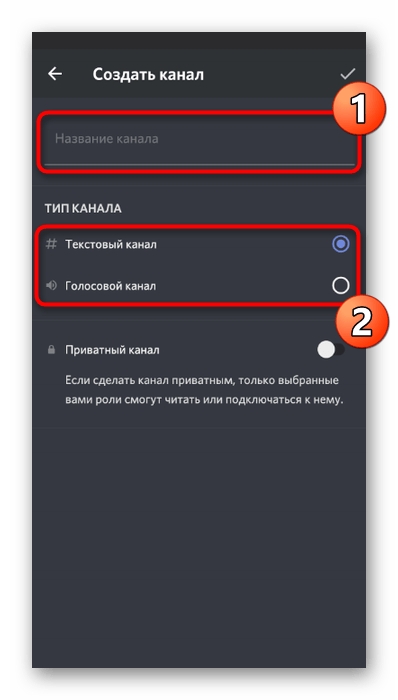
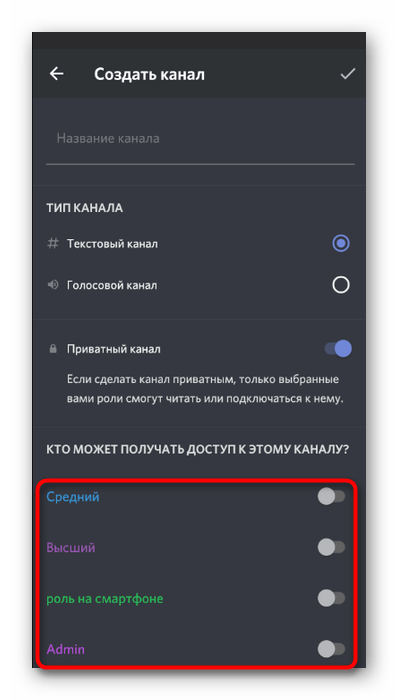
- Есть возможность настроить его приватность, если канал не привязан категории. Тогда вы просто выбираете, какие из существующих ролей будут иметь к нему доступ.
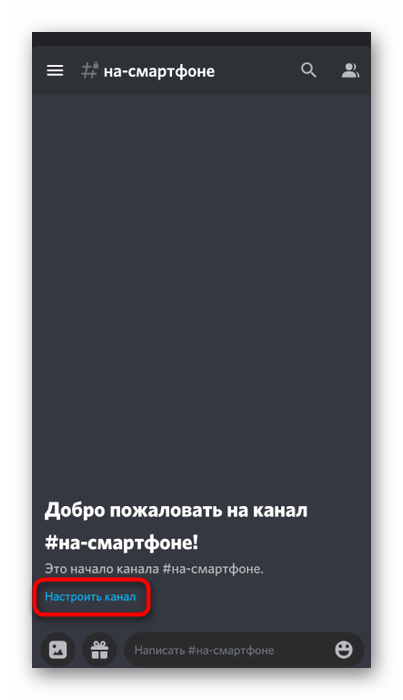
- Можете сразу приступить и к редактированию параметров чата, тапнув по строке «Настроить канал», которая появится после его создания.
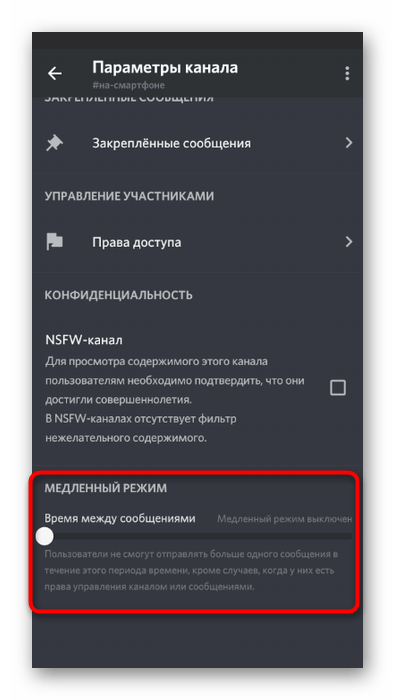
- В новом окне доступно изменение названия беседы, добавление описания, просмотр закрепленных сообщений и установка прав доступа.
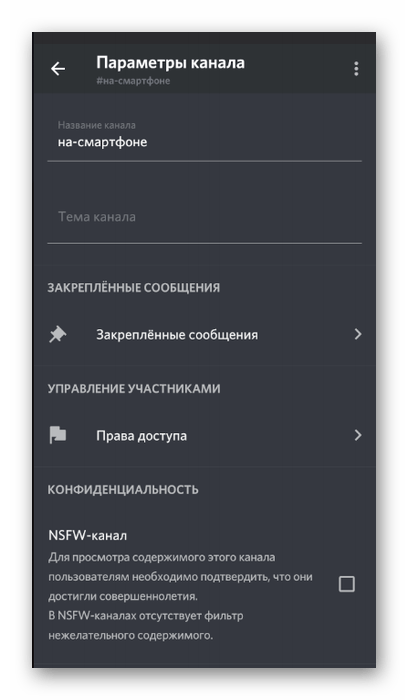
- О медленном режиме мы уже говорили выше, поэтому если не знаете, как он работает, ознакомьтесь с нашим описанием или разъяснением от разработчиков, а затем выберите подходящее значение времени между сообщениями.
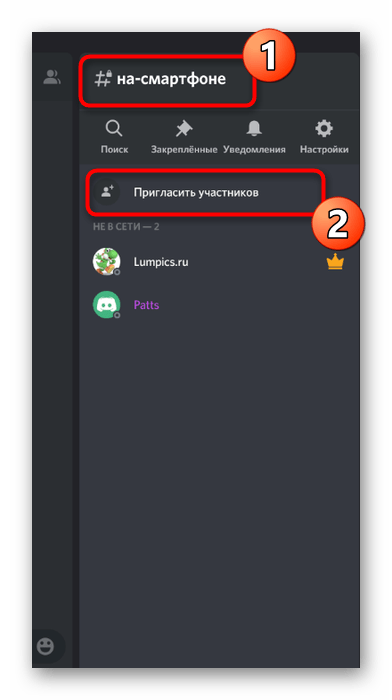
- Для приглашения участников сделайте свайп влево, открыв список текущих пользователей, и нажмите по кнопке с соответствующим названием.
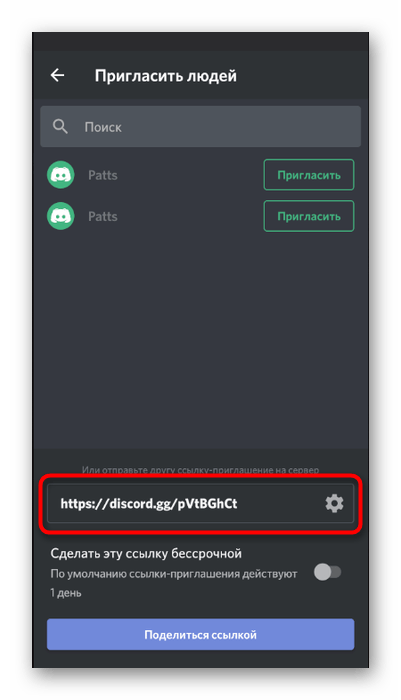
- Скопируйте ссылку и отправьте ее в любом другом приложении или прямо в Дискорде для приглашения человека на канал.
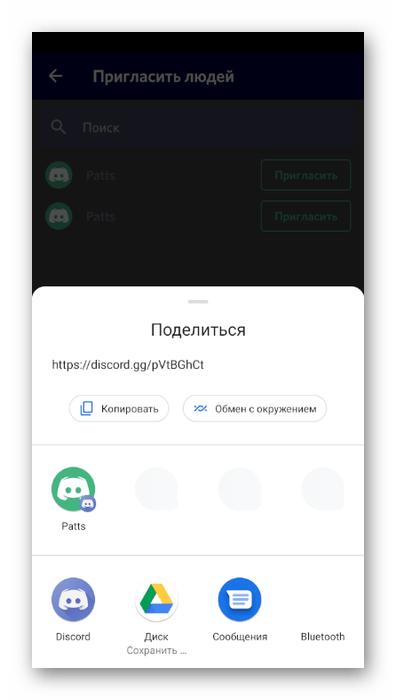
- На мобильных устройствах есть встроенная функция «Поделиться», которая позволяет быстро отправлять ссылки через другие установленные в ОС приложения.
Discord каналы
Discord – универсальный чат, который был создан для нужд геймеров, для объединения людей с общими интересами под одной крышей. Разработчики предусмотрели в нем все нужные функции, чтобы пользователям было комфортно общаться. Из этой статьи вы узнаете, как работают каналы Дискорд, их особенности, нюансы создания и настройки.
Вводная информация
Канал – отдельное место на общем сервере с ограниченным количеством участником. Они бывают текстовыми и голосовыми. То есть это такой формат разделения сервера на несколько «ячеек», причем с определенным уровнем доступа. Пользователям стоит знать, как они добавляются и настраиваются.
Добавление
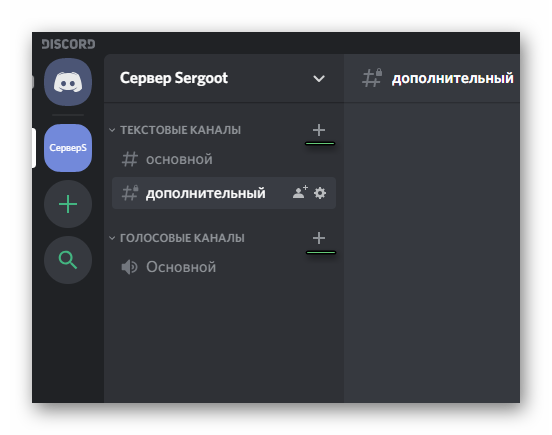
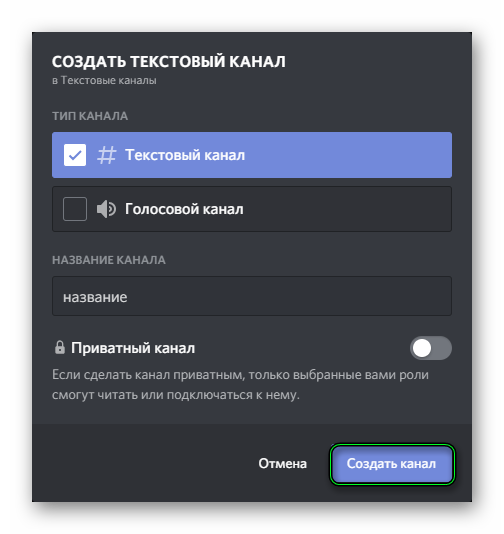
Чтобы создать канал в Дискорде, сделайте следующие шаги:
- Откройте нужный сервер в главном окне программы.
- В блоке текстовых или голосовых комнат нажмите на значок «плюсика».
Настройка
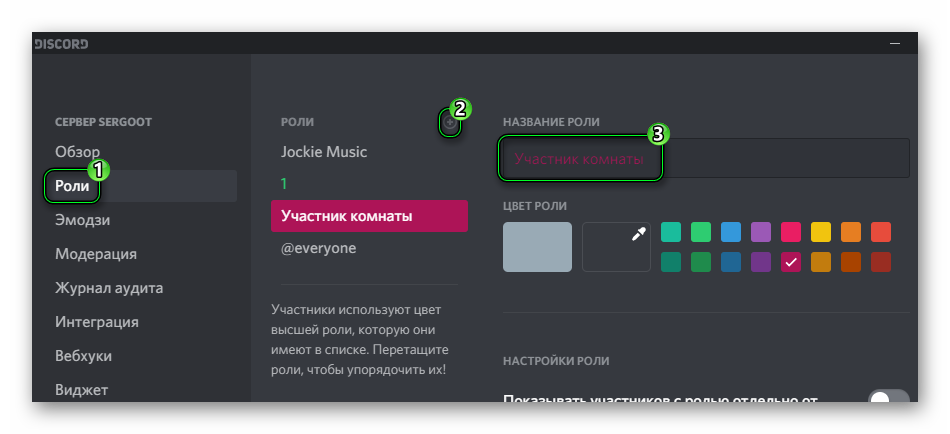
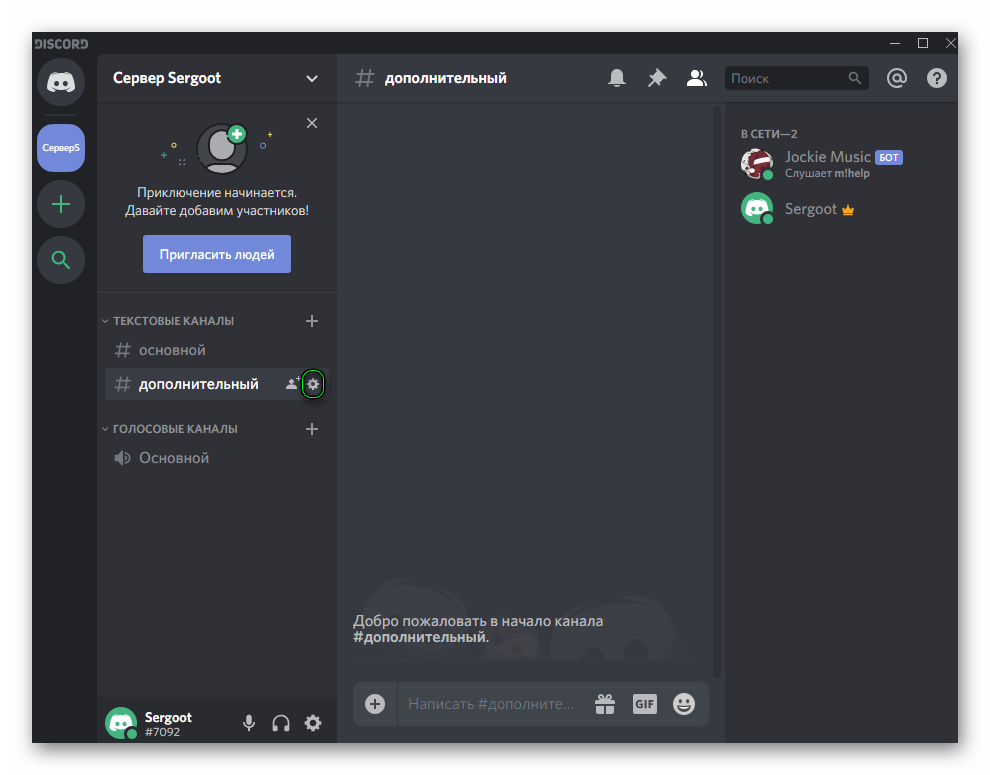
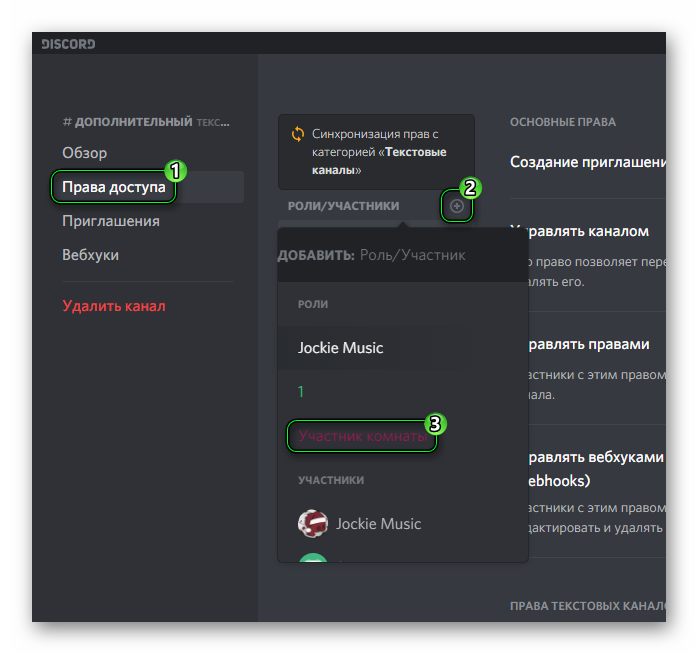
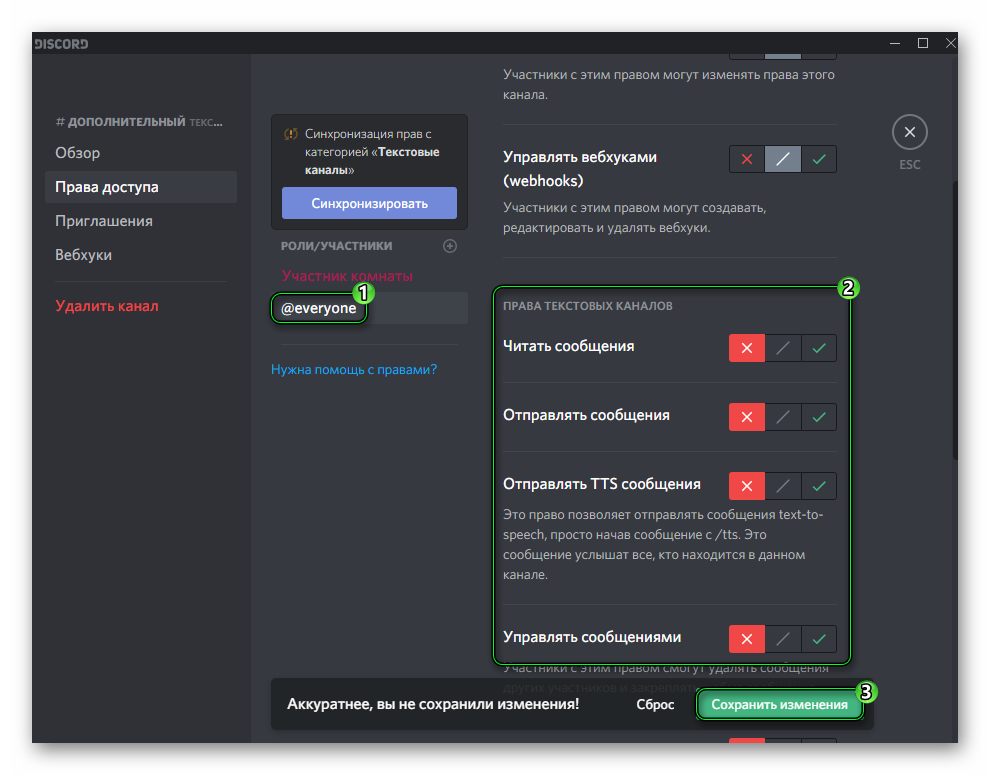
Поставить пароль на канал в Дискорде не выйдет, но можно ограничить к нему доступ. То есть вступить смогут пользователи с определенными правами. Для этого:
-
Переходим к настройкам сервера, кликнув на его название, а потом на соответствующий пункт:
Удаление
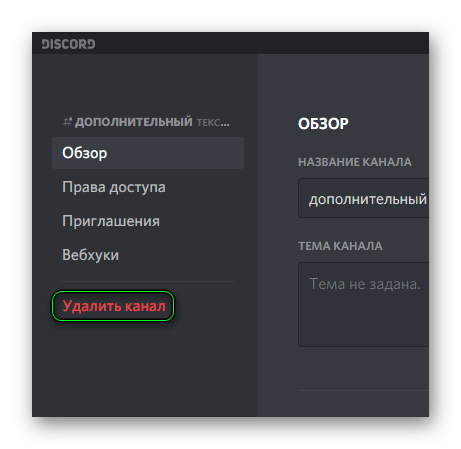
Чтобы удалить канал в Дискорде, достаточно перейти к его настройкам, нажать соответствующую кнопку в левом меню, а потом подтвердить процедуру.
Поиск
Найти канал в Дискорде можно непосредственно на странице сервера. Список с ними находится чуть ниже его названия, в отмеченной зоне: