Как сделать Discord better
Если вы пользуетесь Discord, наверняка вам хотелось улучшить его в некоторых аспектах. Обидно, что далеко не всегда разработчики дают возможность это сделать официально. Так, например, без использования подписки Nitro очень большое количество возможностей остается простым смертным заблокировано, хоть и не представляет собой ничего сверхъестественного (та же отправка эмодзи, даже не стикеров, в не связанные с ними чаты или использование .gif в качестве аватарки).
Исправить эти и многие другие несправедливости, а также расширить возможности оригинала создан BetterDiscord и его разделы с плагинами и темами.
BetterDiscord является расширением, устанавливаемым поверх клиента и добавляющим поддержку плагинов с темами. Большую часть текста я уделю именно плагинам, ибо там действительно есть о чем поведать, а о темах будет лишь один пункт.
2 — Запускаем .exe и устанавливаем версию в соответствии со своим Discord (Release, Public Test Build, Canary)
3 — Перезагружаем Discord, если тот не сделал это сам
4 — Готово, в настройках появились новые пункты
1 — Запускаем установщик (неожиданно, да?)
2 — Удаляем установленную версию (опять в соответствии со своим Discord)
3 — Удаляем папку C:\Users\имя_пользователя\AppData\Roaming\BetterDiscord
4 — Осознаем, чего лишились :/
Они меняют интерфейс Discord на что-либо более свежее. Есть и простые, где присутствую только измененные цвета, есть и посложнее (прозрачные, с перенесенными вверх серверами и прочее подобное), а также кастомные, которые вы сами вправе настроить перед загрузкой и установкой.
3 — Кидаем тему в папку C:\Users\имя_пользователя\AppData\Roaming\BetterDiscord\themes
(можно открыть через меню Темы в настройках самого Discord)
4 — Всё в тех же настройках тем активируем то, что хотим
1 — Отключаем тему в настройках Discord
2 — Удаляем файл по пути C:\Users\имя_пользователя\AppData\Roaming\BetterDiscord\themes
— Темы могут конфликтовать между собой, так что лучше ограничиться от одновременного включения нескольких (или использовать те, которые влияют на разные элементы интерфейса)
— Также могут быть конфликты и с плагинами. Конкретно в моем случае правильно работает лишь тема Zelk
Они позволяют получить огромное количество плюшек, таких как нормальный просмотр изображений с увеличением, плеер Spotify в самом Discord, отметка всех сообщений прочитанными и многое другое.
Я пройдусь списком по всем плагинам, которыми пользуюсь сам. На производительность системы, если что, они вообще никак не сказываются (по крайней мере, еще хуже Discord работать не стал. Ну, может, на пару секунд дольше запускатся. )
Однако, перед этим…
3 — Кидаем в папку C:\Users\имя_пользователя\AppData\Roaming\BetterDiscord\plugins (можно открыть через меню Плагины в настройках самого Discord)
4 — Всё в тех же настройках плагинов активируем то, что хотим
1 — Отключаем плагин в настройках Discord
2 — Удаляем файл по пути C:\Users\имя_пользователя\AppData\Roaming\BetterDiscord\plugins
Обязательны для использования части плагинов. При надобности их наличия качаются сами без вмешательства пользователя.
Все они дают возможность через контекстное меню (та штука, что вызывается на ПКМ) редактировать никнеймы пользователей, их статусы и даже аватарки, менять названия ролей, редактировать сервера и каналы. В первую очередь они существуют для организации рабочего пространства и работают исключительно локально (изменению подлежит только то, что видите вы, то есть вы не влияете на информацию на серверах и то, как её видят другие пользователи).
Позволяет просматривать изображения по-человечески. С этим плагином можно забыть о постоянном “открытии оригинала” в браузере благодаря возможности зумить, пользоваться стрелочками для передвижения по “галерее” из всех изображений в чате, видеть дополнительную информацию (кто загрузил, когда, в каком разрешении, под каким названием и сколько занял своей картинкой места на серверах Discord).
По поводу зума. По умолчанию он происходит по нажатию ЛКМ, а вот его настройка — колёсиком мыши (+Shift для изменения размера диаметра окружности…)
Discord, мамина помощница?
Все кто ещё считает что дис — это реально "мамина помощница" стоит прочитать данную статью!
Группируем сервера
Если вы не знали, то в дискорде можно создавать папочки для серверов и таким образом группировать их. Для этого просто перетащите один сервер на другой и у вас будет папочка.
Если нажмете правой кнопкой мыши на папку -> настройки. То сможете поменять название папки и цвет
Для чего нужно использовать папки?
С помощью папок вы сможете удобно сортировать нужные и не нужные проекты.
Для примера вот какие папки есть у меня
-
Проекты — амбасодорки Проекты — тестнеты Проекты — NFT Проекты — роль OG/Whitelist Проекты — на радаре на удаление
Поиск по дискорду
У дискрода очень удобный поиск. Если вы не знали, то можно находить сообщения от определенного человека, с упоминанием человека, в определенном канале.
Можно даже делать сложные запросы например. "от @пользователя(иликанала) в канале #general имеет файл-изображение после марта"
Такой сложные запрос найдет сообщения от канала или пользователя в канале general только картинку и после марта
Ветки дискорде
Ветки полезны, когда админы не догадались сделать ру-канал. Пример как это выглядит в алео
Это будет такой же канал с почти такими же функциями.
Почта
Показывает уведомление со всех серверов где вас упомянули. Удобно и не нужно прокликивать все сервера
Подписка
Плавно подобрались к основной нашей функции подписка, это как агрегатор новостей отсортированных специально для вас по определённым каналам сразу +100% к профиту для криптона.
Можно подписываться на разные каналы в разных серверах. Уведомления будут приходить в ваш сервер в разные каналы
Для чего нужно?
На своем сервере можно сделать разные каналы
-
Тестнеты Нфт Амбасадорки Наблюдение
И отправлять автоматически уведомления с разных серверов в эти каналы. Сэкономит вам много времени
Для начала нам понадобиться создать собственный сервер дискорда, чтобы подписка стала активной. В списке серверов внизу ищете плюсик, делаете сервер, создавайте каналы.
Далее заходим на сервер каждого проекта — > анонсы, ну или что вам нужно -> Кнопка "Подписаться". Выбираем свой сервер и нужный канал.
BetterDiscord
Betterdiscrod расширяет функциональность Discord, дополняя его новыми возможностями. С помощью него можно ставить разные плагины и менять оформление
Чтобы начать пользоваться betterdiscrod,вам сначала нужно установить оф. дискорд на компьютер, и далее установить betterdiscord
Betterdiscord мне лично нужен только ради плагинов. Вот список плагиново которые я использую:
Discord, BetterDiscord(BD) информация и их подробная установка!

Программа для общения Discord была создана компанией Hammer & Chisel в 2015-ом году,со временем программа стала доступна для таких операционных систем как Windows, MacOS, Android, IOS, Linux. Программа начала набирать дикую популярность в мае 2019-го года.
Ну что-же,приступим к установке.
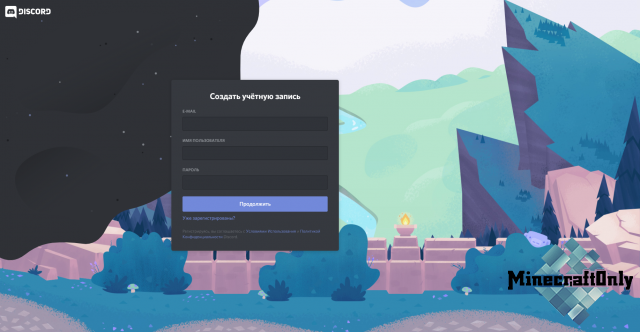
2. Скачиваем программное обеспечение с официального сайта.
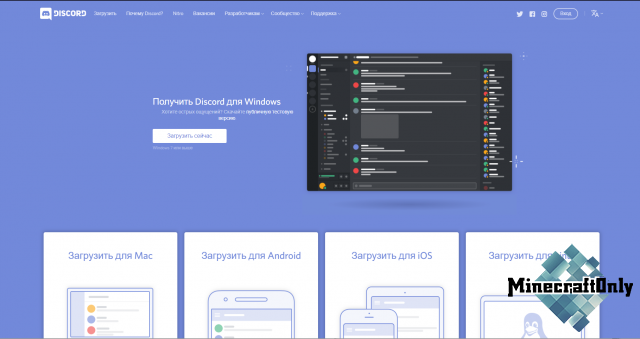
3. После скачивания открываем программу, начнется авто-установка. После установки откроется окно ввода логина и пароля,вводим данные от аккаунта который мы только что регистрировали.
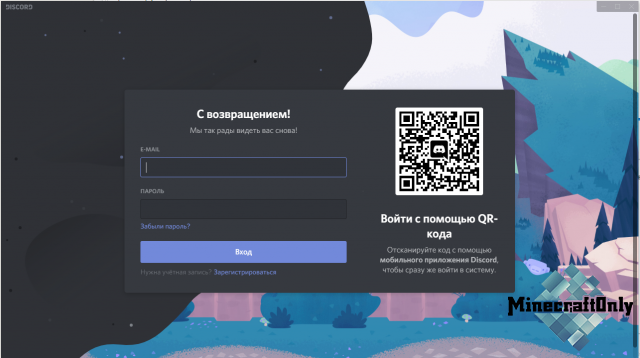
Установка завершена, теперь надо выставить ваш микрофон и динамики в настройках.
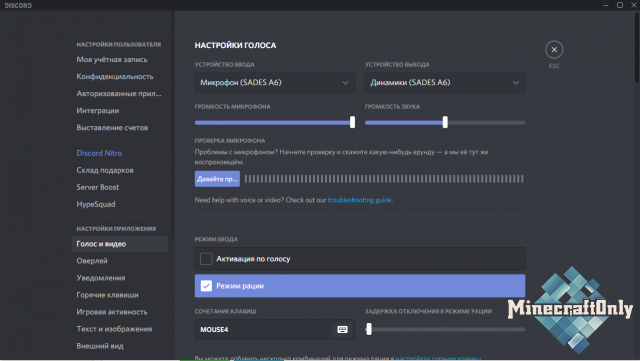
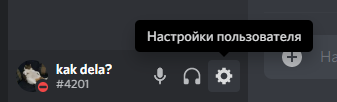
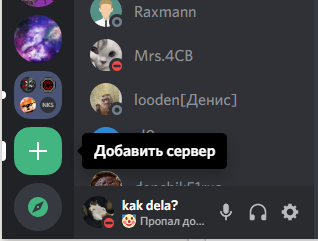
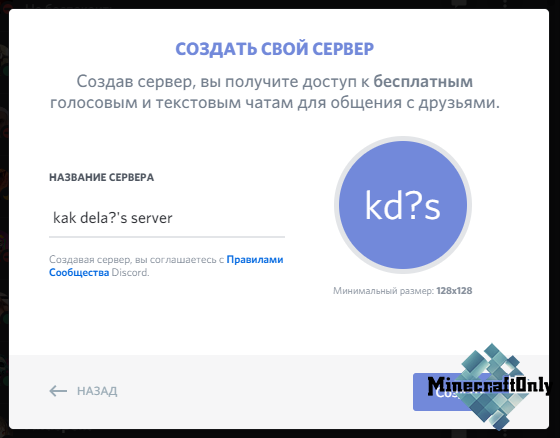
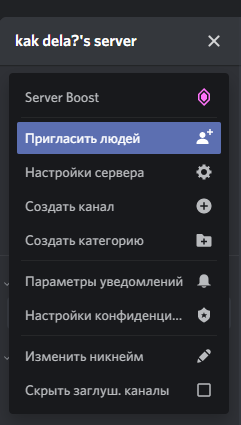
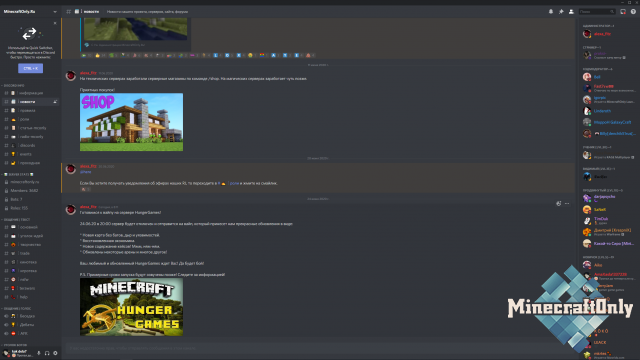
К нему можно присоединиться по этой ссылке.
Теперь о BetterDiscord. Better Discord — это дополнение к самому Discord’у.
1. Для начала нам нужно скачать Better Discord.
Для Windows или для MacOS
2. Открываем установщик
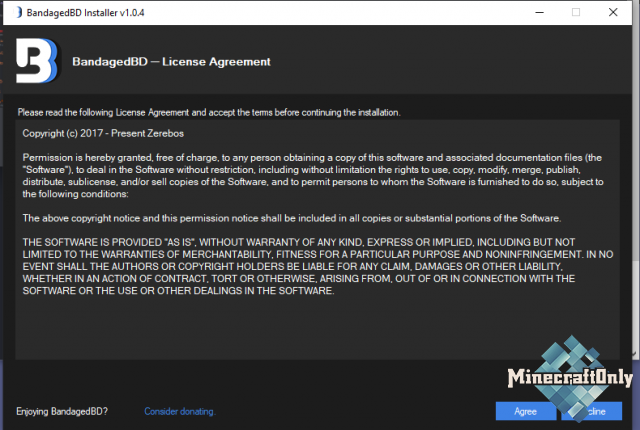
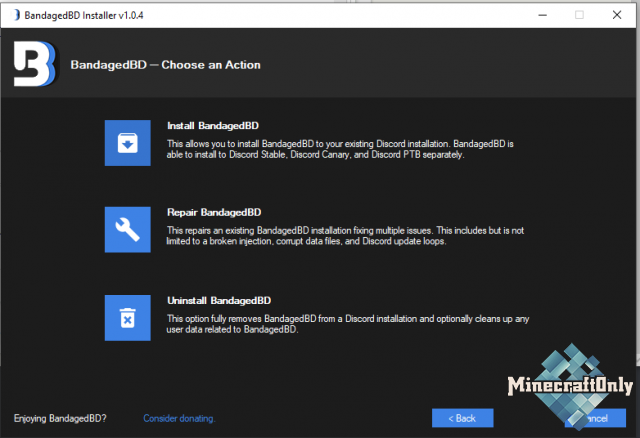
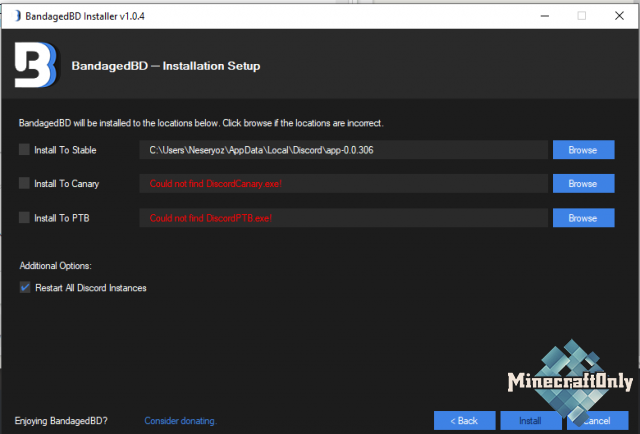
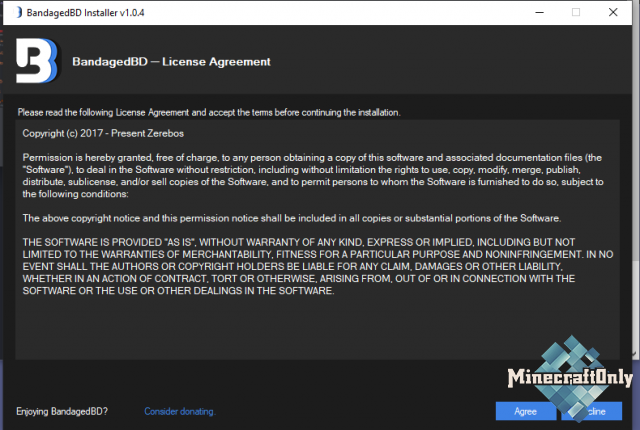
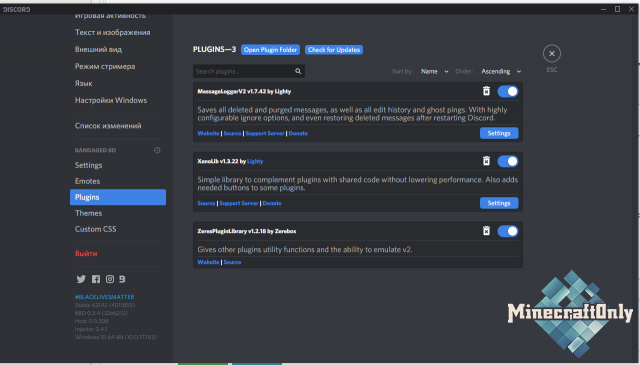
После установки вы можете заметить,что в самом конце настроек появились дополнительные пункты.
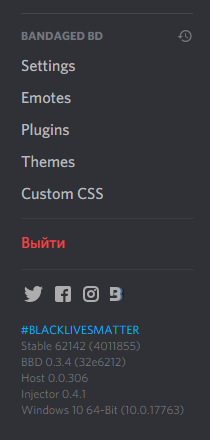
Я расскажу лишь о 2 основных из них, о Plugins и Themes.
Plugins — Плагины для вашего дискорда, по типу видимость удаленных сообщений и другие. Скачать их можнотут.
Для установки скаченного плагина нужно:
1. Открыть настройки,найти и нажать на Plugins.
2. Найти и нажать на кнопку Open Plugins Folder
3. Перенести скачанный плагин в эту папку.
4. Поставить галочку на плагин в настройках для его включения.
(Так же советую регулярно нажимать на кнопку Check For Updates, дабы не пропустить обновление плагина)

Для установки тем нужно:
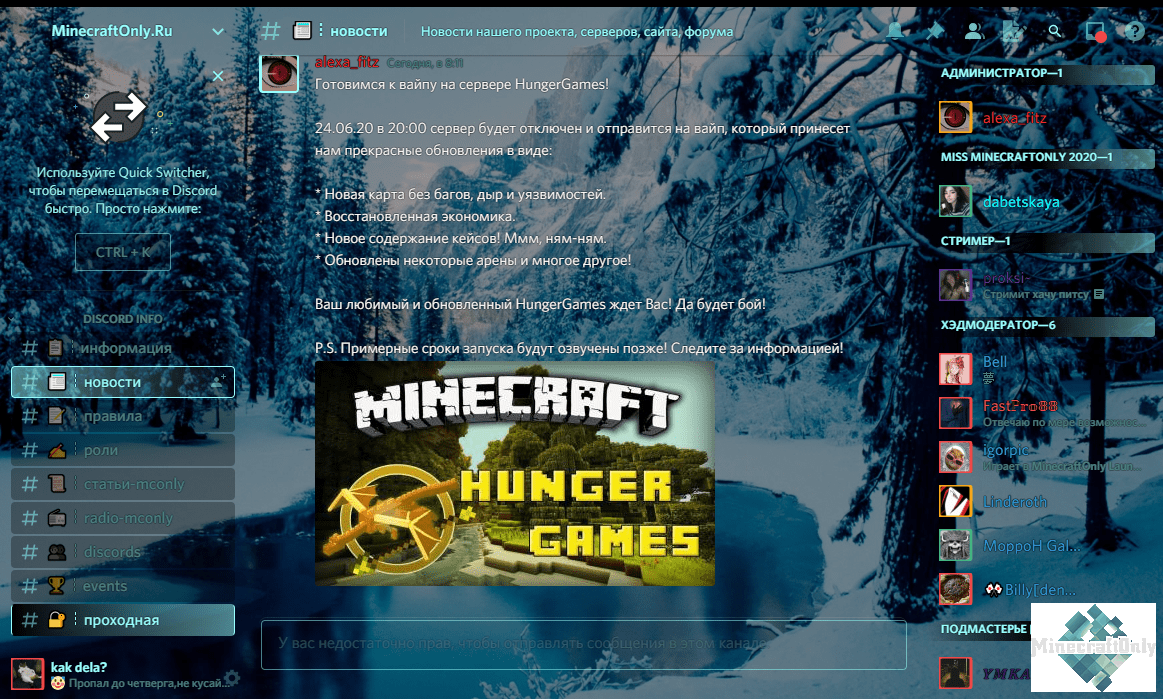
1. Открыть настройки,найти и нажать на Themes.
2. Найти и нажать на кнопку open themes folder.
3. Перенести скачанную тему в эту папку.
4. Поставить галочку в настройках для включения темы.
На этом все, заходите в дискорд-канал проекта по этой ссылке. Радуйтесь жизни и играйте только на лучшем проекте.
How To Install Plugins On Discord
Discord is an amazing free chat service, which allows its users to talk with each other. You can use messages, voice, or video chat for this matter.
Hundreds of people use this app for different reasons such as coordinating games; or doing some business. So, as you can see, Discord can be used for any communication matter. One of its amazing features is that you can share your screen with others.
But one of the things that Discord lacks is customization. You can only choose between dark or light themes, or change the fonts as you like, but no further. Therefore, if you are looking for more customization, follow these steps.
Step 1
Because discord doesn’t have an inbuilt script to install plugins, you must download another program. In this case, we will use better discord. Other programs allow you to customize your interface. For that click in this link https://betterdiscord.net/home/.

Step 2
Follow the wizard installation assistant. Once it is installed, Discord will open again automatically. To see if the installation worked, click on user settings.

Step 3
As a comparison, your new user settings should look like this (see the rectangle in green). If not, try to run the installation wizard as an administrator.

Step 4
Now, you have to choose the plugin that you want. On this page https://discordsource.com/plugins/softwares/bandaged-bd/, you’ll find some of the best, and most used, plugins for Discord. Choose the one you like.

Step 5
To download the plugin, click on its banner and click download. Then you have to open the .zip file.

Step 6
Click on the plugin file and extract it to the plugin folder, which is inside the BetterDiscord folder. There could be several other things inside the .zip, it all depends on the plugin you choose.

If you have trouble to find it, you can click on plugins at the user settings menu. Then click on the open plugin folder option, which is at the top of the app.

Once there, right-click on the plugin folder and then open in a new window. Copy and paste the plugins files inside this folder.
Step 7
Get back to the app again, and you’ll see the plugins ready to be activated. If the activation process is successful; a message will appear at the bottom of the app.

Step 8
To interact with the plugin configuration, press the settings button and, depending on the plugin, there will be different options waiting for you.

The process is the same, regardless of the plugin that you want. If you grow tired of it, just deactivate it, and that’s it. Also, if you like to add some emotes or a new theme, follow the same procedure; it’s equally simple.
If you are into coding plugins, you can do so at the Custom CSS. There you can also create themes, emotes, or other routines as you please.
Now you can customize your Discord app as you like, and ad useful tools to enhance your experience.