Как пользоваться Дискордом на телефоне

На мобильном устройстве можно открыть Discord через браузер, но пользоваться им в таком виде крайне неудобно, поэтому оптимальным решением будет установка приложения на смартфон или планшет. Для этого выполните простые действия.
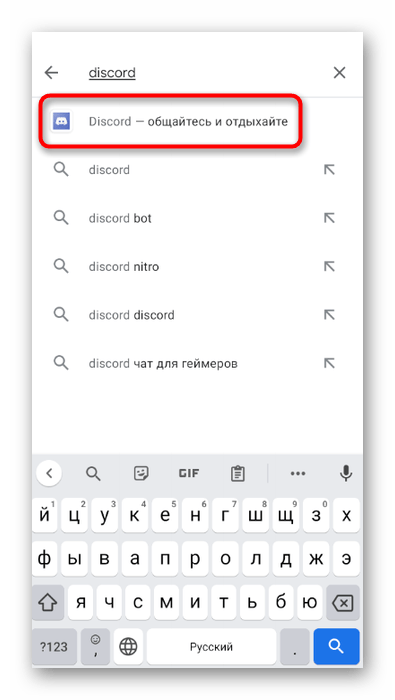
- Откройте Google Play Маркет или App Store и найдите там мессенджер.
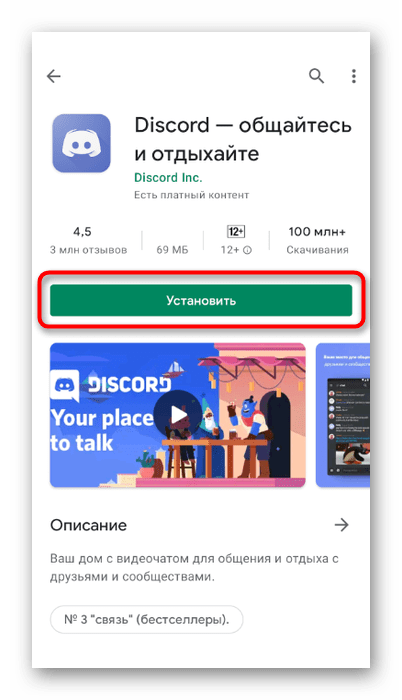
- После открытия его страницы тапните по кнопке «Установить».
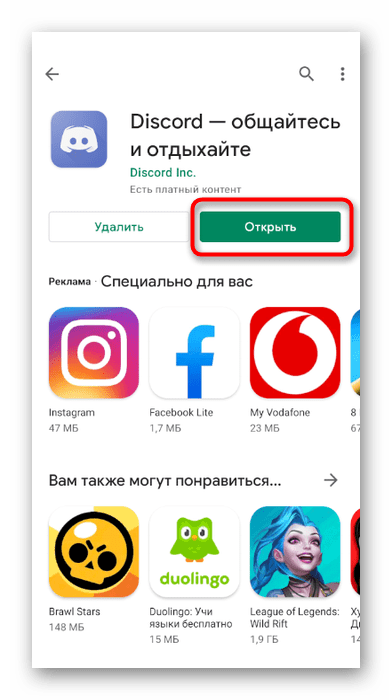
- Ожидайте завершения скачивания и установки, после чего нажмите «Открыть» или запустите его через расположенный на домашнем экране значок.
Регистрация учетной записи
Для работы в мессенджере понадобится учетная запись, создать которую можно с привязкой номера телефона или электронной почты, что позволит каждому найти оптимальный метод регистрации. В мобильном приложении этот процесс осуществляется так:
-
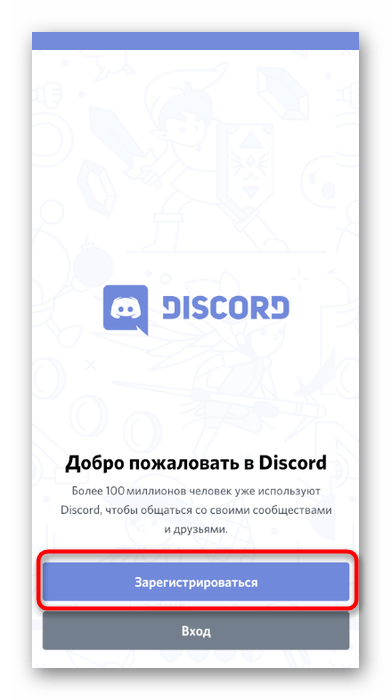
Запустите Discord и тапните по «Зарегистрироваться». Если профиль у вас уже есть, нажмите кнопку «Вход».
Добавление аватарки
Профиль создан и им можно пользоваться без ограничений — значит, пришло время отредактировать параметры учетной записи. В первую очередь рекомендуем добавить аватарку, чтобы придать профилю уникальный внешний вид и позволить друзьям узнавать вас среди списка других участников мессенджера. В мобильном приложении Discord даже есть небольшой редактор, позволяющий обрезать или повернуть изображение во время загрузки, поэтому с выбором подходящего ракурса и масштаба проблем возникнуть не должно.
Пользовательские настройки
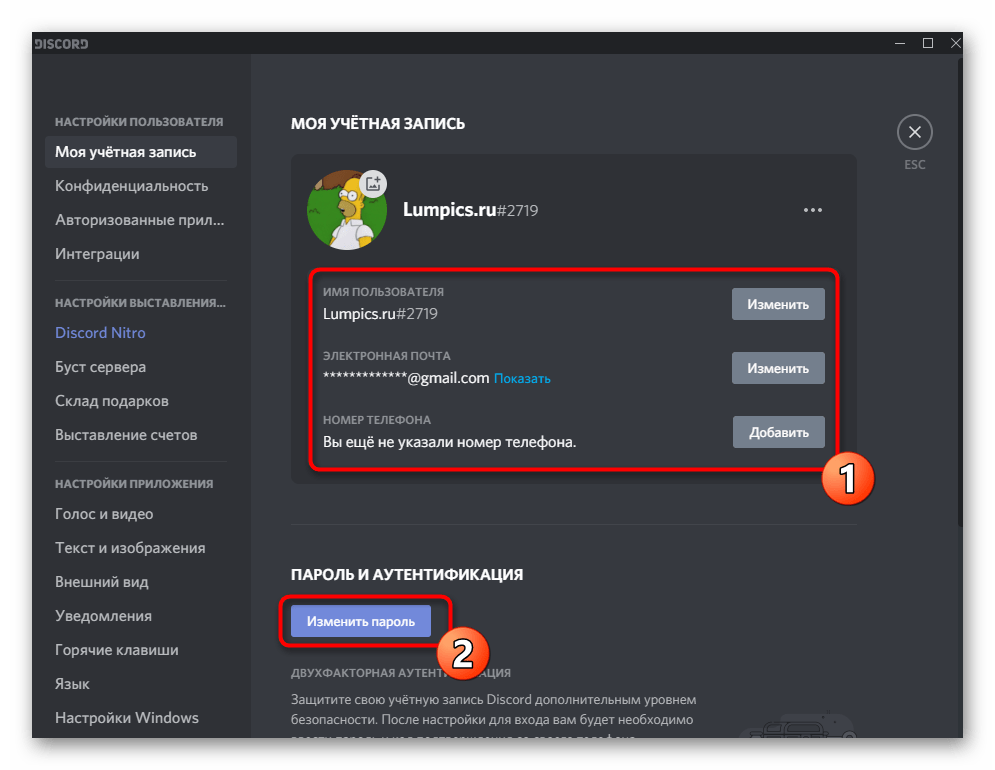
Помимо параметра для добавления изображения учетной записи в Дискорде есть другие пользовательские настройки, затрагивающие совершенно разные аспекты взаимодействия с мессенджером. На нашем сайте размещена статья, в которой рассказывается обо всех настройках, но на примере программы для ПК. В мобильном приложении набор доступных параметров примерно такой же, поэтому вы можете использовать следующую инструкцию как универсальную.

Параметры внешнего вида
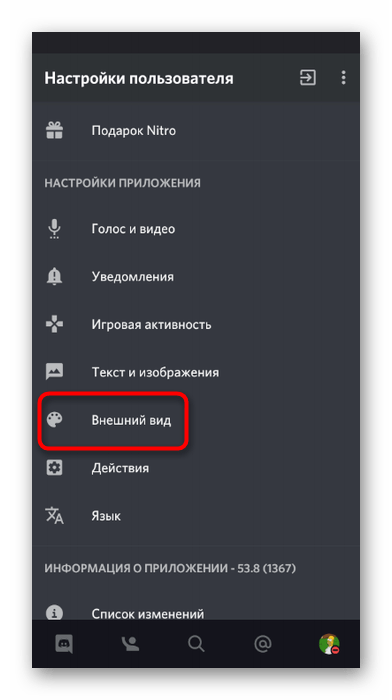
Отдельно затронем тему настроек внешнего вида. В этом плане мессенджер для компьютеров значительно превосходит мобильное приложение, поскольку поддерживает сторонние плагины и темы, позволяющие создать красивое оформление. Пока в Дискорде на телефоне можно редактировать только встроенные параметры, изменяя цвет темы на светлый или темный и регулируя масштаб отображаемых элементов.
Добавление друга
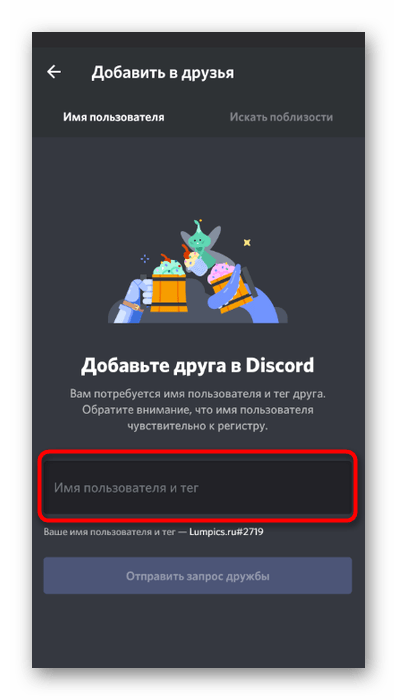
К настройкам можно вернуться в любое время и изменить их под себя, поэтому сейчас ничего не мешает просто пропустить их и перейти к общению в мессенджере. Если у вас уже есть знакомые, общающиеся через Discord, узнайте их имя учетной записи и тег, после чего отправьте запрос в друзья при помощи встроенных функций. Кстати, поддерживается целых пять разных методов того, как можно добавить пользователя в друзья. Обо всех них написано в материале по ссылке ниже.
Изменение никнейма или имени пользователя
Под словом «никнейм» подразумевается как имя учетной записи, так и прозвище каждого участника на сервере. По умолчанию имя пользователя устанавливается в качестве никнейма на сервере, но его можно сменить самостоятельно или при помощи администрации. Название учетной записи редактируется только вручную через соответствующий раздел с настройками. Это звучит немного сложно, поэтому для полного понимания темы рекомендуем прочесть следующий материал.
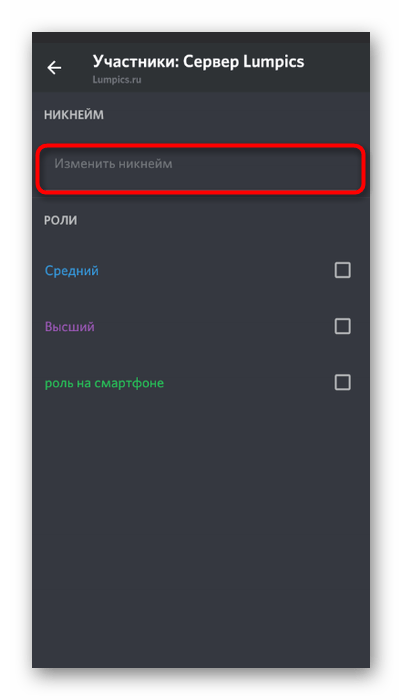
При помощи встроенной в Дискорд функциональности ник можно сделать невидимым, но выполнение подобных действий доступно только на сервере со стороны создателя или администратора. Их суть заключается в выборе цвета для роли, который будет сливаться с фоном приложения, тем самым закрашивая и имя пользователя.
Поиск серверов
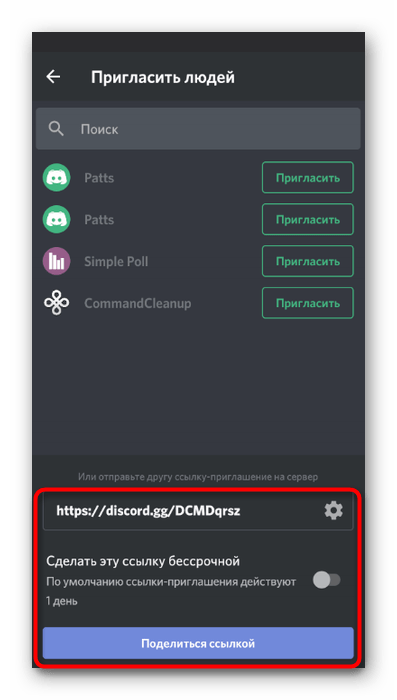
Существует три доступных метода поиска сервера в мессенджере: переход по ссылке-приглашению, поиск открытых сообществ на специальных сайтах и просмотр списка добавленных, если речь идет о выборе сервера, где вы уже являетесь участником. Помимо этого, некоторым юзерам требуется скопировать ID сервера для использования в своих целях, что тоже можно отнести к тематике поиска соответствующей информации. Все это реализуемо как на компьютере, так и через мобильное приложение.
Отключение режима игровой активности
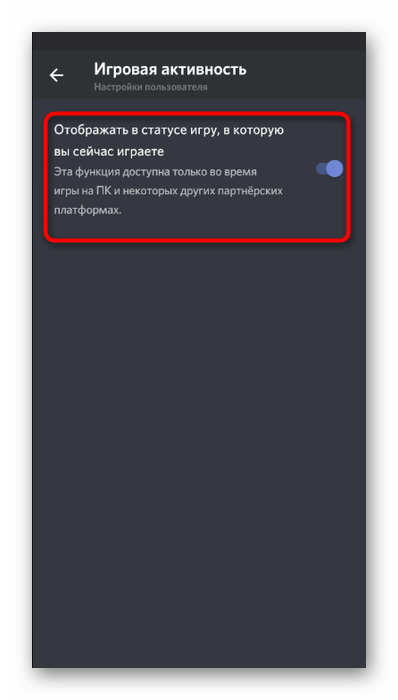
Режим отображения игровой активности предназначен для показа в статусе текущей запущенной игры. Пока с мобильными устройствами он совместим только отчасти. В настройках вы найдете пункт, позволяющий отключить эту функцию, но относится она к версии мессенджера для компьютеров, то есть изменения касаются только полной версии Discord, поскольку мобильные приложения в статусе не захватываются. Еще один вариант отключения этого режима — переход в статус «невидимка». Тогда никто не сможет узнать, чем вы сейчас занимаетесь.
Добавление статусов
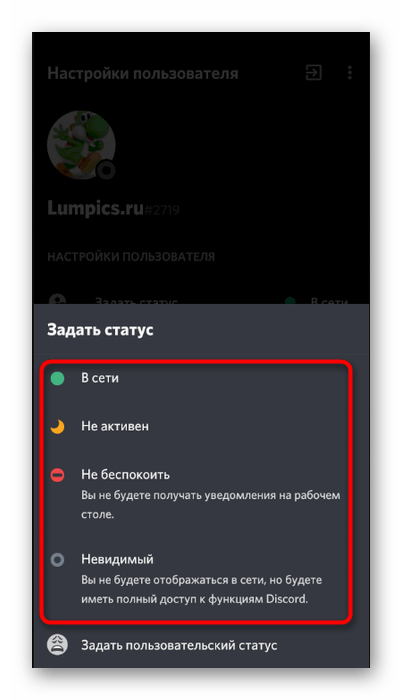
Выше вскользь был упомянут статус невидимки, однако это не единственный доступный режим активности учетной записи. Есть четыре разных встроенных статуса, предназначенных для отображения текущего состояния профиля: в сети, нет на месте, не беспокоить, невидимый. Их можно задавать самостоятельно, но иногда переход происходит автоматически, когда приложение видит изменения (например, вы переключились к другой программе). Помимо встроенных статусов есть еще и пользовательские, настраиваемые индивидуально каждым юзером. В качестве него можно задать любую надпись и добавить эмодзи.
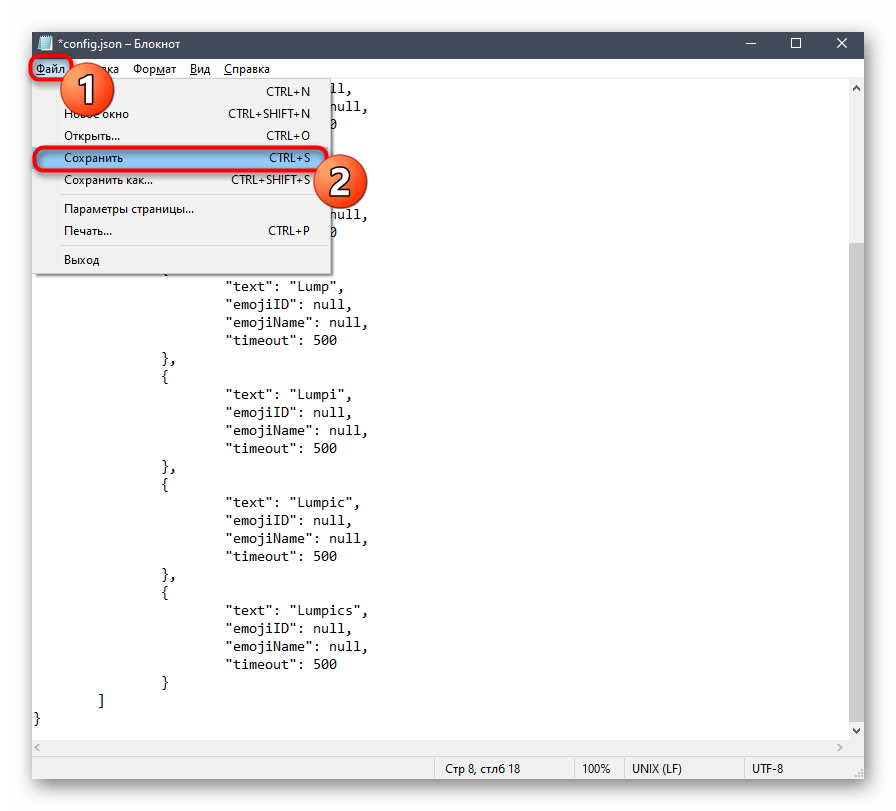
Дополнительно отметим возможность установить анимированный или меняющийся пользовательский статус, однако для этого обязательно придется задействовать программу на ПК. Принцип действий заключается в скачивании и настройке специального плагина с использованием скриптового языка программирования. Такое необычное оформление видно всем юзерам вне зависимости от платформы.
Действия с текстом
В Дискорде есть функции и инструменты, которые не сразу попадаются на глаза обычному пользователю, а многие вообще никогда не узнают об их существовании. К числу таких относятся различные действия с текстом, достигаемые путем использования поддержки подсветки синтаксиса языков программирования и специальных знаков. Первый прием позволит вам спрятать любой текст в спойлер, чтобы человек перед его прочтением должен был нажать по блоку. Это отличный вариант скрытия ссылок или большого блока с информацией.
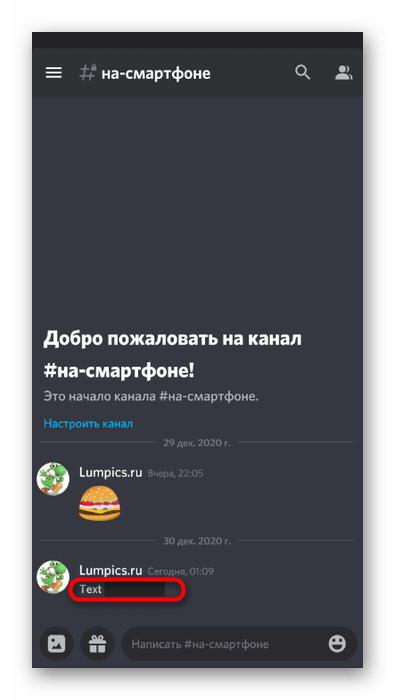
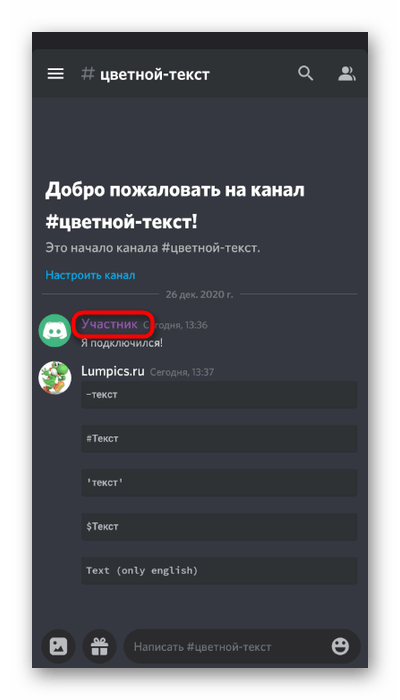
Пока поддержка подсветки синтаксиса разных языков программирования присутствует только в версии Discord для ПК. Пользователи мобильных приложений ограничены исключительно настройкой отображения участников сервера путем изменения цвета роли. Для этого в меню управления сервером есть специальный раздел со всеми необходимыми параметрами.
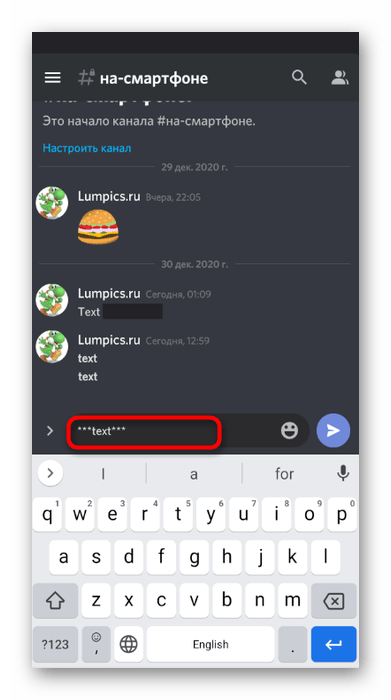
Стандартные средства форматирования — выделение шрифта жирным, курсивом или добавление перечеркивающей полоски — доступны и в мобильной версии мессенджера, однако с определенными ограничениями. Чаще всего для достижения желаемого эффекта придется использовать символы выделения, добавляя их прямо в сообщение. Детальнее об этом читайте в другой статье на нашем сайте по следующей ссылке.
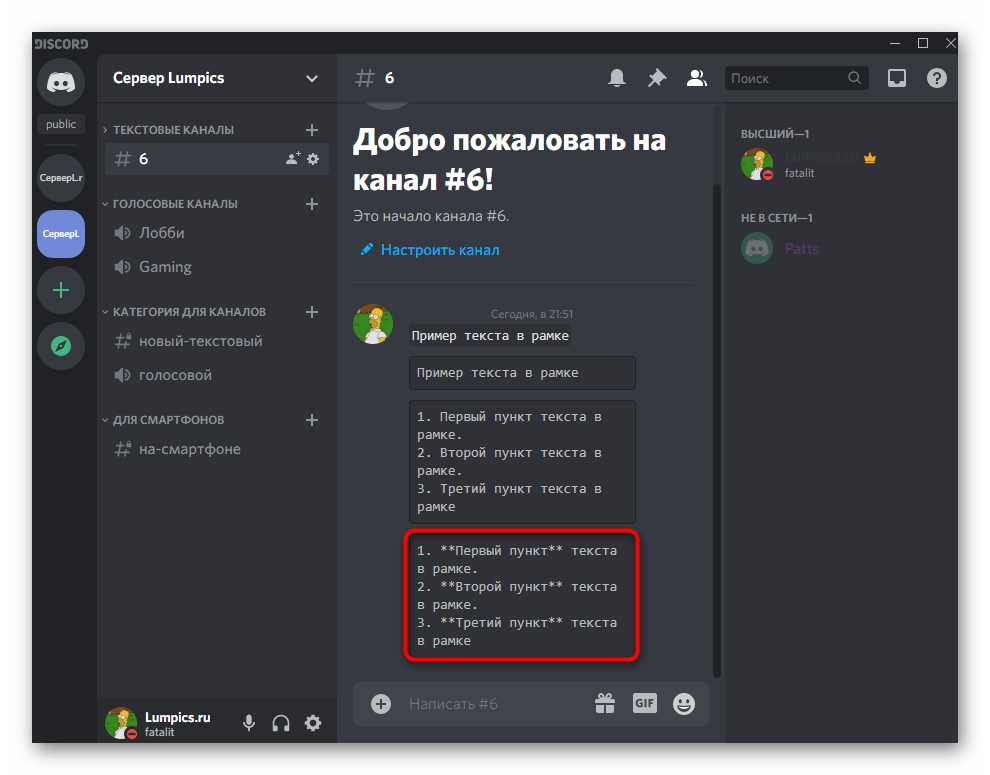
Еще одно ограничение в плане написания текста, с которым столкнутся обладатели мобильного приложения, — отсутствие средств форматирования для заключения надписи в рамку. Если вам понадобится выполнить подобное редактирование внешнего вида сообщения, обратитесь к полной версии Дискорда, открыв ее на компьютере.
Управление звуком
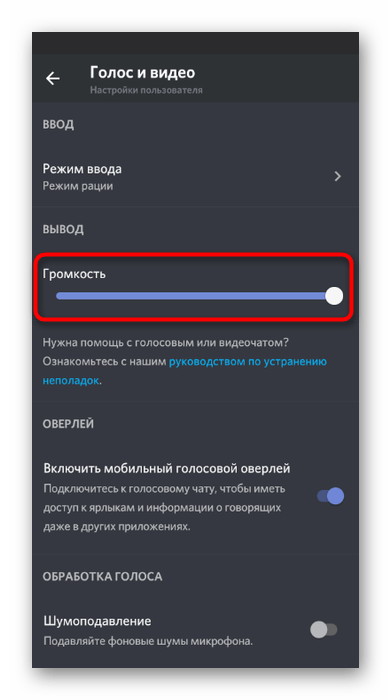
Рассмотренные выше функции применяются при общении в текстовых чатах, но не стоит забывать о том, что в Discord доступны и голосовые каналы, где каждый участник может общаться при помощи голоса. В приложении для мобильных устройств не так много настроек, связанных с управлением звука, но с ними стоит ознакомиться, чтобы при общении не возникло трудностей со слышимостью вас или собеседника.
Демонстрация экрана
Во время голосового общения в мессенджере можно включить камеру, чтобы показать свое лицо или происходящее вокруг. Есть и еще одна функция, позволяющая продемонстрировать содержимое экрана собеседнику. Она называется трансляцией или демонстрацией экрана и включается при помощи нажатия по специальной кнопке во время голосового общения. Особых настроек не требует и обычно активируется сразу же без каких-либо трудностей.
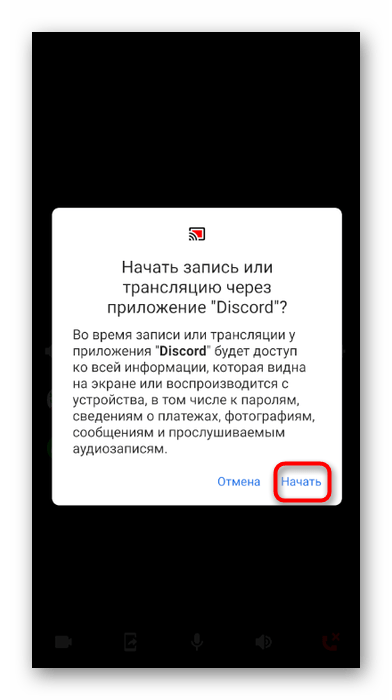
Некоторые юзеры иногда сталкиваются всего лишь с одной проблемой — с черным экраном при его демонстрации во время общения. Если с версией ПО для компьютера все сложнее, то на телефоне подобная неполадка решается одним из двух способов, каждый из которых не составит труда выполнить.
Удаление личных сообщений
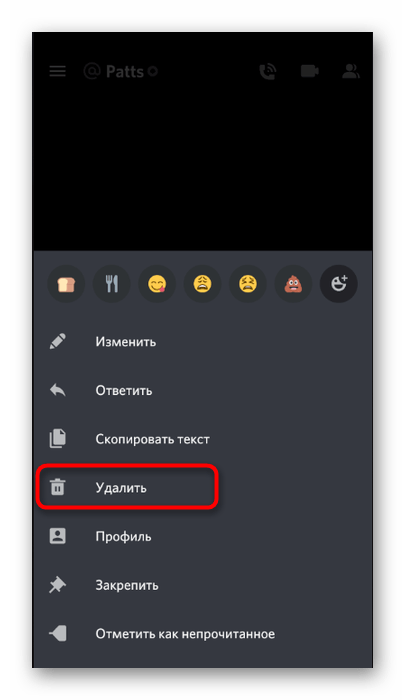
Через некоторое время активного использования Дискорда у каждого человека появятся ненужные переписки с другими участниками приложения, которые хотелось бы удалить. Для этого разработчики предусмотрели несколько доступных функций, но инструмента для одновременного удаления абсолютно всех сообщений пока нет. Остается только полностью стирать диалог с определенным пользователем или поочередно удалить каждую реплику.
Совместный просмотр фильмов
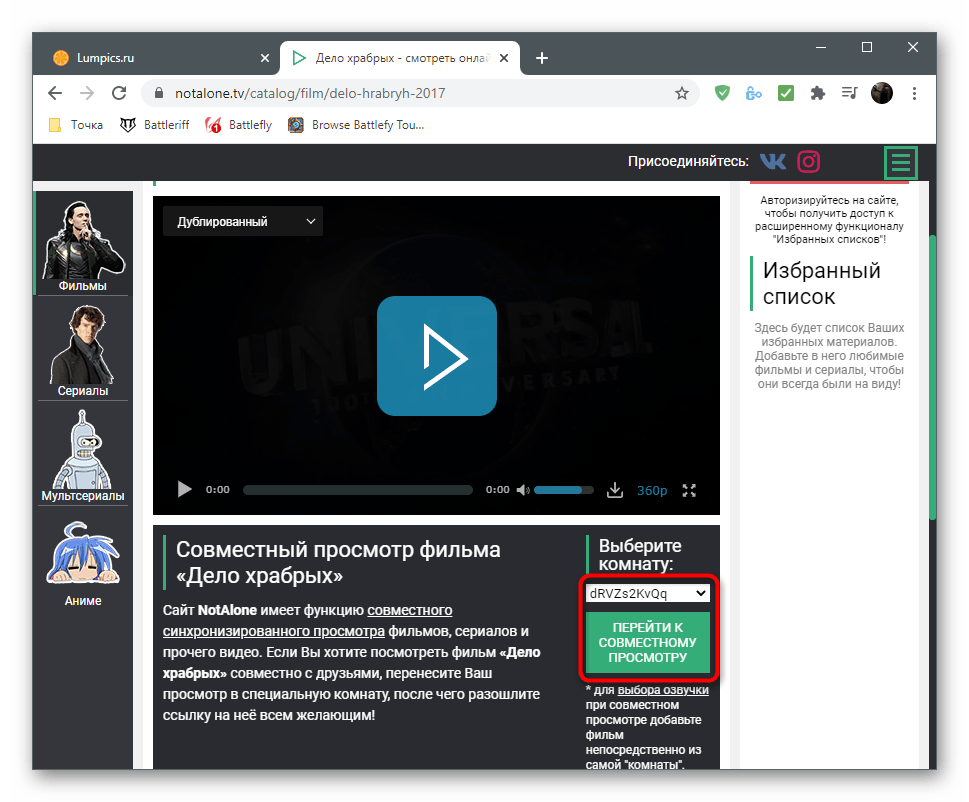
Совместный просмотр фильмов — одно из занятий, реализуемых при помощи Дискорда. Все настройки гораздо проще осуществить на компьютере, поскольку так вы можете без проблем включить демонстрацию экрана, минимизировав задержки и проблемы с качеством, либо же запустить стрим через специальный сайт, а остальным участникам отправить на него ссылку. Уже запущенную трансляцию можно смотреть и с телефона, предварительно подключившись к выбранному голосовому каналу или связавшись с другом.
Создание сервера
У пользователей мобильного приложения Discord есть возможность создать свой собственный сервер, пригласить туда друзей или раскрутить проект, привлекая новых людей. Единственный минус — отсутствие шаблонных вариантов, то есть готовых серверов с созданными группами и каналами. Юзеру понадобится самостоятельно создать каналы и распределить их по категориям.
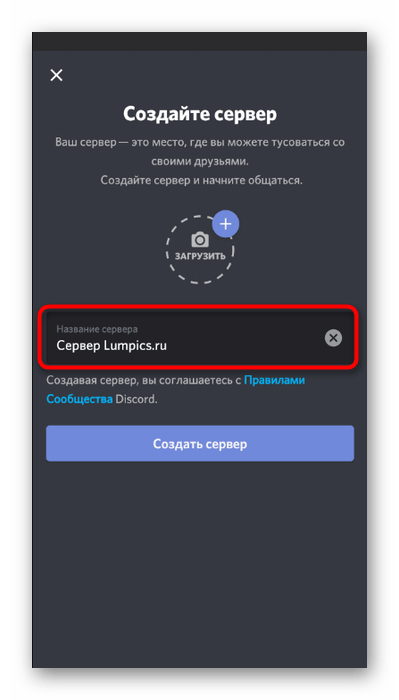
На каналах сервера происходит общение как при помощи голосовой связи, так и путем отправки текстовых сообщений. Обычно на проектах создается сразу несколько каналов, делящихся на соответствующие категории. Любой участник сможет присоединиться к группе с подходящей для него тематикой и начать общение. Каналы бывают и приватными, разрешая доступ только определенным ролям или пользователям, что актуально, например, для чатов администраторов.
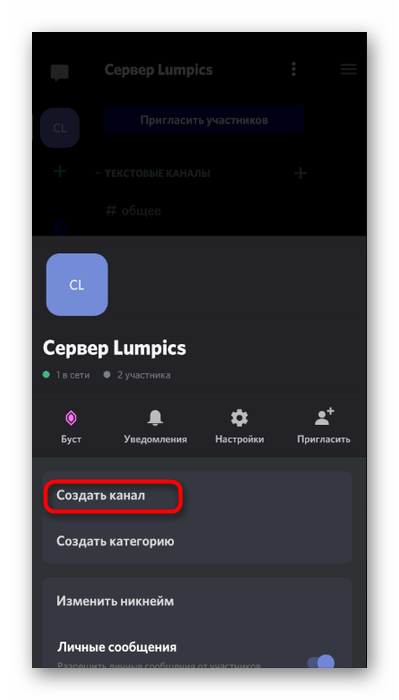
Создателям серверов с целью привлечения новых пользователей и заработка на этой сфере рекомендуем прочесть статью о базовых приемах раскрутки. В ней рассказывается об открытых площадках, распространении информации в социальных сетях и приобретении рекламы.
Настройка и управление сервером
В материале по ссылке ниже вы найдете информацию обо всех доступных настройках сервера, но на примере программы для ПК. В мобильном приложении все параметры остаются точно такими же и принцип их редактирования не меняется, поэтому инструкция актуальна и для владельцев смартфонов или планшетов, которые желают управлять своим сервером без авторизации в Дискорде на компьютере.
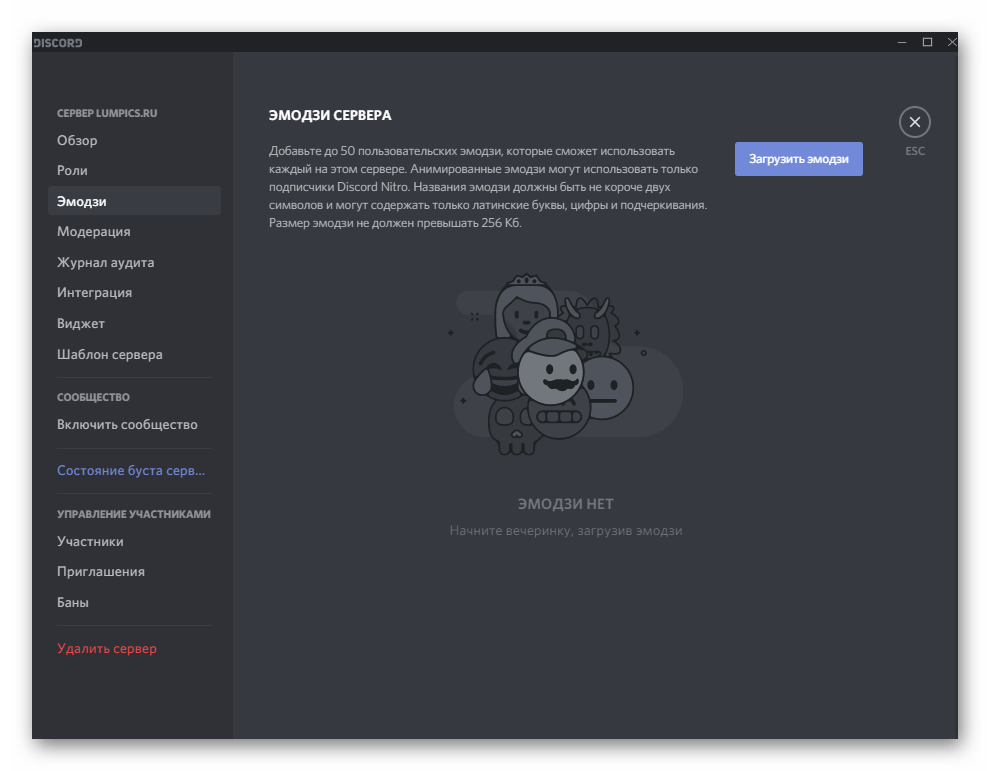
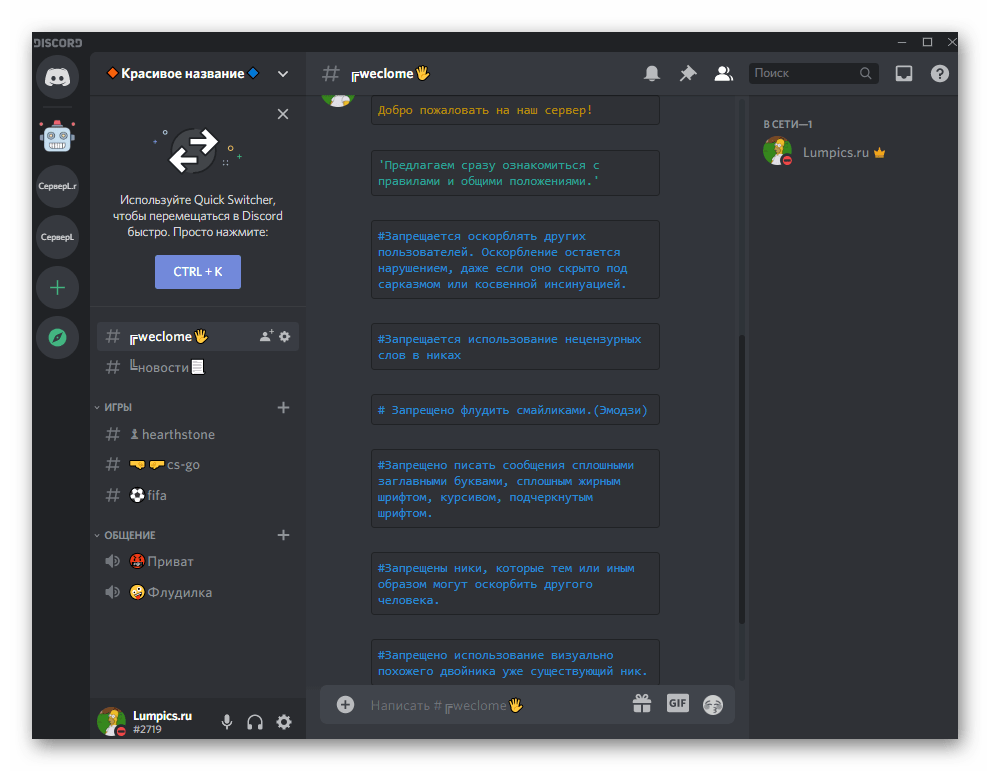
О красивом оформлении сервера тоже рассказано на примере Discord на компьютере, но при взаимодействии с мобильным приложением можно реализовать точно то же самое кроме некоторого оформления надписей. Недоступен будет цветной текст и оформление текста в рамку, остальные же параметры не имеют каких-либо ограничений, связанных с версией мессенджера.
На каждом сервере у участников есть свои роли с определенными правами и ограничениями. Иногда они разделены тематически — например, кто к какому клану принадлежит или в какую игру играет чаще всего. Если вы собираетесь развивать свой проект, роли обязательно понадобятся. Для каждой из них нужно выбрать соответствующее название, цвет и распределить разрешения. Затем происходит присвоение ролей участникам, а при наличии специального бота это выполняется автоматически после вступления юзера.
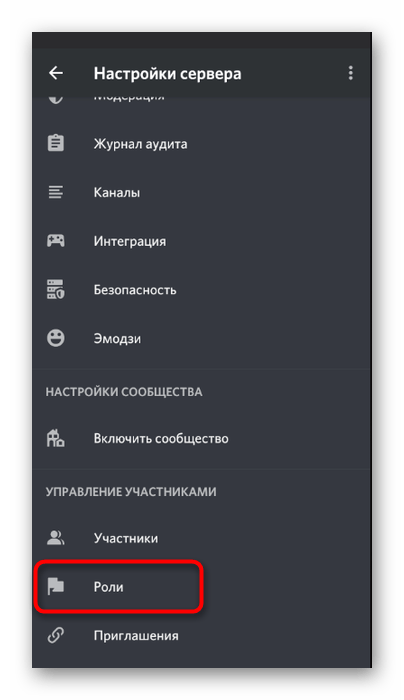
В качестве вспомогательных и расширяющих функциональность средств на серверах используются боты. Это проекты сторонних разработчиков, подключаемые создателями или администраторами сообществ самостоятельно. Есть как боты для администрирования, позволяющие управлять участниками и контентом на сервере, так и развлекательные, воспроизводящие музыку или добавляющие различные игры. Если хотите установить ботов, вам понадобится добавить их и настроить, о чем детальнее написано в статьях далее.
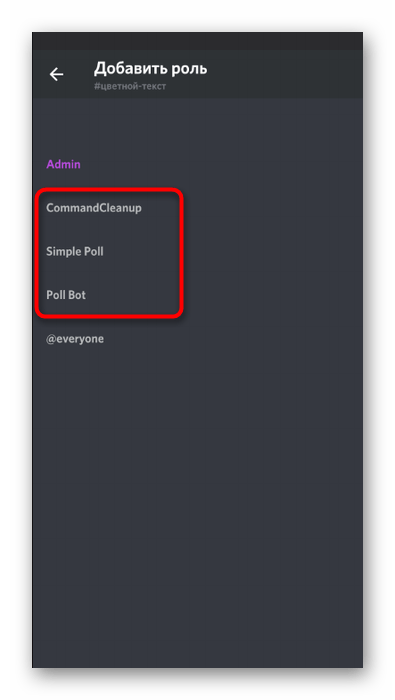
Боты существуют самых разных направлений, от простых с мини-играми, до сложных, поддерживающих настройку через официальный сайт и подключение различных плагинов. В нашем обзоре вы найдете список самых популярных ботов на каждую распространенную тему и сможете подобрать что-то для себя, если занимаетесь управлением сервера.
Удаление сервера
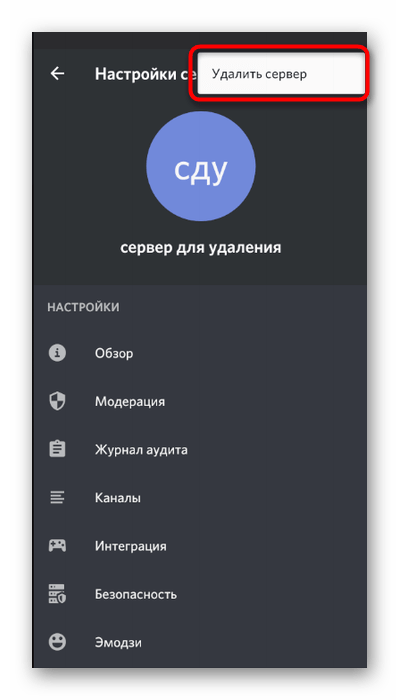
Под удалением сервера можно понять как выход из чужого сообщества, так и полное удаление своего проекта, включая весь контент, участников и ботов. Первый вариант не несет за собой никаких последствий, поскольку практически на любой сервер можно вернуться по действующему приглашению. Однако восстановить свой удаленный сервер уже не получится, поэтому заранее обдумайте, действительно ли он вам больше не нужен и можно ли избавиться от него.
Удаление друга
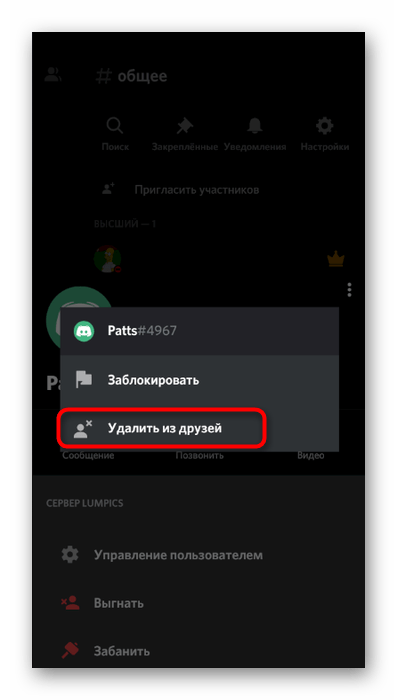
Иногда нужно прекратить с кем-то дружбу в мессенджере, чтобы ограничить общение и почистить френдлист. В мобильном приложении это выполняется двумя разными способами: через контекстное меню юзера в сообществе или соответствующий раздел со списком всех друзей. Ознакомьтесь с каждым методом, чтобы в любой момент воспользоваться одним из них и быстро удалить человека из друзей.
Выход из учетной записи
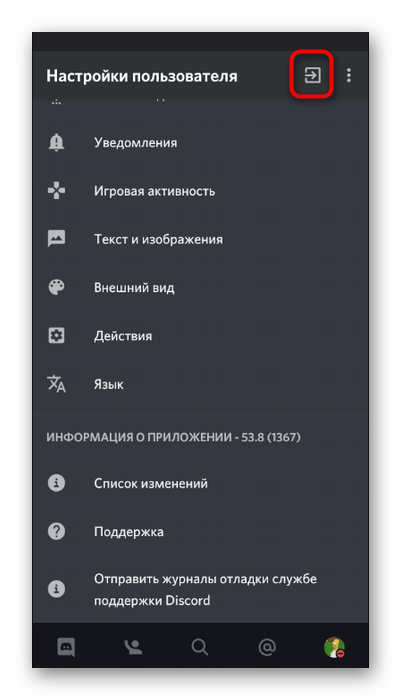
Кнопка выхода из учетной записи в мобильном приложении расположена не очень удобно, поэтому пользователю ее еще предстоит отыскать. Данные для повторного входа сохраняются только если у вас на телефоне настроена система автозаполнения Google. Еще под выходом иногда подразумевается приостановка работы приложения, например, когда оно функционирует в фоновом режиме и потребляет оперативную память. Для этого необходимо перейти в настройки ОС и найти там кнопку, останавливающую работу программы.
Удаление аккаунта
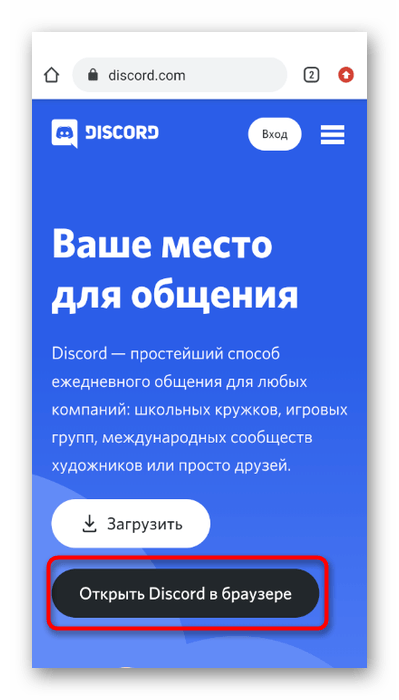
По каким-то причинам разработчики сделали так, чтобы через мобильное приложение их мессенджера человек не мог удалить аккаунт, но все-таки есть способ того, как это можно сделать с телефона. Понадобится открыть веб-версию Дискорда в браузере, авторизоваться в своем профиле и найти там кнопку удаления. Второй вариант — создать обращение в техническую поддержку с просьбой деактивировать учетную запись.
Удаление Discord
Если учетная запись уже удалена и другая не задействована, нет смысла хранить на своем телефоне ненужный мессенджер. Его можно удалить за несколько секунд при помощи встроенных в мобильную ОС функций или применив приложения от сторонних разработчиков. Все доступные методы действенные и не вызовут трудностей в реализации, поэтому можно выбрать абсолютно любой.
Дискорд (Discord): что это? Регистрация и настройка программы: создание и подключение к серверу, добавление друзей, общение [Аналог Skype и TeamSpeak]
 Доброго дня!
Не могу не отметить один из сервисов для общения, который за последние несколько лет стремительно набрал (и набирает) популярность (особенно, когда меня спрашивают об аналогах Skype ) . В сегодняшней статье речь пойдет об этом сервисе — о Дискорде (ориг. название: Discord).
Начну с одного популярного вопроса: «что же вообще такое Дискорд ?». Это бесплатная программа для обмена текстовыми и голосовыми сообщениями (по сути, можно использовать как Интернет-телефон, некий аналог Скайпа). Причем, если часть функций в Skype (или еще одной программе-аналоге — TeamSpeak) платные — то в Дискорде практически все бесплатно (разве, за исключением каких-нибудь доп. «приблуд», которые большинству не нужны).
Вообще, первоначально программа позиционировалась, как чат для геймеров. Но сейчас, по мере развития, на мой взгляд, она уже переросла это — годится для решения самых разнообразных задач!
Посудите сами, вот основные достоинства Дискорда:
- создание комнат (чатов) с разнообразными правами доступа и ролей (причем, личный чат с другом можно создать с 1 клика мышки!);
- голосовое общение: как личное, так и в режиме конференции (могут говорить все участники комнаты);
- возможность работать с сервисом как в браузере, так и в приложениях из-под Windows, Android, Mac, Linux, iOS (т.е. сервис доступен, как с ПК, так и с планшетов, телефонов, нетбуков и пр. устройств).
- отлично проработанный движок: звук не заикается, не дрожит, быстрое соединение, меньше проблем с коннектом, программа не зависает от любого вашего действия (тот же Skype нередко нагружает ЦП до 50% и выше, особенно при сбоях в сети);
- оценка любого сообщения в чате (помогает выразить отношение к мысли человека);
- превью изображений, видео, анимации при вставке ссылок (это очень удобно!);
- добавление ботов в чат;
- возможность закрепить несколько сообщений в чате;
- создание инвайт-ссылок (то бишь пригласительных, которые можете разослать только нужным вам людям);
- позволяет транслировать свой экран (со всем происходящим на нем) другим пользователям. Также можно совершать видео-звонки ( прим. : если у вас есть веб-камера);
- синхронизация групп с Telegram, и многое другое!
Думаю, даже оговоренного мной выше, более чем достаточно для появления мотива познакомиться с программой поближе?! Особенно, если у вас есть проблемы при работе в Skype или TeamSpeak.
Можно ли в Discord начать стрим на телефоне

В мире осуществляется множество увлекательных вещей и событий, которыми есть желание поделиться с друзьями и другими людьми. И для этого существует прямая видео трансляция, которую может проводить любой-нужен только телефон. Тема, как стримиты в Дискорде с телефона, поможет вам в реализации ваших планов.

Что такое стрим в Discord
Для начала разберем понятие стрим. Стрим-это поток определенной информации (видеоигры), которая транслируется на телефоне, с игровой приставки либо компьютера. Происходит трансляция через интернет и может быть онлайн и оффлайн.
Следовательно, термин стрим уже разобрали, можем рассмотреть понятие режима стримера. Это функция позволяет скрыть определенную информацию от наблюдателей во время стрима в Дискорде. Какие функции можно скрыть включив такой режим?
Это 4 основные параметры:
- 1.Приватная информация. Когда когда идет видео трансляция, зрители не будут видеть робочый электронный адрес, заметки, аккаунт и теги.
- Оповещение в режиме ожидания. С помощью этой возможности увидомления, что выплывают на рабочем столе, будут заглушены.
- Звуковые оповещения. Во время прямого показа будут блокироваться все звуки из запущенных приложений на телефоне или ноутбуке.
- Ссылки экспресс-приглашений. Спрятав их, незнакомые люди не смогут проникнуть на ваш рабочий сервер.

Как запустить стрим в Дискорде с телефона
Выполняем 3 операции, для включения режим стримера в Дискорде на смартфоне:
- В программе зайти в настройки пользователя — это маленькая шестерня, которая находится на экране в левом нижнем углу.
- В левом столбце выбираем «Режим стримера».
- Переместить положение бегунка в напротив строки «Включить режим стримера», таким образом активируя его.
Чтобы не вводить вручную все параметры для защиты данных, эта функция включаеться автоматически. Нужно выполнить следующие действия: переходим в пункт «Режим стримера» и в строке «Переключать автоматически» передвинуть ползунок в активное состояние. Теперь при каждом подключении программы OBS и XShlit эта опция включается автоматически.
Игрок который стримит, запустит в Дискорде на телефоне режим стримера, защищает данные и делает показ качественный и без всяких препятствий.

Настройка аккаунта
Чтобы зрители могли стримить игру им нужно, кроме Дискорда создать личный аккаунт и установить дополнительные програмы, чтобы захватывать экран и снимать видео. На сервере, который позволяет проводить трансляцию стримов, образуя свой аккаунт.
Лучшая программа для стриминга это Twitch. По ссылке переходим на вебсайт https://www.twitch.tv и регистрируемся на нем. Зарегистрировавшись синхронизируем аккаунт Twitch и аккаунт Discord: входим в пользовательские настройки Дискорда на смартфоне, выбираем параметр «Интеграции» в левой колонке, нажимаем на ярлычок Twitch — который выглядит как фиолетовая тучка, подтвердите человека в Twitch и синхронизацию.
О программах, которые захватывают экран, то среди стримеров популярная программа OBS- Open Broadcaster Software. Для установки софта нужно посетить один из официальных сайтов.
Подключение к серверу и настройка связи
Приложение уже установлено, делаем некоторые настройки. Самый главный параметр в настройках есть пункт «Трансляция».
В нем делаем слияние двух аккаунтов OBS и Twitch, придерживаясь последующих этапов:
- Заходим в Twitch и выбираем «Сервис вещания»
- В строке «Play Path / Stream Key» ставим ключ с программы Twitch. Делаем следующее.
- Перейдем в программу Twitch.
- Нажимаем на графу «Информационная панель».
- Выбираем «Ключ трансляции», на экране сверху.
- 6. Нажымаем на поле «Показать ключ».
- Жмем «Понятно».
- Ключ, который появился копируем.
- И ставим его в OBS.
По окончанию настроек можно запустить стрим в Дискорди на телефоне. Не забываем включать режим стримера, чтобы прямое включение было безопасное и интересной для зрителей.
На данный момент для того, чтобы начать стрим в Дискорде на телефоне, нужно приложить немного своих усилий, чтобы настроить все. Но будем надеяться, что авторы программы усовершенствуют софт и сделать стрим в Дискорде на телефоне будет легче.
Как присоединиться к стриму с телефона
Дискорд не дает в настоящее время перспективы стримить одновременно для нескольких зрителей, но существует функция, которая позволяет подать онлайн трансляцию для одного приятеля. С помощью демонстрации экрана предоставляется такая возможность.
Делаем следующее:
- Запускаем игру.
- Выбираем приятеля, который будет смотреть прямой показ-это делаем в Дискорде.
- Нажимаем на камеру с помощью которой осуществляется видео вызов. Она находится на экране сверху.
- Включаем демонстрацию экрана-кнопка на которой изображен монитор со стрелочкой
- Чтобы игра транслировалась только одна жмем на поле «Окно приложения».
- Нажать на нужное положение.
- Жмем «Поделиться».
Теперь приятель может смотреть, как вы играете.
Теперь, когда вы уже знаете как стримить в Дискорде на телефоне, смело начинайте. Ето на самом деле шикарный вариант прокачать себя в роли блогера, показать свои умения большой аудитории зрителей, а также оттачивать навыки онлайн трансляции. Желаю удачи.
Как сделать видеозвонок в Дискорд на компьютере или телефоне?
Прежде чем начать видеозвонок на Discord , прежде всего, убедитесь, что функция видеозвонка включена, проверив настройки видео. Щелкните значок « Настройки пользователя» (шестеренка в левой нижней части) и выберите вкладку « Голос и видео » на следующем экране.
На вкладке «Голос и видео» прокрутите вниз и найдите НАСТРОЙКИ ВИДЕО . Если у вас есть доступное видеоустройство, вы сможете выбрать его из раскрывающегося списка КАМЕРА .
Кроме того, вы можете протестировать видеозвонок, нажав кнопку « Проверить видео» . Когда все тесты завершены, он готов к видеозвонку.

Совет: если вы используете Discord в своем браузере, вам может потребоваться разрешить браузеру доступ к вашей камере, чтобы успешно использовать устройство.
Как сделать видеозвонок в Discord?
Когда вы будете готовы к видеозвонку. Просто иди! Вы можете напрямую сделать видеозвонок в DM или на сервере, если вам разрешено начать видеозвонок.
Видеозвонок в Discord DM
Как сделать видеозвонок в Discord DM? В прямом эфире просто нажмите значок видео в верхнем меню, чтобы начать видеозвонок. Если человек, которому вы хотите позвонить, не в сети, вас, вероятно, не примут.

Совет: если вы хотите поговорить только со своим другом, не видя его, вы можете просто начать голосовой вызов, щелкнув значок телефона рядом со значком видео.
Видеозвонок с сервера Discord
Серверное видео — это новый способ для пользователей Discord оставаться на связи напрямую в том же серверном пространстве, которое вы обычно проводите вместе. Вы можете напрямую переключиться на голосовой канал и начать общение по видео вместе.
Находясь в серверном видео, вы можете:
- Только видеочат
- Только показ экрана
- И видеочат, и демонстрация экрана
- Не делайте ни того, ни другого, просто общайтесь по голосу и смотрите видео других
В настоящее время в общей сложности 50 пользователей могут присоединиться к одному и тому же видеозвонку Discord на сервере .
1. Получите разрешение на видеовызов сервера
Прежде чем вы фактически войдете в видеозвонок на серверном канале, во-первых, вам необходимо убедиться, что вам разрешено присоединиться к такому видеозвонку. Если вы являетесь владельцем этого сервера, у вас наверняка есть право присоединяться к видеозвонкам внутри сервера. Более того, вы можете решить, могут ли ваши участники транслировать здесь видео или нет. Перейдите в Настройки сервера> Роли> Видео , включите или выключите его, чтобы разрешить или запретить вашим участникам присоединяться к видеозвонкам на этом сервере.

2. Присоединяйтесь к видеовстрече на сервере Discord.
Как получить видеозвонок на сервере Discord? Перейдите на голосовой канал целевого сервера. После того, как вы нажмете, чтобы войти в канал, вы сможете наблюдать за текущим чатом и текущим видеозвонком (в небольшом окне в углу настольного приложения).
Затем поделитесь своим видео с другими, нажав кнопку « Видео» в нижнем левом углу или значок « Включить камеру» в окне видеовстречи.
ле беспокойного сна, Грегор Замза обнаружил, что он у себя в постели превратился в страшное насекомое.

3. Режимы потоковой передачи видеозвонков на сервере Discord
Как уже упоминалось выше, вы можете одновременно вести видеочат и показывать экран на сервере. Нажмите значок « Go Live» рядом со значком «Включить камеру» или кнопку « Экран» рядом с кнопкой «Видео». Когда появится новое окно, выберите то, чем вы хотите поделиться, конкретное приложение или только полный экран. Затем нажмите кнопку Go Live в окне, чтобы начать демонстрацию экрана во время видеозвонка.
Как начать видеозвонок в мобильном приложении Discord?
то очень легко. Вы можете начать видеозвонок на своем мобильном устройстве из DM или группового сообщения. Просто коснитесь трех точек в правом верхнем углу и выберите « Начать видеозвонок» , независимо от того, используете ли вы iOS или Android.
Кроме того, есть несколько гаджетов для управления видеозвонками.
- Переключить камеру: включить или выключить камеру.
- Toggle Mute: включить или выключить микрофон.
- Переключить камеру: переключение камеры между передней и задней камерой.
- Аудиовыход (только для iOS): переключите аудиовыход на динамики или беспроводную гарнитуру.
Настройки видеозвонка Discord для настольных ПК / приложений в браузере
После того, как вы начали видеозвонок, вы можете выполнить некоторые настройки этого вызова с помощью параметров на панели вызова. Посмотрим какие настройки?

Включение / выключение камеры
Если вы хотите поделиться видео во время видеовстречи, просто щелкните этот значок видео на панели вызова. И вы можете щелкнуть значок еще раз, чтобы завершить видеопоток, когда захотите.
Поделитесь своим экраном
Если вы хотите поделиться своим экраном со своим другом, просто нажмите значок совместного использования экрана на панели вызовов. Затем появится всплывающее окно с просьбой выбрать, каким экраном вы хотите поделиться, отдельным приложением или только полноэкранным режимом. После выбора нажмите « Перейти в эфир», чтобы начать совместное использование.
Если вы хотите изменить тип демонстрации экрана, просто щелкните стрелку вниз на значке демонстрации экрана и перейдите в меню « Изменить окно» . Вы также можете изменить качество демонстрации экрана, выбрав « Качество потока» и установив ЧАСТОТА КАДРОВ и РАЗРЕШЕНИЕ . Или, если вы просто хотите остановить демонстрацию экрана, выберите « Остановить потоковую передачу» или просто щелкните значок демонстрации экрана, чтобы сделать это.

Если вы хотите сменить микрофон или гарнитуру во время звонка, просто нажмите стрелку загрузки на значке микрофона на панели вызова и измените УСТРОЙСТВО ВХОДА и УСТРОЙСТВО ВЫХОДА . Более того, вы можете отключить или включить микрофон, непосредственно щелкнув значок микрофона.

Кроме того, вы можете изменить камеру с помощью стрелки вниз на значке видео.
Режимы видеозвонков в Discord
В Discord есть оконные режимы и режимы просмотра для видеозвонков.
Режимы Windows
Для режимов окон видеозвонков Discord есть 2 вида.

1. Выдвижной вид
Если вы хотите, чтобы окно видеозвонка было отделено от приложения Discord или веб-браузера, вы можете щелкнуть значок всплывающего окна, расположенный в правом углу панели вызова.
Если вы хотите закрепить всплывающее окно над всеми другими окнами, просто нажмите кнопку « Оставаться наверху» (кнопка «закрепить»), которая появляется рядом со значком полноэкранного режима. Нажмите кнопку еще раз, чтобы удалить сверху . Обратите внимание, что эта функция вывода доступна только во всплывающем окне.
2. Полноэкранный просмотр
Если вы хотите продолжить видеозвонок в полноэкранном режиме, просто используйте значок « Полный экран» рядом со значком «Всплывающее окно» .
Просмотр режимов
Если вы участвуете в групповом видеозвонке Discord или в мультивидеозвонке Discord с несколькими друзьями. Возможно, вам потребуется изменить режимы просмотра.

1. Focus View
Если вы хотите сосредоточиться на одном конкретном человеке, просто используйте это представление. Экран конкретного человека будет самым большим слева, а у всех остальных — меньшим справа. Если вы хотите еще больше расширить сфокусированный экран, вы можете щелкнуть направленную вправо стрелку, чтобы скрыть участников .
Чтобы изменить человека, на котором вы сосредоточены, щелкните значок человека, чтобы отобразить участников, чтобы все остальные вернулись в правый небольшой раздел. Затем выберите тот, на котором хотите сосредоточиться.
2. Просмотр в виде сетки
Все видеозвонки будут начинаться в этом представлении, и это идеальный вид для одновременного просмотра всех видео / демонстраций экрана в вашем чате!
Вы нашли то, что ищете? Если нет, просто поищите на этом сайте дополнительную информацию о Discord.