Creating embeds on Discord using Carl Bot.

Discord has become increasingly popular this year. It has features that are appreciated by gamers and study groups alike. What makes discord so special is the ability to automate various tasks using bots. There are several popular bots each special in their own way with new ones releasing every day.
One bot-specific feature is the ability to post embeds. Embeds are rich-text messages that allow markdown as well as the ability to add authors, titles, and footers. Embeds are systematic messages that make your server look professional. They can be used to create custom announcements, custom welcome messages, or even add a list of roles that can be attained by reactions. In this article, we’ll be learning how to create embeds using carl-bot with minimum coding.
The rawest way to create an embed would be by using JSON and then posting it using your custom bot. But, not all of us are familiar with JSON or deploying custom bots for that matter. That’s where pre-built bots come in. The most user-friendly bot interface I have found so far is of carl bot although you can also look into other options like Dyno. Make sure you invite carl bot into your server by using this link.
Carl bot supports both text commands as well as passing instructions through its web interface. We will look into the web dashboard in this article. Once you head over to https://carl.gg/, log in to your discord account by clicking on the login button. Authorize carl bot to access details like servers you are in and your avatar (this is necessary for the web dashboard to get linked to your account so that everything happens in the right server). Once that’s done, you’ll see all the servers you can manage (make sure you have the manage servers permission before trying to send embed messages).
Grayed-out servers mean that you have the necessary permission but the carl bot isn’t in the server. For example, in the image above, AI adda, Choices After Dark, etc. are colored and hence ready to be customized. Array Alacrity, Bot banaenge, etc. don’t have carl bot invited. Click on the server of your choice to open a detailed dashboard that looks like this —
The side menu has all the different categories you can customize. For this article, our category of interest is “Embeds” which is at the bottom left of the screen.
Here’s some info about various fields you can customize:
1. Normal text with the embed: This text is sent as the message along with the embed. It looks like a normal text message.
2. Toggle Colour Picker: Clicking it opens a color editor that allows you to customize embed color. The embed color is the color of the strip on the left of the embed. The top embed example has an embed color of orange. You can also choose to provide the hex code or RGBA value if the color picker is not convenient.
3. Icon Url: Here, you can provide the URL (link) to the image you want to display as an icon beside the author/name field. It is the smallest image on an embed after the footer icon. Make sure the URL you enter ends with .png or .jpg
4. Name: Name of the author or authority that is sending the embed. Appears on the very top of the embed with size smaller than that of title.
5. Name URL: URL that is to be hyperlinked with Name field text. Could be the company website or information about the author.
6. Title: The title of the embed, appears right below Author and is the largest text in size.
7. Title URL: URL that is to be hyperlinked with Title field text. Can be an external link to embed information.
8. Description: The heart and soul of your embed where you can post all information. This field supports markdown as well.
9. Adding Fields: If your description happens to have several sub-topics, it is recommended to use fields. Right below the description section, there’s a button to add a field. You can create a maximum number of 25 fields.
9.1. Field Title: A field title is the sub-title or sub-heading to your embed. It is bolder and slightly larger than the description text. Though, it does not support hyperlinks.
9.2. Field Description: Description for that sub-topic.
9.3. Inline Toggle: The inline toggle when enabled, allows you to create multiple columns each having different fields. Useful to save space and display content sideways. If it is disabled, the fields appear one below the other.
10. Image URL: URL for the big image at the bottom of the embed. Just like the Icon URL, make sure your link ends with .png or .jpg (or .gif). This big image can also be a gif.
11. Thumbnail URL: Thumbnails are small images displayed on top right corner of the Embed. It is larger than Icon but much smaller than Image.
12. Footer: The footer represents the tiny text at the very bottom of embed that can be used as log message or disclaimer.
13. Footer Icon: The footer icon is a tiny icon image on bottom left corner of screen, right besides the footer. This field requires a URL with .png or .jpg.
14. Date: This date is to be printed besides the footer, you can either use current date and time or a specific date. Useful for logging.
15. Destination: This drop-down has a list of all the channels in your server and you can select the one where you want to post your embed message in. This is also the last option in our embed builder.
None of the fields mentioned above are necessary so you can play with a combination of different field types to create various kinds of embed messages.
Things to take care of when writing embeds using carl bot’s embed builder —
- URL fields must be an HTTP/HTTPS formatted URL (begins with http:// or https://).
- All Title fields, the (Author’s) Name field, and the Footer cannot properly display Discord mentions or named links, and have limited support of markdown formatting.
- If an additional field exists, neither the title nor the description can be empty.
- “Name” must have a value for “Name URL” to work.
- “Title” must have a value for “Title URL” to work.
- “Name” must have a value for “Icon URL” to display.
- “Footer” must have a value for the “Footer icon” to display.
- In addition to the stated character limits for each field provided below the embed builder’s text boxes, the sum of all characters in an embed must not exceed 6000 characters.
- Do not put values in the JSON “timestamp”: field if you don’t know the correct format for them. The correct format is ISO 8601: yyyy-mm-ddTHH:MM:SS.000Z
- It is advisable to save the JSON code of your embed by clicking on the COPY TO CLIPBOARD option below preview (on right side) and then pasting it somewhere you can easily access. This will be helpful when we’d want to edit the embed (tutorial coming soon!)
Thank you so much for hanging this long. If you followed along the tutorial, you must have made some beautiful embeds. You can look for more information about embeds in carl bot’s documentation.
Do let me know what discord topic should I write about next! Byeeee!
PS. I will make a separate post about markdown language supported by discord text and embed messages.
DiscordIntegrator/ru
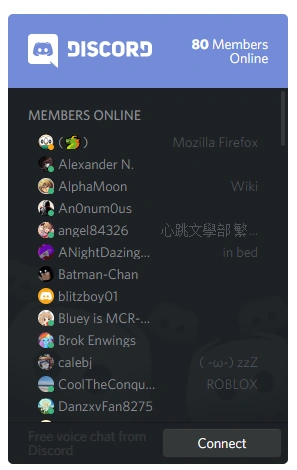
Виджет Дискорд-сервера его администраторы могут включить через Настройки сервера > Виджет. Чтобы виджет заработал, нажмите на кнопку-рычаг «Подключить виджет». Если Вы желаете, чтобы пользователи могли присоединяться к заданному каналу сервера, заполните опцию «Установить канал для приглашений». ID сервера используется в дальнейшем при настройке шаблона в вики, это самая важная деталь настроек.


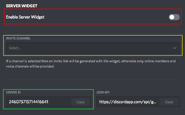
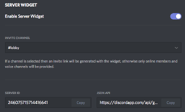
Важно: ID сервера, который можно найти в настройках виджетов сервера, очень важен для настройки виджета, что объясняется ниже или на странице шаблона.
Содержимое
Когда скрипт установлен методом, описанным в разделе выше, в содержимое выбранной страницы можно вставить настройки виджета. Рекомендуется создать шаблон на Вашей вики, целиком скопировав код из здешнего шаблона {{DiscordIntegrator }} . Затем шаблон может быть использован следующим образом:
вследствие чего получается:
If you see this, your JavaScript might be disabled or DiscordIntegrator plugin isn’t working. If the latter, please contact a wiki administrator.
Примечание: DiscordIntegrator не работает на мобильном скине и будет отображать сообщение об ошибке вместо виджета. Чтобы не допустить отображения виджета на мобильных устройствах, вы можете выбрать для него класс шаблона, который не отображается на мобильном скине (например навбокс).
Для более продвинутой настройки, см. документацию шаблона.
Правая сторона
В скрипте есть конфигурация, добавляющая виджет в правую сторону контента вики в скине Oasis. Это можно сделать через страницы MediaWiki. Любая страница, связанная с данным скриптом, начинается с названия MediaWiki:Custom-DiscordIntegrator-config- , после чего идёт название конфигурации. Например, чтобы настроить ID сервера, используется страница с названием MediaWiki:Custom-DiscordIntegrator-config-id.
Виджет появится в правой стороне страницы только в том случае, если ID сервера установлен в настройке конфигураций. Они носят такие же названия, как и настройки конфигураций при обычной вставке виджета в контент, однако с добавлением некоторых параметров:
How To Add Discord Widget To Your Site?
Discord is a popular VOIP (Voice over Internet Protocol) chat application that is beloved by most gamers worldwide. It’s great not only for gaming with your friends but also for collaborating with your team on an important project. The vast range of features and functionality offered by Discord, like custom servers, voice channels, and the ability to customise the UI make it a great well-rounded communication app.
One such feature is the ability that Discord gives users to embed its widget on their own website. Discord is a platform that makes it really easy to build and engage with a community of like-minded people — using “servers” aka chat rooms. If you have a Discord community and want to showcase it on your own website for promotional purposes, the Discord widget is a simple and effective way to do so.
TABLE OF CONTENTS
What is Discord widget?
The Discord widget is a plug-and-play widget that you can embed on a website, to display your Discord servers directly on the website. It is interactive, meaning site visitors can interact with the widget to view how many members your server has, and how many are currently online.
Plus, users don’t have to open the Discord web app or client on their computer and log in to view this, they can do so on your website itself.
What is the Discord widget used for?
Discord widget, when embedded on your website, displays the members and channel list of your server and provides an invite link for new members to join. This is very helpful when you want to grow your Discord community. For instance, if you have a blog where you regularly post content, you can showcase your Discord server to potential new members when they visit your blog. The widget thus serves as a great promotional tool for your server.
However, note that the widget doesn’t support sending messages to the server. Users will have to download the Discord app for that. However, users can simply click on the invite link provided in the widget to directly go to the app and sign in to join the server.
Embedding a widget on your site also lets you monitor how many members are online on your server, without having to open the Discord client.
How to add the Discord widget to your website
You can activate the Discord widget from your server settings, in the ‘Widget’ tab. Discord lets you enable the widget, generate and copy the HTML or JSON embed code, as well as change invite settings for the server.
Note that to embed the widget on your site, you must be the owner of the server or be an admin. You also need to have access to make changes to your website panel.
You might need to contact your website developer to embed the widget seamlessly.
1. Enable the Discord Widget and copy embed code
First, you’ll have to enable the Discord widget from your server settings and copy the embed code, which will be pasted into your widget box, if you have a WordPress website, or wherever required, on a more advanced site.
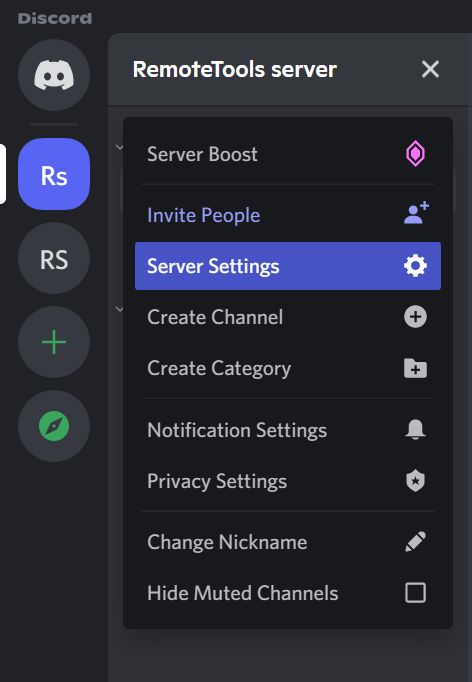
- Step 1. Open Discord, and go to the server which you want to display in your embedded widget
- Step 2. Go to server settings
2. Embed Discord widget code in your Website
Now that you have copied the code, save it in a notepad for quick reference. Next, you just need to paste this code onto your website to embed the widget.
Here’s how to do it, if you have a WordPress website:
- Step 1. Log in to your WordPress admin panel (yoursite.com/wp-admin)
- Step 2. Go to ‘Appearance’ > ‘Widgets’ from the dashboard
- Step 3. Select the Custom HTML box and drag it to the place where you want your widget to appear (the right sidebar is perfect for this)
- Step 4. Fill in details like the Title, Section, etc. and paste the embed code you had copied earlier in the code box
- Step 5. Click on ‘Save’ > ‘Done’ to save changes
That’s it, the widget will now have been embedded into your website. Open your website to verify.
Note that if you have a more advanced website, it would be best to consult your developer on where and how to integrate the Discord widget into your site’s code.
Alternatives to the Discord widget
There is a 3rd-party alternative available to the official Discord widget, by the name of WidgetBot. WidgetBot is a bot that you can add to your server, which provides an embed link for a widget that you can embed to your site. It looks and feels the same as Discord, but comes with advanced functions that are not available in the Discord widget — like the ability to sign in, view channels, and send or view messages.
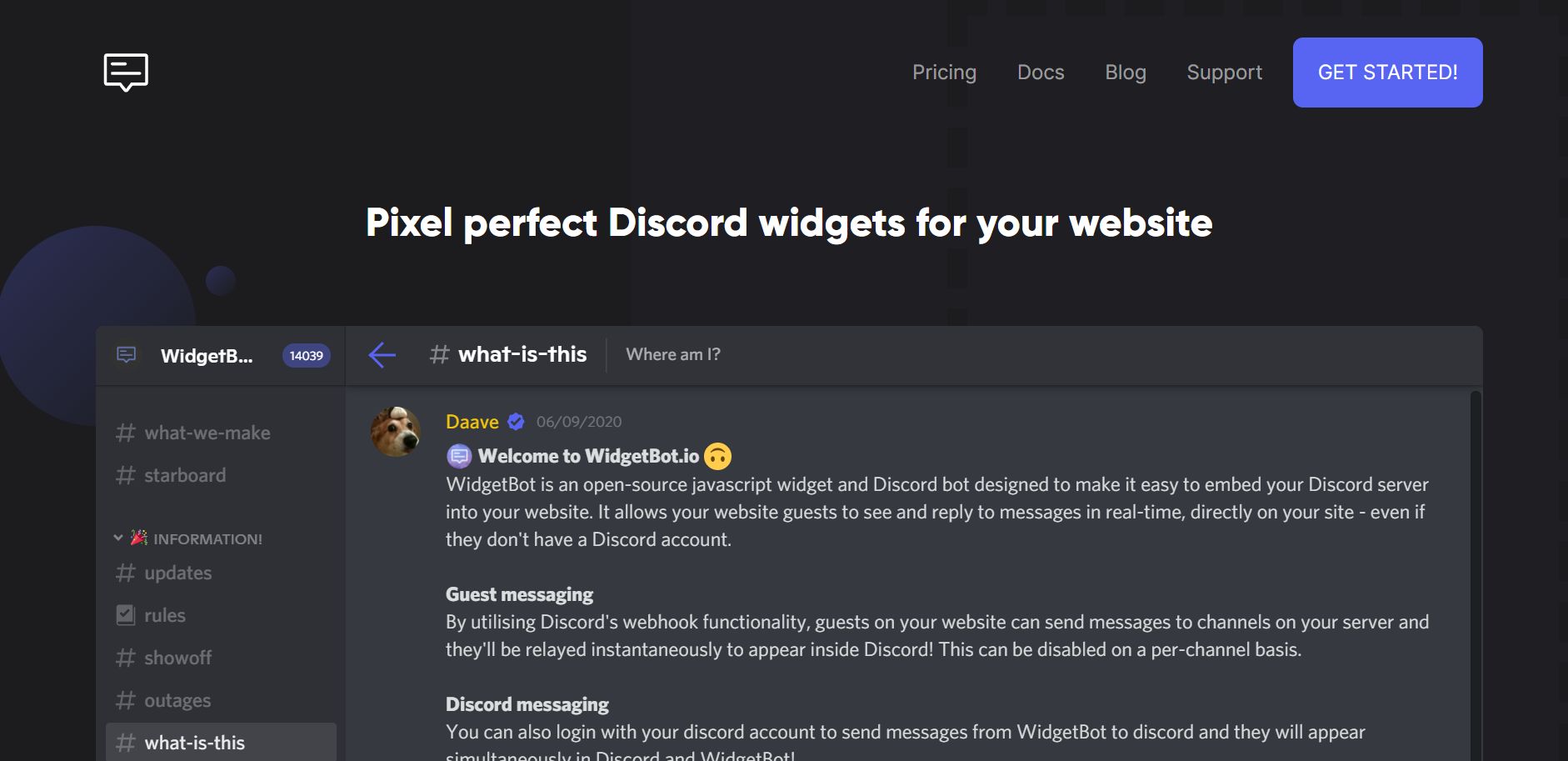
WidgetBot offers more customisation features as well, like changing the size, channel support, and guest memberships.
The bot is free to use for certain functionality — like joining the server or sending messages from within the widget. However, it also offers a paid version for advanced features like read-only channels and custom widget themes.
Настройка сервера в Discord

В этой статье настройка сервера в Discord будет рассмотрена только на примере десктопной версии мессенджера. Связано это с тем, что в мобильном приложении пользователь получает все те же возможности, но немного в другом представлении внешнего вида, поэтому принцип действий никак не меняется.
Основные параметры
К основным параметрам сервера относятся все те, которые можно найти в разделе «Обзор». Там меняется логотип сообщества, его название, используемый регион и другие полезные параметры.
-
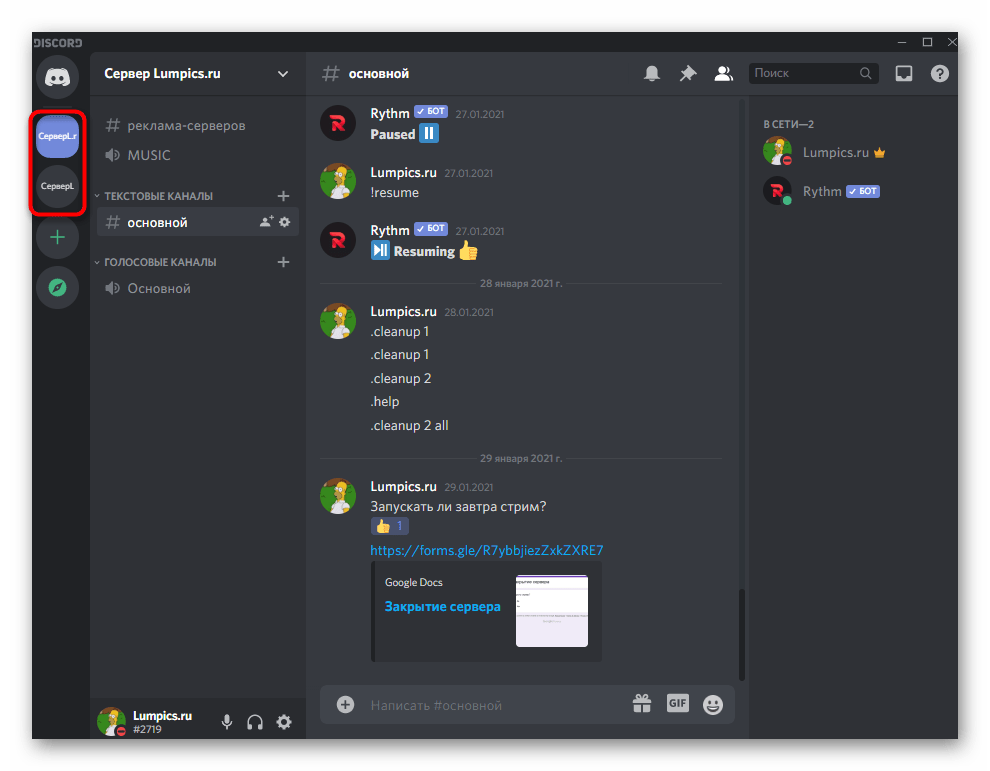
Для начала выберите сервер, который хотите настроить, переместившись к нему через панель слева.
Роли и их права
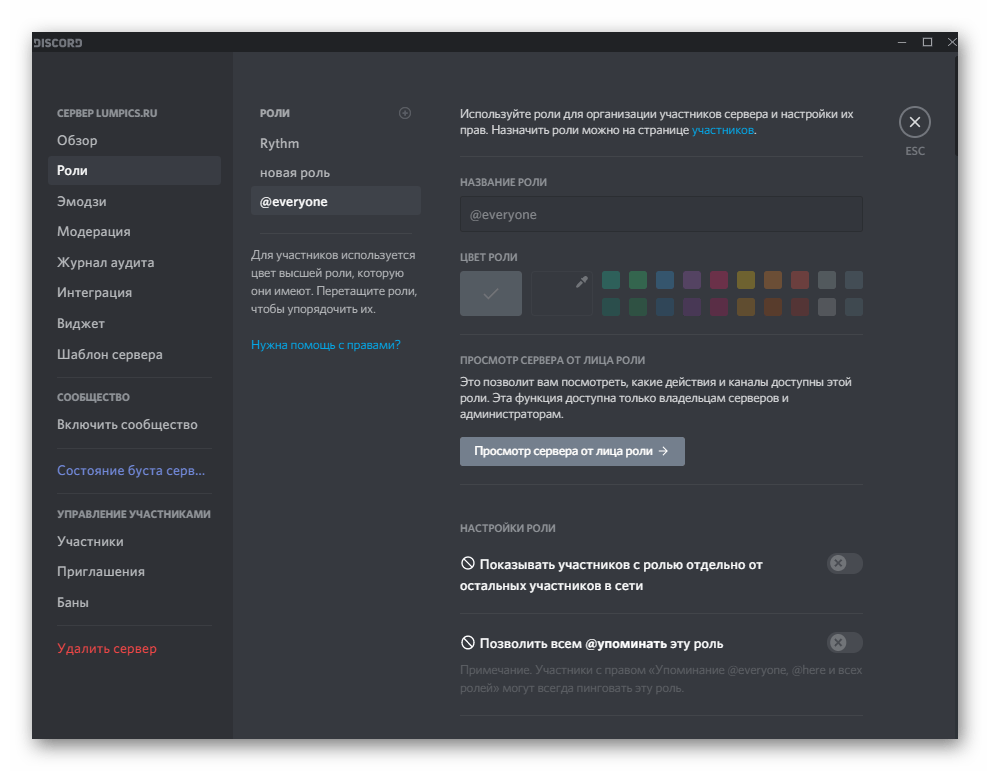
Далее идет раздел с настройками под названием «Роли». В нем администраторы и создатели сервера решают, какие права предоставлять участникам и какие роли вообще нужно создать. На нашем сайте уже есть инструкция по этой теме, где продемонстрированы абсолютно все аспекты взаимодействия с данными настройками.

Эмодзи
Одна из доступных пользовательских настроек на сервере — добавление уникальных эмодзи. Создатель сам подбирает пак из 50 или менее смайликов и загружает их для использования конкретно на этом сервере. Все участники видят их и могут отправлять в текстовых чатах, только если это не запрещено через права выбранных ролей.
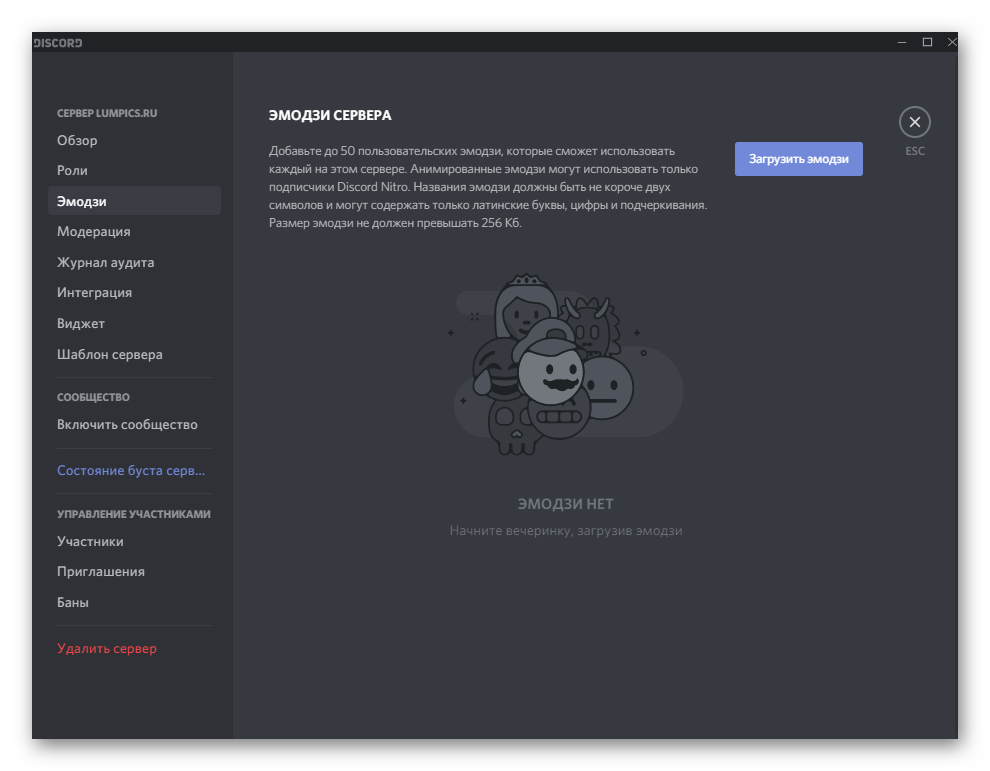
Эмодзи — отличное средство персонализации сервера и привлечения внимания пользователей. К тому же никто не запрещает сделать авторские смайлы — некие локальные мемы, знакомые исключительно вступившим в ваше сообщество. При работе с эмодзи учитывайте, что добавленные доступны для отправки только на вашем сервере и не работают на других.
Модерация
Не всегда у администратора или создателя сервера получается вручную заниматься модерацией каждого сообщения и вовремя удалять неподходящий контент. В качестве помощника мы рекомендуем использовать настраиваемые параметры в разделе «Модерация». Там находится автоматически работающий инструмент, сканирующий все отправляемые сообщения в зависимости от уровня установленной модерации. Он не может удалять нецензурную лексику или картинки неподобающего содержания, однако фильтрует реплики в зависимости от подтверждения аккаунта пользователя.
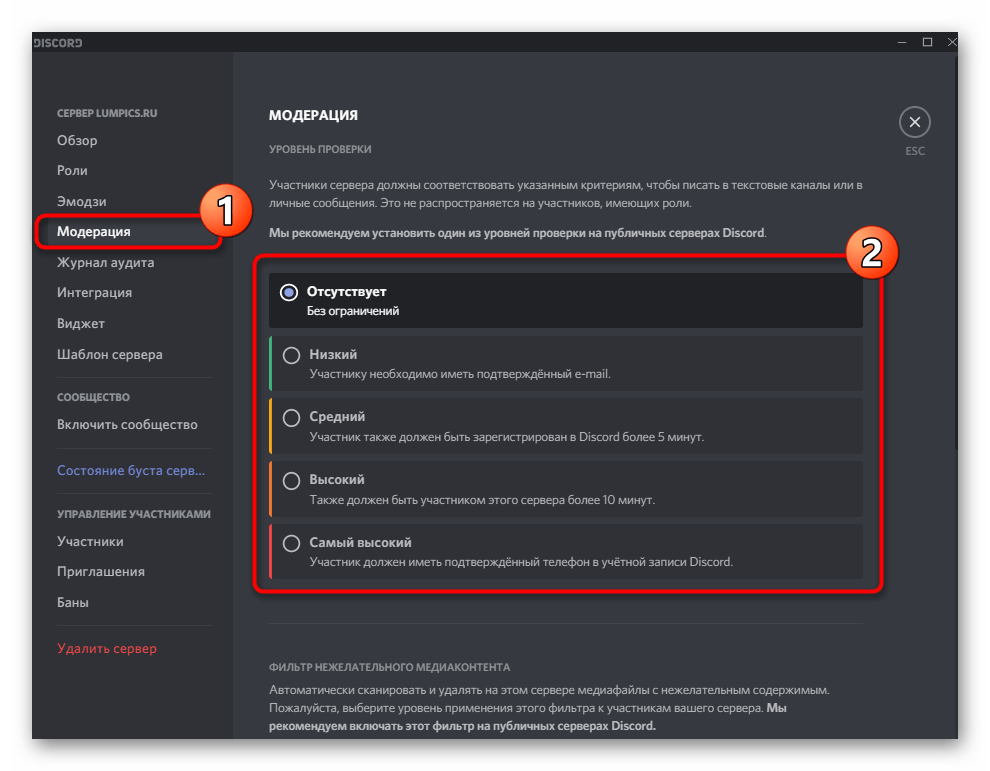
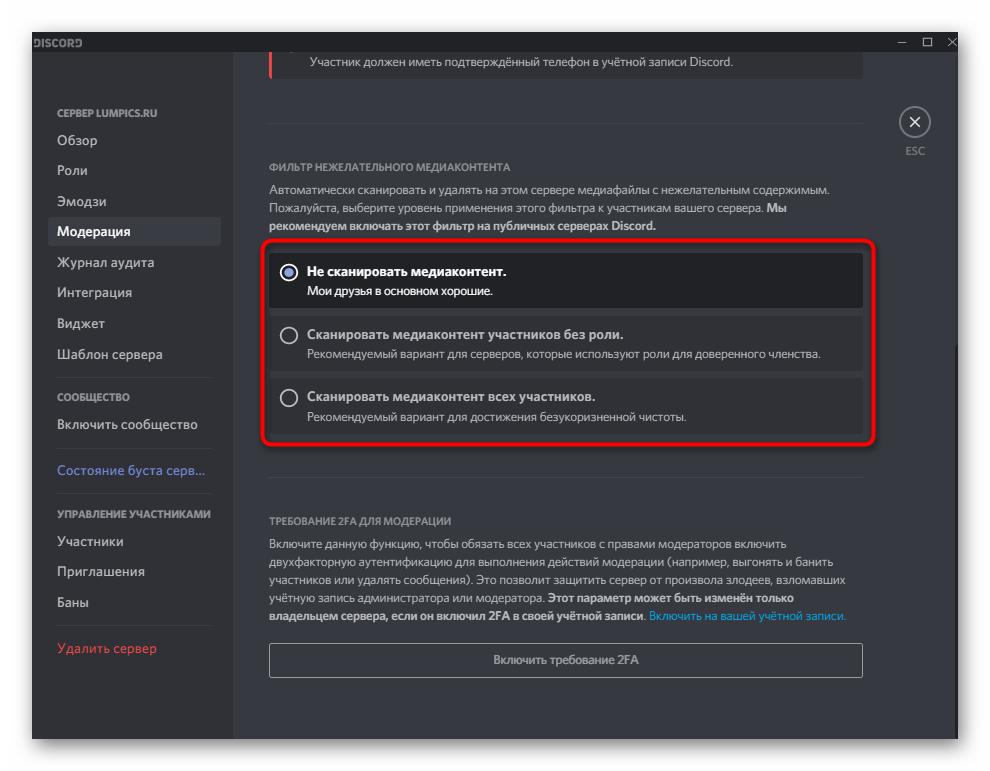
Хоть средства, блокирующего неподходящие текстовые сообщения, пока нет, но присутствует «Фильтр нежелательного контента», проверяющий отправляемые медиафайлы. Установите для него один из доступных вариантов модерации, отметив маркером понравившийся пункт. В этом же меню ознакомьтесь и с описанием каждого уровня от разработчиков.
Журнал аудита
Раздел «Журнал аудита» не совсем относится к настройке сервера, но тесно связан со всеми редактируемыми параметрами. В нем доступно отслеживание всех изменений, вносимых назначенными администраторами. Так очень просто узнать, кто создал роль или поменял для нее права, добавил новую ссылку-приглашение либо исключил участника.
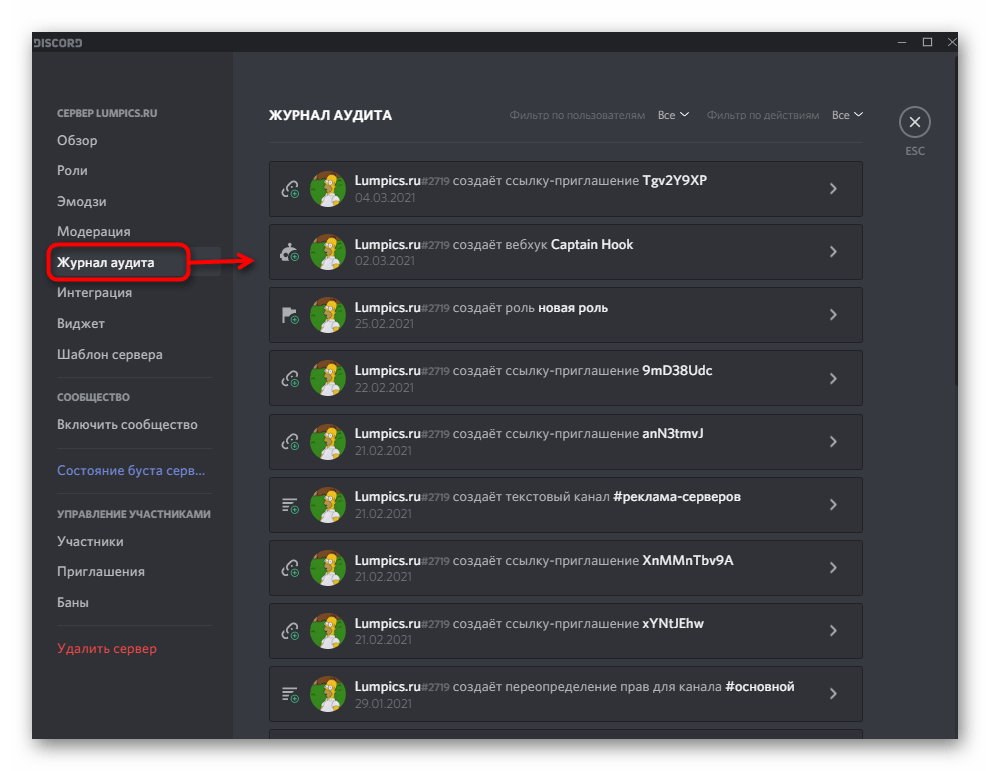
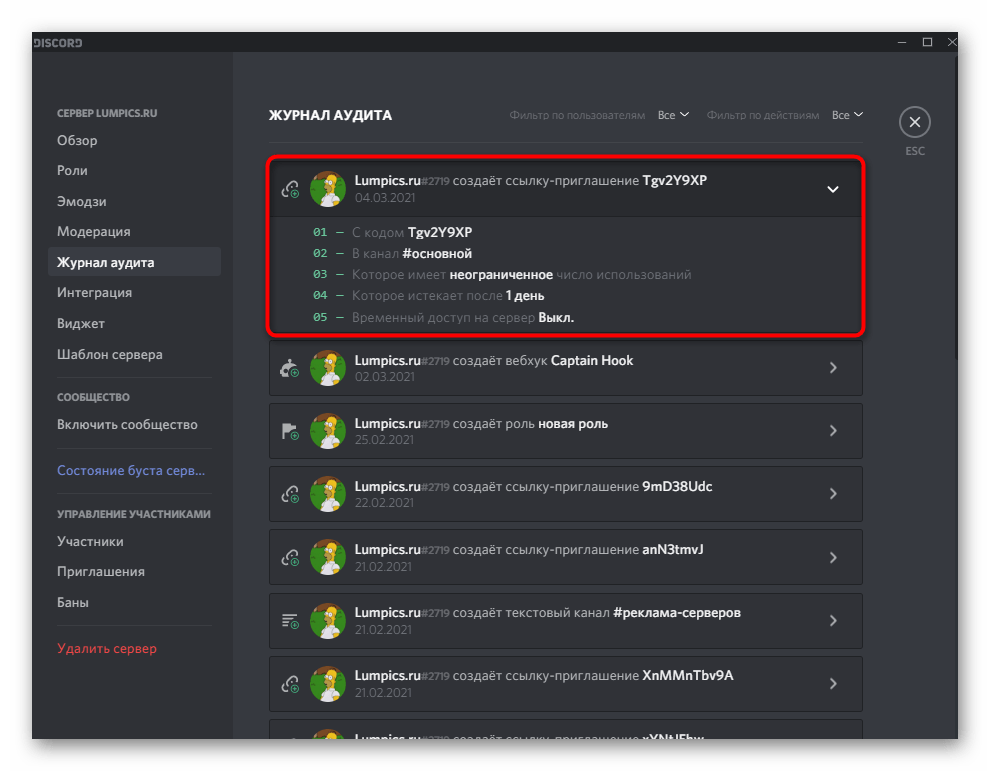
К сожалению, пока нет кнопки, позволяющей в один клик отменить уже внесенное изменение, поэтому для реализации этой задачи придется переходить в соответствующее меню и вручную откатывать параметры до их исходного состояния. Если же вы нажмете по одной из записей аудита, раскроется более детальная информация о нем: канал, где произошло изменение, какого типа оно было и на какой срок.
Интеграция
Если с добавлением ботов на сервер у пользователей обычно не возникает проблем, то далее встает вопрос об их отслеживании и управлении, поскольку не всегда авторизованное приложение можно найти в списке участников. Для этого отлично подойдет раздел с настройками под названием «Интеграция».
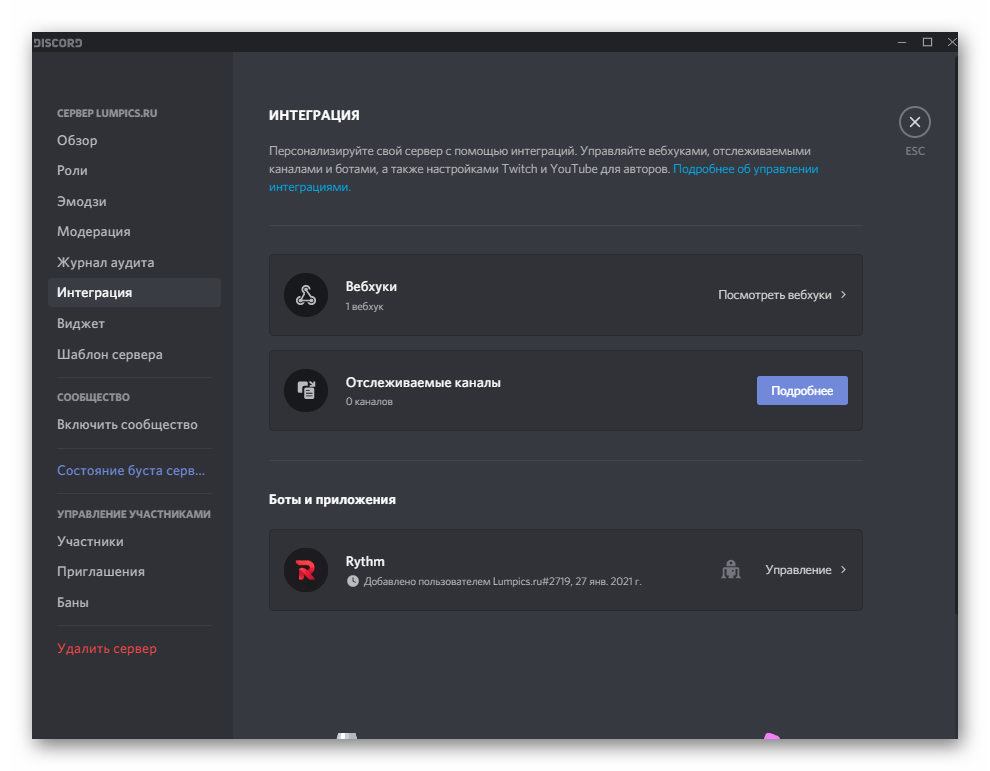
В нем отображаются не только добавленные боты, но и все остальные подключенные инструменты и связанные аккаунты, если речь идет об авторских проектах создателя сервера. Так можно с легкостью подключить YouTube или Twitch и посылать уведомления на сервер о старте прямых трансляций и выходе новых роликов. Перейдите в данное меню и самостоятельно решите, какие из аккаунтов вы хотите подключить или что пора уже удалить.
Виджет
Виджет — графическое окно с кнопкой, интегрируемое с любым сайтом и играющее роль своеобразного приглашения на сервер. Создание виджета позволит привлечь новых пользователей в сообщество через свой или дружеский сайт, а пример создания этой карточки выглядит следующим образом:
- В том же меню с основными настройками сервера зайдите в раздел «Виджет».
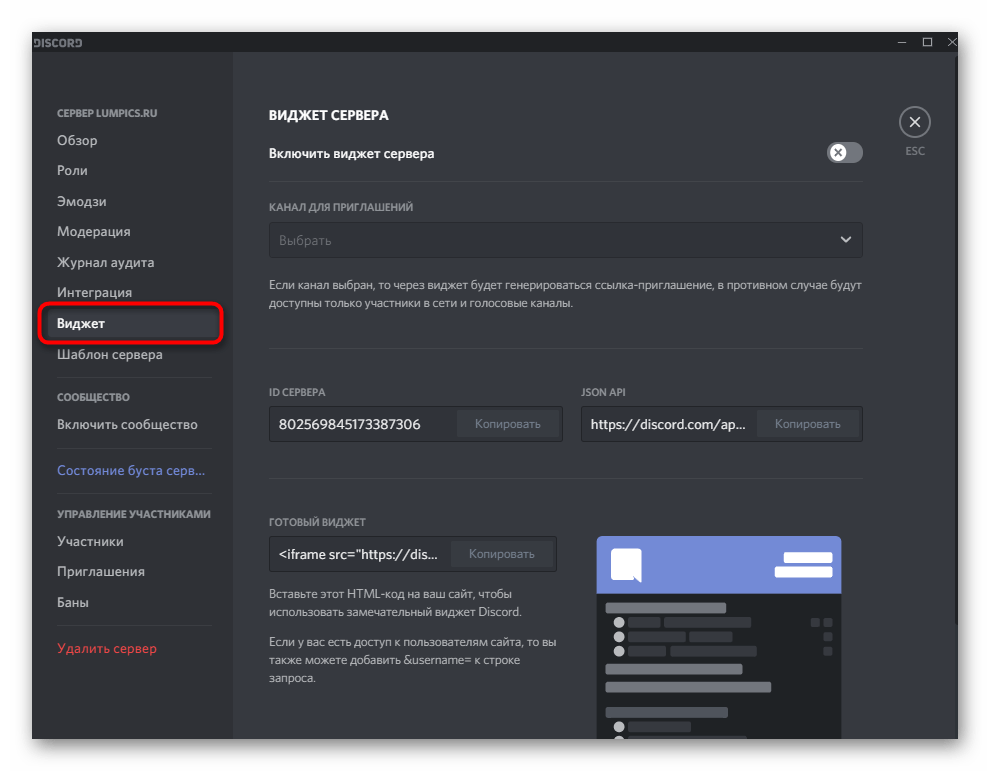
- Активируйте виджет сервера, передвинув соответствующий ползунок вверху, после чего выберите канал, куда должны подключаться пользователи после перехода по виджету.

- Разработчикам пригодится информация об ID-сервера и его JSON API, что интегрируется с сайтами или другими создаваемыми приложениями.

- По готовности остается только скопировать код готового виджета, ознакомившись с его представлением, и можно использовать его на других своих проектах, приглашая новых участников.

Шаблон сервера
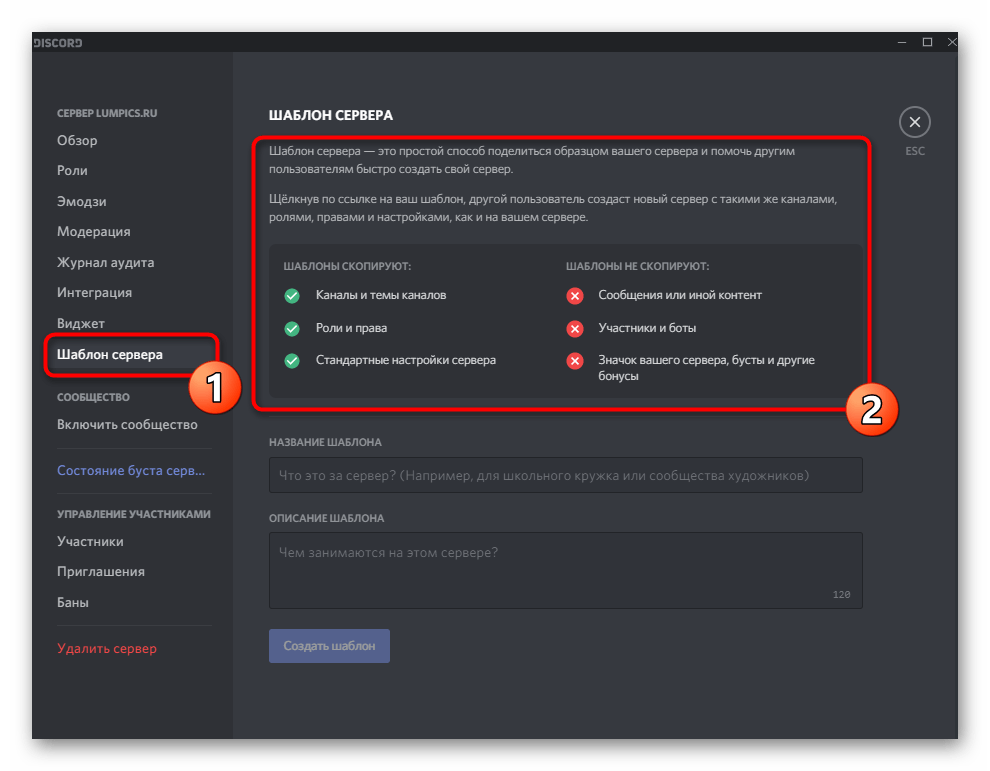
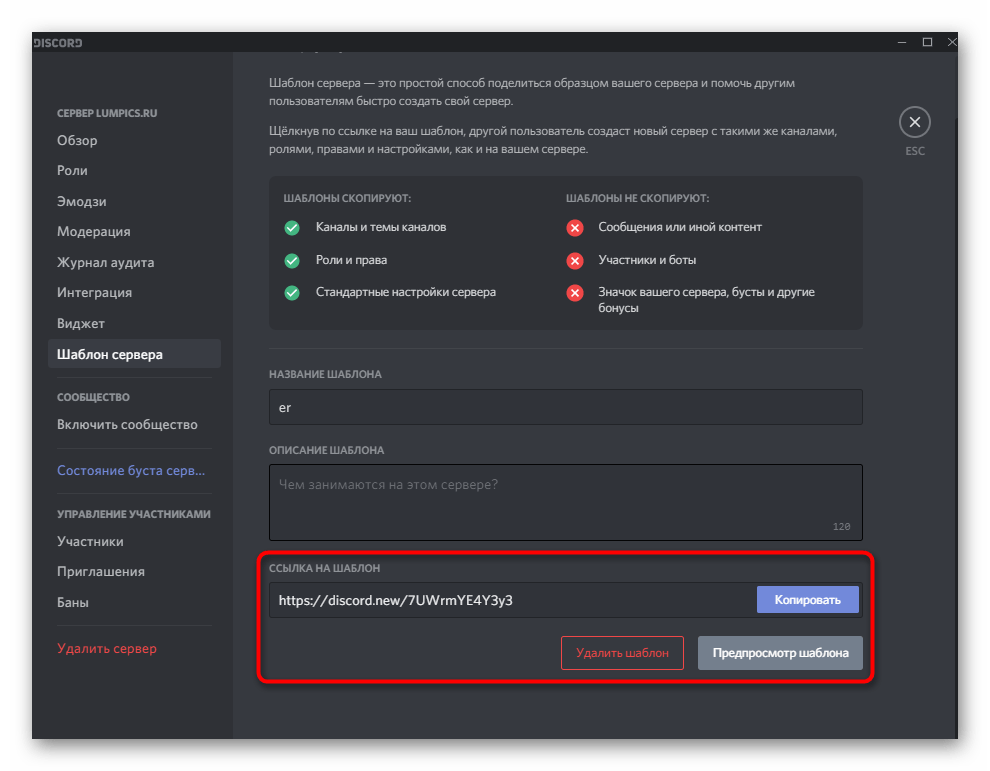
Ручное создание шаблона сервера из уже готового не только помогает другим пользователям, которые в дальнейшем применят его, но может стать отличным средством клонирования, если вы хотите вести сразу несколько проектов. Шаблон генерируется из стандартных параметров и свободно распространяется в виде ссылки. Если перейти по ней, можно сразу же приступить к созданию проекта по текущей заготовке.
- Для создания шаблона откройте меню «Шаблон сервера» и прочитайте информацию от разработчиков. В нем указывается, что сохраняется при генерировании заготовки, а что не переносится. Обязательно учитывайте данные особенности, чтобы быть в курсе всех преимуществ и недостатков текущего метода клонирования.
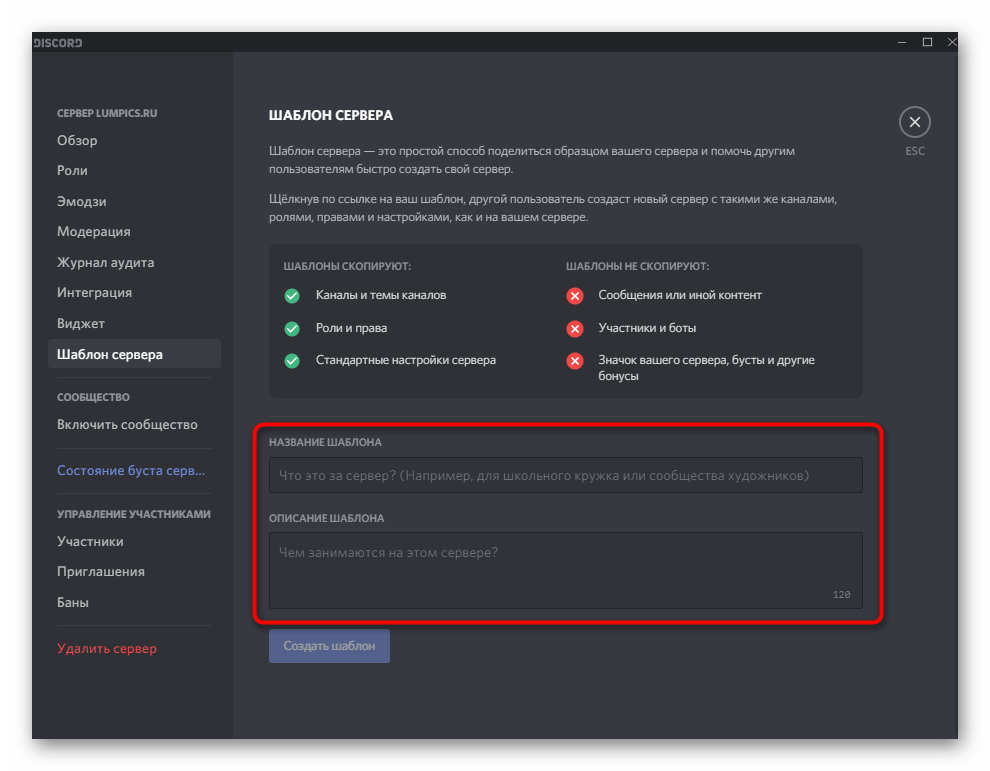
- Далее вам предстоит заполнить два поля с названием и описанием сервера. Конечно, любой пользователь при добавлении шаблона сможет поменять данные параметры, но если вы собираетесь клонировать один и тот же сервер, сразу же задайте одинаковые данные, чтобы в будущем не изменять их каждый раз.
- Как только описание и название заданы, можно копировать ссылку или перейти к просмотру внешнего вида получившегося шаблона. Если он вам не понравился или больше не нужен, удалите через специальную кнопку и ссылка автоматически станет недействительной.
Параметры сообщества
Среди настроек сервера присутствует функция, позволяющая перевести его в сообщество. Делать это стоит только в том случае, если данный проект объединяет огромное количество людей по общим интересам. Нет смысла переводить его в сообщество, если на сервере общаетесь только вы с друзьями и используете его для игр.
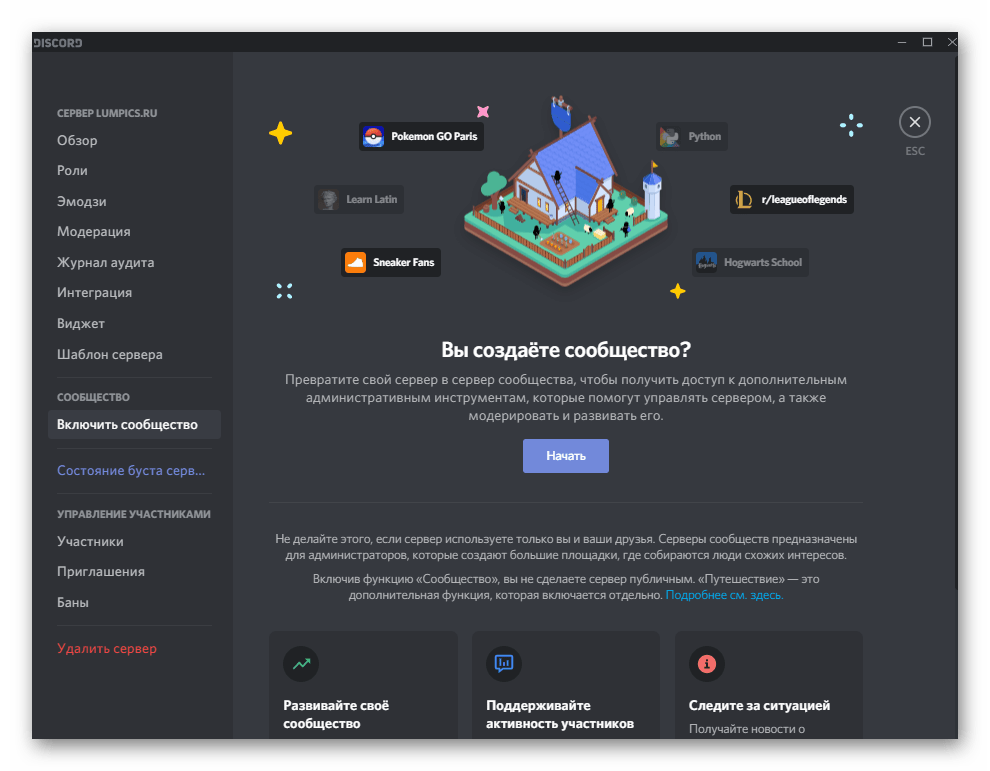
При подключении сообщества обязательно ознакомьтесь со всеми шагами, отображаемыми на экране, и выполните те, что необходимы для нормального переноса.
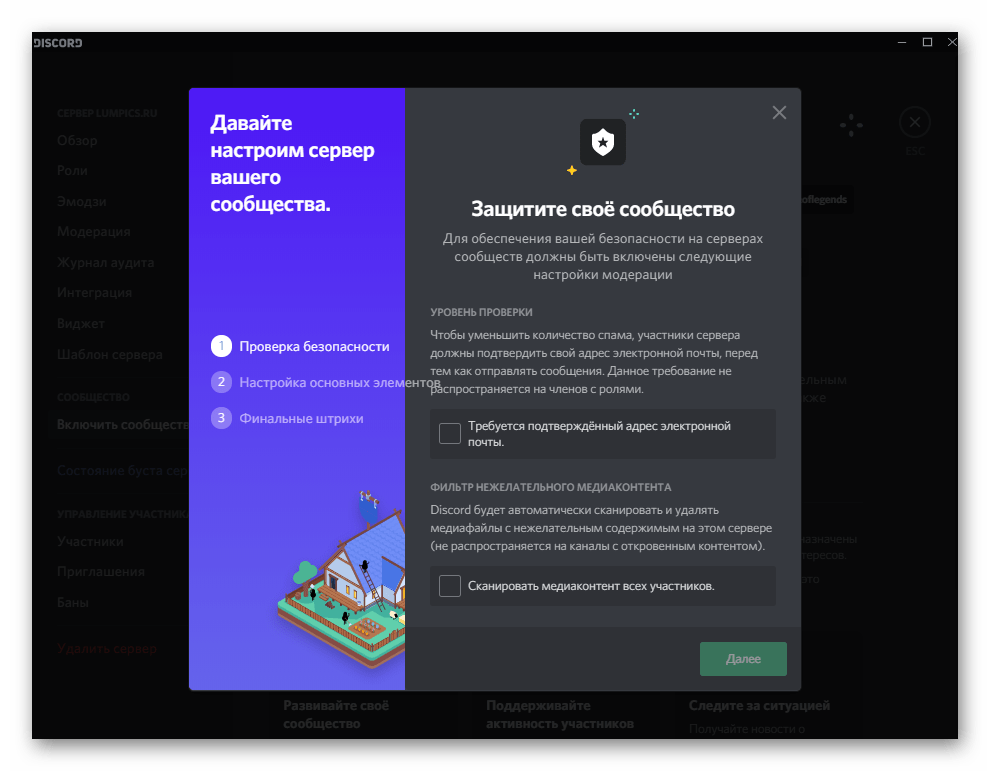
На этой же странице сообщества прочитайте информацию о том, какие дополнительные функции администрирования открываются, какими особенностями они обладают и какие трудности могут возникнуть при взаимодействии.

Бустинг сервера
В разделе «Состояние буста сервера» можно посмотреть текущий результат его развития, которое обеспечивают обычные участники. У любого из них есть доступ к платным функциям, использующимся для поддержки проекта.
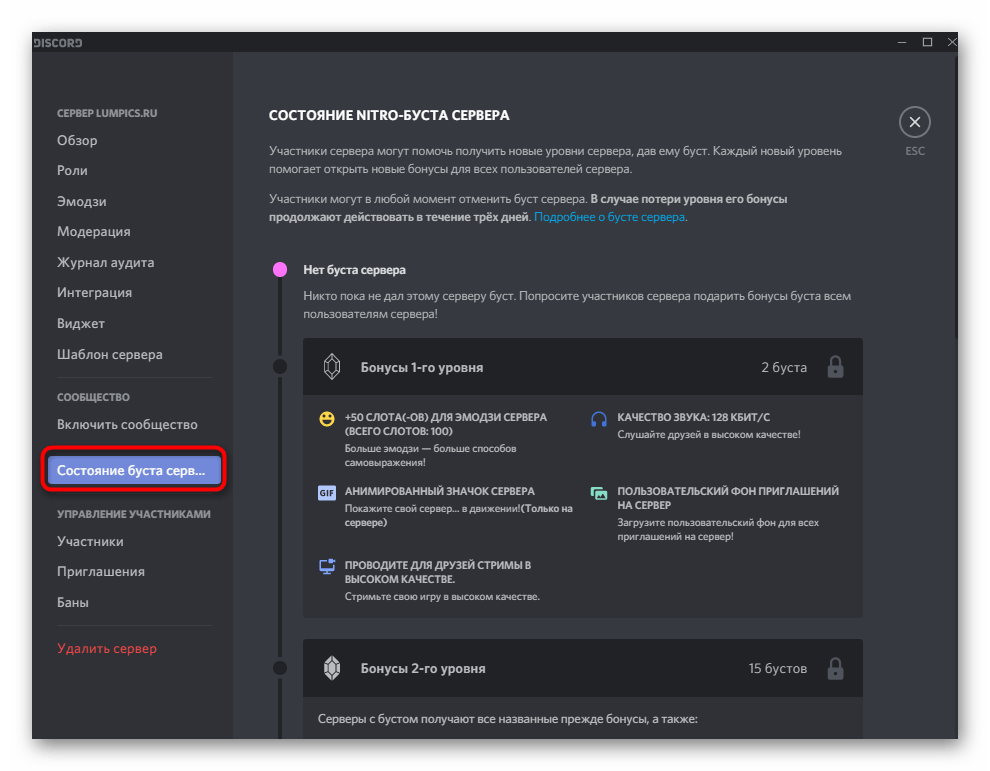
На странице отображаются предоставляемые бонусы и сведения о том, как их применить на практике. Соответственно, если никто из пользователей не занимается бустингом вашего сервера, в этом окне появится сообщение с текстом «Нет буста сервера».
Управление участниками
Отдельного внимания заслуживает меню, в котором осуществляется управление всеми вступившими участниками. Здесь отображается не только их список, но и выполняется присвоение новых ролей, удаление старых, выдача банов или исключение из сообщества.
- Для начала перейдите в соответствующее меню, нажав по строке на панели слева. В списке участников найдите того, чьи параметры хотите редактировать.
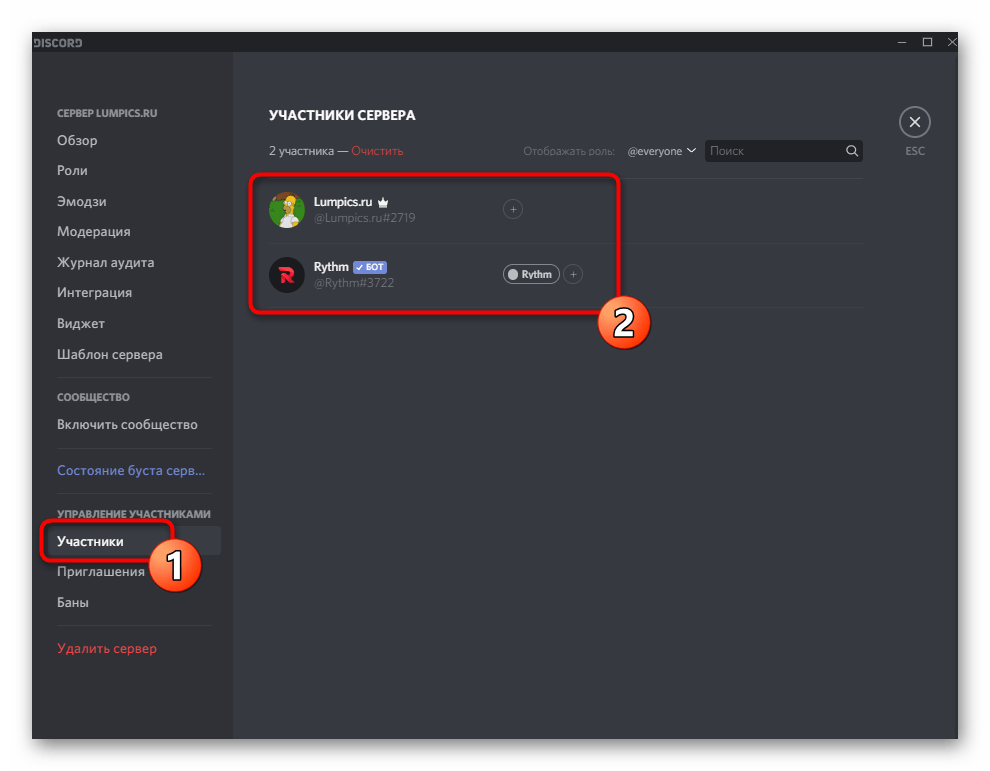
- Нажмите по кнопке с плюсом, если желаете присвоить участнику одну из существующих на сервере ролей. Из выпадающего списка самостоятельно выберите подходящий вариант или же воспользуйтесь присутствующей строкой поиска.

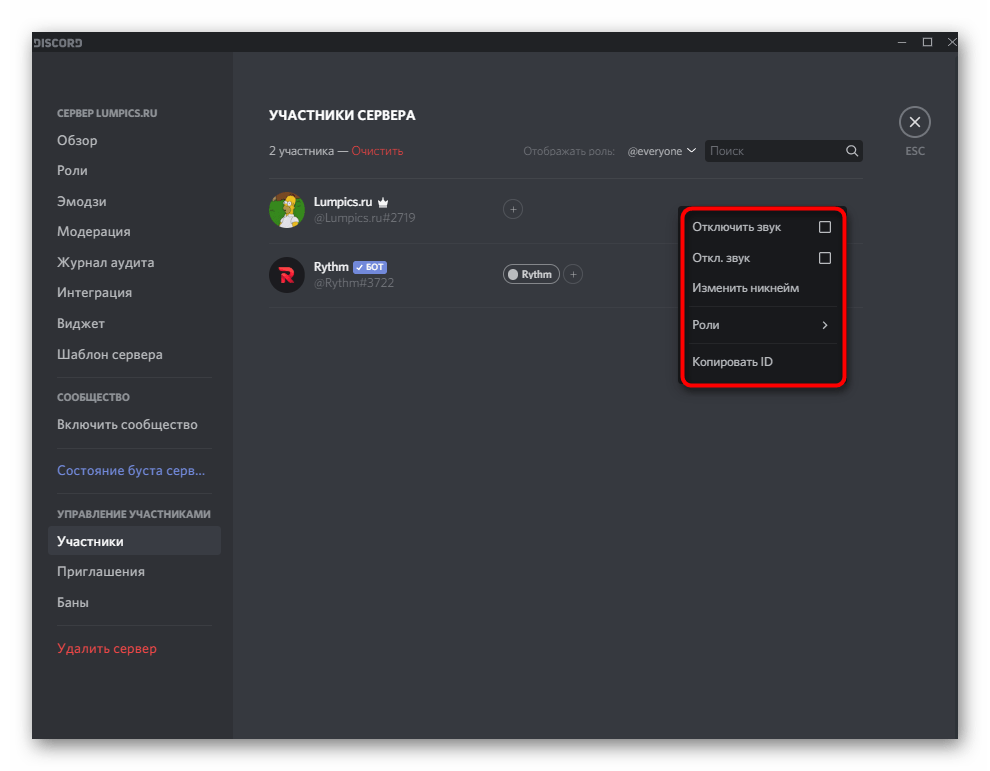
- Если нажать по трем вертикальным точкам справа от имени пользователя, можно вызвать контекстное меню управления им. Так осуществляется отключение звука, изменение никнейма на сервере, управление ролями и копирование ID юзера.
Проверка приглашений
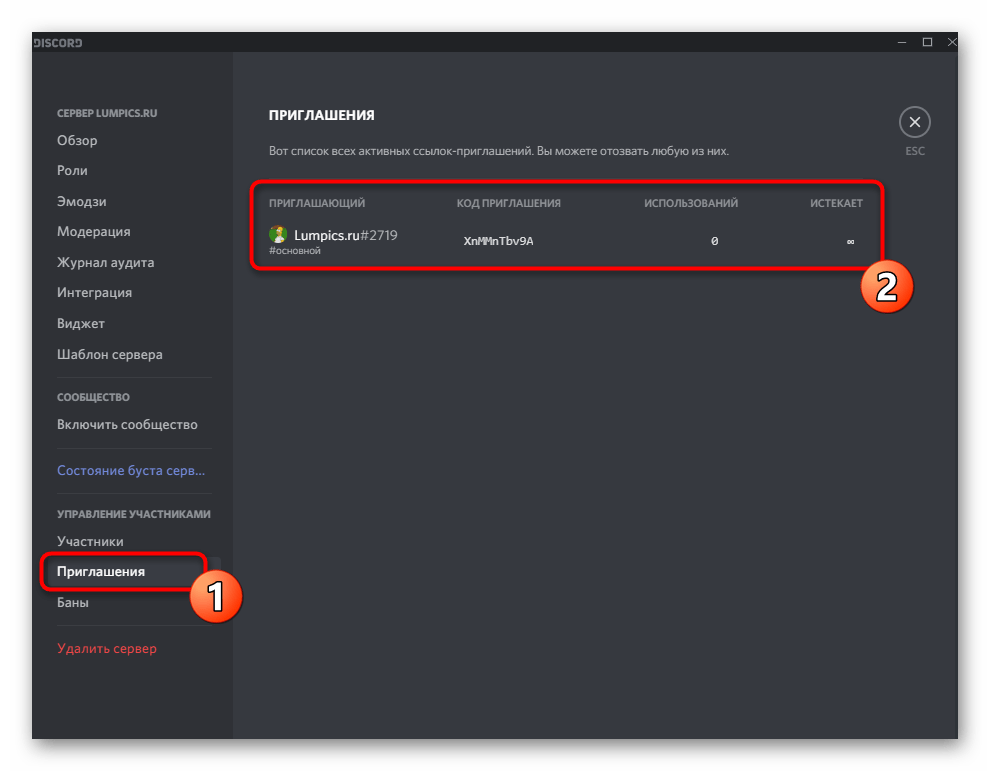
Известно, что любой член сервера может создать ссылку-приглашение и отправить ее своим друзьям, чтобы при переходе по ней они могли сразу подключиться к каналу и начать общение. Иногда важно отслеживать состояние всех ссылок для приглашения и понимать, какие из них самые эффективные. Для этого в меню с настройками сервера понадобится выбрать пункт «Приглашение» и просмотреть все присутствующие там строки.
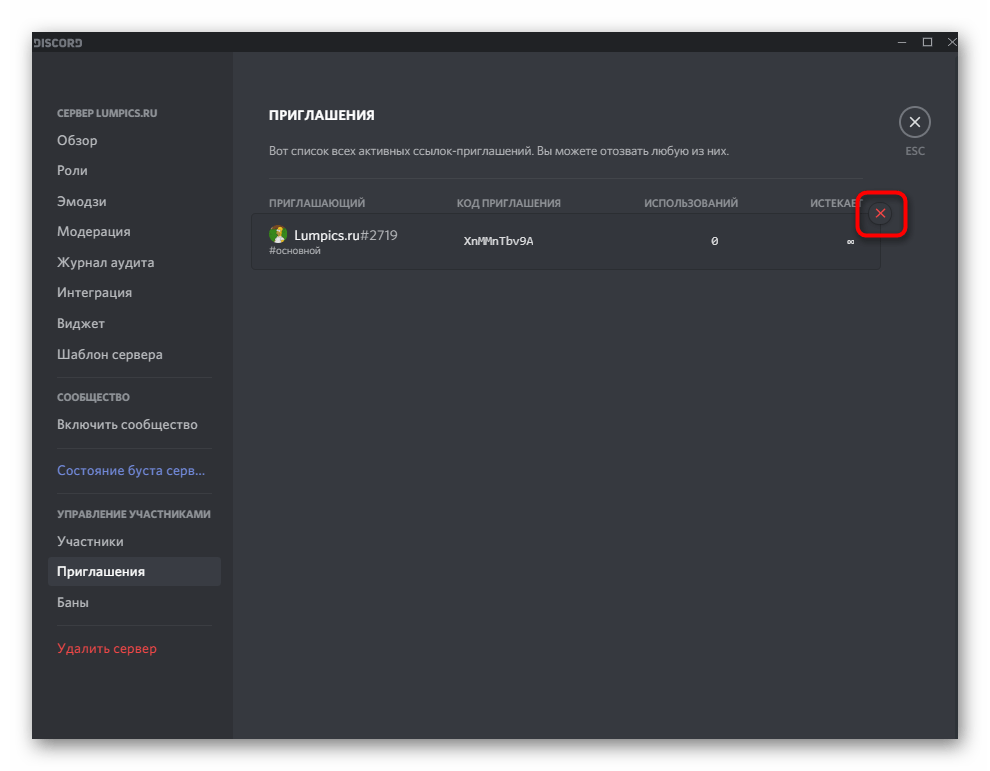
Если считаете, что некоторые приглашения нужно удалить, поскольку они захламляют список или вообще не используются, наведите курсор мыши на соответствующую строку и нажмите по появившемуся крестику.
Завершающий раздел с общими настройками сервера — «Баны». В нем находится список всех пользователей, находящихся в бане на данном проекте. Соответственно, разбан происходит тоже здесь, а право на это есть только у создателя сервера и назначенного администратора. Развернуто о том, как осуществляется управление банами на сервере, читайте далее.

Работа с каналами
Каналы — основные составляющие сервера, где и происходит все общение. В первую очередь необходимо создать требуемое количество каналов, чтобы удовлетворить все тематические направления сервера и решить, какие из групп будут исключительно для администрации или объявления новостей. В отдельном нашем материале уже рассказано о том, как правильно создавать голосовые и текстовые каналы и какими настройками они обладают.
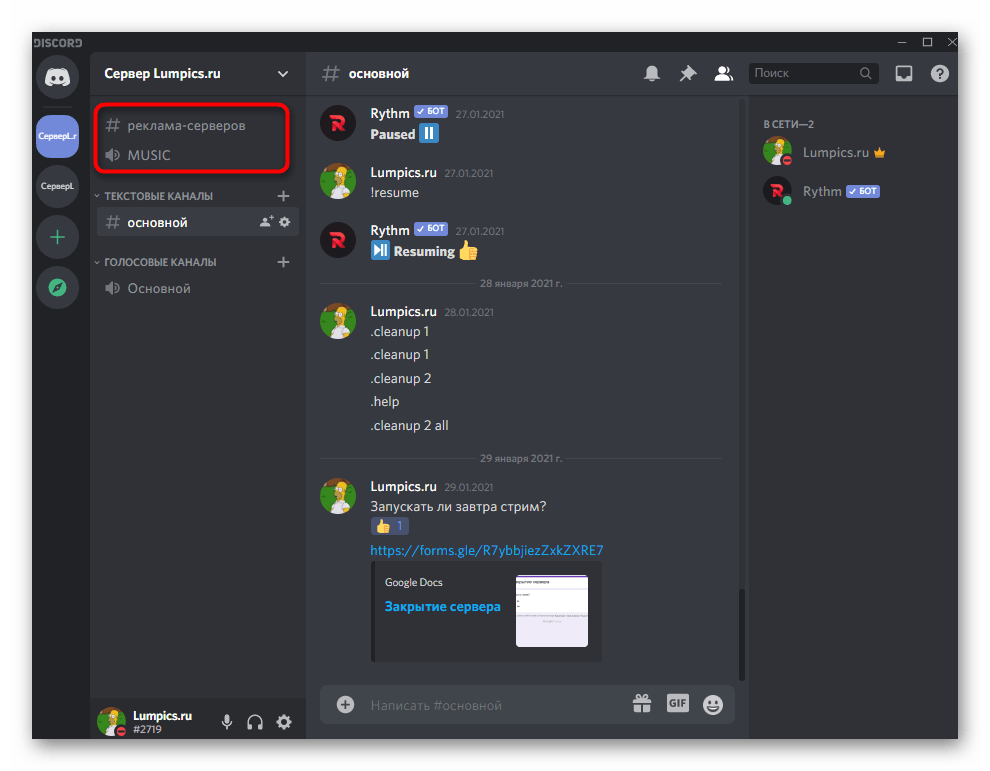
Если понадобится внести изменения на созданном канале, сделать это можно через его настройки. При этом каждый тип обладает уникальными параметрами.
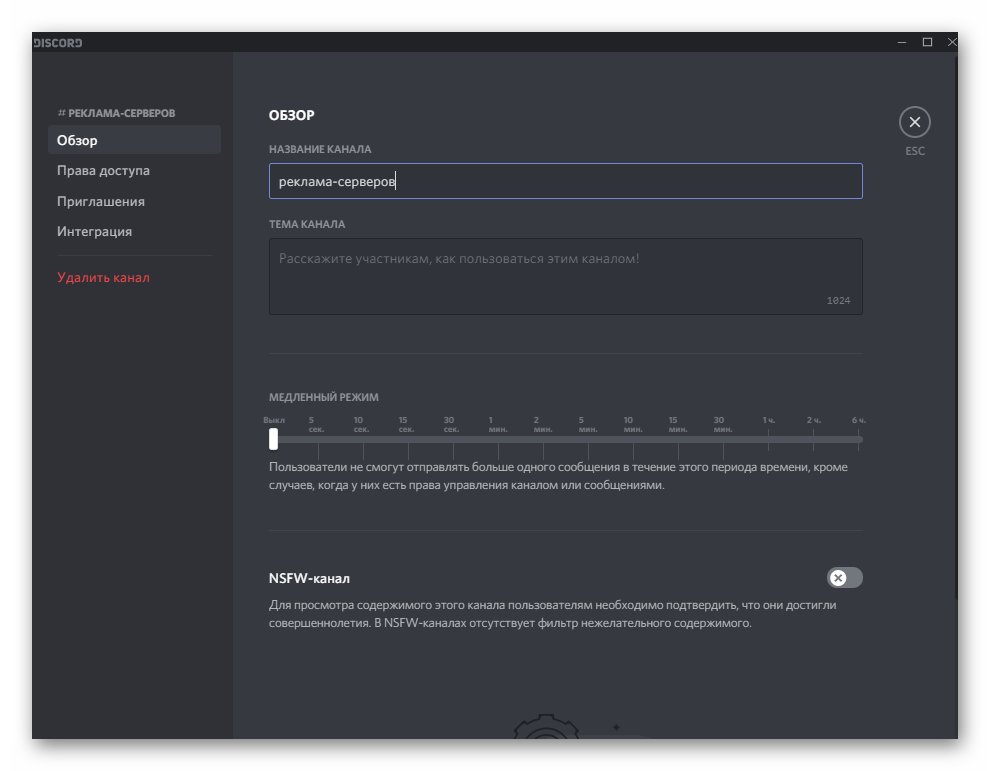
- Щелкните правой кнопкой мыши по необходимому каналу и посмотрите на список доступных действий в появившемся контекстном меню. Там вы можете удалить канал, заглушить его, настроить уведомления или перейти к настройкам.

- Новое окно откроется в категории «Обзор», которая предназначена для редактирования основных параметров. Название канала меняется в отдельном поле, а ниже находится другой блок для добавления описания, которое читают участники для понимания тематики канала. Активируйте медленный режим, установив тем самым ограничения на количество отправляемых сообщений в указанный срок.
- Следующая важная категория — «Права доступа». Помимо возможности перевести канал в приватный, чтобы добавить в него исключительно выбранных участников, можно перейти к расширенным параметрам доступа, которые аналогичны тем, что вы видели при создании ролей. Выберите отдельную роль или пользователя, чтобы задать ему права пребывания на канале.

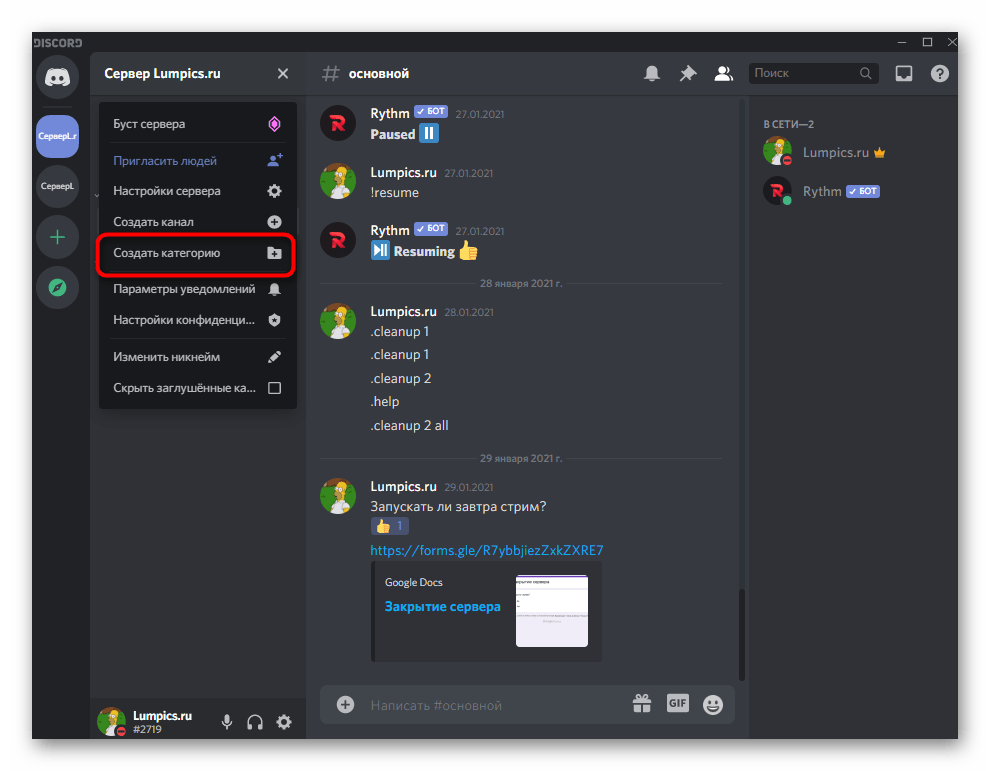
Отдельно отметим, что в меню сервера, открывающегося при нажатии по его названию, есть пункт «Создать категорию». Используйте его, если хотите группировать некоторые каналы и задать для них специальные правила. Для категории задается уникальное название и права доступа, поэтому не придется редактировать настройки каждого отдельного канала, добавляемого в данную категорию.
Добавление ботов
Пожалуй, самая главная настройка — добавление ботов на сервер, поскольку разные инструменты привносят множество функциональных особенностей, значительно упрощают процесс управления сервером и делают пребывание пользователей уникальным. Авторизация ботов обычно происходит через их официальный сайт или открытую площадку.
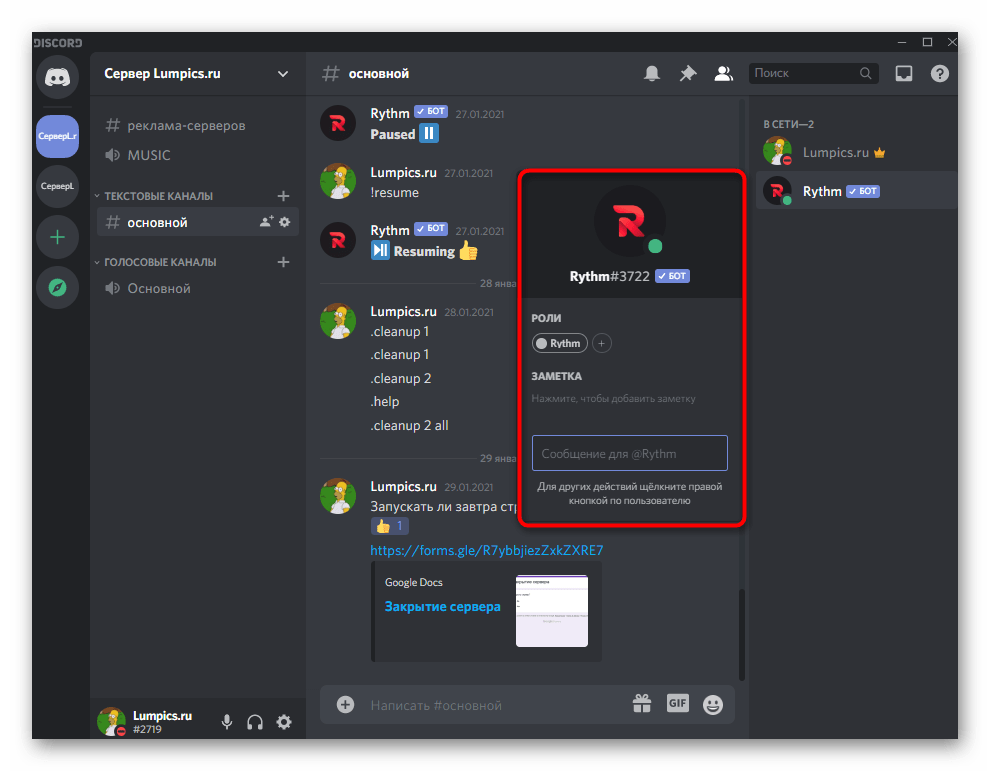
Что касается выбора ботов, то здесь все зависит от личных предпочтений каждого создателя игрового, развлекательного или обучающего проекта. Существует немало ботов для администрирования, воспроизведения музыки, проведения розыгрышей, создания игр и другого контента. С некоторыми из них предлагаем ознакомиться в полноформатном обзоре по следующей ссылке.