A Code that can make your Discord Account 24/7!
A Code written in Python that helps you to keep your account 24/7.
The main.py is the main file. keep_alive.py prevents your repl from going to sleep. (If you have a replit hacker plan, then you can delete this file and paste this code inside the main.py file :
This Code is from this tutorial. If you have any doubts regarding this, feel free to contact me.
DO NOT GIVE YOUR TOKEN TO OTHERS!
Use uptimerobot.com to make your repl online 24/7.
⭐ Feel free to Star the Repository if this helped you! 😉
Online Forever © 2021 by SealedSaucer is licensed under Attribution 4.0 International
Comments
Added a Dockerfile
Now Online-Forever can be used as a docker image.
error while running
it shows an error while running the code the error is — "module discord not found" even if i try to run the code properly or in the correct manner, pleaase help me to find a solution to this problem, thank you
It isn’t working anymore
Last 2 months, the online-forever worked like a charm. But after the recent discord update, It isn’t working anymore. I don’t know if it’s the discord update or it’s just my issue.
main.py Fix status not changing
The status would not change for my account, added an event to fix this and also added the other status types of which you could give the option to config at some point
Issue?
The owner of this website (discord.com) has banned you temporarily from accessing this website. Access denied | discord.com used Cloudflare to restrict access
Error in replit
I am getting this error in Replit and I am not getting online
My account Token dont work
Hey, have problems with my account token. Tryed with 2 different accounts but it always say "discord.errors.HTTPException: 401 Unauthorized (error code: 0): 401: Unauthorized"
`"C:\Users\Steven Arnold\PycharmProjects\SelfBot\venv\Scripts\python.exe" "C:/Users/Steven Arnold/PycharmProjects/SelfBot/main.py" Traceback (most recent call last): File "C:\Users\Steven Arnold\PycharmProjects\SelfBot\venv\lib\site-packages\discord\http.py", line 300, in static_login data = await self.request(Route(‘GET’, ‘/users/@me’)) File "C:\Users\Steven Arnold\PycharmProjects\SelfBot\venv\lib\site-packages\discord\http.py", line 254, in request raise HTTPException(r, data) discord.errors.HTTPException: 401 Unauthorized (error code: 0): 401: Unauthorized
The above exception was the direct cause of the following exception:
Traceback (most recent call last): File "C:\Users\Steven Arnold\PycharmProjects\SelfBot\main.py", line 30, in client.run("Here is my Token!") File "C:\Users\Steven Arnold\PycharmProjects\SelfBot\venv\lib\site-packages\discord\client.py", line 723, in run return future.result() File "C:\Users\Steven Arnold\PycharmProjects\SelfBot\venv\lib\site-packages\discord\client.py", line 702, in runner await self.start(*args, **kwargs) File "C:\Users\Steven Arnold\PycharmProjects\SelfBot\venv\lib\site-packages\discord\client.py", line 665, in start await self.login(*args, bot=bot) File "C:\Users\Steven Arnold\PycharmProjects\SelfBot\venv\lib\site-packages\discord\client.py", line 511, in login await self.http.static_login(token.strip(), bot=bot) File "C:\Users\Steven Arnold\PycharmProjects\SelfBot\venv\lib\site-packages\discord\http.py", line 304, in static_login raise LoginFailure(‘Improper token has been passed.’) from exc discord.errors.LoginFailure: Improper token has been passed. Exception ignored in: <function _ProactorBasePipeTransport.del at 0x0000025B4127FC10> Traceback (most recent call last): File "C:\Users\Steven Arnold\AppData\Local\Programs\Python\Python39\lib\asyncio\proactor_events.py", line 116, in del self.close() File "C:\Users\Steven Arnold\AppData\Local\Programs\Python\Python39\lib\asyncio\proactor_events.py", line 108, in close self._loop.call_soon(self._call_connection_lost, None) File "C:\Users\Steven Arnold\AppData\Local\Programs\Python\Python39\lib\asyncio\base_events.py", line 751, in call_soon self._check_closed() File "C:\Users\Steven Arnold\AppData\Local\Programs\Python\Python39\lib\asyncio\base_events.py", line 515, in _check_closed raise RuntimeError(‘Event loop is closed’) RuntimeError: Event loop is closed`
Tokens look like this (I changed some Characters and letter for Security Reason xD):
- "BfA4NTFyLPB0MTkxOTIyMTk8.GxmH9p.PmXFtwFWIlrGPnWhEZimxc24jpB"
- "mfa.Z7loRFVLgaXJ_rKvuidKp6oZu2i7FsBW5LAvhFOvPGpduSHwzn2YW32sgRBbKMqLH57_QrWOTFxAsPL1JKG"
validate and simplify get token
I can bet there is a bunch discord users which is just plug and play from this repository without configure the env / secret values This pr add validate and simplify the user token
Name already in use
Work fast with our official CLI. Learn more about the CLI.
Sign In Required
Please sign in to use Codespaces.
Launching GitHub Desktop
If nothing happens, download GitHub Desktop and try again.
Launching GitHub Desktop
If nothing happens, download GitHub Desktop and try again.
Launching Xcode
If nothing happens, download Xcode and try again.
Launching Visual Studio Code
Your codespace will open once ready.
There was a problem preparing your codespace, please try again.
Latest commit
Git stats
Files
Failed to load latest commit information.
README.md
Make Your Discord Account 24/7 Online!

If you want to online tokens in bulk, consider checking out my store: phantom.sellix.io! ☄️
⭐ Feel free to star the repository if this helped you!
By using this code, you are automating your Discord Account. This is against Discord’s Terms of Service and Community Guidelines. If not used properly, your account(s) might get suspended or terminated by Discord. I, the developer, is not responsible for any consequences that may arise from the use of this code. Use this software at your own risk and responsibility. Learn more about Discord’s Terms of Service and Community Guidelines here.
This repository is in no way affiliated with, authorized, maintained, sponsored or endorsed by Discord Inc. (discord.com) or any of its affiliates or subsidiaries.
DO GIVE YOUR DISCORD TOKENS TO ANYONE.
Giving your token to someone else will give them the ability to log into your account without the password or 2FA.
- �� Secure
- Supports Custom Status
- Account will stay 24/7 online (if you set it up correctly)
- Supports all three status modes (Online, Idle, Do Not Disturb)
- Can be used almost on any platform that supports Python
The code inside the repository was originally made to be hostable on Replit, but due to a recent ban on all repositories that are against Discord’s ToS, you won’t be able to import this repository directly to Replit anymore.
Here’s a workaround to solve that issue:
- Click here to download the latest version of this code.
- Unzip the file
- Create a new Python repl on Replit
- Upload the files into the repl (Just drag and drop it into the files sidebar)
- Overwrite the files if a prompt pops-up
- Add your token inside Secrets (Guide) with TOKEN as the key and your token as the value (Video)
- Modify both the status mode and custom status, if you want to make any adjustments
- Run the repl
- Add your repl url to an uptime monitor (Video)
- Install Python on your machine (Make sure you add it to PATH)
- Copy the code below
- Create a new Python file and paste the code into it
- Modify both the status mode and custom status, if you want to make any adjustments
- Save the file
- Create a requirements.txt file and copy paste the file contents inside requirements.txt without the Flask module
- Save the file
- Open command prompt where both the files are present and run pip install -r requirements.txt
- Once the packages are downloaded, either double click the python file inorder to run it or open command prompt where the python file is present and run python filename.py
Known Errors And How To Fix Them
[Discord] Status mode not changing
[Replit] This repository could not be accessed, try again later/This repository possibly violates our Terms of Service. Contact support if you believe this is a mistake.
[Replit] sh: line 1: python3: command not found
[Replit] Cloudflare Error/Temporarily banned from accessing Discord’s API
- Go to shell
- Enter kill 1
- Wait for the repl to reload
- Run the repl again
[Replit] ModuleNotFoundError: No module named ‘websocket’
[Replit] TypeError: WebSocket.__init() missing 3 required positional arguments: ‘environ’, ‘socket’, and ‘rfile’
Help and Support
If you have any issues or doubts regarding this, feel free to contact me.
Как в Дискорде пригласить друга на сервер
В Сети часто встречается вопрос — как пригласить на сервер Discord друзей, товарищей или просто знакомых. Ниже рассмотрим, как это сделать с помощью программы на ПК и телефоне, поговорим о принципах и особенностях создания ссылки.
Как пригласить друга
Перед тем как пригласить друга в Дискорд, сделайте предварительные шаги — установите программу Discord на компьютере и пройдите регистрацию. После выполнения работы переходите к составлению перечня людей, которые вы планируете добавить на сервер. Учтите, что каждый из них должен иметь аккаунт и само приложение Дискорд.
Чтобы пригласить человека, сделайте следующее:
- Войдите в программу Discord.
- Найдите с левой стороны значки активных серверов.
- Кликните правой кнопкой мышки по варианту, который вас устраивает.
- Жмите на Пригласить людей.

- Установите необходимые настройки. Как правильно сделать ссылку в Discord, рассмотрим ниже.
- Жмите на кнопку Копировать по отношению к URL.
 Теперь остается кинуть приглашение человеку, которого вы планируете пригласить на Дискорд. Такой подход можно использовать для любого сервера, поэтому учтите этот факт.
Далее вы можете контролировать список приглашений, отправленных другим пользователям. Для этого сделайте следующее:
- Жмите на иконку сервера с правой стороны приложения Discord.
- Войдите в настройки. а далее Приглашение.
 Здесь указывается пользователь, код, количество использований и другие данные. Если вы отказались от идеи привлекать другого пользователя, нужно отозвать приглашение.
Настройка ссылки
Главный элемент приглашения — создание URL для отправки другому пользователю. При этом возникает вопрос, как сделать вечную ссылку на сервер Дискорд, чтобы в дальнейшем она не теряла актуальности.
Алгоритм действий такой:
- Сделайте шаги с первого по четвертый инструкции, рассмотренной в начале статьи.
- Кликните внизу на красную надпись Изменить ссылку-приглашение.

- Установите время, через которое устареет URL. Здесь доступно несколько вариантов — 30 или 60 минут, 1 час, 6 часов, 12 часов, 1 день или никогда. Последнее решение актуально в случае, если вы планируете кинуть приглос, не имеющий ограничений по времени.
- Установите максимальное число использований. В Discord также имеется несколько вариантов — Без ограничений (отсутствие лимита), а также 1, 5, 10, 25, 50 и 100 раз. При выставлении лимита сразу определитесь, сколько друзей вы планируете пригласить на сервер Дискорд. К примеру, если по URL должно пройти 20 товарищей, необходимо поставить параметр не менее 25.
- По желанию переведите тумблер о временном членстве в правую сторону. Выполнение такого действия приводит к тому, что при отсутствии роли для временных участников последние выгоняются в автоматическом режиме при выключении.
- Жмите на кнопку Сгенерировать новую ссылку.

Как и в прошлом случае, остается скопировать ссылку и пригласить с ее помощью другого пользователя Дискорд. При желании найдите друзей прямо в окне создания URL. Для этого предусмотрена специальная поисковая строка. Начните вводить имя, чтобы система его автоматически нашла пользователя.
Если не вносить указанные выше настройки, сохраняются данные, указанные по умолчанию. Вот почему, если вы хотите сделать вечную ссылку, необходимо задавать интересующие настройки. Чтобы пригласить друга на сервер Дискорд, можно использовать любой из способов коммуникации:
- функционал программы (чат);
- социальные сети;
- электронная почта;
- мессенджеры;
- сообщение в телефоне и т. д.
После получения приглашения другу необходимо войти в программу, нажать на «+» под списком серверов и кликнуть на кнопку Присоединиться к серверу. После этого остается ввести приглашение и подключиться к сообществу.
Как пригласить товарища в Discord на мобильном устройстве
При желании можно пригласить друга в Дискорд через телефон. Для этого:
- Войдите в приложение Discord на смартфоне.
- Жмите на символ сообщения со значком Discord с левой стороны.
- Выберите необходимый сервер.
- Жмите на три точки справа вверху.
- Кликните на кнопку Пригласить людей.

- Жмите на шестеренку в пункте с URL.
- Задайте, через сколько устареет ссылка и установите максимальное число использований.
- Предоставьте временное членство (по желанию).
- Кликните Создать ссылку.
Если вам необходимо сделать бессрочную URL d Вшысщкв, переведите тумблер внизу в правую сторону. На последнем этапе жмите на клавишу Поделиться ссылкой и выберите способ. Далее на экране появляются все доступные варианты — Вайбер, Телеграм, Блютуз, электронная почта, сообщения, Скайп и другие (список может меняться в зависимости от установленных на телефоне приложений).
Итоги
Зная, как подготовить и скинуть URL, можно быстро пригласить на сервер Discord необходимых людей и тем самым расширить горизонты для общения. Главное — обращайте внимание на настройки, чтобы задать Discord-ссылку с правильными параметрами.
Как навсегда забустить сервер Дискорд, как работает и можно ли забрать
Технология буста серверов в Дискорд появилась не сразу: сначала разработчики прощупывали почву, экспериментировали над добавлением подписок и Premium-наборов. После релиза расширения Nitro, открывающего доступ к эксклюзивным инструментам, в настройках Discord появился раздел «Boost». Зачем и для чего – пора разобраться на конкретных примерах: а заодно выяснить, сколько все стоит и как долго действует.
Что это
Discord Boost – способ поддержки часто посещаемых серверов с возможностью разблокировать и для себя, и для остальных подписчиков часть любопытных перков: доступ к новым эмодзи, возможность прослушивать музыку в качестве от 128 до 384 Кбит/с, делиться файлами объемом до 1 гигабайта и изменять качество стримов.

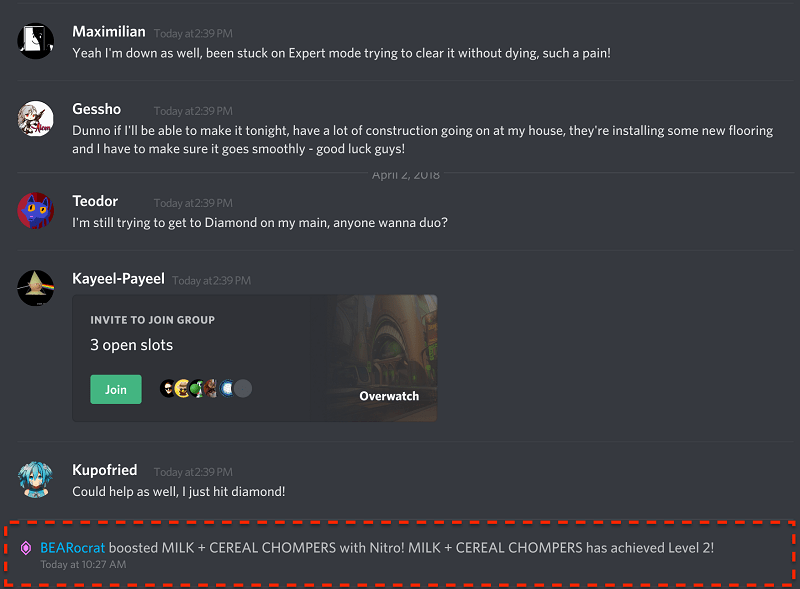
Активируется Boost лишь силой бустеров – тех, кто оформил Discord Nitro и поделился «поддержкой» (специальная опция в настройках). Длится «улучшение» столько же, сколько и действуют награды – месяц. Навсегда «буст» серверу не присваивается, а обновляется заново 12 раз в год.
Назначение и возможности
Boost для серверов в Discord – новый виток развития подписки Nitro, появившейся для тех, кто желает поддержать разработчиков, а вместе с тем – разблокировать ряд дополнительных, хотя и не обязательных, улучшений для профиля. Речь преимущественно о доступе к эксклюзивным эмодзи, тегам, иконкам и демонстрации экрана в Full HD и в 60 FPS. Функция «Boost» разрешает поделиться «щедростью и настроением» с часто посещаемыми серверами и подарить сообществу улучшения первого, второго и третьего уровней.

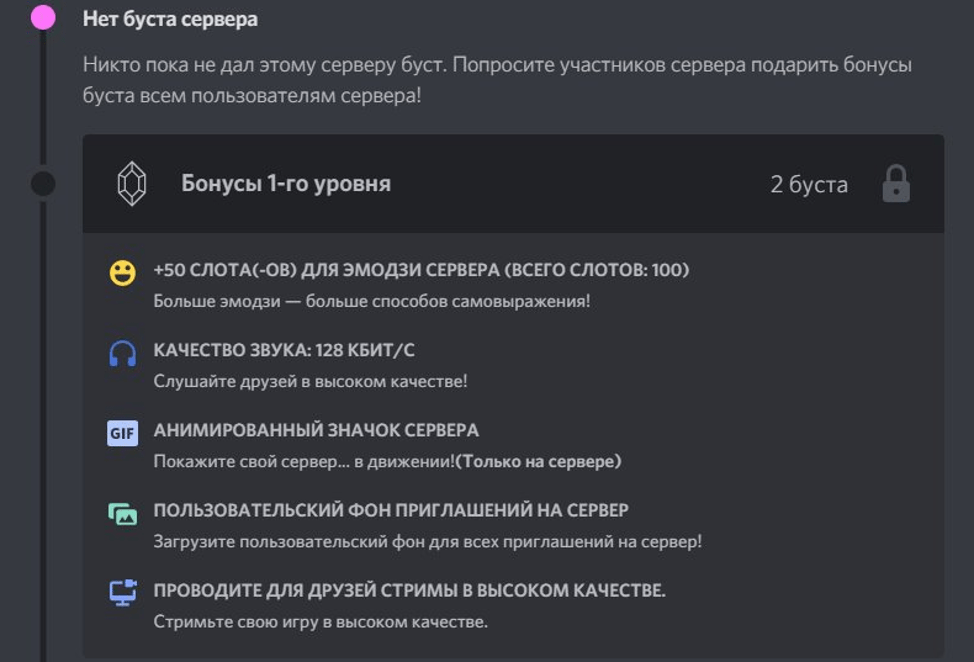
Первый уровень
Если на сервер действует поддержка «усилением» сразу от двух подписчиков Discord Nitro, то всем посетителям станут доступны следующие преимущества:
- 50 слотов для эмодзи;
- доступ к музыке с битрейтом до 128 Кбит/с;
- качество трансляций Live в 70P и 60 FPS.
А еще первый уровень дает серверу эксклюзивный значок, который стоит сразу выставить: появится шанс выделиться из толпы.
Второй уровень
Если на канале уже 15 бустеров, то привилегий становится больше:
- дополнительных 50 слотов для эмодзи (суммарно 150 вместе с первым уровнем, и 50, выдаваемыми сразу);
- аудио с битрейтом до 256 Кбит/с;
- стримы Go Live в 1080P и 60 FPS;
- эксклюзивный баннер сервера (который пропадает, если поддержка не активна);
- передача файлов в чате объемом до 50 мегабайт, но лишь внутри сервера: в личных переписках бонус не сработает.
Третий уровень
Последний способ основательно бустануть сервер – дождаться повышения от 30 подписчиков Discord Nitro:
- еще 100 слотов для эмодзи (в сумме – 250 штук);
- битрейт аудио до 384 Кбит/с;
- лимит для загрузки файлов увеличен до 100 мегабайт;
- серверу присваивается возможность выбирать и настраивать URL.
Как забустить Дискорд-сервер
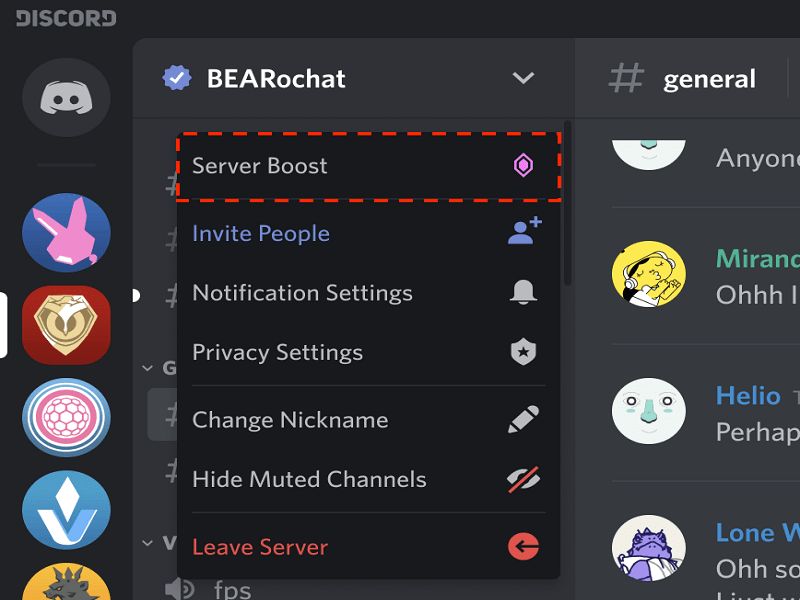
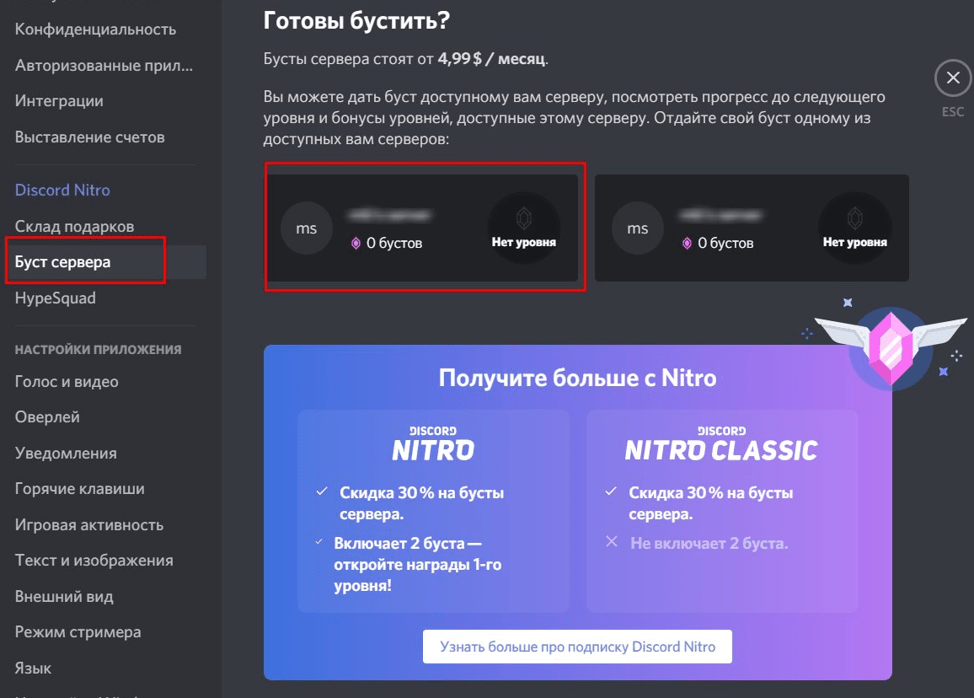
Поделиться улучшением мессенджер Discord разрешает через раздел с «Настройками», скрывающимися за иконкой шестеренки в левом нижнем углу интерфейса (рядом с никнеймом пользователя и текущим ID).

Далее – переход в раздел Discord Nitro (если подписка не активирована, то в редких случаях просмотреть содержимое нельзя – пункты списка банально не подсвечены).
После мессенджер предложит выбрать подписку, если та еще не оформлена, а затем – указать сервер, который бы хотелось поддержать. Вся настройка занимает максимум 2-3 минуты. Статус выбранного Discord Server поменяется в течение 30-45 минут, в тот же момент посетителям передадутся и заслуженные награды.
Можно ли отменить
Бустинг сервера в Discord прекращается в тот момент, когда перестает действовать поддержка от подписчиков, и ни на первый, ни на второй или третий уровень недостает усилителей. А еще мессенджер способен снять столь ценный статус в том случае, если бустер перестанет оплачивать подписку на Nitro. Встречаются и альтернативные, но более экстремальные варианты: администраторы сервера способны заблокировать того, кто еще недавно повышал статус, и ограничить доступ к чату. В результате server потеряет набранный статус, а бустеру предстоит вновь выбирать в настройках, кому передать «повышение».
Важно! Заблокированным пользователям нельзя вернуть буст на тот сервер, где наступила блокировка.
Как восстановить буст в Дискорде
Правила возвращения потерянного статуса прозрачны: разработчики мессенджера предлагают помнить лишь о необходимости поиска тех посетителей, которые подписаны на Discord Nitro и желают поддержать сервер, выбрав соответствующий параметр в настройках. Не пройдет и пары минут, как заработает первый, второй или третий уровень вознаграждений (в зависимости от количества тех, кто желает поддержать), а вместе с тем появится эксклюзивная иконка канала и у пользователей, заглянувших в чат.
Намного сложнее реализован механизм восстановления статуса, если часть аудитории заблокирована: предстоит сначала снять выданные «наказания» и штрафы, а после – попытаться договориться о своеобразном сотрудничестве. Но едва ли после недавних разногласий бустеры и администраторы найдут компромисс.
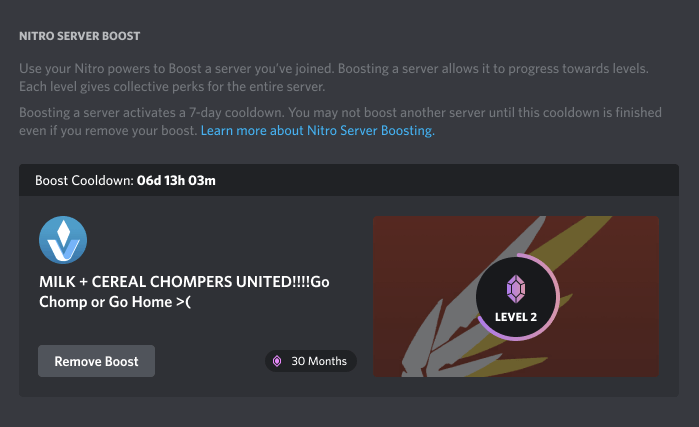
Можно ли забустить сервер бесплатно
Буст сервера в Discord невозможен без оформленной подписки на Discord Nitro стоимостью в 99.99 доллара или 9.99 в месяц. Способов обойти ограничение мало: воспользоваться пробным периодом (информация о специальном предложении редко, но появляется на официальном сайте в канун праздников) или забрать специальный Premium-набор, рассчитанный на старых пользователей мессенджера, а еще блогеров и стримеров. Как и в случае с пробным периодом, такие вещи публикуются периодически, а потому стоит подписаться на социальные сети Discord в Facebook и Twitter.