Как сделать вечную ссылку в Дискорде?
Как сделать постоянную ссылку в Дискорд · Откройте программу в браузере (в приложении подобную галку поставить нельзя) · Войдите на сервер и жмите .
Как сделать ссылку на сервер в Дискорде?
Откройте Ваш сервер и нажмите на иконку экспресс-приглашения, которая находится рядом с названием канала. Появится окно с кодом приглашения, который Вы можете послать всем Вашим друзьям.
Как сделать вечную ссылку в Дискорде? Ответы пользователей
Продление сроков · Жмите на символ шестеренки возле надписи о бессрочности ссылки Дискорд. · Укажите, через сколько устареет линк. · Установите максимальное число .
Инструкция по шагам как пригласить друга на сервер в Дискорд, как скопировать и сделать вечную ссылку на server.
Разошлите приглашения, чтобы привлечь друзей и поклонников на ваш сервер Discord, или создайте пользовательскую ссылку для приглашений, которая будет .
Она будет имитировать клики в Дискорде за вас. Потом запускаете Дискорд, заходите в любой канал и запускаете AutoHotkey. 4.
Что делать, если не работает ReCaptcha? Обновляем браузер; Отключаем VPN или прокси; Сброс кэша IP; Сканируем компьютер на наличие вирусов .
Привычные пользователям Дискорда голосовые каналы имеют более сложную реализацию, чем кажется. Пока вы подключаетесь к конференции, .
Можно сделать именную ссылку вечную discord/Name. Если нужно в лс . . Почему уведомления в дискорде выплывают за экран?
Непонятно что вы используете, скорее всего discord-components, В документации написано про бесконечные кнопки.
при чём здесь API дискорда? это делается напрямую, через настройки. настройки > игровая активность: 5efa34796cea7744176734.png далее указываете .
Как сделать вечную ссылку в Дискорде? Видео-ответы
КАК СОЗДАТЬ БЕСКОНЕЧНУЮ ССЫЛКУ-ПРИГЛАШЕНИЕ НА DISCORD СЕРВЕР 2021
Всех приветствую на своём новом ролике, с вами как обычно Пожилое Сало, и сегодня я расскажу как создать бесконечную .
Как сделать вечную ссылку на дискорд сервер
Чтобы пригласить собеседников принять участие в чате или стриме Discord, необходимо создать запрос на формирование ссылки. В материале приведены рекомендации по созданию ссылок, настройке соответствующих параметров и переходу по URL-адресу. Помимо этого, статья содержит советы по разрешению проблем.
Создание ссылки
Процесс создания приглашения для контакта с другими пользователями включает следующие этапы:
- Открыть Дискорд.
- Нажать значок «+».

- Выполнить команду создания собственного сервера, затем ввести название.

- Добавить аватар, кликнув по иконке.
- Нажать клавишу «Создать».

- Выполнить копирование.

- Отослать приглашение контактам, с которыми запланировано общение.

Если сервер Дискорд был создан заранее, процесс создания URL-адреса существенно упрощается:
- Отметить нужный сервер Discord при помощи правой клавиши мыши.
- Нажать действие приглашения контактов.

- Скопировать приглашение и отослать выбранным собеседникам.

Инструкция для смартфона
Для создания временных или постоянных ссылок Дискорд на мобильнике необходимо придерживаться следующей инструкции:
- Открыть программу.
- Нажать символ трех горизонтальных линий в левой верхней части экрана.
- Выбрать из списка ранее созданный сервер либо создать новый. Для создания нового сервера следует нажать иконку «Плюс».
- При выполнении команды создания сервера необходимо задать имя, затем подтвердить сделанный выбор.
- Нажать опцию «Отправить ссылку».


Для создания URL к уже созданному серверу Дискорд следует зайти на сервер и выполнить команду приглашения участников. После этого юзер сможет отправить ссылку выбранным контактам и начать общение.
Что представляет собой ссылка Discord
Отсылка к аккаунту Дискорд – последовательность символов, позволяющая напрямую выполнить подключение к программным серверам без затрат дополнительного времени на поиск сведений.
URL-адрес создается админом утилиты и отсылается другим юзерам по одному из возможных каналов связи. Адресаты получают доступ к серверу Дискорд в пределах промежутка времени, указанного внутри параметров. Настройки задаются администрацией.
Корректировка параметров
Если не менять настройки, контакт, получивший URL-адрес, будет иметь возможность доступа к серверу в течение суток. Для внесения изменений нужно правильно скорректировать параметры:
- Перейти к окну, внутри которого виден URL-адрес, предназначенный для перехода.
- Выполнить команду изменения ссылки (символ «шестеренка» для web версии).
- Внутри раздела, ограничивающего время действия приглашения, отметить нужный вариант (30 минут, час, 6 часов, 12 часов, сутки, никогда).
- Внутри блока, отвечающего за предельное число использований, можно установить лимит количества переходов (один, пять, десять, двадцать пять, пятьдесят, сто). Юзер может убрать предельное число, установив параметр на безлимит.
- Применить опцию предоставления временного членства. Переключатель в положении «On» приводит к удалению из мессенджера тех контактов, для которых не была введена роль.
- При необходимости создать обновленный URL-адрес с измененными параметрами.
Для создания URL-адреса Дискорд при помощи утилиты на смартфоне порядок действий практически не меняется. Начать редактирование следует с входа в окно с URL. Затем юзер должен активировать значок «шестеренка» и определить нужные настройки. Далее можно создавать приглашения для отсылки контактам.
Создание бессрочной ссылки Дискорд
Формирование временных URL-адресов Дискорд отнимает у пользователей много времени, поэтому многие подписчики мессенджера предпочитают создавать ссылку-приглашение, не имеющую ограничения срока действия. Алгоритм создания бессрочной ссылки включает следующие этапы:
- Зайти в Discord через браузер (приложение не включает такую опцию).
- Найти сервер, затем нажать на правую клавишу мыши.
- Из контекстного меню выбрать команду «Сделать ссылку постоянной».
- Скопировать запись и отправить контактам.
Подобный тип приглашения не имеет лимита по времени. Символьная последовательность в конце URL-адреса не совпадает с последовательностью знаков внутри приглашения, ограниченного по времени действия.
Использование приглашения
Второй этап работы с URL-адресом – передача приглашения другим участникам общения. Для выполнения данной задачи существует целый ряд способов:
- Пересылка через соцсети или мессенджеры.
- Размещение на сайте.
- Отправка через SMS.
- Сообщение на форуме.
- Пересылка через электронную почту.
- При личном общении.
При желании пользователь может придумать до десятка способов пересылки приглашения. Обладатели смартфонов имеют встроенную опцию, предлагающую юзеру выбрать вариант отправки URL-адреса контактам.
После получения приглашения, для обращения к серверу Дискорд юзер должен выполнить следующие действия:
- Создать копию полученной ссылки.
- Открыть программу.
- Тапнуть по кружку со знаком «+», расположенному слева.
- Выполнить команду «Вступить», чтобы подключиться.
- Ввести копию приглашения, сделанную на первом этапе.
- Нажать клавишу «Вступить».
По завершению вышеуказанного перечня действий группа или чат Discord появятся внутри общего списка. Новый участник станет полноправным членом сообщества.
Для полноценного использования возможностей мессенджера юзер должен выполнить настройку динамика и микрофона.
Проблемы при переходе по ссылке
Процедура формирования ссылки-приглашения и перехода по URL-адресу не выглядит слишком сложной. Тем не менее встречаются ситуации, когда при попытке перехода на экране возникает пустая страница. Подобный сбой может объясняться следующими причинами:
- IP пользователя занесен в «черный список». Для снятия блокировки юзер должен обратиться в техподдержку. При входе через VPN достаточно выполнить новое подключение, чтобы сменить IP.
- Закончилось время действия URL-адреса. По истечении срока, заданного администратором, ссылка аннулируется, а юзеру следует обратиться к админу за новым приглашением.
- Юзер пытается превысить лимит серверов, доступных для подключения (100). Пользователю придется сделать выбор, удалившись с одного из серверов.
- Опечатка при копировании. Некоторые юзеры используют быстрые сочетания клавиш для копирования и восстановления текстовых фрагментов, в том числе URL-адресов. Во избежание опечаток рекомендуется использовать специальные клавиши, предназначенные для копирования.
Если ни один из предложенных методов не помог решить проблему, юзеру следует обратиться к сервису поддержки. В обращении следует описать ситуацию как можно более подробно. Получив полную информацию, специалисты смогут выявить причину сбоя и дадут рекомендации по устранению неполадок.
Заключение
Даны ответы: где взять, как делать вечную кликабельную гиперссылку на свой профиль дискорд на компьютере и смарфоне; скинуть, поделиться ссылкой на мессенджер.
Процесс создания приглашений через пересылку контактам Дискорд URL-адреса состоит из нескольких простых этапов. Следуя инструкциям, приведенным выше, абонент мессенджера легко сможет собрать друзей для участия в чате или сообществе. Для решения проблем юзер должен обратиться к сервису технической поддержки мессенджера, подробно описав обстоятельства, при которых возникли трудности с отправкой ссылки или переходом по URL-адресу.
Как предоставить временный доступ к вашему серверу Discord
Если вы еще не знали, Discord позволяет временно приглашать людей присоединиться к вашему серверу. Это позволяет людям присоединяться к вашему серверу для отдельных игровых сессий, но запрещает им оставаться после этого.
Эта краткая статья покажет вам, как предоставить временное членство в Discord. Этот удобный вариант существует наряду со многими другими. Прочтите о других советах и приемах Discord, которые должны знать все пользователи .
Зачем предоставлять временный доступ к серверу Discord?
Предоставление временного доступа к вашему серверу Discord может оказаться полезным по нескольким причинам.
Иногда, играя в онлайн-игры (также известные как PUG), вы хотите пригласить своих товарищей по команде на свой канал Discord, чтобы вы могли общаться с ними.
Единственная проблема заключается в том, что если вы приглашаете всех на свой сервер в каждой игре, в которую вы играете, со временем ваш сервер будет переполнен и будет больше походить на общественное место для сбора, чем на частное сообщество. Узнайте больше о том, как найти лучшие серверы Discord .
К счастью, Discord предлагает решение этой проблемы: временное членство.
Как предоставить временный доступ к вашему серверу Discord
Если вы хотите предоставить кому-то временное членство на своем сервере в Discord, вот шаги, необходимые для этого.
- Откройте приложение Discord.
- Выберите свой сервер на боковой панели.
- Щелкните имя своего сервера, чтобы открыть раскрывающееся меню « Настройки сервера» .
- Щелкните Пригласить людей .
- Щелкните ссылку «Изменить приглашение» в нижней части окна.
- Щелкните переключатель с надписью « Предоставить временное членство» (он должен загореться зеленым).
- Нажмите кнопку с надписью « Создать новую ссылку» .
- Скопируйте ссылку из поля « Или отправьте приглашение на сервер другу» и отправьте ее!
Поздравляем, теперь вы можете отправить ссылку для приглашения на сервер тому, кому вы хотите предоставить временное членство. Discord автоматически удалит временных участников с сервера при их отключении, если у них нет определенной роли, которую вы им назначили.
В качестве примечания вы также можете указать такие параметры, как « Срок действия после» и « Максимальное количество использований» при редактировании ссылки для приглашения, хотя это не обязательно. Эти параметры определяют, как долго ваша ссылка остается действительной и сколько раз приглашенный может ее использовать. Если оставить поле пустым, ссылки по умолчанию истекают через 7 дней и не имеют ограничений на количество использований.
Теперь вы можете добавлять временных участников в Discord

Таким образом вы предоставляете временное членство своему серверу Discord. Это важная функция в Discord, когда вы играете со случайными людьми. У него также может быть много других применений.
В следующий раз, когда вы будете играть в пикап, имейте в виду, что вы можете временно пригласить своих товарищей по команде на свой сервер Discord. Они не останутся навсегда, но вы сможете поговорить с ними, чтобы (надеюсь) выиграть игру!
Гайд: как пользоваться Midjourney бесплатно, без ограничений и в приватном чате
Midjourney — нейросеть, которая умеет создавать очень классные картинки по запросам. Но у неё две большие проблемы. Первая — нейросеть платная, бесплатно можно создать только 25 картинок. Вторая — в общем чате люди просят картинки каждую секунду. Чат улетает настолько быстро, что не успеваешь найти свои.
Эти проблемы можно решить одним махом за 5 минут. Бесплатно, без СМС, но с регистрацией — понадобятся только аккаунты в «Дискорде».
 Дракон Ройзман рассказывает, на чём он так поднялся. Сгенерировано Midjourney
Содержание
1. Сделать Midjourney приватной — создать свой сервер
Сервер нужен, чтобы общаться с Midjourney наедине. Важный момент: всё нужно делать в браузерной версии «Дискорда», а не в приложении. В приложении не прокатит ни на ПК, ни на телефоне.
Вот гайд, как создать сервер. Сначала текст, потом скриншоты:
- Зайти в «Дискорд» Midjourney, пройти капчу. Этого на скриншотах нет, там всё стандартно.
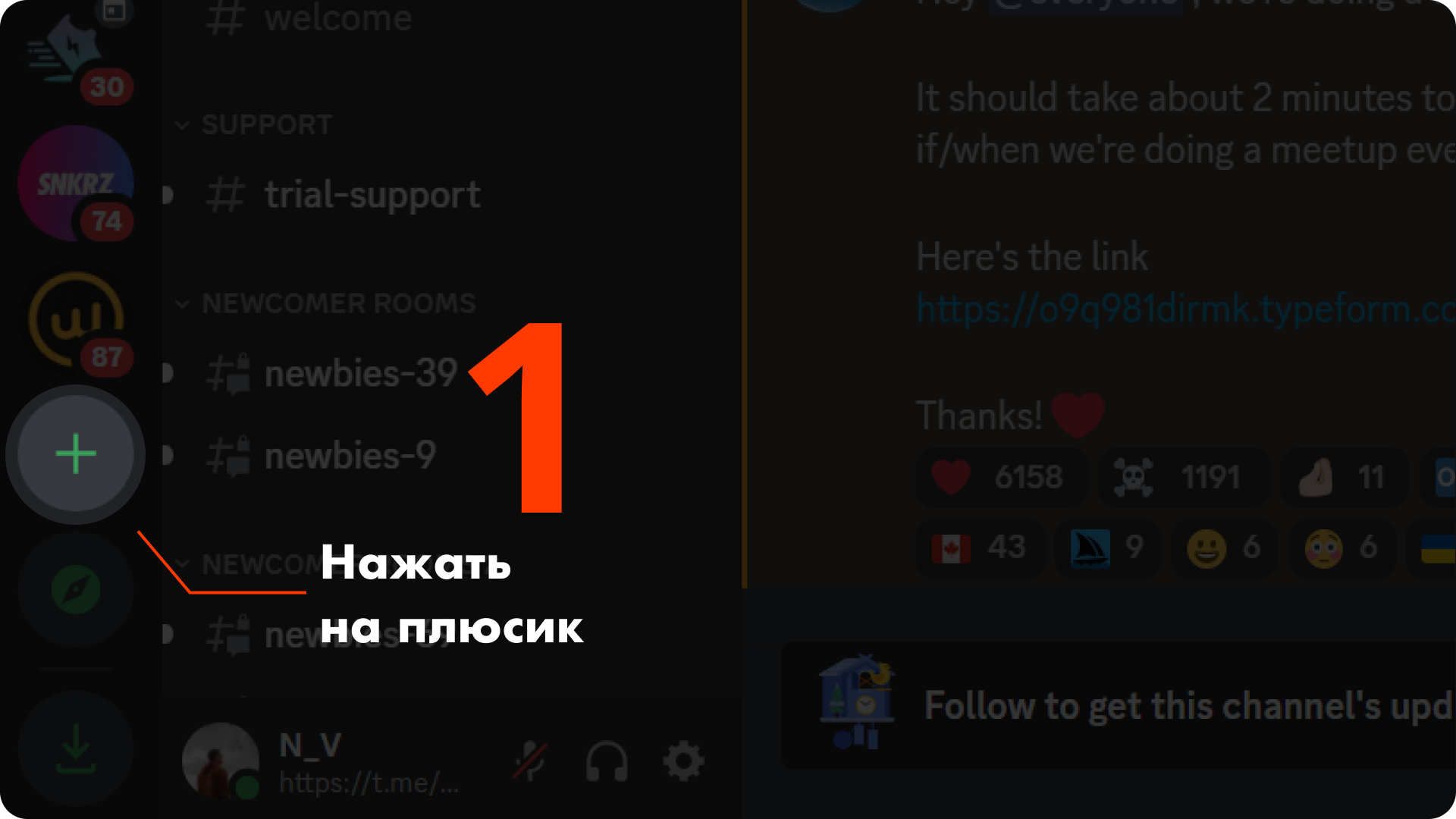
- Отмотать левую колонку с серверами в самый низ, нажать на плюс.
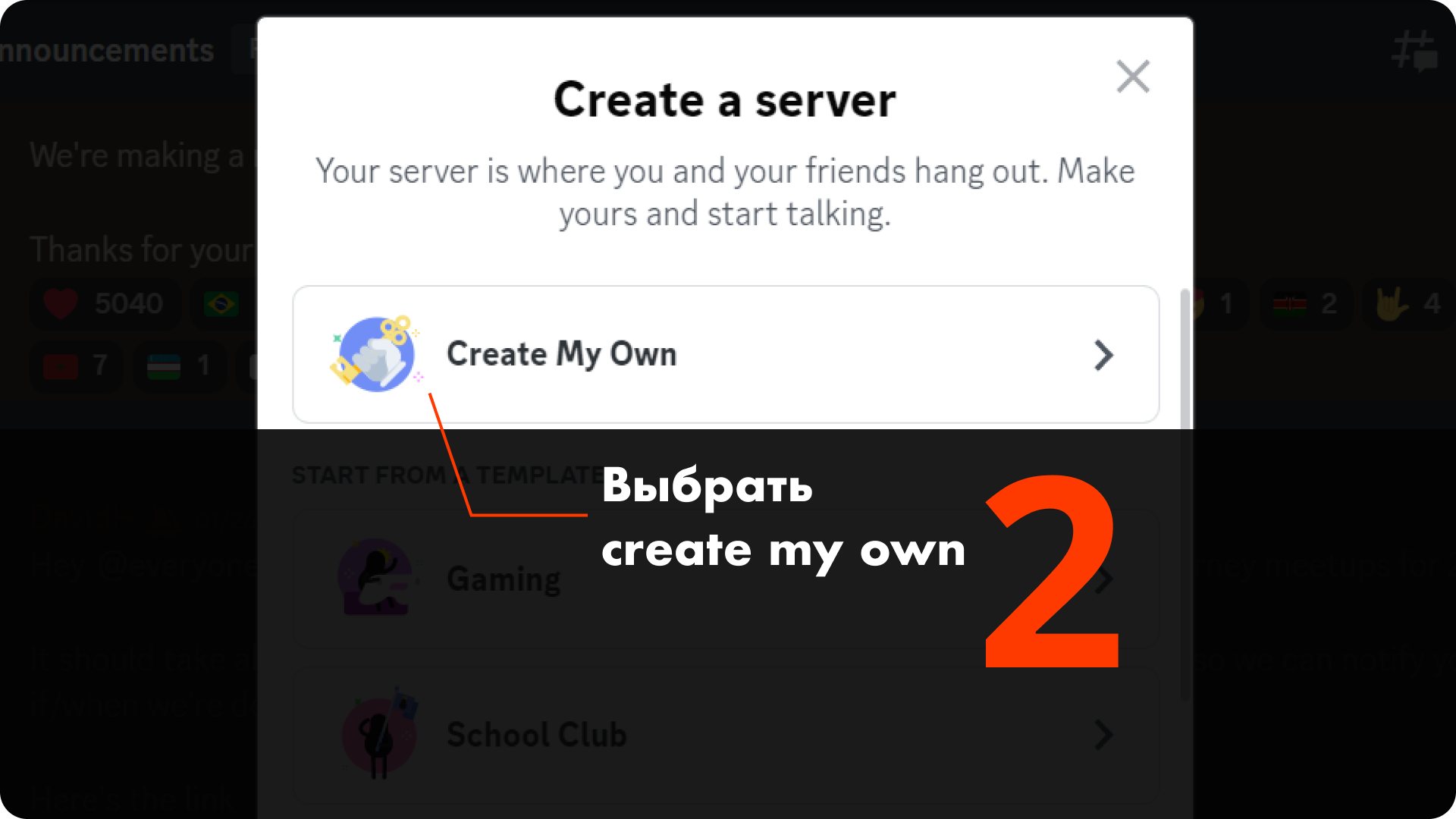
- В окне «create a server» выбрать «create my own».
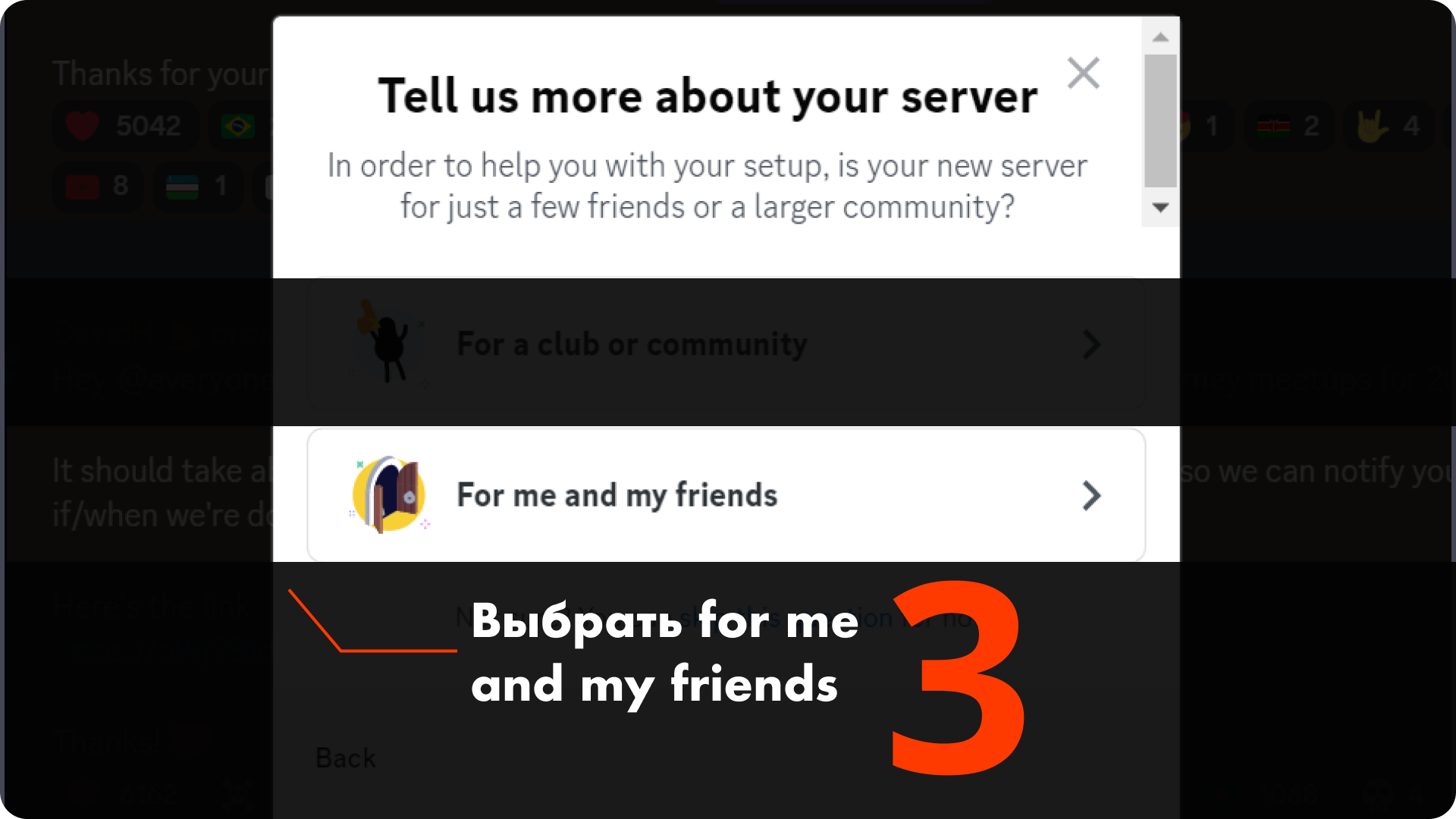
- В окне «tell us more about your server» выбрать «for me and my friends».
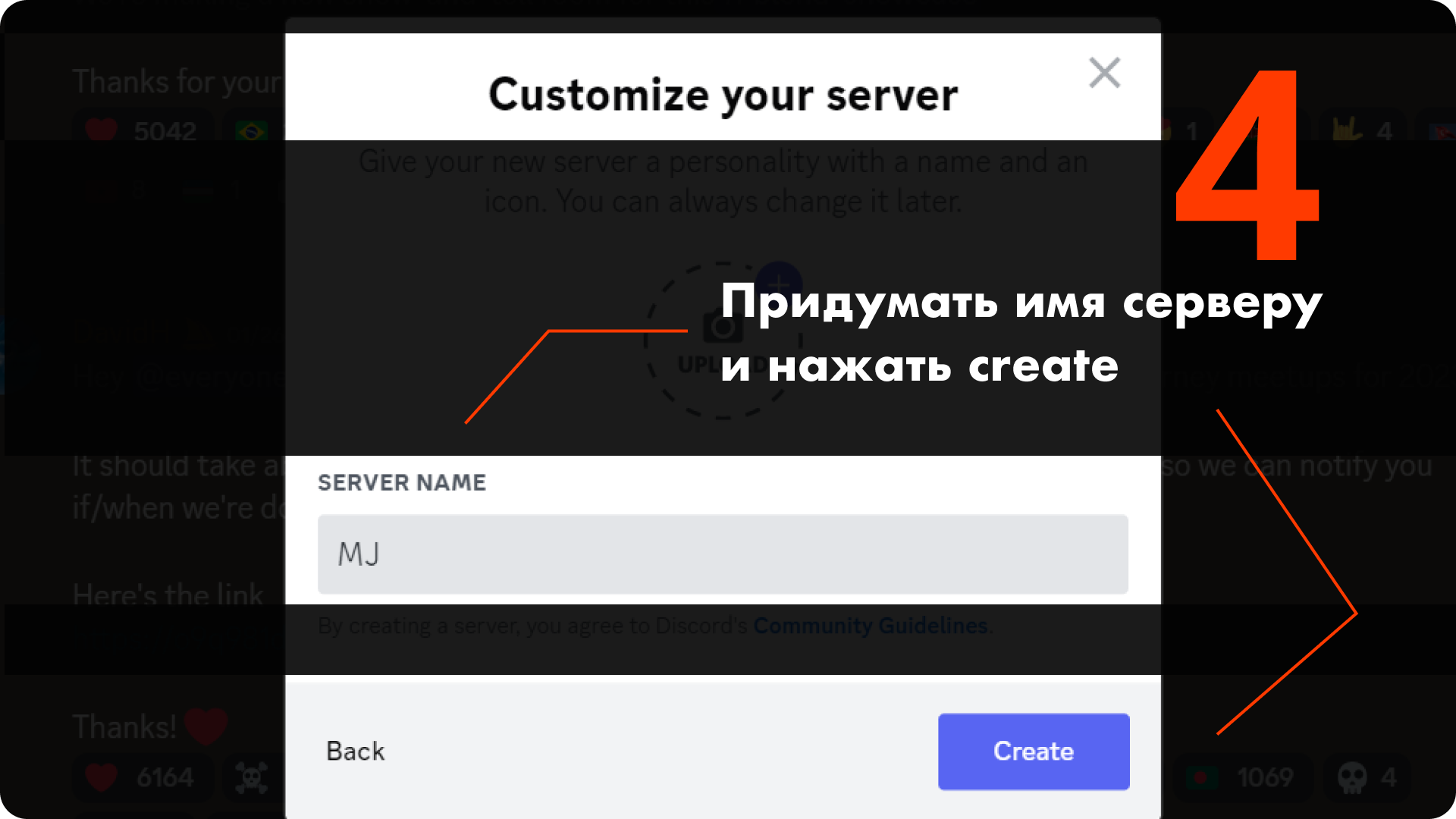
- В окне «customize your server» придумать название сервера и нажать «create».
Сервер есть. Теперь нужно добавить бота.
2. Добавить на сервер Midjourney Bot
Вернёмся в «Дискорд» Midjourney, чтобы забрать оттуда бота и добавить к себе. Без бота никаких картинок не будет. Чтобы добавить бота, нужно:
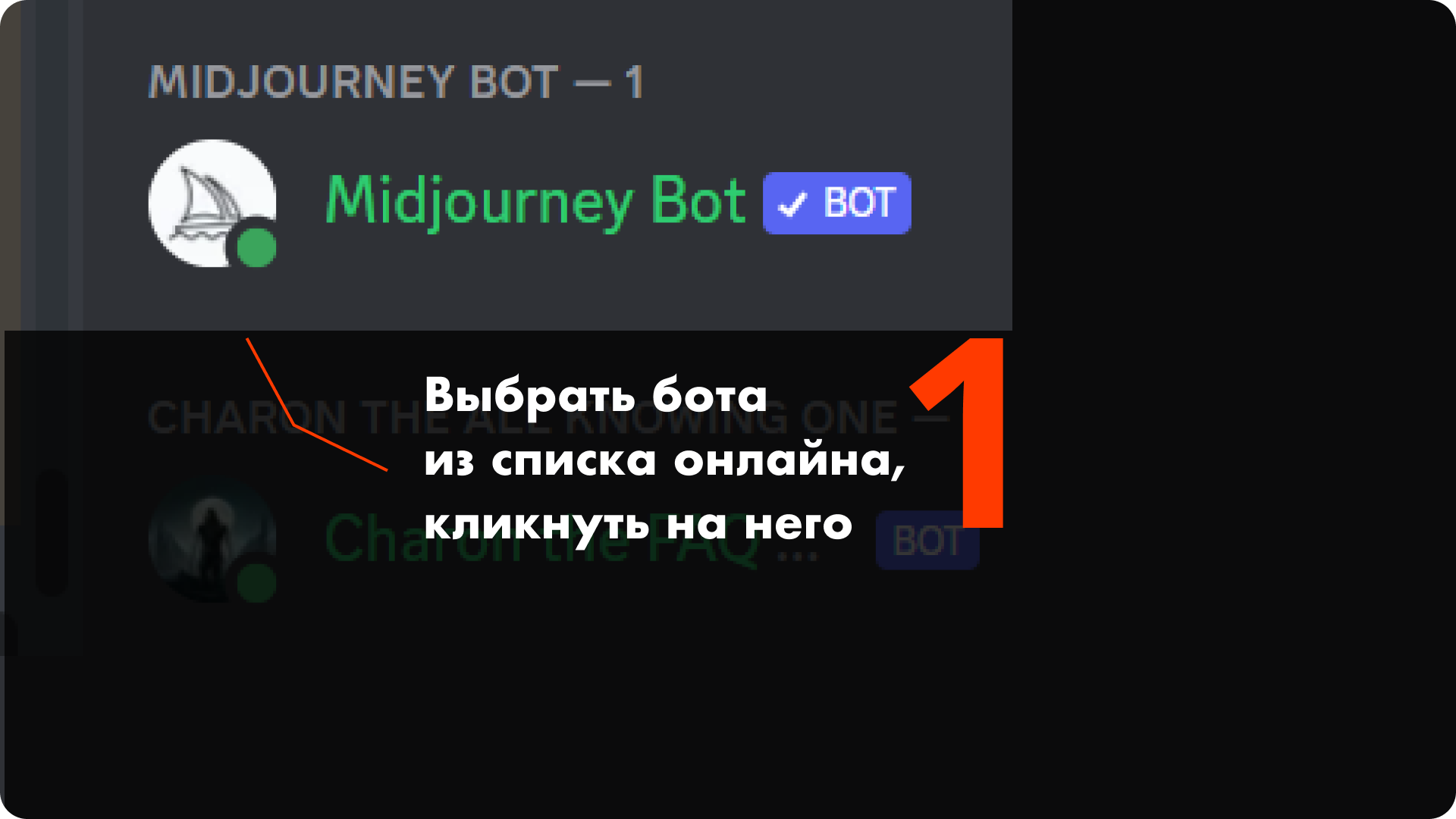
- Найти в списке онлайна Midjourney Bot. Если нет списка, нажмите на двух человечков возле поиска сверху справа, появится.
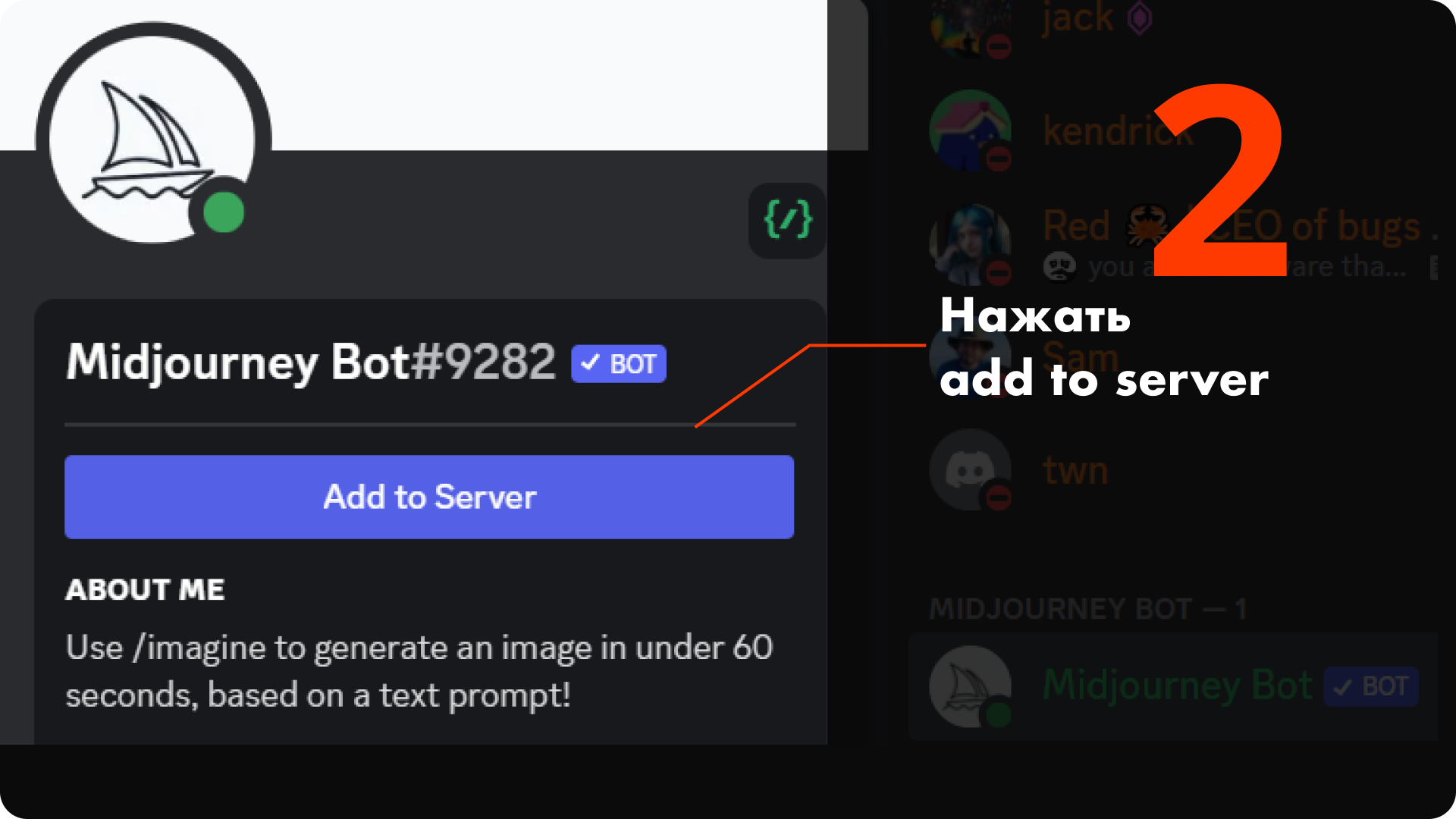
- Кликнуть на бота левой кнопкой.
- В следующем окне нажать «add to server».
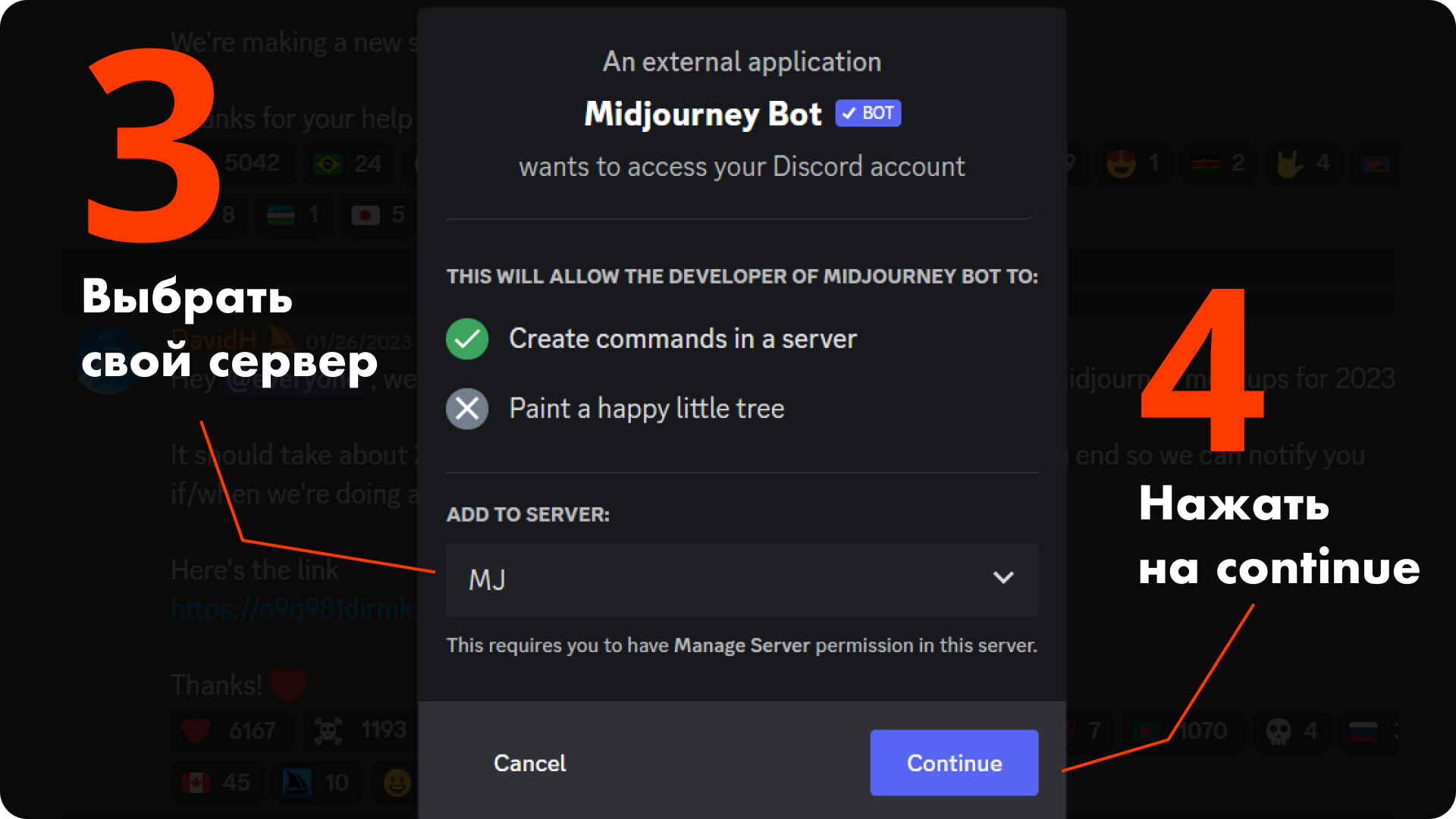
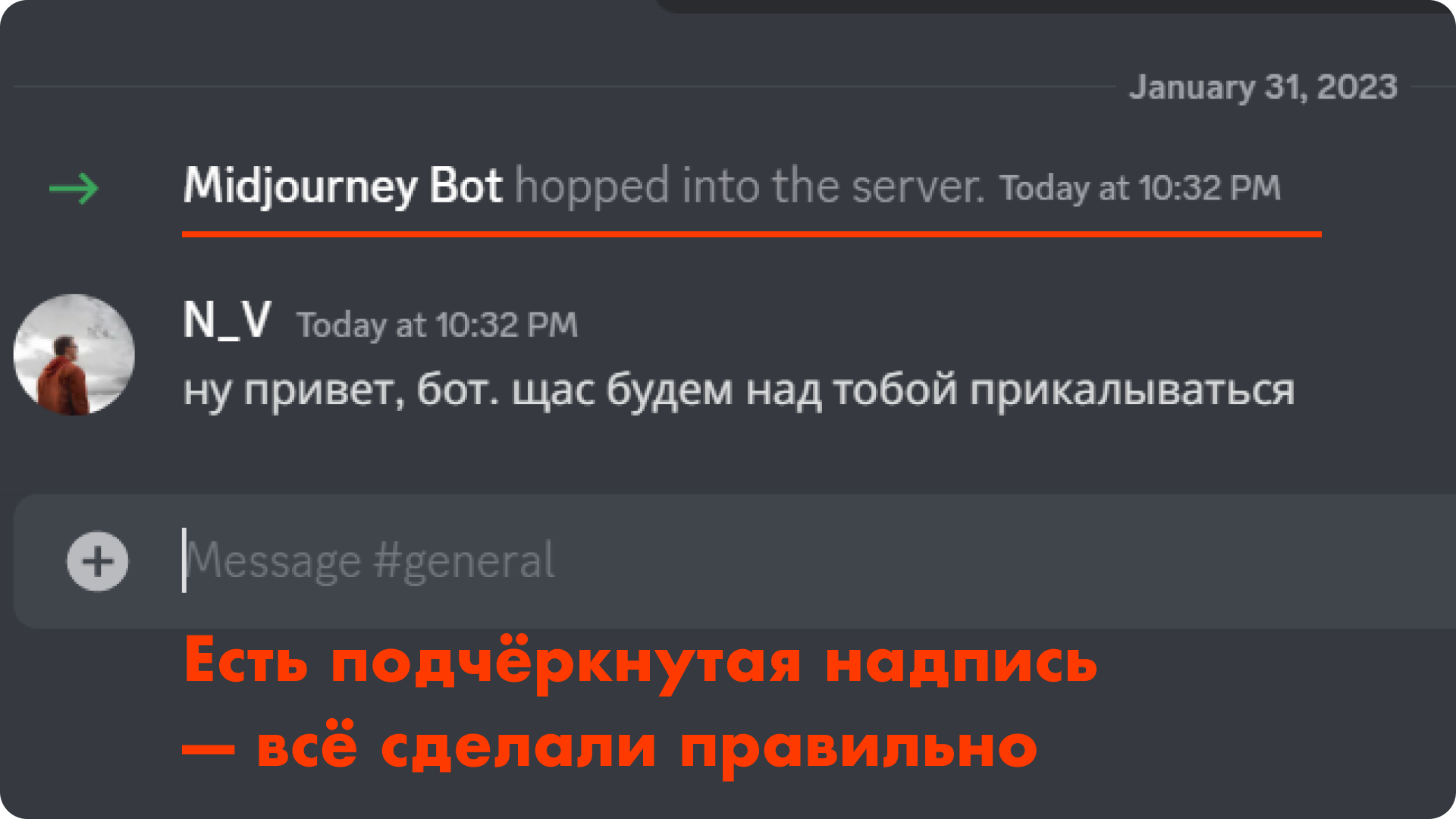
- Выбрать в списке свой сервер, нажать «continue», активировать все галочки.
Нейросетью уже можно пользоваться в личном чате. Но пока её хватит только на 25 раз.
3. Запустить бота и упереться в лимит бесплатных картинок
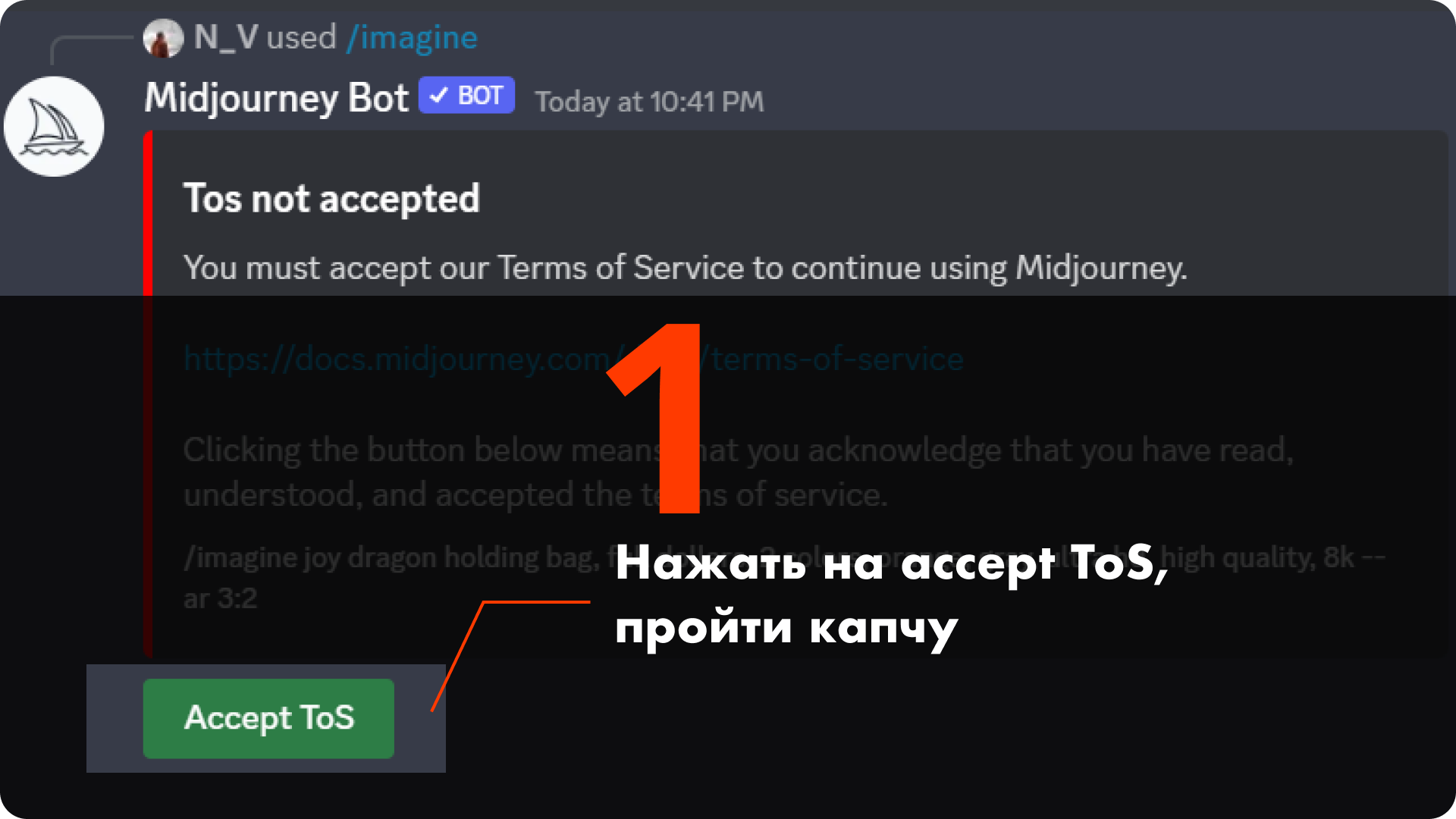
Чтобы запустить бота, в чате пишем /image и выбираем эту команду из списка. Первую команду бот не выполнит, потому что попросит согласиться с правилами пользования. Соглашаемся.
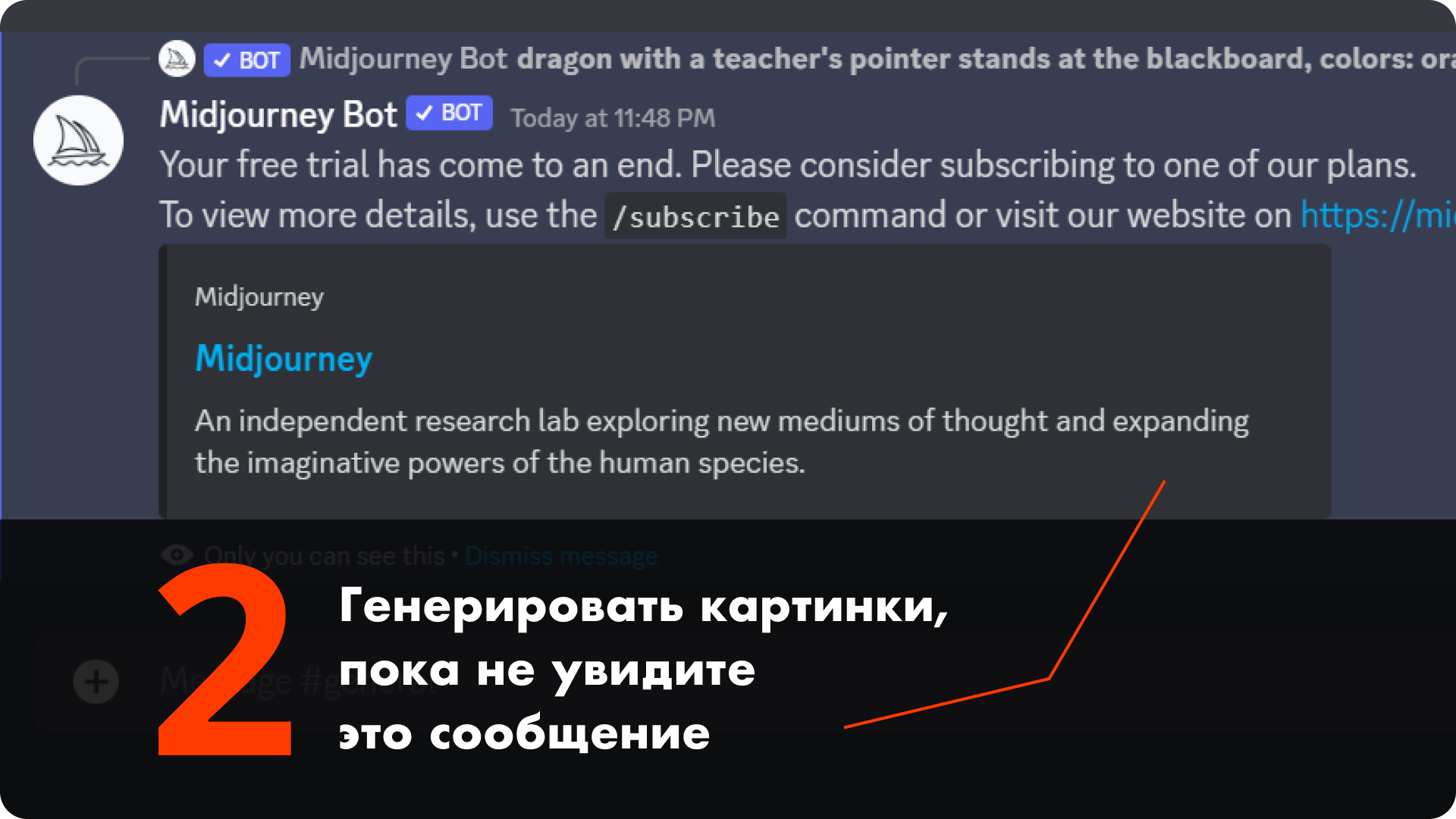
Теперь можно поиграть, посмеяться и поэкспериментировать с запросами 25 раз. На двадцать шестой запрос бот начнёт ругаться.
Конечно, можно заплатить 10 долларов и купить ещё 200 картинок. Или перейти на тёмную сторону.
4. Создать вечную ссылку-приглашение на сервер
Ссылка-приглашение — подготовительный этап, но без неё никак. Чтобы пользоваться Midjourney бесплатно, придётся постоянно создавать «левые» аккаунты в «Дискорде» и заходить через них на свой сервер. Для этого и нужна ссылка.
Вот как создать:
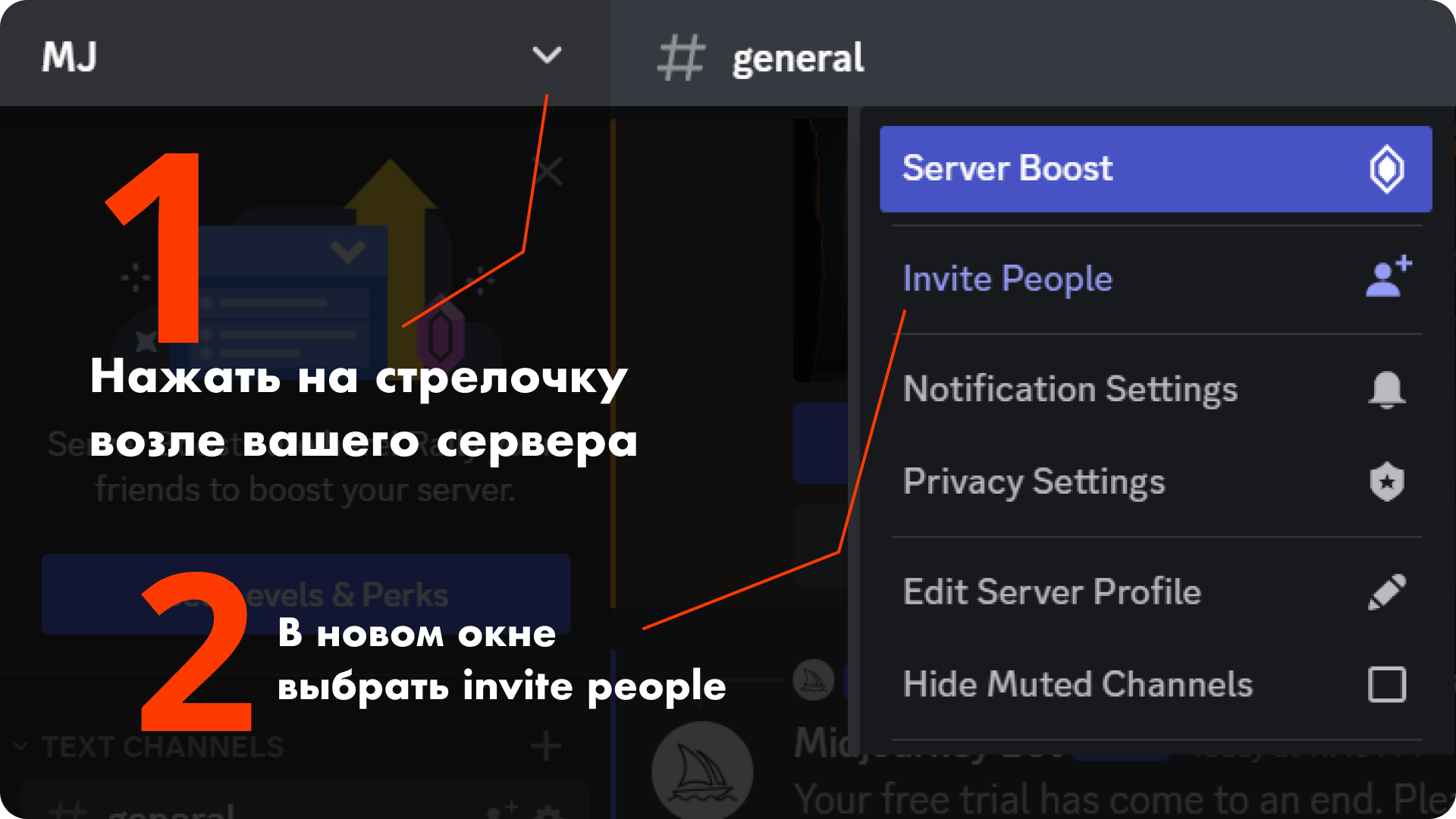
- Найти название сервера в углу сверху слева. Нажать на стрелочку.
- Выбрать «invite people» в новом окне.
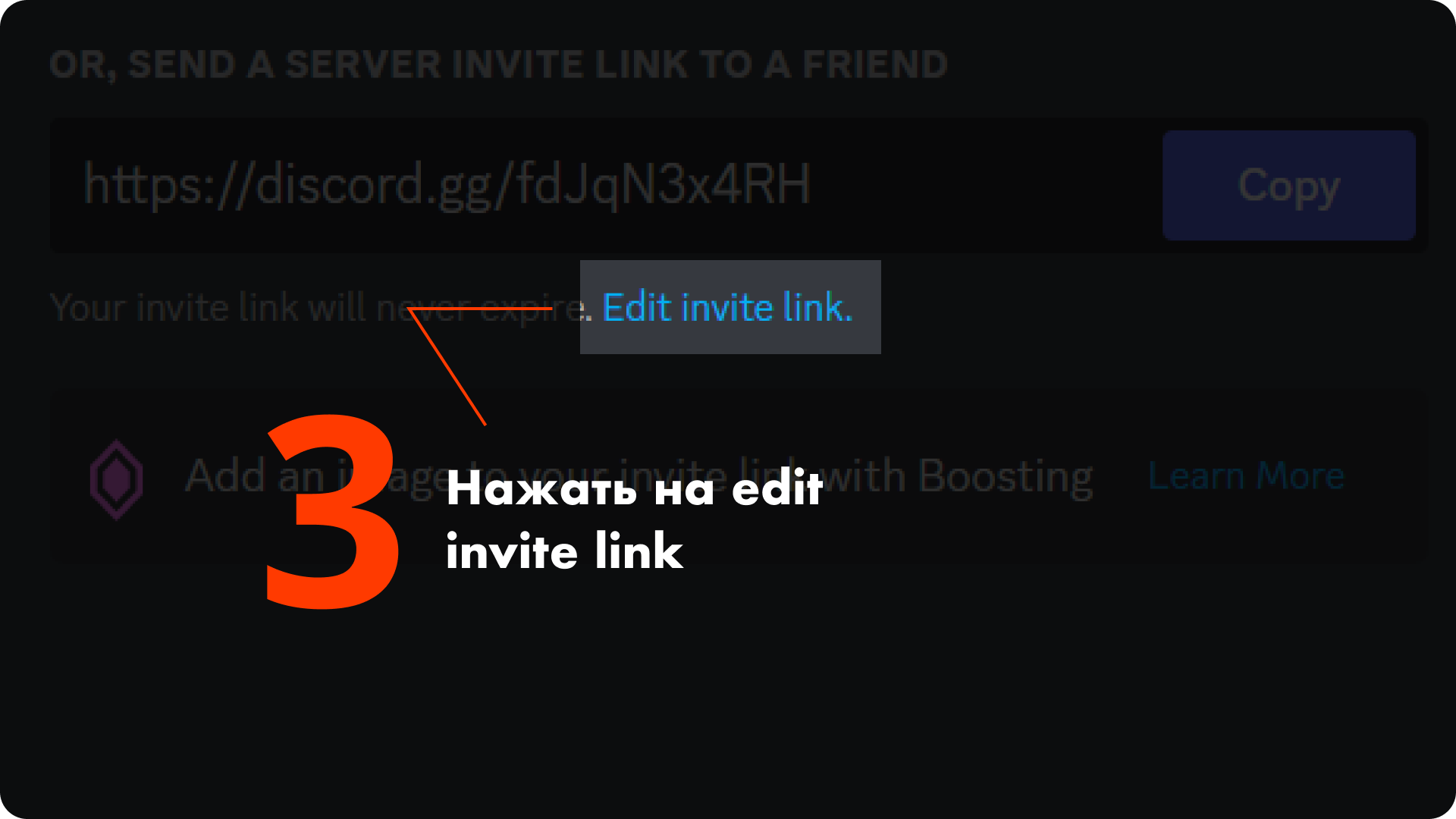
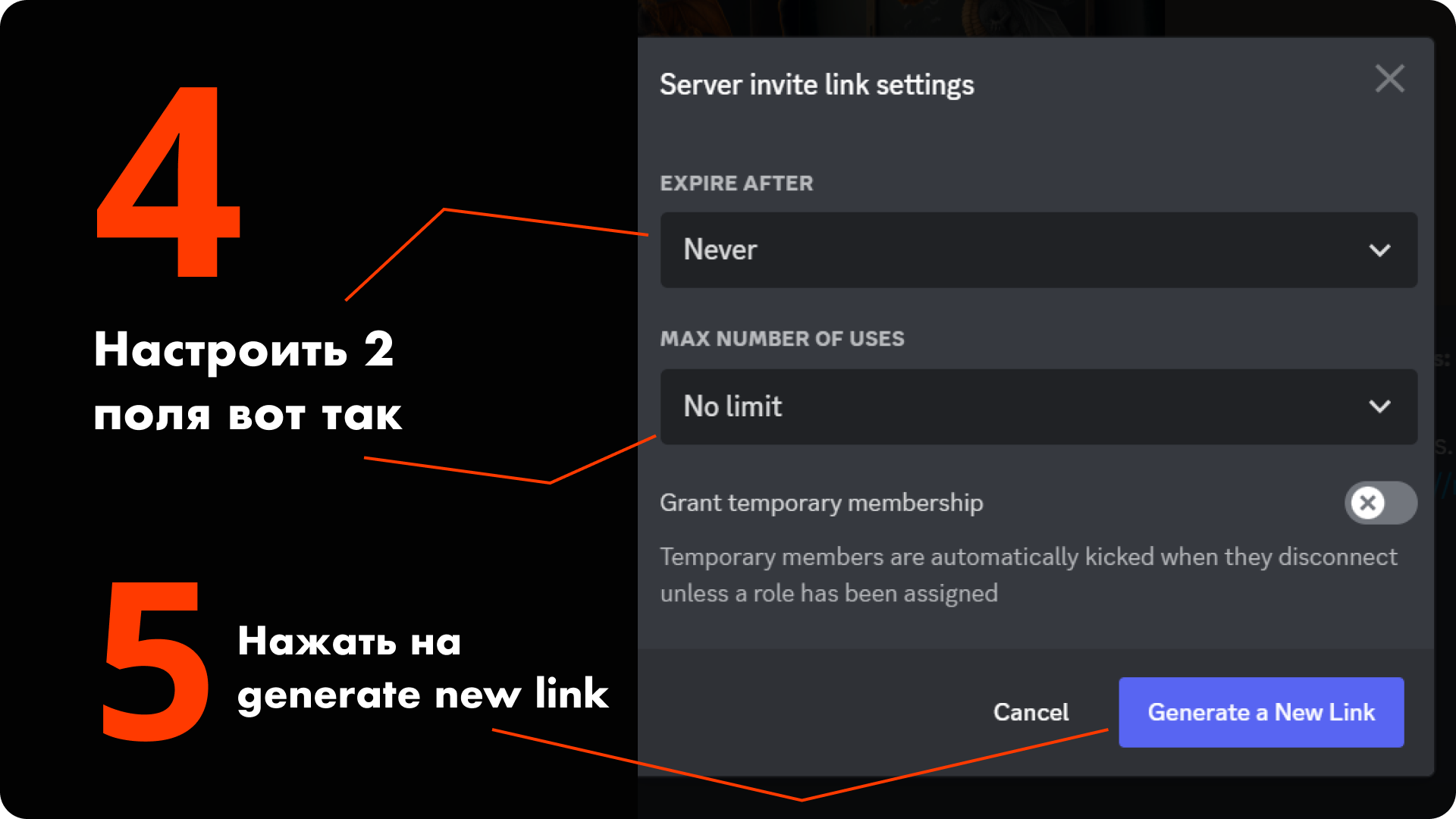
- Нажать на «edit invite link». Будем настраивать ссылку, чтобы не пришлось обновлять её раз в неделю.
- Выбрать в полях «never» и «no limit». Нажать на «generate new link».
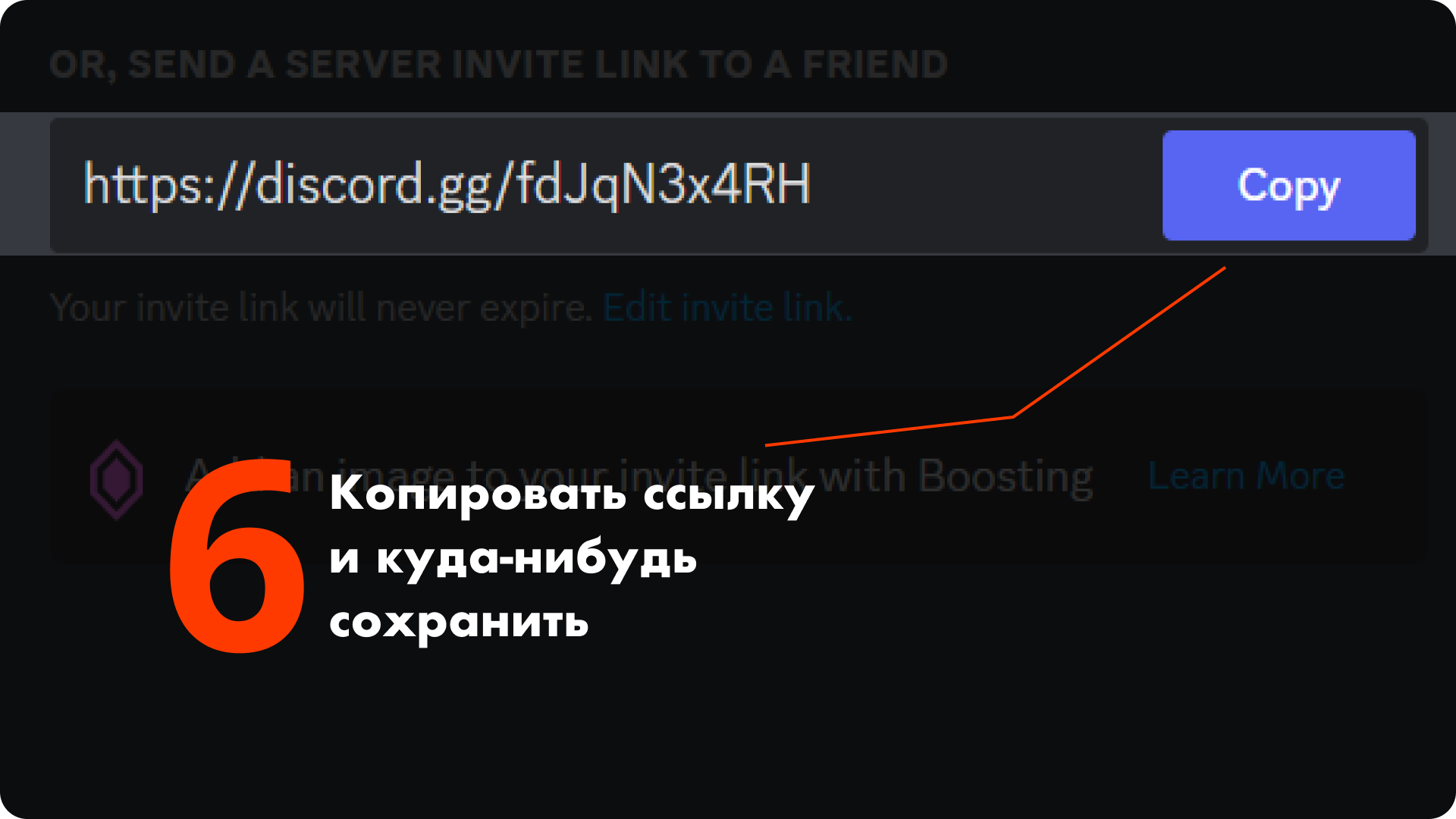
- Копировать ссылку и сохранить. Например, я скинул в избранное в «Телеграме» и закрепил.
Почти готово. Осталось сделать Midjourney бесплатной.
5. Сделать Midjourney бесплатной
Чтобы способ сработал, нужно знать несколько тонкостей. О них — в финальных пяти пунктах:
- Выйти из аккаунта в «Дискорде», на котором упёрлись в лимит. Если не выйти, ничего не сработает.
- Зайти в браузер в режиме инкогнито и перейти на сервер по ссылке-приглашению, которую сохранили. Если перейти в обычном режиме, «Дискорд» вас узнает и не предложит создать новый аккаунт. А нам нужен новый.
- Придумать имя пользователя, нажать «continue».
- Закрыть окно «finish signing up». И без него всё прекрасно работает.
- Придумать дату рождения, нажать «done».
Новые аккаунты можно создавать бесконечно, и на каждом будет по 25 картинок. Только не забудьте выйти из предыдущего, прежде чем создавать следующий. И про режим инкогнито.