Создание спойлера в Discord

Пока что программа Discord для компьютеров имеет гораздо больше разных функций, позволяющих заключать текст, эмодзи, ссылки и картинки в спойлеры, делая это совершенно разными способами. Мы рассмотрим их все, а вам останется только подобрать подходящий и использовать по необходимости.
Способ 1: Контекстное меню управления тегами
Один из самых простых вариантов — заключение выделенного текста в спойлер при помощи встроенного контекстного меню управления тегами. Это позволяет за секунду сформировать сообщение в любом текстовом чате и сразу же отправить его.
- Напишите все сообщение и выделите ту часть, из которой хотите сделать спойлер.
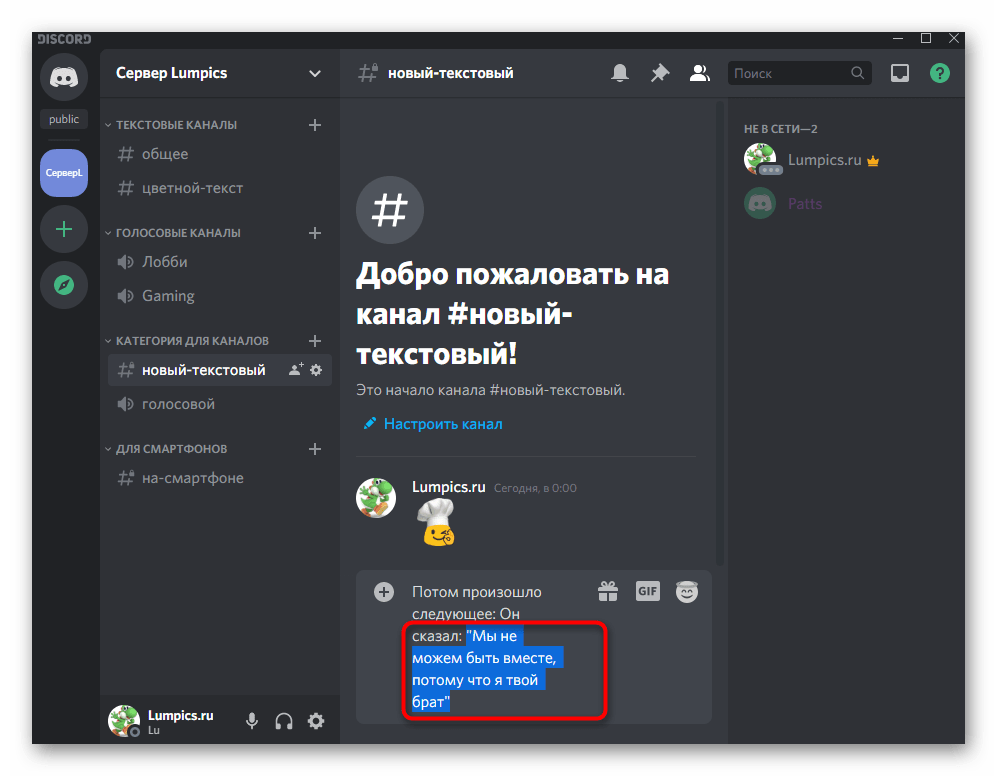
- Через мгновение на экране появится контекстное меню, в котором выберите последний значок с изображением глаза.
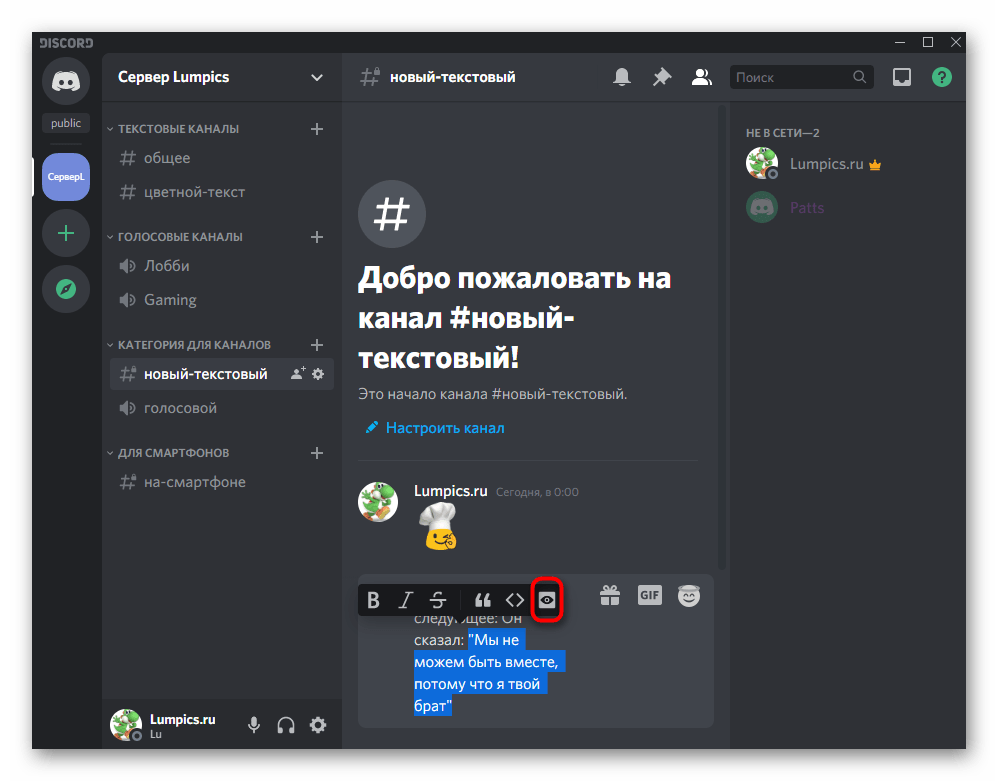
Однако этот метод не всегда удобен, особенно в тех ситуациях, когда весь текст должен идти в спойлере или его полное выделение невозможно. Тогда воспользуйтесь одной из альтернатив, речь о которых пойдет далее.
Способ 2: Ручное редактирование тега
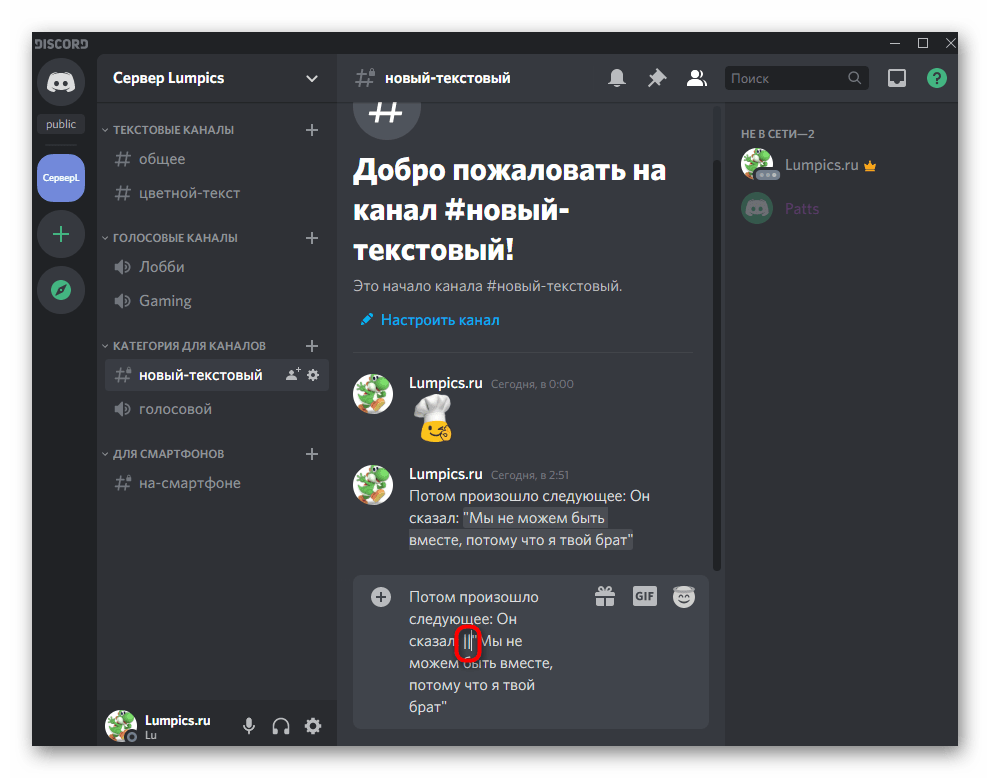
При чтении предыдущего способа вы могли заметить, что текст спойлера выделяется символами с двух сторон, что и заставляет программу отображать его таким, как видит пользователь. Уже логически можно понять, что этот код доступен и для ручного добавления, и осуществляется это следующим образом:
-
Поставьте символы || в том месте, где должен начинаться спойлер, сам текст идет только после пробела.
Способ 3: Использование команды
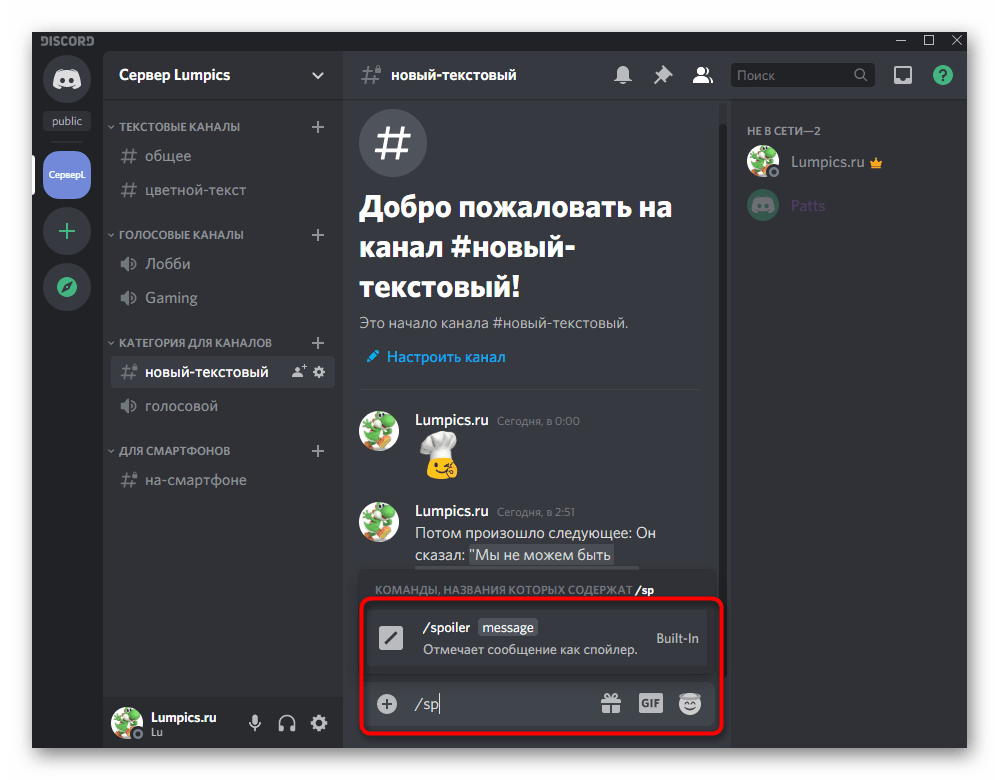
Еще один метод быстрого создания спойлера — использование соответствующей команды. Это особенно актуально в тех случаях, когда все сообщение и является спойлером — например, при отправке массивных ссылок в текстовый чат.
-
Начните набирать сообщение с объявления команды /spoiler и активируйте появившуюся подсказу.

Способ 4: Отправка изображения как спойлера
Завершим разбор доступных вариантов отправки сообщений со спойлерами прикреплением картинки, для просмотра которой тоже придется щелкнуть по закрытой части. В этом случае принцип создания сообщения не сильно усложняется и выглядит так:
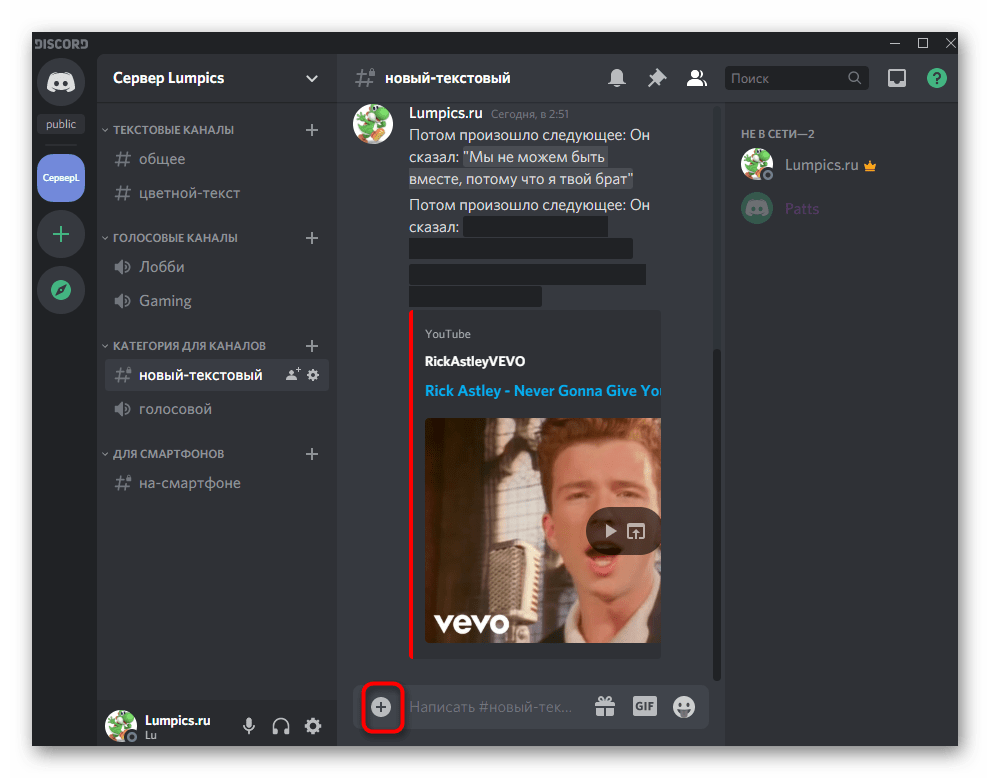
- Нажмите кнопку с плюсом в текстовом чате, чтобы перейти к прикреплению изображения.
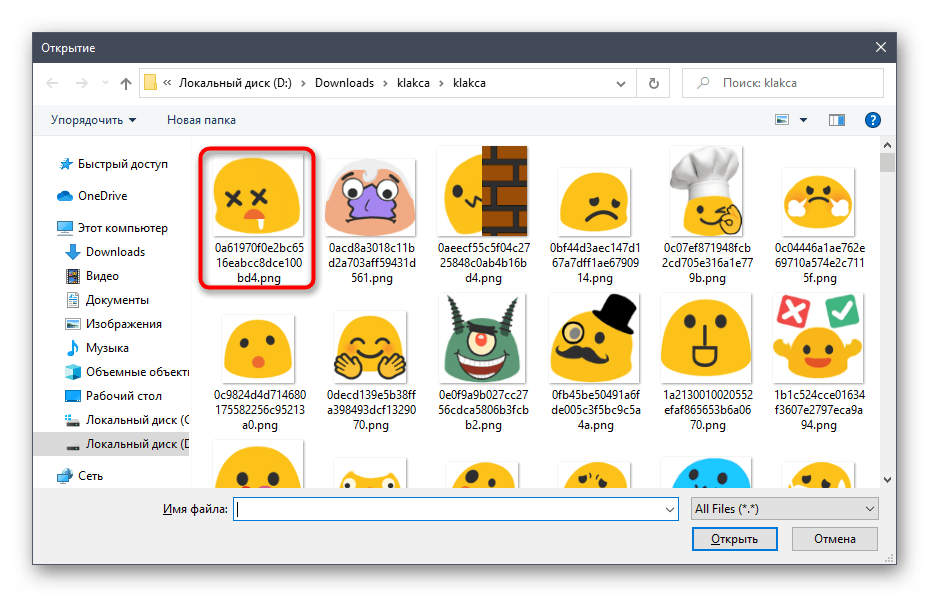
- Найдите его в «Проводнике» и дважды кликните для выбора.
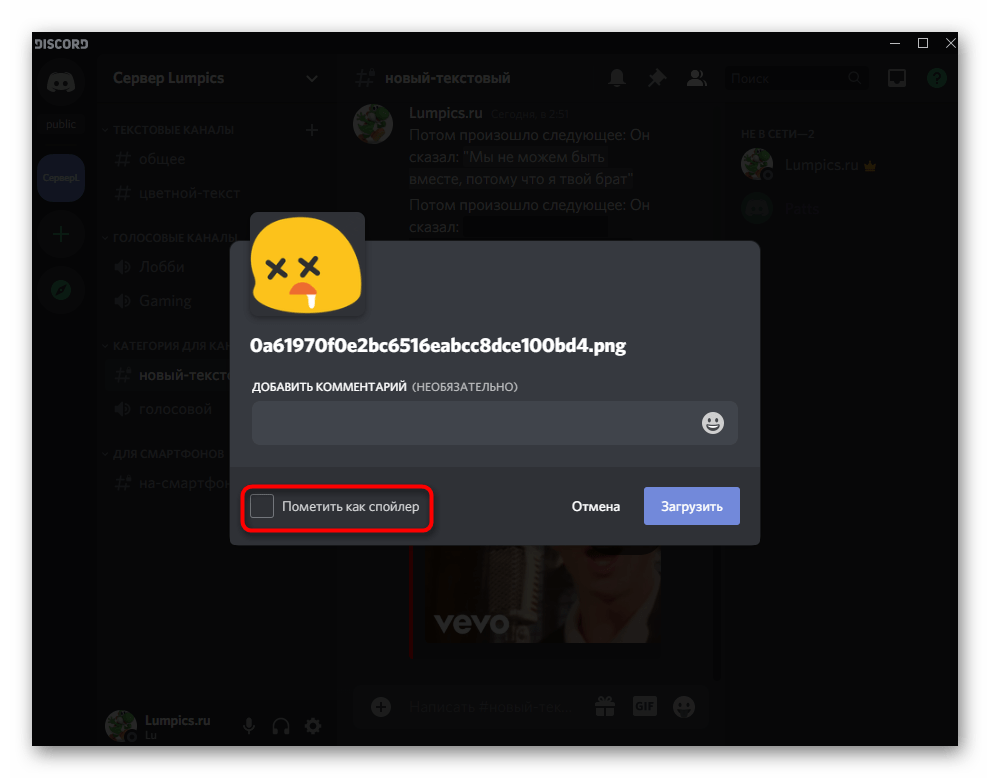
- Отметьте маркером пункт «Пометить как спойлер» и добавьте любой комментарий. Учитывайте, что комментарий в этом случае не будет спойлером.
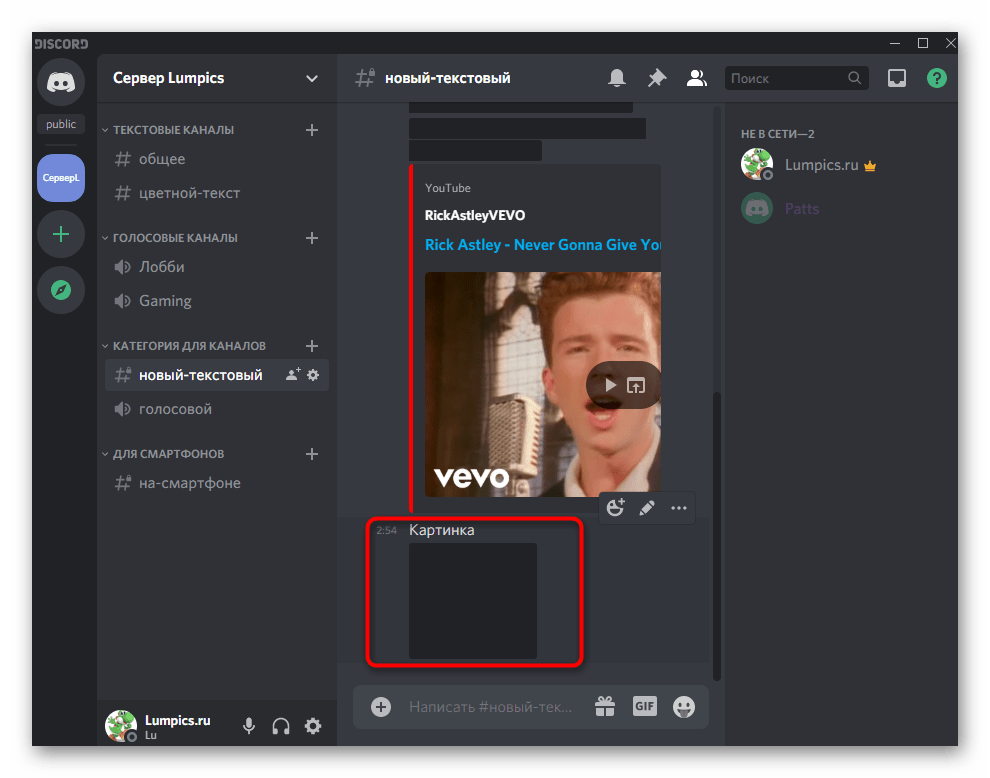
- В текстовый чат отправится черная картинка, которая отобразится только после нажатия по ней пользователем во время просмотра.
Изменение настроек просмотра спойлеров
Дополнительно упомянем одну из общих настроек аккаунта, которая позволяет сразу просматривать спойлеры на всех серверах или только на тех, где у вас есть права модератора. Вы можете самостоятельно выбрать один из режимов, который хотите использовать на постоянной основе.
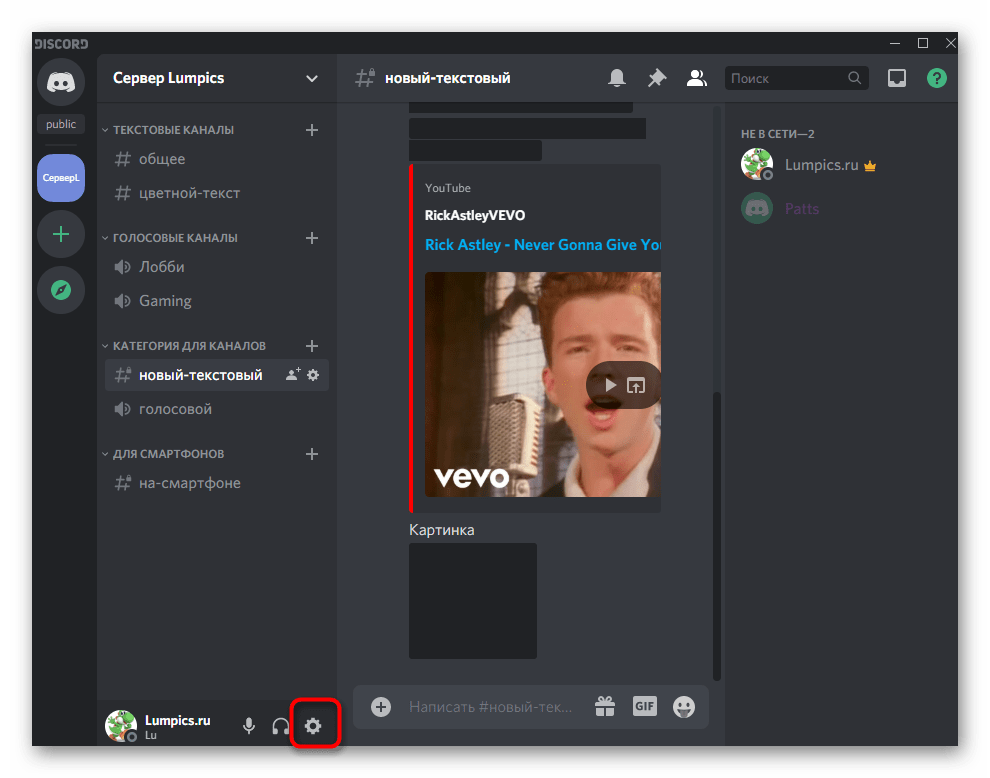
- Для этого справа от своего ника нажмите по значку шестеренки.
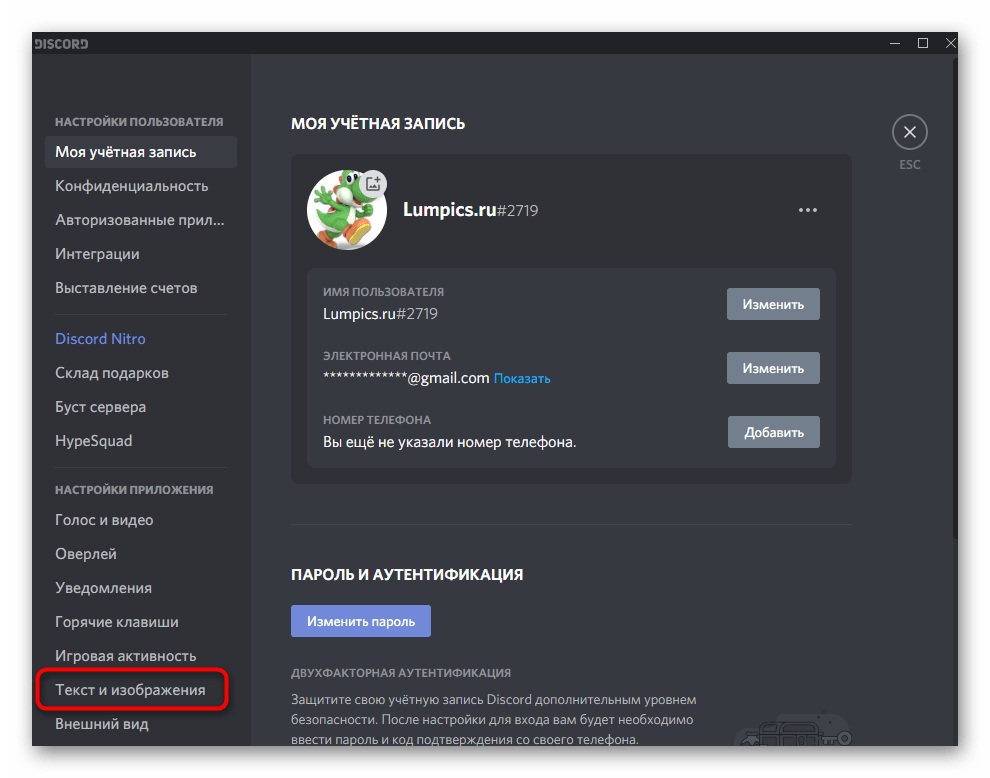
- Перейдите к разделу «Текст и изображения».
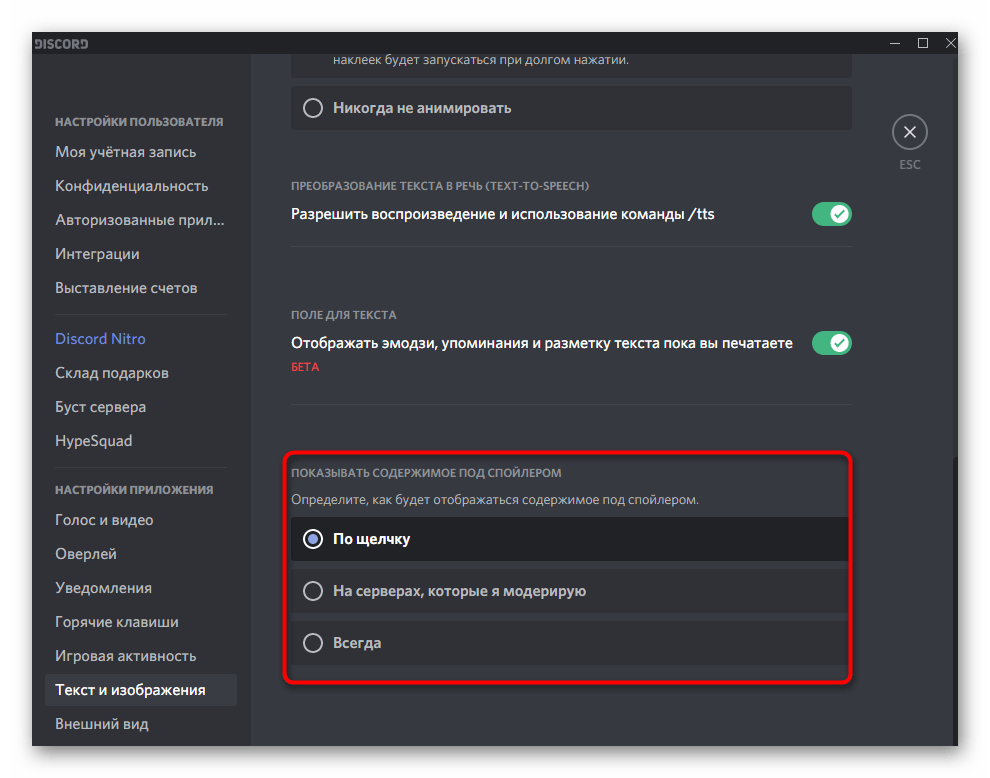
- В списке с настройками и найдите блок «Показывать содержимое под спойлером». Выберите один из трех доступных вариантов, отметив его маркером. Настройки сохраняются автоматически, поэтому можно покинуть данное меню.
Вариант 2: Мобильное приложение
Пока разработчики не перенесли все фишки десктопной версии программы Discord в мобильное приложение, поэтому не каждый способ отправки спойлера сработает в этом случае. Касается это использования специальной команды, контекстного меню (для Android) и отправки картинок. Однако возможность создания спойлера все-таки есть, а обладателям iOS доступно целых два метода.
Способ 1: Самостоятельное обозначение тега
Универсальный вариант — самостоятельное добавление тега. Благо он поддерживается в мобильном приложении, поскольку спойлеры здесь отображаются точно так же, как на компьютере. Весь процесс составления сообщения со спойлером выглядит следующим образом:
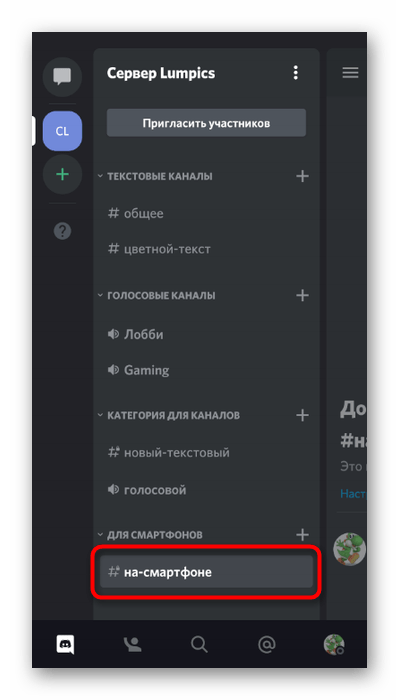
- Откройте один из текстовых каналов или личную переписку, нажав по необходимому названию на панели с беседами.
- Наберите сначала текст, который не будет скрыт, после этого поставьте знаки || , сделайте пробел и начните вводить текст спойлера.
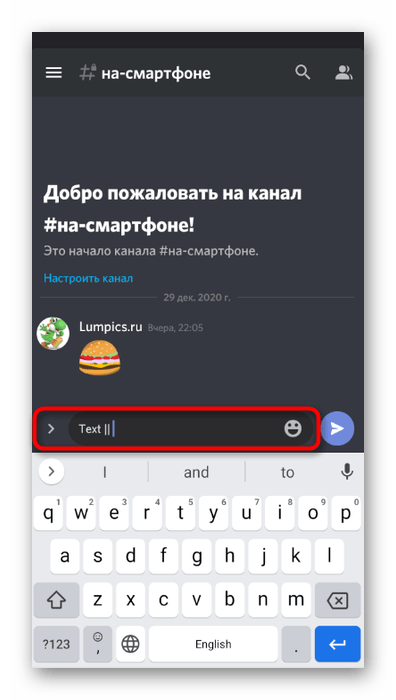
- Напишите его весь и не забудьте сделать еще один пробел.
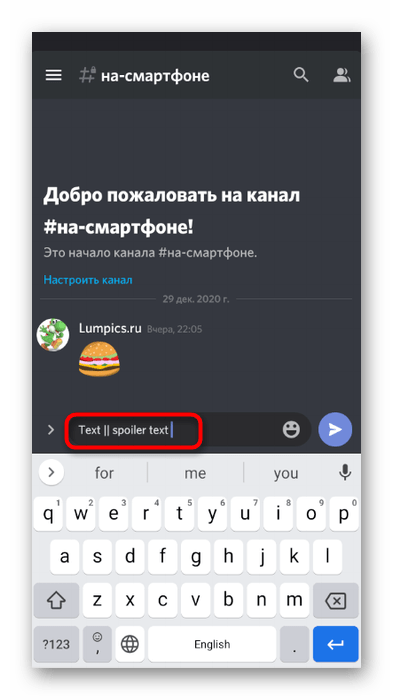
- После него закройте тег теми же знаками || и отправьте сообщение в чат.
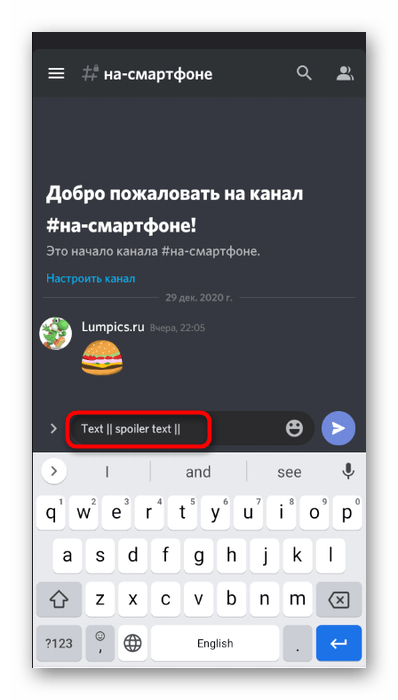
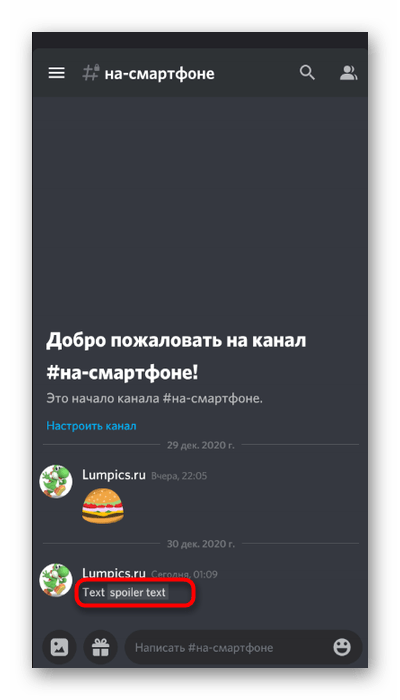
- Как видно, оно отображается корректно.
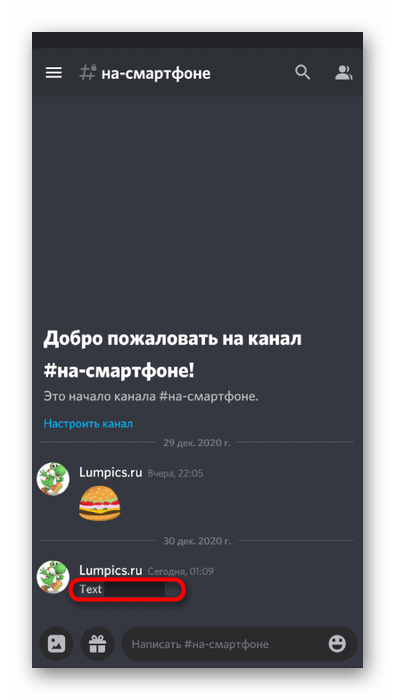
- При нажатии текст спойлера появляется, позволяя ознакомиться со всем содержимым данного сообщения.
Способ 2: Контекстное меню (iOS)
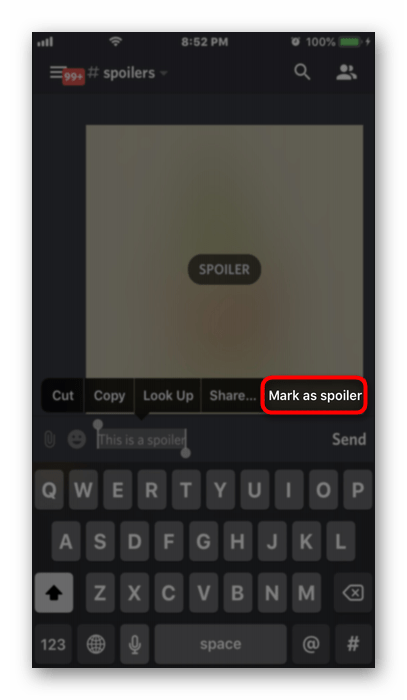
Из-за неизвестных обстоятельств разработчики Discord добавили контекстное меню управления сообщениями только в версию приложения для iOS. Здесь у пользователей есть возможность выделить необходимый текст, дождаться появления меню и выбрать там вариант «Пометить как спойлер» или «Mark as spoiler». Слова сразу же будут заключены в тег и сообщение можно отправлять.
Настройка просмотра содержимого
Рассматривая Дискорд для компьютеров, мы говорили о настройке автоматического отображения спойлеров. К сожалению, в мобильном приложении нет возможности в полной мере использовать эту функцию, однако имеется альтернатива для видео, изображений и ссылок.
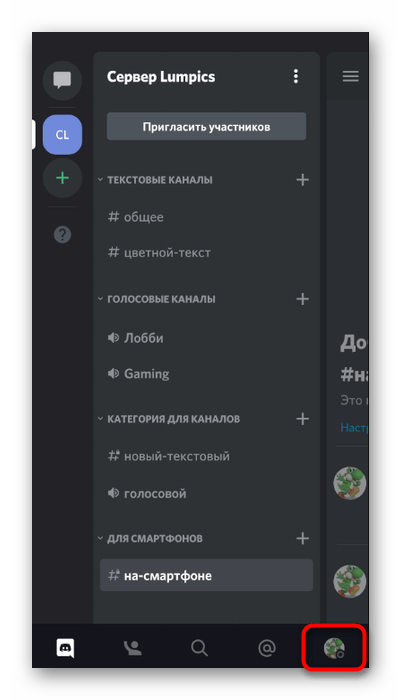
- Для просмотра доступных настроек нажмите по значку своего профиля на панели внизу.
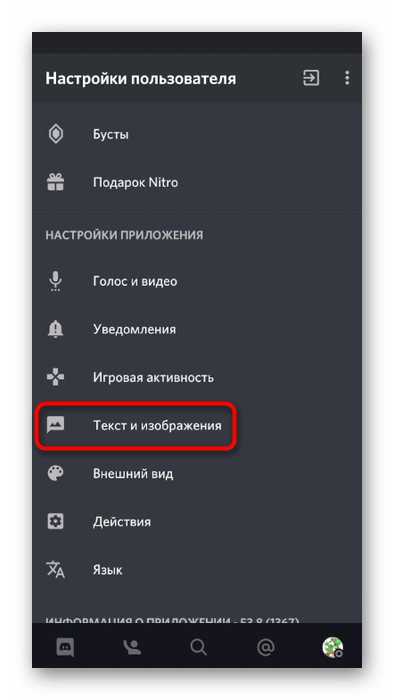
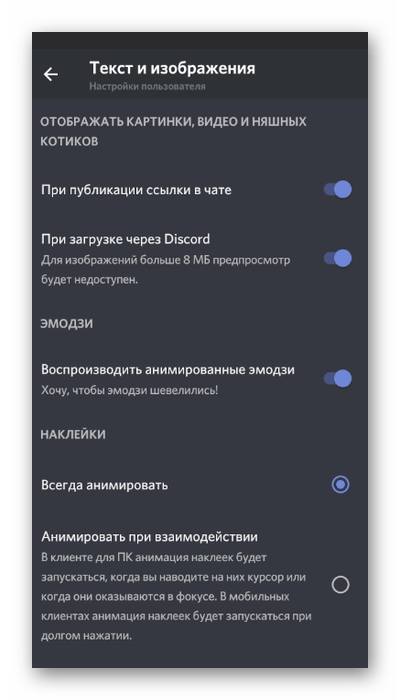
- Появится панель управления, откуда перейдите в «Текст и изображения».
- Просмотрите присутствующие там параметры для воспроизведения и отображения контента. Решите, какие из этих параметров необходимо оставить в текущем положении, а какие — отключить.
Спойлер в Discord

Программа для общения Discord удобна игрокам, специализирующимся на игре в команде. В напряженной командной игре очень часто идет перегруз общедоступного чата всевозможной информацией. Ситуация усугубляется тем, что в информационном потоке трудно отсортировать наиболее важные сообщения от второстепенных. Для таких целей очень удобно пользоваться опцией спойлер.
Что такое спойлер
Прежде чем говорить о понятии спойлер в Дискорде, необходимо более детально разобраться с самим термином «спойлер». Значение этого английского слова обозначает портить. На просторах интернета им обозначают некую информацию, способную уничтожить интригу разворачивающегося события (фильма, рассказа, игры и т. п.). В различных языках программирования спойлером называют объект, который нужно скрыть, а затем опять показать. То есть спрятать на время.
Функционал и применение
Спойлер в Дискорде обозначает сделать сообщение, частично спрятанное в «карман». Эта опция предоставляет возможность засунуть следующую информацию:
- отформатированный или не отформатированный текст;
- ссылку на файл;
- даже сам файл;
- эмодзи (по-русски – смайлики);
- различные изображения;
- приглашение (ссылка на сервер);
- упоминание (кликабельная фраза для упоминания кого-либо).
Для использования функции спойлер в окне сообщений нужно делать следующие действия. Поставить ║. Затем поместить нужную информацию. Закончить тоже ║. Второй способ – при помощи команды /spoiler.
Вставка отформатированного текста
В Дискорд форматирование текстового сообщения предусматривает изменение вида текста: выделение жирным, зачеркнутым, курсивом, подчеркнутым. Необходимо заключать текст в значки, как показано: **Жирный**,
, *Курсив* или _Курсив_, __Подчеркнутый__. Вторая возможность – создать блоки кода. Можно создавать `Однострочный блок` и «`Многострочный блок«`. Далее отформатированный текст помещается между знаками ║.
Загрузка файлов
При необходимости всунуть в спойлер файловый документ нужно файл пометить. При этом появится окно. В окне внизу в углу слева требуется нажать на иконку «Mark as spoiler» («Пометить как спойлер»). Затем можно вставлять.
Добавление эмодзи
Картинкой эмодзи можно выразить целую бурю эмоций. Дискорд обладает возможностью быстро добавить любое изображение. Выбираем опцию «настройки сервера». Она располагается вверху слева. Из нескольких вариантов помечаем «Эмодзи». Удобство заключается в том, что можно выбрать любой формат, помеченный названием «Эмодзи». Можно редактировать имя эмодзи. Достаточно кликнуть по названию. Далее нужно действовать, как написано выше.
Вставка картинок
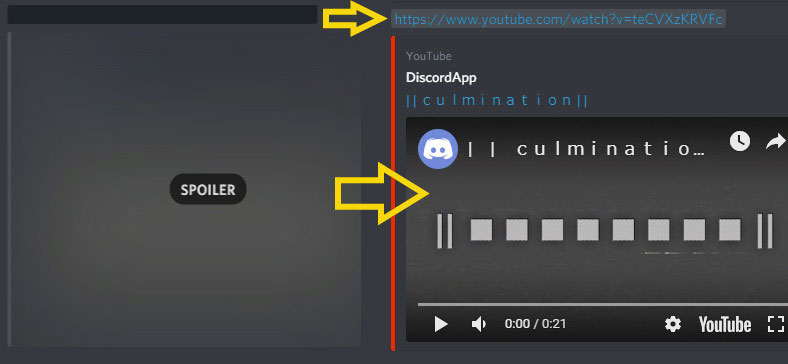
Для того чтобы в спойлер вставить изображение, нужно предпринять следующие действия. Скопировать ссылку на картинку. В тексте сообщения прописать ║. Дальше вставить ссылку на выбранное изображение. Завершить еще одним знаком ║.
Появление этой команды в системе общения Дискорд было одобрено всеми пользователями. Это, действительно, удобная возможность структурировать выходящую и входящую информацию.
Спойлер в Discord — как делать, писать, поставить
На форумах и в сообществах часто задается вопрос, как сделать текст спойлер в Дискорде. Эта опция пригодится, когда необходимо спрятать какое-то изображение, текстовое сообщение, смайлики или другую информацию. Ниже рассмотрим, что это такое, для чего необходимо, и как сделать на телефоне и ПК.
Что это такое
Перед тем как разобраться, что такое спойлер в Дискорде, поговорим о назначении этого термина. Он произошел от английского слова spoiler или spoil. Первое переводится как помеха, а второе — портить или мешать. Упомянутое определение получило широкое распространение и применяется во многих сферах, в том числе в авиационной, автомобильной, литературной и т. д.
Наиболее близким является его применение в программировании. Здесь спойлер показывает на объект, который необходимо спрятать на какое-то время. Такой же подход действует и в Дискорд. После включения спойлера сведения прячутся в специальный карман. Чтобы почитать сообщение или увидеть файл, необходимо нажать на прямоугольник.
Специальное поле можно сделать для разных элементов:
- текстовое сообщение;
- файл;
- картинка;
- эмодзи;
- упоминание пользователя;
- приглашение и другое.
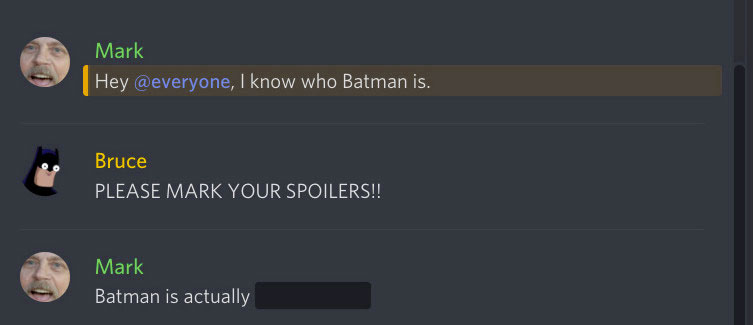
 К примеру, если отправитель сделал текст в спойлере, пользователь Дискорд видит прямоугольное черное поле. При нажатии на него появляется спрятанная надпись. Аналогичный подход наблюдается и для других файлов.
Как включить
Отдельного внимания заслуживает вопрос — как делать спойлер в Дискорде, ведь многие люди даже не пользуются опцией. Это объясняется тем, что они не знают о ней и не умеют включать. При этом существует несколько способов, как активировать функцию. Рассмотрим каждый из них.
- Войдите в Дискорд.
- Выберите интересующий текстовый канал.
- Наберите текст, из которого необходимо сделать спойлер.
- Выделите написанную фразу или слово.
- Жмите на символ глаза справа.
- Отправьте сообщение.
 Если все сделать правильно, указанный текст оказывается за темным прямоугольником. Если на него кликнуть, появляется интересующее слово.
- Войдите в программу Дискорд.
- Перейдите в необходимый канал.
- Наберите текст в специальной графе.
- Поставьте с обеих сторон по две горизонтальные полоски. Их можно поставить с помощью комбинации на клавиатуре.
- Убедитесь, что сообщение превратилось в темный прямоугольник.

- Войдите в Дискорд и перейдите в канал.
- Наберите сообщение.
- Поставьте перед ним надпись /spoiler.
- Отправьте сообщение и убедитесь, что оно спрятано в темный прямоугольник.
 При желании можно использовать любой из приведенных способов. Если текстовая или иная информация уже открыта, сделать ее закрытой уже не выйдет.
Как сделать текст спойлер в Discord на телефоне
Немного сложней обстоит ситуация, если под рукой находится только телефон. В таком случае работает исключительно второй метод. Для его использования войдите в приложение на смартфоне, напишите сообщение и возьмите его с двух сторон в двойные вертикальные полоски. Аналогичный подход работает не только с текстом в Дискорд, но и со встроенными ссылками.
Если у вас под рукой телефон с iOS, сделать спойлер проще. Наберите текст, выделите его и в контекстном меню выберите Mark as Spoiler. При этом важно, чтобы набранная фраза оказалась между установленными линиями.
Как пользоваться
Выше мы рассмотрели, как писать текст в спойлере Discord. Но иногда при пользовании ставятся более серьезные задачи. Рассмотрим несколько вариантов:
- Форматированное сообщение. С помощью программы Дискорд можно создавать и отправлять отформатированный текст. Здесь доступно несколько вариантов — **жирный**, *курсив*, __подчеркнутый__ и другие. Вне зависимости от обозначений, чтобы сделать спойлер, возьмите фразу в вертикальные полоски с двух сторон.
- Файлы. При желании можно спрятать любой загруженный документ. Для этого жмите на плюс, добавьте файл и в специальной графе сделайте отметку Пометить как спойлер. После этого подтвердите вставку.

- Эмодзи. Здесь можно использовать любой из принципов, что рассмотрен выше.
Если говорить в целом, можно сделать спойлер для любой информации, которая отправляется пользователю в Дискорде. Это может быть не только текстовое сообщение, но и фотография, документ, эмодзи и другое.
Как отключить
Многие пользователи отмечают, что им не нравится функция, и они хотят сразу видеть информацию и не тратить время на ее открытие. В таком случае настройки можно изменить и отключить опцию.
Сделайте следующие шаги:
- Войдите в Дискорд и кликните на шестеренку внизу.
- Перейдите в раздел Текст и изображения.
- Найдите пункт Показывать содержимое под спойлером.
- Выберите подходящий вариант.

Здесь в распоряжении владельца профиля три варианта на выбор:
- По щелчку. Если поставить отметку в этом поле, спойлер будет раскрывать текст после одного нажатия.
- На серверах, которые я модерирую. В этом случае spoiler в Дискорд не срабатывает на собственных серверах.
- Всегда. При выборе этой опции спрятать текст или иной объект в спойлере в Discord вообще не получится. Она будет отключена.

В большинстве случаев подходит первый вариант, ведь при общении с людьми должно оставаться место загадке. Но здесь уже каждый решает, какой вариант ему подходит больше всего.
Итоги
Теперь вы знаете, как сделать текст спойлер в Дискорде с телефона или компьютера. Это полезная опция, позволяющая придать интриги во время общения. Если вам не нравится, когда кто-то прячет текст, функцию можно отключить для своего сервера или выключить вовсе. В последнем случае текст будет всегда открыт, даже если отправитель поместил его в спойлер.
How to Make a Discord Spoiler Tag
Discord enables you to decorate your message with emojis, gifs and images, but some people do not know how to use Markdown formatting to create more unique effects. The way viewers and readers view the content they publish can be modified by means of keyboard commands on your computer or mobile device.
Users can add all types of formats to messages including flippers, cursors, code formats, and spoiler tags by this unbelievably useful feature.
Spoiler tags are useful to alert other people to information that someone is not ready for. Only one grey or black box will appear when this tag has been added.
Let us examine how spoiler tags can be added to Discord messages.
How to build a Discord Spoiler Tag
Discord developers heard people’s cries and made adding spoiler tags incredibly simple, blocking all of the content writers want to input.
In Discord, a spoiler tag is given several different ways. See both below and use the easiest method for you.
Spoiler’s Mark
The addition of spoiler tags is simpler than ever, thanks to the latest addition from Discord. You can then type the text and right-click on the section after you have to type a message (but before you have sent it). This shows the option of adding a spoiler tag.
Click on the “Mark as Spoiler” button.
Once this has been done, on both sides of the chosen content, you will see two vertical pipes. This means that other users cannot view the content until they click to disclose it.
Markdown Use
All you need to do is type out your phrase and surround it with two bars on either side to add spoiler tags with Markdown. Use the “Shift + Back Slash” command to type these vertical bars.
These bars will make sure your message is concealed within a spoiler tag and that others need to click to disclose the information.
If you put the spoiler between two double-pipe sets, only other Discord users who click on a phrase to broaden and read what it says will see those words which form part of the spoiler phrase. If you want to keep the spoiler secret, you may simply stop clicking on the spoiler sentence.
Also, like spoilers, you can hide attachments. Discord gives you the option “Mark as Spoiler” while uploading the attachment. But this works only on the Discord desktop version.
Mobile Hiding Spoilers
When you are on the go, spoiler tags can also be added to your Discord messages. To achieve these tags, you can add two vertical pipe bars on either side of the content.
You may just have to look up the vertical pipes on most telephone keyboards. You can find the icon twice on the Google Keyboard and the Apple keypad.
You may need to dig a little more if you are using another version of the keyboard for your phone. Wherever possible; typing two vertical bars will add a spoiler mark before and after content.
Add Markdown Text Effects
Now that you know how to make a discord spoiler tag, see the other discord tags available to format your text:
Italics: *phrase* or _phrase_
Bold: **phrase**
Bold Italics: ***phrase***
Underline: _phrase_
Underline Italics: _*phrase*_
Underline Bold: _**phrase**_
Underline Bold Italics: _***phrase***_
Strikethrough:
In addition, you should set the reverse bar at the beginning of the sentence if you do not want to use Markdown effects but want to use symbol images into your text. Thus, you can use asterisks without adding any effects and other Markdown symbols. This backslash function does not work in edited or underscored messages.
Disallow Discording Spoiler Tags
You can ban spoiler tags on your Discord server for whatever reason you have.
To do so click on Text & Images and select one of the following options in User Settings:
“On Click” means the spoiler tags can be used by members of your server to show the spoilers.
“Moderate on servers” means that on all of the servers you run, you control tags.
“Always” just means that no spoiler tags are there.
Do you have other helpful tips for Discord? In the comment below, share them!