Understanding Discord — Scheduled Events

Online communities often run events to help create stronger bonds between their members. It used to be that running events on Discord required a 3rd-party website or a Discord bot. However, on September 28th, 2021 Discord started rolling out their answer to the ever-growing demand for integrated event management: Scheduled Events.
In this article, we will go over how to create a Scheduled Event and how to manage their permissions.
Creating A Scheduled Event
As long as your server is set as a Community Server, it is incredibly easy to find the Events page as it will be listed at the very top of your channel list. If you do not have Community Server enabled, simply click on your server’s name above your channel list to reveal the “Create Event” option. Clicking on this option will take you to the event creation window. You can also reach this window by clicking on “Events” in your channel list and then “Create Event”.
If you would like to learn more about Community Servers and how to enable it on your server check out our article here.
Once you have the event creation window open, you will have to go through the steps for setting up your event — starting with where your Event Location will be. You can choose a voice channel or somewhere else on the internet, and you can also use a stage channel if your server is set as a Community Server. Once you click on an option, a drop-down menu or text box will appear depending on your choice.
Once you pick the Event Location, you can click “Next” to proceed to the Event Info page. Here, you will be able to set a name for your event, a date, the time it starts, a description, and upload a cover image for your event. If you chose “Somewhere Else” as your Event Location, you will also have the option to set an end date and time.
Once filled out, you can click “Next” to proceed to the Event Review window where you can review your event settings and complete the creation process. This section will show you exactly how your event will look to others on the Events page in your server. If you are happy with your settings, you can click “Create Event” which will finish the creation process and display the new Event’s Invite Link which you can copy to send in your server or share somewhere else online.
Now your event is ready and members of your community can join it via the Events page–which will now indicate a number for how many events are currently active. For Private Servers, the Events page will remain visible as long as there is an active event.
Scheduled Events Permissions
Sometimes members of your team might need to run an event for the community. Luckily for us, Discord has included a new permission called “Manage Events” which can be found in the server’s settings under the permissions tab of a role. Unfortunately, this is a blanket permission which means it will allow users to create, edit, and delete any event no matter if they made it or not.
Scheduled Events Settings
Once an event is made, you will have an extra settings menu on each event that allows you to export the event to an online calendar, download the ICS file, start the event early, edit the event, cancel the event, copy the event link, report the event to Discord, and copy the event ID.
To access these settings, click on Events directly above the channel list, then click the 3-dot menu icon next to the “Share” button on an event.
Expanded Event View
An important part about running certain types of events is knowing how many members are attending and who they are. This is where the Expanded Event View comes into play. By clicking on your event in the Events page, you will get a full overview of the event and how many people are attending. Here you will find a tab called “Interested” which lists all members who have marked themselves as interested in the event.
Final Thoughts
The integration of Events Management directly into Discord allows for communities to more easily host community building events that can bring the members of a community closer together. That said, it is missing some key features such as limiting attendance to specific roles and expanded permission controls, but this is a great start to giving community builders the tools they need to engage and connect with their communities.
If you liked this article and publication, please consider leaving a �� applaud. It will let our authors know that you found this kind of information worthwhile.
If you want to continue discussing this article and other ideas in this blog or related topics, join the Community Builders on Discord where community discussions are occurring!
Our blog is sponsored by Statbot, the premier statistics and analytics Discord bot and dashboard for your community. It is an absolute must-have for any server that is serious about its growth and well-being. When a server has Statbot in it, you know it’s aiming to be the best of its kind! Statbot tracks member count, messages, minutes spent in voice, activity, and statuses. It offers many ways to view and use this data to help grow your community, such as, automatic role assignment according to users activity in your Discord server (A.K.A. Statroles), and channel counters that allow you to display all kinds of stats about your community to others as a channel (A.K.A. Statdocks). If you run a Discord server we highly recommend getting Statbot to help track your growth and augment your community.
Have ideas for content you’d like to see on the blog? Make a suggestion!
Think you have what it takes to write for CBB? We’re hiring authors! If you are interested, please fill out this application and join the Statbot Discord server where blog operations are based. We look forward to seeing you!
Мероприятие в дискорд
Здраствуйте, можете помочь? Как сделать такое-же мероприятие в дискорд сервере?

Нужно выполнить несколько пунктов:
• Включить сообщество во вкладке настроек сервера
• После настройки сообщества появится пункт «Мероприятия»
• Кликнуть на него и далее кликнуть «создать событие»
• После настройки события и его создания наведись на три точки
• Кликни начать событие
Далее разберешься сам)


Как создавать, редактировать и удалять события в Discord
Discord — это больше, чем просто инструмент для игр, как мы уже говорили миллион раз. Теперь одной из наиболее часто используемых функций Discord является возможность пользователей создавать события. Этого можно добиться несколькими способами, но все зависит от того, что хочет сделать пользователь. События в Discord позволяют участникам вашего сервера быть в курсе того, что происходит и когда. Вы можете создать наиболее популярное голосовое событие, текстовое событие или физическое событие.
Создавайте, редактируйте и удаляйте события в Discord
Создание события потребует от пользователя нескольких щелчков мышью, поэтому не ждите, что все будет сделано за несколько секунд.
Как создать событие Discord Voice
Как мы уже говорили выше, чаще всего используется голосовое событие, поэтому мы сосредоточимся на нем больше.
- Откройте приложение Discord и оттуда зайдите на свой сервер.
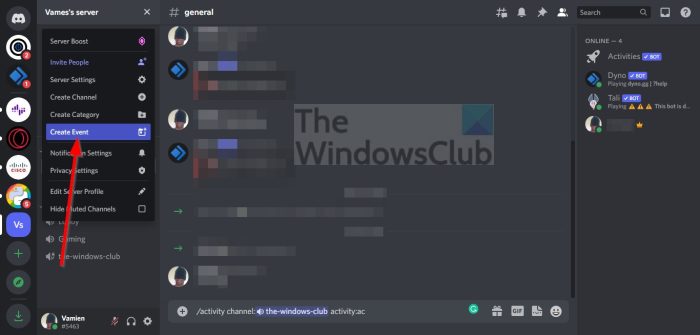
- В верхней части экрана вам нужно будет выбрать имя вашего сервера.
- Когда вы увидите кнопку «Создать событие», нажмите на нее.
Программы для Windows, мобильные приложения, игры — ВСЁ БЕСПЛАТНО, в нашем закрытом телеграмм канале — Подписывайтесь:)
- В разделе «Где ваше мероприятие» выберите «Голосовой канал».
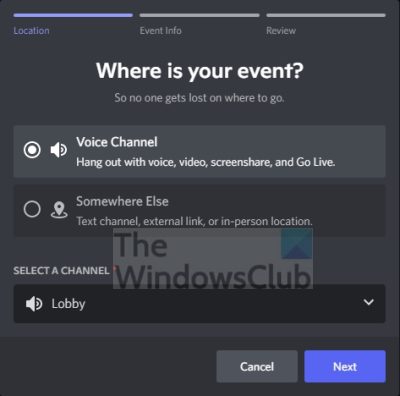
- Если вы хотите выбрать другой голосовой канал, нажмите на стрелку, чтобы открыть список.
- Введите информацию о событии.
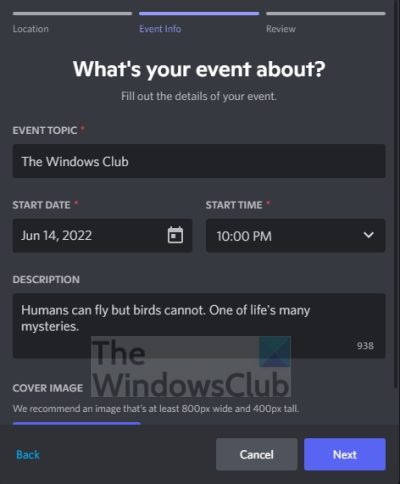
- Загрузите обложку, если считаете это необходимым.
- Нажмите кнопку «Далее», чтобы двигаться вперед.
- Наконец, нажмите «Создать событие», чтобы завершить задачу.
Как создать физическое или текстовое событие в Discord
Для тех, кто не хочет много говорить на платформе Discord, мы считаем, что вы все предпочтете создавать текстовые или физические события. Давайте обсудим, как создать эти события в рекордно короткие сроки.
- Как обычно, вы должны запустить приложение Discord.
- Выберите имя вашего сервера из списка.
- Перейдите к «Создать событие» и нажмите на него.
- На этот раз избегайте голосового канала и выберите «Где-то еще».
- Укажите место для запланированного мероприятия.
- Местоположение может быть либо физическим местоположением, либо ссылкой на канал чата.
- Введите соответствующую информацию для вентиляционного отверстия.
- При необходимости загрузите обложку.
- Нажмите кнопку «Далее».
- Наконец, вы можете нажать «Создать событие», чтобы выполнить поставленную задачу.
Создав свое мероприятие, вы можете скопировать предоставленную ссылку, чтобы поделиться ею с кем-либо в Discord или в Интернете.
Как редактировать события в Discord
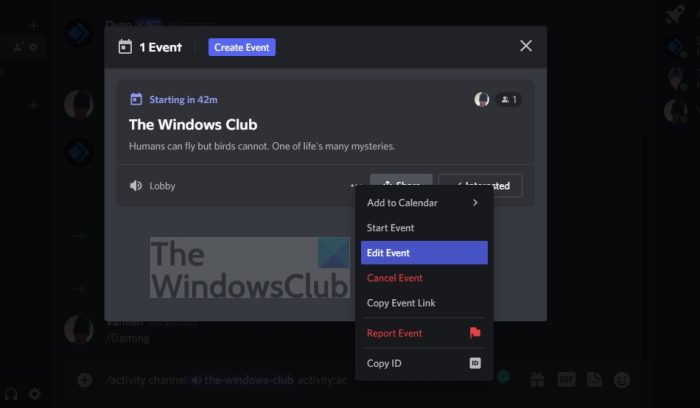
Если вы допустили ошибку при создании события, вам не о чем беспокоиться, потому что есть возможность редактировать многие детали.
- Срочно откройте сервер Discord.
- В верхней части экрана нажмите «События».
- Теперь вы должны нажать на значок «Дополнительно», который представляет собой кнопку с тремя точками.
- Выберите Редактировать событие через контекстное меню.
- Внесите соответствующие изменения в ваше мероприятие.
- Наконец, вам нужно будет нажать кнопку «Сохранить событие», чтобы завершить задачу.
Как удалить события в Discord
В какой-то момент вы захотите удалить созданные вами события, так как мы можем это сделать? Это относительно легко, если вы спросите нас.
- Сначала откройте свой сервер Discord.
- Вы сразу увидите кнопку «События», поэтому нажмите на нее.
- Если вы видите кнопку с тремя точками, выберите ее.
- Оттуда нажмите «Отменить событие».
- Следующим шагом является подтверждение того, что вы хотите отменить событие, нажав кнопку «Отменить событие».
Программы для Windows, мобильные приложения, игры — ВСЁ БЕСПЛАТНО, в нашем закрытом телеграмм канале — Подписывайтесь:)
Настройка сервера, канала и группы в Discord

Одно из весомых преимуществ Discord – возможность настроить и оформить чаты по своему вкусу. Функционал, внешний вид – разработчики позаботились практически обо всём. И, кстати сказать, на этом не останавливаются. Программные новшества (на радость пользователям!) внедряются в свежих версиях Дискорда.
Из этого обзора вы узнаете о том, как делается настройка сервера Discord, каналов и групп, как выполняется оформление чатов.
Сервер
Как настроить
Приветствие для новых пользователей
Новичков, добавившихся на сервер, можно поприветствовать – после подключения очередного пользователя в выбранном канале сервера будет появляться соответствующее сообщение. И конечно же, не вы это будете делать для каждого новоприбывшего, а система мессенджера.
Настраивается уведомление так:
1. Кликните в левой панели иконку сервера Дискорд, где собираетесь добавить приветствие.
2. Откройте меню сервера (клик левой кнопкой в панели названия).
3. Выберите пункт «Настройки сервера».
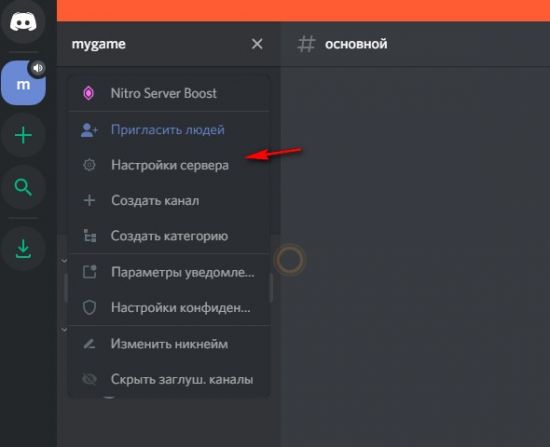
4. Перейдите в подраздел «Обзор».
5. В блоке «Канал для сообщений о новых участниках» выберите канал, где будут появляться смс о присоединившихся к серверу участниках:
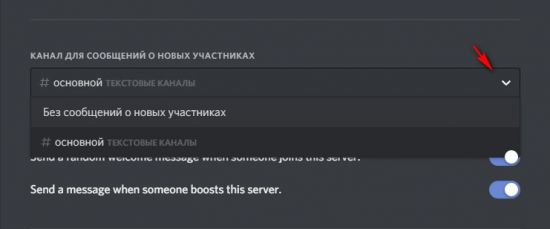
кликом откройте ниспадающее меню опции и выберите нужный вариант.
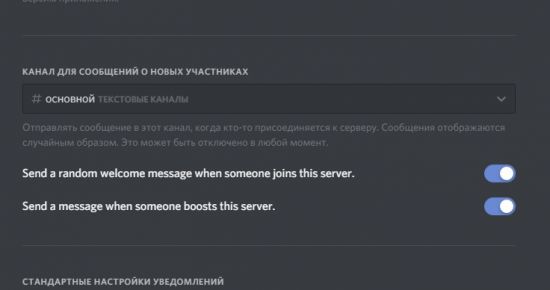
Примечание. Обратите внимание на надстройки «Send a random… ». Попробуйте поэкспериментировать с ними (включить/отключить).
Если же нет необходимости уведомлять на сервере о новых пользователях, в поле опции нужно установить значение «Без сообщений о новых участниках».
Уровни проверки
Создавая сервер, никогда не забывайте о его безопасности. Усилить защиту можно посредством встроенной функции «Уровни проверки». Это модерация пользователей по заданному набору требований, после её прохождения предоставляется возможность писать сообщения в текстовых каналах.
Итак, настраиваем:
1. В меню настроек сервера щёлкните пункт «Модерация».
2. Прокрутите страничку немного вниз и выберите необходимый уровень критериев для модерации (клацните окошко возле требуемого уровня).
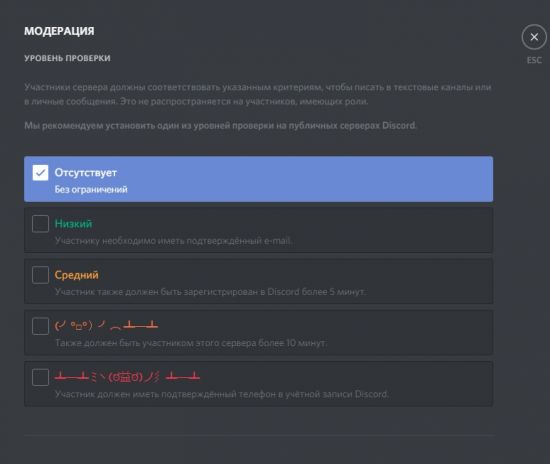
«Отсутствует» – опция отключена, доступ к чату предоставляется всем желающим сразу же после входа; конфигурация оптимально подходит для частных серверов, где общаются исключительно друзья.
«Низкий» – только для профилей с подтверждённым e-mail; после верификации почтового ящика, прикреплённого к аккаунту, можно будет подключиться.
Примечание. Далее по нарастающей: новый уровень – требования предшествующих + дополнительное.
«Средний» – участник должен иметь не только подтверждённый email, но и учётку, зарегистрированную более 5 минут назад.
(╯°□°)╯︵ ┻━┻ (Tableflip-статус) – пребывание на сервере более 10 минут; придётся подождать и ознакомиться с чатом.
┻━┻彡 ヽ(ಠ益ಠ)ノ彡┻━┻ (Двойной Tableflip-статус) – последний и самый экстремальный уровень проверки: все требования предшествующих уровней и подтверждённый номер мобильного.
Смена региона
Как практика показывает, чем ближе локализация сервера к физическому местоположению пользователя, тем меньше задержек, сбоев и прочих сетевых неполадок при пользовании мессенджером. Поэтому целесообразно настроить эту опцию в максимальном соответствии с регионом своего проживания. Есть все шансы получить качественное онлайн-соединение.
Примечание. В том числе смена региона позволяет избавиться от распространённой ошибки «Бесконечная загрузка».
Итак, если вы владелец сервера, у вас есть доступ к его настройкам, для изменения параметра локализации потребуется выполнить следующее:
1. Откройте настроечную панель сервера, выберите «Обзор».
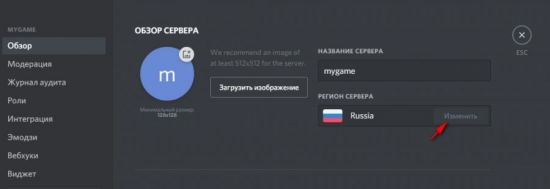
2. В строке «Регион сервера» нажмите «Изменить».
3. Выберите страну в дополнительном окне (если вашей в списке нет, кликните ближайшую по географическому расположению) и сохраните настройки.
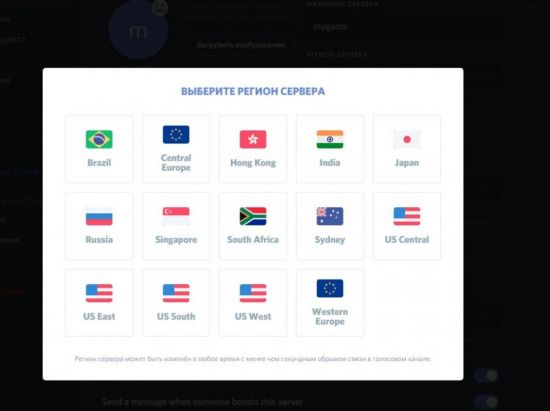
Роли в Дискорде – ключевая настройка. Наделяет участников чата всевозможными полномочиями, статусами. Включает в себя три базовые опции:
Цвет. Каждой роли можно присвоить свою цветовую окраску. Никнеймы участников в чате, кому она будет назначена, будут отображаться на сервере в указанном цвете.
Задаётся параметр при создании или же после (в режиме редактирования):
1. Откройте: Настройка сервера → Роли.
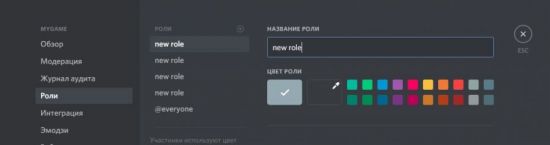
2. Выберите оттенок в цветовой палитре. В появившемся внизу уведомлении выберите «Сохранить изменения».
Иерархия. Для каждой роли администратор имеет право назначать разрешения, в том числе к управлению опциями. В зависимости от количества полномочий в ролях можно устанавливать иерархию пользователей в чате. Все возможные доступы находятся в одноимённой панели (там же, где и задаётся цвет).
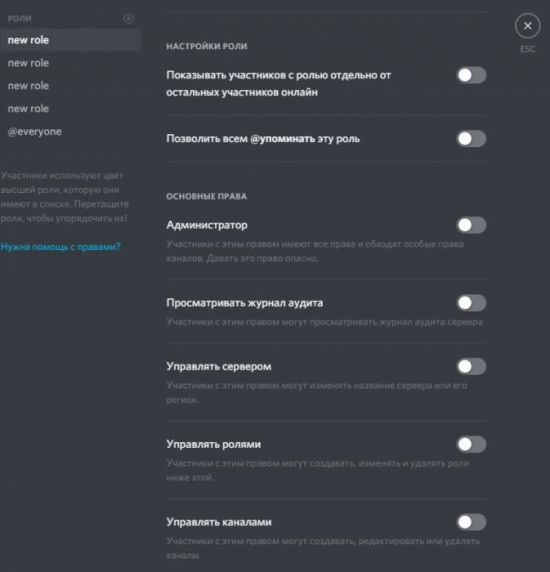
Разрешение канала. Владелец сервера может создать канал только для определённых ролей (указываются в настройках). Таким образом, например, можно организовывать закрытый чат для администраторов.
Рекомендации для продвинутых настроек
Перечень советов для желающих сделать серверную империю в Discord (не только для общения с друзьями, знакомыми).
Приветственный канал . Если намереваетесь принимать на сервере сотни, а то и тысячи пользователей, обязательно нужно сделать «входной портал» (приветственный канал) для новичков. Так легче модерировать участников, назначать им доступ к определённым зонам сервера (отсортировывать профили для предоставления больших прав). Размещайте здесь объявления о том, как регистрировать и отмечаться. Новобранцам делегируйте разрешение только читать сообщения, но не добавлять свои смс (см. права в опциях канала «Отправлять сообщения»).
Роли по категории . Назначайте «звания» в чатах по иерархической шкале в зависимости уровня. Например:
Игроки – рядовые пользователи, желающие играть и общаться на сервере.
Капитаны (лидеры) команд – ответственные за команду игроков, состоящую из 2–5 человек, включая и их самих.
Менеджеры – администрирующая единица, в задачи которой входит планирование графиков, мероприятий, приглашение игроков, формирование сетей; обычно не являются игроками, но такая возможность может предоставляться посредством добавления второй роли (игрок).
Создатели контента – лица, ответственные за стриминг, создание видео, подкасты на сервере.
Модераторы – помощники админов, следят за текстовыми и голосовыми каналами, удаляют спам, сообщения, банят участников.
Администраторы – вершина ролевой иерархии, заботятся о концепции сервера (интересное общение, полезная информация, новости), управление ролями, редактирование любой зоны сервера.
А также используйте эксклюзивные роли по каким-то характерным признакам, например, по регионам – NA и EU. Это может пригодиться для разделения участников в игре.
Подканалы . Создавайте в директории определённой категории столько каналов, сколько нужно. Например, 5 тренировочных каналов. Назначьте ключевые роли и разрешения/ограничения на каналы по ним, они будут выполнять функцию пароля для входа. Конфигурация полезна для организации турниров, командных соревнований. Смысл в том, чтобы ограничить доступ в чат посторонним лицам.
Оформление
Возможностей визуального оформления в профиле мессенджера довольного много. Познакомимся поближе с популярными программными инструментами для этой задачи.
BetterDiscord
Программное дополнение, добавляющее графические темы для интерфейса в приложении Discord (например, как в браузере или плеере). Интегрируется в настроечное меню. Позволяет красиво, оригинально оформить рабочее пространство чатных комнат.
Чтобы задействовать BetterDiscord, понадобится выполнить следующее:
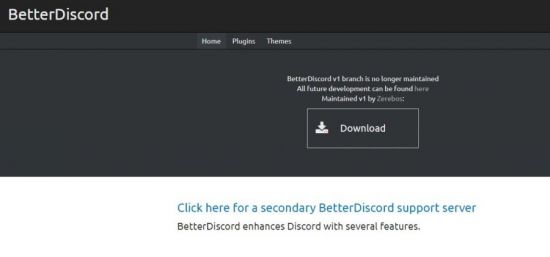
1. Скачайте плагин с официального сайта – https://betterdiscord.net/home/ (кнопка Download).
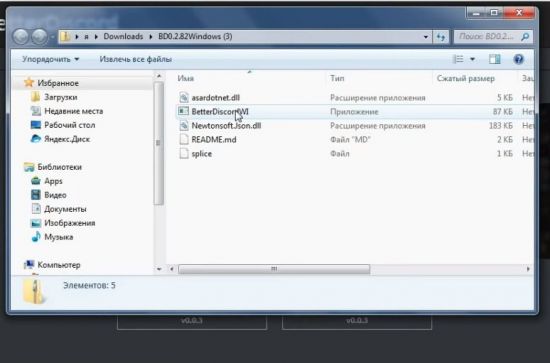
2. Откройте папку плагина и запустите файл BetterDiscordWI.
3. Дайте согласие в установщике, следуйте инструкции.
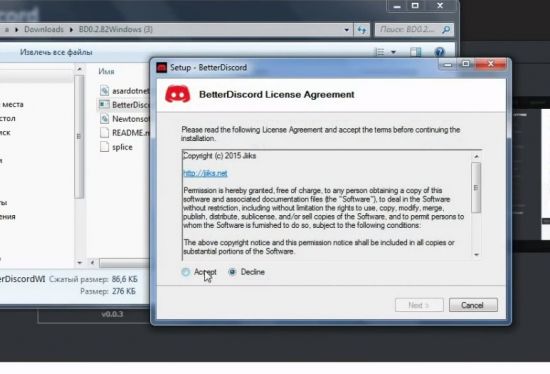
4. Оставьте настройки по умолчанию. Нажмите «Install».
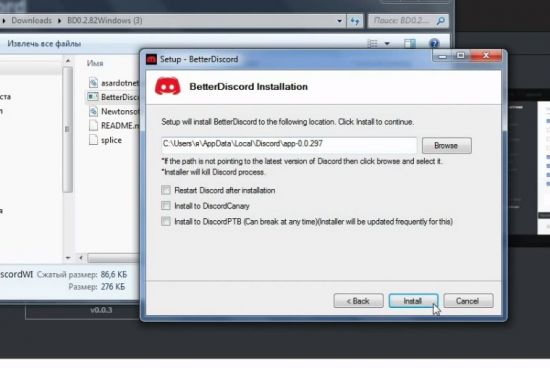
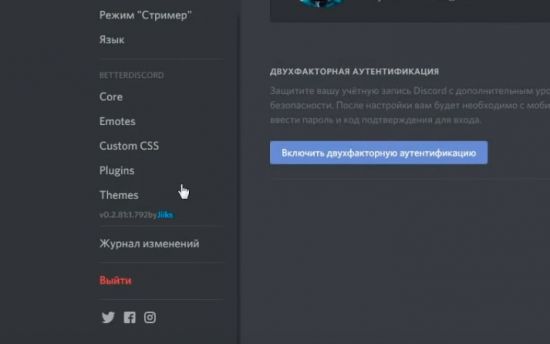
5. Откройте приложение Дискорд. В меню профиля появится блок плагина со списком опций.
6. Теперь нужно скачать темы для плагина. Вернитесь на офсайт и откройте раздел «Themes».
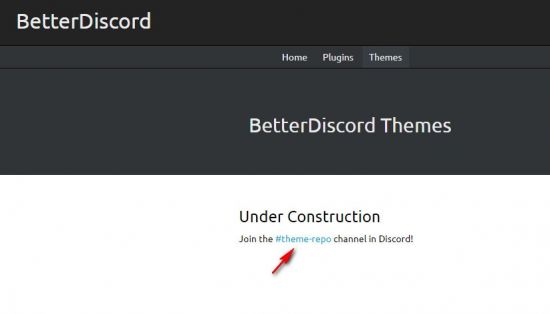
7. Клацните на страничке тэг #theme-repo. Добавьтесь на сервер разработчиков приложения. Темы можно отыскать по тэгу #officialthemelist. Воспользуйтесь доверенными ссылками из чата и скачайте темы.
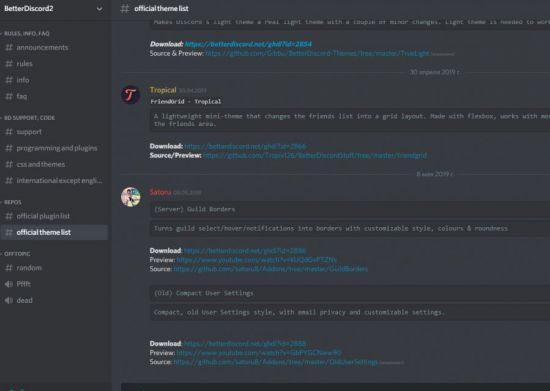
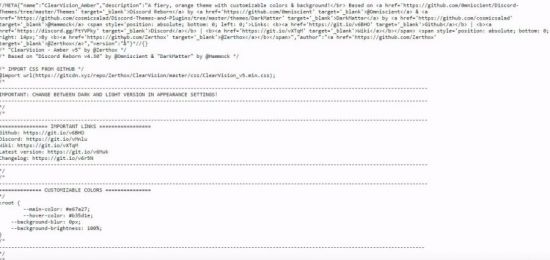
8. Откройте файл темы – отобразится специальный код. Скопируйте полностью его.
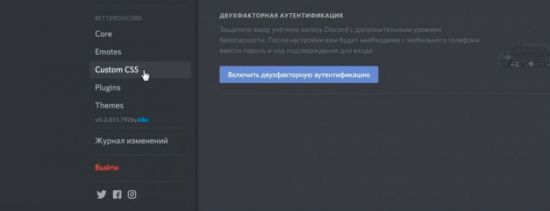
9. Перейдите в блок настроек плагина в Дискорде. Кликните «Custom CSS».
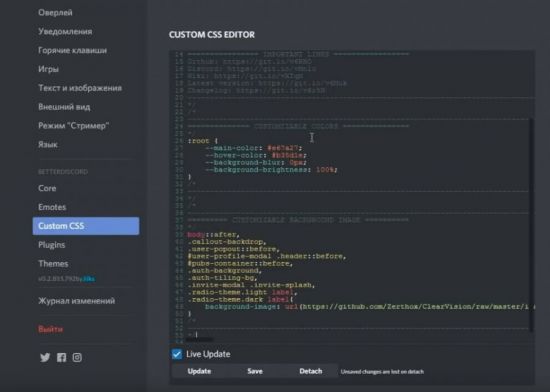
10. Вставьте скопированный из файла код в поле редактора (панель слева от меню). Нажмите «Save».
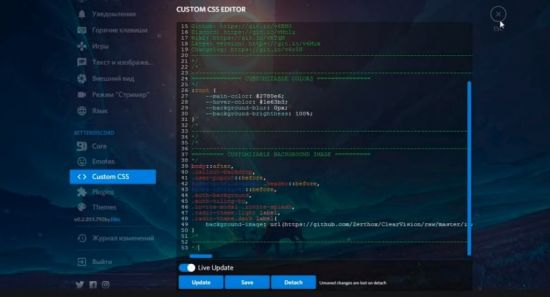
11. Интерфейс сразу же преобразится (например, на фоне появится картинка темы). Теперь, получив другой дизайн, можно с комфортом продолжить общение в Discord.
Для мессенджера создано довольно много ботов, улучшающих функционал, оформление чата и добавляющих уникальные возможности. Пользоваться ими довольно просто: нужно знать необходимые команды управления (размещаются на офсайтах), с помощью которых можно вызвать список директив непосредственно в чате.
Вашему вниманию ТОП популярных решений:
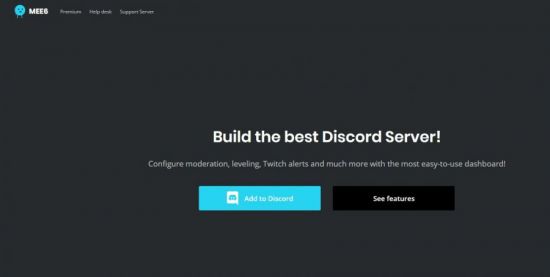
- набор инструментов для контроля сервера;
- автоматическое присвоение и удаление ролей;
- отправление сообщений в текущий канал;
- настройка приветственного сообщения и добавление роли новичкам сразу после подключения;
- установка системы прокачки для поощрения активных пользователей, настраиваемые карты ранга, таблицы лидеров;
- опции для защиты (антиспам, цензура, лимит на смайлики, настройка штрафов с таймерами);
- создание оповещений о событиях на Youtube, Twitch.
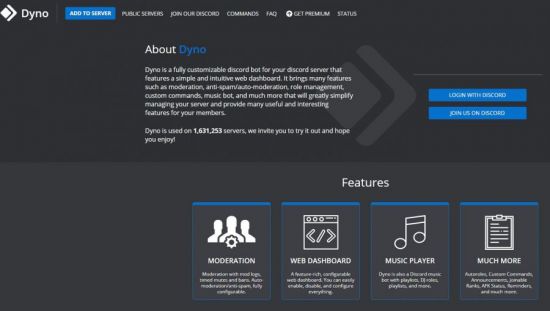
- мощный настраиваемый функционал для модерации (блокировка рекламы, запреты, тайм-ауты, логи);
- веб-панель с опциями;
- музыкальный проигрыватель (плейлисты, роль диджея);
- ранги, статусы, напоминания, пользовательские команды.
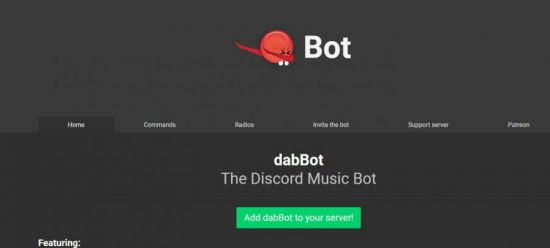
DabBot (https://dabbot.org/)
Мощный бот для музыкального оформления сервера. В его функционале:
- более 1000 радиостанций;
- поддержка плейлистов;
- интеграция с Soundcloud, Discord.fm, Youtube, Twitch, Listen.moe.
Аватарки
На сервер можно добавить аватарку, как и в профиль пользователя. Дополнительная «фишка» к дизайну. Ава отображается в интерфейсе профиля у подключившихся пользователей.
1. Откройте раздел «Обзор» в настройках сервера.
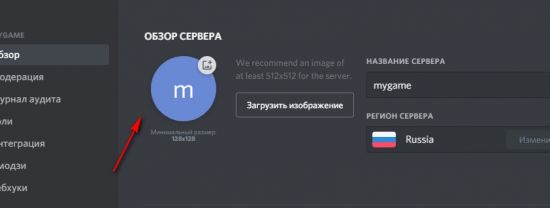
2. Клацните кнопку «Загрузить изображение».
3. Выберите картинку, сохранённую на компьютере.
Подойдёт любое изображение размером от 128×128 px. Если у вас нет подходящего варианта для авы, просмотрите галереи на специализированных порталах (например, на http://avatarmaker.ru/).
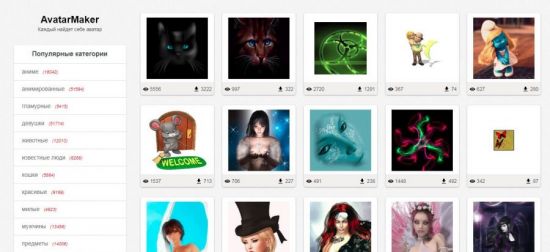
Или же сделайте аватарки самостоятельно в Фотошопе или другом каком-нибудь графическом редакторе. Главное, чтобы они отвечали требованиям системы мессенджера.
Настройка и оформление каналов
Настройки канала имеют свои особенности. Давайте рассмотрим базовые опции.
Категории
Категория каналов отлично помогает, когда на сервере нужно навести порядок. Что называется, отсортировать всё по полочкам. И плюс к этому – упорядочить каналы как «подканалы» (условное определение). Они как бы будут находиться в отдельной тематической директории.
1. В панели сервера (слева) кликнете левой кнопкой мыши по пустому пространству. В списке выберите «Создать категорию».
2. Дайте ей название. Добавьте при необходимости настройку приватности. Нажмите «Создать… ».
3. Чтобы создать канал в категории, кликните «+» (в её панели). Также можно переместить уже имеющиеся каналы в директорию (установите курсор над названием и перемещайте, удерживая левую кнопку).
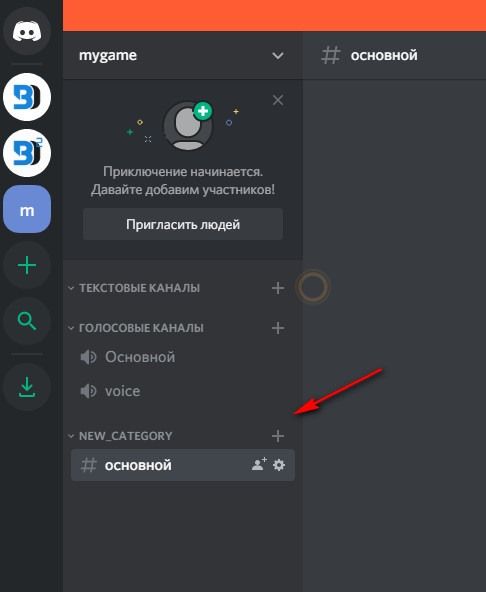
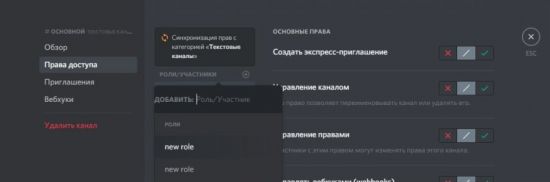
У категорий есть разрешения так, как и у каналов. Их можно использовать для управления группой каналов: они будут синхронизированы с категорией, в которую добавлены.
Для редактирования параметров:
1. Клацните левой кнопкой по названию категории. Выберите «Редактировать… ».
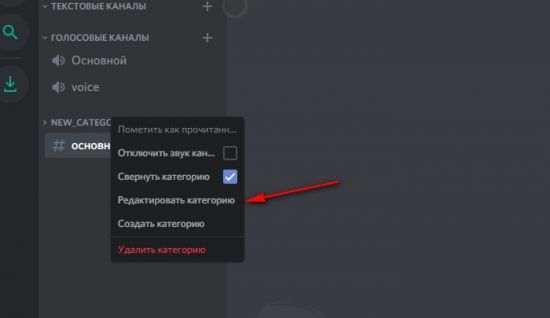
2. В разделе «Обзор» редактируется название.
3. В разделе «Права доступа» параметры управления каналом (текстовым и голосовым), сообщениями, подключениями и др.
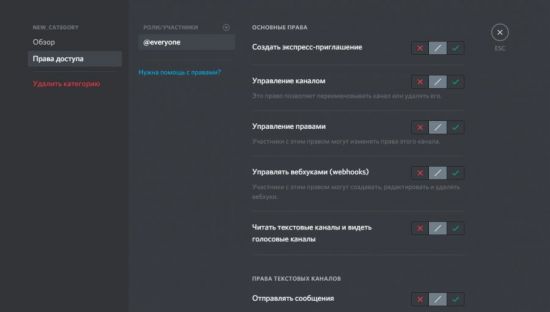
Если вы деактивируете надстройку категории «Читать текстовые каналы и видеть голосовые… », чаты станут невидимыми для участников сервера, не имеющих права доступа.
После изменений разрешений в категории все состоящие в ней каналы автоматически обновляются.
Интеграция Youtube Gaming и Twitch
Ваш Дискорд и другие, поддерживаемые мессенджером, геймерские сервисы могут отлично взаимодействовать. Ресурсы можно добавить на канал для презентаций, стриминга, весёлого отдыха с друзьями.
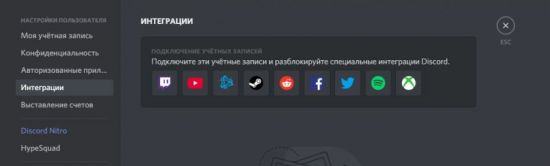
1. Перейдите: Настройки пользователя → Интеграции → Youtube
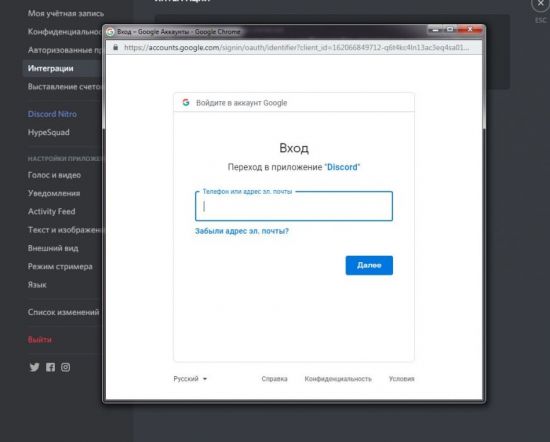
2. Войдите в профиль Google.
3. Синхронизируйте аккаунт видеохостинга: Настройки сервера → Youtube.
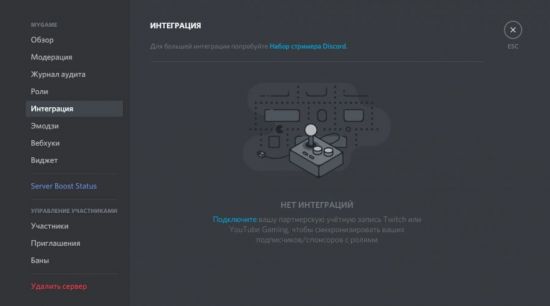
4. После этого появится новая роль (специально для интеграции). Её можно редактировать (названия и разрешения), но нельзя назначать другим участникам.
5. Создайте канал для Youtube тусовки.
- Выполните синхронизацию аккаунта видеохостинга: Пользовательские настройки → Интеграции → Youtube.
- По завершении процедуры можно будет найти стримеров на вкладке интеграции. Чтобы получить специальную роль спонсора, клацните кнопку «Присоединиться».
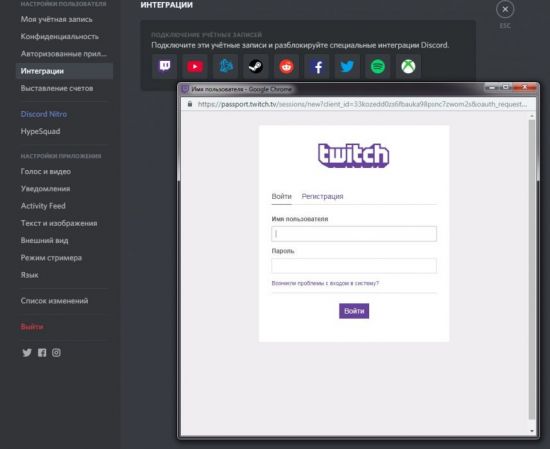
Практически аналогичным образом выполняется и подключение Twitch.
Параметры
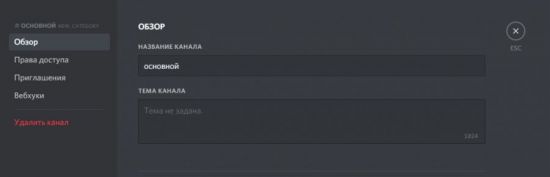
Чтобы перейти в настроечную панель канала, клацните по нему правой кнопкой, затем нажмите «Настроить… ».
На странице представлены следующие настройки:
Обзор . Редактирование названия, добавление описания канала.
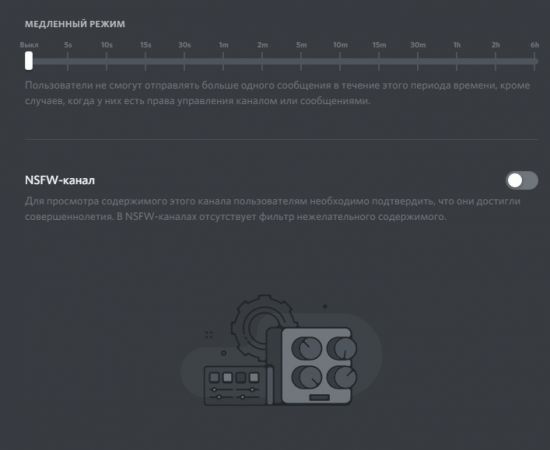
Режим обработки сообщений, включение/отключение возрастного ограничения доступа.
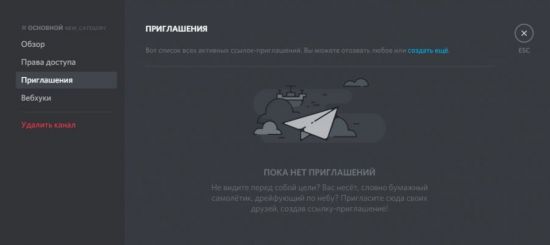
Приглашения . Создание ссылки для приглашения пользователей.
Вебхуки . Добавление скриптов на канале для обеспечения обратной связи с игроками со сторонних геймерских платформ.
Добавление иконки
К названию канала можно добавлять значки (специальные символы). С такой дизайнерской добавкой он будет оригинально выглядеть и выделяться в пользовательской панели. Вдобавок к этому, спецсимволы могут придавать названию особый тематический смысл.
1. Предварительно найдите коллекцию иконок в Сети. Можно, например, воспользоваться ресурсом – https://www.copyandpasteemoji.com/.
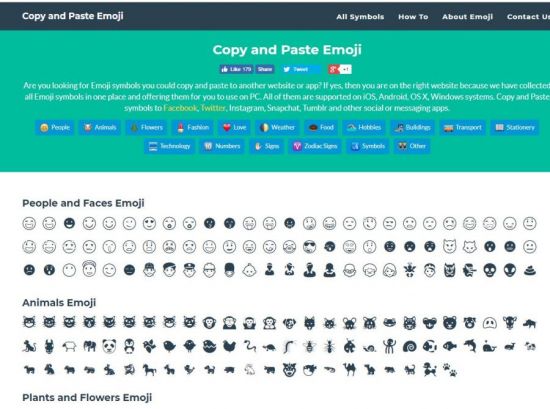
2. Выделите и скопируйте любой понравившейся значок.
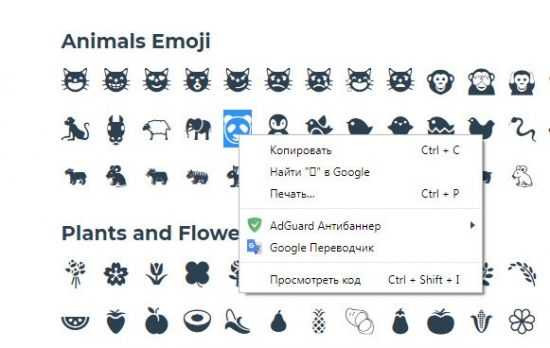
3. Откройте настройки канала. В поле «Название» вставьте иконку туда, куда необходимо. Перед названием или после, или добавьте с обеих сторон.
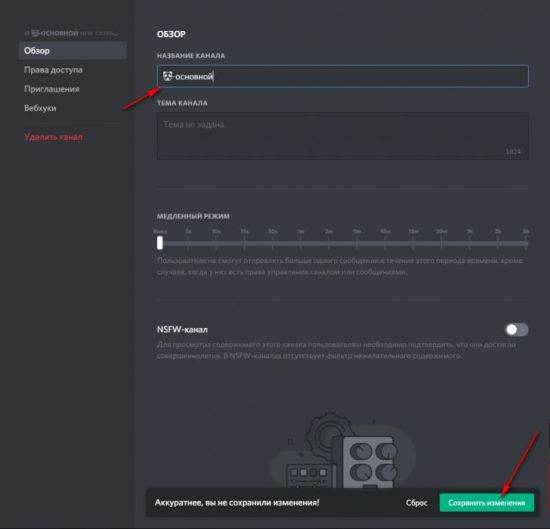
4. Сохраните изменения.
5. Вернитесь в профиль. Теперь название канала отображается с иконкой.
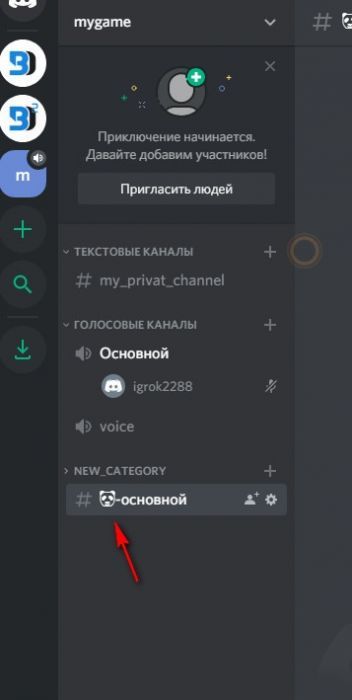
Настройка группы
Чтобы организовать группу в Дискорде, не нужно создавать чат, рассылать ссылки-приглашения. Достаточно добавить участников в список друзей. Затем нажать кнопку отправки сообщения и выбрать контакты из списка (это и будут участники группы). Но не более 10. Таким образом настраивается закрытый чат для указанных пользователей. Исключить из группы собеседника может только модератор.
Создавайте настройки в Discord для своих задач. Разработчики предоставляют множество возможностей. Профиль мессенджера позволяет создавать виртуальные клубы поклонников игр, платформу для стримов, частные комнаты для дружеского общения и отдыха. Какой получится у вас Дискорд? Всё зависит от настроек и оформления.