Как сделать (создать) трибуну в дискорде?
Трибуны в дискорде больше подойдут тем, кто ведет различные мероприятия.
Обычно в трибунах есть спикер (либо несколько спикеров) и простые слушатели, также есть модераторы, они то и управляют всем этим процессом.
Для начала нам нужно нажать "Создайте сервер", далее выбираем "Свой шаблон", после этого персонализируем свой сервер, также можно вставить аватарку, прописываем название. Дальше выбираем "Настройки профиля", после этого "Включить сообщество", после этого следует настроить основные элементы, также можно включить "Аналитику", после этого появится рамочка "Создать текстовый канал", среди перечисленных пунктов нужно выбрать "Трибуна", ну и дальше добавлять модераторов.
Как сделать канал собрание в дискорде

В большинстве случаев администрирование серверов происходит под управлением программы Discord для Windows, MacOS или Linux, поскольку она предоставляет практически неограниченные возможности в плане использования встроенной функциональности. Соответственно, актуальнее будет создание канала на сервере именно через десктопную версию мессенджера, с чем мы и предлагаем разобраться далее.
Предоставление прав для управления каналами
Первое, о чем хотелось бы поговорить, — предоставление прав определенным пользователям, которые позволили бы им самостоятельно управлять каналами на сервере. Такие привилегии предназначены специально для того чтобы создатель не занимался рутинной работой, добавляя огромное количество каналов на масштабный сервер, или хотя бы распределил труды со своим знакомым или доверенным лицом. Для самостоятельного создания и настройки каналов определенным участником понадобится присвоить ему права, что осуществляется так:
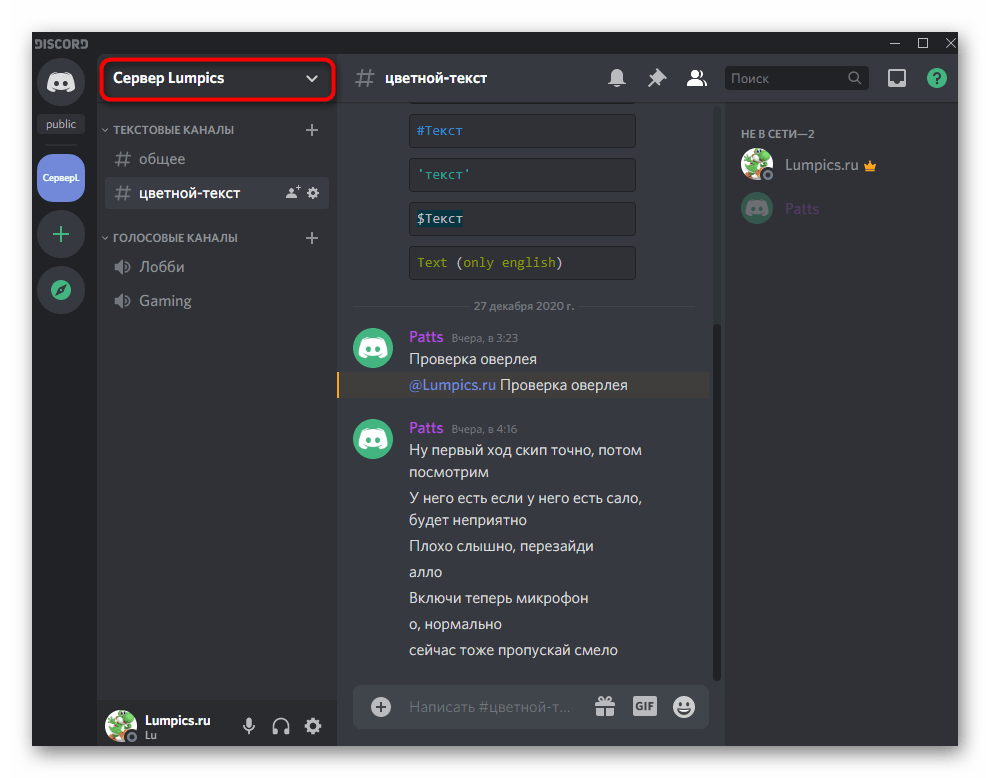
- Запустите Дискорд и нажмите по названию своего сервера.
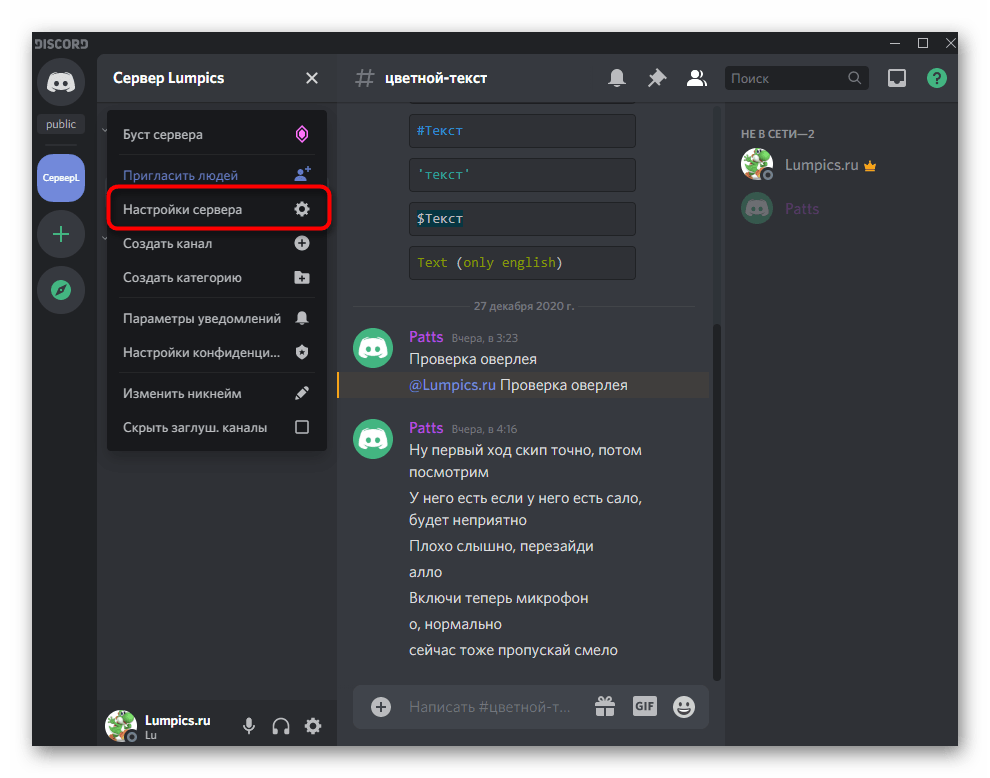
- Через появившийся список перейдите в «Настройки сервера».
Передайте участнику информацию о том, что теперь он может самостоятельно создавать и настраивать каналы (об этом речь пойдет в следующих разделах статьи). Кстати, более детальную информацию по поводу создания и распределения ролей, кратко рассмотренную только что, вы найдете в другой статье на нашем сайте, перейдя по ссылке далее.
Создание категорий для каналов
С предварительными настройками завершено, значит, можно приступать к непосредственному созданию каналов. На более или менее крупных серверах все они распределены по категориям и имеют определенный уровень доступа. Если вы собираетесь создать множество разных тематических каналов, лучше группировать их при помощи встроенной функции. Создание новой категории происходит так:
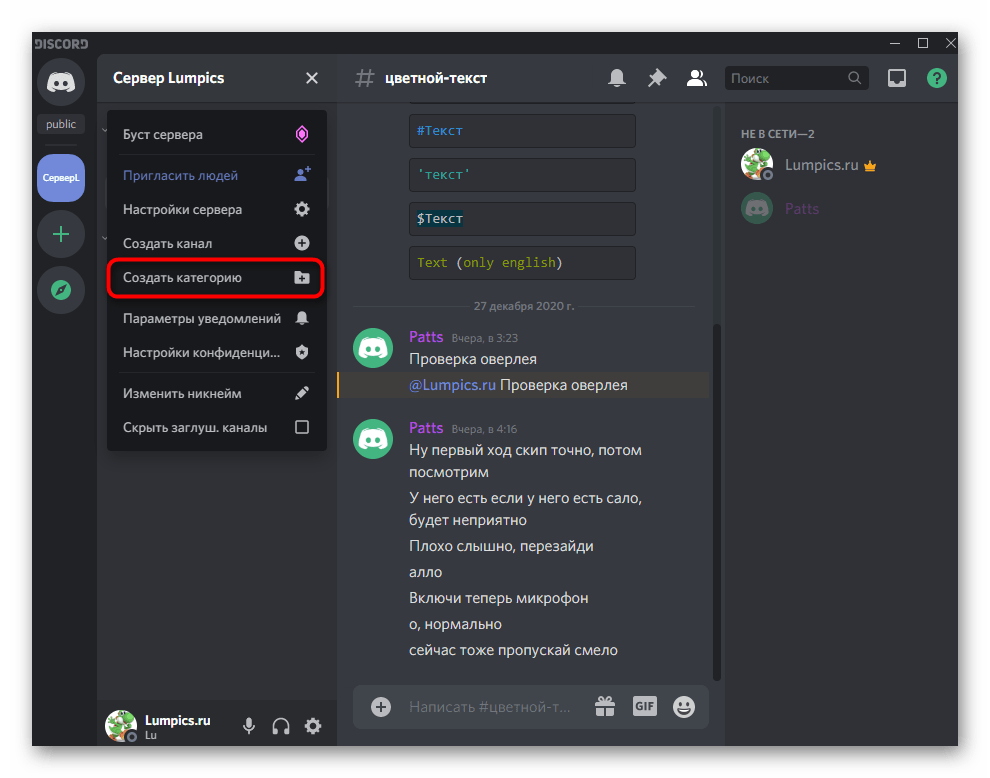
- Вызовите меню сервера и нажмите по строке «Создать категорию».
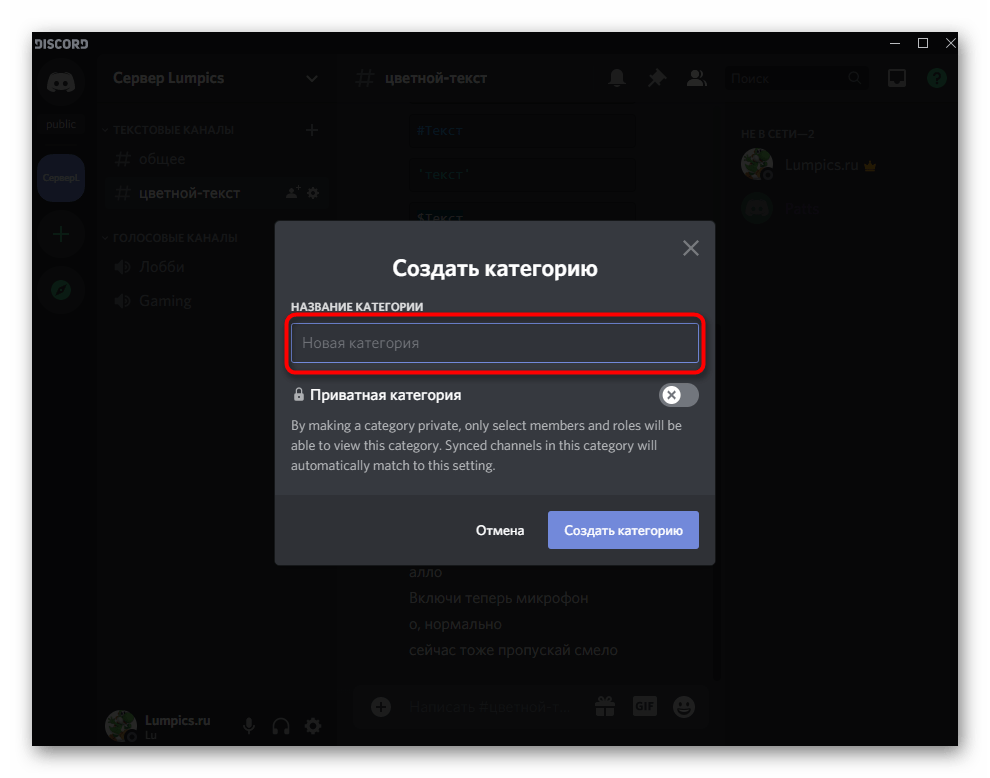
- Укажите для нее любое удобное название.

Удобство категорий для каналов заключается в том, что во время настройки их приватности можно не тратить время на редактирование доступа при создании каждого отдельного канала. Например, вы добавляете категорию только для администраторов с указанными в настройках ограничениями. Эти ограничения автоматически применяются для новых каналов, даже если право не указано в их параметрах, поэтому сил на настройку тратится меньше.
Создание нового канала на сервере
Приступим к основному процессу — созданию канала на сервере в Дискорде. Разработчики сделали все, чтобы это не вызывало трудностей даже у начинающих, поэтому действие делается буквально в несколько кликов.
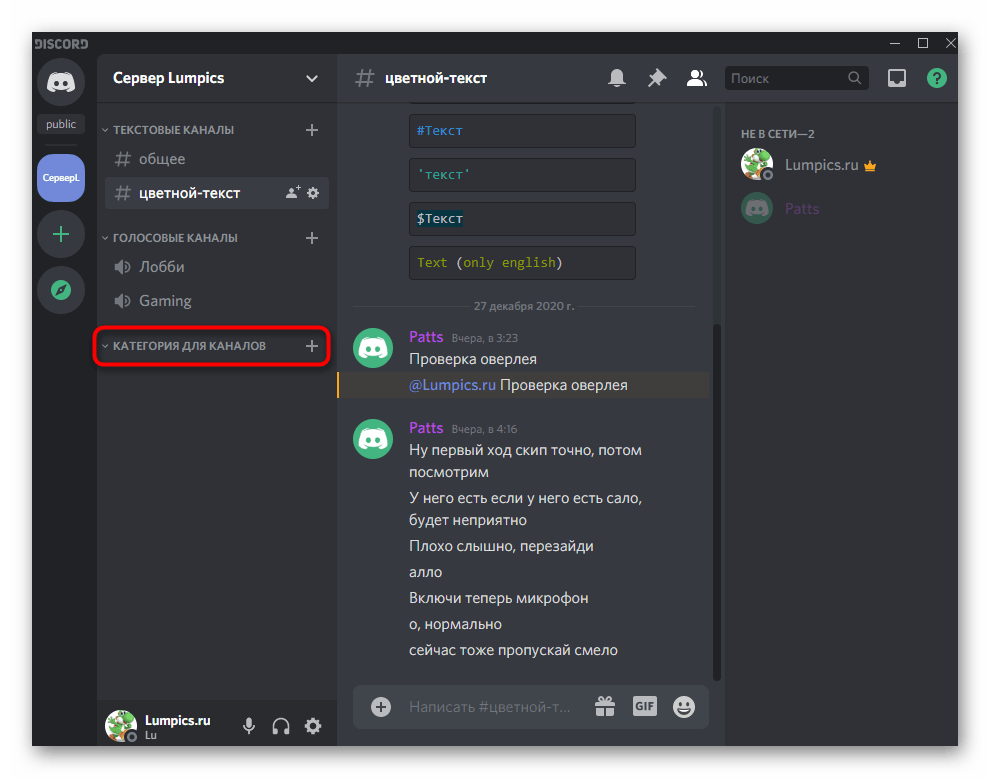
- Нажмите кнопку с плюсом напротив категории, куда хотите добавить новый канал.
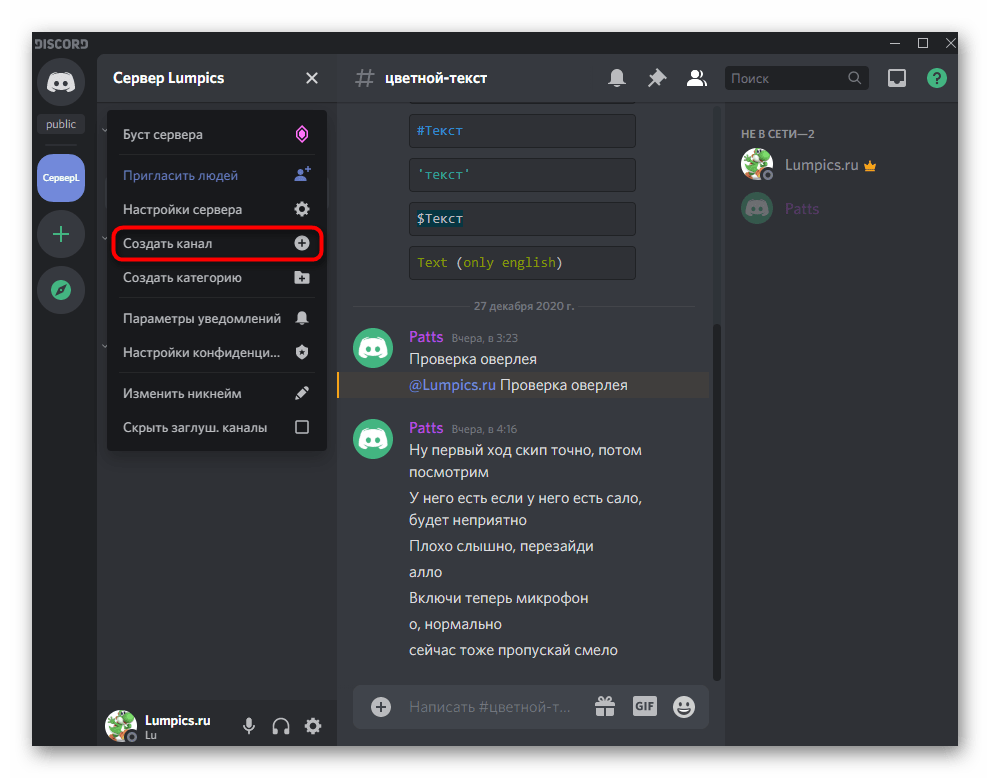
- Если же канал не должен принадлежать конкретной категории, вызовите меню управления сервером, где используйте функцию «Создать канал».
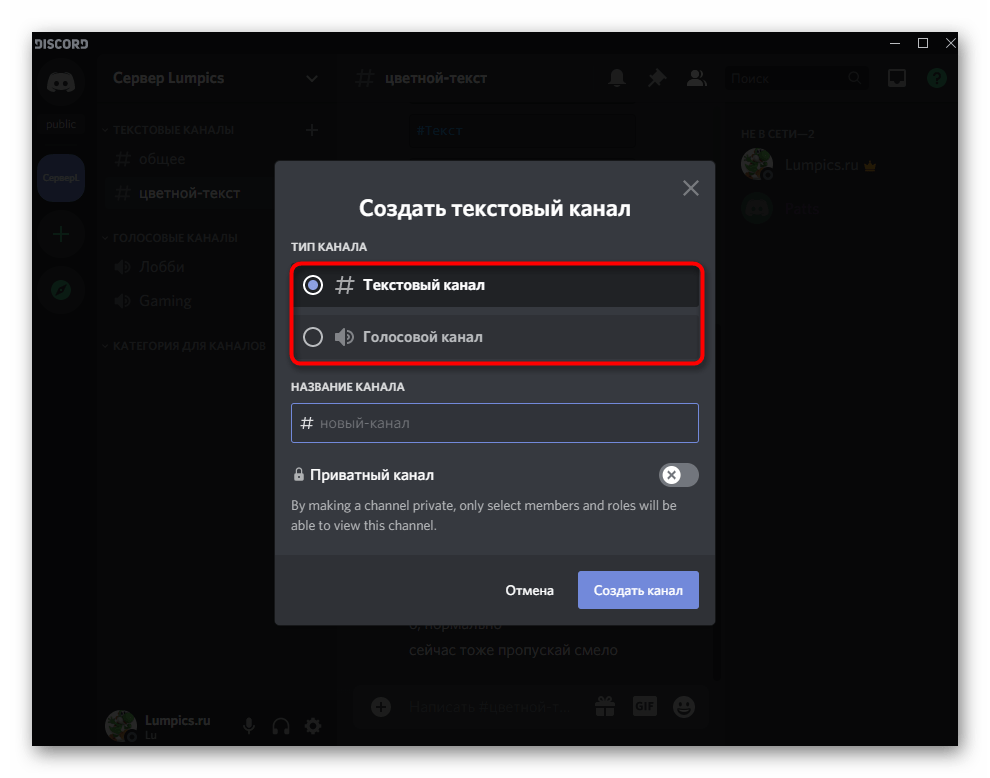
- Сейчас в Дискорде существует два типа каналов: голосовой и текстовый. Соответственно, в первом можно общаться только при помощи микрофонов и видеосвязи, а во втором — отправлять письма. Отметьте маркером желаемый тип канала и двигайтесь далее.
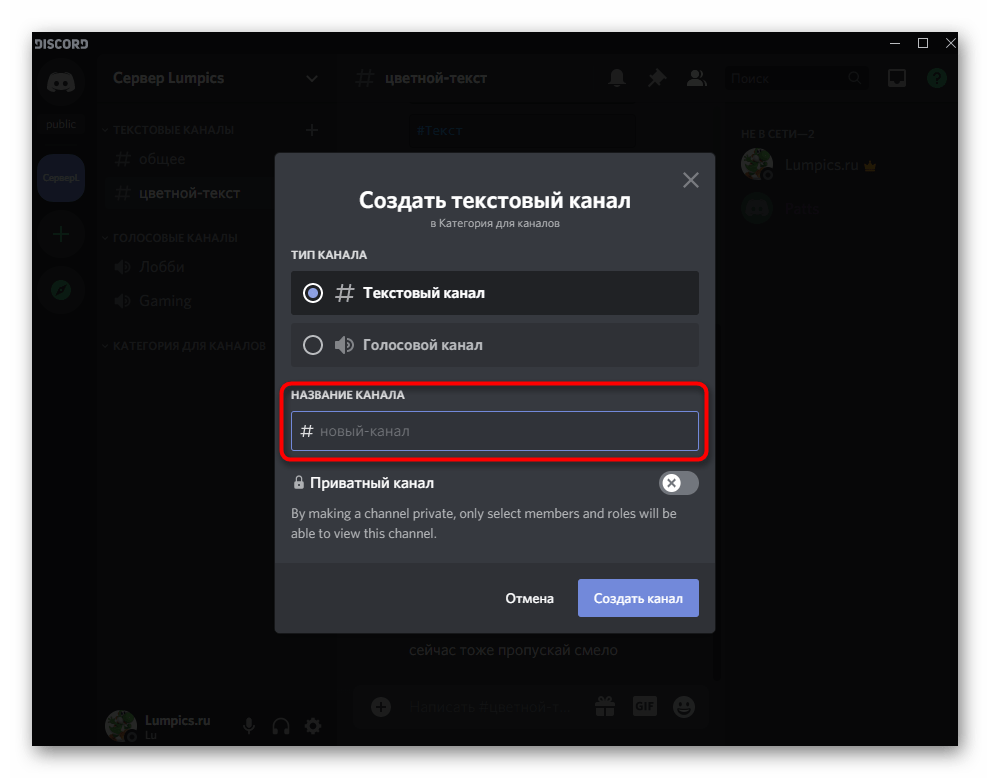
- В отдельное поле впишите его название, которое соответствует тематике или выполняет другую задачу.
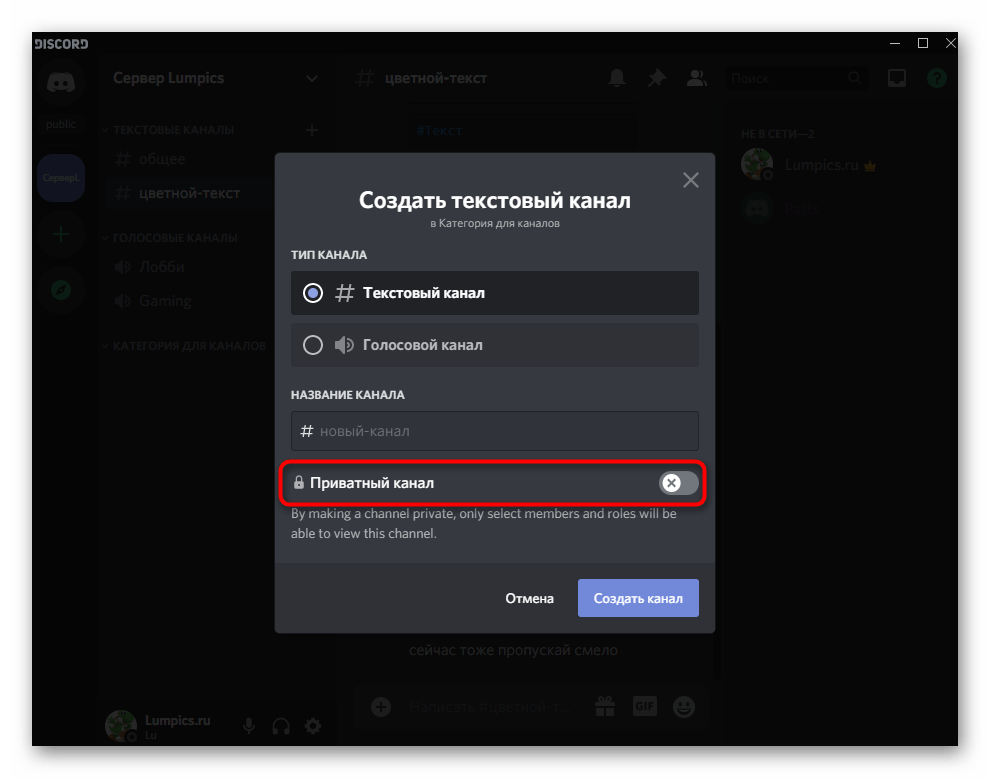
- Активируйте настройки приватности, если хотите ограничить доступ для пользователей, кому не присвоены определенные роли.
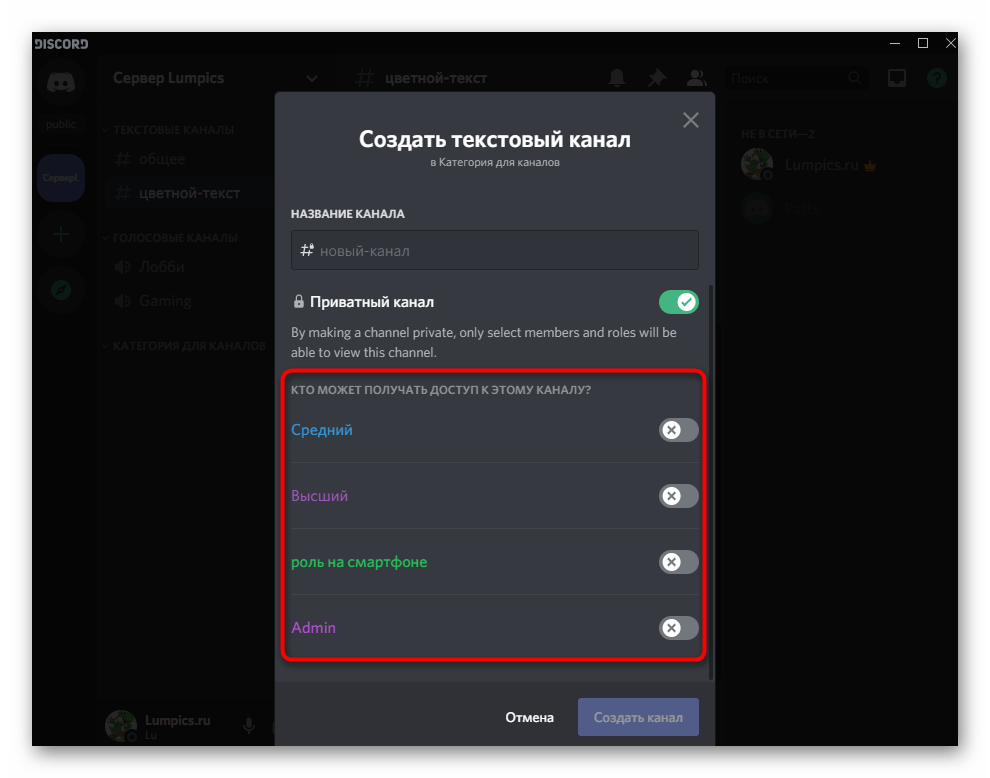
- После этого укажите в настройках, какие из существующих на сервере ролей будут получать доступ к каналу.
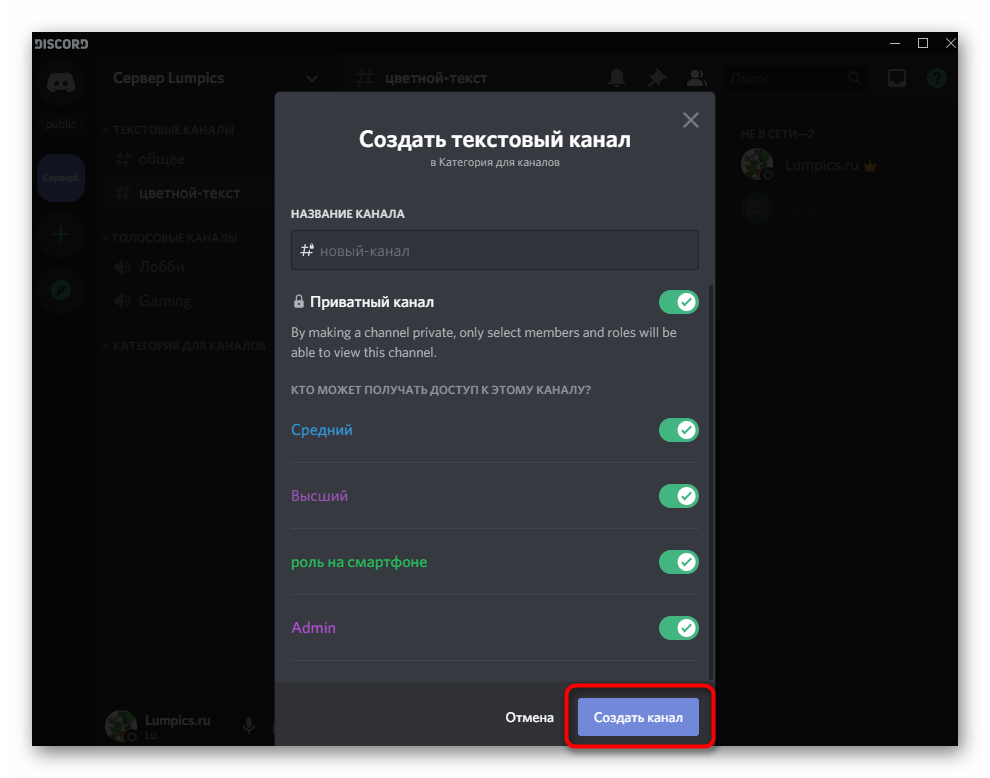
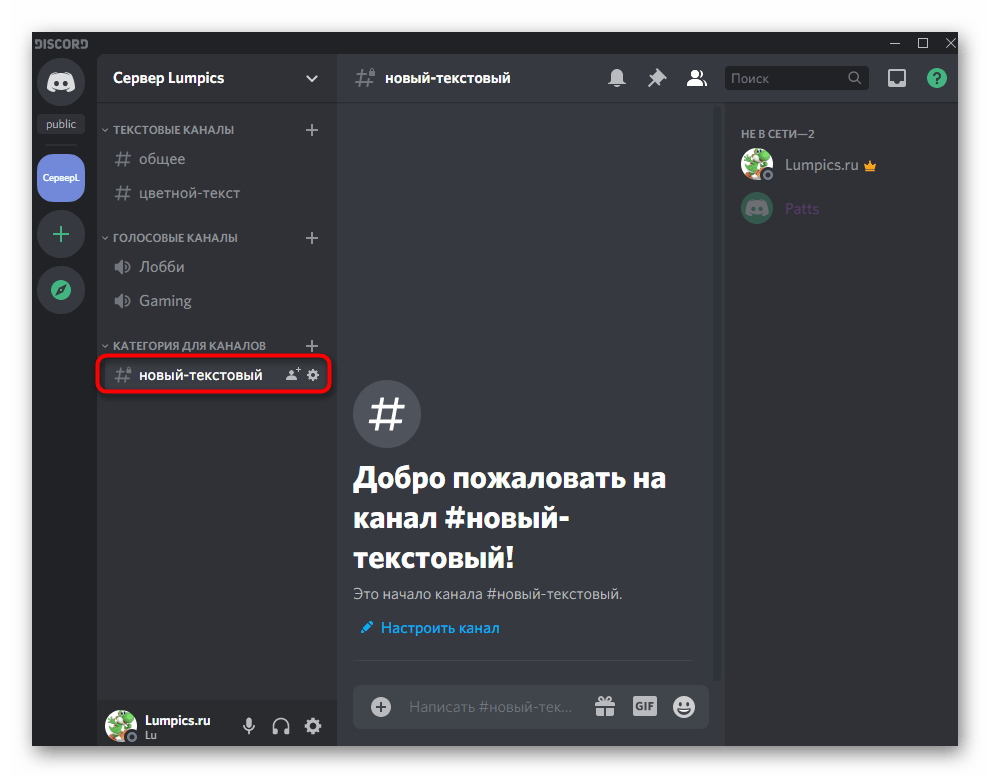
- По завершении нажмите на «Создать канал», завершив тем самым самую основную задачу.
Настройка созданного канала
Каждому каналу в Discord можно задать собственные настройки, отталкиваясь от цели его создания и других условий. Давайте вкратце разберем, какие доступные параметры есть для текстовых и голосовых чатов, а вы уже самостоятельно отредактируете их под себя или доверите это другому участнику сервера, которому предоставили соответствующие права.
- Нажмите по значку шестеренки, расположенному справа от названия необходимого канала.
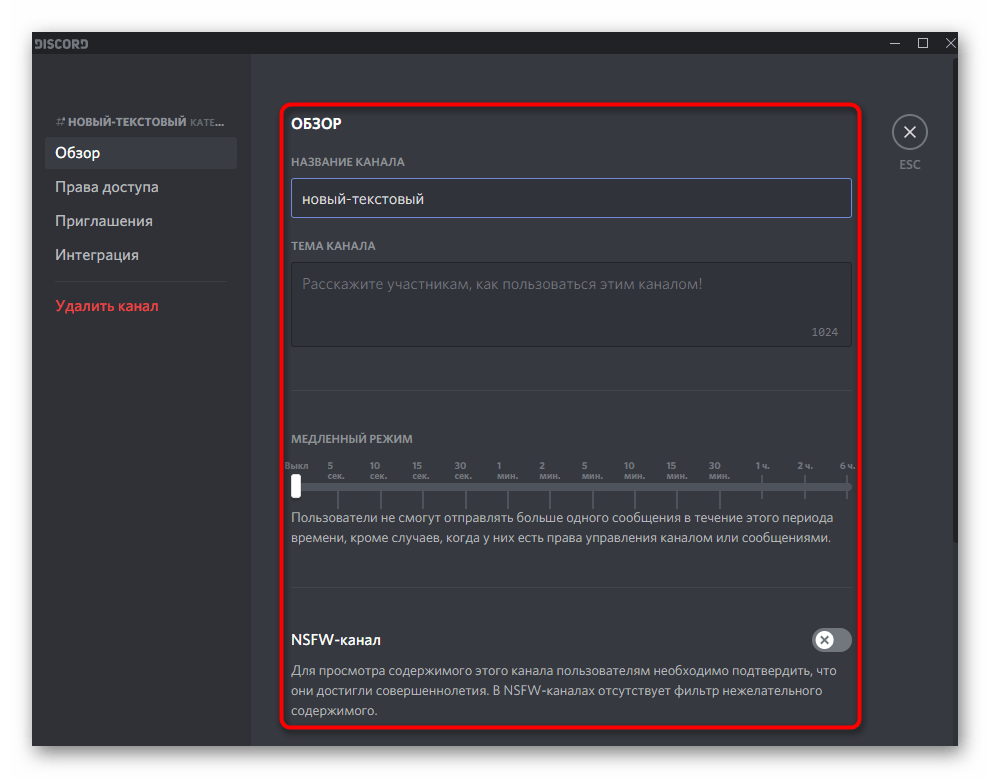
- Откроется раздел «Обзор», в котором вы можете изменить название канала, указать его тему (описание) и настроить медленный режим. Медленный режим — ограничение по времени для отправки сообщений каждого участника. То есть вы самостоятельно выбираете время, которое должен подождать пользователь перед отправкой следующего сообщения. Такая настройка актуальна для масштабных каналов с огромным количеством участников.
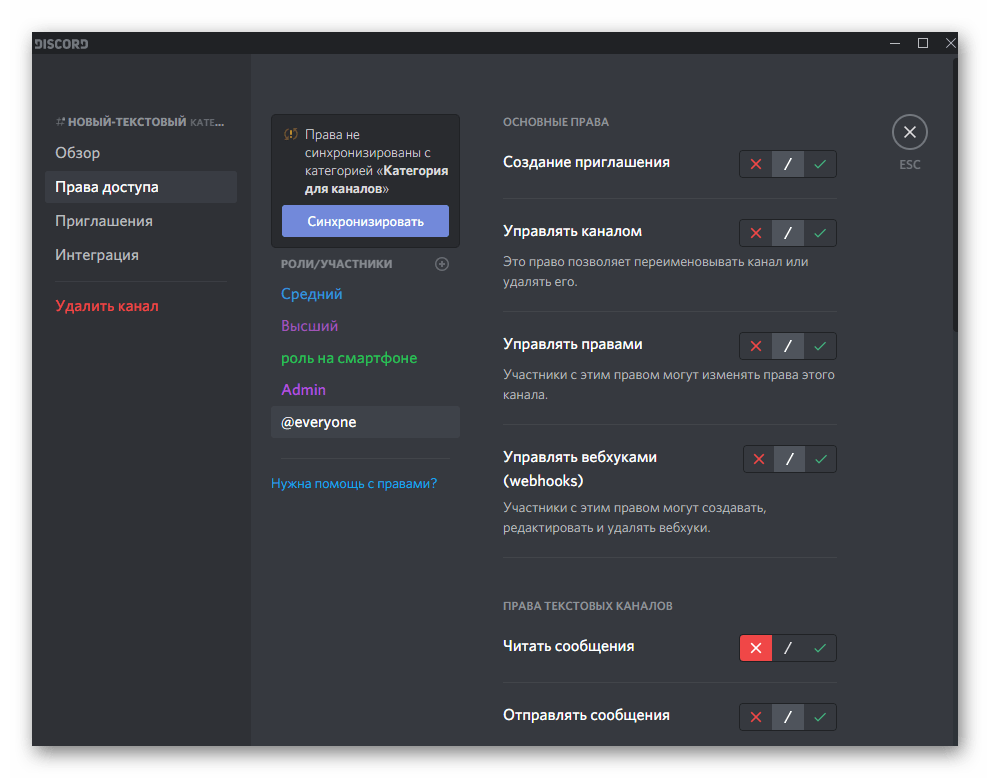
- Далее перейдите на вкладку «Права доступа», где есть возможность синхронизировать права с выбранной категорией или редактировать их под каждую роль на сервере. Особо здесь объяснять нечего — читайте предназначение каждого правила и решайте, хотите ли вы предоставлять подобные возможности для определенных ролей.
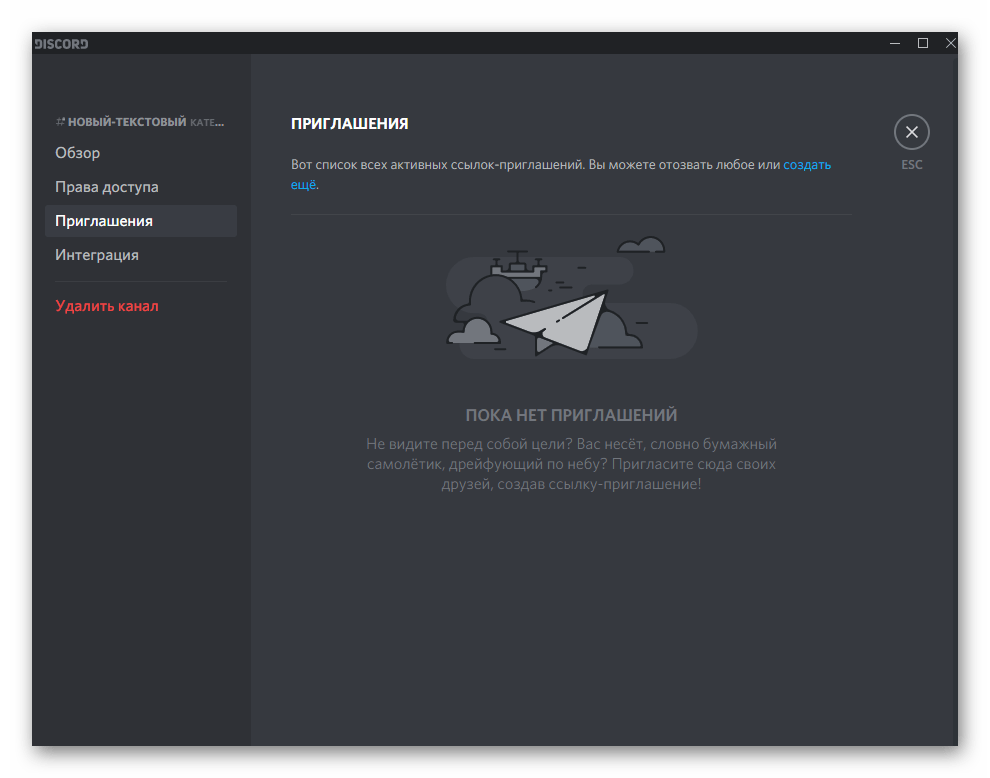
- В разделе «Приглашения» показываются все отправленные ссылки, которыми могут делиться как сами участники, имеющие соответствующее право, так и вы, создавая приглашение в меню управления каналом.
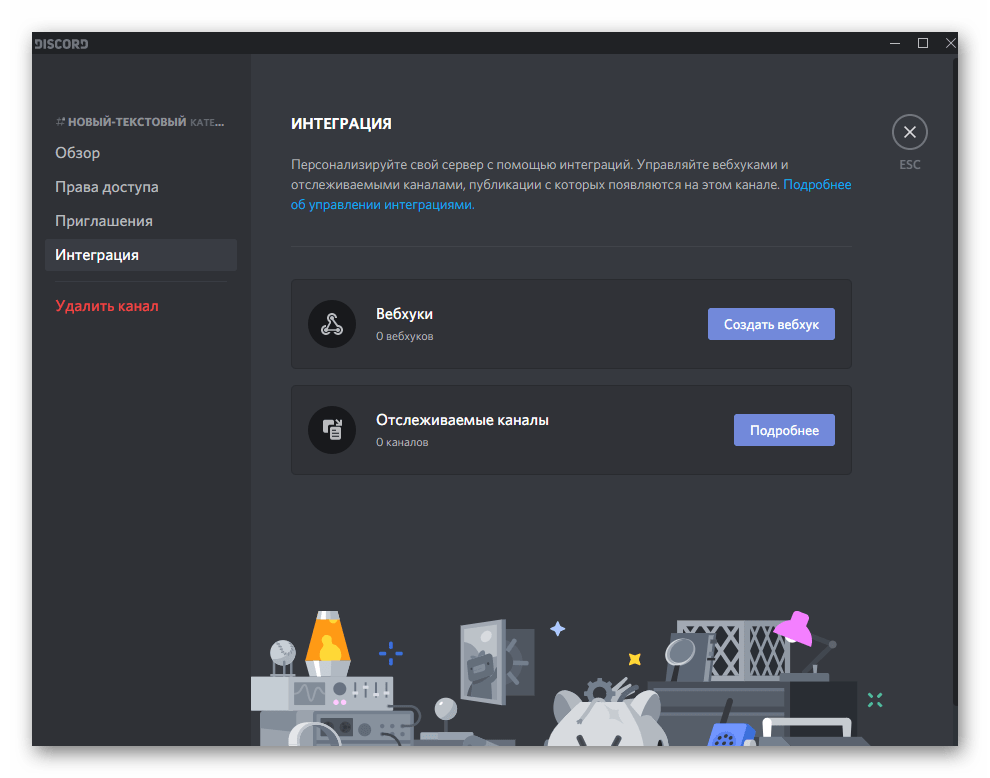
- «Интеграция» необходима только тем юзерам, кто использует персонализацию через вебхуки и отслеживание других каналов. Более детальная информация об этих функциях есть в официальном описании от разработчиков.
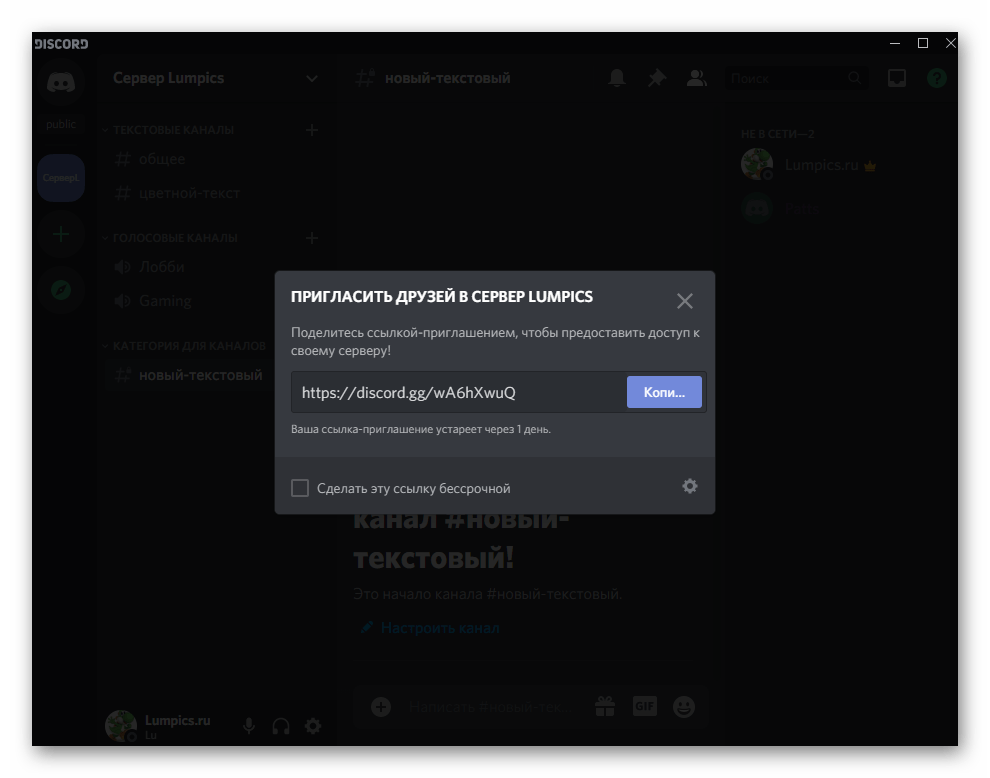
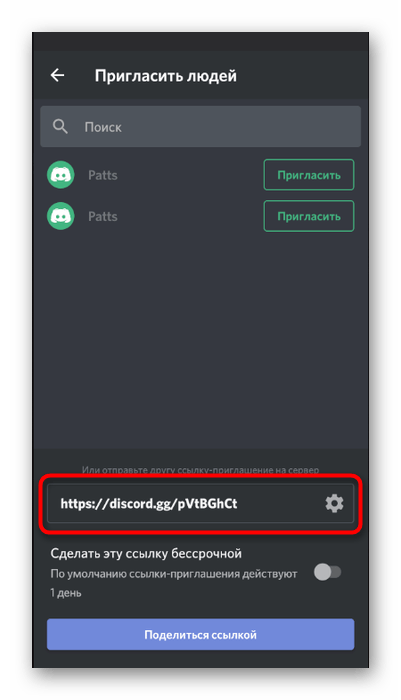
- Что касается ссылки для приглашения, то по умолчанию она создается сроком на один день, а затем устаревает. Поменяйте этот параметр, если хотите сделать ее бессрочной, а затем разошлите пользователям, которых желаете пригласить на сервер. После вступления они сразу подключатся к каналу, ссылка на который была скопирована.
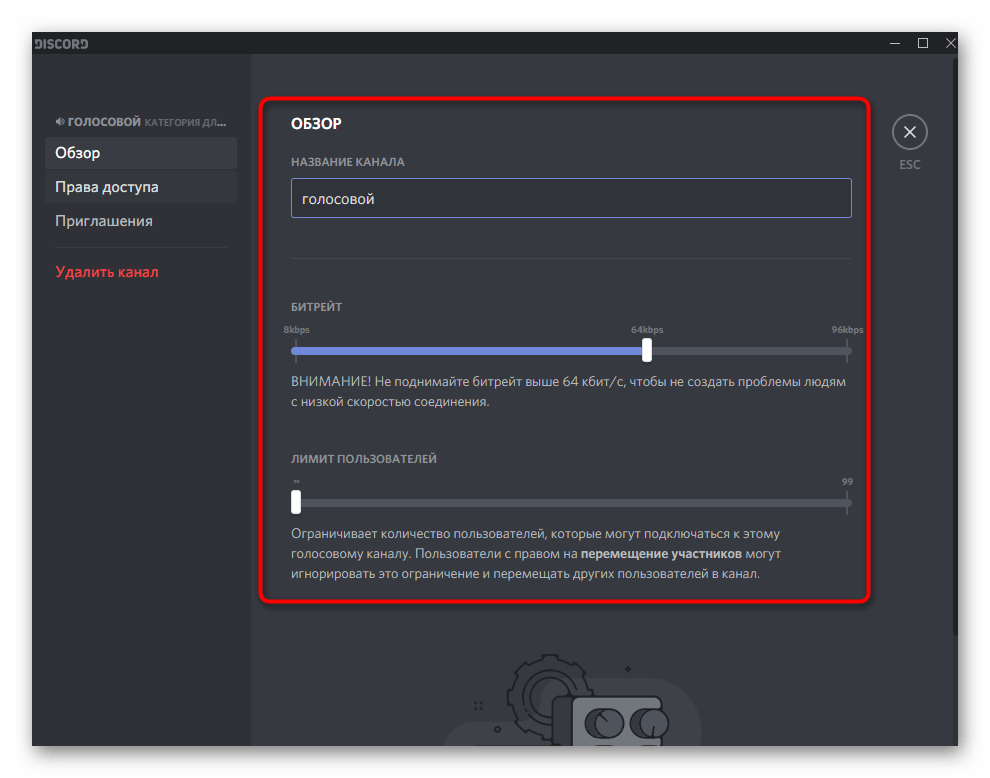
- Немного поговорим о голосовых каналах, поскольку некоторые настройки здесь отличаются от рассмотренных ранее. Сюда относится битрейт, влияющий на скорость соединения, и лимит по одновременному количеству подключенных участников. Они необходимы для того, чтобы юзеры не создавали флуд и не перебивали друг друга. Обратите внимание на право «Перемещение участников»: оно позволяет привилегированным пользователям или администраторам самостоятельно перемещать участников между каналами, игнорируя при этом ограничения.
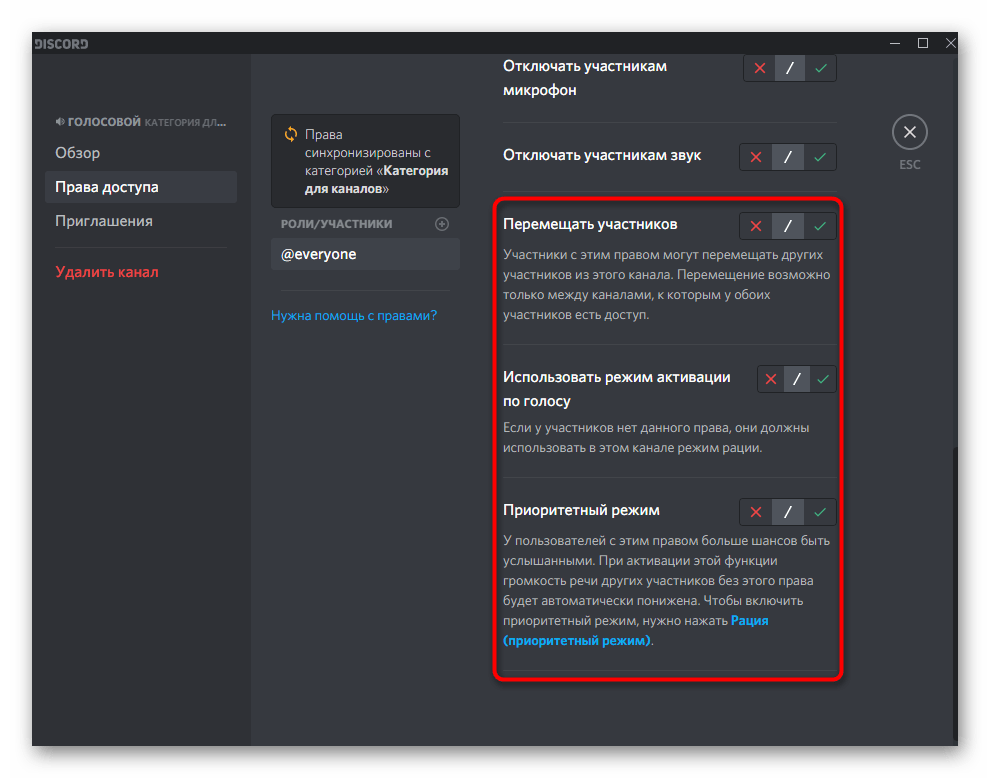
- Присутствующие параметры в «Правах доступа» тоже немного меняется: появляется возможность отключить участникам звук, микрофон или использовать его по голосовой активации.
Теперь вы знаете, что создать канал на сервере через программу Discord не так сложно и весь процесс не занимает больше нескольких минут. Останется только детально проработать все существующие каналы, назначить администраторов и заняться их грамотным управлением.
Вариант 2: Мобильное приложение
Пришло время поговорить о создании каналов на сервере через мобильное приложение Discord, что актуально для пользователей смартфонов и планшетов на Android или iOS. Конечно, делать это будет не так удобно, как на компьютере, но вполне реализуемо без особых усилий.
Предоставление прав для управления каналами
Если у вас нет возможности заняться полной настройкой каналов на сервере и вы хотите позвать администраторов на помощь, не забывайте о том, что им необходимо присвоить им соответствующие права, разрешив создание и редактирование чатов. Происходит это следующим образом:
- В приложении откройте раздел с чатами и выберите свой сервер.
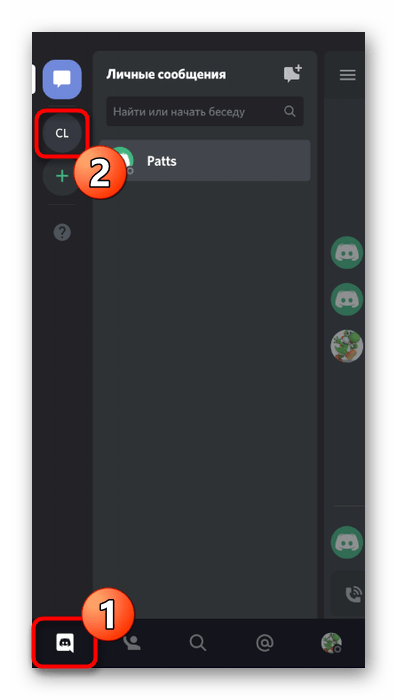
- Нажмите по его названию над кнопкой «Пригласить участников».
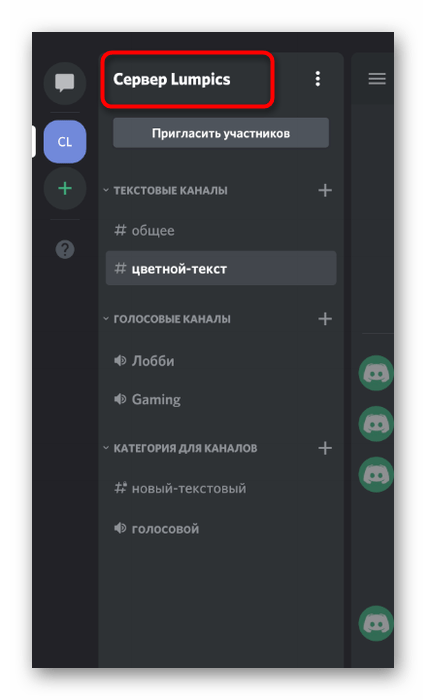
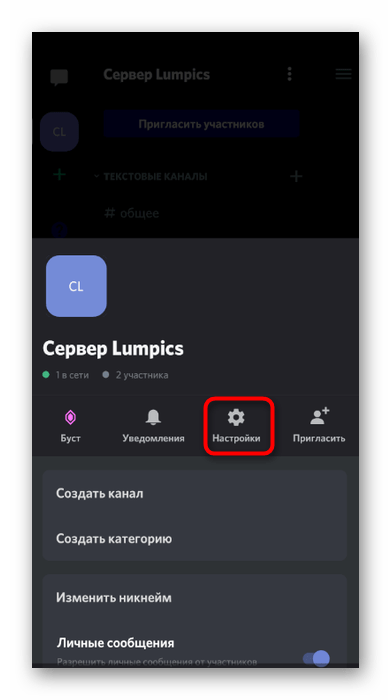
- Перейдите в раздел «Настройки».
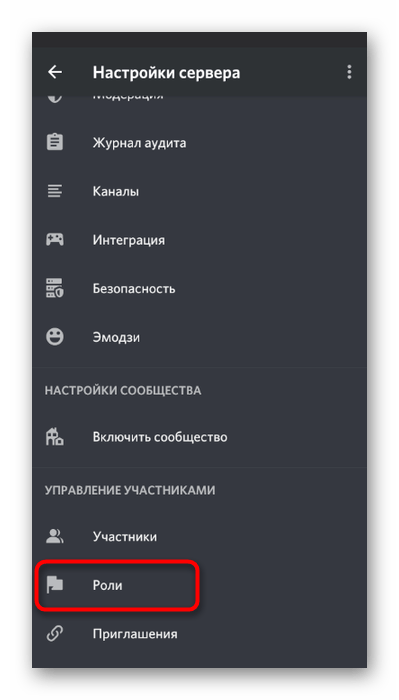
- В блоке «Управление участниками» вас интересует пункт «Роли».
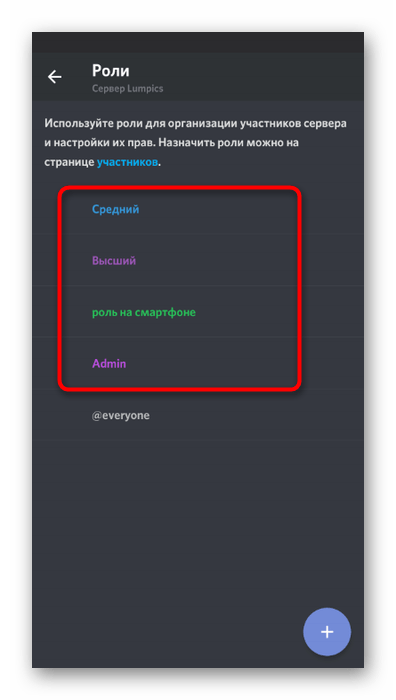
- Выберите ту роль, для которой хотите назначить право редактирования каналов, или создайте новую.
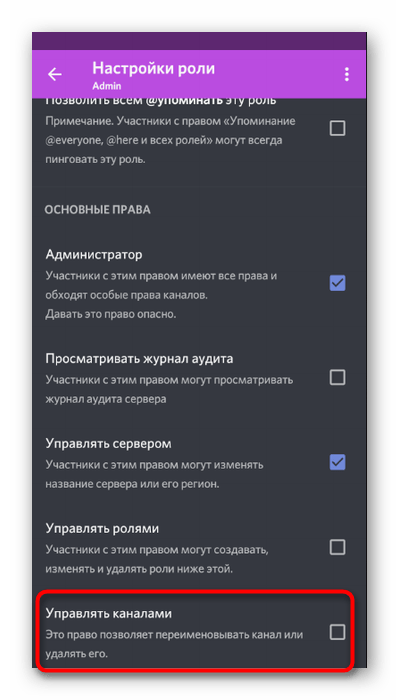
- Отметьте галочкой пункт «Управлять каналами», а остальные параметры редактируйте под собственные требования. Более детально об этом мы говорили в этом же разделе Варианта 1.
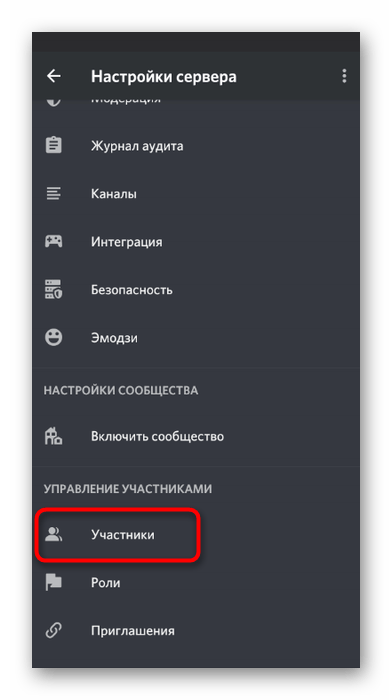
- Вернитесь к меню с настройками, откуда перейдите в «Участники».
- Выберите пользователя и присвойте ему роль, для которой только что настроили право управления каналами.
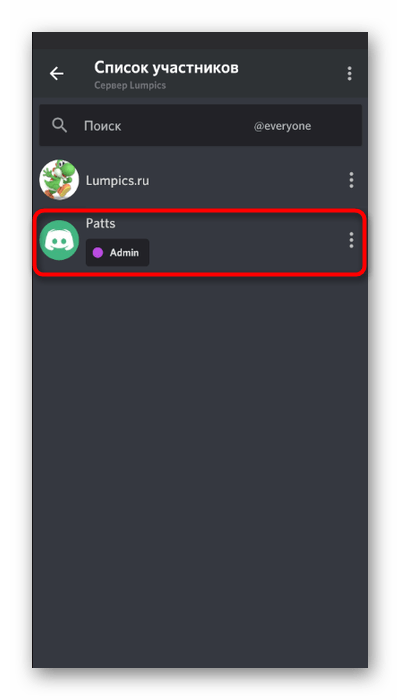
Не забывайте в том же меню проверять, кому из других участников сервера назначена эта же роль. Возможно, имеет смысл на время или насовсем отозвать ее, чтобы пользователь не мог вносить изменения в каналы, поскольку иногда подобное вызывает неприятные последствия.
Создание категорий для каналов
Категории для каналов позволяют не только разделить их тематически, но и объединить под одни права, чтобы не заниматься настройкой всех чатов отдельно, так как это порой занимает не мало времени. Если вы заинтересованы в распределении бесед по категориям и уверены, что создадите их большое количество, сразу создайте группу.
- Вернитесь к своему серверу и снова нажмите по его названию.
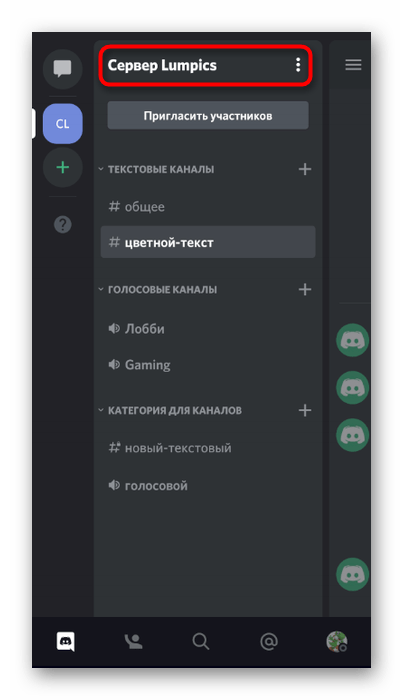
- На этот раз в появившемся меню тапните по пункту «Создать категорию».
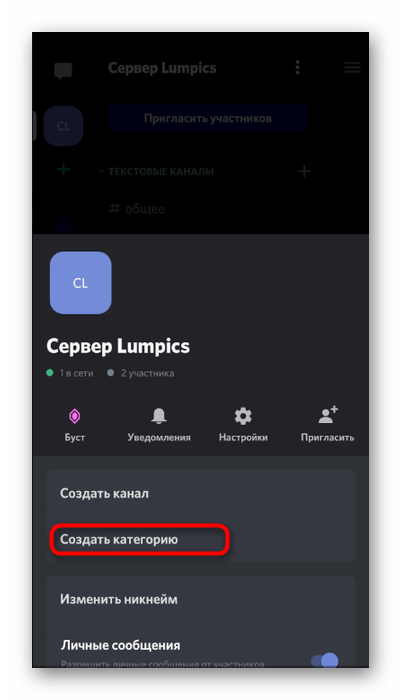
- Введите название для категории сделайте ее приватной, если хотите открыть доступ только для определенных ролей.
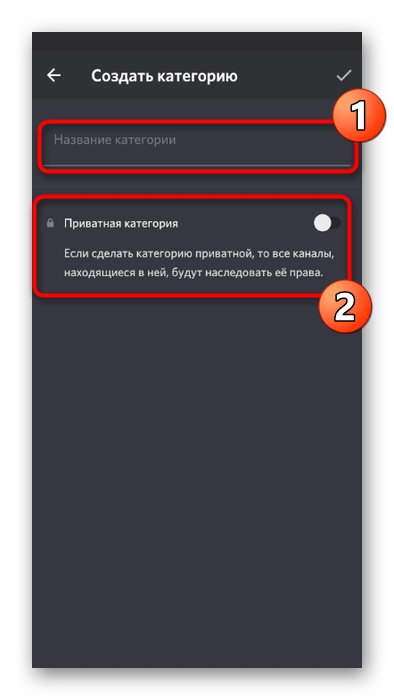
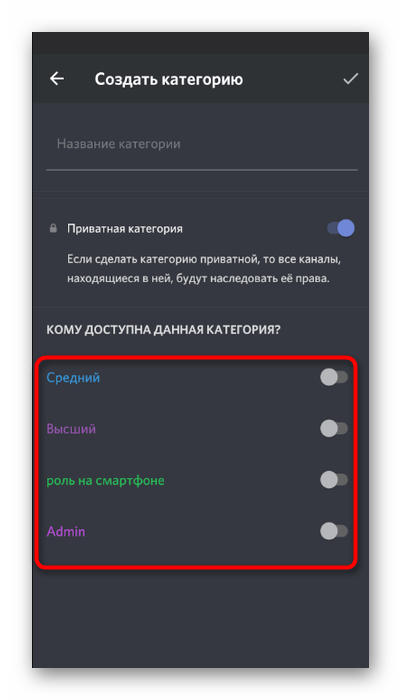
- При редактировании параметров приватности вам придется самостоятельно выбирать, какие их ролей имеют доступ, а каким общение на каналах этой категории будет закрыто.
Создание и настройка канала на сервере
Теперь, когда все предварительные действия выполнены, можно смело приступать к настройкам как голосовых, так и текстовых чатах на канале. Конечно, сначала понадобится создать новые каналы, что происходит так:
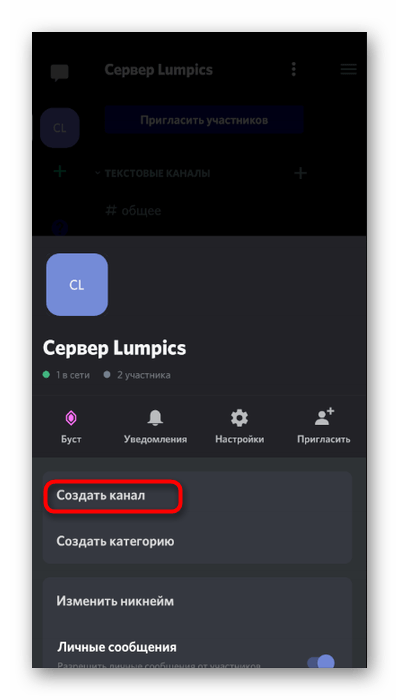
- Разверните меню управления сервером и сделайте тап по строке «Создать канал». При создании канала для категории нажать нужно по плюсу напротив ее названия.
- В новом окне введите его название и выберите один из двух доступных типов.
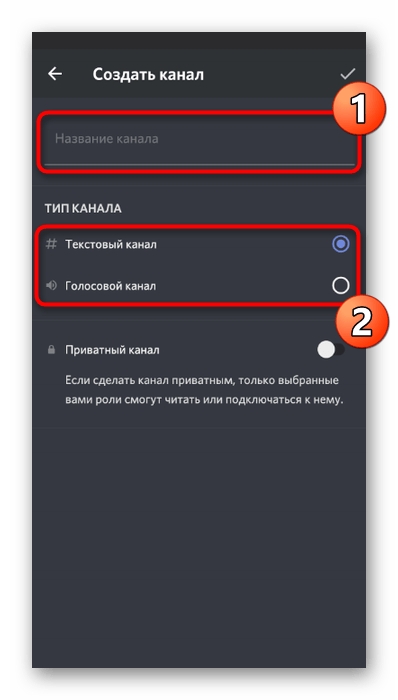
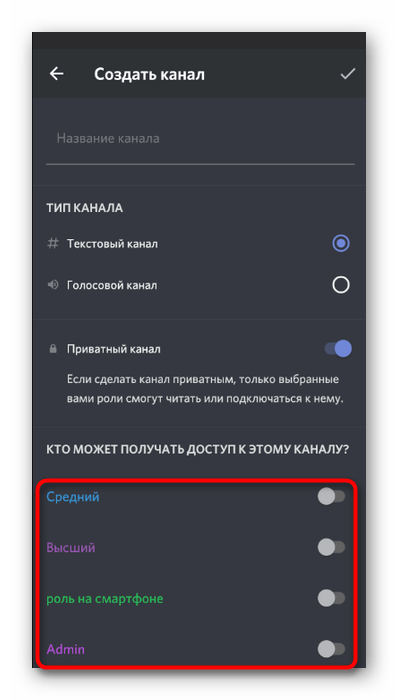
- Есть возможность настроить его приватность, если канал не привязан категории. Тогда вы просто выбираете, какие из существующих ролей будут иметь к нему доступ.
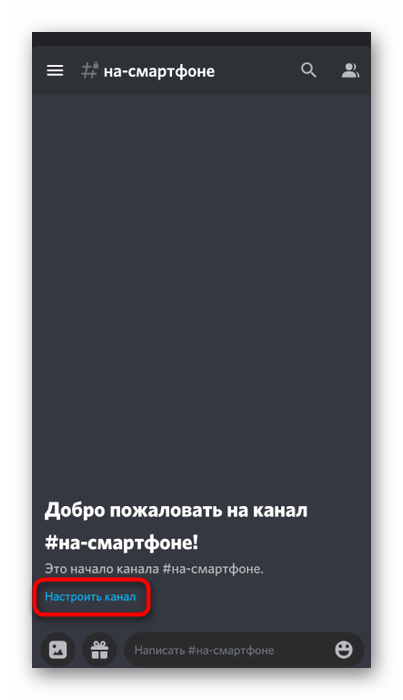
- Можете сразу приступить и к редактированию параметров чата, тапнув по строке «Настроить канал», которая появится после его создания.
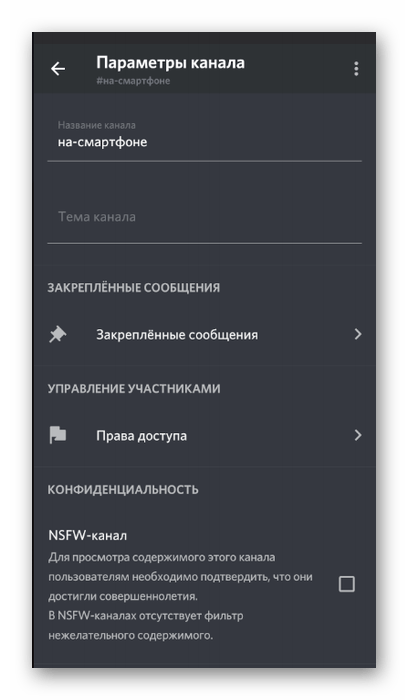
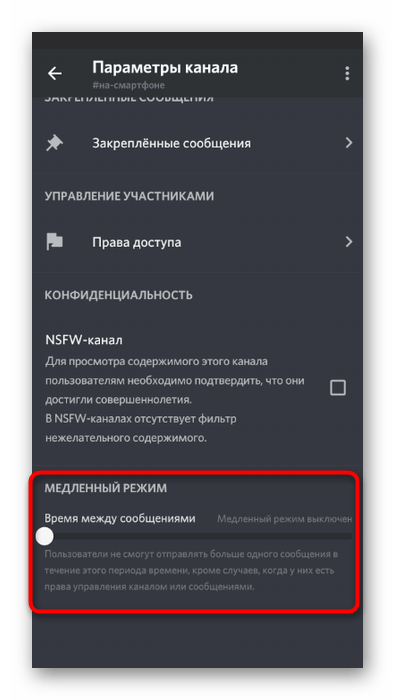
- В новом окне доступно изменение названия беседы, добавление описания, просмотр закрепленных сообщений и установка прав доступа.
- О медленном режиме мы уже говорили выше, поэтому если не знаете, как он работает, ознакомьтесь с нашим описанием или разъяснением от разработчиков, а затем выберите подходящее значение времени между сообщениями.
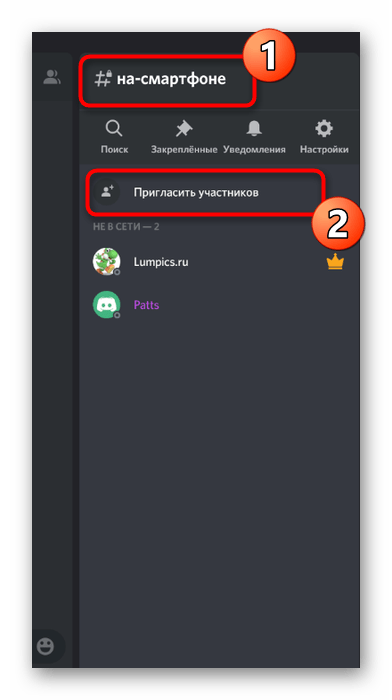
- Для приглашения участников сделайте свайп влево, открыв список текущих пользователей, и нажмите по кнопке с соответствующим названием.
- Скопируйте ссылку и отправьте ее в любом другом приложении или прямо в Дискорде для приглашения человека на канал.
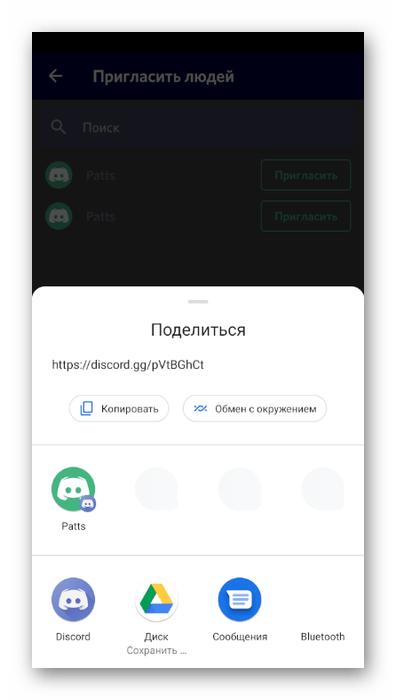
- На мобильных устройствах есть встроенная функция «Поделиться», которая позволяет быстро отправлять ссылки через другие установленные в ОС приложения.
Как создать обсуждение в Discord
Discord – это интересное место, где можно пообщаться с друзьями в сети и принять участие в различных сообществах. Однако вам может быть трудно разговаривать на переполненном сервере, где несколько человек отправляют сообщения каждую минуту.
Тема разговора может быстро уйти в другую сторону, когда вовлечено много участников. Discord Threads – решение всех этих проблем.
Вы можете использовать потоки, чтобы создать побочный диалог из основного канала канала, чтобы чат сервера казался менее спамерским и загроможденным.
В этой статье мы расскажем, как создать ветку беседы в Discord.
Что такое Discord Thread?
Тема Discord – это просто разветвленная беседа, которая не отображается в основном чате. Единственная цель цепочки – убедиться, что каждый может подробно обсудить тему, не загромождая канал сервера.
Независимо от того, насколько активен чат, вы можете вести содержательные обсуждения, не прерывая других участников и их разговоры.
Эта функция идентична потокам Slack, если вы когда-либо использовали эту платформу. Вы быстро освоите Discord Threads, если знакомы с тем, как работают потоки комментариев Reddit или встроенные ответы в iMessage.
На данный момент вы можете использовать эту функцию только на сервере.
Как создать обсуждение в Discord на рабочем столе
Прежде чем вы начнете, мы хотели бы отметить, что Discord Threads может быть недоступен на всех серверах, частью которых вы являетесь.
Хотя Discord по умолчанию включает эту функцию для сервера, администраторы и модераторы сервера могут разрешить участникам создавать потоки.
Предполагая, что ваш клиент Discord обновлен, следуйте этим простым инструкциям:
- Щелкните правой кнопкой мыши сообщение, для которого хотите создать цепочку, и выберите « Создать цепочку» в раскрывающемся меню.
- Затем дайте предпочтительное имя для потока и при необходимости измените параметр «Архив». Нажмите Create Thread, и все готово.
По умолчанию Discord автоматически архивирует вашу беседу после 24 часов бездействия. Но вы можете изменить это время на один час или даже увеличить в зависимости от уровня вашего сервера от бустов.
Серверы уровня 1 могут разблокировать настройку трехдневного архива, тогда как серверы уровня 2 могут сохранять неактивные потоки в течение одной недели.
Как создать тему в Discord на мобильном устройстве
Шаги, которые вам нужно выполнить, очень похожи и на мобильных устройствах, независимо от того, пользуетесь ли вы iOS или Android.
Как создать группу в Дискорде для клана и настроить ее

С помощью программного обеспечения Дискорд можно не только пользоваться сервером для общения, но и создания персональных каналов с целью обмена сообщениями участниками по интересам. Чтобы создать группу в Дискорде, достаточно знать особенности и соблюдать определенную последовательность действий.
Инструкция по созданию группы в Дискорде
Чтобы сделать группу в Дискорде, пользователям требуется знать четкую последовательность действий. Благодаря этому исключается вероятность допущения ошибок и недопонимания.

Создание сервера
Для того чтобы добавить группу в Дискорде, изначально требуется создать сервер. Последовательность действий несложная и включает в себя несколько этапов:
- На начальном этапе требуется открыть приложение Дискорд.
- В панели управления нажимается графическое изображение плюсика – находится в левой части.
- Во вновь открывшейся форме требуется активировать функцию создания сервера.
- На следующем этапе указывается наименование сервера, регион.
- Система автоматически создает сервер с несколькими каналами: голосовым и текстовым.
Сразу после этого можно приступать к добавлению новых участников и созданию группы в целом.
Создание группы
Чтобы сделать красивую группу в Дискорде разработчики сервиса предлагают следующую последовательность действий:
- На панели управления требуется нажать на графическое изображение плюсика. В качестве альтернативного варианта выделяют необходимость нажать на стрелку с наименованием сервера, чтобы вызывать диалоговую форму и нажать на функцию создания группы для клана в Дискорде.
- На следующем этапе выбирается интересующий тип сообщества – текстовый либо голосовой. Для этого делается отметка в соответствующем поле.
- Далее указывается уникальное наименование в соответствующей форме.
- Нажатие на клавишу создания канала.

Обратите внимание, пользователи оставляют за собой право создать приватный канал, активировав соответствующую функцию в программном обеспечении.
Настройка группы
Чтобы пользователям настроить группу в Дискорде, требуется соблюдать определенную последовательность действий:
- На начальном этапе пользователю необходимо нажать на раздел настроек, который расположен возле наименования.
- Далее пользователи могут вносить определенные изменения: изменять название и тематику, устанавливать персональные права доступа, управлять рассылкой приглашения участникам;
- При необходимости можно активировать функцию удаления сообщества.
Обратите внимание, при желании, администраторы сообщества вправе уделить конкретного пользователя из списка участников. Для этого требуется нажать на него и активировать интересующую опцию.
К сведению: создание группы с мобильных телефонов и планшетов не вызывает сложностей. Последовательность действий стандартная и ничем не отличается от версии для персонального компьютера.

Добавление новых участников
Не имеет значения, планируется сделать групповой чат в Дискорде или другой тип, необходимо после разработки приступить к добавлению участников.
Последовательность действий включает в себя:
- Изначально нажимается на графическое изображение стрелки вниз, которая расположена напротив имени сервера.
- Из представленного перечня активируется функция приглашения людей. В открывшейся форме отображается уникальная ссылка.
- При необходимости пользователи могут задать период действия ссылки, нажав на графическое изображение шестеренки, чтобы сделать его неограниченным.
- Для регистрации нового участника отправляется уникальная ссылка для последующего перехода.
В качестве альтернативного метода выделяют следующую последовательность действий:
- Изначально активируется вкладка «Друзья» путем нажатия на пиктограмму, которая находится в правой части панели управления.
- После этого нажимается раздел «Все».
- Далее нажимается на имя интересующего пользователя, чтобы инициировать вызов контекстного меню.
- Выполняется переход в раздел приглашений.
- Из представленного перечня выбирается интересующий чат, в который планируется добавить пользователя.
После этого создание канала официально считается завершенным.
Создание закрытого и открытого канала
При необходимости сделать закрытую группу в Дискорде, требуется соблюдать следующую последовательность действий:
- Переход в раздел настроек.
- Активация функции приватного режима.
- Во вновь открывшейся форме доступных ролей указываются пользователи, которым планируется открыть доступ.
- Активация функции для отмеченных пользователей.
В завершении требуется нажать на клавишу сохранения внесенных изменений.
Как выбрать название для группы в Дискорде
Пользователи часто интересуются, какое дать название для группы в Дискорде, чтобы оно выгодно отличалось быстрым запоминанием и завоевало доверие со стороны участников.
Обратите внимание, чтобы придумать интересное имя, рекомендуется использовать на практике многочисленные подходы, в частности:
- в названии указывать населенный пункт или полное наименование игры;
- использование ника либо порядкового номера;
- осуществлять разделение Discord-сервера по функциональным возможностям;
- использование название каких-либо предметов и прочее.
В качестве альтернативного варианта выделяют возможность отыскать в интернете прикольные и одновременно оригинальные названия, скомпоновать список и выбрать подходящее.
Некоторые пользователи принимают решение зарегистрироваться на специализированных тематических форумах, чтобы попросить участником представить привлекательные идеи.
Если персональная фантазия у пользователей иссякла, а просить помощи у участников не имеет смысла, допускается возможность использования специализированного сервиса, который позволяет в автоматическом режиме генерировать наименования. По сути, это некая площадка в интернете, которая использует сформированную базу данных.
Дискорд (Discord): что это? Регистрация и настройка программы: создание и подключение к серверу, добавление друзей, общение [Аналог Skype и TeamSpeak]
 Доброго дня!
Не могу не отметить один из сервисов для общения, который за последние несколько лет стремительно набрал (и набирает) популярность (особенно, когда меня спрашивают об аналогах Skype ) . В сегодняшней статье речь пойдет об этом сервисе — о Дискорде (ориг. название: Discord).
Начну с одного популярного вопроса: «что же вообще такое Дискорд ?». Это бесплатная программа для обмена текстовыми и голосовыми сообщениями (по сути, можно использовать как Интернет-телефон, некий аналог Скайпа). Причем, если часть функций в Skype (или еще одной программе-аналоге — TeamSpeak) платные — то в Дискорде практически все бесплатно (разве, за исключением каких-нибудь доп. «приблуд», которые большинству не нужны).
Вообще, первоначально программа позиционировалась, как чат для геймеров. Но сейчас, по мере развития, на мой взгляд, она уже переросла это — годится для решения самых разнообразных задач!
Посудите сами, вот основные достоинства Дискорда:
- создание комнат (чатов) с разнообразными правами доступа и ролей (причем, личный чат с другом можно создать с 1 клика мышки!);
- голосовое общение: как личное, так и в режиме конференции (могут говорить все участники комнаты);
- возможность работать с сервисом как в браузере, так и в приложениях из-под Windows, Android, Mac, Linux, iOS (т.е. сервис доступен, как с ПК, так и с планшетов, телефонов, нетбуков и пр. устройств).
- отлично проработанный движок: звук не заикается, не дрожит, быстрое соединение, меньше проблем с коннектом, программа не зависает от любого вашего действия (тот же Skype нередко нагружает ЦП до 50% и выше, особенно при сбоях в сети);
- оценка любого сообщения в чате (помогает выразить отношение к мысли человека);
- превью изображений, видео, анимации при вставке ссылок (это очень удобно!);
- добавление ботов в чат;
- возможность закрепить несколько сообщений в чате;
- создание инвайт-ссылок (то бишь пригласительных, которые можете разослать только нужным вам людям);
- позволяет транслировать свой экран (со всем происходящим на нем) другим пользователям. Также можно совершать видео-звонки ( прим. : если у вас есть веб-камера);
- синхронизация групп с Telegram, и многое другое!
Думаю, даже оговоренного мной выше, более чем достаточно для появления мотива познакомиться с программой поближе?! Особенно, если у вас есть проблемы при работе в Skype или TeamSpeak.

Азы работы в Дискорде
Регистрация и вход
Регистрация на сервисе стандартна: необходимо указать свой рабочий e-mail (на него придет код подтверждения регистрации), имя пользователя (т.е. ваш логин) и пароль. Форма регистрации представлена на скрине ниже.
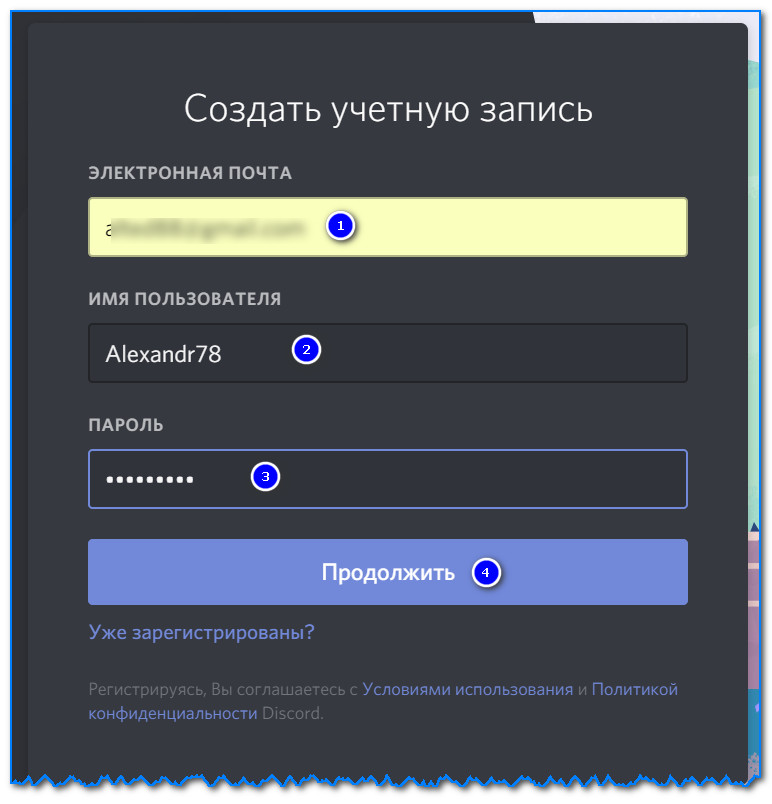
Учетная запись на Дискорде
После заполнения формы — у вас автоматически откроется окно вашего профиля (т.е. вы войдете на сайт), правда, часть функционала не будет доступна до подтверждения e-mail. Наверху окна будет «маячить» сообщение о необходимости это сделать (пример ниже).
📌 Приложения для Windows, Android и пр.
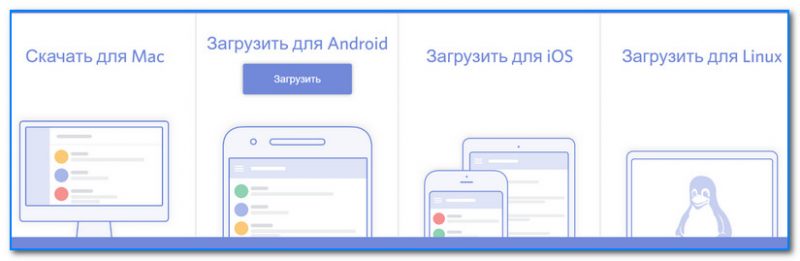
Если, работая на ПК удобно использовать как браузерную версию Дискорда, так и приложение, то вот на телефоне — необходимо установить спец. приложение. В общем-то, установка стандартная, ничего сложного из себя не представляющая (ссылку на Google Play привел выше).
Как найти и добавить друзей в избранное
В принципе, сервис Дискорд очень дружелюбный, интерфейс простой и не навязчивый (к тому же полностью на русском). Кстати, многие его считают «подростковым» (на мой взгляд, все вполне серьезно).
Итак, добавить друга/друзей можно самыми разными путями. Ниже рассмотрю парочку наиболее популярных.
Допустим, вы с другом зарегистрировались на Дискорде. Как теперь вам найти друг друга?
1) Обратите внимание, что в нижней части окна (в левой стороне) обозначен ваш ник и ID. Например, на скрине ниже ник «alexandr_br», ID — «#6527». Эти данные необходимо передать вашему другу (например, по СМС, соц. сетям и пр.).
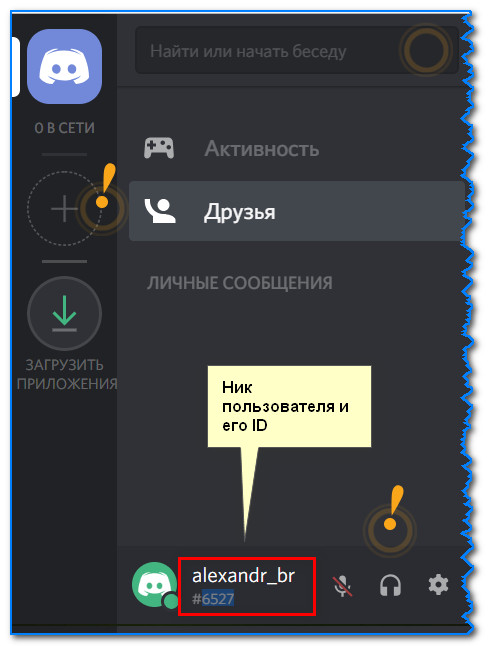
Ник пользователя и его ID
2) Далее ваш друг на своем ПК нажимает по разделу «Друзья», кликает по кнопке «Добавить друга» и вводит ваш логин и ID. Пример: «alexandr_br#6527» (без кавычек). См. скриншот ниже.
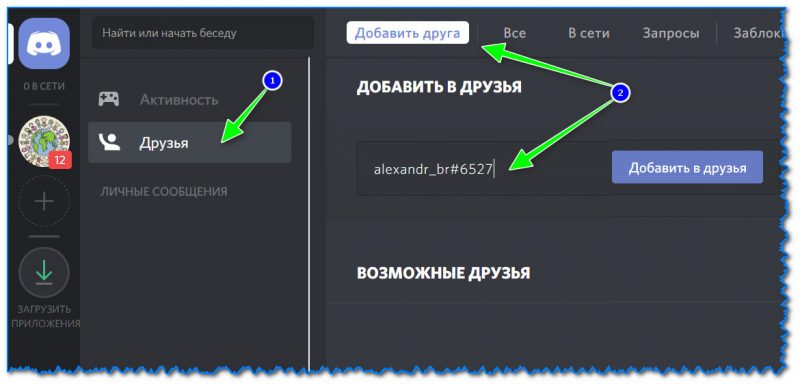
Друзья — добавить друга (Дискорд)
3) Далее вам придет от него запрос на добавление в друзья: если запрос подтверждаете — то вы друг у друга в друзьях (в избранном). Такая мера безопасности необходима, чтобы к вам в друзья не добавились спамеры.
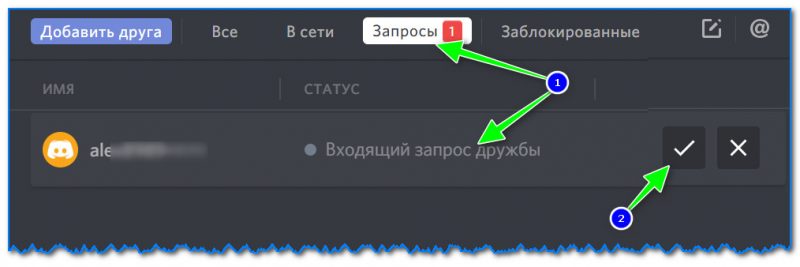
Соглашаемся на добавление друга в избранное
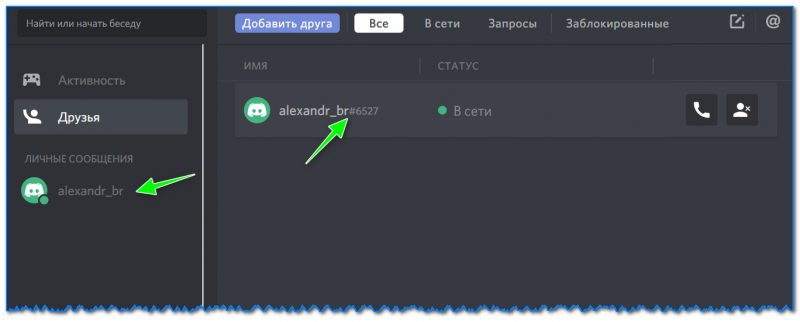
Начало общения (создание чата на 2-их)
4) Для начала общения (создания чата на двоих) достаточно кликнуть по нику друга.
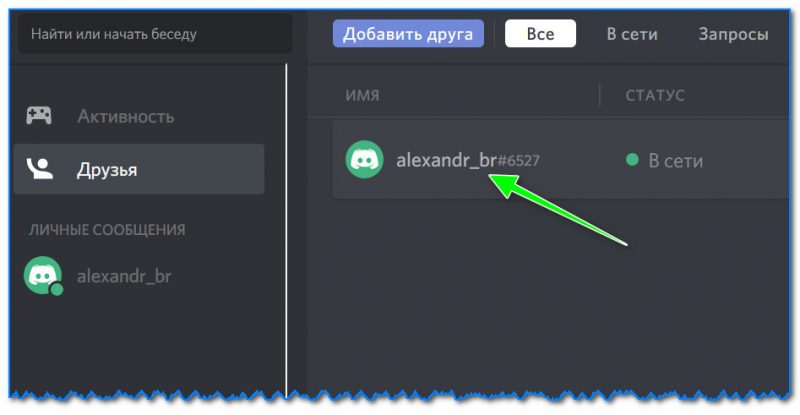
Для начала разговора — просто кликните по нику друга
5) Далее можно писать сообщения, разговаривать по сети (если у вас установлен микрофон). Кстати, Дискорд при получении сообщения, делает небольшое звуковое уведомление (так, что, если окно браузера у вас будет свернуто — вы все равно узнаете о том, что вас кто-то беспокоит. ).
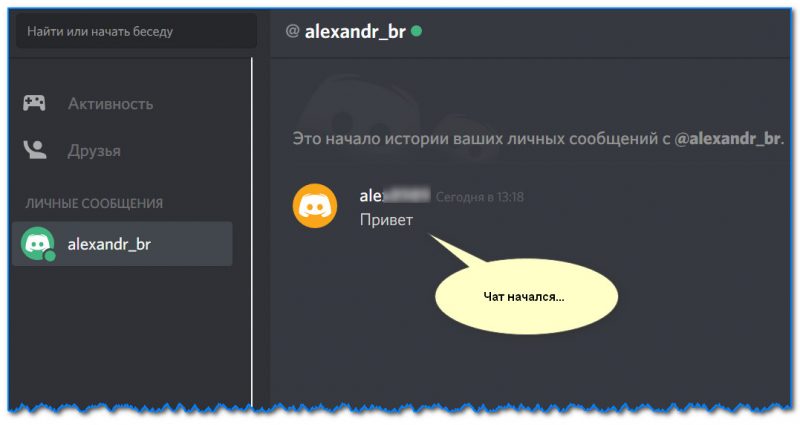
Если вас пригласили уже в какую-то группу/комнату — то слева вы увидите список членов этого сообщества. Любого из них вы можете добавить к себе в друзья — для этого достаточно кликнуть по нему правой кнопкой мышки, и в появившемся меню выбрать «Добавить в друзья».
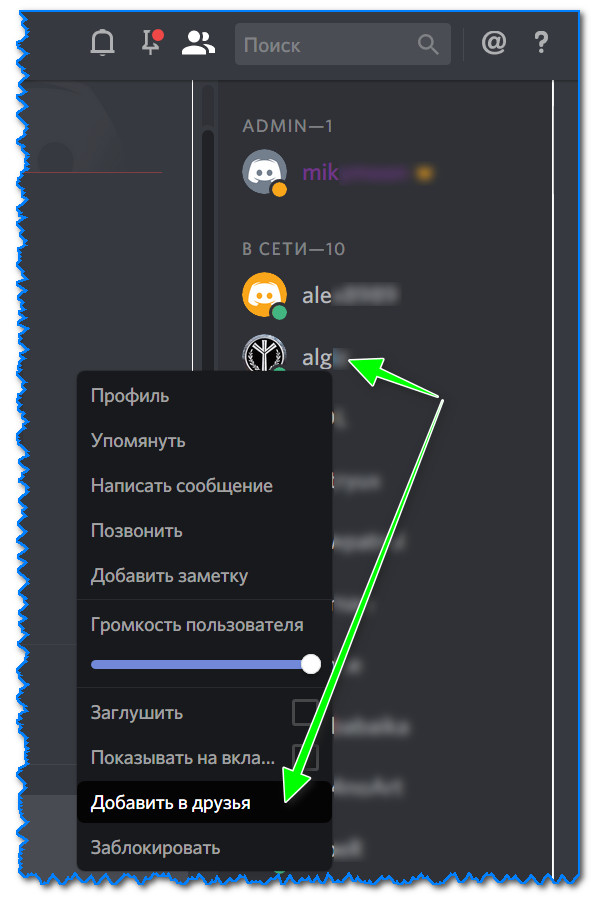
Добавление в друзья (ники затерты)
Как создать и подключиться к серверу (чаты по интересам)
Сервер нужен для того, чтобы вы могли собрать всех своих друзей в одном месте (т.е. в единой «комнате»). Это своего рода, общий чат, в котором все смогут общаться друг с другом.
Причем, на одном сервере могут быть созданы разные каналы (т.е. помимо основного канала, где, например, будет обсуждаться общие темы — можно создать мини-каналы по узким интересам). В общем, это очень удобно! Ниже покажу как создать сервер, как отправить приглашение и подключиться к нему.
1) После входа в Дискорд — щелкните по кнопке подключения к серверу (слева в меню похожа на «плюс»).
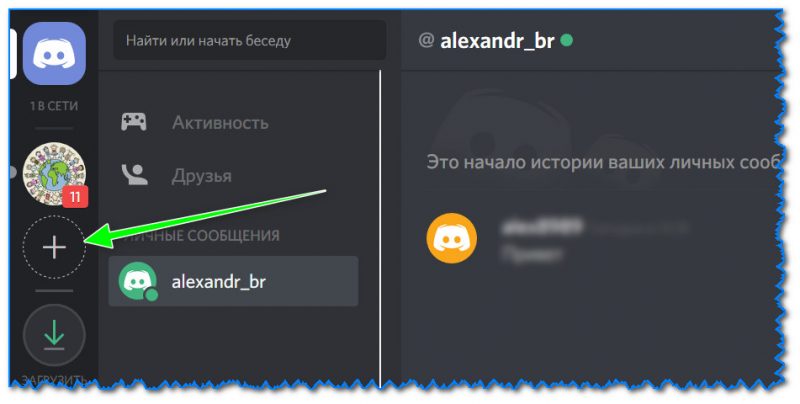
2) Далее выберите опцию «Создать сервер».
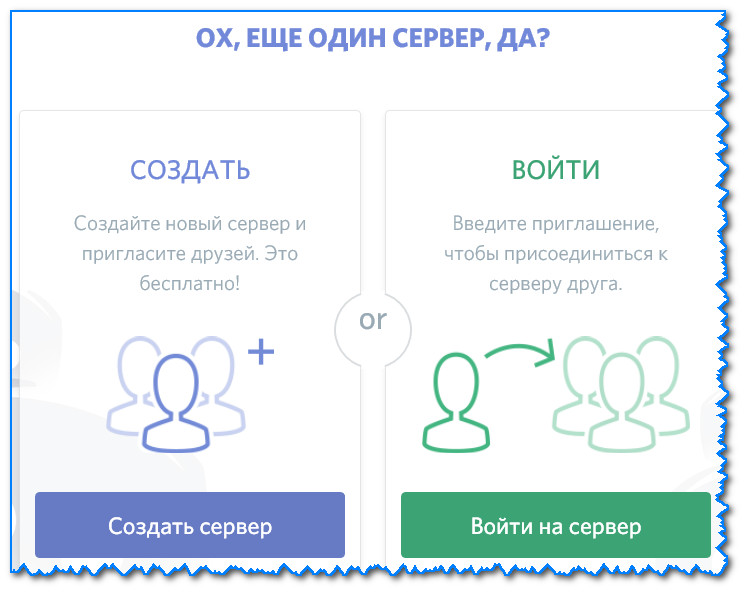
Еще один сервер
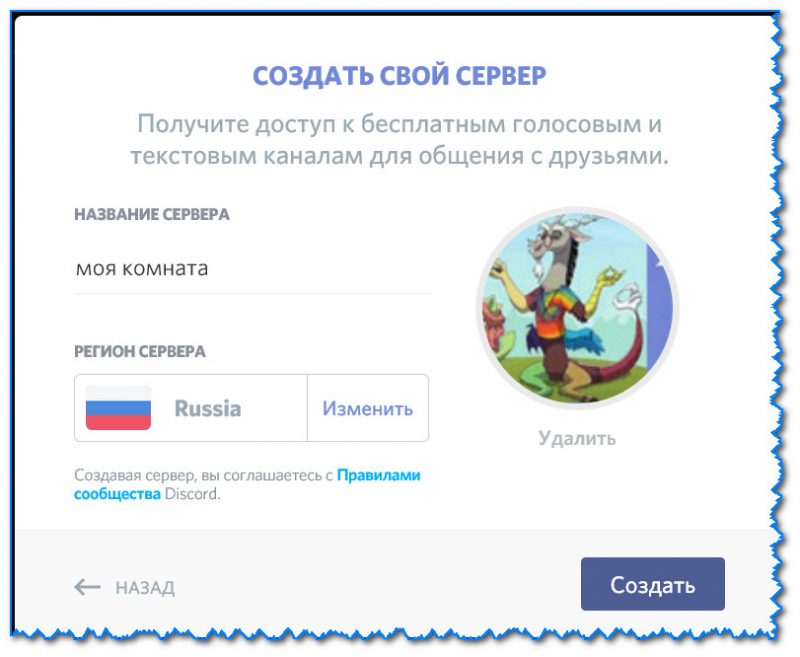
3) После укажите имя сервера, выберите характерную иконку (можно использовать любую вашу картинку), и нажмите по кнопке «Создать».
4) Далее в меню слева вы увидите созданный сервер. Наведя указатель мышки на него — вам будет представлено его название (см. скрин ниже).
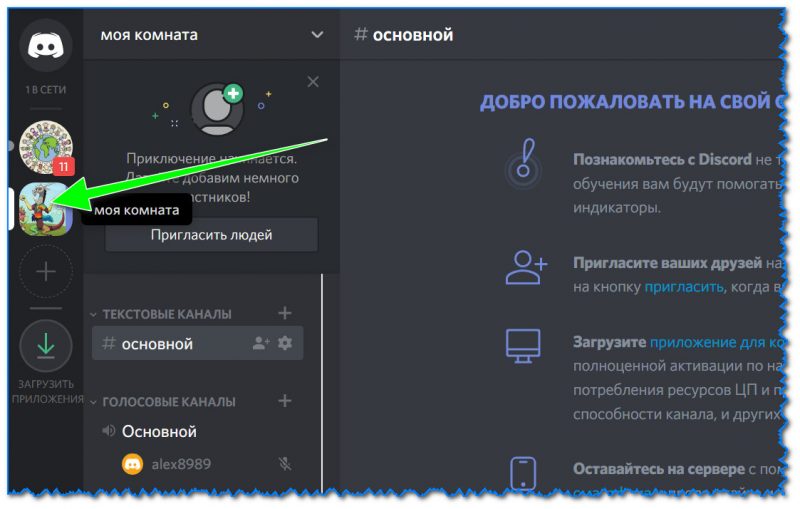
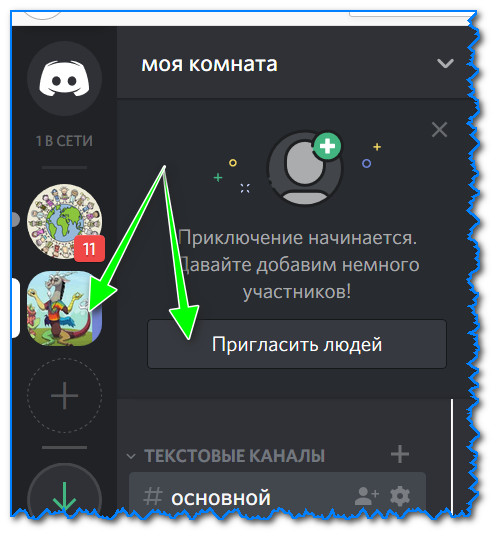
5) Пока вы не пригласите других людей (друзей, знакомых, единомышленников) о вашем сервере никто не узнает. Для приглашения, выберите сервер, и нажмите по кнопке «Пригласить людей». См. пример ниже. 👇
6) Далее у вас появиться короткая ссылка, по которой можно зайти на ваш сервер. Скопируйте ее (напротив нее представлена кнопка «Копировать»).
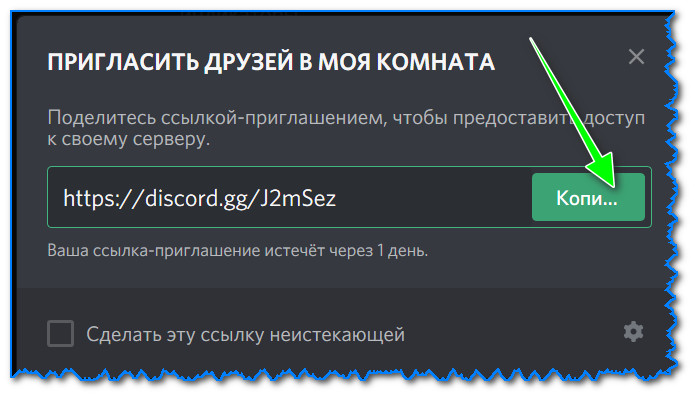
Копировать ссылку на сервер
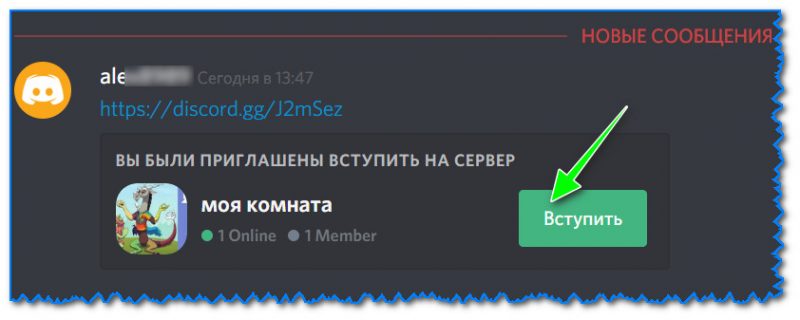
7) После эту ссылку можете скинуть так же в чат Дискорда, либо в соц. сетях, в различных мессенджерах. Дальше достаточно перейти по ней (нажать кнопку «Вступить»), и вы на сервере. В общем-то, все просто.
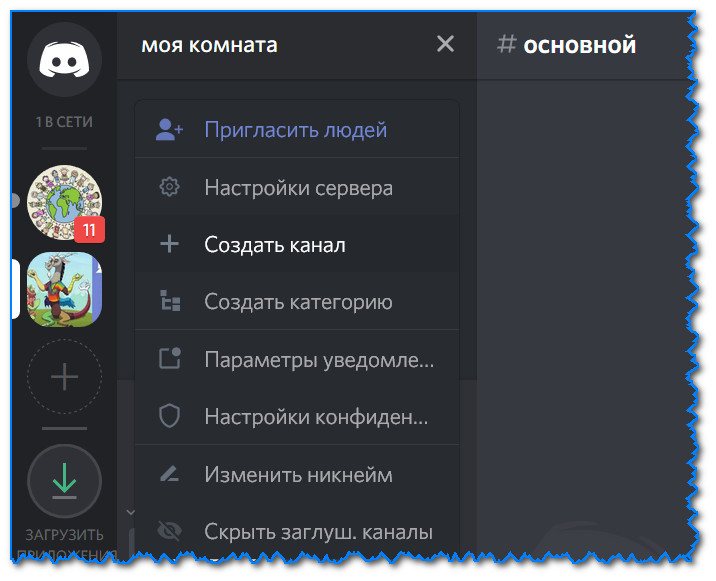
8) Что касается создания каналов: то это еще проще. Достаточно в меню сверху кликнуть по имени своего сервера и выбрать в меню «Создать канал». См. пример ниже.
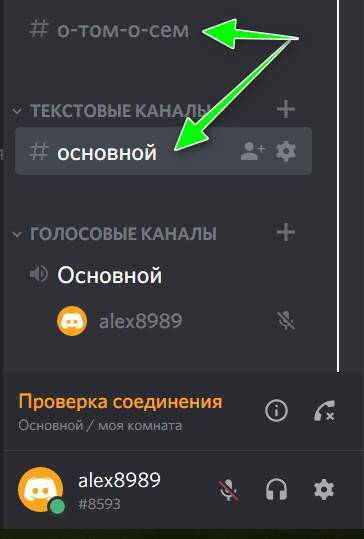
9) В общем-то, после задания имени канала — он появляется в списке доступных (см. в нижней части окна, над вашим ником).
Про добавление смайликов в чат (эмодзи)
Когда-то на заре создания в Дискорде была проблема со смайликами (и их необходимо было до-устанавливать отдельно всякими хитрыми способами). Сейчас же разработчики их добавили. Теперь с помощью них можно выразить практически любую свою эмоцию и состояние: симпатию, смех, слезы, любовь, гнев и т.д.
Если используете старую версию приложения, в котором нет смайлов (или их ограниченное кол-во) — просто обновите его. Либо, воспользуйтесь браузерной версией сервиса.
Например, в качестве демонстрации сотни доступных смайлов покажу ниже скрин. Обратите внимание: чтобы добавить смайл в сообщение, достаточно кликнуть по значку «рожицы» в строке написания сообщения и выбрать эмоцию/действие (ничего устанавливать дополнительно ненужно!). После нажатия Enter — сообщение будет отправлено вместе со всеми добавленными смайликами.
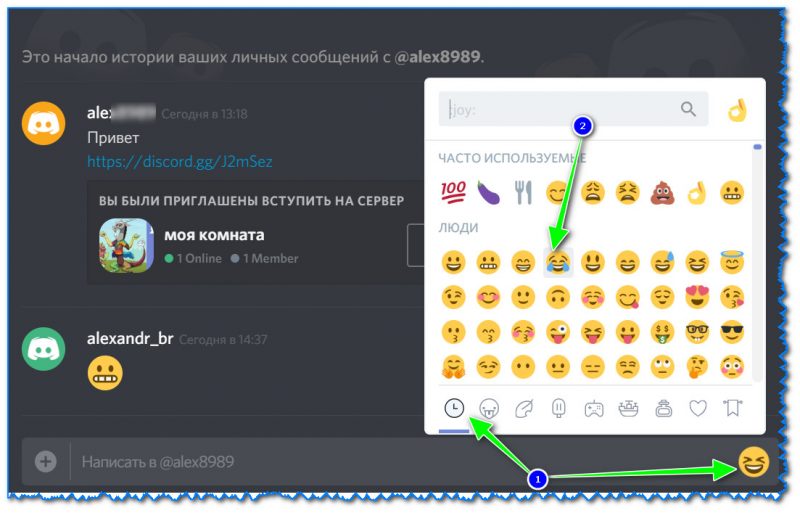
Добавление смайлика в чат Дискорда
Кстати, еще один момент. Из личного опыта могу сказать, что разработчики оптимизировали Дискорд лучше всего под браузер Google Chrome. Если у вас не работает какая-то функция (в т.ч. смайлы) — попробуйте запустить веб-версию сервиса в Chrome.
*
Если вам не достаточно стандартных смайлов, можно на свой сервер (именно на свой!) загрузить дополнительные эмодзи. Смотрится это очень необычно и прикольно: придает вашему серверу некую уникальность!
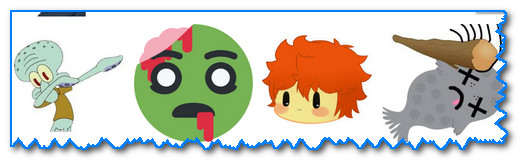
Пример различных прикольных эмодзи
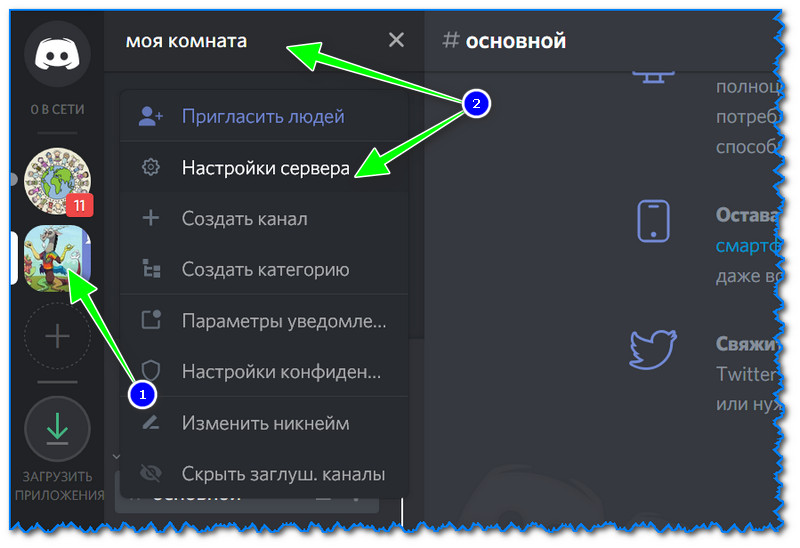
Чтобы установить их: зайдите в настройки сервера (см. пример ниже).
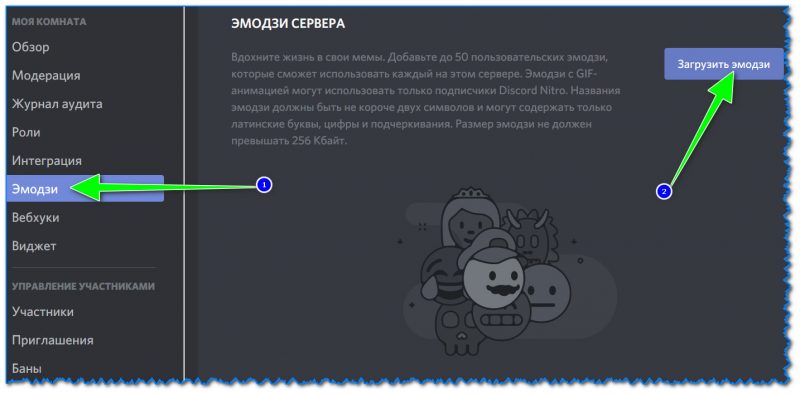
Далее откройте вкладку «Эмодзи» и щелкните по кнопке «Загрузить эмодзи». См. скрин ниже.
Как разговаривать с друзьями (режим работы аналогично Скайпу)
Буду считать, что микрофон и наушники вы уже подключили и настроили. Кстати, вот в помощь одна инструкция на эту тему: 📌 https://ocomp.info/kak-podklyuchit-naushniki.html
1) Дальше же все достаточно просто! Из списка активных друзей (тех, кто в онлайн) выбираете нужного, затем щелкаете по трубке (начать голосовой звонок).
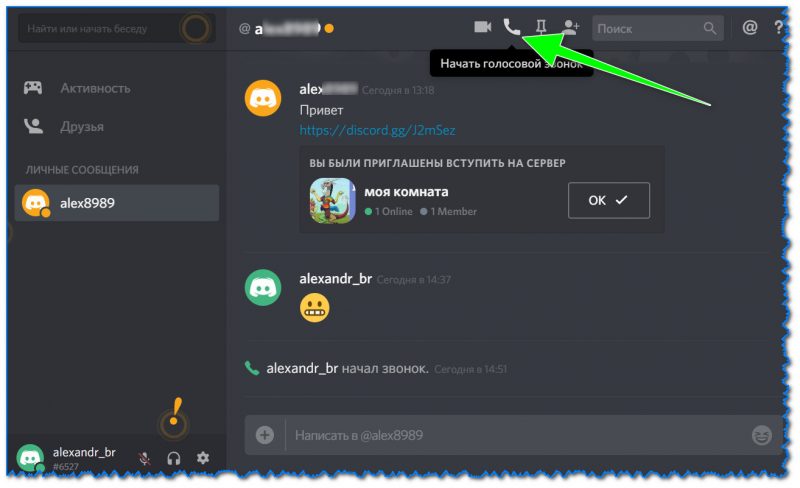
Начать голосовой звонок
2) Далее у вашего собеседника появится сообщение, что с ним хотят поговорить. От него требуется нажать на кнопку «присоединиться к звонку» (если он согласен на разговор ).
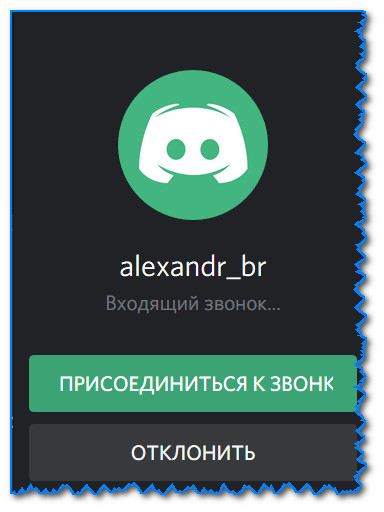
Присоединиться к звонку
3) В общем-то, если собеседник согласился — можно разговаривать! Обратите внимание, что при первом разговоре микрофон выключен (вы должны дать разрешение на его использование Дискордом).
Кстати, Дискорд позволяет транслировать свой рабочий стол (со всем происходящим на нем). Если касаться игр или обучения — это мега полезная опция. Кроме того, вы можете разрешить трансляцию со своей веб-камеры — т.е. совершать видео-звонки.
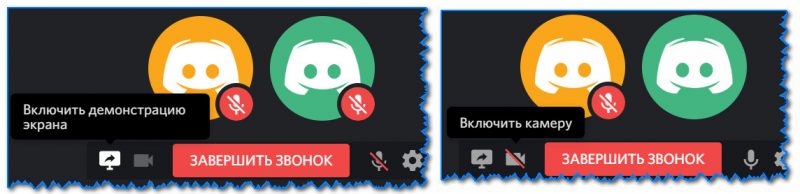
Включить камеру или демонстрацию экрана
4) Кстати, отмечу, что опция трансляции экрана поддерживается только в браузере Chrome (это для тех, кто использует браузерную версию Дискорда).
Заметка : транслировать можно не весь экран, а только лишь определенное окно (в некоторых случаях — мега-полезная опция).
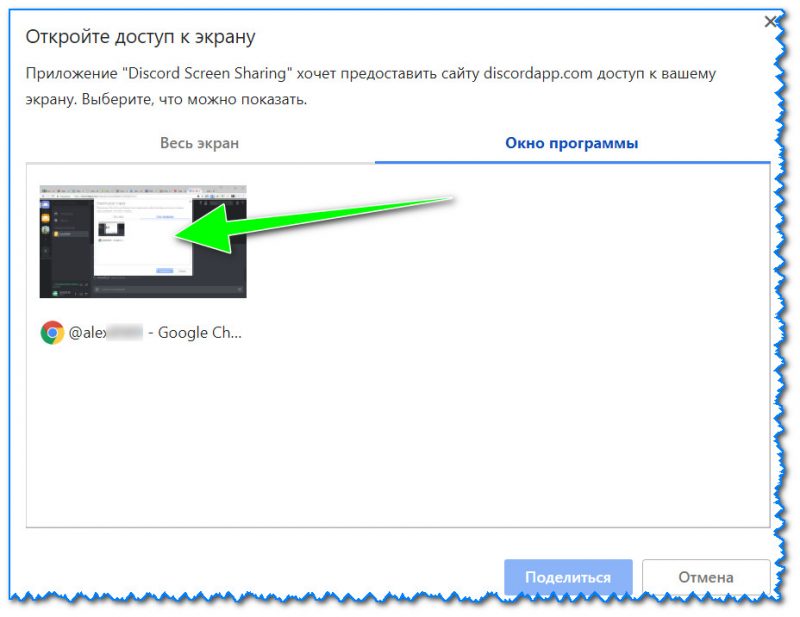
Даем доступ к экрану
Если в Дискорде не работает микрофон (вас не слышно)
Наиболее популярная проблема, возникающая при использовании Дискорда. Дело в том, что работа микрофона зависит от множества «моментов»: от наличия драйверов, от настроек Windows, параметров в Дискорде, от уровня громкости и т.д. В общем-то, довольно капризная вещь.
Ниже укажу наиболее популярные причины проблем.
1) Первое на что рекомендую обратить внимание — это окно звонка. Дело в том, что при первом вашем разговоре на сервисе Дискорд — микрофон по умолчанию выключен (см. скрин ниже — он перечеркнут красной чертой).
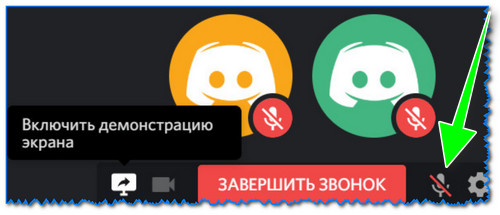
По умолчанию микрофон выключен
2) Далее рекомендую зайти в настройки пользователя (ссылка на параметры рядом с вашим ником, см. пример ниже).
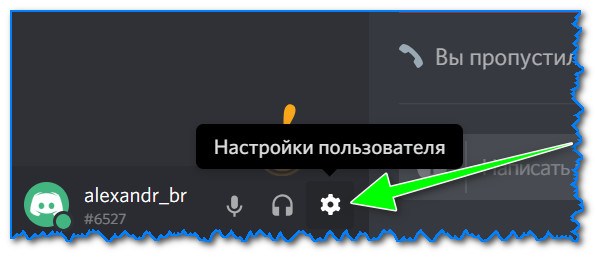
После чего откройте раздел «голос и видео» и проверьте:
- правильно ли выбрано устройство ввода (особенно в том случае, если у вас подключено (или было подключено ранее) несколько микрофонов);
- проверьте громкость микрофона (прибавьте ее на максимум);
- отрегулируйте чувствительность.
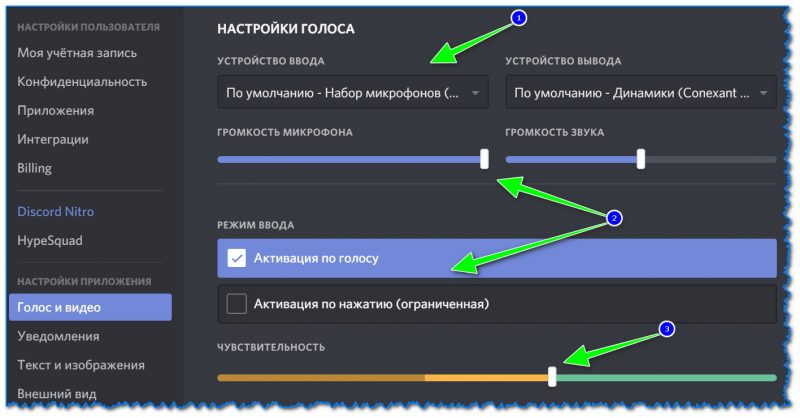
Голос и видео — Дискорд (кликабельно)
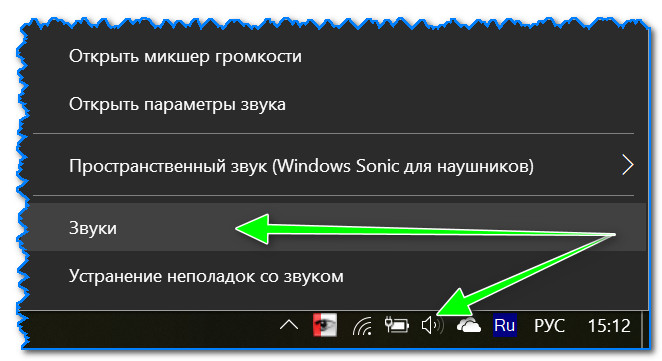
3) Если перечисленное выше не помогло, рекомендую открыть «Звуки» и проверить настройки микрофона в панели управления Windows (для этого достаточно щелкнуть правой кнопкой мышки по значку звука в трее, см. скрин ниже).
Далее во вкладке «связь» обратите внимание стоит ли у вас уменьшение громкости звука при разговоре. Попробуйте переставить ползунок и выбрать вариант на 50-80%.
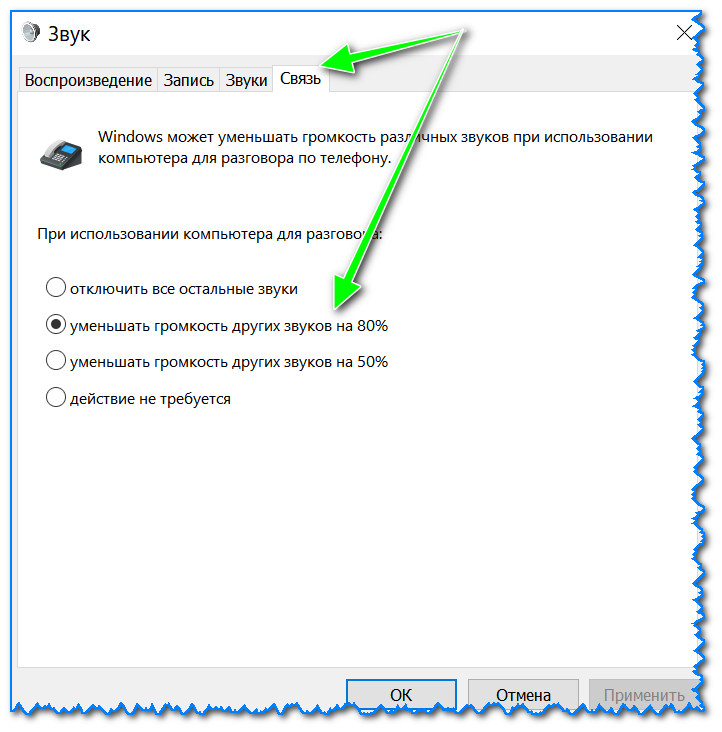
Настройка связи при разговоре
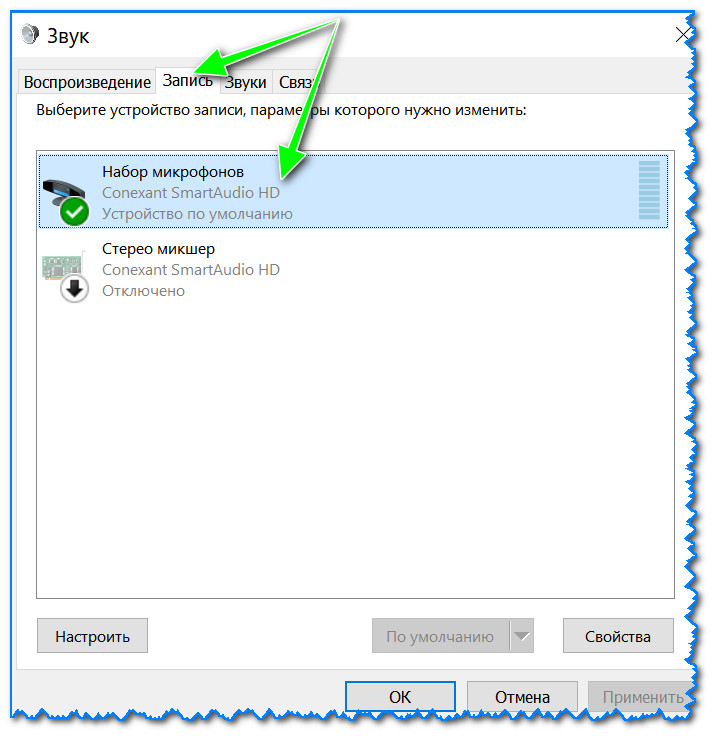
Во вкладке «Запись» выберите ваш микрофон и откройте его свойства. Кстати, если у вас несколько микрофонов в этой вкладке: обратите внимание какой из них выбран по умолчанию ( прим.: он помечен зеленой галочкой) .
📌 Один важный момент! Если в этой вкладке у вас не отображается ни одно устройство для записи (а микрофон подключен к ПК/ноутбуку) — возможно, у вас не установлены драйвера. Утилиты для авто-обновления драйверов здесь: https://ocomp.info/update-drivers.html
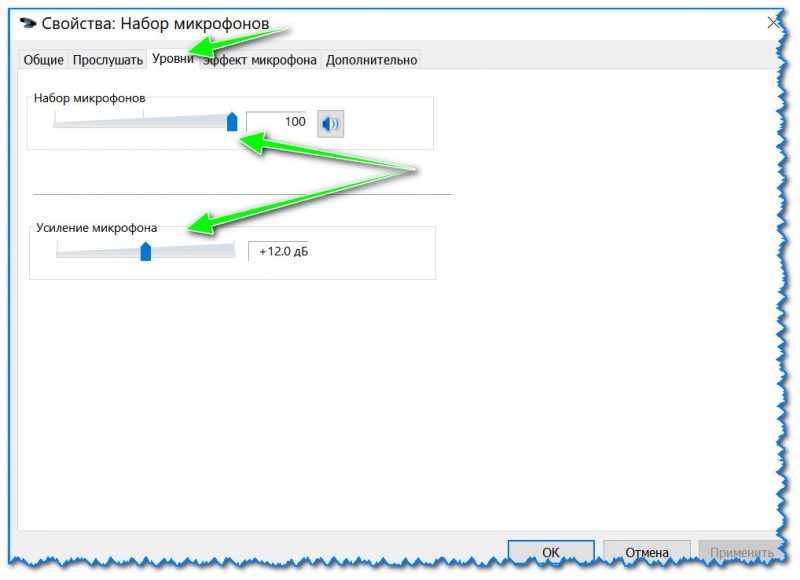
Далее во вкладке «Уровни» попробуйте усилить сигнал микрофона, проверьте его громкость.
4) Если у вас Windows 10/11 — рекомендую зайти в параметры Windows (можно использовать сочетание кнопок Win+i) , в раздел «Система/Звук». После прокрутите страницу до пункта проверки микрофона: там можно запустить средство устранения неполадок (см. скрин ниже). В некоторых случаях помогает быстро решить проблему!
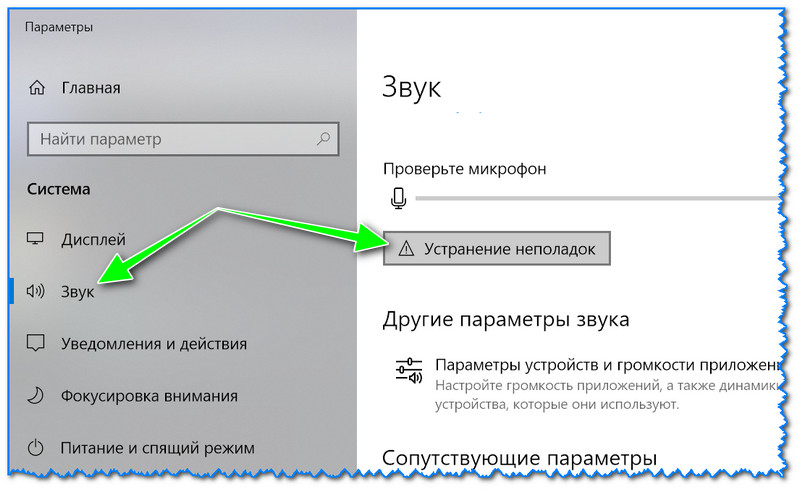
Устранение неполадок со звуком
📌 Дополнение! (в помощь еще парочка инструкций)
Как проверить микрофон на наушниках: меня не слышно совсем — https://ocomp.info/kak-proverit-mikrofon.html
PS
Если подводить какой-то итог сравнения Discord’а со Skype’ом — скажу, что по функциональности и удобству Дискорд на порядок выше (да и по качеству передаваемого звука и работы сети, по крайней мере, на сегодняшний день). Но есть одно большое «НО» — Скайп куда более популярен и установлен чуть ли не на каждом ПК, ноутбуке ( ).
К тому же, если вы будете использовать Дискорд только исключительно для интернет-звонков — то его возможности идентичны Скайпу (разве, связь в некоторых случаях более стабильна).
Вывод : Скайп все еще пока остается вне конкуренции, но достойные аналоги уже давно есть (как для телефона, так и для ПК. Тот же Дискорд ). И если у вас проблема с коннектом с одной из программ — ее можно заменить аналогом.
Мероприятие в дискорд
Здраствуйте, можете помочь? Как сделать такое-же мероприятие в дискорд сервере?

Нужно выполнить несколько пунктов:
• Включить сообщество во вкладке настроек сервера
• После настройки сообщества появится пункт «Мероприятия»
• Кликнуть на него и далее кликнуть «создать событие»
• После настройки события и его создания наведись на три точки
• Кликни начать событие
Далее разберешься сам)


Как сделать собрание в дискорде
Как организовать продуктивные регулярные встречи команды, когда сотрудники и партнёры разбросаны по разным локациям?
После того, как весь мир пережил внеплановую дистанционку, подходы к привычным вещам сильно изменились. Выросла нагрузка на интернет-коммуникацию и инструменты удаленной работы. Большая часть бизнеса уже вернулась или возвращается к прежнему ритму, но остались и те, кому понравились новые условия. Плюсов такой работы для некоторых организаций больше, чем от офисного режима.
Компания, в которой я работаю, как раз относится к тем, кто освоил новый формат общения и проведения планерок. После вынужденного дистанцирования, мы так адаптировались и настроили рабочие процессы, что почти все сотрудники предпочли остаться на домашнем режиме (у нас была возможность выбора). Собираемся в офисе при необходимости 1-2 раза в неделю на пару часов для проведения ключевых для бизнеса совещаний и тимбилдинга. При этом в офис по желанию может приехать любой коллега на полный день и спокойно поработать.
Расскажу, что помогло нам в организации дистанционной работы и поделюсь регламентом наших удаленных встреч, которые проходят ежедневно.
В компании действует правило, что общаемся мы письменно на стороне основной площадки – это наш корпоративный портал на базе Битрикс24, а для голоса, собраний и настроения используем Дискорд.
Мало использовать инструменты для организации рабочего процесса – важно еще выработать и соблюдать правила, которые помогут дисциплинировать и систематизировать внутреннее общение в компании.
Расскажу, какого регламента для дистанционных мероприятий придерживаемся мы, и что это дает.
Это может быть любой удобный вам календарь, который предполагает бронирование времени для всей команды. Мы используем календарь внутри Битрикс24 с возможностью организации встреч. При планировании события можно сразу понять, кто и в какое время уже занят.
Она должна быть всегда. Т.е. мало забить время в календаре – нужно обязательно прописать пункты, о которых планируем говорить. Так и организатор будет придерживаться плана собрания, и участники смогут до начала задать уточняющие вопросы, подготовиться или предварительно что-то обсудить.
Если на собрание выделено 45 минут, значит закончить придется ровно в установленное время. Для этого стараемся:
правильно планировать время занятости с учетом повестки;
ускоряться в процессе, если пошло отставание от графика;
У встречи должен быть администратор, который помимо события в календаре и сбора участников зафиксирует договоренности по итогу собрания. Это может быть любой из участников или сам организатор. Во время переговоров или сразу после них администратор пишет резюме согласно тому, что обсудили и о чем договорились.
Важно по итогу совещания зафиксировать дальнейшие действия. Это как раз и выполняет администратор из пункта выше. Неправильная фиксация договоренностей приводит к тому, что мы просто поговорили, а за результат никто не отвечает. За каждым пунктом должен быть закреплен ответственный, который далее ставит себе задачу и выполняет её.
Это как проверка домашки. Перед следующим собранием организатор или доверенное лицо проверяет – все ли выполнено из ранее зафиксированного. Это дополнительный контроль для того, чтобы результат от вашего обсуждения точно был.
80% планерок мы закрываем регулярными встречами в одно и то же время, с определенным администратором, составом участников, таймингом и, как правило, понятной повесткой. Они зашиты в календарь для учета времени, места и резюмирующих.
Без соблюдения вышеописанных принципов у вас будет планерка ради планерки, когда дискуссии не приносят результатов: собрались и поговорили, но вернулись к тому, с чего начали.
Ключевой момент, позволивший нам не сбавлять темпа и продолжать вести рабочие процессы на удаленке – это корпоративный портал. Мы используем Битрикс24. Это наш рабочий инструмент и одновременно продукт, который мы продаем и внедряем в другие компании. Конечно, нам повезло: мы владеем знаниями по системе и не первый год экспериментируем с доработкой функционала под себя. Это сыграло решающую роль в момент смены офиса на домашний режим.
За пару дней мы адаптировали портал для продуктивной совместной работы. Собрали онлайн-табло для фиксации загруженности менеджера – дашборд текущей занятости с таймерами.
Итак, вы уже посмотрели на топовые сервера Дискорда и захотели создать свой, или сервер понадобился для какого-то собрания или совместной игры в Кс Го. Рассказываем как создать Дискорд сервер в этом случае.

Как сделать Дискорд сервер
Само создание сервера в Дискорде – несложное занятие. Гораздо сложнее будет найти большую аудиторию для своего сервера, но это отдельная история – для начала, все-таки, сервер нужно создать.

Где найти ссылку-приглашение своего Дискорд сервера


Как загрузить смайлы на свой сервер Дискорд
Перейдите в настройки сервера, кликнув на его название. По умолчанию у вас есть 50 слотов для эмодзи – загрузите картинки (топовые смайлы для Дискорда мы собрали здесь) и не забудьте поменять :название_смайла:. Название должно быть не короче двух символов.
Теперь вы знаете как сделать Дискорд сервер – зовите друзей и создавайте свое сообщество с эмодзи и голосовыми каналами.
DISCORD – популярная площадка для общения и создания крупных онлайн чатов, произведенная преимущественно для геймеров. Она обладает огромным функционалом, не нужным для обычного пользователя. Сейчас мы расскажем о том, как пользоваться Дискордом, разобрав только важные аспекты интерфейса.
Вначале вам придется зарегистрироваться (или войти) в сервисе. Для этого просто вводим собственную почту, она должна быть уникальной. Также потребуется никнейм. При этом, он может совпадать с именами профиля других пользователей, ведь уникальным его сделает ДискордТэг. Пароль также стоит придумать посложнее, сама программа не обладает какими-либо ограничениями по его сложности.

Основной функционал, социальная составляющая
Интерфейс программы имеет несколько делений, созданных специально для быстрого управления чатами, просмотра активностей друзей.

Звонок

Нажав на контакт, вы сможете начать звонок. Сверху есть кнопки для использования микрофона, микфона с веб-камерой, создания группового звонка, а также добовления контакта в закрепленные.

Нахождение полного ника и настройки программы

В нижнем левом углу можно найти свой ник и несколько кнопок.
Также здесь есть 3 кнопки – заглушение звука из микрофона, динамиков, а также настройки.
Общий чат
Создав или вступив в общий чат, появляется также еще немного функционала.

В текстовом чате можно упомянуть какого-либо участника. Напишите @ и выберите определенного человека.
Слева можно увидеть основную информацию. Участвовать в чате можно голосовым и текстовым способом. Можно также отключаться от одной из этих составляющих.

В Дискорде были добавлены ветки — это новая функция, которая упрощает процесс общения по текстовым каналам. Узнаем подробнее, для чего они нужны, как создавать и использовать свои собственные потоки.
Что такое ветка?
Способы создания
Отдельный поток можно создать двумя способами:
Способ No1

Если сервер Discord более высокого уровня, то также можно создавать частные потоки, то есть с закрытой перепиской, в которые можете приглашать участников по своему выбору.