Сообщение о повышении уровня дискорд
Преимуществом программного обеспечения Дискорд является возможность персональных настроек и оформления внешнего вида чата, отталкиваясь от личных предпочтений. Разработчики мессенджера продумали все до мелочей. Работа по совершенствованию приложения не останавливается ни на минуту. Особенностью считается настройка приветствия новых пользователей сообщества. Для этого требуется знать четкую последовательность действий и знать подводные камни.

Примеры текста приветствия на сервер
Прежде чем настроить приветствие в программном обеспечении, пользователям рекомендуется придумать содержание. В данном случае все зависит от персональной фантазии. Обратите внимание, создатели тематических каналов предпочитают классических вариант приветствия, к примеру:
При выборе интересующего привлекательного приветствия, рекомендуется отталкиваться от тематики созданного сервера. Это позволит в дальнейшем эффективно выделяться из серой массы с вытекающими последствиями.
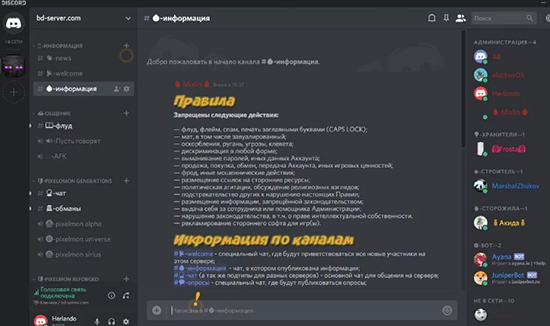
Как настроить приветствие новых пользователей
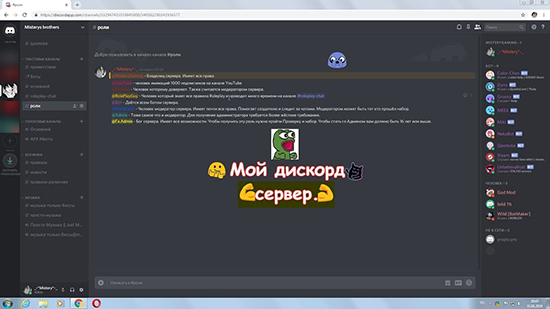
Внесенные изменения вступают в силу моментально – достаточно обновить страницу сервера.
На ПК
Представленная последовательность действий используется на персональном компьютере без изменений. Особенностей во время тестирования не выявлено. Чтобы избежать последствий, целесообразно соблюдать инструкцию. При необходимости можно обратиться за помощью к специалистам службы поддержки.
На телефоне
Пользователи не рекомендуют пользоваться мобильными телефонами для внесения настроек в виду сложностей ввода требуемой информации. Если альтернативного варианта нет, последовательность действий стандартная – особенностей не выявлено в ходе тестирования.
Обратите внимание, чтобы привлечь целевую аудиторию, рекомендуется придумать уникальное и одновременно оригинальное приветствие. Изменения вступают в силу мгновенно.

(
Список не соответствует действительности, это просто память)
)
ОБЫЧНЫЕ:
(Можно заслужить хорошими и весомыми поступками, которые пойдут в пользу сообществу или вам)
(Можно заслужить, прокачивая свой уровень в Discord сервере)
1 LVL | Юнга
2 LVL | Канонир
3 LVL | Штурман
4 LVL | Боцман
ПРАЗДНИЧНЫЕ:
(Выдаются в праздничные дни всем участникам.)
| ХЭЛЛОУИН |
1 LVL | Обычная Тыква
2 LVL | Тыквенный Воин
3 LVL | Главный Тыквенный Воин
4 LVL | Тыквенный Страж
5 LVL | Тыква Паладин
6 LVL | Тыквенный Рыцарь
7 LVL | Тыквенный Предводитель
8 LVL | Тыквенный Повелитель
9 LVL | Тыква Мастер
Роли выдаются всем участникам в период с 30.10 по 05.11, после убирается. Сокланы с этими ролями могут упомянуть всех, создавать свои Emojis, а также получают способности Паладина.
Также всю неделю вы должны будете выполнить квест от злобной тыквы — Тыквовня! Выполните все задания злодея и вас снова вернут на обычный сервер, превратив в человека. За его выполнение у вас повысят ранг. Если же вы этого не сделаете, то останетесь тыквой навсегда. Или не совсем. Стоит учесть, что каждый год задания Тыквовня меняются.
| MineCon |
1 LVL | Зомби
2 LVL | Паук
3 LVL | Пещерный паук
4 LVL | Скелет
5 LVL | Эндермен
6 LVL | Фантом
7 LVL | Поборник
8 LVL | Вызыватель
9 LVL | Разоритель
Роли выдаются всем участникам в период проведения MineCon’а до его окончания, после убираются.
| НОВЫЙ ГОД |
1 LVL | Эльф Новобранец
2 LVL | Эльф Воин
3 LVL | Главный Эльф Воин
4 LVL | Эльф Страж
5 LVL | Эльф Паладин
6 LVL | Эльф Рыцарь
7 LVL | Предводитель Эльфов
8 LVL | Повелитель Эльфов
9 LVL | Мастер Эльф
Роли выдаются всем участникам в период с 02.12 до конца зимы, после убираются. Сокланы с этими ролями могут упомянуть всех, создавать свои Emojis.
| 9 МАЯ |
1 LVL | Солдат Новобранец
2 LVL | Лейтенант
3 LVL | Старший Лейтенант
4 LVL | Капитан
5 LVL | Майор
6 LVL | Подполковник
7 LVL | Полковник
8 LVL | Генерал-Майор
9 LVL | Генерал-Лейтенант
Роли выдаются всем участникам в неделю празднования 9 мая, после убираются. Сокланы с этими ролями могут упомянуть всех, создавать свои Emojis.
ОСОБЫЕ:
Гладиатор — может создавать приглашения, изменять никнейм, добавлять свои Emojis, использовать команду TTS, встраивать ссылки, прикреплять файлы, упомянуть всех, перемещать участников. Выдаётся за победу в клановом турнире.
Заключённый — не может ничего. Выдаётся за плохое поведение, после чего участник попадает в тюрьму, где у него не будет доступа к обычному чату.
Именинник — может добавлять свои Emojis и пользоваться особыми командами. Выдаётся участнику, в день празднования дня рождения.
Гном — кажется, это была не та таблетка. Секретная часть сервера, которую не так уж и просто для себя открыть.
(Стоит учесть, что роли, заработанные Вами, могут быть отобраны по различным причинам)
Как создать Дискорд-сервер
Перед внесением настроек необходимо сначала создать Discord-сервер. Для этого сделайте такие шаги:
- Войдите в программу Дискорд.
- Жмите на символ плюса слева под названиями Discord-серверов.
- Кликните на кнопку Создать …
- Введите название и задайте картинку (минимальный размер 128х128).
- Жмите на кнопку Создать.

Сразу после этого доступно внесение настроек с учетом поставленных задач. Отдельное внимание уделите ролям пользователей и распределению их обязанностей.
Как настроить
Первый вопрос, который возникает после создания — как настроить сервер Дискорд, чтобы всем пользователям было комфортно. Для этого жмите правой кнопкой мышки на Discord-сервер и перейдите в раздел Настройки сервера. Здесь доступны следующие пункты:
-
- Обзор. В этом разделе внесите следующие настройки — регион, название, изображение. Здесь же можно задать автоматическое перемещение пользователей в канал через определенное время.


-
- Эмодзи. В бесплатной версии Дискорд доступна загрузка до 50 эмодзи с размером не более 256 КБ.

-
- Модерация. На этом этапе удается выбрать уровень защиты при общении на публичных серверах. Как вариант, здесь легко задать подтверждение по e-mail, сделать обязательной регистрацию в течение более пяти или 10 минут, установить обязательное наличие подтвержденного телефона и т. д.

-
- Журнал аудита. Здесь отображаются настройки сервера Дискорд и дата их внесения.


-
- Виджет. В этом разделе можно выбрать канал для приглашения, найти ID сервера, получить сведения по JSON API, а также взять готовый виджет.

-
- Шаблон сервера. С помощью этого пункта настроек можно поделиться образцом Дискорд-сервера и помочь другим участникам сделать свой server. Для создания шаблона необходимо задать права, указать название и описание.

- Состояние буста сервера. Здесь приводятся информация о текущем бусте. С помощью инструмента легко получить дополнительные фишки для сервера Дискорд.
В разделе управления участниками можно найти самих подключенных пользователей, получить доступ к списку активных приглашений и посмотреть на баны. Последним в списке стоит пункт Удалить сервер (если в нем нет необходимости).
В дальнейшем можно задать расширенные настройки сервера Discord. Здесь возможны следующие варианты:
- Создание приветственной страницы.
- Установка статуса и региональных тегов.
- Введение специальных региональных каналов.
- Переход к голосовым каналам.
- Создание подканалов и другое.
Получение дополнительных фишек
Много вопросов касается того, как улучшить Дискорд сервер и получить дополнительные опции. Для этого существует буст — опция, позволяющая расширить возможности Discord-сервера. Перечень нововведений зависит от достигнутого уровня. Всего в распоряжении пользователей три уровня:
- Level 1. При его достижении человек получает дополнительные 50 эмодзи, улучшенный звук на 128 кБит/с и видео до 720 р (60 кад/с). Имеется возможность изменения фона для URL приглашения, а также анимированная иконка Discord-сервера. Для получения такого уровня необходимо два буста.
- Level 2. После его присвоения открываются дополнительные настройки и возможности в Дискорд. Так, расширяется число эмодзи до 50 с общим числом 150, а качество аудио составляет 256 кБит/с. Также доступен баннер Discord-сервера, улучшение видео Go Live до 1080р, а также ограничение загрузки до 50 Мб. Для присвоения уровня нужно 15 бустов.
- Level 3. Пользователям доступны все бонусы первого и второго уровней, а также дополнительные 100 слотов и улучшение качества звука до 348 кБ/с. Ограничение загрузки увеличено до 100 Мб. Предоставляется личный URL.

Чтобы получить дополнительные настройки и фишку, необходимо войти в раздел Discord Nitro и после выбора сервера Дискорд оптимизировать его. В дальнейшем легко сделать дополнительный буст и поднять level. При желании в настройках доступны сведения по уровню сервера Дискорд, количеству пользователей и требованиям для дальнейших повышений уровня.
Итоги
Программа Дискорд предлагает большой выбор настроек, как базовых, так и продвинутых. При желании можно купить подписку Nitro и сделать буст Discord-сервера для получения дополнительных фишек.
Мессенджер Дискорд используется для игры, общения, обмена опытом. Утилита отличается расширенным функционалом, а встраиваемые боты помогают настроить софт нужным пользователю образом. Для программы Discord устанавливаются Level bot с разными опциями. Начать рекомендуется с тех, которые уже были проверены и протестированы юзерами. Важно учитывать приведенные рекомендации и учитывать некоторые особенности.

Один самых часто устанавливаемых ботов. Главная задача – управление и контроль действий участников сервера, пересылка уведомлений, распределение ролей. Установка бота с использованием ЛВЛ-администрирования производится для Дискорда следующим образом:
После скачивания нужно открыть сервер, для которого будут настраиваться уровни, и, следуя указаниям на экране, активировать дополнение.
Внимание! Скачивать установочные пакеты документов можно только с официального сайта. Использовать файлообменники или неизвестные ресурсы недопустимо – велика вероятность занести вирус на ПК.

Dank Memer

ProBot

AmariBot
- полный список команд (общие, для администраторов);
- настройка внешних параметров профиля по цветовым оттенкам;
- корректировка и отправка уведомлений юзерам, у которых меняется значение ранга;
- составление и ведение черного списка;
- присвоение ролей в автоматическом режиме при регистрации.
Функционал позволяет просматривать ранги в еженедельном формате, предлагает настроить присвоение ролей за определенные ранги, выдавать команды за различные донаты.
Tatsumaki
- предусмотрена определенная система мотивации для участников и пользователей сервера (способы заработки баллов, различных вознаграждений, повышения рейтинга, уровня или ранга);
- возможность голосования (за других юзеров, за некоторые процессы и действия);
- отображение репутации и рейтинга на странице профиля;
- использование внутренней валюты программы, некоторые схемы кредитов, настройки оплат.
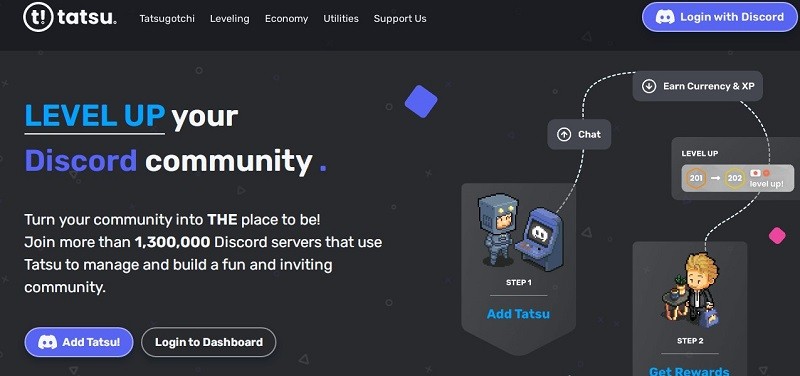
Gaius Play
Утилита, аналогичная предыдущим версиям установки различных уровней для пользователей сервера. Предусматривает систему вознаграждений за определенные действия (поощрения за донаты, повышение уровней, рейтинга и других показателей). Установка производится следующим образом:
Процедура интеграции выбранного функционала занимает несколько секунд. На панели внешней части профиля появится соответствующая иконка.

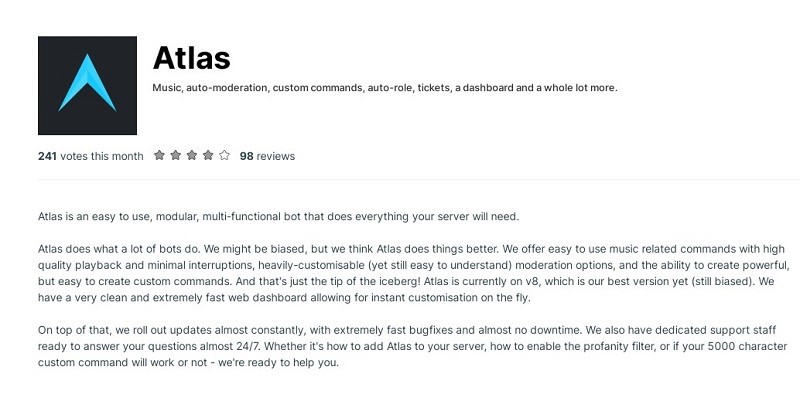
Atlas
Атлас позволяет настраивать пользовательские уровни по различным параметрам так же, как и предыдущие аналогичные софты. Главные блоки контроля над ботом:
- действие – это функционал, позволяющий создавать собственные команды, изменять существующие значения, получать дополнительную информацию;
- музыкальный блок – воспроизведение настроенных ранее и на других платформах плейлистов, иное;
- модерация – контроль над действиями пользователей, рассылка уведомлений, назначение определенных показателей в автоматическом режиме.
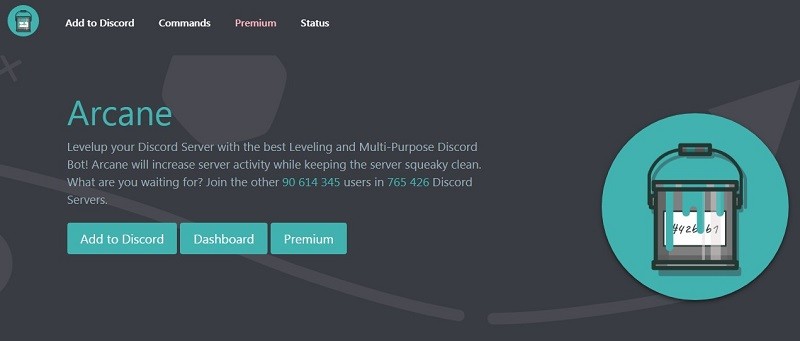
Arcane
Еще один разработанный софт с аналогичным функционалом. Главные настройки выполняются в следующих блоках:
- прокачка профилей игроков и пользователей сервера (опыт, повышение или понижение звания, иное);
- автоматическая модерация юзеров;
- распределение ролей, назначение и создание команд;
- отправка уведомлений.
Модерация действий юзеров и прокачка уровней – достаточно однообразные процессы. Для экономии времени администраторы используют различных ботов. Некоторые обладают аналогичным функционалом, но различаются в деталях. Поэтому важно изучить характеристики каждого заранее.
Использование ботов для добавления системы уровней на сервер в Discord

В рамках этой статьи мы разберем три самых популярных бота для администрирования и добавления разного контента на сервер в Discord. Каждый из них предлагает свою систему уровней, обладает индивидуальными настройками и особенностями работы, поэтому все действия будем разделять на шаги для простоты понимания. Рекомендуем ознакомиться со всеми вариантами и начать с Mee6.
Шаг 1: Добавление Mee6 на сервер
Mee6 — один из самых популярных ботов в Discord, использующийся совершенно для разных целей. Основная его задача — администрирование, управление участниками, автоматическое присвоение ролей и отправка уведомлений. Mee6 состоит из подключаемых плагинов, один из которых как раз отвечает за систему уровней, поэтому сейчас сосредоточимся именно на нем. Однако для начала придется добавить Mee6 на свой сервер, что осуществляется так:
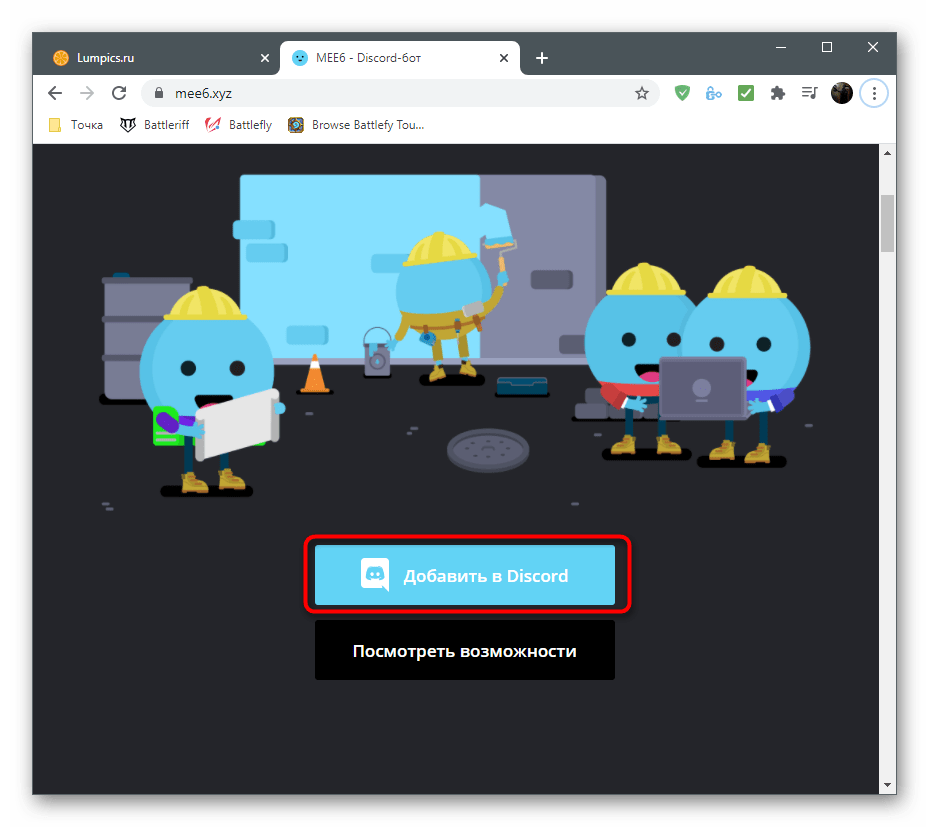
-
Воспользуйтесь ссылкой выше для перехода на официальный сайт Mee6, где нажмите кнопку «Добавить в Discord».
На этом авторизация успешно проведена, но пока не спешите открывать Discord для проверки бота, поскольку прежде всего понадобится настроить плагин системы уровней на сайте.
Шаг 2: Настройка плагина уровней
Разработчики Mee6 не просто реализуют систему начисления очков для повышения уровней, но и позволяют редактировать ее, добавляя свои роли, условия и другие параметры. Все это осуществляется в профиле на официальном сайте при выборе соответствующего плагина. Учитывайте, что некоторые настройки доступны только в премиум-версии бота, поэтому стоит задуматься о ее приобретении, если речь идет о крупном проекте.
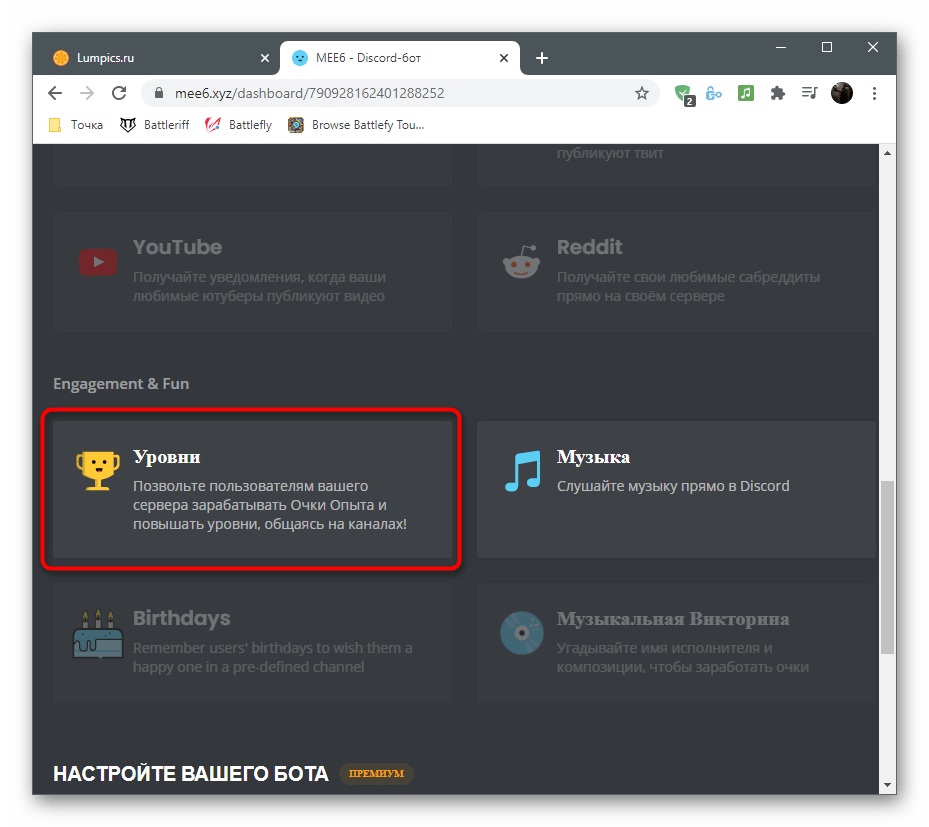
- После авторизации бота не придется снова открывать страницу Mee6 — переход на нее происходит автоматически. Выберите вкладку «Плагины».
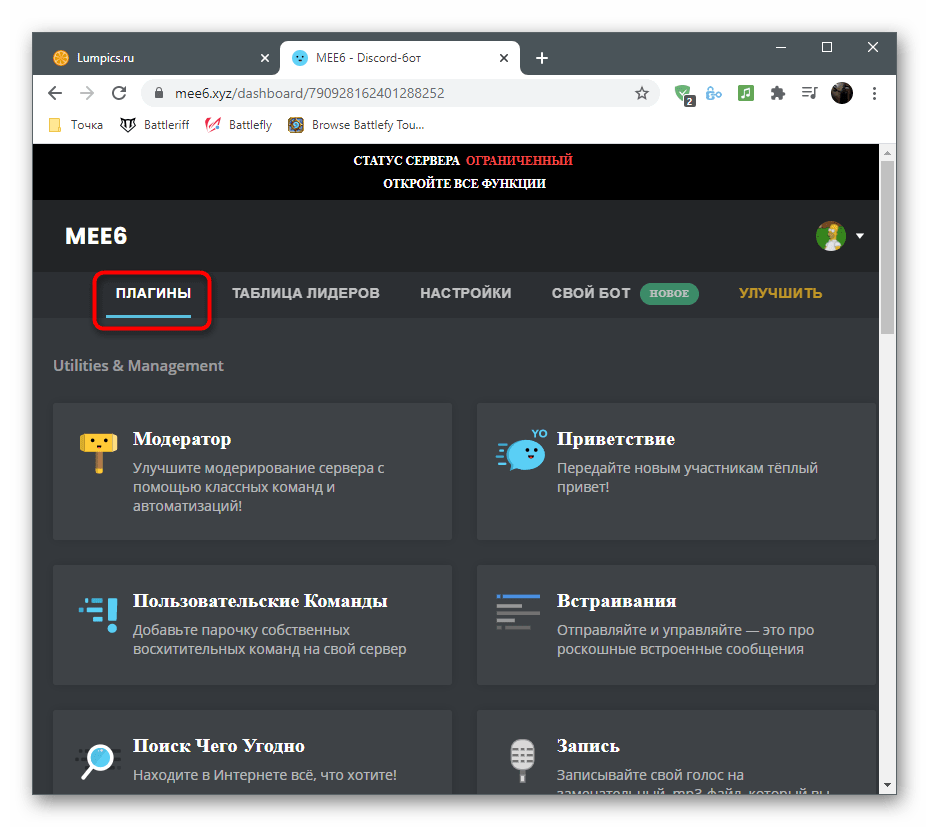
- Среди всех доступных плагинов отыщите «Уровни» и кликните по этой плитке.
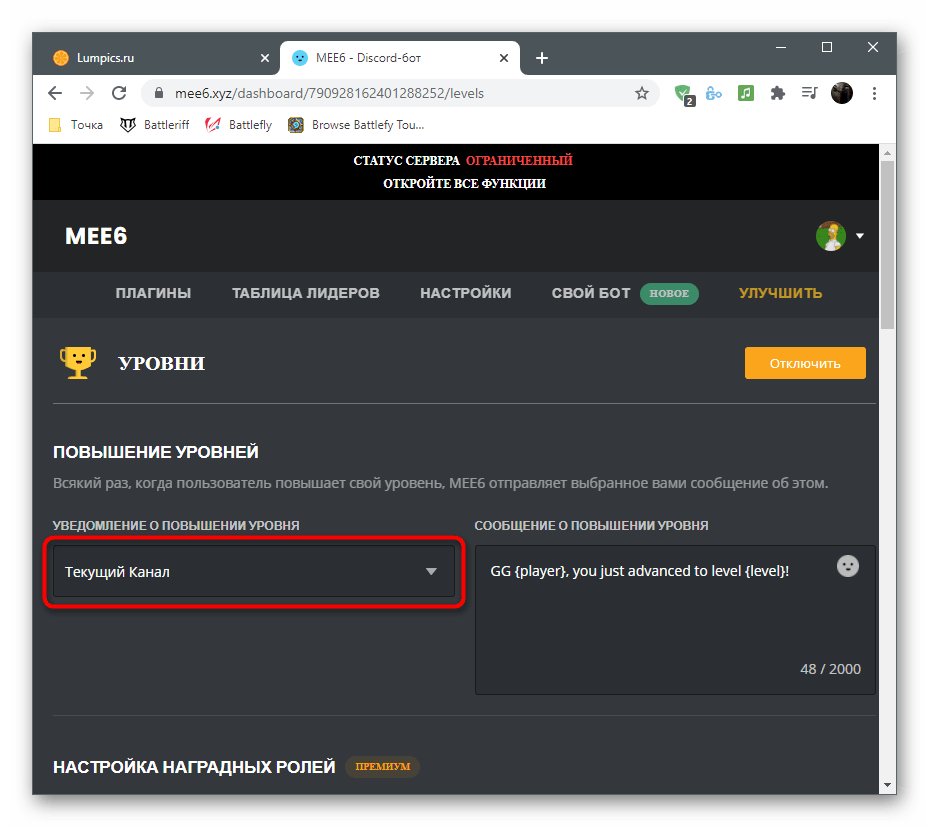
- Разверните список «Уведомление о повышении уровня» и выберите тот канал, на который пользователям должны приходить уведомления о том, что их уровень был повышен.

Шаг 3: Проверка бота в Discord
Как только вы выполнили все предыдущие действия и настроили Mee6 под себя, можно смело запускать Дискорд и проверять работу бота, убедившись в том, что он считает уровни, корректно присваивает роли и справляется с остальными задачами.
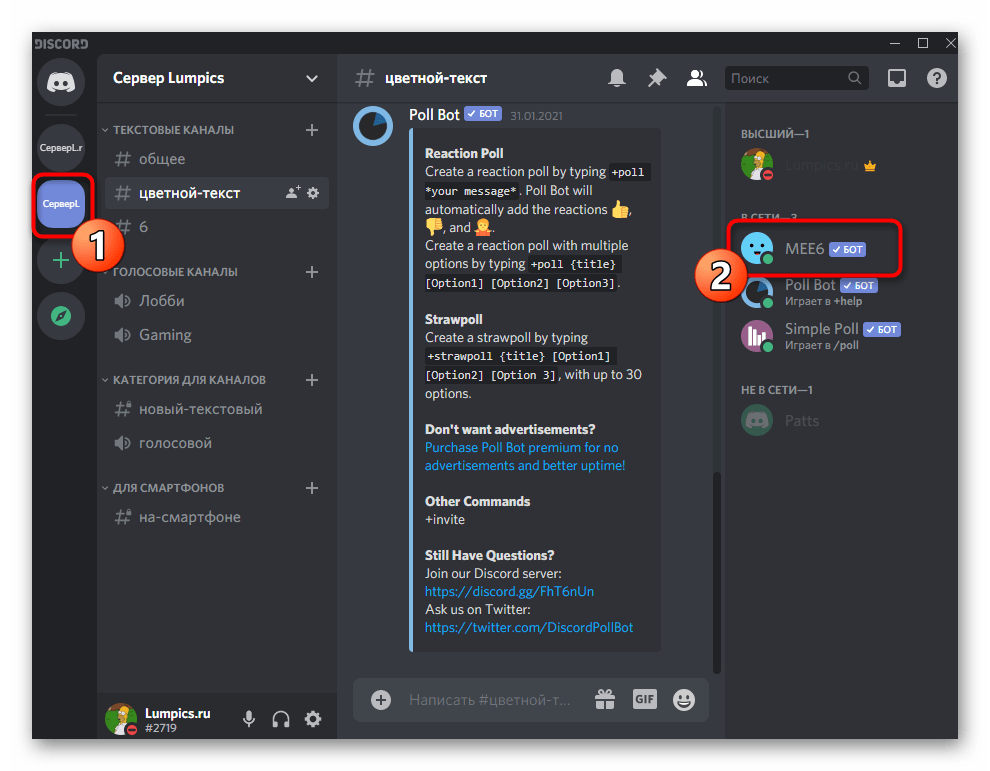
- В первую очередь подключитесь к своему серверу и удостоверьтесь в том, что бот отображается в списке участников «В сети». Если это не так, проверьте, правильно ли выбран сервер для авторизации, и производите ее повторно.
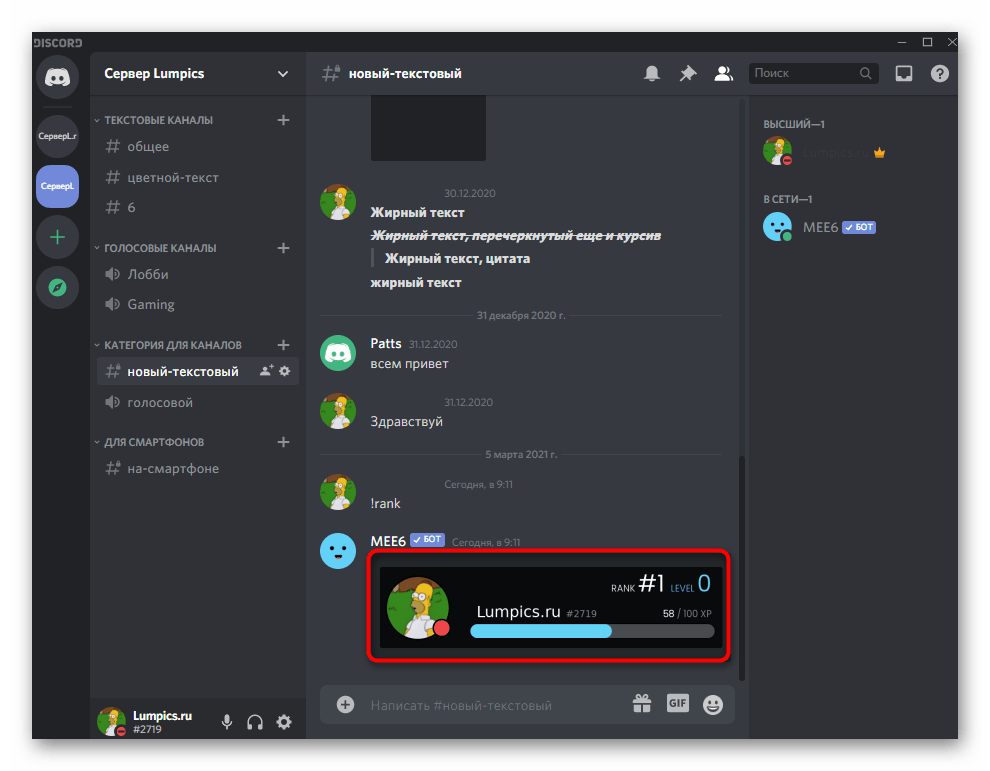
- Для проверки текущего уровня напишите в любой текстовый канал сервера !rank .
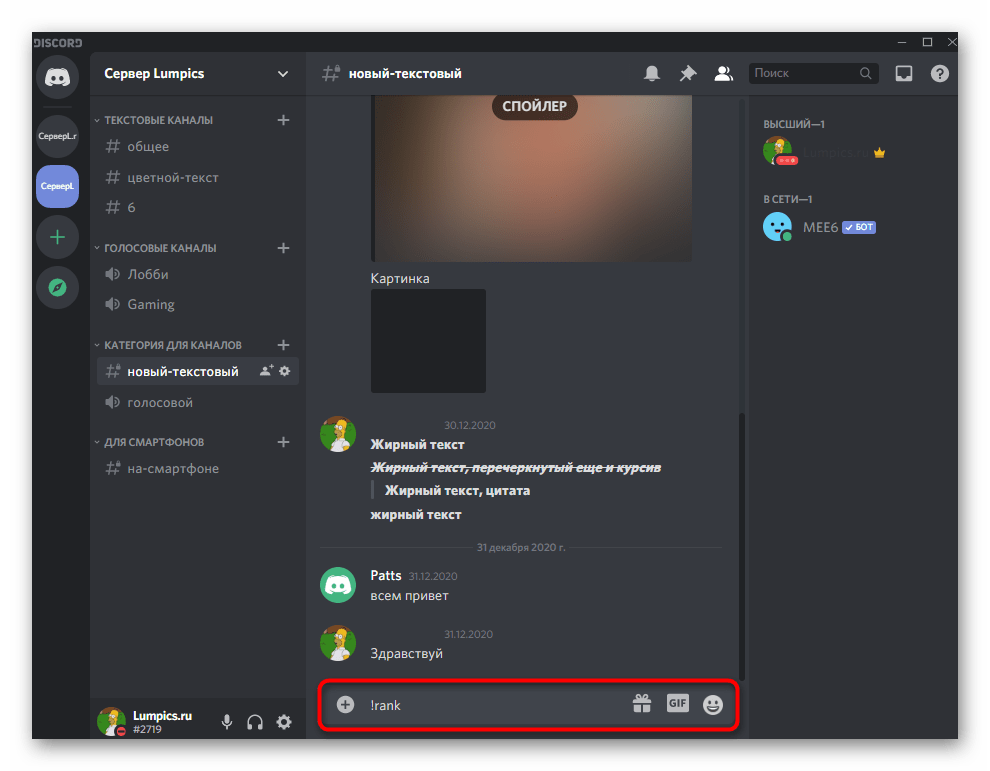
- Активируйте команду нажатием клавиши Enter и ознакомьтесь с появившейся на экране карточкой. Продолжайте общаться на сервере, следя за тем, как происходит повышение уровня.
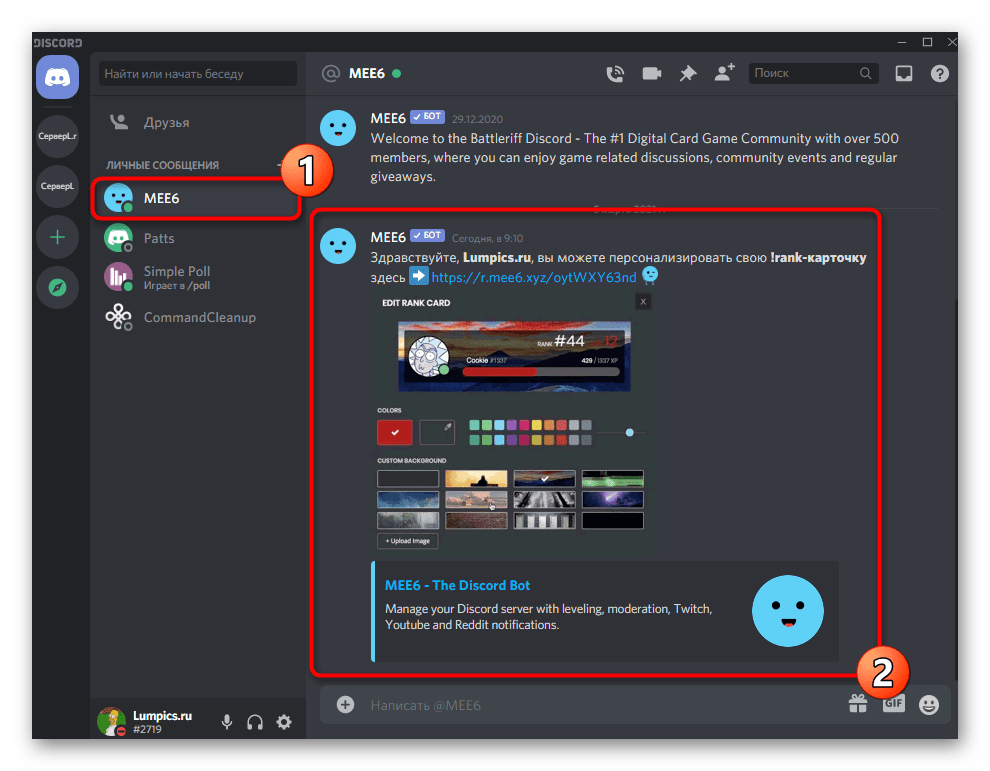
- В личные сообщения будет отправлено сообщение от бота с информацией о персонализации карточки. Это уведомление получают все юзеры и смогут перейти по ссылке для изменения внешнего вида данного атрибута.
Способ 2: Dank Memer
Бот под названием Dank Memer известен больше как развлекательный инструмент, добавляющий на сервер элементы гринда, новые смайлики и различные веселые штуки для пользователей, которые не несут практической пользы, но разбавляют проводимое на сервере время. Одной из функций бота является организация алгоритма уровней, которая тоже работает по принципу получения очков за общение в чатах. Однако при этом Dank Memer добавляет еще и валюту, а ею можно обмениваться с остальными пользователями, торговать и тратить на другие нужды. Если вы выставите соответствующие настройки, участники смогут потратить валюту на получение уровня. Давайте разберемся с установкой и настройкой бота по очереди.
Шаг 1: Авторизация Dank Memer
У Dank Memer есть официальный сайт, но он нужен исключительно для авторизации бота, поскольку все остальные настройки и просмотр важной информации осуществляются преимущественно на сервере после установки бота. Для успешной авторизации вам понадобится выполнить следующие действия.
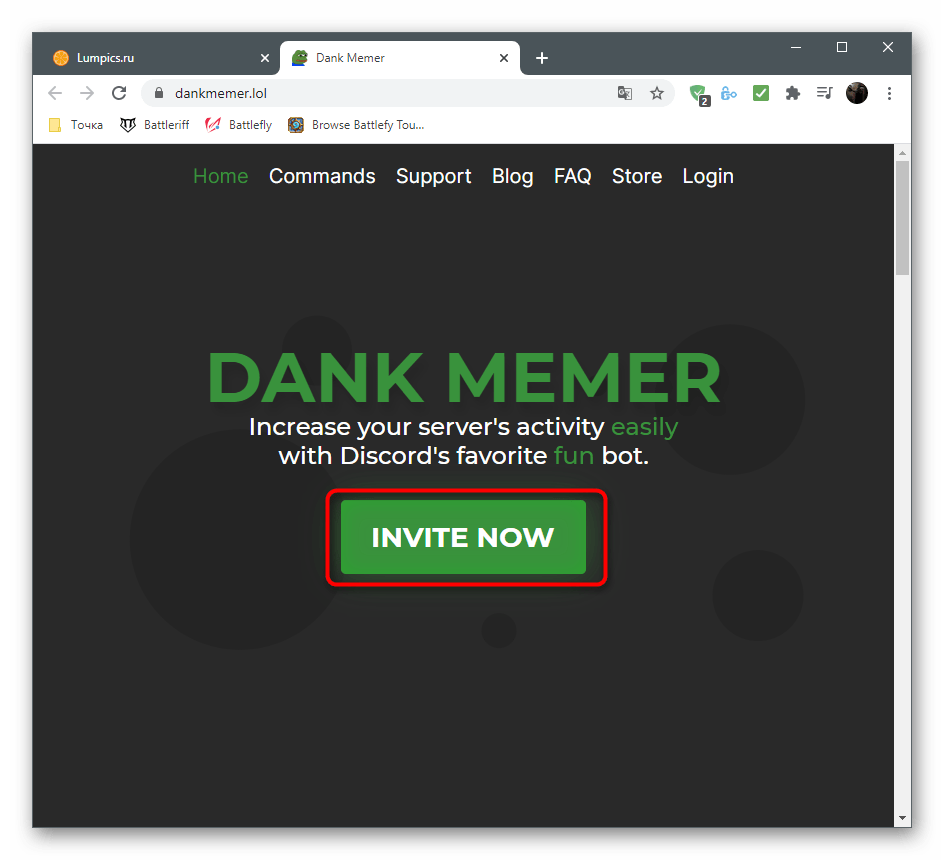
- После перехода на главную страницу сайта нажмите кнопку «Invite now».
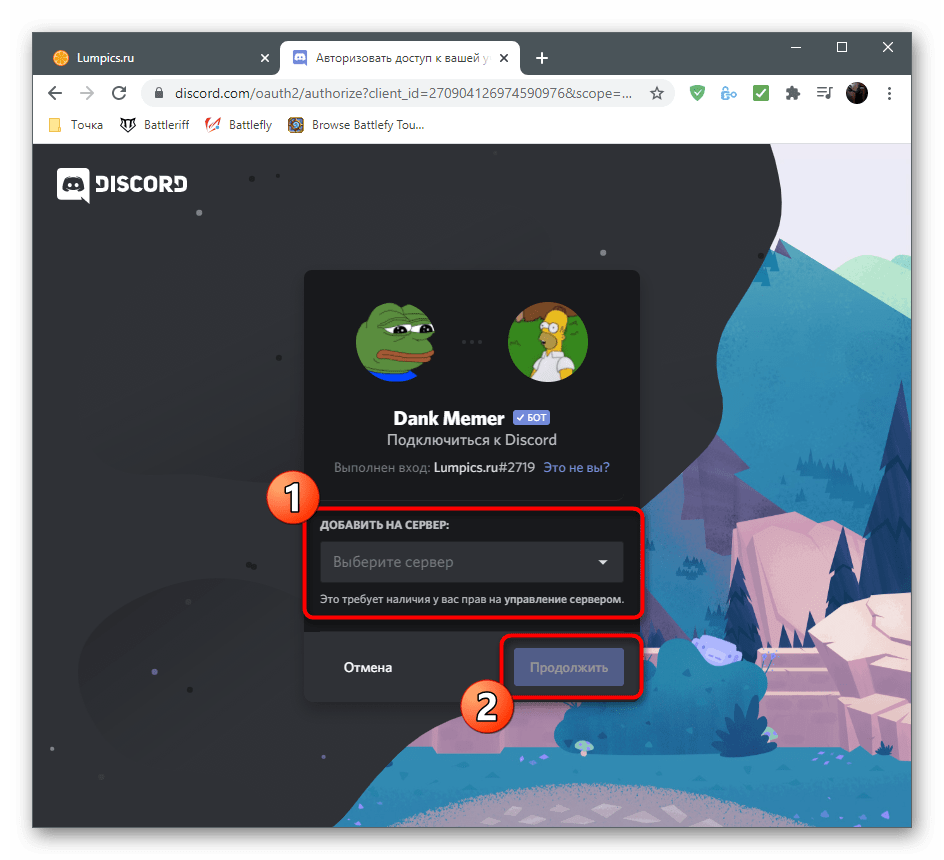
- В новом окне из выпадающего списка выберите сервер, на котором бот авторизуется, и щелкните по «Продолжить».
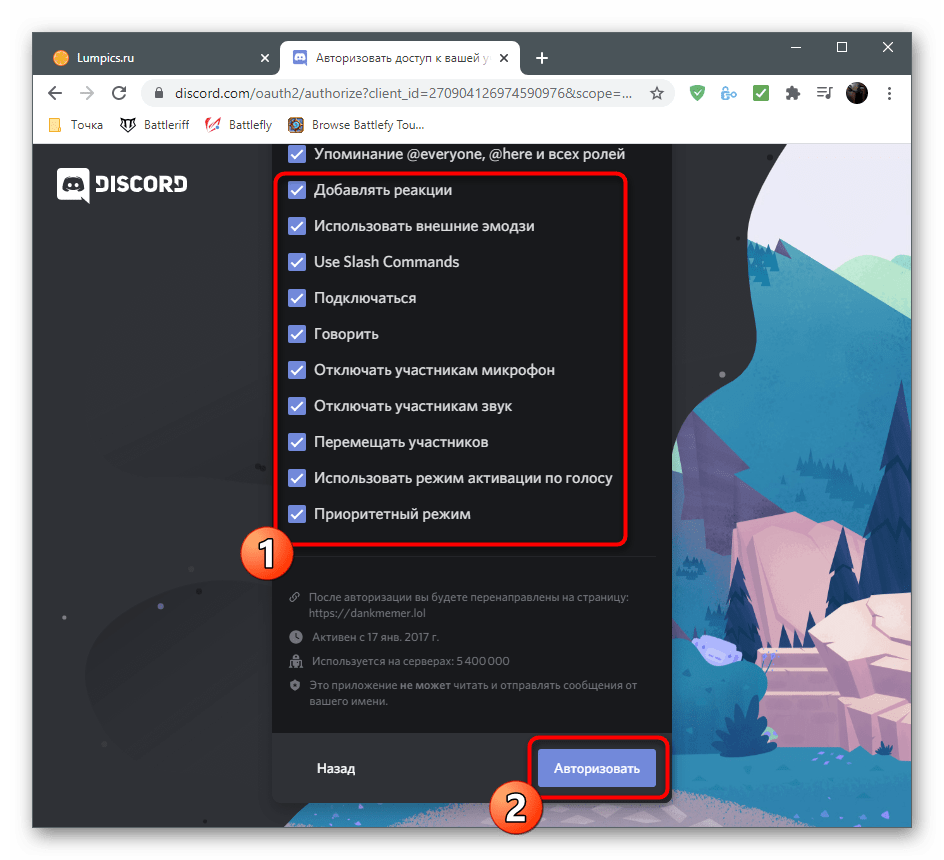
- Все галочки напротив разрешений должны быть установлены, после чего остается подтвердить авторизацию.
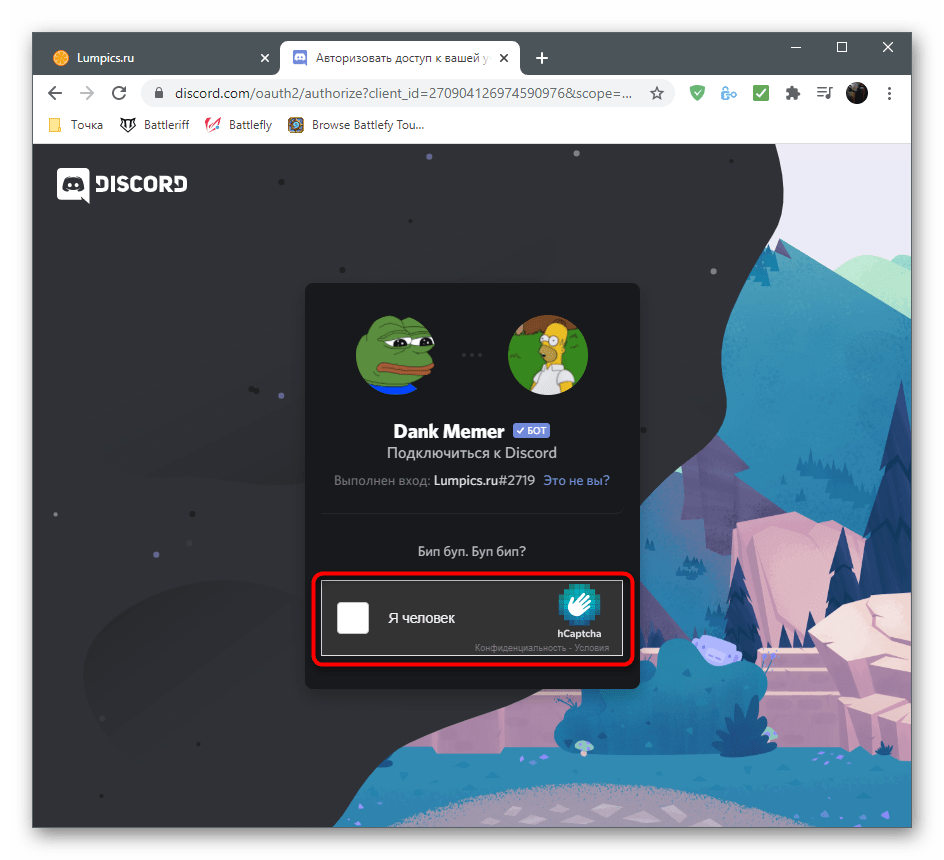
- Примените капчу для завершения данного шага.
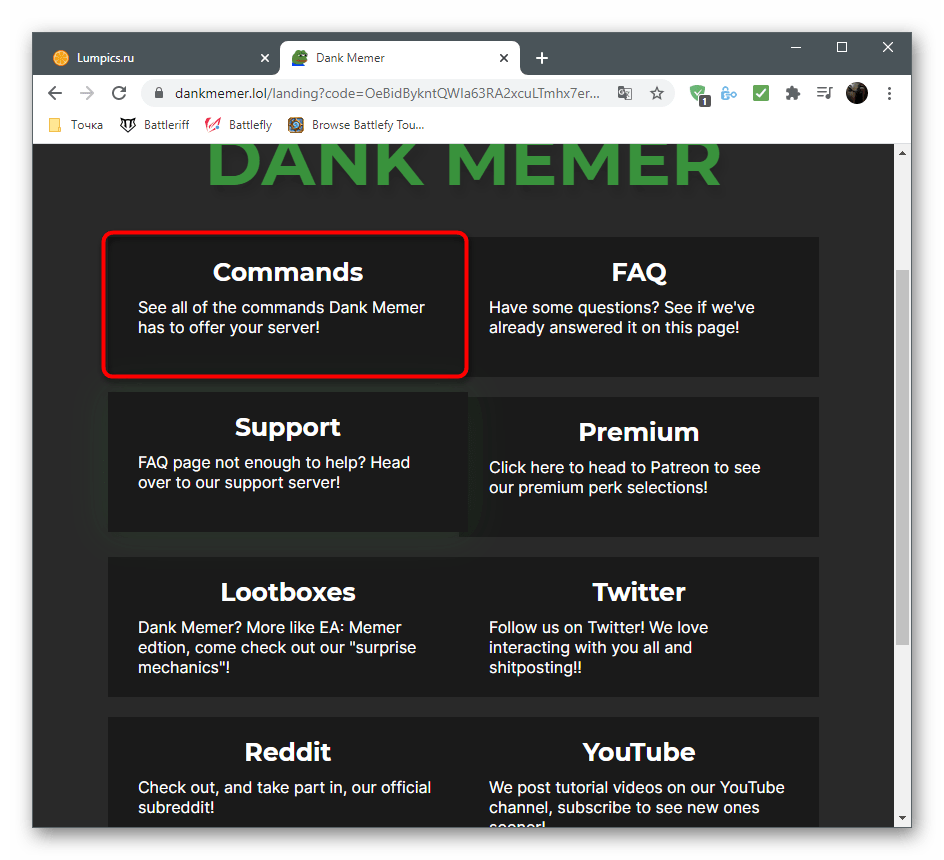
- Вернитесь на официальный сайт и откройте раздел «Commands».
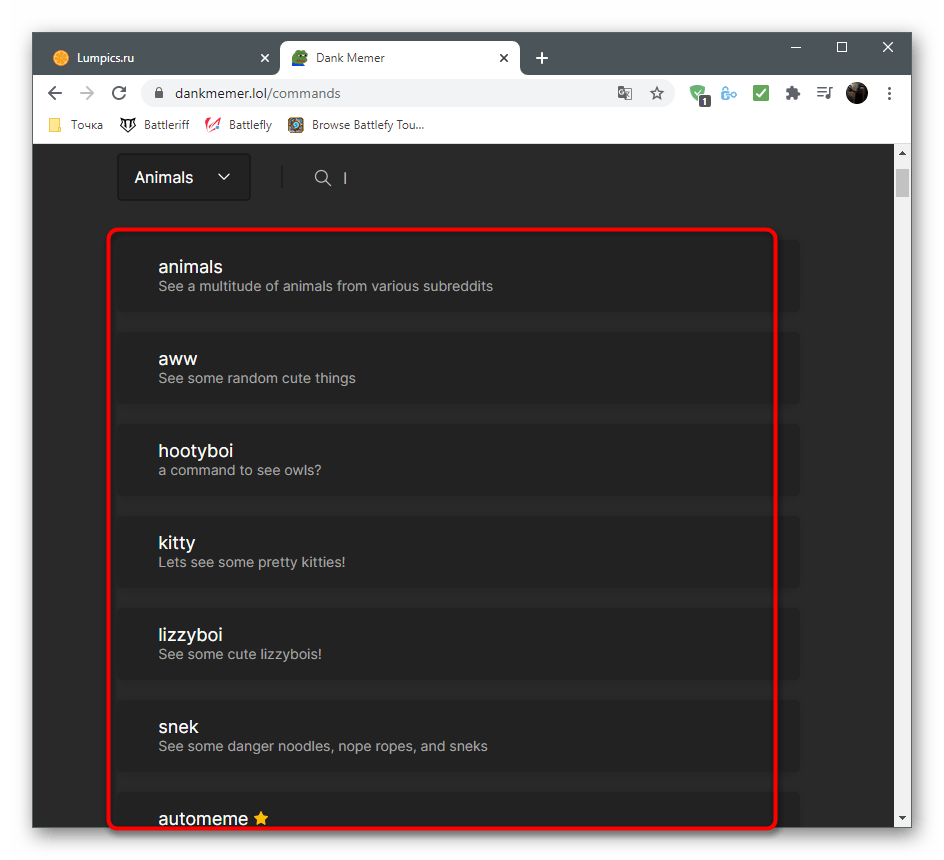
- Прочтите список доступных команд и описание от разработчиков для общего понимания возможностей и особенностей бота.
Шаг 2: Проверка бота
После успешной авторизации Dank Memer понадобится перейти на свой сервер и выполнить несколько команд, не только удостоверившись в том, что бот функционирует, но и получив полезную информацию для последующего взаимодействия.
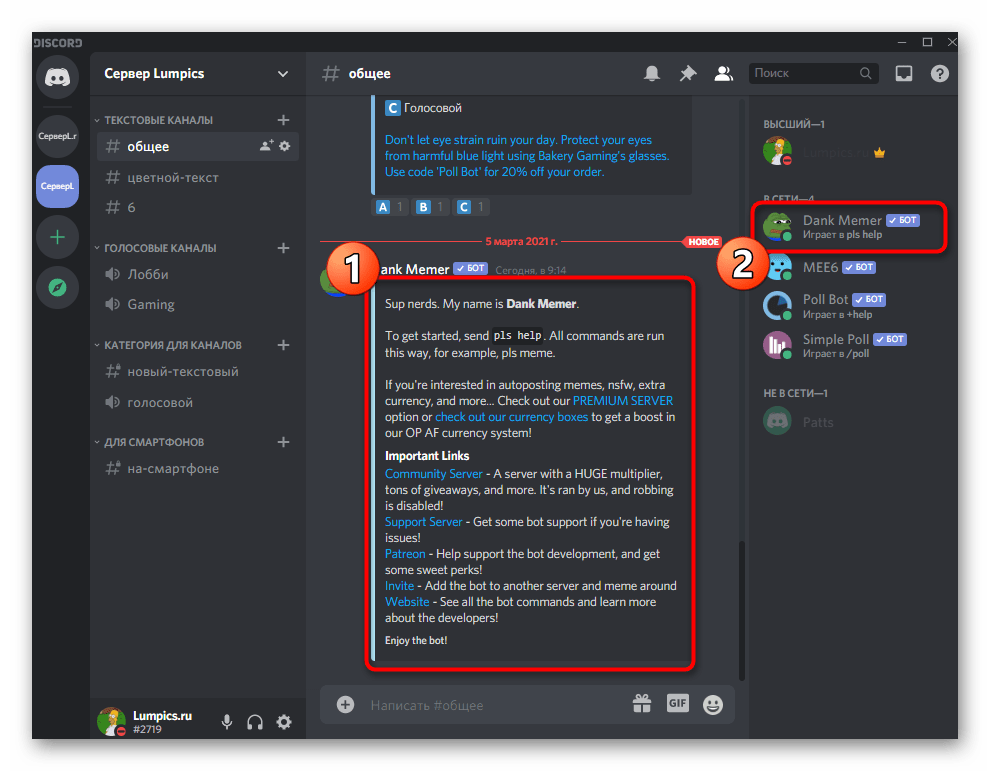
- После открытия главного канала сервера вы должны увидеть сообщение от Dank Memer, где рассказываются общие принципы работы с ботом. Справа в списке участников появится аватарка данного инструмента, подразумевающая его успешное добавление.
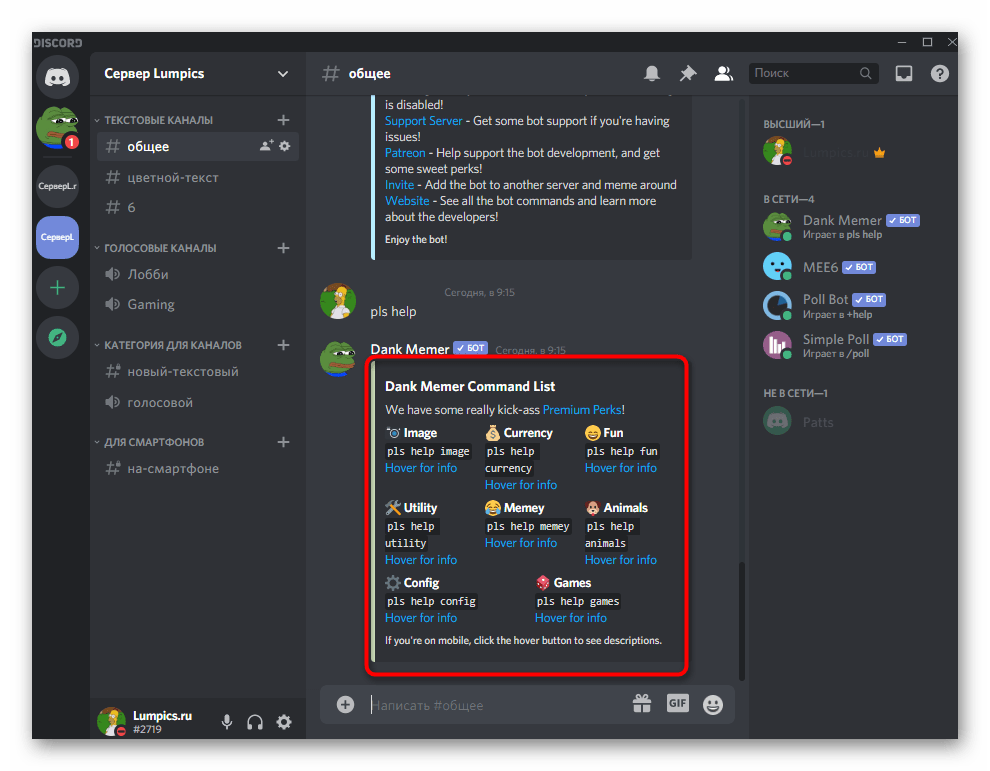
- Введите команду pls help для получения списка команд помощи в разных направлениях бота.
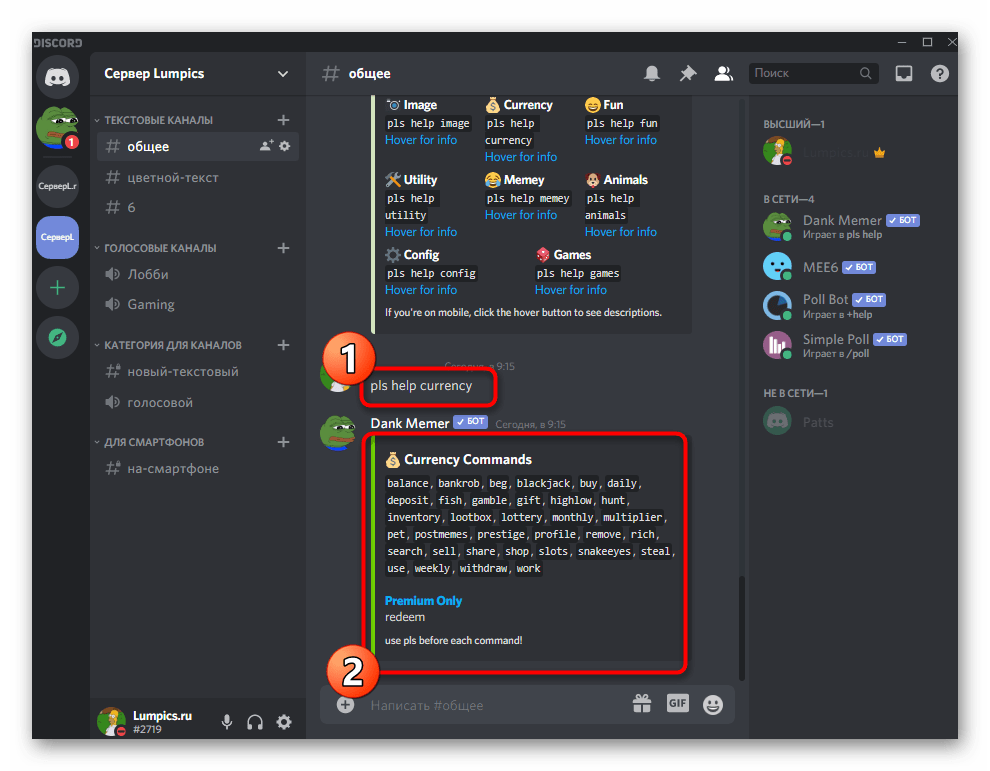
- Например, вы можете ввести pls help currency , чтобы получить список всех команд, связанных с экономикой бота.
Шаг 3: Отображение своего уровня
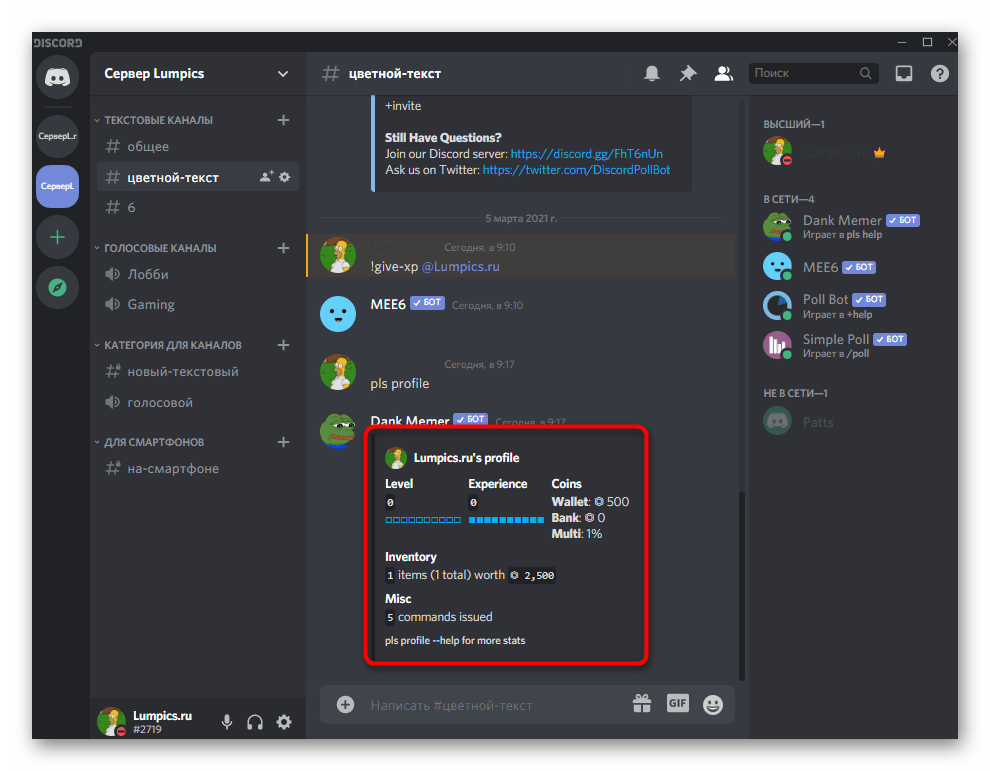
Система уровней тоже начинает функционировать сразу, но, к сожалению, не имеет таких настроек, которые были доступны в предыдущем боте. У вас есть возможность только проверить свой уровень и текущее количество опыта. Для этого введите на текстовом канале команду pls profile и нажмите Enter.
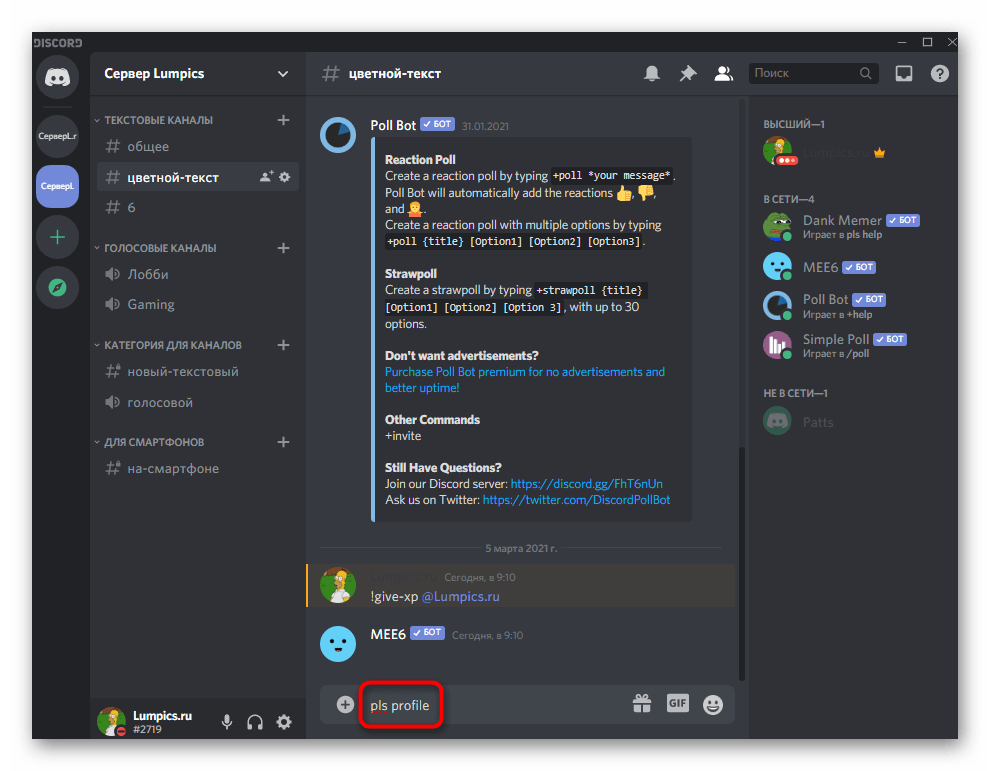
В новом сообщении от бота отображается не только текущий уровень, но и количество заработанных средств, инвентарь, опыт и монеты в банке. Подробнее о том, что значит каждый из этих пунктов и как использовать те же монеты, вы можете прочесть на сайте Dank Memer, где разработчики описывают все аспекты действия бота.
Способ 3: ProBot
ProBot — еще один многофункциональный бот для администрирования сервера с поддержкой повышения уровней. Он работает по аналогии с Mee6, но имеет свои и особенности, благодаря чему часть пользователей отдает предпочтение именно ему, чтобы не приобретать премиум в упомянутом инструменте.
Шаг 1: Добавление ProBot на сервер
Авторизация ProBot практически ничем не отличается от добавления уже рассмотренных ботов, однако все же вкратце рассмотрим этот процесс, чтобы у вас не возникло трудностей. Наличие официального сайта позволит ускорить добавление и быть уверенным в том, что вы получите именно того бота, которого хотите.
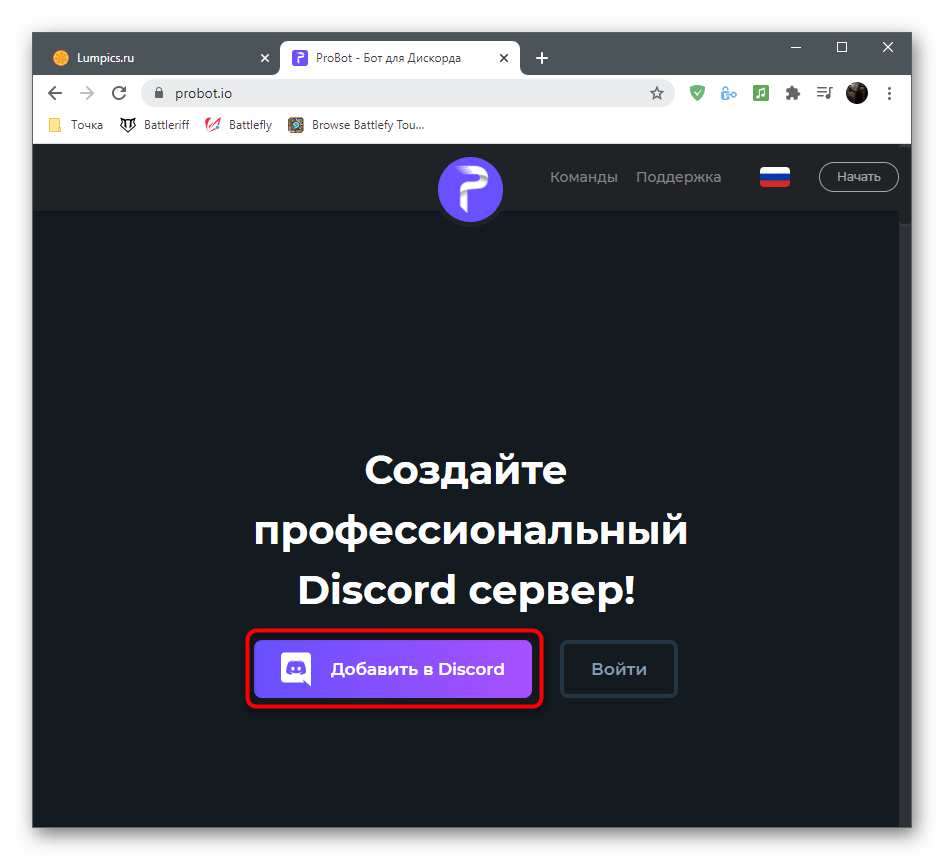
- На странице бота найдите кнопку «Добавить в Discord».
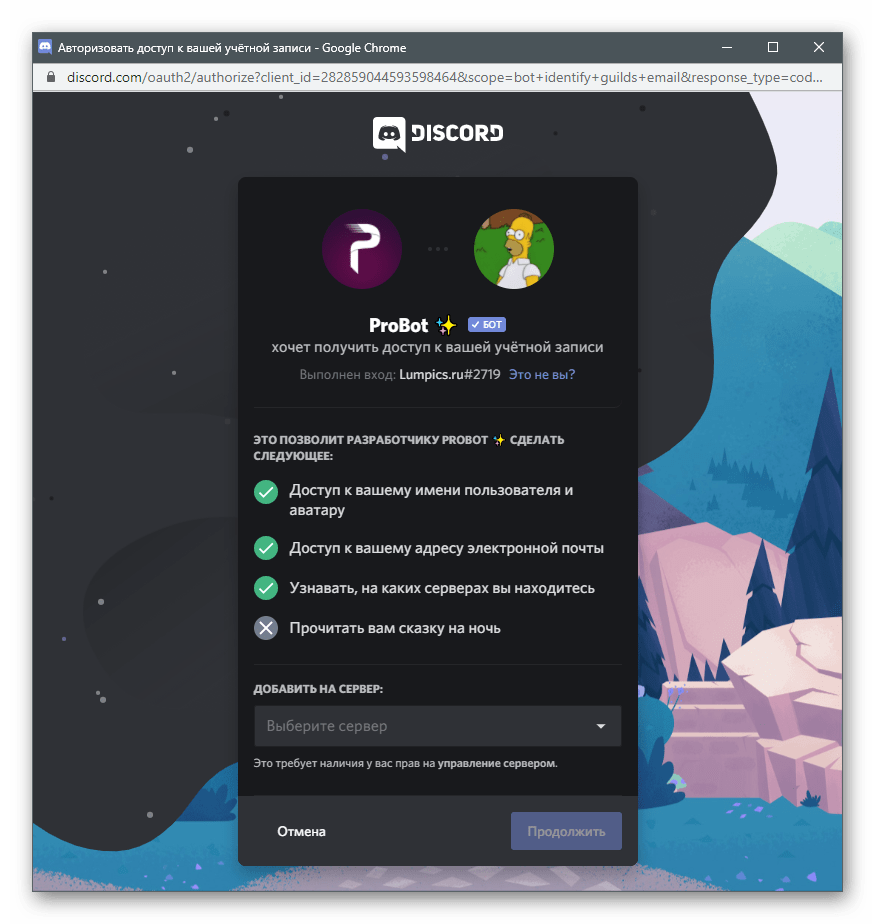
- Выберите сервер для добавления и переходите к следующему шагу.
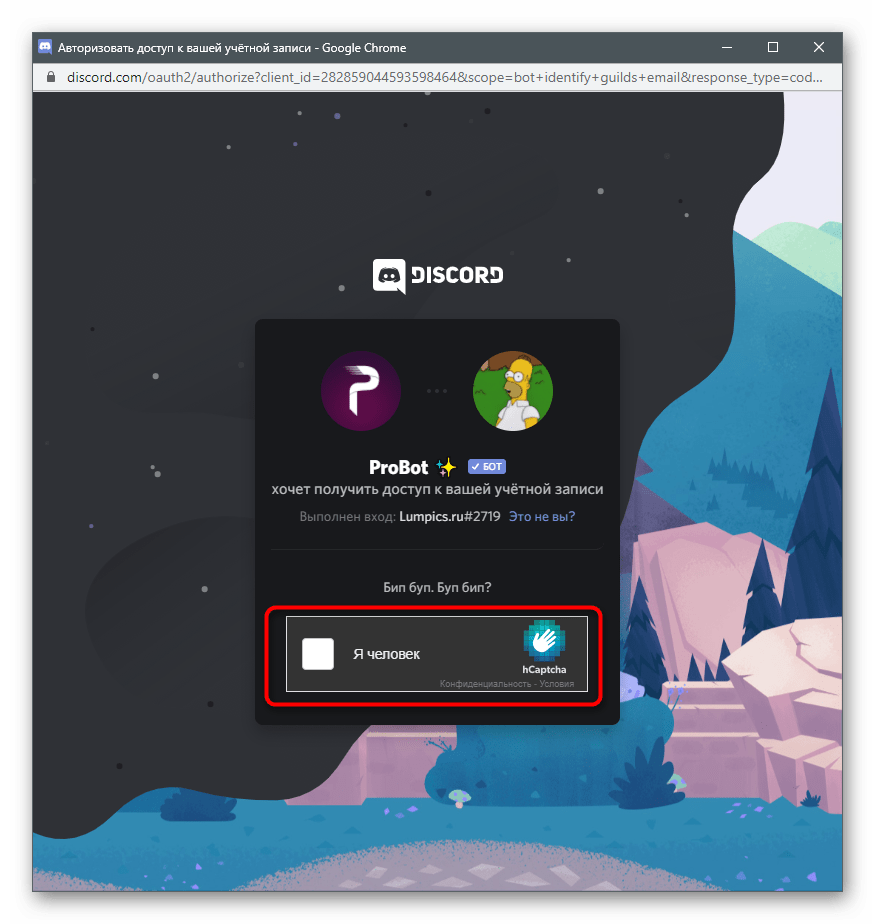
- Подтвердите авторизацию вводом капчи.
- Вернитесь на сайт и убедитесь в том, что сервер теперь отображается слева (панель с серверами реализована точно так же, как и в Дискорде), а также присутствует меню со всеми необходимыми настройками.
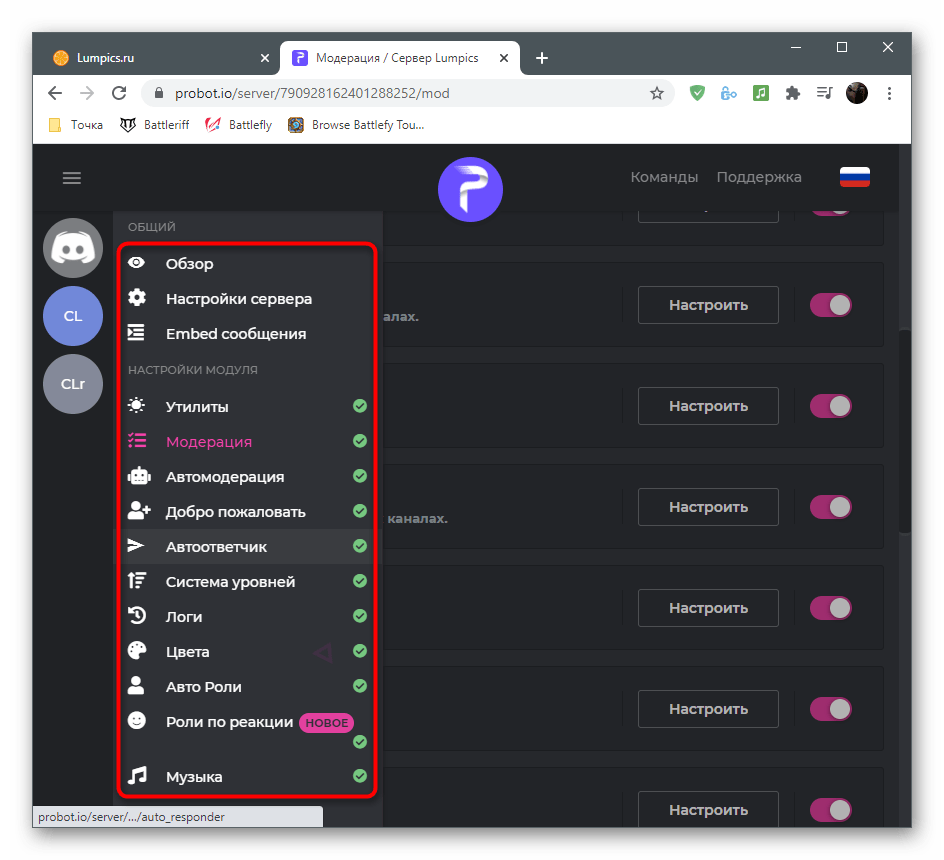
Шаг 2: Настройка системы уровней
После успешного добавления ProBot на сервер можно приступать к редактированию параметров, что осуществляется на сайте бота. Это гораздо удобнее, нежели просто вводить команды, поскольку у пользователя появляется более широкий спектр возможностей.
- На сайте ProBot вызовите меню управления сервером и через него перейдите в «Систему уровней».
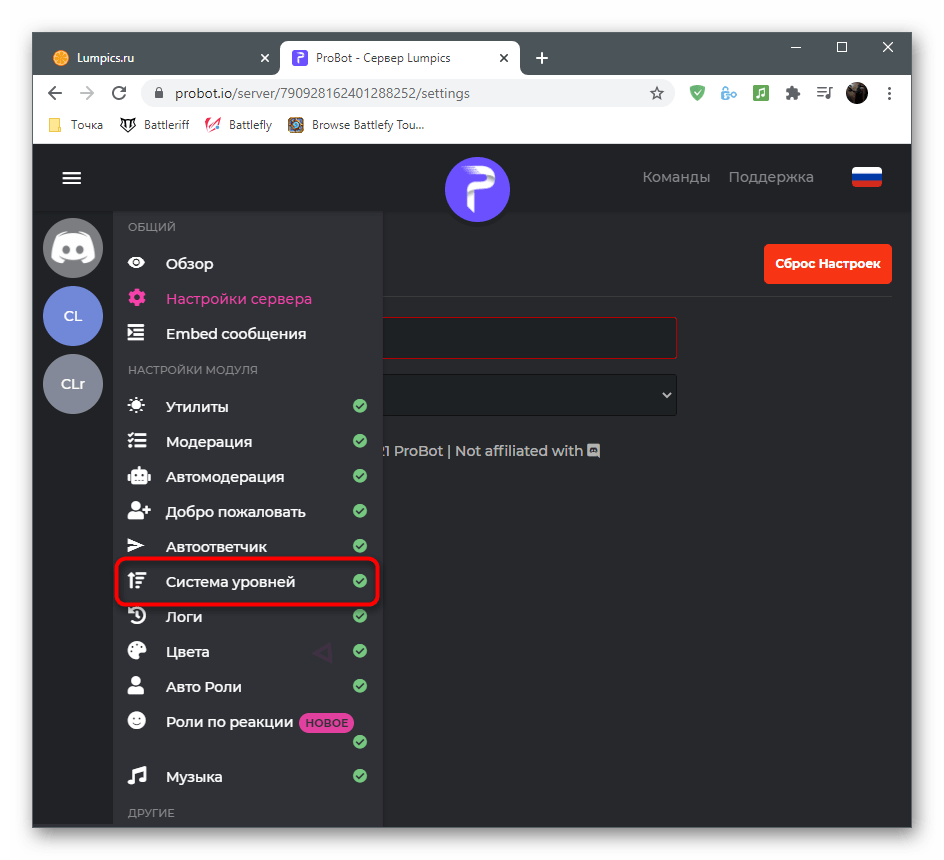
- В первом же блоке осуществляется основная настройка: выбор ролей и каналов, которые не получают уровни, канал с отображением уведомлений и выводимое на экран сообщение.
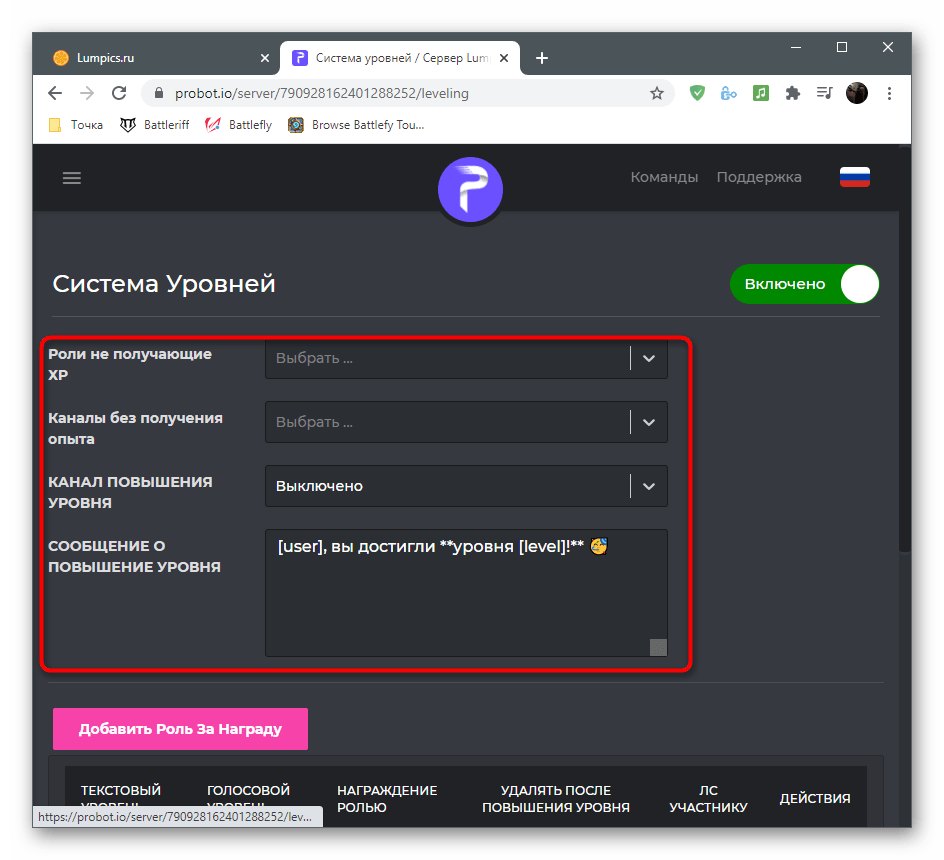
- Если хотите присваивать пользователям роли в качестве награды за повышение уровня, щелкните по кнопке «Добавить роль за награду».
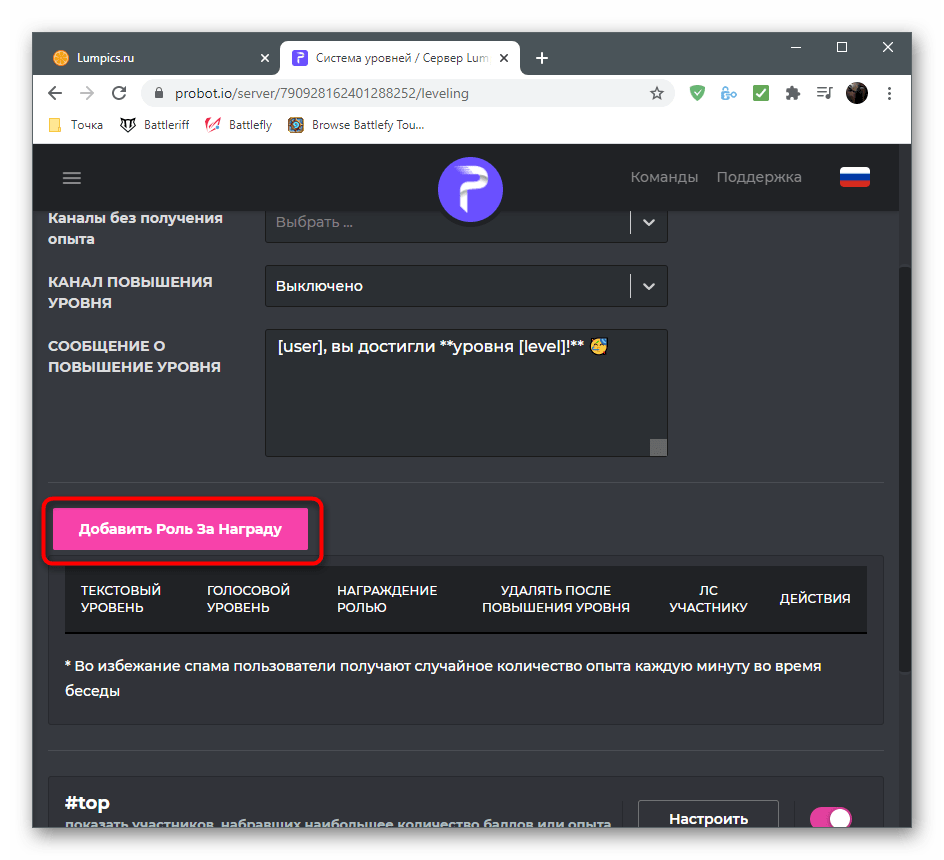
- Заполните появившуюся строку и не забудьте выбрать роль для определенного уровня. Если после повышения роли должны заменять друг друга, обязательно активируйте параметр «Удалять после повышения уровня».
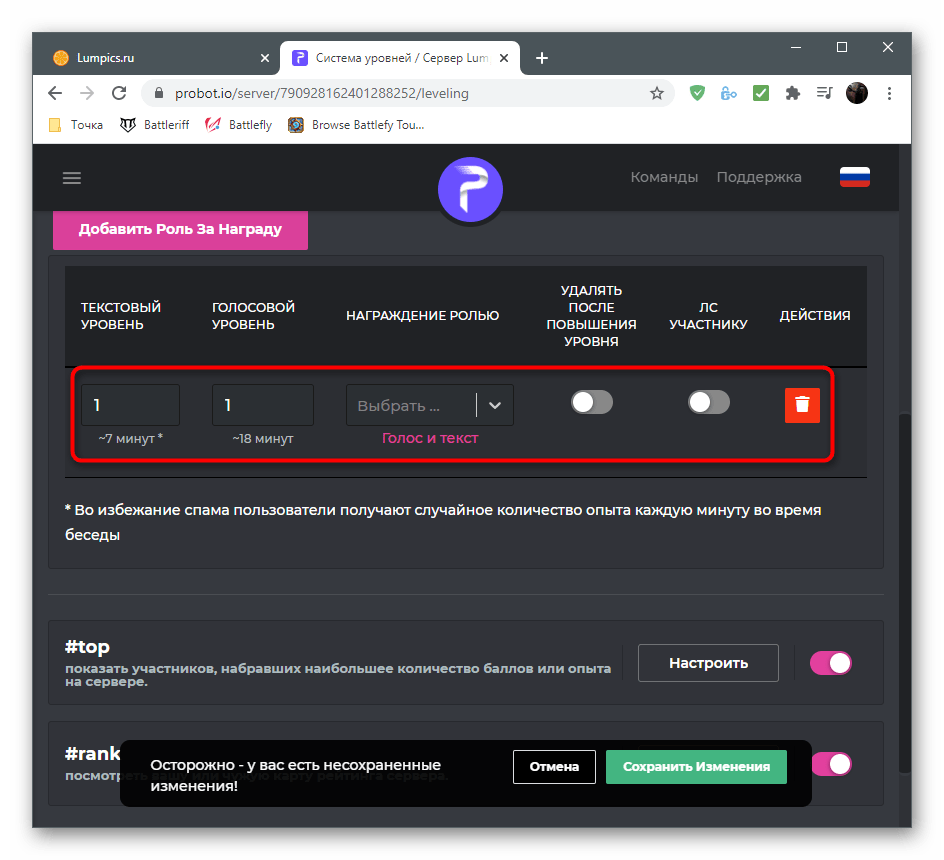
- В завершение ознакомьтесь с двумя доступными командами для отображения топа участников по количеству баллов и выводу на экран личной статистики пользователя. Решите, хотите ли вы, чтобы эти команды использовали все члены сервера.
- Перед выходом не забудьте сохранить изменения, иначе все они будут сброшены.
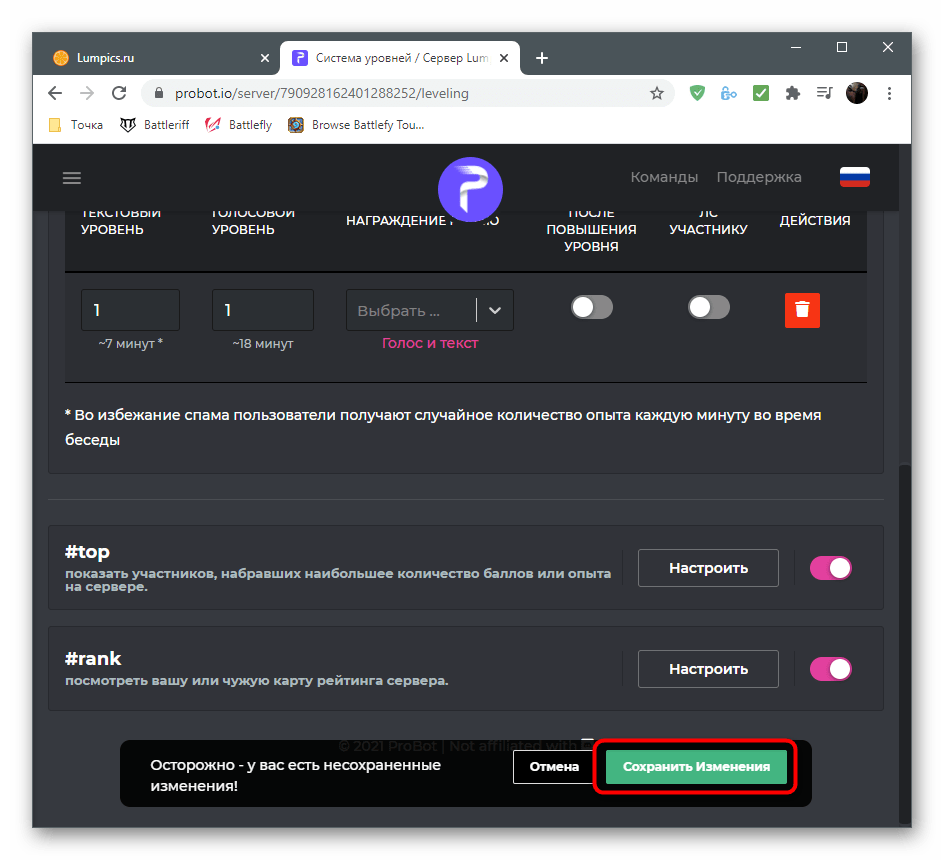
Шаг 3: Проверка бота в Discord
Завершающий этап — проверка работоспособности ProBot после применения всех настроек на официальном сайте. Покажем, как убедиться в том, что он функционирует, а с управлением и командами вы сможете разобраться самостоятельно.
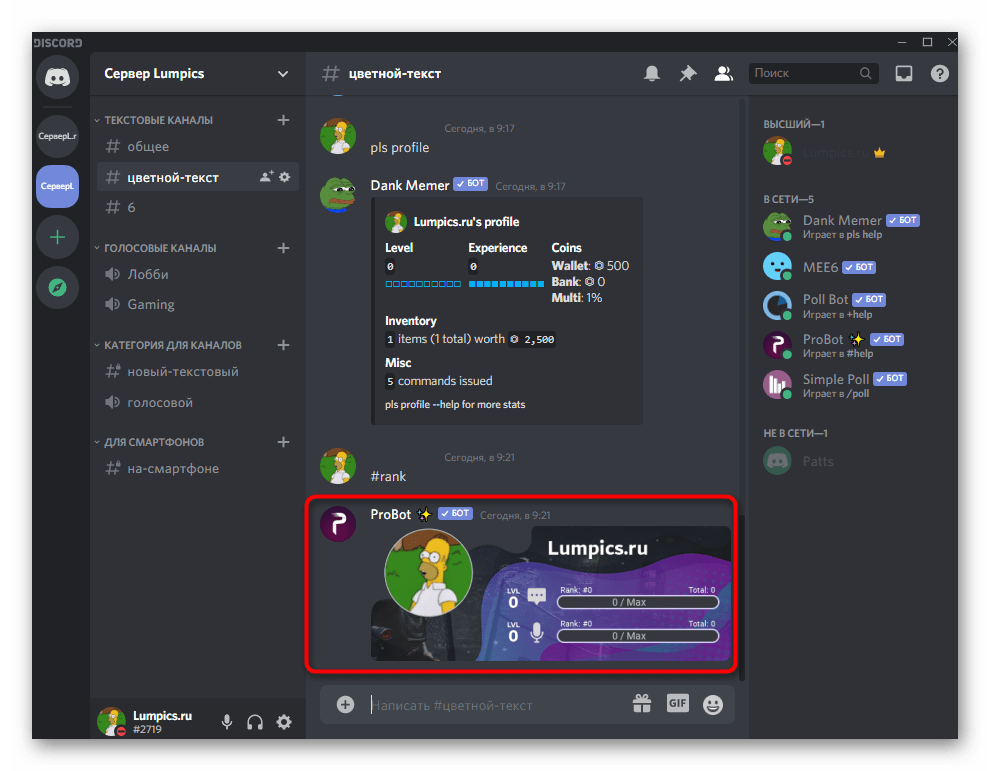
- Во-первых, после перехода на свой сервер в списке участников «В сети» вы должны увидеть данного бота. Ниже находится надпись «Играет в #help», которая означает, что вы можете использовать команду #help для получения помощи.
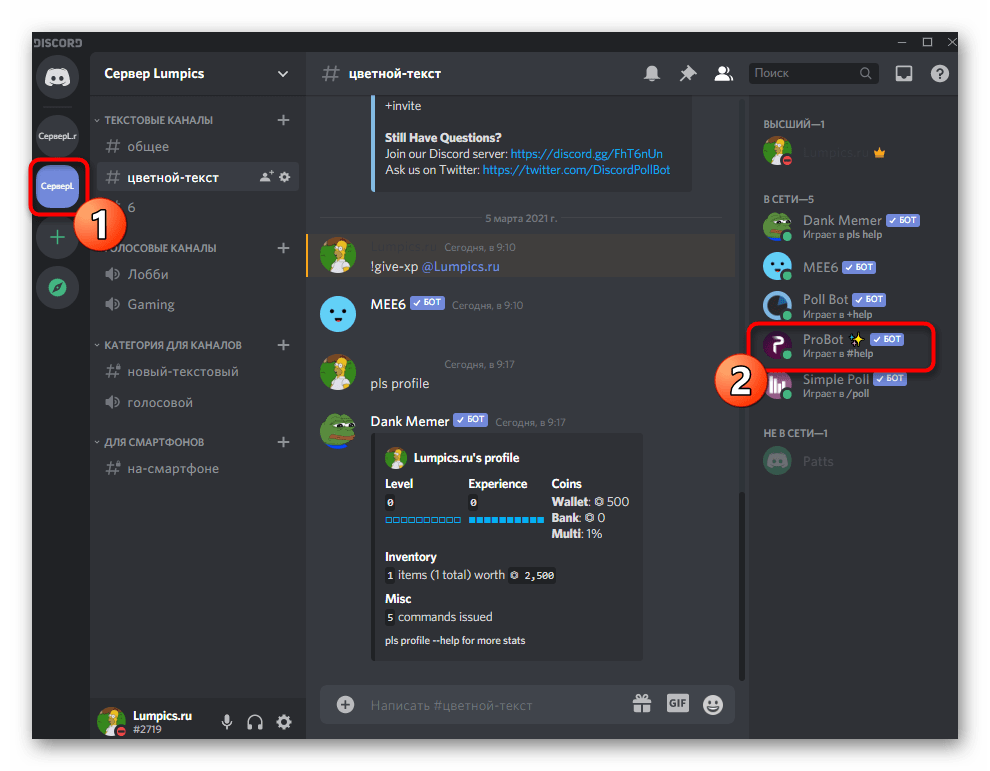
- Введите команду #rank , которая отобразит текущий статус пользователя в системе уровней.
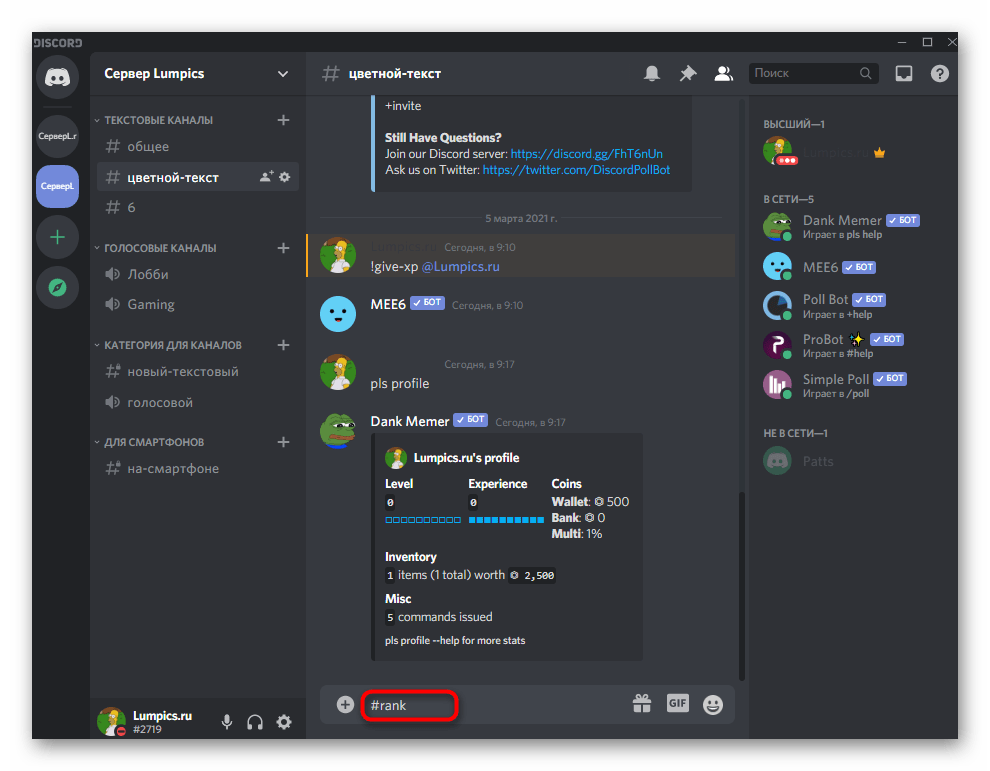
- Если карточка появилась, значит, выполненные ранее настройки корректны и все участники будут получать уровни при общении на голосовых и текстовых каналах.
Отметим, что при создании наградных ролей требуется учитывать те же правила, как и при добавлении обычных. Настройте для каждой роли свои права, разрешения и ограничения, чтобы пользователи понимали, в чем именно они получают привилегии при повышении уровня.
Это были боты для добавления системы уровней на сервер, а если вы желаете еще сильнее расширить его функциональность, узнайте больше об остальных возможностях описанных инструментов или авторизуйте еще несколько ботов, выбрав их из другой статьи на нашем сайте.
ТОП 8 Level bot для мессенджера Discord, их функции и как установить
Мессенджер Дискорд используется для игры, общения, обмена опытом. Утилита отличается расширенным функционалом, а встраиваемые боты помогают настроить софт нужным пользователю образом. Для программы Discord устанавливаются Level bot с разными опциями. Начать рекомендуется с тех, которые уже были проверены и протестированы юзерами. Важно учитывать приведенные рекомендации и учитывать некоторые особенности.

Один самых часто устанавливаемых ботов. Главная задача – управление и контроль действий участников сервера, пересылка уведомлений, распределение ролей. Установка бота с использованием ЛВЛ-администрирования производится для Дискорда следующим образом:
- открыть официальную страницу разработчика утилиты – https://mee6.xyz/;
- кликнуть по клавише «Добавить в Discord»;
- на мониторе появится дополнительное окно, где нужно указать настройки разрешения.
После скачивания нужно открыть сервер, для которого будут настраиваться уровни, и, следуя указаниям на экране, активировать дополнение.
Dank Memer
Относится к инструментам развлекательного типа. Позволяет добавлять на ресурс общения разные объекты гринда, необычные смайлики, веселые элементы для участников – практической пользы от элементов никакой, но они позволяют сделать использование сервиса достаточно разнообразным. Установить можно, пройдя по ссылке https://dankmemer.lol/.
ProBot
Многофункциональный инструмент, с помощью которого пользователь может настраивать повышение уровней по определенному алгоритму. Действует по аналогии с приложением Mee6, но отличается по нескольким пунктам – поэтому некоторые юзеры выбирают именно его. Установить расширение можно через официальный ресурс – https://probot.io/ru.
AmariBot
Бот разработан относительно недавно, считается аналогом программ Mee6 и ProBot. Устанавливается по ссылке https://amaribot.com/ для выполнения различных операций по настройке взаимодействия юзеров и сервера, делегированию обязанностей по рангам, выполнению других операций. Устанавливается стандартным образом. Вопросы, на которые пользователю стоит обратить внимание:
- полный список команд (общие, для администраторов);
- настройка внешних параметров профиля по цветовым оттенкам;
- корректировка и отправка уведомлений юзерам, у которых меняется значение ранга;
- составление и ведение черного списка;
- присвоение ролей в автоматическом режиме при регистрации.
Функционал позволяет просматривать ранги в еженедельном формате, предлагает настроить присвоение ролей за определенные ранги, выдавать команды за различные донаты.
Tatsumaki
Название переводится как «Торнадо» – название аналогично имени героини мультфильма аниме. Татсумаки считается роботом-помощником, скачивается по ссылке https://tatsu.gg/. Особенности утилиты:
- предусмотрена определенная система мотивации для участников и пользователей сервера (способы заработки баллов, различных вознаграждений, повышения рейтинга, уровня или ранга);
- возможность голосования (за других юзеров, за некоторые процессы и действия);
- отображение репутации и рейтинга на странице профиля;
- использование внутренней валюты программы, некоторые схемы кредитов, настройки оплат.
Внимание! Главное преимущество бота – возможность адаптировать действующие характеристики программы под специализацию и параметры сервера. Настроить можно сообщения по приветствию, уведомления, активацию команд.
Gaius Play
Утилита, аналогичная предыдущим версиям установки различных уровней для пользователей сервера. Предусматривает систему вознаграждений за определенные действия (поощрения за донаты, повышение уровней, рейтинга и других показателей). Установка производится следующим образом:
- открыть официальную страницу разработчика указанного бота https://top.gg/bot/485962834782453762;
- откроется сайт, где в верхней части будет расположена кнопка «Add» или «Добавить»;
- открыть список серверов, выделить левой клавишей мышки необходимый ресурс;
- нажать на кнопку «Авторизовать»;
Внимание! В большинстве случаев после этого на мониторе появится дополнительное окошко с капчей. Процедура стандартная – нажать рядом с надписью «Я не робот», затем пройти тестовое задание проги.
Процедура интеграции выбранного функционала занимает несколько секунд. На панели внешней части профиля появится соответствующая иконка.
Atlas
Атлас позволяет настраивать пользовательские уровни по различным параметрам так же, как и предыдущие аналогичные софты. Главные блоки контроля над ботом:
- действие – это функционал, позволяющий создавать собственные команды, изменять существующие значения, получать дополнительную информацию;
- музыкальный блок – воспроизведение настроенных ранее и на других платформах плейлистов, иное;
- модерация – контроль над действиями пользователей, рассылка уведомлений, назначение определенных показателей в автоматическом режиме.
Для бота работает служба поддержки (на официальном сайте программы – https://top.gg/bot/338222603829510164). Недопустимо использовать для скачивания сторонние или неизвестные ресурсы – велика вероятность занести на персональное устройство (стационарное или портативное) вредоносный софт.
Arcane
Еще один разработанный софт с аналогичным функционалом. Главные настройки выполняются в следующих блоках:
- прокачка профилей игроков и пользователей сервера (опыт, повышение или понижение звания, иное);
- автоматическая модерация юзеров;
- распределение ролей, назначение и создание команд;
- отправка уведомлений.
Отличительные черты – бесплатный софт, нет блокировок голосов, несложная для изучения и использования рабочая панель, можно создать и вести журнал учета действий пользователей. Устанавливается через ссылку https://arcane.bot/.
Модерация действий юзеров и прокачка уровней – достаточно однообразные процессы. Для экономии времени администраторы используют различных ботов. Некоторые обладают аналогичным функционалом, но различаются в деталях. Поэтому важно изучить характеристики каждого заранее.
Как сделать звания в Дискорде?
Роли в Дискорда — что это такое, как создать и добавить, выдать, получить, удалить. Полный обзор всех ролей и званий — жми скорее!
Как сделать категории участников в Дискорде?
Добавляем категорию Чтобы добавить новую категорию на свой канал, просто щелкните правой кнопкой мыши на значок своего сервера или нажмите на шеврон справа от имени сервера! Введите имя и после создания Вы можете перетащить его туда, куда пожелаете в списке каналов!
Как сделать роли в ДС?
НАЗНАЧЕНИЕ РОЛЕЙ 1. Кликните на вкладку «Участники» в меню настроек сервера. 2. Нажмите на знак плюса рядом с тем участником, которому Вы хотите назначить роль и выберите нужную из появившегося меню.
Какие можно сделать роли в Дискорде?
Иерархия ролейАдминистратор . Управление ролями . Баны; Кики; Никнеймы
Как сделать баннер на сервере в Дискорде?
Баннер можно установить, выбрав «Настройки сервера»> «Обзор», затем прокрутите страницу вниз и найдите раздел «Фон баннера сервера». .
Как в Дискорде перенести канал в категорию?
Зажми левой кнопкой мыши на канал, который нужно перетащитьПеретаскиваешь (вверх вниз, можешь и по разделам)Отпускаешь мышь, готово16 апр. 2021 г.
Как позвать всех в Дискорде?
@everyone. Чтобы упомянуть всех, достаточно просто написать «@everyone», тогда у всего сервера появится уведомление, даже у тех, кто не в сети.
Зачем учитель назначает роли участникам в Discord?
Роли в Discord позволяют расширить полномочия определенных пользователей на выбранных серверах и каналах. Такой “трюк” хорошо работает, когда есть большое количество людей и необходимо привести эту систему в порядок (создать импровизированную иерархию).
Как получить ID роли discord?
Пользователи, отдельные сообщения и целые сервера Discord имеют цифровой идентификатор (ID), который может понадобиться в разных случаях. . В меню правой кнопки мыши в любом из полей, которые Вы выбрали, Вы найдете опцию “Копировать ID”. . После нажатия «Копировать ID» нужный идентификатор будет скопирован в буфер обмена.
Как сделать звания в Дискорде? Ответы пользователей
1000h+ — тоже самое только с 1000 часами. индивидуальная роль и цвет — можно преобрести за Донат (донат в будущем поможет делать более щедрые .
В карточке ранга указано имя пользователя, прогресс опыта, звание и уровень. . Ранги сервера: . Дискорд: https://discord.gg/aaCyy34pMp.
Эмодзи. Украсить сервер в Дискорде способны и сообщения с приветствиями, и продуманный логотип с описанием, и даже роли, и звания. Но, кроме .
19 мая 2019 Андрей Смирнов ответил: Здравствуйте, в дискорде создаёте сервер, заходите в настройки сервера и далее выбираете пункт Роли, .