Как сделать закрытый канал в Discord, чтобы никто не увидел ваши картинки с котиками
Ранее мы рассказывали о плагине для просмотра скрытых каналов в Дискорде. В той статье мы кратко упомянули, что это за скрытые чаты. Если вам не хватило информации и вы хотите узнать, как скрыть канал в Дискорде от других пользователей, – эта инструкция для вас. Как всегда, кратко, достоверно и по делу. Поехали!

Если кратко, то сделать группу приватной можно в её настройках, добавив права доступа определённым ролям или отдельным пользователям. Теперь будем разбираться по понятиям – начнём с объяснения функций!
Это группа пользователей, объединённых общими правами. Для удобства роли присваиваются названия и оформления. Чтобы создать её, следуйте инструкции ниже. Если они у вас уже есть и вы знаете, как их создавать, пропустите блок.
- В своём аккаунте приложения Дискорд найдите сервер, в котором хотите создать роль.
- Нажмите на него правой клавишей, наведите мышью на Настройки сервера , в появившемся меню кликните Роли .

- В этой вкладке вы видите список уже имеющихся, строку поиска (удобно, если их много) и кнопку Создание роли , кликайте по ней.

- Далее нужно заходить во вкладку Показать , придумайте и введите название и выберите оформление.

- Во вкладке Права доступа выберите необходимые разрешения.

- В следующей вкладке добавьте участников. Готово! Вы уже ближе к тому, чтобы узнать, как сделать закрытый канал в Discord.
Настройки канала
Закрыть группу в Дискорде значит присвоить ей приватный статус. Как закрыть канал в Дискорд? Это делается в Настройках чата .
- Наведите на текстовую или голосовую группу, которую хотите закрыть.
- Кликните на появившийся значок шестерёнки – это Настройки .

- В открывшемся окне перейдите во вкладку Права доступа .
- Переключите тумблер Приватный в положение Включено .
- Добавьте участников или роли с помощью кнопки Добавить . Также можете настроить расширенные права.

Как попасть в закрытый канал в Discord
Это блок для тех, кому не дали права на просмотр.
Первые два способа – цивилизованные. Решить вопрос можно через администратора сервера. Свяжитесь с ним и попросить открыть вам доступ. Решение остаётся, конечно, за ним. Также можно дождаться приглашения в чат от одного из его участников (или попросить об этом). Но учтите, что у участников может и не быть такого права, оно настраивается администратором.

Третий способ – хитрый. Можно скачать плагин, который отображает скрытые группы. Однако войти в них вы всё равно не сможете, только будете видеть названия. На эту тему у нас есть отдельная статья.
Как сделать невидимый ник в Дискорде: 3 способа
Всем привет! Сегодня я расскажу вам, как сделать невидимый ник в Дискорде (Discord). Ранее можно было использовать пробел или хитроумный невидимый символ, но теперь эту фишку исправили. Но расстраиваться раньше времени не стоит, и у нас есть несколько способов сделать пустой ник в ДС – все я подробно описал в статье ниже. Если в процессе чтения возникнут какие-то трудности – знайте, вы всегда можете обратиться за помощью к команде WiFiGiD.RU – просто напишите свой вопрос в комментариях.
Способ 1: С помощью специального символа
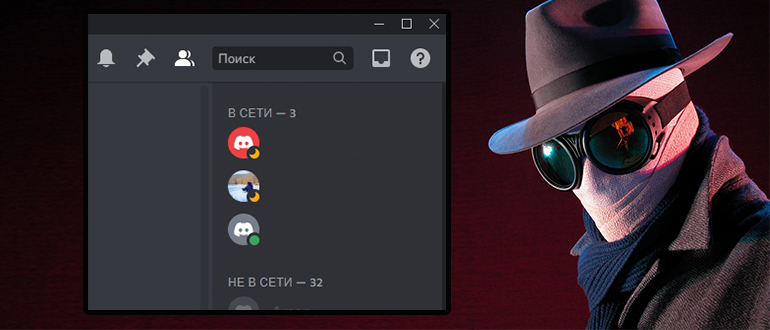
Сделать невидимый ник в Дискорде можно с помощью специального символа. Причем он будет отображаться в настройках при смене никнейма, но вот на сервере ник будет полностью пустым. Раньше работал пробел, но потом эту фишку пофиксили, хотя на очень старых версиях программы Discord эта штука еще работает.
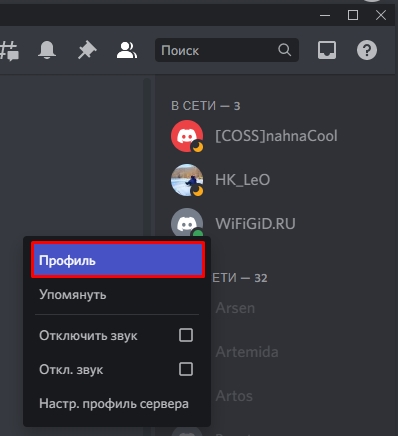
- Зайдите на любой сервер и кликните правой кнопкой по-вашему нику.
- Далее из выпадающего меню выбираем «Профиль».
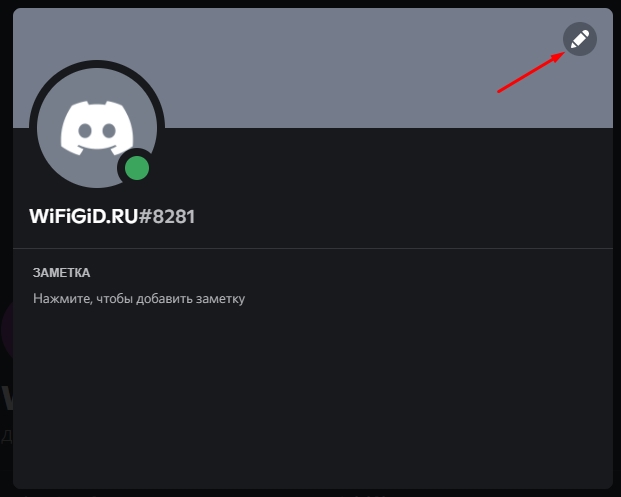
- В профиле нажмите по значку карандаша, чтобы перейти в режим редактирования.
- Выделите невидимый или пустой символ для Дискорда, из указанных ниже, и скопируйте их в буфер обмена ( Ctrl + C )
- Теперь перейдите на вкладку «Профили на сервере». Сначала выберите сервер, на котором вы и хотите поменять ник. Если нужный сервер не отображается, значит вы там не находитесь в данный момент. После этого установите курсор поверх строки «НИКНЕЙМ» и вставьте туда эти символы с помощью клавиш:
Ctrl + V
ПРИМЕЧАНИЕ! Если кнопки не работают, просто жмем правой кнопкой мыши и выбираем команду «Вставить».
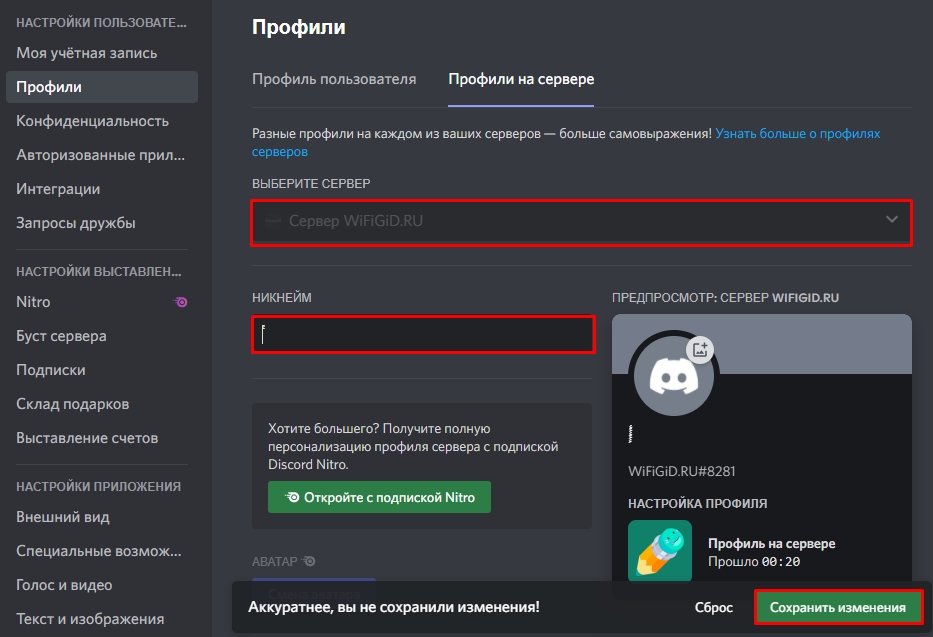
- Теперь чуть ниже появится маленькое окошко – жмем «Сохранить изменения».
Перейдите на сервер и проверьте результат – как видите теперь никнейм полностью прозрачный, несмотря на то что само поле в настройках не пустое. Дело в том, что программа не может отображать этот символ и в итоге выводить обычную пустую строчку.
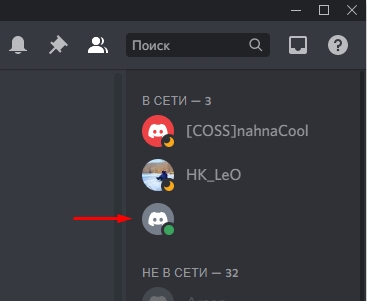
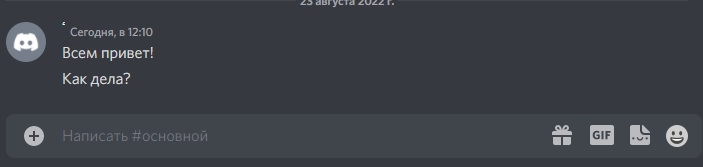
Но есть и небольшой минус в том, что сам символ отображается в переписке, но несильно бросается в глаза.
Способ 2: Использование ролей
Невидимый ник в ДС можно сделать с помощью изменения цвета ников в определенной роли сервера, но сделать это может только администратор. Давайте я покажу, как это можно сделать:
- В левом верхнем углу нажмите по названию сервера и зайдите в настройки, нажав по значку шестеренки.
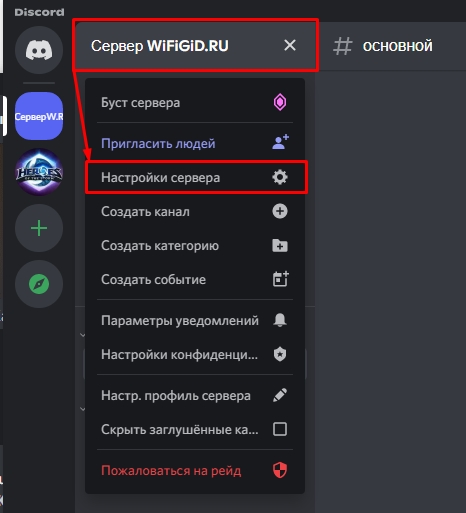
- Перейдите в раздел «Роли» – далее вы можете создать новую роль или использовать уже имеющуюся из списка.
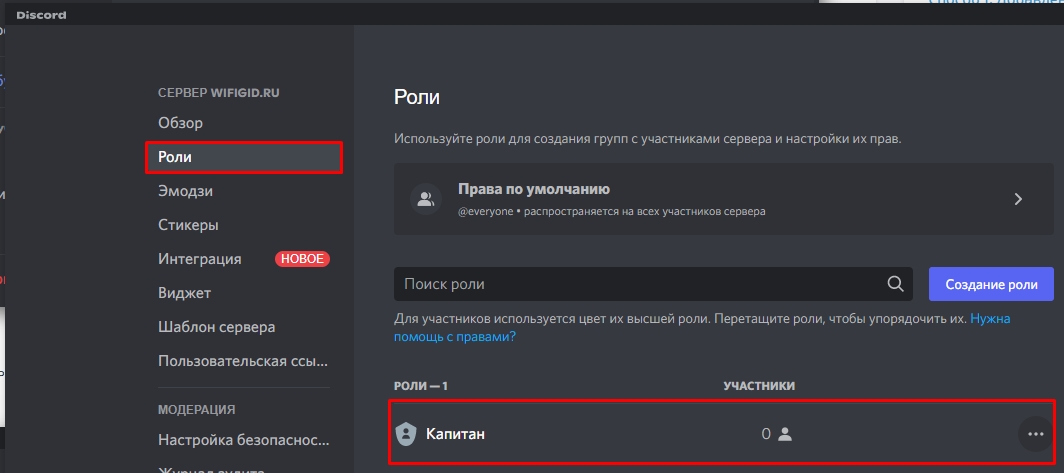
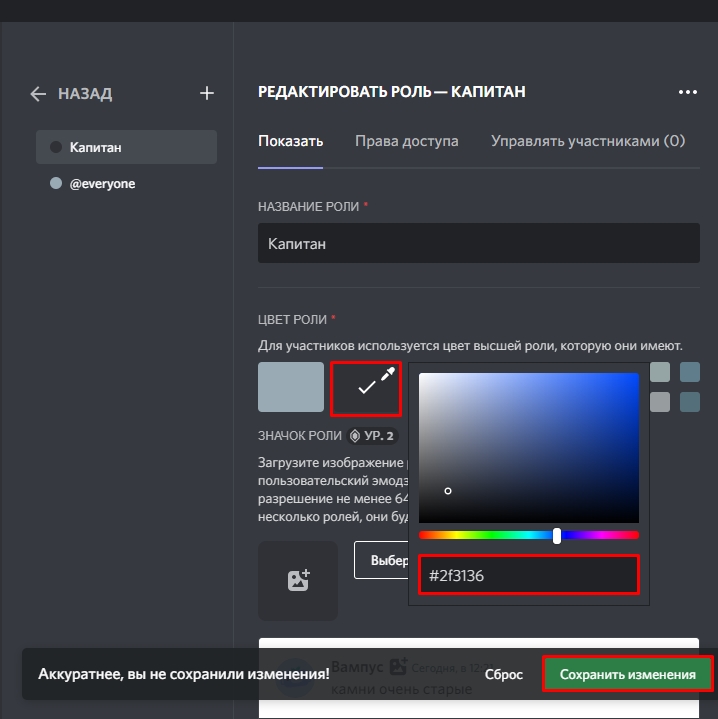
- Нажмите по пипетке, чтобы использовать пользовательский цвет.
- В поле вставляем значение:
- Сохраняем изменения и выходим из настройки.
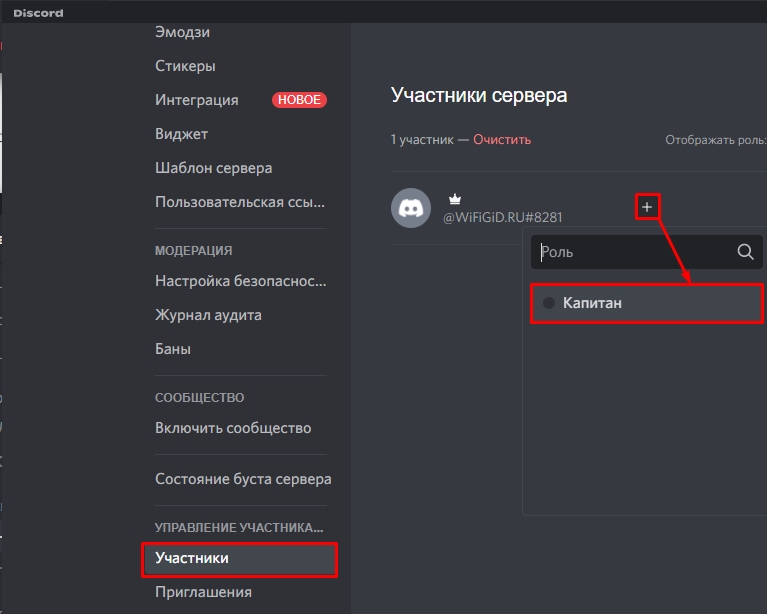
- Теперь нужно назначить роль – перейдите в раздел «Участники» и рядом с нужным нажмите по плюсу и выберите эту роль.
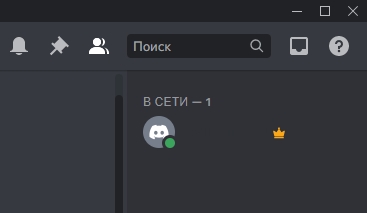
- Ник станет невидимым. Минус этого варианта в том, что при наведении ник будет подсвечен другим цветом. Поэтому лучше использовать дополнительно первый способ.
Второй минус в том, что цвет чата чуть светлее, и ник будет видно. Хотя если вы будете использовать спецсимвол, то видно его не будет. Оставлю на всякий случай цвет чата:
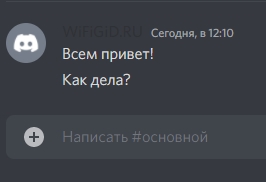
Если вы используете светлую тему, то используем цвет:
Цвет чата будет полностью белым:
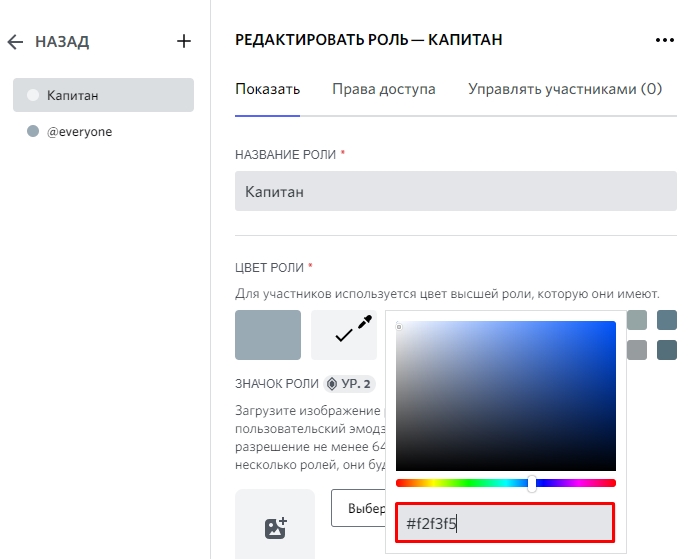
Способ 3: С помощью мобильного приложения
Сделать пустой ник в Дискорде в мобильном приложении можно только с помощью изменения цветов для роли участника. К сожалению, символ использовать тут нельзя. Поэтому вам нужно обязательно обладать правами администратора. Дальнейшие шаги будут идентичными, как и на компьютере.
Как поставить невидимую роль и никнейм в Discord
Программа Дискорд предоставляет возможность зарегистрированным пользователям оформить профиль различными способами. Одним из таких способов является создание невидимого никнейма. Невидимый ник позволяет выделить профиль пользователя и придает ему индивидуальность.
Зачем это нужно
Пользователь может придать индивидуальность профилю, сделав невидимый никнейм.
Есть несколько причин, из – за которых пользователи делают свой ник бесцветным:
- Желание выделиться среди других пользователей Дискорда.
- Пользователь не может придумать себе оригинальный ник и просто скрывает его.
- Необычная «фишка», придающая загадочность профилю пользователя.
- Противоположность предыдущим пунктам — нежелание привлекать внимание других пользователей.
Вне зависимости от целей, пользователь может сделать свой никнейм невидимым для других пользователей. Однако, на этом возможности настроек не заканчиваются – пользователь может также изменить цвет заливки шрифта никнейма или же установить специальный символ вместо имени.
В программе невозможно изменить стиль написания никнейма, однако, изменить цвет можно несколькими способами.
Как зайти в настройки никнейма в Дискорде
После того, как пользователь зарегистрируется в программе Дискорд, его имя будет установлено автоматически. Имя берется из указанных данных при регистрации. Чтобы изменить данные, пользователю нужно выполнить несколько простых действий:
- Войди в Дискорд.
- Затем выбрать пользовательские настройки.
- Затем потребуется перейти в раздел учетной записи.
- Нажать на кнопку «Изменить».
- Откроется поле, в которое нужно внести новые данные.
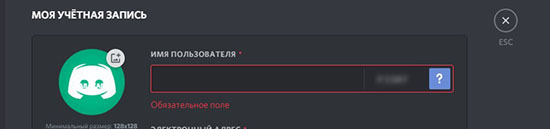
Новое имя должно состоять из комбинации букв и цифр. Изначально сделать невидимым никнейм не получится – программа не позволит оставить незаполненным поле с именем пользователя. Но к счастью любителей оригинального оформления профиля, есть несколько способ сделать никнейм невидимым.
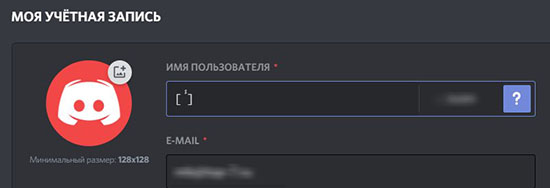
Способы сделать ник или роль невидимой
Программа ограничивает некоторые действия, связанные с изменением внешнего вида никнейма. Однако, есть несколько рабочих способов изменить цвет роли или имени в Дискорде:
- Никнейм можно сделать прозрачным, прибегнув к устаревшей версии программы.
- Установить специальный символ в поле для имени.
- Изменить цвет текста.
Желающие сделать свой никнейм невидимым пользователи могут воспользоваться одним из этих способов. Они не занимают много времени и не требуют специальных знаний. Изменить цвет ника в дискорде можно как с помощью компьютера, так и на мобильном устройстве.
Использование старой версии программы
Если пользователь давно не обновлял Дискорд, то он может воспользоваться данным методом — старые версии Дискорда позволяли оставить незаполненное имя.
Если у пользователя установлена вторая версия программы, то он может сделать невидимым имя в дискорде, выполнив следующий алгоритм действий:
- Пройти регистрацию в Дискорде.
- Дойти до поля с именем.
- Перевести в это поле курсор и зажать клавишу ALT.
- Удерживать ALT, ввести 255 в секцию для цифр.
- Появится специальный символ, делающий никнейм невидимым.
Старые версии программы имели этот баг, позволяющий сделать никнейм невидимым для других пользователей. На новых версиях программы этот способ не работает.
С помощью специального символа
Невидимый символ для дискорда является самым простым и быстрым способом сделать никнейм в дискорде невидимым для других пользователей.
Алгоритм действий для данного способа:
- Пройти процесс регистрации в дискорде и дойти до того этапа, когда появится поле для ввода имени.
- Затем в поле вместо имени пользователя нужно ввести данный знак, убрав скобки [ ]
- Ввести пароль и нажать «сохранить».
Данный знак делает надпись невидимой, и пользователь получает желаемый никнейм. Большинство игроков предпочитают именно этот способ за то, что он позволяет сделать невидимый ник за несколько секунд.
Изменение цвета текста
Несколько более сложным способом является изменение цвета никнейма. Если все действия выполнить правильно, то заливка шрифта никнейма станет прозрачной и невидимой на фоне дискорда.
Порядок действий чтобы сделать сделать невидимую роль в дискорде:
- Войти в Дискорд.
- Нажать правой кнопкой на сервер и выбрать раздел с настройками.
- Открыть категорию «Роли».
- Выбрать нужную роль.
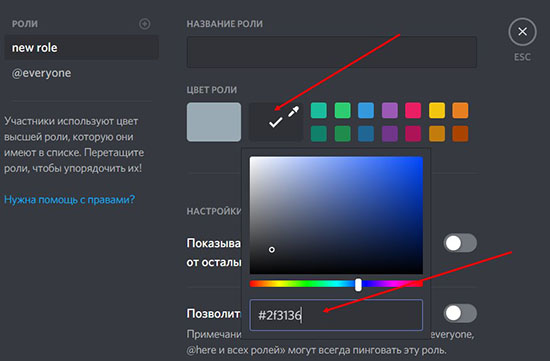
- Выбрать раздел «Редактирование цвета».
- Откроется окно с различными регулировками цвета роли.
- В специальном поле поиска цвета нужно ввести #2f3136.
- Сохранить внесенные изменения.
Вернувшись на страницу, поле увидит, что рядом с аватаркой его профиля нет никакого никнейма. Данный способ не удаляет никнейм и не скрывает его, а делает шрифт прозрачным, сливающимся с фоном.
Особенности на телефоне
К сожалению, тем пользователям, кто использует мобильную версию программы, не удастся быстро сделать невидимым свой никнейм. Изменить его в дискорде через телефон можно только через регулировку цвета.
Важно – у пользователя должны быть права администратора, позволяющие ему изменять цвет роли на сервере. В противном случае, ничего не получится.
Алгоритм действий для смены цвета ника в прозрачный:
- Войти в Дискорд.
- Перейти в настройки сервера, нажав на его название.
- Из открывшегося списка нужно выбрать раздел под названием «Роли».
- Нужно выбрать собственную роль на сервере. Если роли нет, то ее нужно создать.
- Перейти в «Настройки роли», а затем в «Цвет роли».
- Выбрать пользовательскую палитру.
- Откроется палитра и поле для ввода. В это поле нужно ввести специальный код. Чтобы сделать никнейм невидимым для других пользователей на севере, нужно ввести #2f3136, или #36393f для чата.
- Заем нажать «Выбрать».
- Перейти в раздел «Участники», где нужно выбрать либо себя, либо того пользователя, чей ник делается прозрачным.
Данный способ позволит сделать никнейм прозрачным и невидимым для других пользователей Дискорда.
Невидимый ник в дискорде позволяет пользователю одновременно и выделиться среди других участников и не привлекать к себе внимание. При необходимости, сделать никнейм прозрачным можно за несколько секунд. Изменять цвет ника можно как с помощью компьютера, так и через мобильное приложение.
Делаем невидимый ник в Discord

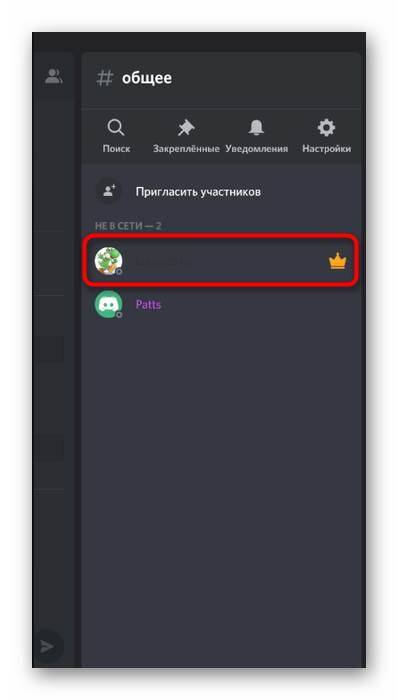
Вы не сможете поменять ник на сервере, если создателями либо администрацией были внесены ограничения для вашей роли. Учитывайте это и по необходимости обращайтесь к привилегированным лицам, чтобы они самостоятельно сделали ваш ник невидимым или же предоставили соответствующие права.
Читайте также: Создание и распределение ролей в Discord
Вариант 1: Программа для ПК
Пользователи десктопной версии Discord имеют больше путей в плане создания невидимого ника, поскольку обладают всеми необходимыми возможностями, чтобы задействовать специальный символ или особенности предыдущих версий программы. Мы разберем каждый способ отдельно, а вам останется только подобрать оптимальный.
Способ 1: Добавление пробела (для старых версий Discord)
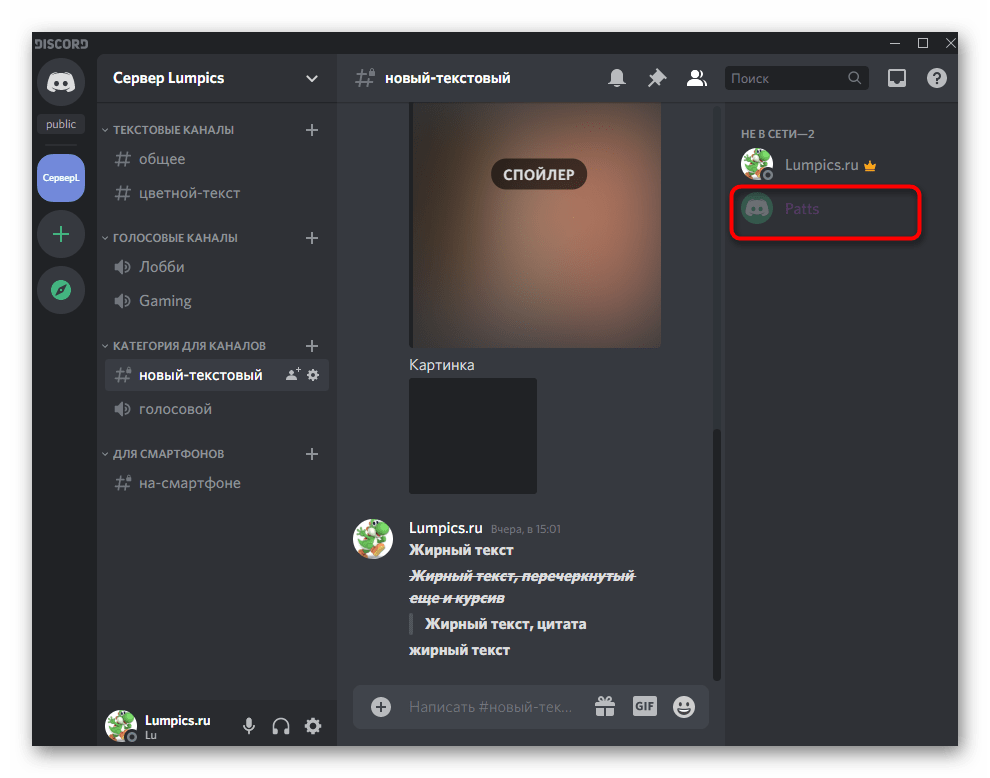
Если вы используете версию Дискорда хотя бы годичной давности и не собираетесь обновляться, у вас есть возможность редактирования ника путем добавления пробела вместо других символов. Следовательно, такое имя сохранится, поскольку поле не является пустым, но отображаться ничего не будет. Соответствующие коррективы вносятся следующим образом:
-
Перейдите на сервер, где хотите поменять ник, или откройте настройки профиля для изменения имени учетной записи. Найдите себя в списке участников и кликните правой кнопкой мыши для появления контекстного меню.
Способ 2: Использование специального символа
Есть специальный символ, который не отображается после сохранения ника из-за особенностей кодировки. Его можно использовать даже в последней версии Дискорда и, скорее всего, можно будет делать это и в будущем. От вас потребуется выполнить всего пару простых шагов:
- Снова откройте меню для изменения ника, где активируйте поле ввода.
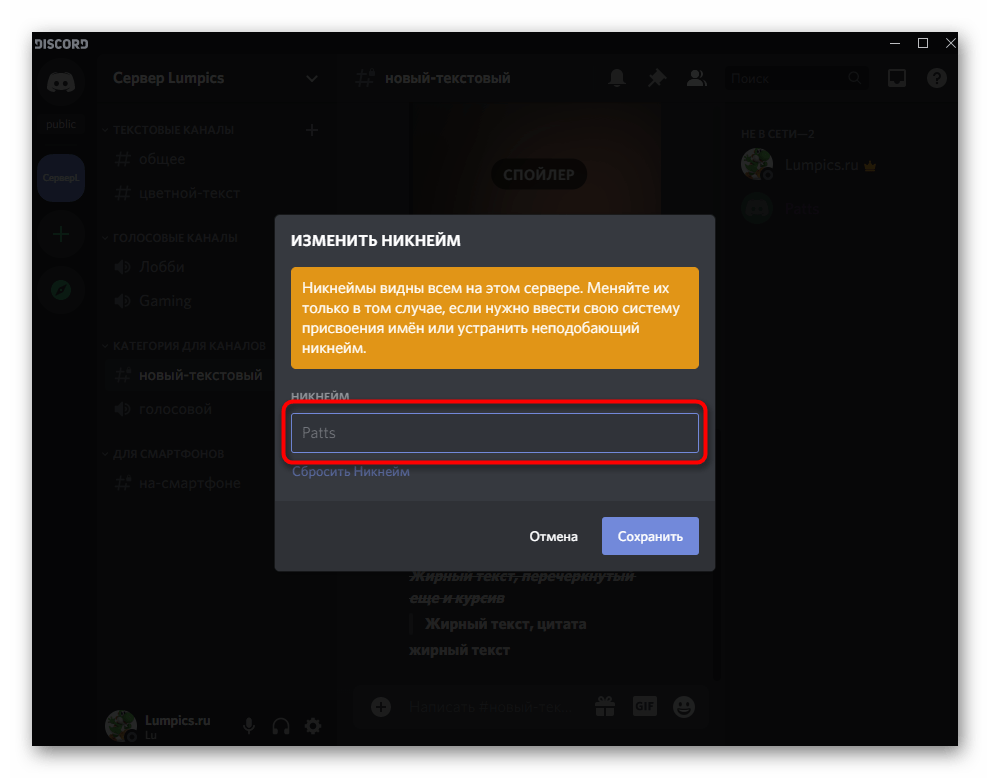
- Скопируйте символ ٴٴٴٴٴ и следом вставьте его в поле, после чего сохраните изменения.
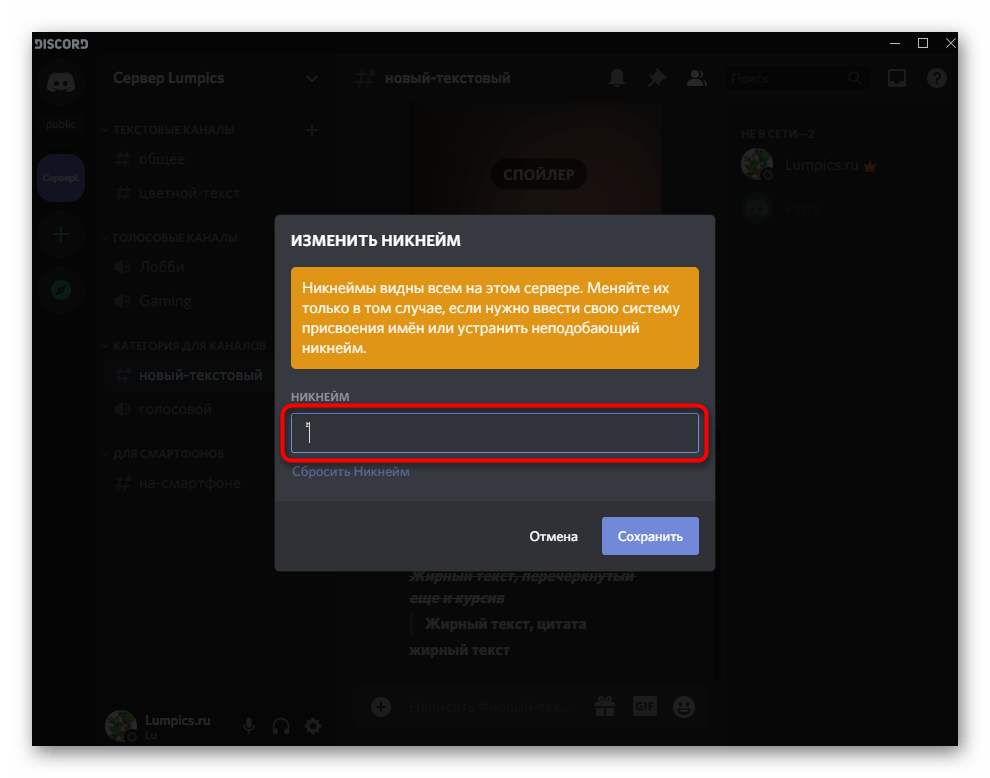
- Вернитесь к списку участников сервера, чтобы проверить действенность выполненной операции.


Способ 3: Изменение цвета роли
Из названия этого метода уже понятно, что подойдет он только юзерам, обладающим привилегиями на сервере, чтобы изменять настройки любой роли. Им может являться создатель или администратор, который через настройки выполняет соответствующие изменения.
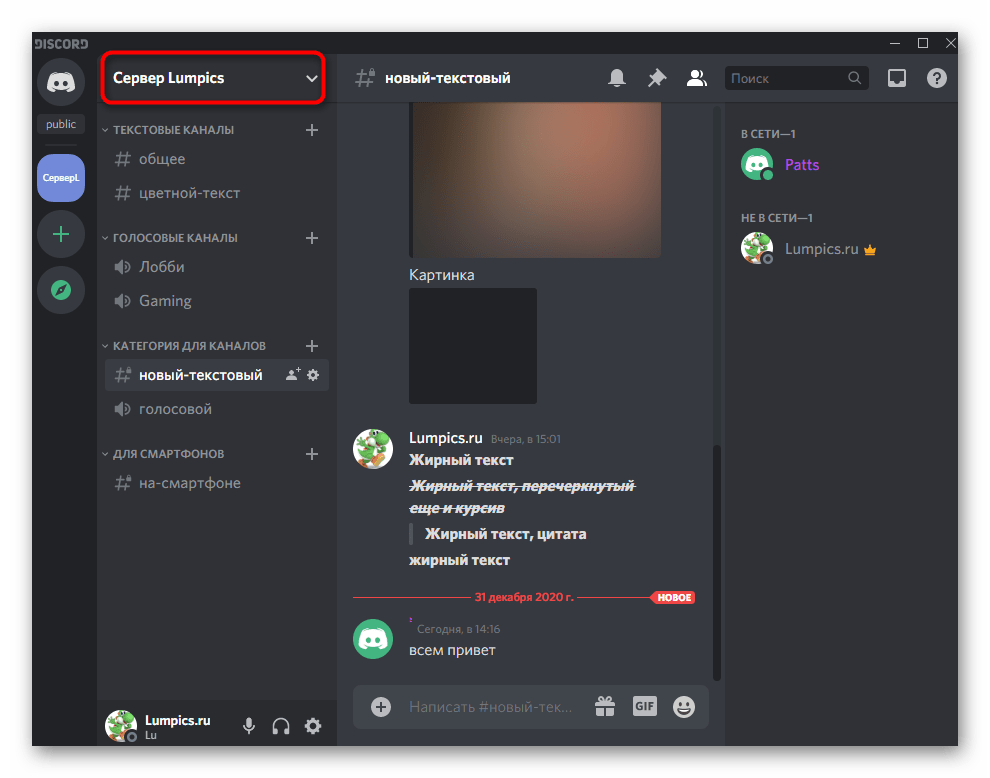
- Нажмите по названию своего сервера, открывая тем самым его меню.
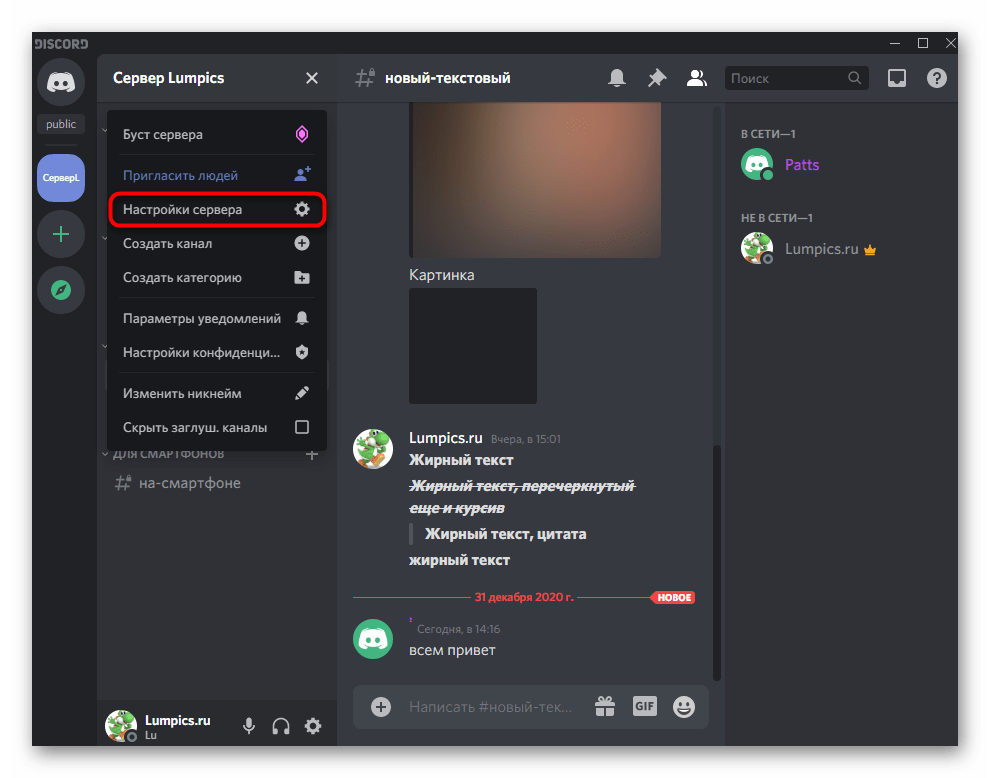
- В нем кликните «Настройки сервера».
- Перейдите к разделу «Роли», щелкнув по этой строке на панели слева.
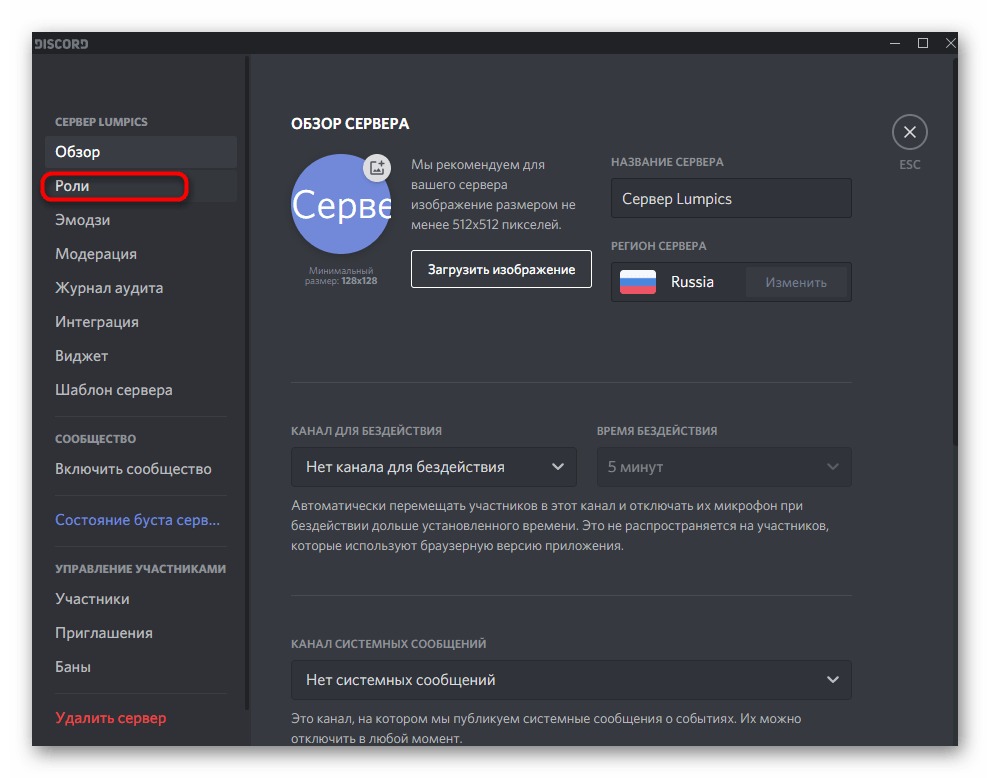
- Выберите роль, которую хотите редактировать, или же создайте новую.
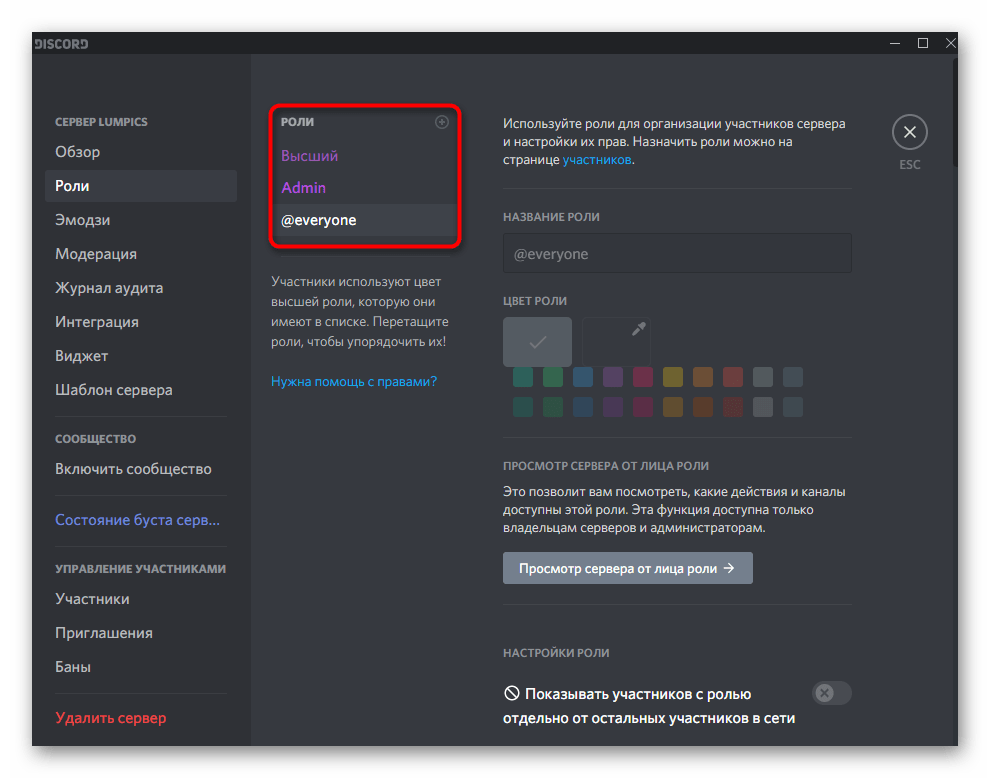
- Придется использовать пользовательский цвет, чтобы подобрать идеальный.
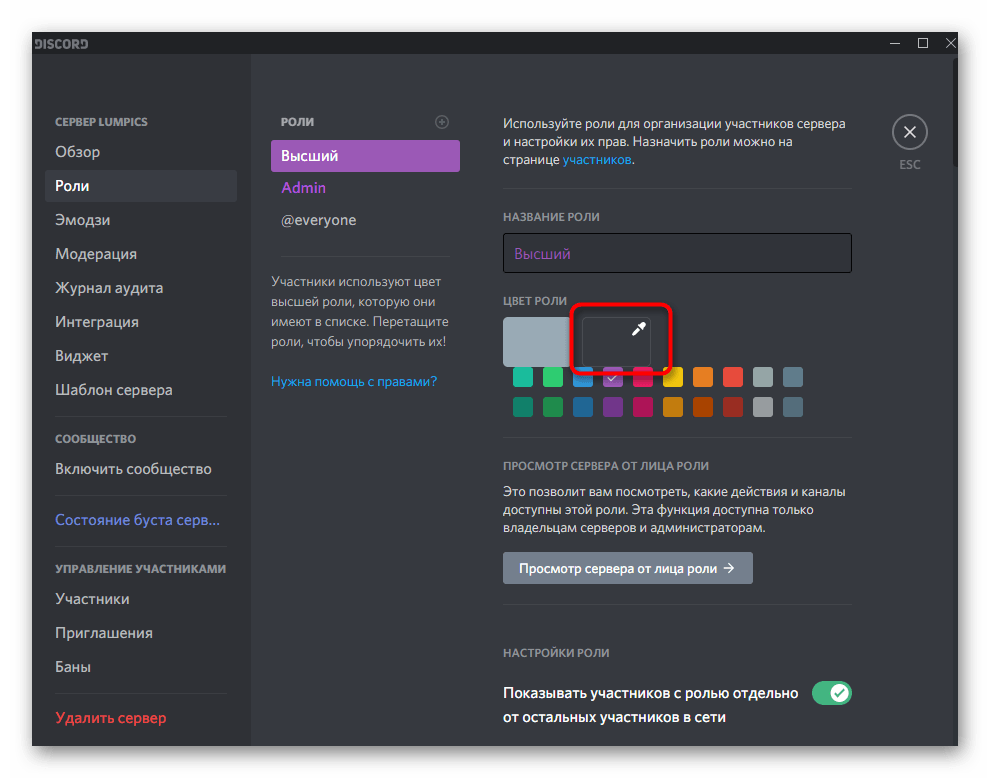
- После отображения палитры вставьте код #2f3136 , который соответствует фону списка участников на сервере.
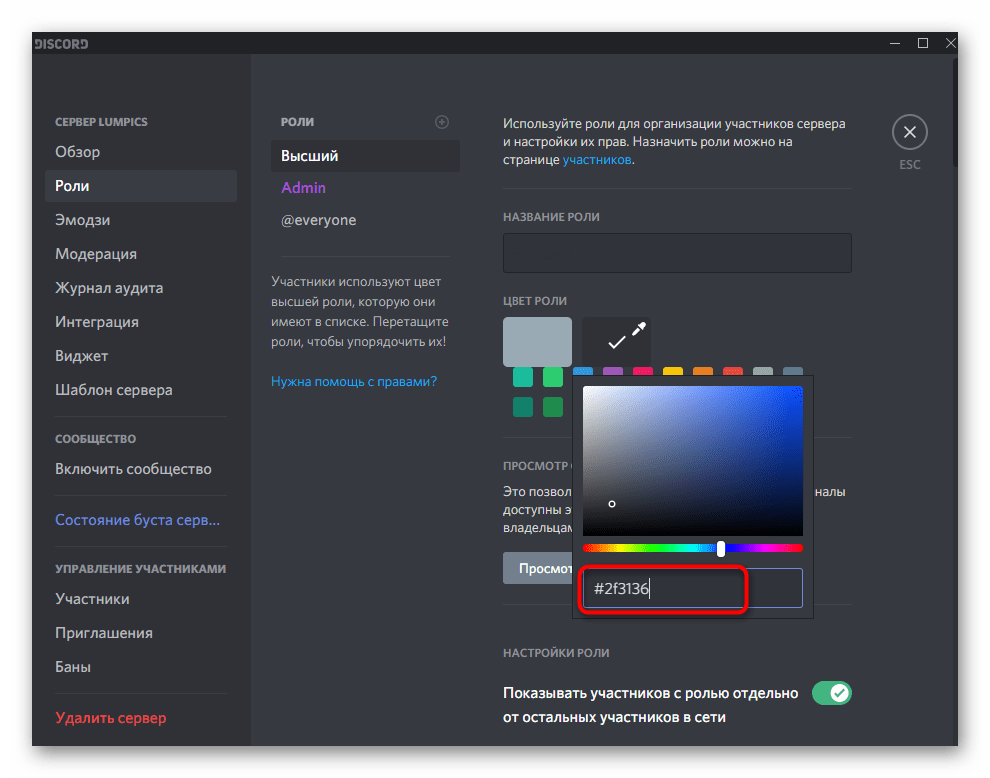
- Примените изменения и перейдите в раздел «Участники».
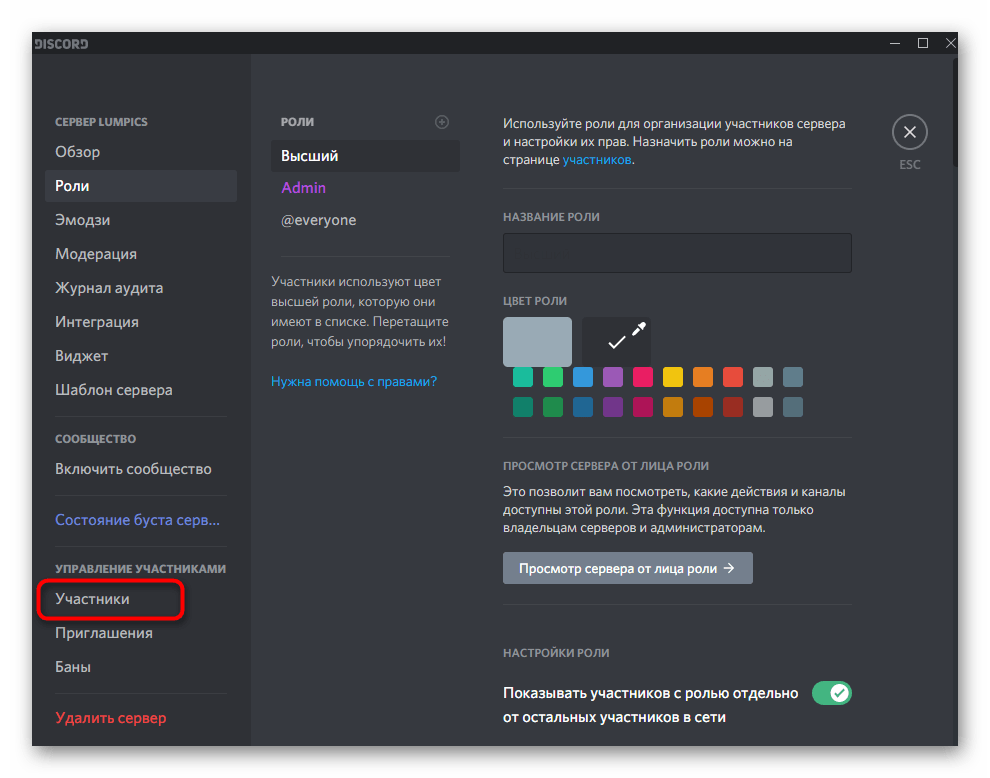
- Добавьте роль пользователю, для которого желаете сделать невидимый ник.
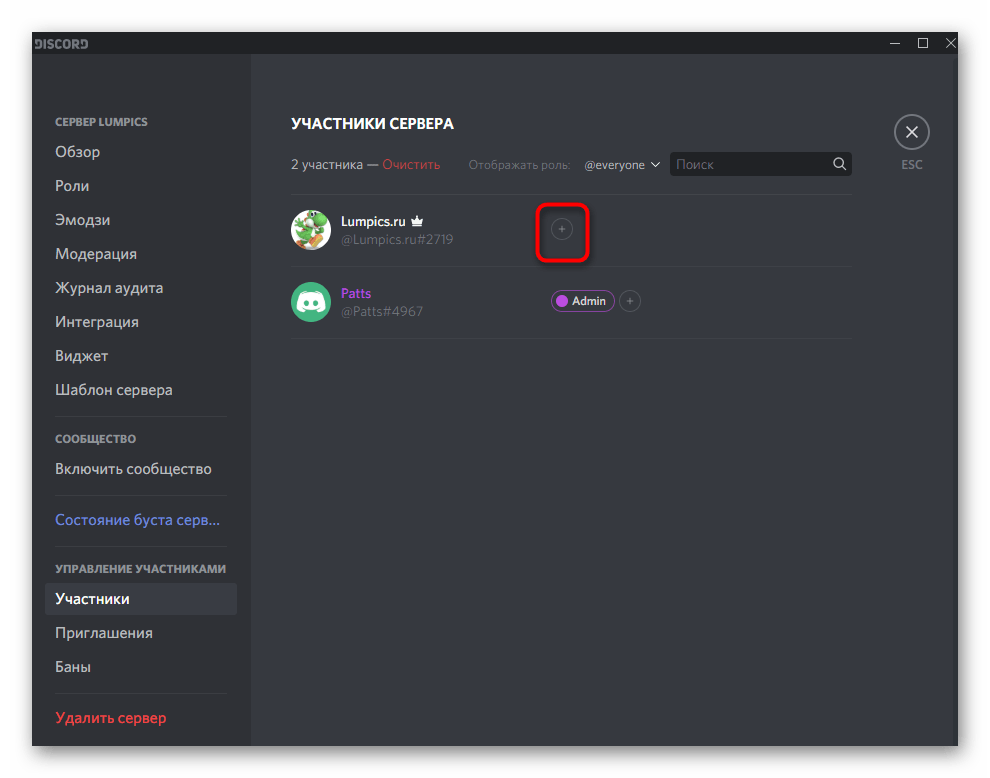
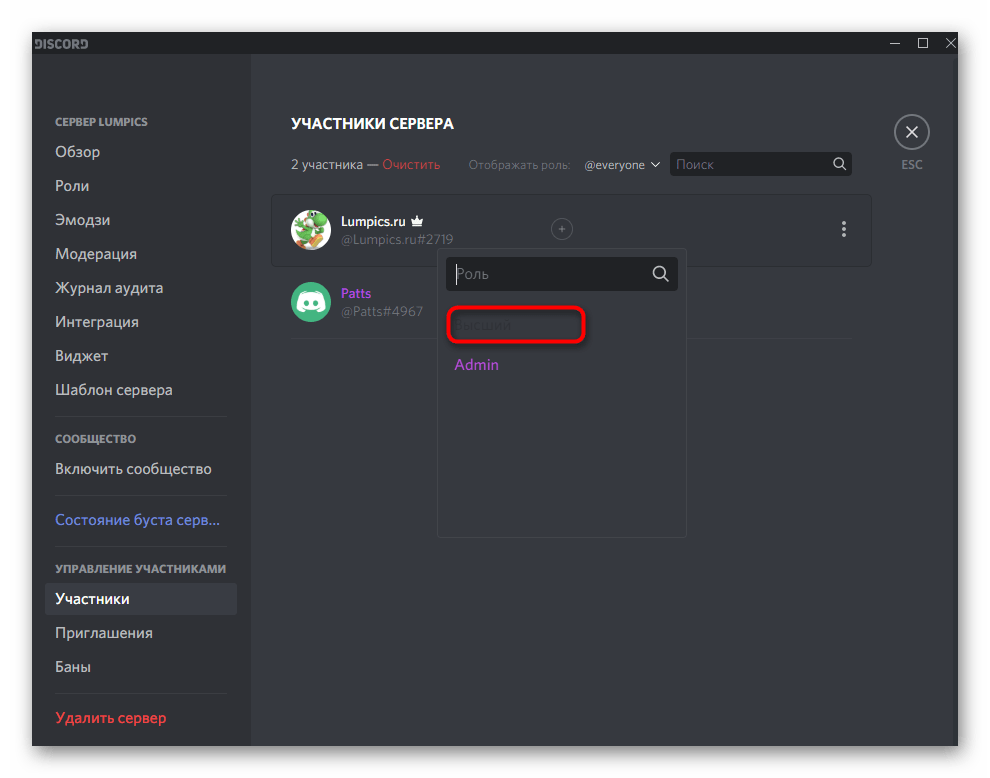
- Найдите ее в появившемся списке, учитывая, что название роли уже сливается с фоном.
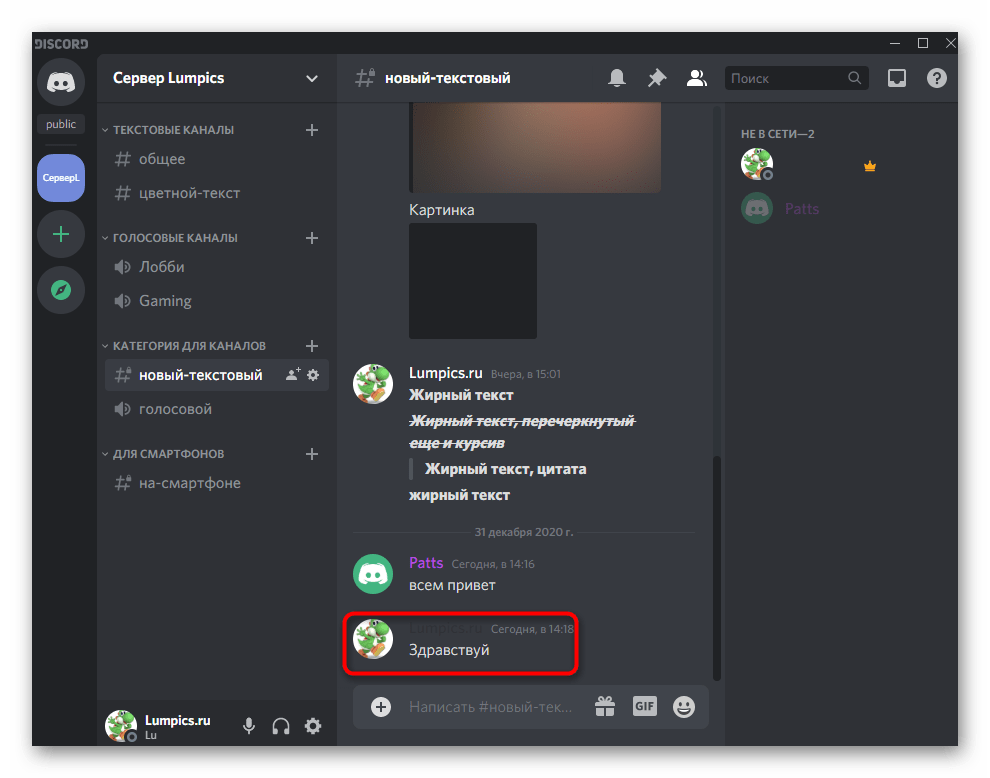
- Вернитесь к списку участников и убедитесь в том, что ник действительно не отображается.

- Если говорить о колонке отправки сообщений, данный оттенок не совсем подходит, поэтому вам следует выбрать — где вы хотите сделать ник невидимым. Если же интересует скрытие имени именно в чате, придется заменить код на #36393f , и тогда ник будет виден в списке участников, но не отобразится в чате.
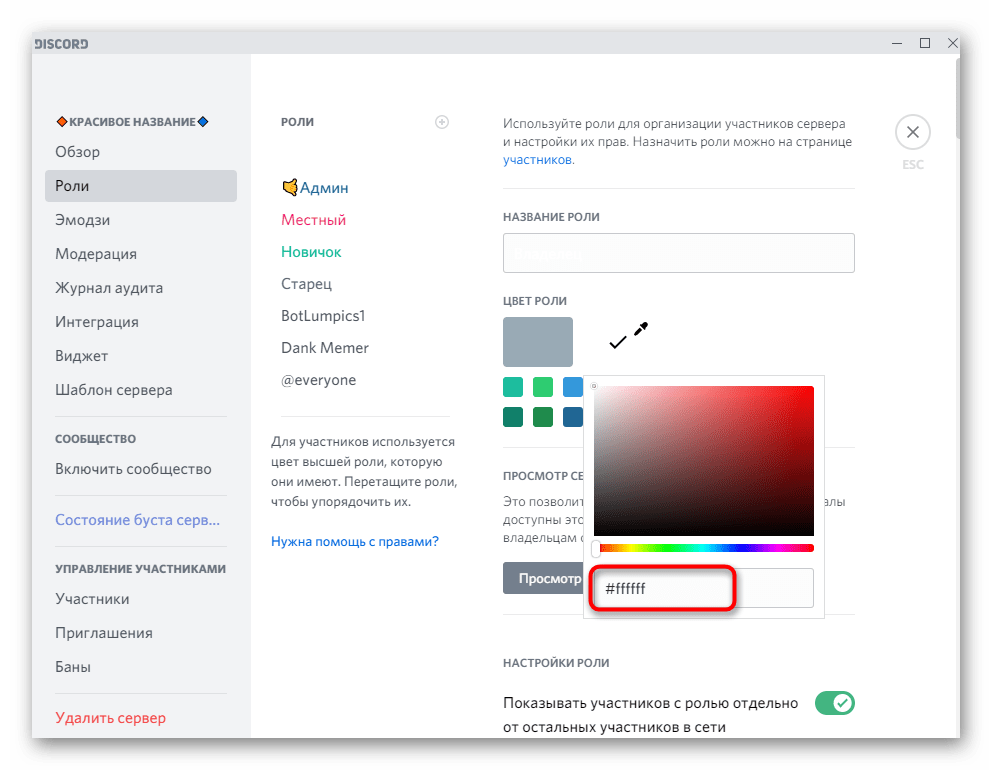
- При использовании светлой темы все эти настройки теряют актуальность, поэтому необходимо внести другие изменения. Задайте цвет роли полностью белый ( #ffffff ), если хотите, чтобы его не было видно в чате при отправке сообщений.
- Сохраните изменения, вернитесь к серверу и проверьте результат выполненных действий.
- Для скрытия ника из списка участников понадобится использовать код цвета #f2f3f5 . Он немного отличается от белого, поэтому в чате ник все же можно разглядеть.
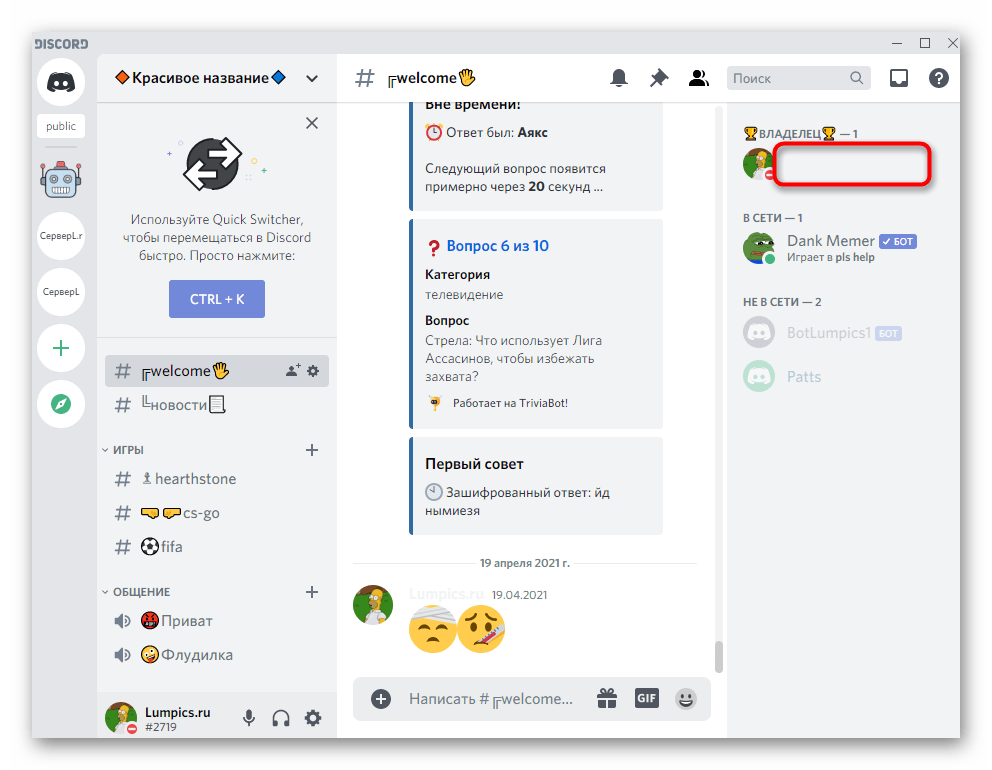
Рассмотренные выше настройки влияют на отображение ника в чате и в списке участников для всех юзеров, кто установил темную или светлую тему, применив для этого стандартные настройки мессенджера. Параметры будут неактуальны при установке сторонних тем вами или другими пользователями Дискорда, что нужно учитывать во время их редактирования.
Вариант 2: Мобильное приложение
У обладателей мобильных устройств, к сожалению, нет разных методов по созданию невидимого ника в Дискорде, поэтому придется воспользоваться только тем, который подразумевает изменение цвета роли. У вас должны быть права на управление или же вы сами должны являться создателем сервера.
- В мобильном приложении через панель слева перейдите к серверу и сделайте тап по его названию.
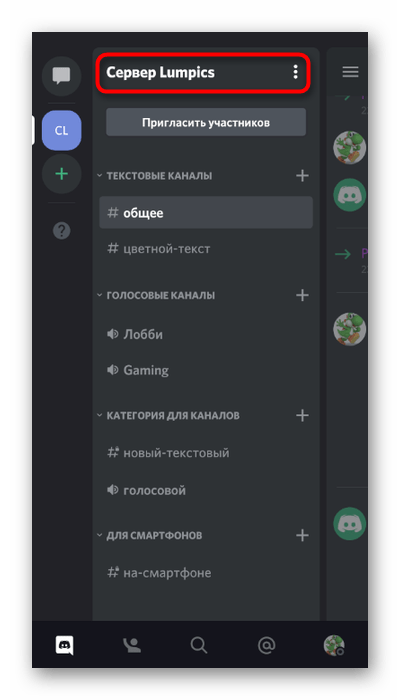
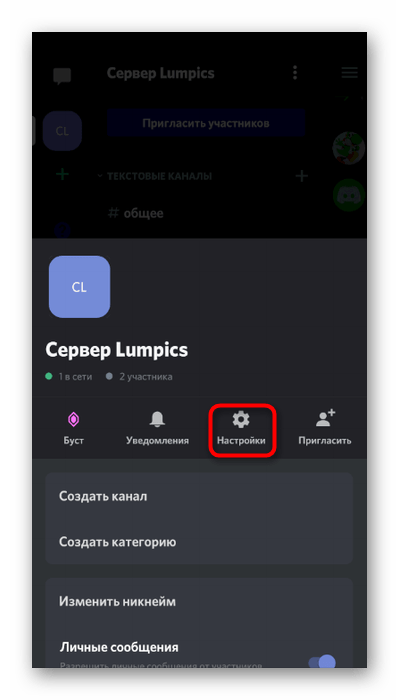
- Появится небольшая панель, на которой выберите пункт «Настройки».
- Из списка с разделами настроек найдите «Роли».
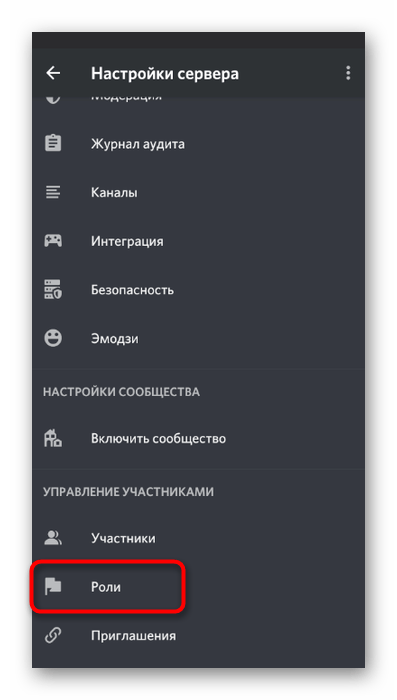
- Выберите роль для редактирования или создайте новую.
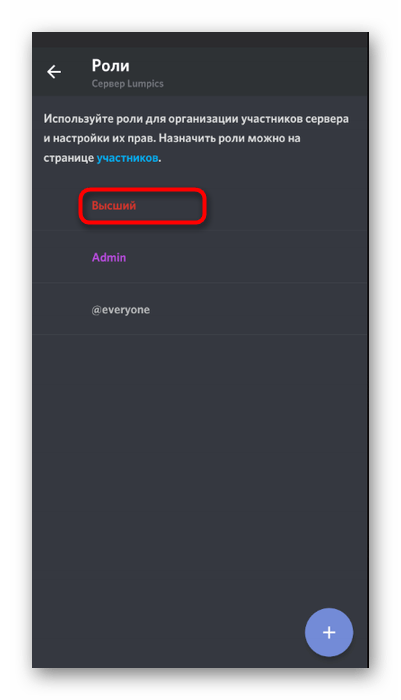
- После перехода в «Настройки роли» откройте «Цвет роли».
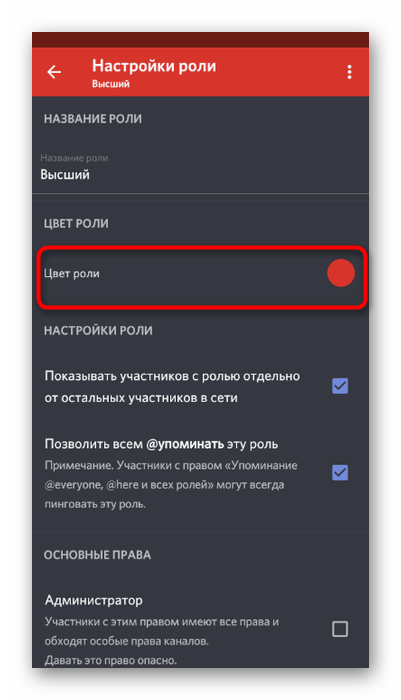
- Используйте пользовательскую палитру.
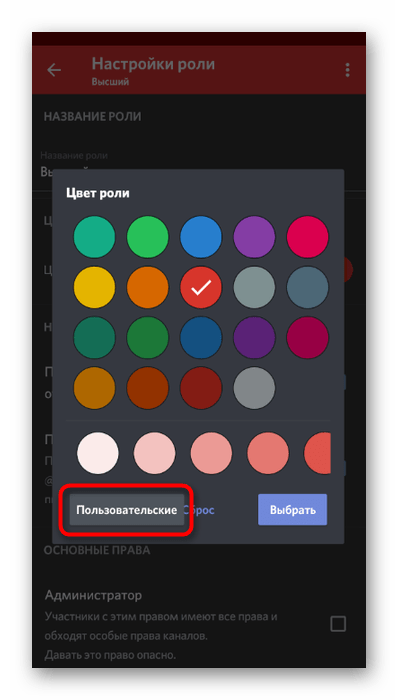
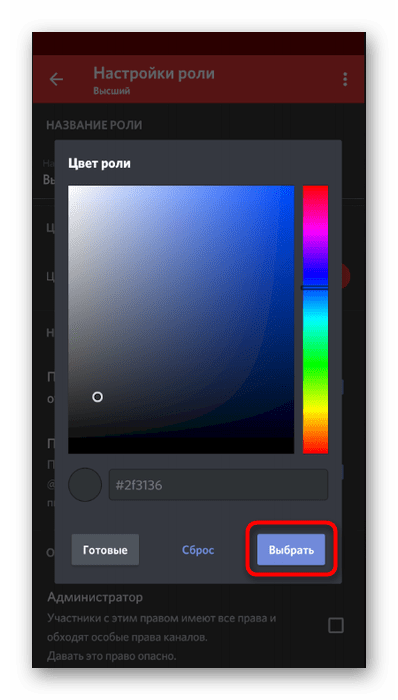
- Напишите код #2f3136 для невидимого ника в списке участников или #36393f — для чата. Об изменениях для светлой темы речь шла в предыдущем разделе статьи, поэтому вы можете вернуться к нему и узнать коды для подходящих цветов, чтобы ник не было видно на панели участников или при отправке сообщений.
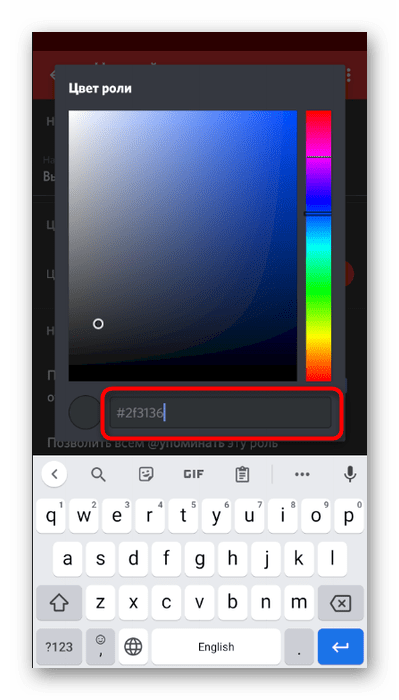
- Перед выходом обязательно нажмите «Выбрать» иначе палитра будет сброшена.
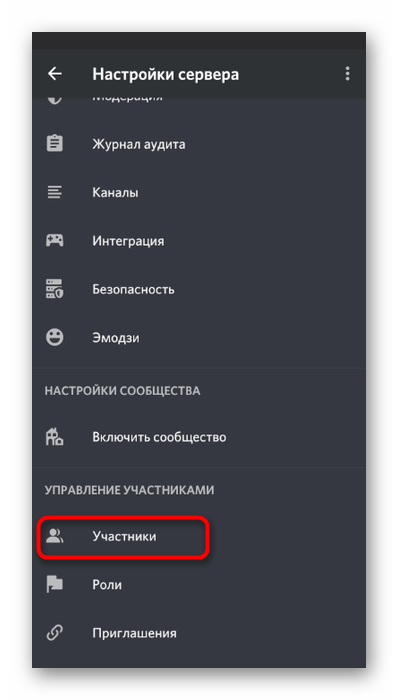
- Через главное меню настроек перейдите в «Участники».
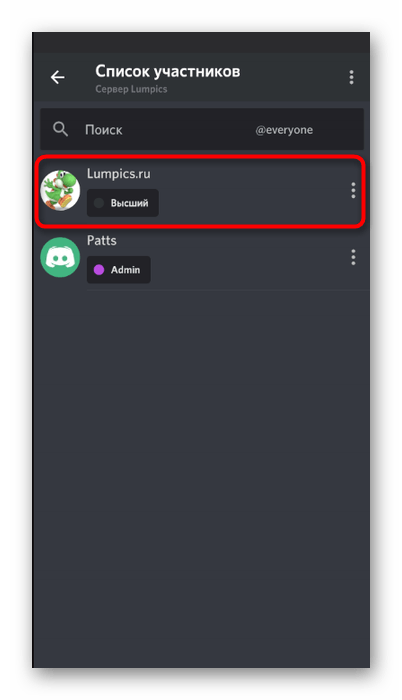
- Тапните по юзеру, для которого желаете сделать невидимый ник.
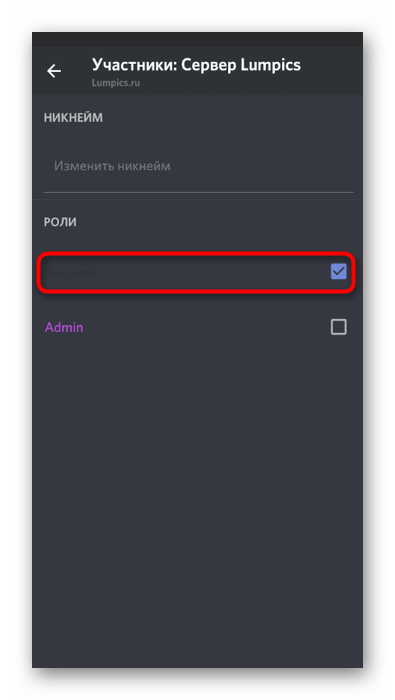
- Присвойте ему созданную только что роль.
- Проверяйте изменения путем отправки сообщений и просмотра отображения ника в списке участников/в чате. По желанию вы всегда можете вернуться к настройке цвета и изменить оттенок, чтобы сделать его невидимым для чата или списка.