Как сделать невидимую аватарку в Дискорде
Невидимая аватарка в Дискорде — изображение, которые устанавливается пользователем в программе и сливается с задним фоном. Эффект достигается, благодаря точному совпадению цветов. Это означает, что сделать такую аву для Discord может каждый пользователь с помощью специальных программ.
Что такое невидимая аватарка
Аватар — специальная картинка, которую можно поставить в приложении на телефоне или компьютере. Допустимое количество замен изображения не более трех раз в час. Если пользователь чаще меняет аву, система может ограничить эту возможность. В результате появляется сообщение с рекомендацией подождать перед сменой картинки.
Всего существует три типа аватаров:
- GIF. Такая версия изображения доступна только для пользователей платной версии Дискорд (Nitro).
- Обычный. В этом случае можно поставить обычный аватар, в том числе невидимый.
- Шестиугольный. Некоторые пользователи предпочитают ставить картинку в виде шестиугольника. Такая опция применяется редко.
Невидимая ава для Discord — наиболее оригинальный вариант, пользующийся большим спросом. Суть в том, что после установки изображения на месте аватара ничего нет. Создается ощущение, что там пустое место, а сама картинка прозрачная.
Как сделать невидимую аватарку для Дискорд самостоятельно
Один из способов решения вопроса — скачать файл из Интернета (прозрачная ава доступна в Интернете) и установить ее вместо старого аватара в настройках учетной записи. Это варианту удобен экономией времени и возможностью уменьшить риск от скачивания файла с вирусом.
Еще один путь — сделать невидимую аву самостоятельно. Для этого можно использовать любой графический редактор. Для примера используем обычный Paint , который по умолчанию встроен во все версии Виндовс.
Выполните следующие шаги:
-
- Войдите в Paint.
- Жмите на кнопку Создать.

-
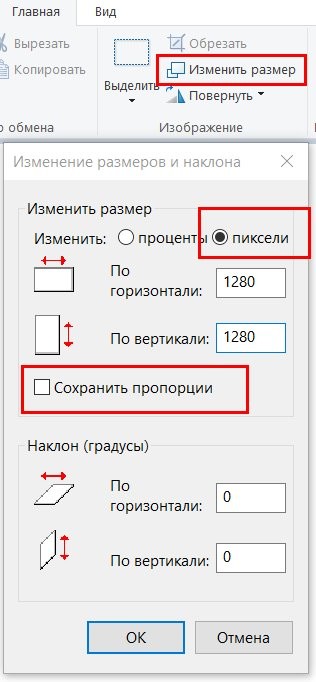
- Кликните на кнопку Изменить размер.
- Уберите отметку с пункта Сохранить пропорции.
- Выберите пункт Пиксели.
- Поставьте размер 1280х1280.

-
- Жмите на кнопку Изменение цветов.
- Введите цвета: Красный — 54, Зеленый — 57 и Синий — 63. Если вы работаете в другом редакторе, может потребоваться иной формат цвета (HEX) — 36393F.
- Выберите инструмент Заливка.
- Залейте полотно вновь установленным цветом.

- Жмите на кнопку Файл.
- Выберите Сохранить как.
- Установите формат JPEG и укажите путь для сохранения, к примеру, Рабочий стол на диске С.
Теперь вы знаете, как сделать невидимую аватарку для Дискорд. По такому же принципу можно использовать другой графический редактор. Главное — правильный выбор размера и цвета, который на 100% будет совпадать с фоном.
Как установить
Теперь поставьте аватарку в Дискорд и убедитесь, что все работает правильно. Сделайте такие шаги:
-
- Войдите в приложение Дискорд на компьютере.
- Жмите на элемент с видом шестеренки слева внизу возле логина.

-
- Перейдите в раздел Моя учетная запись.
- Кликните на кнопку Изменить.
-
- Жмите на символ аватарки.
- Укажите путь на ПК к картинке, которую вы сделали.
- Установите ее вместо авы.
Вот и все. Если вы все выполнили правильно, установленный файл полностью сольется с задним фоном. При этом вашего изображения в кружочке вообще видно не будет.
На телефоне
Если в вашем распоряжении телефон, установить невидимую аватарку можно по иному принципу. Разница в том, что здесь потребуется прозрачное изображение. Его можно сделать с помощью любой программы, к примеру, Фотошоп.
Далее сделайте следующее:
-
- Подготовьте изображение по рассмотренной выше схеме и забросьте его на смартфон.
- Войдите в Дискорд.
- Жмите на три горизонтальные полоски слева вверху.
- Кликните на красный значок Discord справа внизу.
- Войдите в раздел Моя учетная запись.
-
- Кликните по символу аватара.
-
- Укажите путь к «невидимой» картинке.
- Установите ее.
После этого убедитесь, что на месте авы в Дискорд пустое место.
Итоги
Теперь вы знаете, как изготовить и добавить невидимую аватарку в Дискорде. Такое нововведение гарантирует оригинальность профиля и выделит вас среди других участников. Дополнительно можно оформить невидимым ник, чтобы еще больше усилить эффект.
Невидимая аватарка в Дискорде: как удивить друзей?
Невидимая аватарка в Дискорде – это неожиданный элемент оформления профиля! Хотите выделиться и обратить на себя внимание? Или наоборот, мечтаете «слиться» с фоном? В любом случае, такая картинка отвечает вашим целям! Расскажем, как самостоятельно добиться нужного эффекта.
Создаем невидимую картинку
Сначала несколько слов о том, что представляет собой невидимая ава для Дискорда. Это обычное изображение – никакой магии. Особенность в том, что его цветовая гамма в точности повторяет цвет фона мессенджера (темный, серо-черный). За счет такого совпадения изображение сливается с основной панелью. Результат удивляет – в профиле отображается только имя, а привычного аватара нет!
Это обман зрения, которого можно с легкостью добиться самостоятельно – мы расскажем, что нужно делать. Но сначала отметим, что невидимую картинку для Дискорда можно скачать: в сети есть масса вариантов, заранее созданных пользователями.
Если вы не ищете элементарных решений и хотите научиться делать картинки самостоятельно – добро пожаловать, мы подготовили подробную инструкцию! Первым делом необходимо научиться ставить прозрачную аватарку для Discord. Если вы не научитесь загружать изображение, толку от новообретенных навыков не будет!
Чтобы поставить невидимую картинку в профиль, нужно сделать следующее:
- Откройте мессенджер;
- Нажмите на шестеренку на нижней панели рядом с аватаром;
- В настройках пользователя откройте вкладку «Учетная запись» ;
- Рядом со строкой «Имя пользователя» есть круглешок – там стоит картинка, которую мы будем менять;
- Жмите на кнопку «Изменить» , которая находится справа;
- Наводите курсор на кружок – появится кнопка «Изменить» ;
- Выберите изображение из нужной папки через проводник и нажмите на кнопку «Открыть» .
О том, как сделать невидимый аватар в Дискорде, мы сейчас расскажем – именно его нужно будет выбрать в соответствующей папке.
Предлагаем воспользоваться отличным бесплатным инструментом, по умолчанию установленном на компьютере – это программа Paint.
- Запустите приложение;
- Нажмите на кнопку «Файл» в верхнем левом углу и выберите «Создать» ;
- На верхней панели ищите значок «Изменить размер» ;
- Откроется небольшое окно – поставьте галочку напротив значения «Пиксели» ;
- Снимите отметку в строке «Сохранить пропорции» ;
- В полях «По горизонтали» и «По вертикали» поставьте значение 1280 ;
- Кликните «ОК» , чтобы сохранить внесенные изменения.
Теперь вновь переведем взгляд на верхнюю панель – чтобы поставить прозрачный фон в Discord, необходимо немного поиграть с цветами:
- Найдите иконку в виде ведерка с краской;
- Вводите следующие значения для цветов: красный – 54, синий – 63, зеленый – 57;
- Ищите на панели справа кнопку «Заливка» ;
- Применяйте заливку соответствующим цветом (который только что создали) к открытому белому фону;
- Вновь нажимайте на кнопку «Файл» слева наверху;
- Выбирайте пункт меню «Сохранить как…» ;
- Определите место хранения на рабочем столе – или в удобной папке;
- Не забудьте выбрать формат сохранения – это должен быть JPEG.
Теперь вы понимаете, как сделать невидимую аватарку в Дискорде – осталось установить ее по инструкции, приведенной выше! Увидите, как преобразится аккаунт, когда изображение профиля «пропадет».
Важное примечание: если вы пользуетесь другими графическими редакторами, вам понадобится иной идентификатор цвета. Вы можете выбирать значение (HEX) — 36393F, чтобы создать невидимую аватарку.
Мы подробно рассказали, как сделать прозрачную аву в Дискорде – это несложно, если по шагам следовать инструкции! Сохраняйте обзор в закладки и пользуйтесь нашими советами – в любой момент сможете выделить профиль и повеселите друзей. Пусть поищут изображение, которого нет!
Как сделать невидимый ник и пустую или прозрачную аватарку в Дискорде
В сказках герои часто стремились обрести столь необычный навык, как невидимость. Конечно, интроверты по достоинству оценят такую возможность. Со временем у людей возникла идея создавать невидимые ники. С помощью них кто-то хочет выделиться или озадачить других участников чата. В любом случае, в известном сервисе Discord доступна такая возможность. Расскажем, как сделать невидимым собственный ник в Дискорде.
Зачем это может понадобиться?
Пользователь с ником, состоящим из невидимых символов, будет занимать отдельную строчку в списке участников. То есть строчка есть, а текста нет. Это, как минимум, озадачит неопытных пользователей и улыбнет ветеранов Дискорда.
Вторая причина, по которой такие ники популярны, это затрудненное взаимодействие со стороны других участников. То есть до тех пор, пока вы не напишите ничего в чат, людям трудно будет обратиться к вам либо упомянуть в сообщении. Впрочем, это относительно и зависит от того, какой способ скрытия вы используете.
И третья – это отсутствие креативности при создании ника. Бывают случаи, когда все крутые слова закончились, а писать имя не хочется. В таком случае ник-«невидимка» не только скроет творческий кризис автора, но и добавит некую таинственность. Впрочем, неотображаемые символы в имени – это не специально задуманная разработчиками функция, а некая «фича», проявляемая во всех текстовых полях современных ОС. Потому, как распоряжаться ею – решать только пользователю.
Как сделать невидимый ник в Дискорде
Выше мы упомянули, что это фича, а потому для ее реализации нет точно продуманного алгоритма, утвержденного какими-то стандартами. Мы предложим только самые известные и практичные способы, работающие как в новых, так и в старых версиях сервиса.
Использование старой версии программы
В ранних версиях приложения разработчики пренебрегали такими факторами, как пустые символы в никах. Следственно, если клиент сервиса не обновлялся около года, то есть вероятность воспользоваться этим устаревшим багом. Для этого необходимо выполнить следующие действия:
- Откройте Discord. Делать это нужно только с компа, так как будет взаимодействие с механической клавиатурой.
- Раскройте раздел «Настройки». Для этого нажмите на значок «шестеренки» в левом нижнем углу окна.

- Перейдите в раздел «Моя учетная запись». По умолчанию он должен открываться уже при запуске.
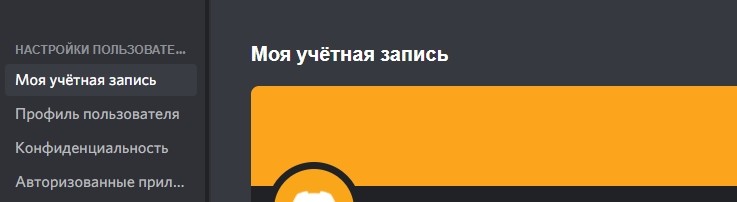
- Нажмите по кнопке «Изменить» напротив текущего ника пользователя.
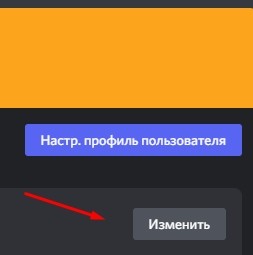
- Зажмите клавишу «Alt», а после поочередно введите число 255 на цифровой клавиатуре. Numlock должен быть включен. После отпустите клавишу «Alt».
- Нажмите сохранить. Если версия достаточно стара, то все пройдет успешно, и никнейм исчезнет.
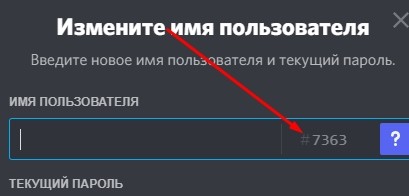
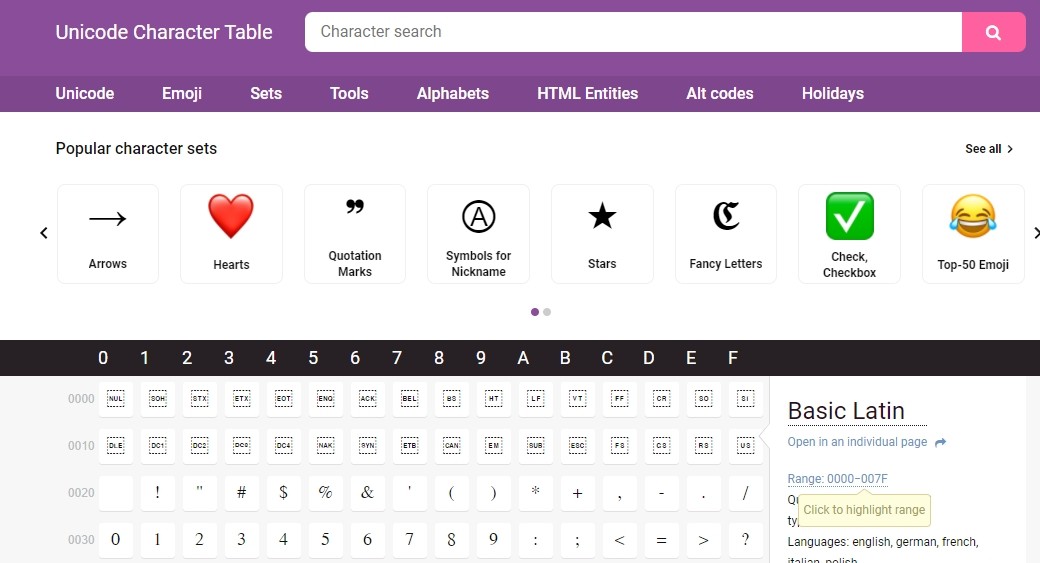
Для более любознательных объясним: существуют alt-коды, под которыми закодированы символы юникода. Под кодом 255 «спрятан» символ неразрывного пробела. В практике почти бесполезен, а для таких забавных вещей – самое то.
С помощью специального символа
По сути, выше мы использовали только один из множества специальных символов, не предусмотренных логикой текстового поля программы. На деле их намного больше. Вы можете подробно ознакомиться с каждым из них по этой ссылке. Некоторые из них постепенно добавляются в проверку, а потому уже не работают. На сегодняшний день программа не поддерживает символ: [ ٴٴٴٴٴ ] . Копируйте его прямо со скобками, а после удаляйте их внутри текстового поля, иначе ничего не скопируется. При передвижении курсора могут возникнуть трудности, так как знак считается комплексным, а не целым. Также можно использовать и неразрывный пробел.
Изменение цвета текста
Назовем следующий способ «методом хамелеона». По крайней мере, это название звучит. Смысл заключается в том, что мы пишем любой никнейм, а после подкрашиваем его под цвет фона. Скажем сразу, что метод бесполезен в последних версиях, где поддерживается темный и светлый режимы отображения. Следственно, нельзя угадать, будет ли участник, смотрящий на ваш ник, использовать белые или черные тона.
В любом случае, объясним, как «обесцветить» текст под белый фон. Алгоритм действий:
- Откройте сервер, где нужно спрятать свое имя. Вы должны быть админом с правом добавления или редактирования ролей.
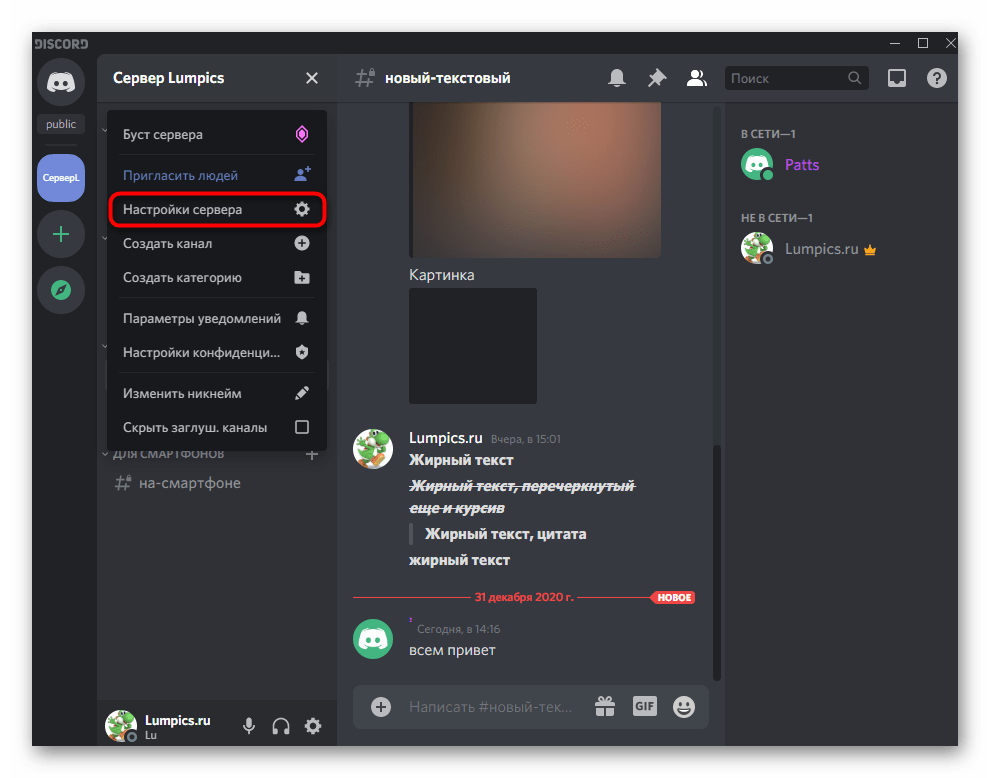
- Нажмите правой кнопкой на значок сервера. В раскрывшемся меню откройте подраздел «Настройки сервера», а после кликните по пункту «Роли».
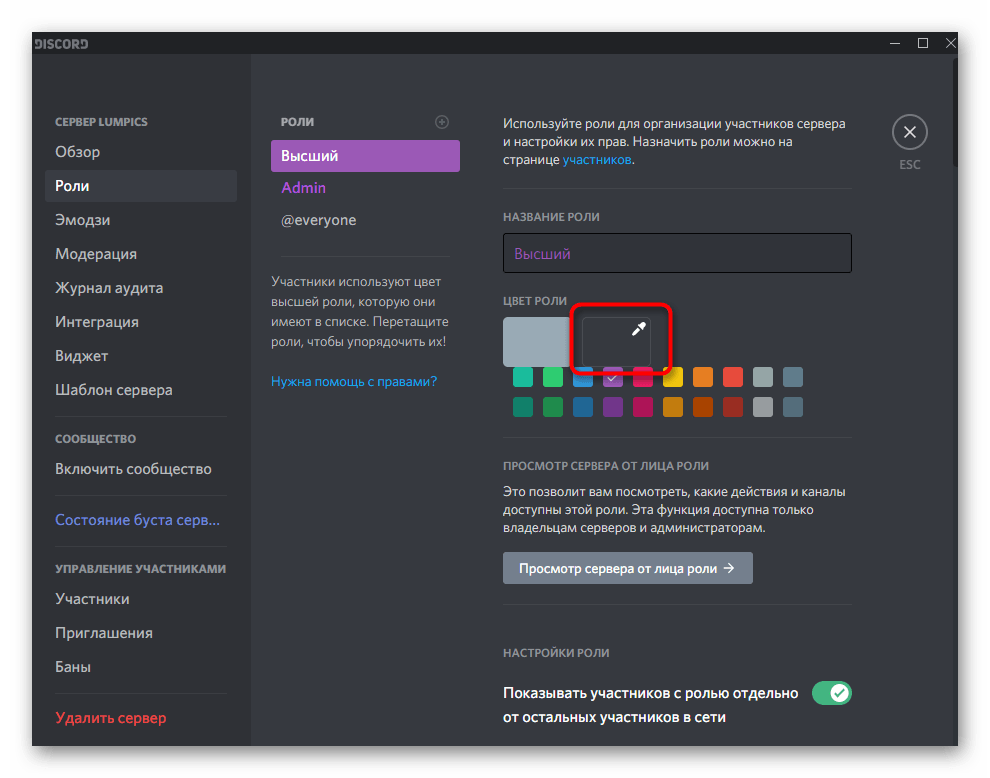
- Создайте новую роль. В разделе выбора цвета укажите код #2f3136.
- Сохраните роль и присвойте ее себе.

Особенности на телефоне
Будьте осмотрительны с подбором символов. Некоторые из них, хоть и скрыты на ПК, но могут отобразиться в приложении для Android или iOS. Были времена, когда такие «шутливые» знаки рушили приложение у всех пользователей чата.
А еще на телефоне режим отображения меняется вместе с темой телефона. То есть если пользователь решит переключить интерфейс оболочки на темный, то белый ник мгновенно проявится. В остальном, телефоны так же легко обмануть вышеописанными способами.
Как поставить пустую аватарку
Забавно, когда неожиданно пропадает имя пользователя. Еще интригующе, когда пропадает и картинка. Убрать аву можно следующим образом:
- Создайте квадратную картинку с разрешением 1024×1024 px (чтоб наверняка) либо используйте уже готовое фото.
- Откройте его в графическом редакторе, подойдет даже Paint.

- Закрасьте изображение цветом с цветовым кодом: #2f3136.
- Откройте настройки, раздел «Учетная запись».

- Нажмите на кнопку «Редактировать профиль пользователя».
- Кликните по текущей аватарке. Откроется проводник, где нужно выбрать тот закрашенный рисунок.

- Сохраните изменения.
Готово. Теперь вы станете загадкой для пользователей светлой темы Дискорда.
Невидимая роль
Выше мы подробно описывали этот метод, но уточнили, что у него один недостаток – проявление прозрачного текста в темной теме. Конечно, исправить это нельзя, зато можно поиграться с таким недостатком. Создайте две роли: одна с черным цветом (код: #33363d) и белым (#2f3136). Раздайте их в произвольном порядке. Теперь пользователи с разными темами будут видеть разных пользователей. До поры, до времени это забавно.
Invisible Discord Name and Avatar Guide
If you’ve seen someone with an invisible name and display picture in Discord and thought it was cool, you’re in luck, because this is an up-to-date (2018) guide on how to make your Discord display name and avatar invisible!
Invisible Discord Profile Picture
Making your profile picture completely invisible is probably a lot easier than you think. First, you’ll need a completely transparent image (PNG). If you don’t have one handy, click the button below to download one we’ve provided:
After finding (or downloading) a completely transparent image, all you need to do is set it as your display picture. To do this, go to your «User Settings»:
After entering your user settings, click «Edit» in the top right, and then click your avatar, select your transparent profile picture and then press «Save» (you may need to enter your account password in order to save):

That’s your invisible profile picture done, next up..
Invisible Discord Name
As was the transparent profile picture, setting an invisible Discord name is easy to do.
First, copy the text in the box below to your clipboard by clicking the copy button (or CTRL + C on Windows, COMMAND + C on Mac):
After copying the above, head to your «User Settings»:
From your User Settings, click «Edit» (top right), and paste the text you copied above into the «Username» field, then enter your password and press «Save»:
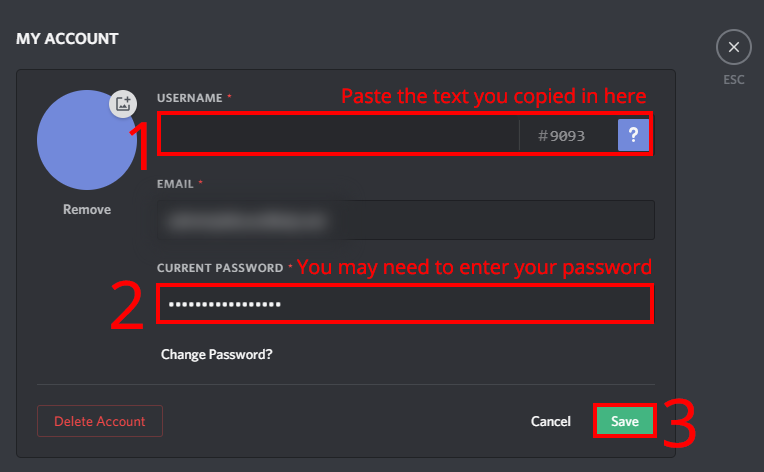
After doing both of the above, that’s it! You have successly changed made your Discord profile picture and name invisible. You can also do this with a nickname in a server, so that your Discord username isn’t changed.