Создание Discord-бота, используя библиотеку discord.js | Часть №1
В этой статье я подробно расскажу о том, как работать с библиотекой discord.js, создать своего Discord-бота, а также покажу несколько интересных и полезных команд.
Сразу хочу отметить, что я планирую сделать ряд подобных статей, начиная с простых команд, заканчивая музыкой, системой экономики и распознаванием голоса ботом.
Начало работы
Если вы уже знакомы с приведёнными ниже материалами, — смело можете пролистать этот раздел.
Для начала работы с кодом нам нужно установить среду разработки, это может быть:
Среда разработки выбирается по удобству использования и практичности, она у вас может быть любая, но мы рассмотрим её на примере Visual Studio Code, так как она является одной из самых приемлемых для новичков, а также для опытных программистов.
Для установки переходим по этой ссылке.
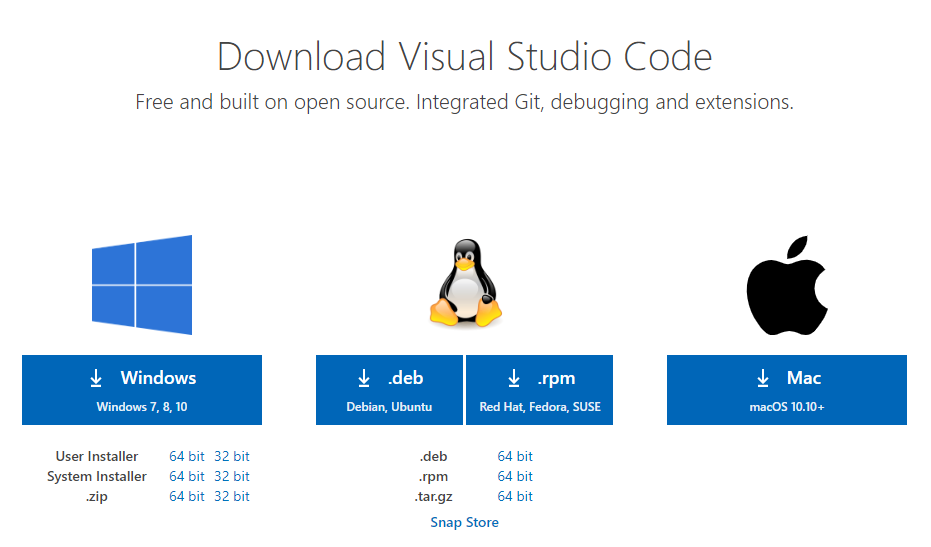
Выбираем свою операционную систему и запускаем скачивание.
Для создания бота мы используем среду выполнения node.js. Для её установки нам необходимо перейти на этот сайт.

На данный момент нас интересует версия долгосрочной поддержки (LTS), скачиваем её.
В Visual Studio Code присутствует возможность устанавливать расширения.
Для этого, кликните по отмеченной ниже иконке.
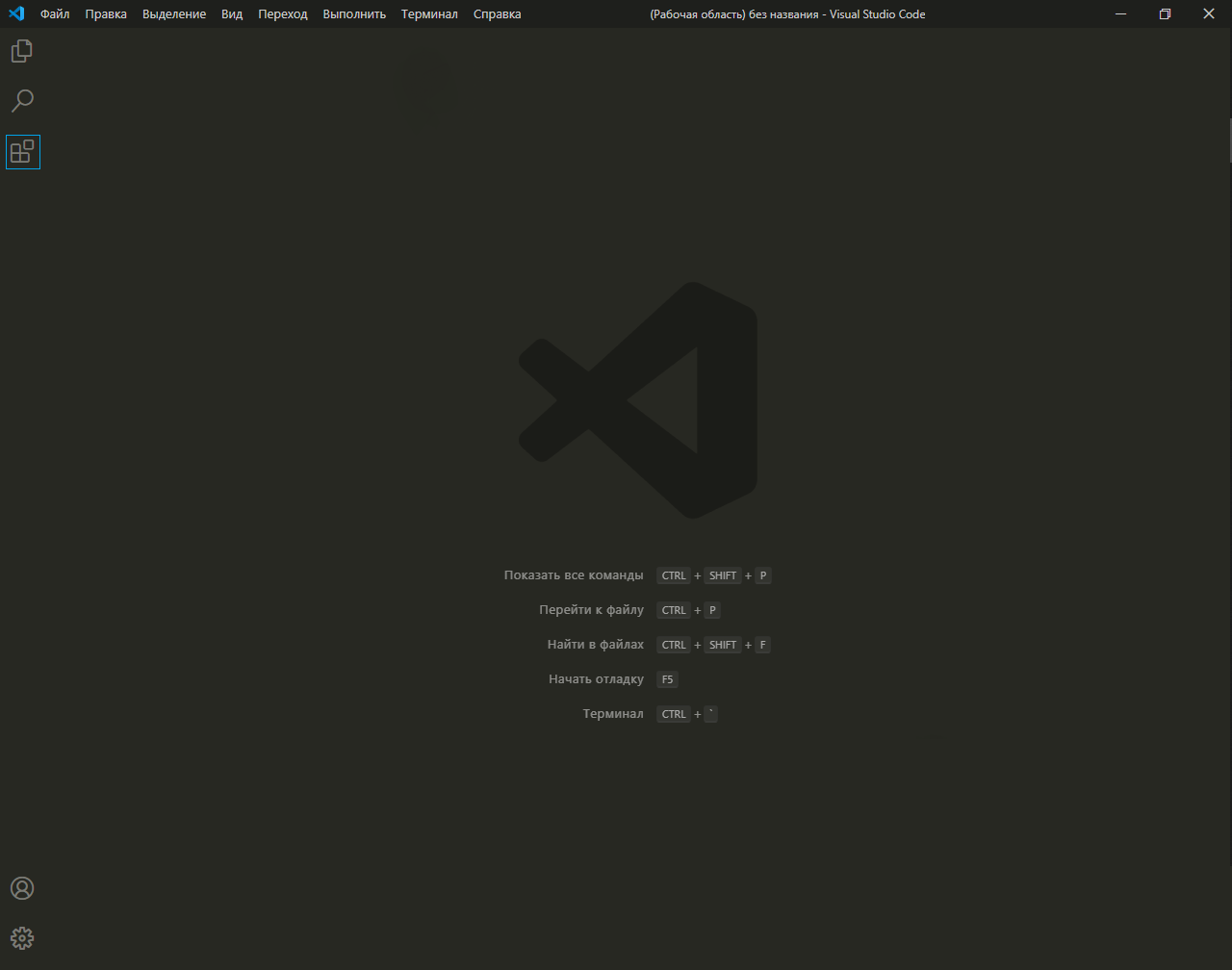
В открывшемся окне вписываем название название/идентификатор нужного нам расширения, после чего устанавливаем его.
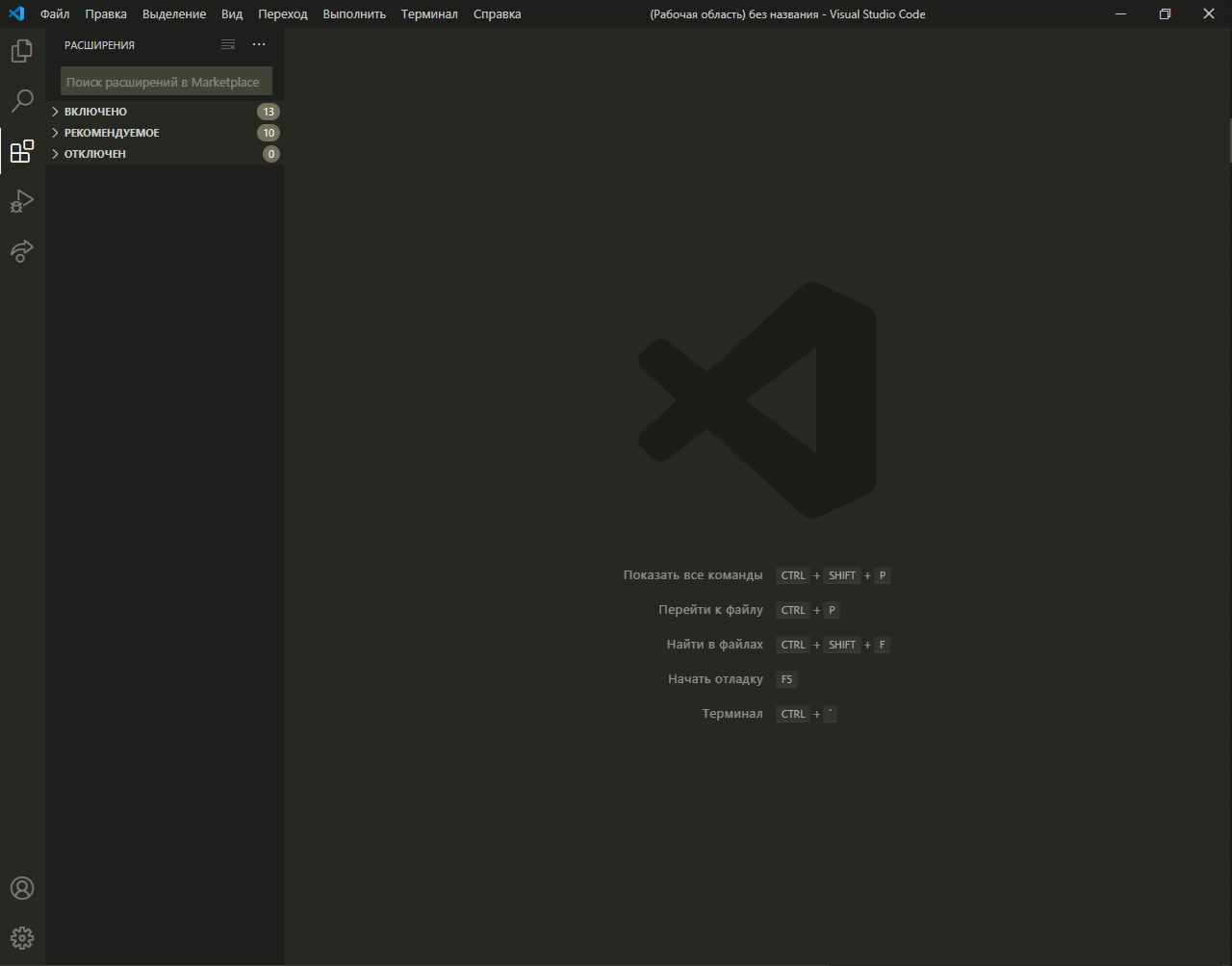
Из полезных расширений могу отметить:
-
Discord Presence — расширение, позволяющее отображать рабочую область и файл, в котором вы работаете в вашей игровой активности (функция работает только при использовании приложения Discord).
Создание бота
Теперь, когда вы установили все нужные компоненты, мы можем приступить к созданию самого бота.
Здесь всё просто. Переходим на портал разработчиков и нажимаем на кнопку с надписью «New Application» — она находится в правом верхнем углу.
В открывшемся окне вписываем имя бота, после чего, нажимаем на кнопку с надписью «Create».
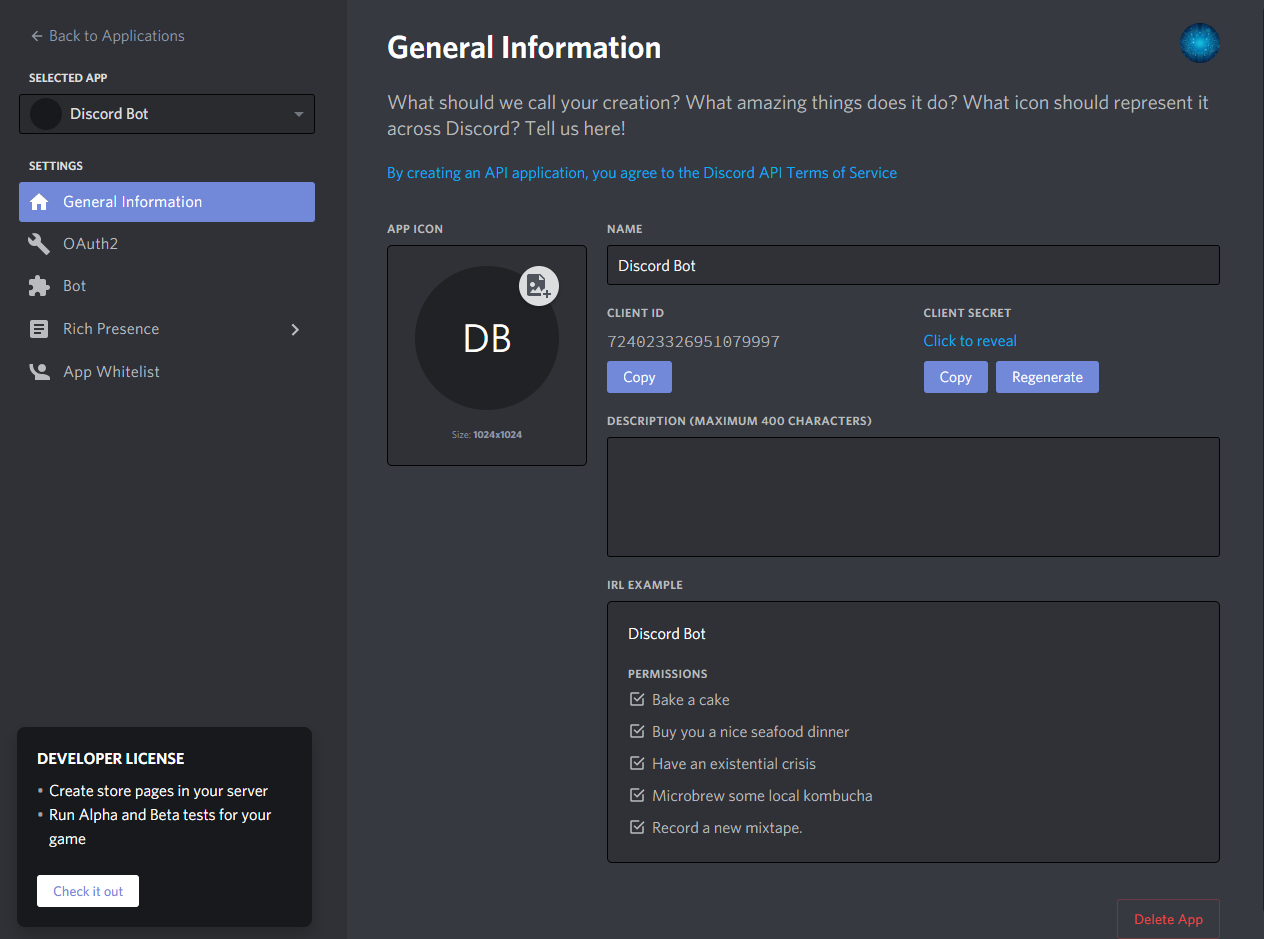
На этой странице мы можем изменить имя бота, загрузить для него иконку, заполнить описание.
Теперь наша задача — воплотить бота в жизнь. Для этого переходим во вкладку «Bot».
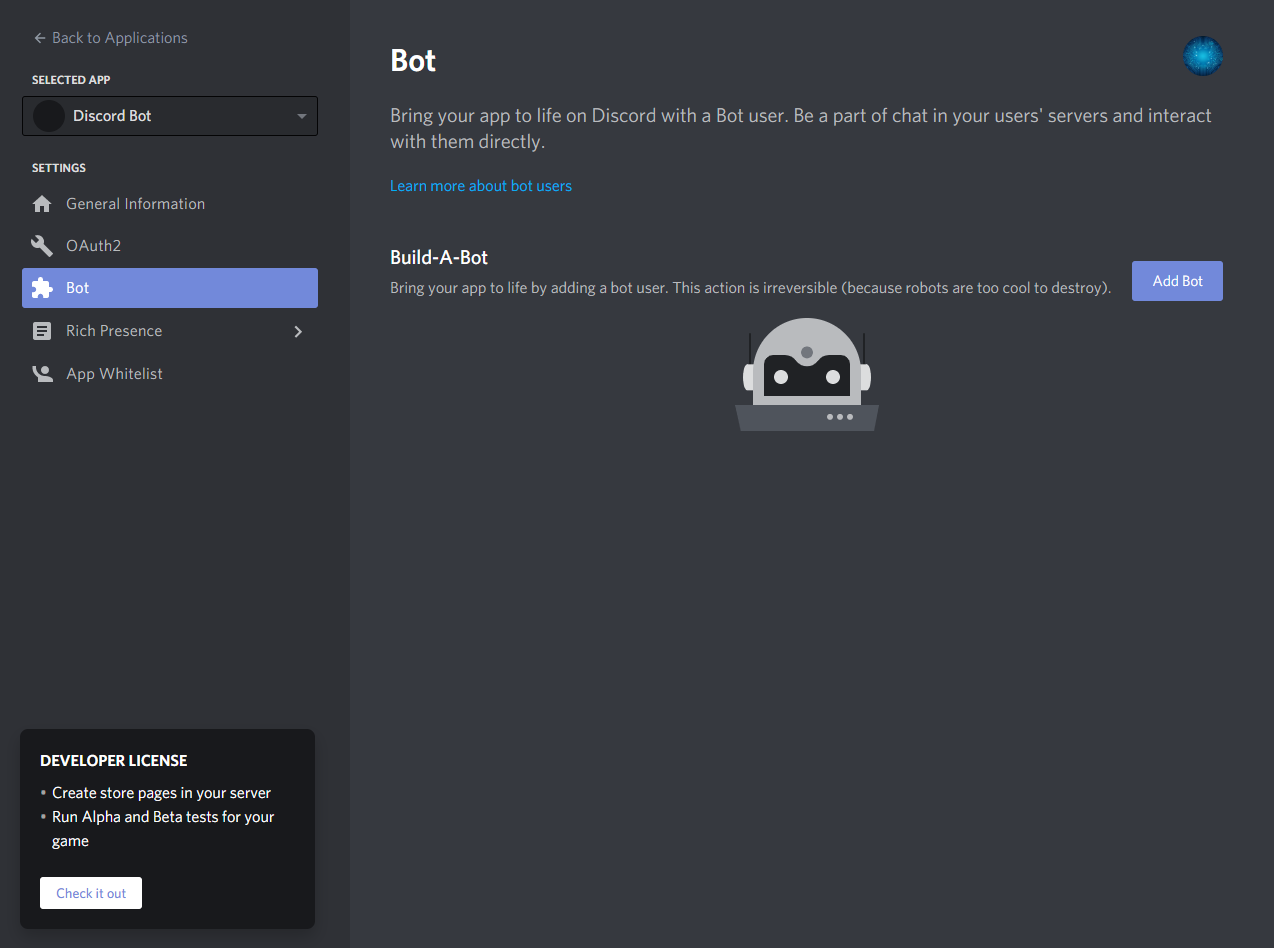
Нажимаем на кнопку с надписью «Add Bot» и воплощаем бота в жизнь.
Поздравляю! Вы создали аккаунт для вашего бота. Теперь у него есть тег, токен, ник и иконка.
Подготовка к написанию кода
После создания аккаунта для бота, мы должны установить нужные пакеты и модули, чтобы в дальнейшем он корректно работал.
Первым делом создаём папку, после чего открываем её в VS Code (Файл > Открыть папку) / (Ctrl + K Ctrl + O)
Далее нам нужно открыть терминал (Терминал > Создать терминал) / (Ctrl + Shift + `)
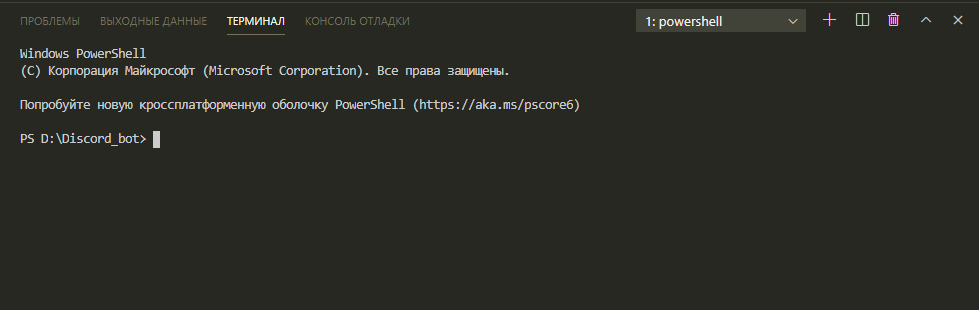
Теперь мы должны создать файл с неким «описанием» нашего бота, сделаем это через терминал.
Вписываем данную строку в терминал и нажимаем Enter:
После каждой появившейся строки нажимаем Enter или вписываем свои значения.
Значения в этом файле можно будет изменить в любой момент.
Далее, мы должны поочерёдно вводить в терминал эти строки:
«Install» также можно сокращать в «I», но необязательно.
Итого, если вы следовали инструкциям и всё сделали правильно, в вашей папке должны были появиться 3 объекта:

Написание кода
Для того, чтобы наш бот появился в сети и мог реагировать на команды, нам нужно написать для него код.
Существует множество вариантов для его написания: используя один файл, два, несколько, и т.д
Мы рассмотрим вариант с двумя файлами, так как его использовать очень легко и удобно, но у каждого варианта есть свои недостатки — например, у этого недостатком является сложность в написании начального кода.
Но не волнуйтесь, весь код вам писать не придётся.
Для начала, нам нужно где-то хранить основные параметры и информацию о боте.
Мы можем сделать это двумя способами:
- Создать отдельный файл
- Записать всё в константы
Разберём хранение параметров в отдельном файле.
Итак, создаем файл config.json
Вставляем в него следующий код:
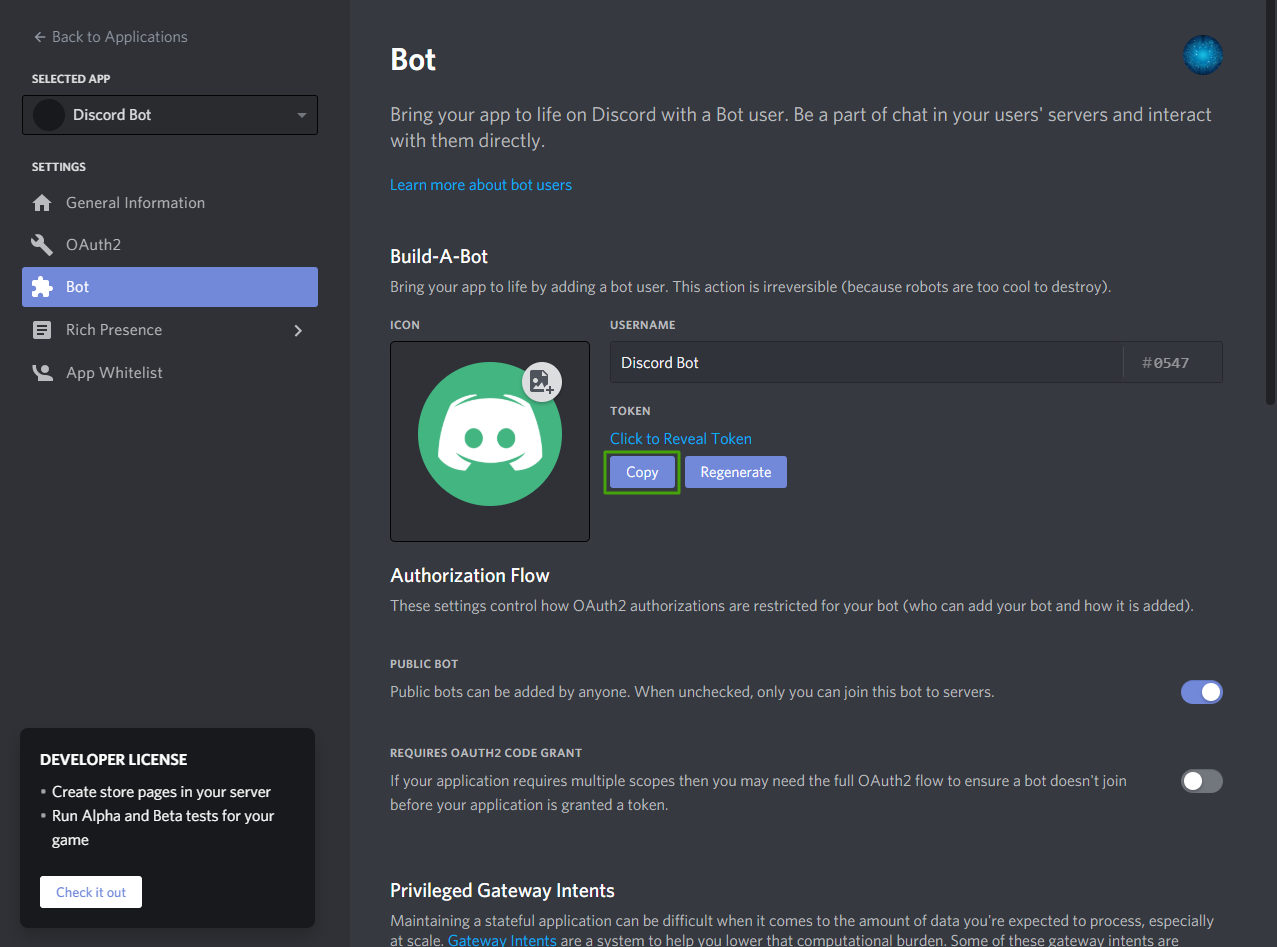
* Для получения токена зайдите на портал разработчиков, перейдите во вкладку «Bot» и скопируйте его.
* Самым распространённым среди разработчиков префиксом является !
Далее нам нужно создать файл bot.js и вставить в него данный код:
Теперь создаём файл comms.js, в нём будут сами команды.
В нём должен быть следующий код:
Чтобы добавить больше команд — просто объявляйте больше функций и добавляйте их в список, например:
И вот, мы вышли на финишную прямую!
Осталось всего ничего — запустить бота.
Для этого открываем терминал и вставляем в него следующую строку:

Готово! Бот запущен и вы можете им пользоваться, ура!
Чтобы пригласить бота на свой сервер, воспользуемся нам уже известным порталом разработчиков.
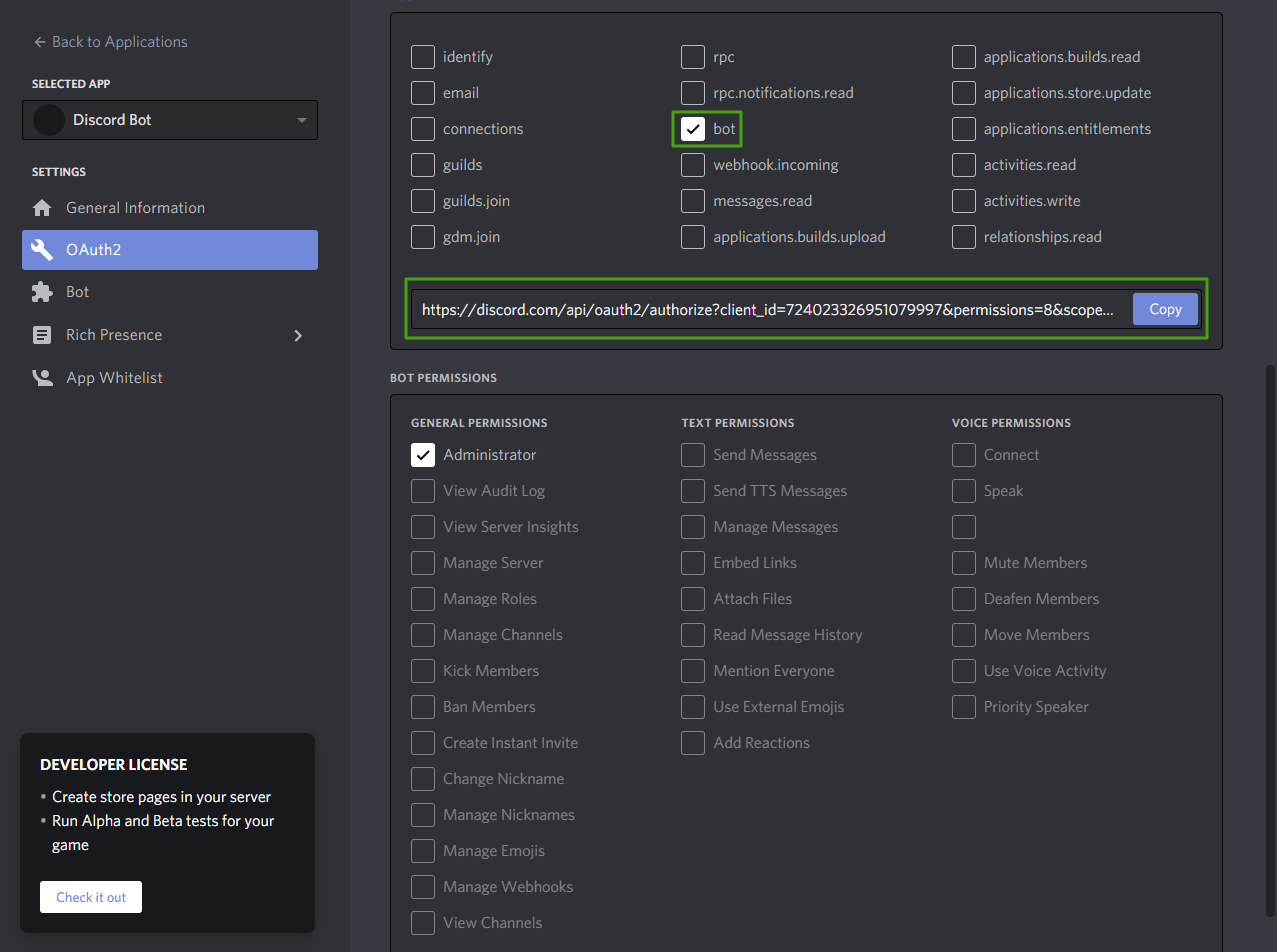
Перейдём во вкладку OAuth2, пролистаем чуть ниже, выберем «Bot» и отметим нужные боту привилегии.
Теперь осталось скопировать ссылку-приглашение и добавить бота на свой сервер.
Существует два способа:
-
Заранее отметить нужные привилегии.
Для этого, сначала мы должны скопировать ссылку-приглашение.
После чего перейти в файл bot.js и вставить данную строчку кода сюда:
Итоговый код должен быть таким:
Чтобы указать несколько привилегий, мы должны перечислить их в квадратных скобках, через запятую:
* Все привилегии указываются заглавными буквами
Список доступных привилегий:
ADMINISTRATOR
CREATE_INSTANT_INVITE
KICK_MEMBERS
BAN_MEMBERS
MANAGE_CHANNELS
MANAGE_GUILD
ADD_REACTIONS
VIEW_AUDIT_LOG
PRIORITY_SPEAKER
STREAM
VIEW_CHANNEL
SEND_MESSAGES
SEND_TTS_MESSAGES
MANAGE_MESSAGES
EMBED_LINKS
ATTACH_FILES
READ_MESSAGE_HISTORY
MENTION_EVERYONE
USE_EXTERNAL_EMOJIS
VIEW_GUILD_INSIGHTS
CONNECT
SPEAK
MUTE_MEMBERS
DEAFEN_MEMBERS
MOVE_MEMBERS
USE_VAD
CHANGE_NICKNAME
MANAGE_NICKNAMES
MANAGE_ROLES
MANAGE_WEBHOOKS
MANAGE_EMOJIS
Полезные и интересные команды
В предыдущем разделе я показал вам, как запустить бота и как писать для него команды.
Теперь я хочу поделиться с вами несколькими своими командами.
-
!say — с помощью этой команды бот может повторить ваше сообщение.
Как создать бота в Discord
В статье мы расскажем о том, как создается приложение для бота, выполняется первая авторизация на сервере и пишется общий код для нормализации работы. Имея «каркас», вы уже можете добавлять пользовательские команды и сразу проверять, как они работают.
Создание приложения и авторизация бота
Далее речь пойдет о двух разных методах создания бота — при помощи JavaScript и Python. Каждый из них имеет свои особенности и нюансы, но вот метод создания приложения и авторизации бота на сервере остается одинаков, поскольку не зависит от выбранного языка программирования. После этого вы сможете перейти к подбору библиотеки и работе с кодом.
- Перейдите по ссылке выше, чтобы оказаться на главной странице портала для разработчиков в Discord. Используйте личные авторизационные данные для входа в аккаунт.

- Создайте новое приложение, нажав кнопку «New Application».


Выбор среды разработки
Перед началом работы с кодом в упомянутых языках программирования уточним, что вам понадобится установить текстовый редактор или специальную среду разработки, поддерживающую синтаксис Python или JavaScript (в зависимости от выбранного). Конечно, можно использовать просто «Блокнот», но по удобству он уступает специализированным программам. Просмотрите их списки в обзорах по следующим ссылкам и выберите для себя подходящий софт.

Вариант 1: Python и библиотека discord
Если ранее вы не сталкивались с языками программирования или знакомы с ними только поверхностно, создание бота для Discord на Python — лучший выбор. Этот ЯП проще учится, компактный и имеет логически понятный синтаксис, поэтому идеально подходит новичкам. К тому же в сети есть огромное количество исходников с различными командами или уже готовыми ботами, которые ничего не мешает скопировать и использовать в своих целях. В следующих шагах вы узнаете, как создать «каркас» бота на Python и запустить его, чтобы проверить работу.
Шаг 1: Установка Python и библиотеки discord
По умолчанию в Windows нет встроенных функций и утилит, предназначенных для работы с Питоном, поэтому их придется установить отдельно, не забыв про подключаемую библиотеку discord, которая позволит взаимодействовать с полезными функциями и командами, связанными исключительно с Дискордом.
- Воспользуйтесь ссылкой выше, чтобы перейти на официальный сайт Python и нажмите кнопку для загрузки его последней версии.

- На новой странице отыщите инсталлятор для Windows и начните его загрузку.

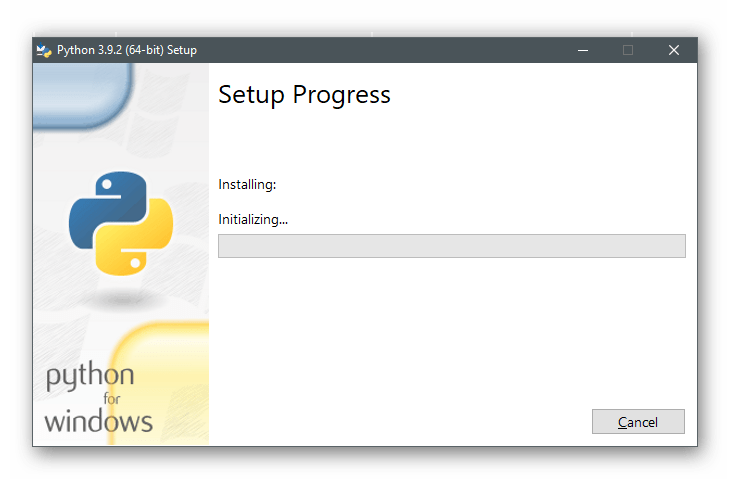
- Дождитесь завершения скачивания и запустите установщик.

- Можно запустить установку без изменений, но обязательно отметьте галочкой «Add Python X.X to PATH», чтобы все переменные среды добавились автоматически и не возникло проблем при дальнейшем вводе команд.

- Ожидайте завершения установки и на всякий случай перезагрузите компьютер, чтобы все изменения вступили в силу.
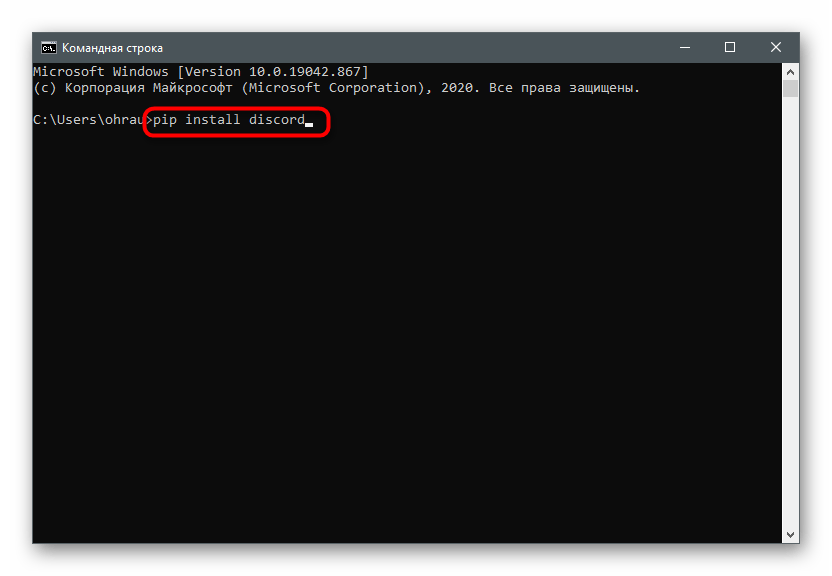
- Откройте «Командную строку» удобным для вас способом, например, отыскав приложение в меню «Пуск».

- Напишите команду pip install discord и подтвердите ее нажатием клавиши Enter.
- Начнется загрузка файлов и в консоли «побегут» строки. Не закрывайте данное окно до завершения скачивания.
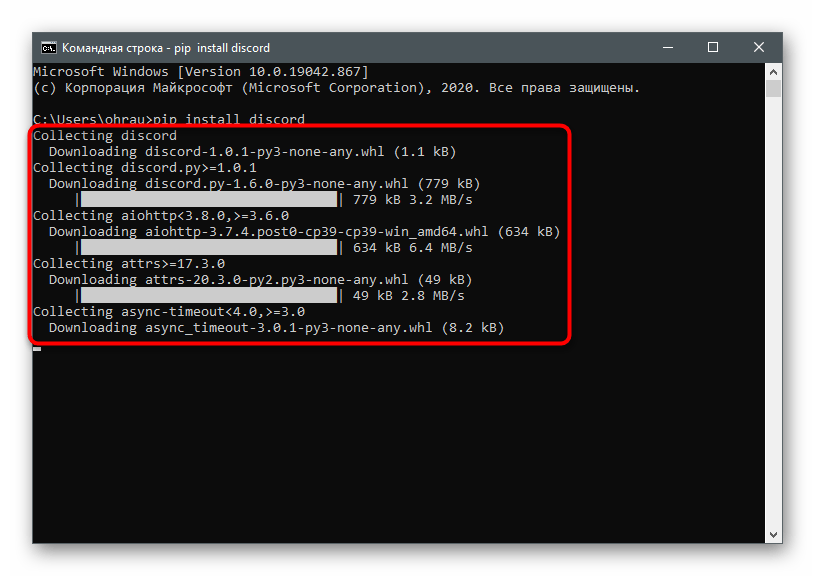
- Как только появилась информация «Successfully installed», закрывайте «Командную строку» и переходите далее.
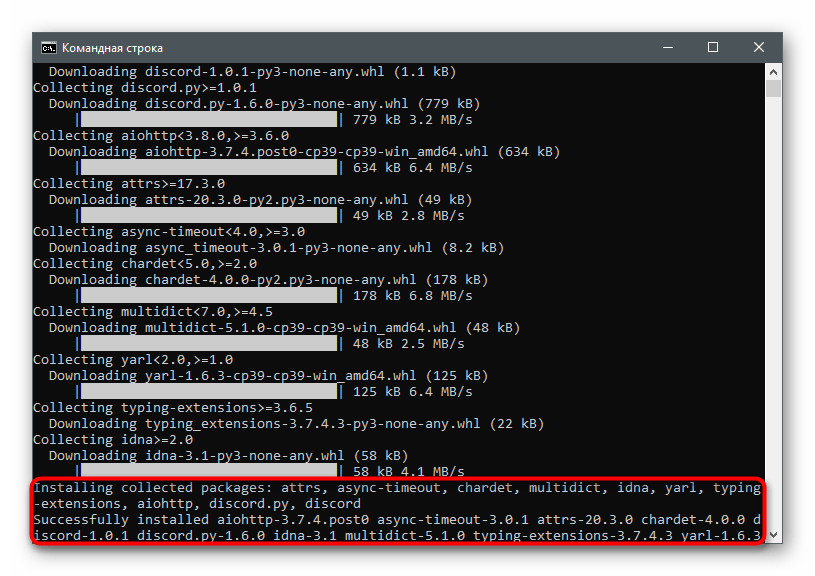
Если Python у вас установлен, но команда для добавления подключаемой библиотеки не работает, выполните обновление компонента PIP, о чем рассказывается в другой статье на нашем сайте. Там же вы найдете инструкцию и по изменению переменных среды, если этого не произошло во время установки.
Шаг 2: Создание словаря бота
В этом варианте мы будем использовать словарь для бота, то есть конфигурационный файл, хранящий в разных именах значения токена, префикса и имени бота. Это существенно упрощает весь процесс написания кода и не заставляет каждый раз вспоминать данные приложения, чтобы ввести их в одной строке.
- Начните с запуска IDLE, отыскав добавленное приложение через меню «Пуск». Если вы скачали другую среду разработки, откройте ее и создайте новый проект на базе Python.

- После открытия нового окна вызовите меню «File» и выберите пункт «New File». Сделать это можно и при помощи комбинации клавиш Ctrl + N.
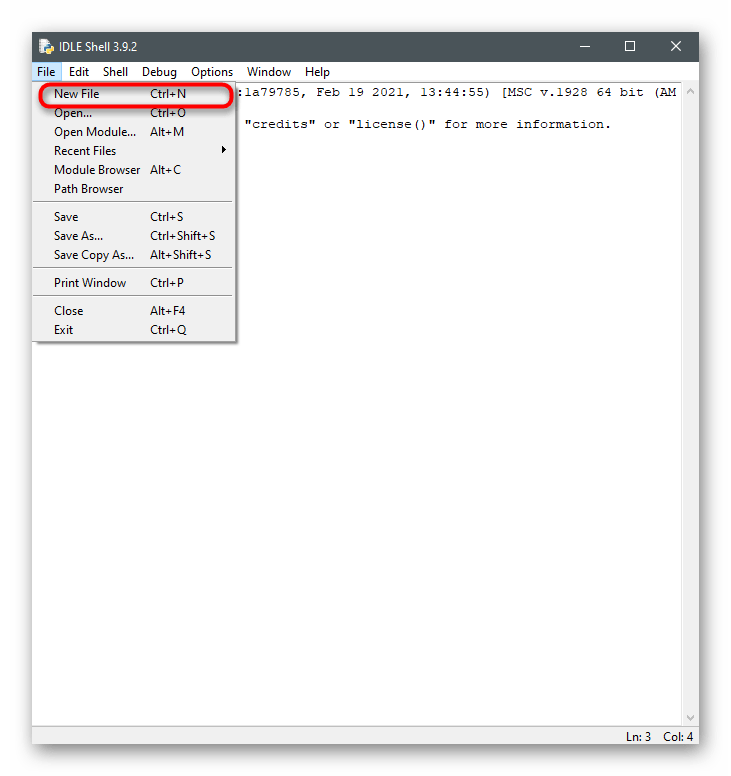
- В новом окне, которое и предназначено для написания кода, вставьте блок
Шаг 3: Создание тела бота
Для обеспечения базового функционирования бота ему нужно создать «тело» — основной код для запуска и работы на сервере. Понадобится отдельный файл, который можно назвать как угодно, но обязательно сохранить его в том же месте, где находится созданный ранее словарь.

- В среде разработки откройте меню «File» и создайте новый файл.
- Вставьте туда три команды, которые предназначены для импорта установленных библиотек и созданного ранее файла:
@bot.command() # Не передаём аргумент pass_context, так как он был нужен в старых версиях.
async def hello(ctx): # Создаём функцию и передаём аргумент ctx.
author = ctx.message.author # Объявляем переменную author и записываем туда информацию об авторе.
Далее вы видите полный код, о котором шла речь выше, поэтому при надобности просто можете скопировать его.

import discord
from discord.ext import commands
from config import settings
bot = commands.Bot(command_prefix = settings[‘prefix’])
@bot.command() # Не передаём аргумент pass_context, так как он был нужен в старых версиях.
async def hello(ctx): # Создаём функцию и передаём аргумент ctx.
author = ctx.message.author # Объявляем переменную author и записываем туда информацию об авторе.
await ctx.send(f’Hello,
bot.run(settings[‘token’]) # Обращаемся к словарю settings с ключом token, для получения токена
Дополнительно уточним, что вы можете использовать альтернативную схему, избавившись от файла со словарем и получив немного другое «тело» для бота. Решите, подходит ли вам этот код больше. Указанные строки с токеном нужно будет отредактировать под себя.
import discord
from discord.ext import commands
TOKEN = ‘Ваш токен’
bot = commands.Bot(command_prefix=’!’)
@bot.command(pass_context=True) # разрешаем передавать аргументы
async def test(ctx, arg): # создаем асинхронную функцию бота
await ctx.send(arg) # отправляем обратно аргумент
Шаг 4: Запуск бота
Теперь можно запустить бота для проверки, для чего понадобится созданный в Шаге 3 основной файл. Скомпилируйте его прямо через среду разработки или вызовите «Командную строку» и введите там python bot.py , где bot.py — название созданного файла. Если файл найти не удалось, укажите его полный путь, например python C:\Users\USER_NAME\bot.py .
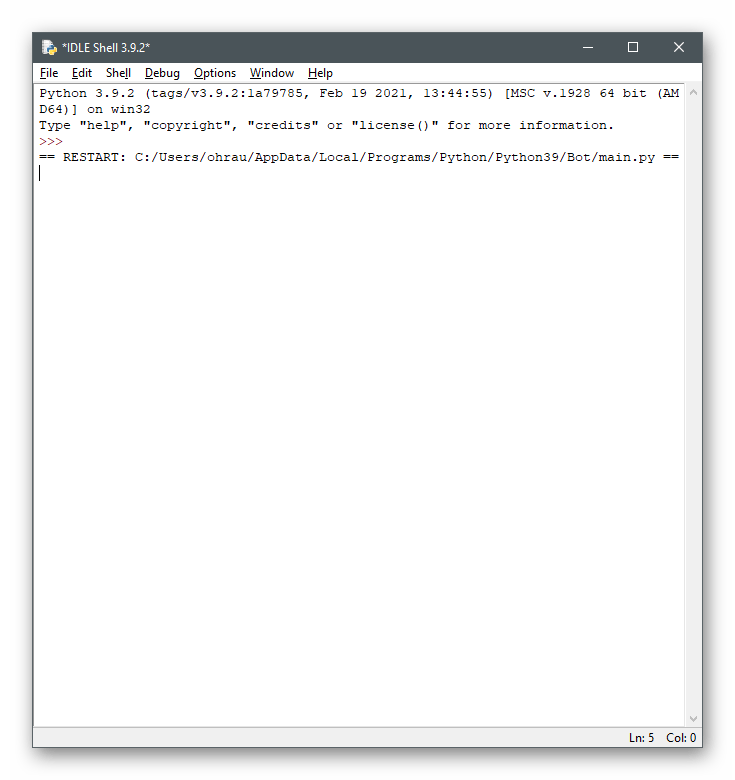
Перейдите в Дискорд и проверьте текущее состояние бота. Он должен отображаться в списке участников в разделе «В сети» вместе с зеленой точкой.

Воспользуйтесь открытыми источниками или собственными знаниями, чтобы написать команды для бота или реализовать другие задачи, которые он должен выполнять. Для этого редактируйте его основной файл или создавайте другие, связывая все в единый проект.
Вариант 2: JavaScript и discord.js
Следующий вариант создания бота для Discord — использование JS и подключаемой библиотеки discord.js, которая добавляет все необходимые компоненты для работы с ботами. Принцип действий отличается от предыдущего варианта лишь инструментами и разницей в синтаксисах языков программирования, но остается примерно таким же.
Шаг 1: Установка Node.js и discord.js
Расширить функциональность JS и превратить его в язык программирования общего назначения поможет платформа Node.js, установкой которой и рекомендуем заняться в первую очередь. Для этого выполните простейший алгоритм действий:
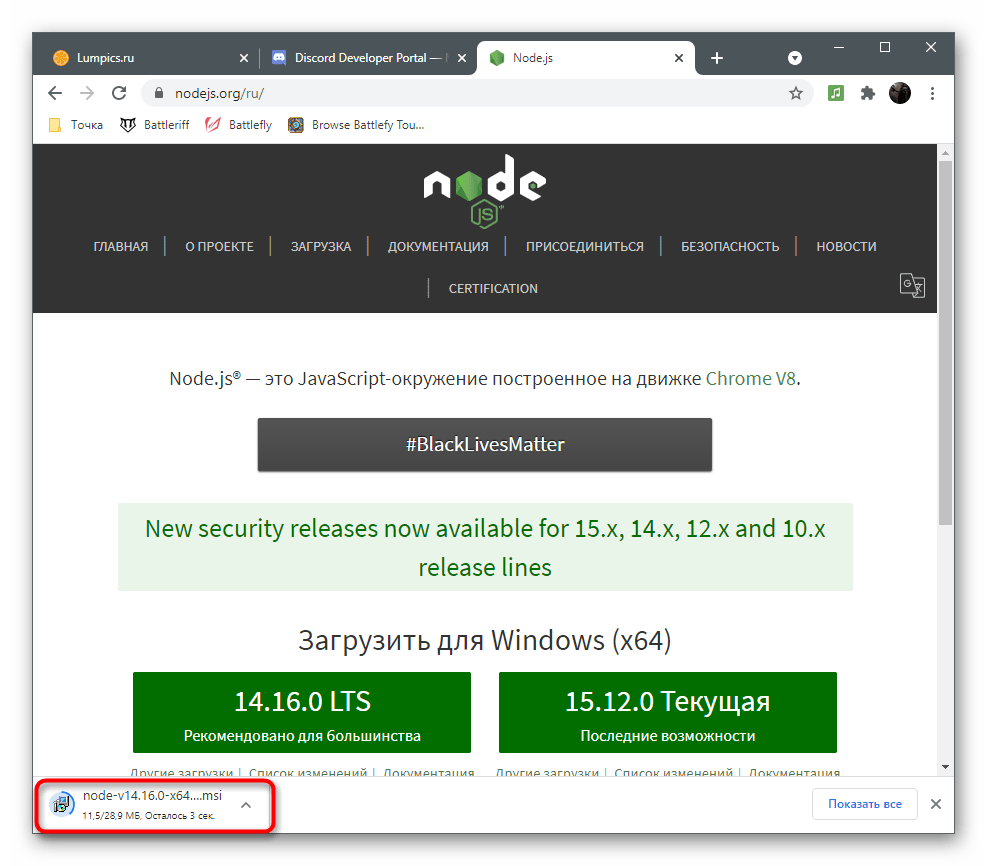
- Откройте страницу Node.js в интернете и выберите последнюю рекомендованную версию для скачивания.
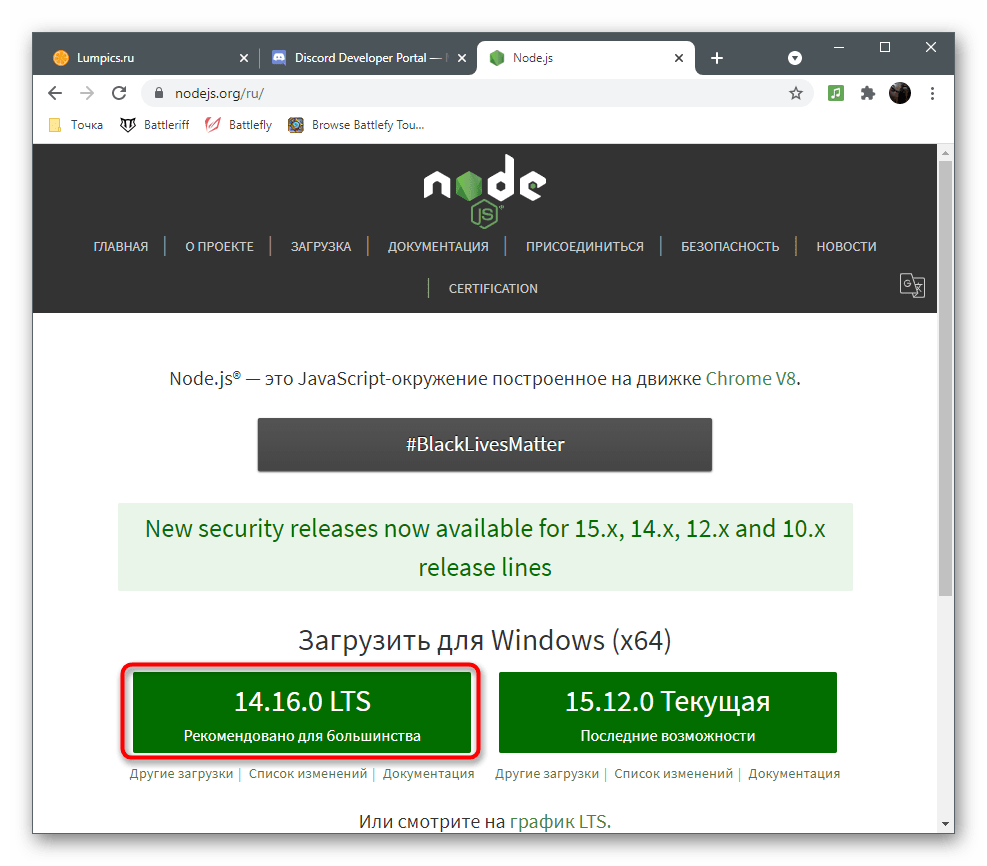
- Дождитесь получения исполняемого файла и запустите его.
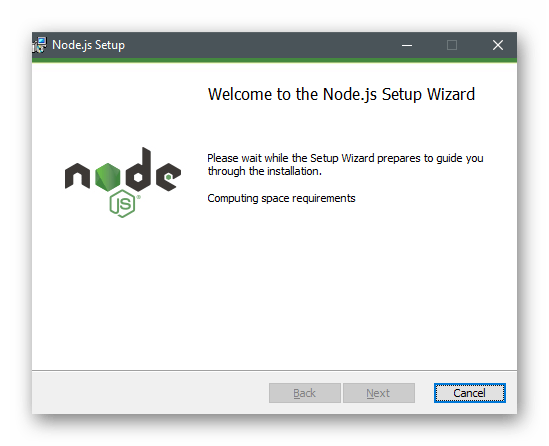
- Следуйте появившимся на экране инструкциям, завершите установку и перезагрузите компьютер.
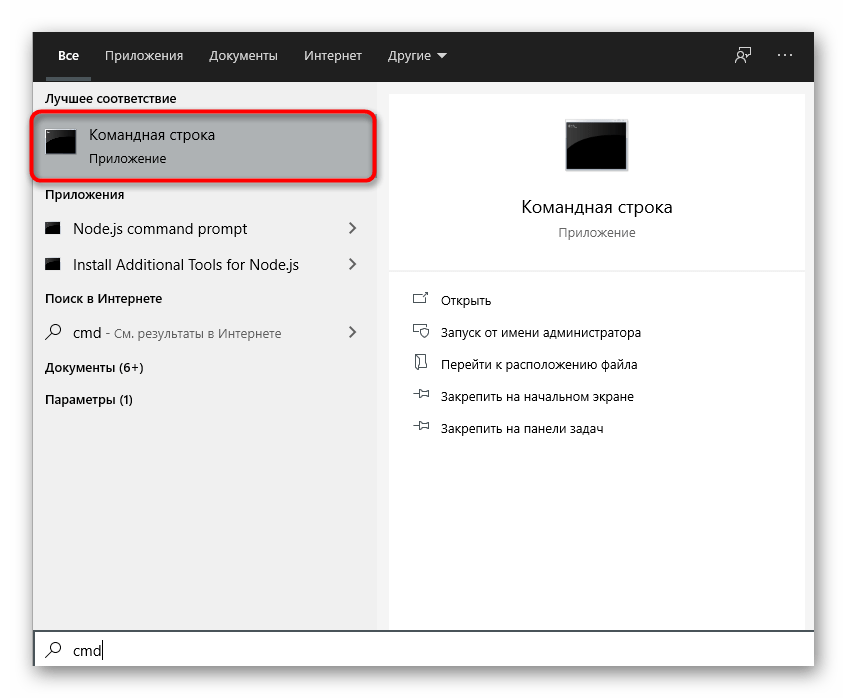
- Раскройте «Пуск» и через поиск отыщите классическое приложение «Командная строка».
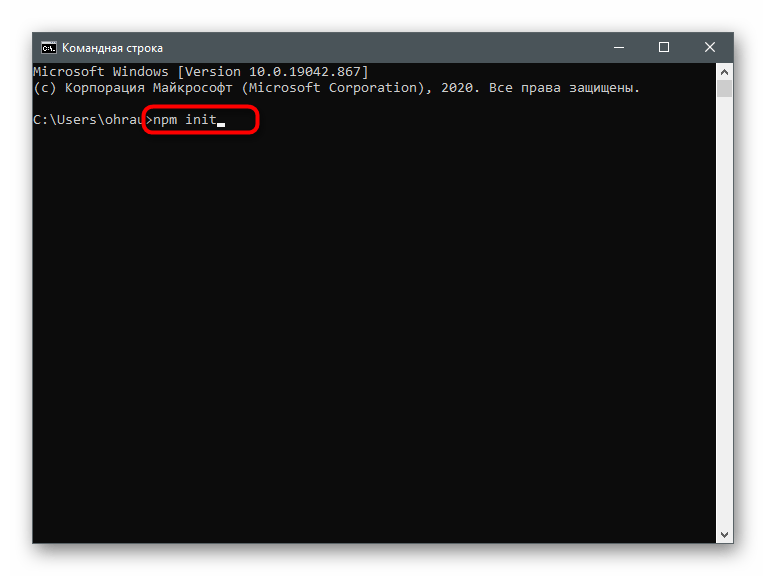
- В ней напишите команду npm init и активируйте ее нажатием Enter.
- Создайте стандартный пакет с пользовательской информацией, нажимая Enter после ввода каждого параметра, или оставьте все по умолчанию.

- Когда все параметры пакета окажутся заданы, вы получите предупреждение, которое нужно подтвердить, снова нажав Enter.

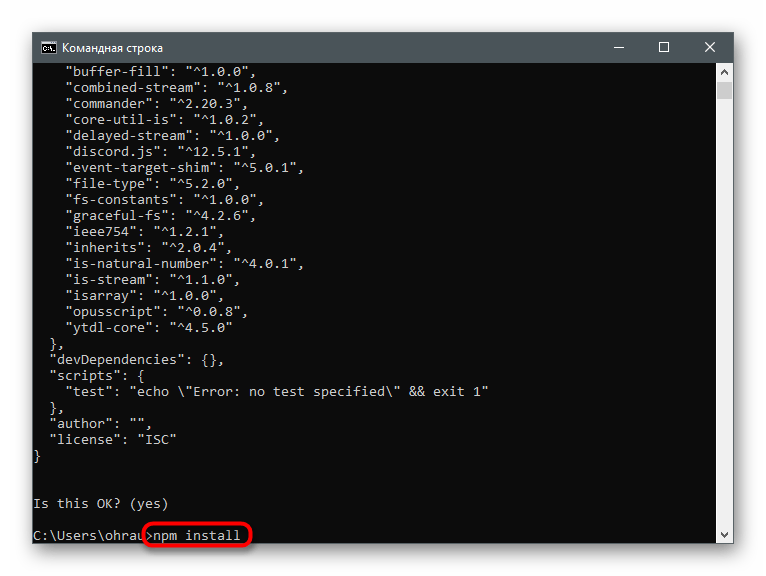
- Введите команду npm install для установки недостающих стандартных компонентов.
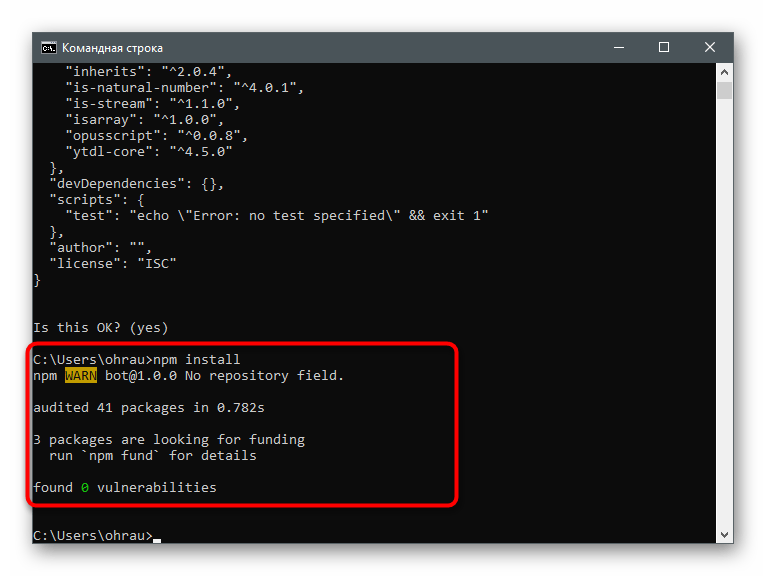
- Дождитесь завершения их загрузки и появления строки ввода.
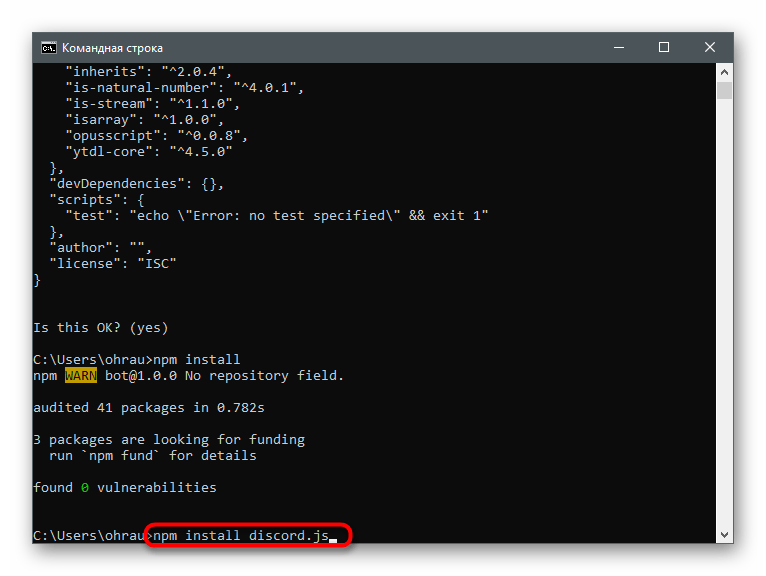
- Напишите npm install discord.js .
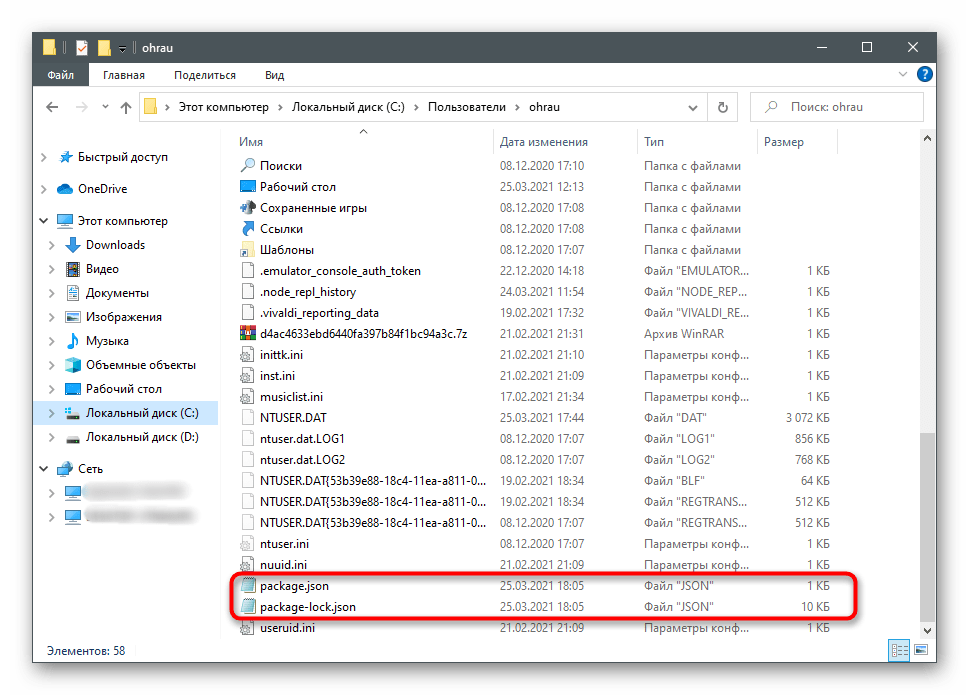
- Как только и эта команда выполнена, откройте папку своего пользователя и убедитесь в наличии созданных файлов пакета формата JSON.
Шаг 2: Работа с файлами бота
Все действия, связанные с файлами бота и программным кодом, рассмотрим в рамках одного этапа, поскольку делить их на несколько просто не имеет смысла. Вам понадобятся три основных файла, куда и вписываются все необходимые функции: один отвечает за конфигурацию бота, второй — за «тело», а третий хранит список добавленных команд.
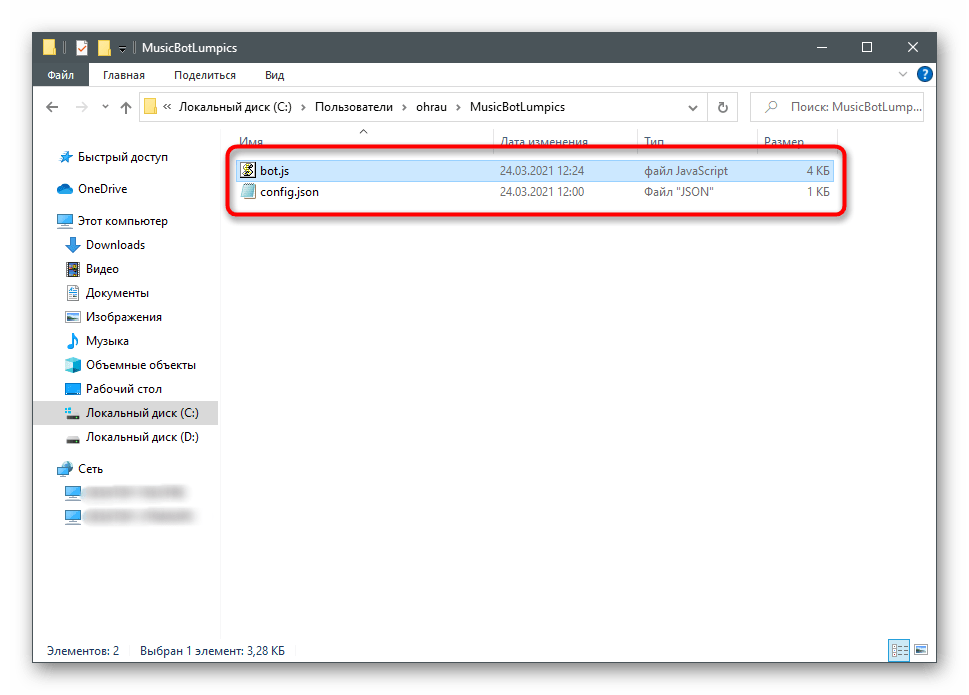
- Для начала создайте файлы «bot.js» и «config.json» в одном каталоге.
- Откройте через текстовый редактор или среду разработки «config.json» и добавьте туда такие строки:
<
«token» : «Ваш_токен»,
«prefix» : «Ваш_префикс»
>
const Discord = require(‘discord.js’); // Подключаем библиотеку discord.js
const robot = new Discord.Client(); // Объявляем, что robot — бот
const comms = require(«./comms.js»); // Подключаем файл с командами для бота
const fs = require(‘fs’); // Подключаем родной модуль файловой системы node.js
let config = require(‘./config.json’); // Подключаем файл с параметрами и информацией
let token = config.token; // «Вытаскиваем» из него токен
let prefix = config.prefix; // «Вытаскиваем» из него префикс
robot.on(«ready», function() <
/* При успешном запуске, в консоли появится сообщение «[Имя бота] запустился!» */
console.log(robot.user.username + » запустился!»);
>);
robot.on(‘message’, (msg) => < // Реагирование на сообщения
if (msg.author.username != robot.user.username && msg.author.discriminator != robot.user.discriminator) <
var comm = msg.content.trim() + » «;
var comm_name = comm.slice(0, comm.indexOf(» «));
var messArr = comm.split(» «);
for (comm_count in comms.comms) <
var comm2 = prefix + comms.comms[comm_count].name;
if (comm2 == comm_name) <
comms.comms[comm_count].out(robot, msg, messArr);
>
>
>
>);
robot.login(token); // Авторизация бота
const config = require(‘./config.json’); // Подключаем файл с параметрами и информацией
const Discord = require(‘discord.js’); // Подключаем библиотеку discord.js
const prefix = config.prefix; // «Вытаскиваем» префикс
function test(robot, mess, args) <
mess.channel.send(‘Test!’)
>
var comms_list = [ <
name: «test»,
out: test,
about: «Тестовая команда»
>];
// Name — название команды, на которую будет реагировать бот
// Out — название функции с командой
// About — описание команды
Для дальнейшей работы с командами достаточно будет объявить их функции и пополнить список соответствующими блоками кода. На примере готовый файл «comms.js» выглядит так:
const config = require(‘./config.json’);
const Discord = require(‘discord.js’);
const prefix = config.prefix;
const versions = config.versions;
function test(robot, mess, args) <
mess.channel.send(«Тест!»)
>
function hello(robot, mess, args) <
mess.reply(«Привет!»)
>
var comms_list = [ <
name: «test»,
out: test,
about: «Тестовая команда»
>,
<
name: «hello»,
out: hello,
about: «Команда для приветствия!»
>
>
Шаг 3: Запуск бота
Первые действия с ботом на JavaScript завершены, а значит, можно запустить его и проверить работу. Для этого вам понадобится выполнить следующее:
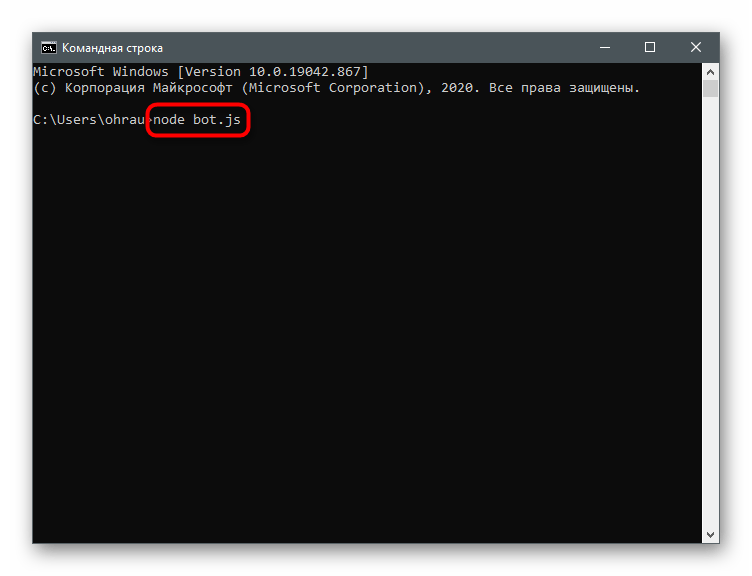
- Откройте меню «Пуск» через поиск отыщите «Командную строку» и запустите ее.

- Введите node bot.js , где bot.js — название основного файла с кодом для бота. Если он находится не в вашей домашней папке, указывайте полный путь к файлу или сначала перейдите к расположению, используя команду cd .
Примеры полезных команд
В завершение этого варианта вкратце расскажем о двух полезных командах, которые могут пригодиться при настройке бота. Их можно использовать в качестве тестовых, когда работа над проектом еще находится на стадии развития. Первая команда — !clear — удаляет указанное количество сообщений в чате. Ее код выглядит следующим образом:
const arggs = mess.content.split(‘ ‘).slice(1); // Все аргументы за именем команды с префиксом
const amount = arggs.join(‘ ‘); // Количество сообщений, которые должны быть удалены
if (!amount) return mess.channel.send(‘Вы не указали, сколько сообщений нужно удалить!’); // Проверка, задан ли параметр количества
if (isNaN(amount)) return mess.channel.send(‘Это не число!’); // Проверка, является ли числом ввод пользователя
if (amount > 100) return mess.channel.send(‘Вы не можете удалить 100 сообщений за раз’); // Проверка, является ли ввод пользователя числом больше 100
if (amount <
mess.channel.bulkDelete(messages)
mess.channel.send(`Удалено $
>)
>;
delete_messages(); // Вызов асинхронной функции
Вторая команда предназначена для подбрасывания монетки и запускается путем ввода !heads_or_tails в чате. Здесь код не такой сложный, поскольку действий мало и бот должен откликнуться всего на один запрос без огромного количества переменных.
var random = Math.floor(Math.random() * 4) + 1; // Объявление переменной random — она вычисляет случайное число от 1 до 3
В интернете вы можете найти другие полезные команды, которые хотите включить в своего бота, однако для работы с ними все же понадобятся продвинутые знания в JavaScript или Python, чтобы самостоятельно исправлять ошибки или редактировать код под себя.
Как создать бота Discord с Node.js, Discord.js и OpenAI GPT-3

В настоящее время ИИ набирает стремительные темпы развития, и многие разработчики начинают задействовать его в создании проектов. Однако обучение собственного ИИ может оказаться непростой задачей для новичков в этой области.
К счастью, в последние годы работать с ИИ стало намного проще: все благодаря таким компаниям, как OpenAI, которые публикуют API для взаимодействия с предварительно обученными крупными нейронными сетями.
В данном руководстве мы создадим гениального бота Discord, который сможет отвечать на сложные вопросы и выполнять требуемые задания. Для этой цели воспользуемся Node.js, Discord.js и OpenAI API для GPT-3, одной из самых крупных и умных обученных нейронных сетей.
Переходим от слов к делу и погружаемся в увлекательную работу с ИИ.
Требования к проекту
Для создания проекта потребуются пара аккаунтов и установка нужного ПО.
Аккаунты:
- бета-аккаунт OpenAI (регистрация по ссылке);
- аккаунт Discord (скачивание и регистрация по ссылке).
Установка ПО:
- Node.js (скачивание и установка по ссылке);
- VS Code (скачивание и установка по ссылке), если отсутствует редактор кода.
Подготовка Discord
Шаг 1. Вход в Discord и создание сервера
Данный этап касается тех, у кого нет сервера. Обратите внимание, вы должны иметь собственный сервер или знать кого-то с правом на добавление аккаунта бота на дальнейших этапах. Создаем новый сервер, нажимая на значок + в левом боковом меню.
Шаг 2. Добавление нового приложения разработчика
Переходим по ссылке https://discord.com/developers/applications , в верхнем правом углу нажимаем кнопку New Application и создаем новое приложение:
Шаг 3. Именование приложения
Выбираем имя AiBot и нажимаем Create :
Шаг 4. Создание бота
Переходим в раздел Bot в левом боковом меню и нажимаем Add bot в правой части экрана:
Шаг 5. Создание токена бота
Нажимаем на кнопку сброса Reset token для создания нового токена бота. Данный токен является конфиденциальной информацией и не допускает разглашения. Сохраняем его в текстовом файле для дальнейшего использования, поскольку он отображается только один раз.
Шаг 6. Установка области действия бота и выбор разрешений
В меню настроек переходим в раздел OAuth2 > URL Generator :
Устанавливаем область действия на bot и выбираем следующие разрешения: Read messages / View channels (чтение сообщений/просмотр каналов), Send messages (отправка сообщений). Благодаря таким настройкам бот сможет читать и писать сообщения в чате сервера:
Шаг 7. Копирование URL-приглашения и вставка его в браузер
Прокручиваем вниз и находим Generated URL (сгенерированный URL-адрес). Он выглядит следующим образом:
Вставляем этот URL в адресную строку браузера. Выбираем сервер, предназначенный для авторизации бота, и нажимаем Next или Weiter :
Принимаем необходимые разрешения и завершаем процедуру нажатием Authorize .
Шаг 8. Встреча с созданным ботом на сервере
Закрываем вкладку и возвращаемся на сервер. Если все сделано правильно, то бот появляется среди участников сервера:
Активация бота ИИ
Теперь, когда бот отображается на сервере, приведем его в действие с помощью кода.
Шаг 9. Инициализация нового проекта
Выбираем место на компьютере, создаем там новую папку и называем ее aiBot . В данном случае папка на рабочем столе:
Открываем приложение VSCode и вновь созданную папку в разделе File > Open Folder :
В строке меню в разделе Terminal > New Terminal открываем новый терминал, который появляется снизу.
В терминале с помощью следующей команды инициализируем новое приложение Node.js:
Нажимаем Enter . В файловом проводнике слева видим результат выполнения команды — создание нового файла package.json :
Шаг 10. Создание нового файла с кодом для бота
Редактируем файл package.json , чтобы при запуске выполнялся скрипт файла с кодом для бота.
Нажимаем на значок New File для создания нового скрипта Node. Присваиваем файлу имя bot.js и пишем в нем код по типу “Hello world”, после чего сохраняем:
Далее переходим к файлу package.json и редактируем его, а именно вносим изменения в строки с main и start , как показано на скриншоте:
Теперь выполняем команду:
В терминале выводится сообщение Hello AI bot! :
Шаг 11. Установка зависимостей Discord.js
Мы сделали все необходимое для выполнения скрипта bot.js , приступаем к установке библиотеки Discord.js для взаимодействия с Discord.
В терминале выполняем команду:
Данная команда устанавливает библиотеку Discord.js, которая упрощает взаимодействие с API Discord. Если вы получаете только предупреждения, то проблем быть не должно. Однако в случае возникновения ошибок следует поискать решения в интернете.
Шаг 12. Написание кода для активации бота
Открываем файл bot.js , в котором пишем следующий код:
Заменяем <YOUR_SAVED_BOT_TOKEN> на токен, сохраненный для дальнейшей работы на 5-ом шаге руководства, и заключаем его в кавычки. Далее сохраняем файл.
Токен не подлежит разглашению, поэтому не следует отправлять код для данного проекта прямо на GitHub. Можно воспользоваться пакетом dotenv в сочетании с файлом .gitignore и таким образом безопасно сохранить токен. В этом же руководстве больше хотелось сосредоточиться на простоте процесса, чем на IT-безопасности.
Шаг 13. Бот активирован
В терминале выполняем следующую команду и смотрим на сервер: в сети должен появиться бот.
Устранение ошибок. При получении сообщения об ошибке Error: Cannot find module ‘node:events (Ошибка: Не удается найти модуль ‘node:events ) убедитесь, что установленная версия Node.js новее, чем 16.6.0. Узнать текущую версию Node можно с помощью команды:
Если же ваша версия предшествует 16.6.0, перейдите на сайт Node.js и установите поновее. Вы всегда можете закрыть команду, которая зависла в терминале с помощью:
Пробуем перезапустить команду npm start и снова проверяем сервер Discord. Бот AiBot должен появиться в сети!
Шаг 14. Обеспечение бота кодом для ответов на сообщения на сервере
Редактируем файл bot.js , снабжая его кодом для ответа на сообщения, содержащие восклицательный знак ! в качестве первого символа:
Сохраняем изменения. Перезапускаем приложение, нажимая в терминале Ctrl + C и снова выполняя команду npm start .
Отправляем на сервер сообщение с восклицательным знаком в качестве первого символа. В ответ бот AiBot реагирует приветственной фразой Hello from AI bot . Он не будет отвечать на сообщения, не соответствующие заданному формату:
Подготовка OpenAI GPT-3
Созданный бот отвечает на сообщения, теперь добавим ему интеллекта. Для этого необходимо получить токен с сайта OpenAI.
Шаг 15. Получение токена OpenAI API
Переходим по ссылке https://beta.openai.com/account/api-keys . На момент создания руководства сервис GPT-3 все еще находился на этапе бета-тестирования. Возможно, сейчас вышеуказанный URL уже изменился. В этом случае нужно войти в свой аккаунт OpenAI, перейти в раздел Personal в правом верхнем углу веб-сайта, нажать на Personal и выбрать опцию просмотра ключей API View API keys :
Открывается следующий раздел:
Нажимаем на Reveal (“Показать”) и сохраняем ключ API в надежном месте. Нельзя разглашать ключи API или загружать их на GitHub. В случае отсутствия секретного ключа нажимаем на Create new secret key для его создания.
Отметим, что бесплатный аккаунт ограничивает размер и, возможно, количество задаваемых ИИ вопросов.
Подключение к OpenAI GPT-3
Получив требуемый токен с сайта OpenAI, приступаем к написанию кода для взаимодействия с GPT-3.
Шаг 16. Установка библиотеки OpenAI
Переходим в VSCode. Если бот в настоящий момент работает, останавливаем его командой Ctrl + C в терминале.
Устанавливаем библиотеку OpenAI для Node.js следующей командой:
Шаг 17. Создание скрипта для взаимодействия с GPT-3
В VSCode создаем новый файл ai.js :
Вставляем в этот файл нижеуказанный код и заменяем <YOUR_OPENAI_API_KEY> на токен API, полученный на 15-м шаге. Не забываем заключить его в двойные кавычки:
Шаг 18. Проверка подключения к OpenAI GPT3
Сохраняем файл и переходим в терминал. Далее выполняем команду:
Если все сработало правильно, то в терминале появится ответ ИИ:
Прокачаем бота суперинтеллектом
Почти готово! Уже проделана большая работа! Осталось соединить все части вместе и вывести бота на уровень супергения.
Шаг 19. Подключение бота Discord к GPT-3
В файле ai.js удаляем примерный вызов функции ask и экспортируем функцию с помощью module.exports . Помимо этого, убираем console log и возвращаем ответ в функции ask :
Переходим в файл bot.js и применяем следующие изменения:
Сохраняем изменения. В последний раз с помощью Ctrl + C останавливаем работу бота и перезапускаем его командой:
Переходим на сервер Discord и проверяем, все ли работает должным образом. Напишем в чате сообщение с вопросом или заданием, поставив в начале восклицательный знак:
На следующем скриншоте бота просят рассказать анекдот про программистов:
— Why did the programmer quit his job? Почему программист бросил свою работу?
— Because he didn’t get arrays (игра слов: arrays — массивы и a raise — прибавка к зарплате). Потому что он не получил прибавки к зарплате.
Бот Discord: как создать и добавить на сервер
Чтобы подключить бота Discord в ваше приложение, вам понадобятся токен бота (для настройки модуля) и ID канала, в который вы будете отправлять сообщения (для формы отправки).
Расскажем, как создать сервер, канал и бота Discord, а после добавить созданного бота на ваш сервер. О том, как настроить отправку сообщений на платформе AppMaster.io, можно прочитать в этой статье.
Для начала вам нужно создать новый сервер в Discord (или получить права администратора на уже существующем). Откройте страницу вашей учетной записи Discord в браузере — так будет удобнее перемещаться между страницами настроек.
1. Нажмите на «+» на левой панели.
2. Выберите шаблон сервера в зависимости от вашей сферы или создайте собственный.
3. Укажите, для каких целей хотите его использовать.
4. Выберите изображение будущего сервера и укажите его название (1), затем нажмите Create. (2).
5. Сервер создан. По умолчанию в него уже добавлены два канала — текстовый и голосовой (1). Чтобы изменить настройки канала, нажмите значок шестеренки (2). Добавить новый канал можно, нажав на «+» рядом с названием раздела. Мы не будем создавать новый канал и для подключения нашего бота используем уже существующий канал general.
6. Теперь нужно получить ID выбранного канала. Для этого нужно сначала включить режим разработчика в настройках вашего профиля. Нажмите на значок шестеренки рядом с вашим никнеймом и фотографией.
7. Перейдите в раздел APP SETTINGS, на вкладку Advanced (1) и переместите селектор Developer mode — режим разработчика активируется (2).
8. Вернитесь из меню настроек и кликните по нужному каналу правой клавишей мыши (1), во всплывающем меню выберите Copy ID — идентификатор вашего канала будет скопирован (2). Сохраните его в любом текстовом документе, чтобы не возвращаться к этому шагу.
Чтобы создать бота, перейдите на специальную страницу Discord для разработчиков: https://discord.com/developers/. Откройте ее в соседней вкладке браузера, не выходя из вашей учетной записи Discord.
Сначала вам нужно создать приложение, затем в этом приложении создать бота и настроить для него разрешения, и только после этого — добавлять бота на сервер.
1. На вкладке Applications выберите New Application.
2. Введите название будущего приложения (1) и нажмите Create (2).
3. Приложение создано. Перейдите не вкладку Bot (1) и нажмите Add Bot, чтобы добавить нового бота.
4. Согласитесь добавить бота в ваше приложение.
5. Бот создан. На вкладке Bot отобразится вся информация о нем. Тут можно изменить его имя, добавить изображение и скопировать токен бота (1). Этот токен понадобится вам для настройки модуля Discord на платформе Appmaster.i. Каждый раз при внесении изменений портал разработчика будет предлагать вам сохранить их (2).
Сохраните токен бота, чтобы при последующей настройке не возвращаться к этому шагу.
6. Теперь перейдите на вкладку OAuth2 (1) — тут можно настроить разрешения и получить ссылку на вашего бота. В разделе SCOPES выберите bot(2), в BOT PERMISSIONS отметьте разрешения, которые хотите ему предоставить, в нашем случае — только отправка сообщений, поэтому выберите Send Message(3). После скопируйте автоматически сгенерированную Discord ссылку(4).
7. Вставьте скопированную ссылку в адресную строку браузера и перейдите по ней — откроется окошко вашего приложения. Выберите ваш сервер в раскрывающемся списке (1) и нажмите Continue (2).
8. Убедитесь, что приложению (а значит, и созданному в нем боту) даны только необходимые разрешения, после чего добавьте его на ваш сервер.
9. Теперь вернитесь на ваш сервер. Бот оставил приветственное сообщение — значит, что он успешно добавлен и функционирует.
Итак, все готово. Вы получили токен бота для модуля Discord и ID канала для формы отправки сообщения. Теперь перейдите в AppMaster.io Studio и настройте отправку сообщений из вашего приложения, следуя инструкции Модуль Discord: подключение бота и отправка сообщений.
Следите за нашим блогом и присоединяйтесь к чату комьюнити, чтобы узнавать о новостях платформы и новых статьях.
Подробнее о том, что такое модули и как их настраивать — в обучающем видеокурсе AppMaster.io 101.
а как запрограммировать бота?
если нет навыков python и JavaScript
Что делать если мне написали вот это:
Я не знаю как это исправить но лучше проверь сохранен ли токен не генерировал ли ты его снова если регенирировал снова скопируй
Выключи в настройках REQUIRES OAUTH2 CODE GRANT
как сделать так что бы он был в сети
Лучше скачай BDFD там запусти его за просмотр рекламы
Реклама = 2 часа
Капча = 30 минут
а где его скачать?
Play market бдфд есть
Есть также сервер бдфд на русском чтоб коды брать от туда
я вроде сделал все как надо, как узнать на какую команду, скажем так "откликается" бот?
Я сделал всё что было задано создал новый сервер вставил сыллку на приглашение вставлял айди канала ничего не даёт
конструкторы в помощь
А что если не получается скопировать URL? Пишут Please enter a redirect uri.Помогите пожалуйста:(
А все нашла, спасибо большое!
Скажи как ты эту ссылку нашла?
Но в данном приложении Discord не обойтись без минусов:
1)Разнообразный коллектив который не всегда подстать себе найдешь;
2)В приложении дискорд на жалобы сквозь пальцы смотрят.могут и не отреагировать;
3)Конфиденциальность в общении не в почёте.
4)Странное комньюнити которое как "стая пчел".
5)На жалобы техобслуживание долго не реагирует.но попытаться можно.
6)Само общество дискорда может окунуть тебя в грязь.Если им что-то не нравится.У них своё представление о том или ином человеке.Они живут в своём собственном мирке под названием Discord.
7)Есть определенные "особые" личности которым всё непочем.и они суются куда не следует.
Сейчас проблема русскоязычного дискорда независит от сервера.
Сейчас весь русскоязычный дискорд самое поганое место обитания и общения.