Как найти сервер в Дискорде по названию
Пользователи известной программы часто спрашивают, как найти сервер в Дискорде, чтобы подключиться к нему и получить новых друзей. Этот вопрос актуален, ведь специального поиска в приложении нет, поэтому приходится использовать возможности Интернета и специальные ресурсы. Ниже приведем особенности поиска, а также поговорим, как подключится к server Дискорд.
Что такое ID сервера
Для начала отметим, что у каждого сервера Дискорд имеется свой ID, по которому осуществляется поиск. Чтобы посмотреть эту информацию, сделайте следующие шаги:
- Войдите в программу.
- Жмите правой кнопкой мышки на интересующий Discord-сервер.
- Наведите подсветку на пункт Настройки…
- Перейдите в раздел Виджет.


Там можно посмотреть и сразу скопировать нужную информацию. По такому принципу могут поступить владельцы других Дискорд-серверов. Они находят ID и размещают его в открытых источниках, к примеру, на форумах и социальных сетях, чтобы другие пользователи могли отыскать нужное сообщество.
Поиск по названию
Не менее распространенный вопрос — как найти сервер Discord по названию. Здесь имеется два варианта.
Через программу Дискорд
Самый простой путь — отыскать нужную группу в программе Дискорд. Для этого сделайте следующие шаги:
- Войдите в приложение и перейдите на главный экран интерфейса.
- Жмите на поисковую строку Найти и начать беседу.

 Способ подходит для случаев, когда вы знаете точное название или хотя бы его часть.
С помощью специальных сайтов
Если вы ищите, где найти Дискорд-сервер, чтобы к нему присоединиться и отыскать друзей, используйте специальные платформы в Интернете. Выделим несколько вариантов:
- Server-discord.com — известный сайт, позволяющий быстро найти сервер Дискорд. Здесь доступен поиск по тегу, популярности, активности и иным параметрам. Имеется строка для точечного поиска, а также выбор языка. Общее число Discord-серверов в архиве более десяти тысяч, поэтому с поиском варианта не возникнет трудностей.
- Disboard.org/ru/search — еще одна площадка, где можно с легкостью найти группу в Дискорд для подключения и дальнейшего общения. После входа на сайт введите название в специальную графу. Как вариант, можно найти серверы Дискорд по разным категориям — язык, музыка, фильмы и т. д.
- Discord-server.com/ru — популярный интернет-портал, где можно найти подходящий Дискорд-сервер и сразу к нему подключиться. Для удобства все группы поделены на темы — искусство, литература, политика, музыка, фильмы, спорт и другое. В верхней части приведены критерии для поиска — по языку, популярности, недавней активности и т. д. Можно найти сервер Дискорд напрямую по названию путем ввода имени в графу с правой стороны.
 Существуют и другие площадки, с помощью которых можно отыскать Discord-сервер, но во всех случаях принцип почти идентичный.
Поиск адреса на сайтах по интересам
Как вариант, можно узнать адрес для входа (приглашение) на ресурсах по интересам. Это могут быть форумы и сайты, где собираются любители определенных игр и тематик. В процессе общения можно взять ссылку на server и сразу подключиться к нему. Общий алгоритм такой:
- Найдите сайт или форум, где общаются пользователи Дискорд.
- Создайте тему или присоединитесь к уже существующей.
- Отыщите название сервера и подключитесь к нему.

Как войти в сервер Дискорд
В зависимости от ситуации способы подключения могут различаться. Рассмотрим основные варианты:
- Если вы нашли ссылку-приглашение, можно зайти на сервер через программу. Для этого войдите в Discord, жмите на символ «плюс» под названиями Дискорд-серверов и выберите пункт Присоединиться к серверу. После этого введите ссылку-приглашение и жмите Вступить.
- При поиске через специальные сайты (по названию) вам необходимо найти Дискорд-сервер, а после нажать на кнопку Вступить. Далее остается следовать рекомендациям платформы.
 После вступления участнику доступны все возможности с учетом отведенной роли. В дальнейшем можно рассчитывать на получение более высокого статуса и дополнительных полномочий (по решению администратора).
Итоги
В распоряжении пользователей достаточный выбор вариантов, как найти Дискорд-сервер и подключиться к нему. Проще всего это сделать, если знать ID или название. Если этой информации нет под рукой, можно использовать специальные ресурсы.
Как найти сервер в Discord

Помимо того, что десктопная версия Discord более функциональная и предоставляет недоступные в мобильном приложении инструменты для взаимодействия с серверами, многие предпочитают пользоваться мессенджером именно через компьютер. Поэтому поговорим о сборке для ПК в первую очередь, рассмотрев все доступные способы поиска серверов.
Способ 1: Приглашение на вступление
К сожалению, пока в Дискорде нет специальной функции, позволяющей отыскать совершенно любой сервер по его имени или ID, поэтому для вступления чаще всего используется ссылка-приглашение. Если вы хотите найти сервер, знакомый вашему другу, попросите его сделать ссылку конкретно для вас — он может воспользоваться следующей инструкцией:
- Перейдите к необходимому серверу и нажмите по его названию, чтобы открыть меню управления.
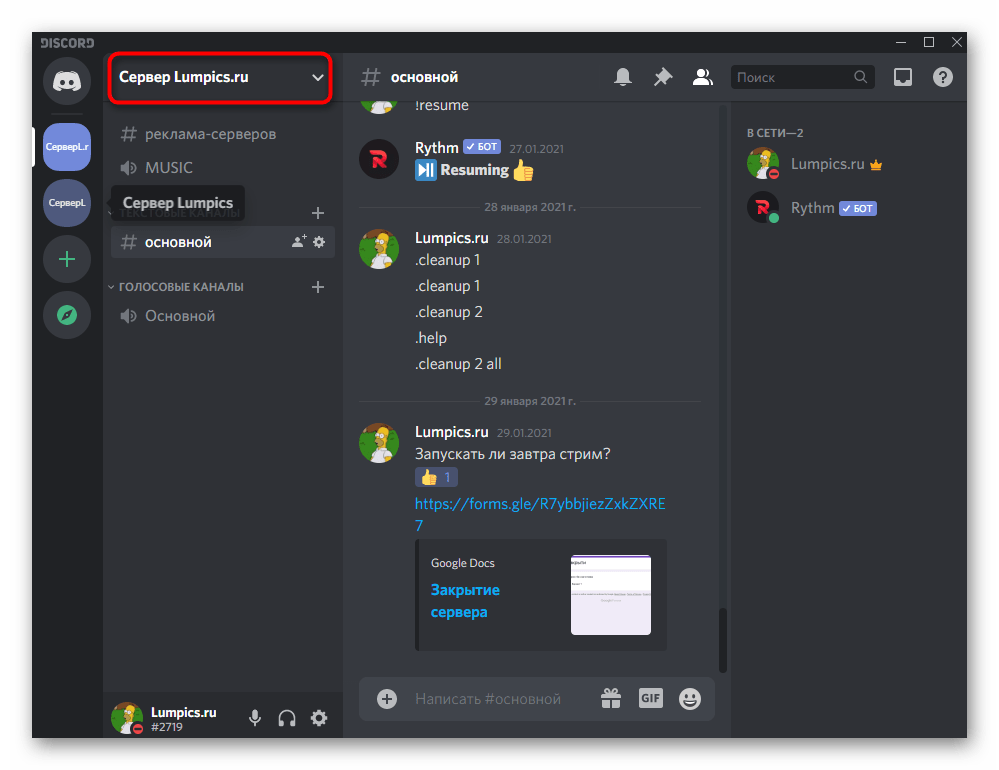
- В нем найдите раздел «Пригласить людей».
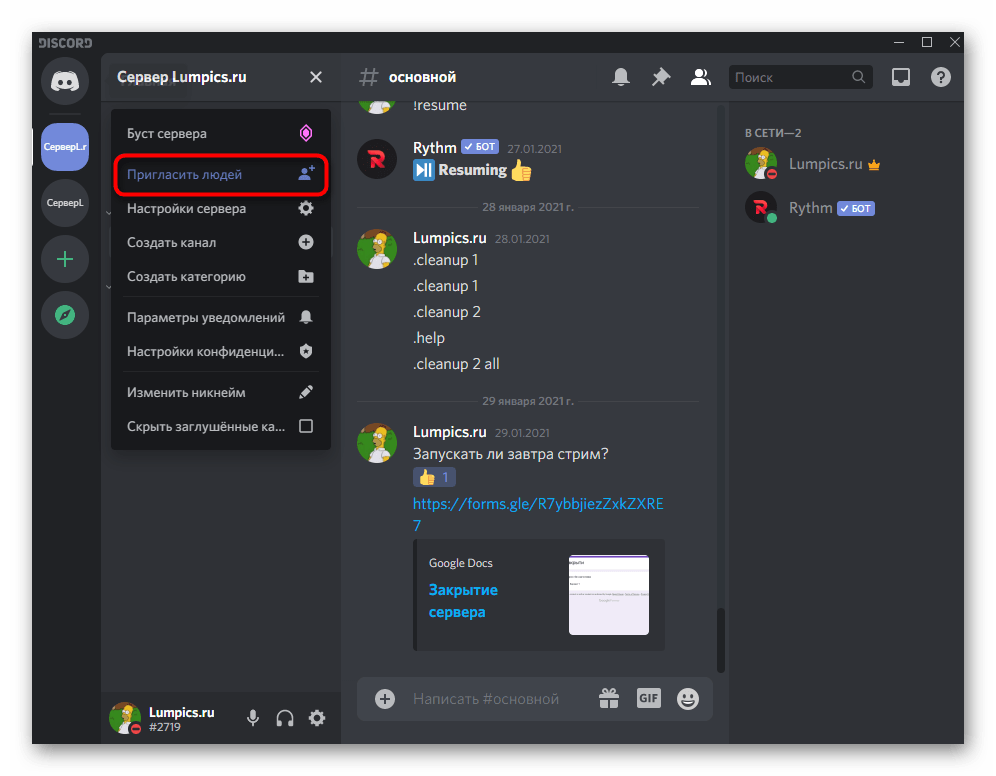
При получении ссылки останется только перейти по ней и подтвердить вступление на сервер. После этого вы будете отображаться в списке участников, будете наделены стандартными правами, настроенными администратором, и сможете посещать открытые каналы.
Способ 2: Поиск открытых сообществ
Разные компании, медийные лица, разработчики игр или популярные сообщества, обладающие собственным сервером, попадают в специальный раздел внутри Discord, который используется юзерами для поиска нового и интересного контента. Если вы как раз решили найти сервер по интересам, воспользуйтесь такой возможностью (в мобильном приложении этот раздел пока недоступен).
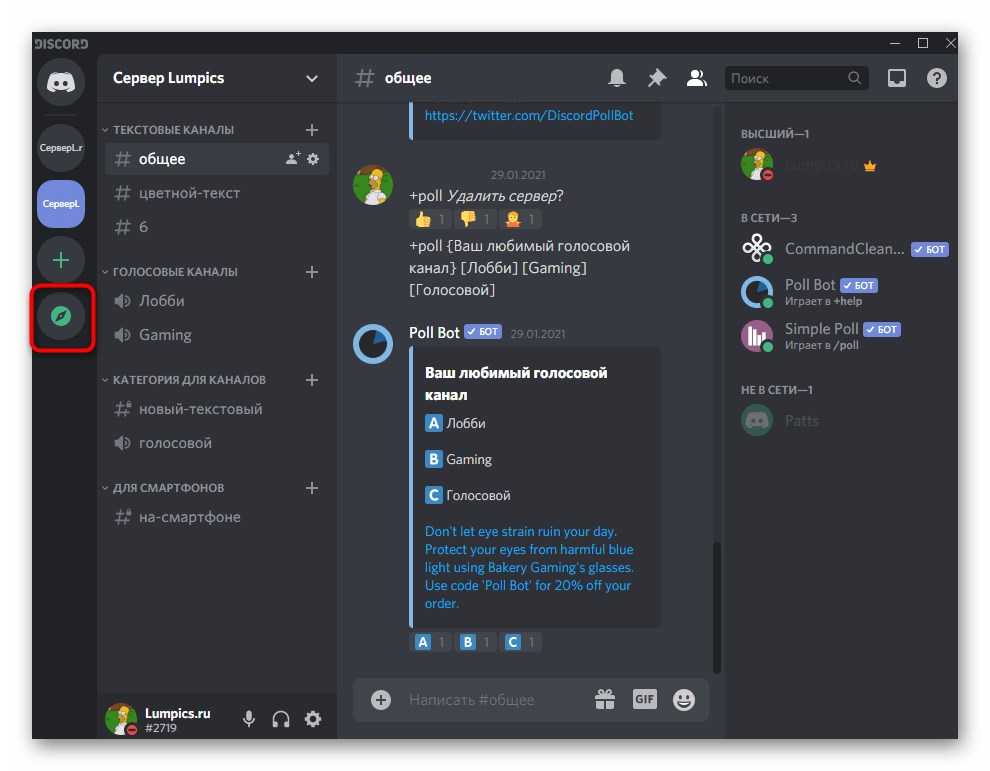
-
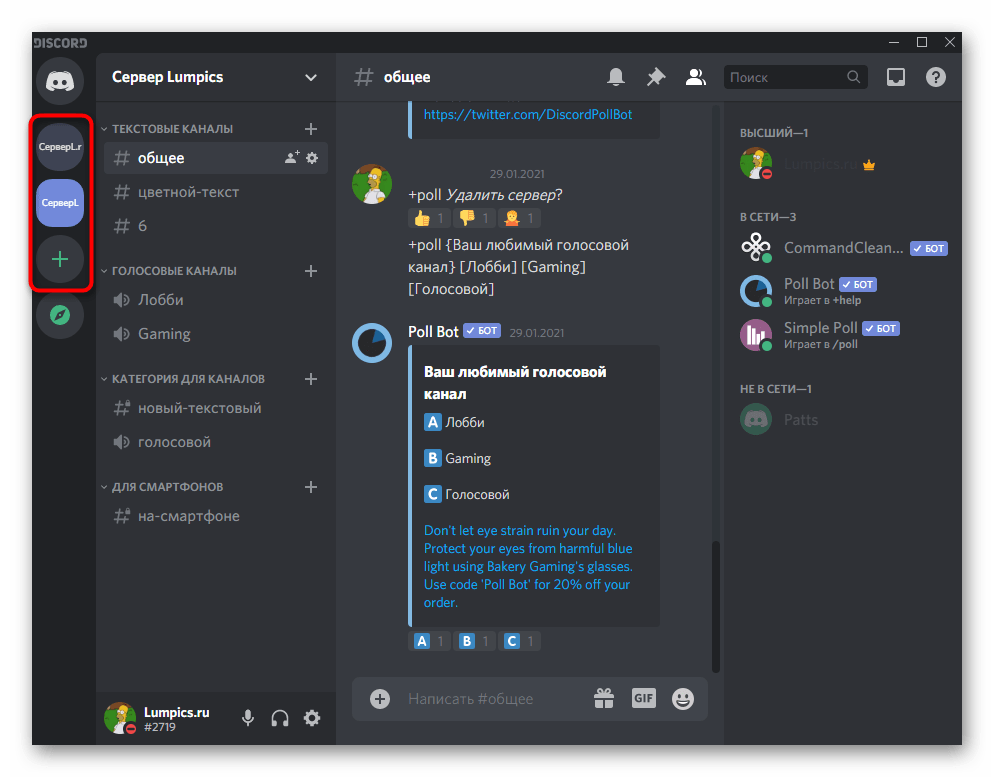
Нажмите кнопку навигации на панели слева, где отображаются все ваши серверы.

Способ 3: Сайты для мониторинга серверов
В сети вы можете найти различные, связанные с Дискордом, тематические сайты, которые мониторят серверы и являются открытыми площадками для размещения ботов. Как раз функция мониторинга и пригодится, если вы хотите найти какой-то интересный для себя проект, не входящий в список официальных сообществ. Комьюнити самостоятельно голосует и оставляет отзывы размещенным на сайте серверам, выводя их в общий топ или только по своим категориям. Рассмотрим простой пример поиска на одном из таких сайтов.
- Откройте главную страницу сайта, воспользовавшись нашей ссылкой, и перейдите к разделу «Discord servers».
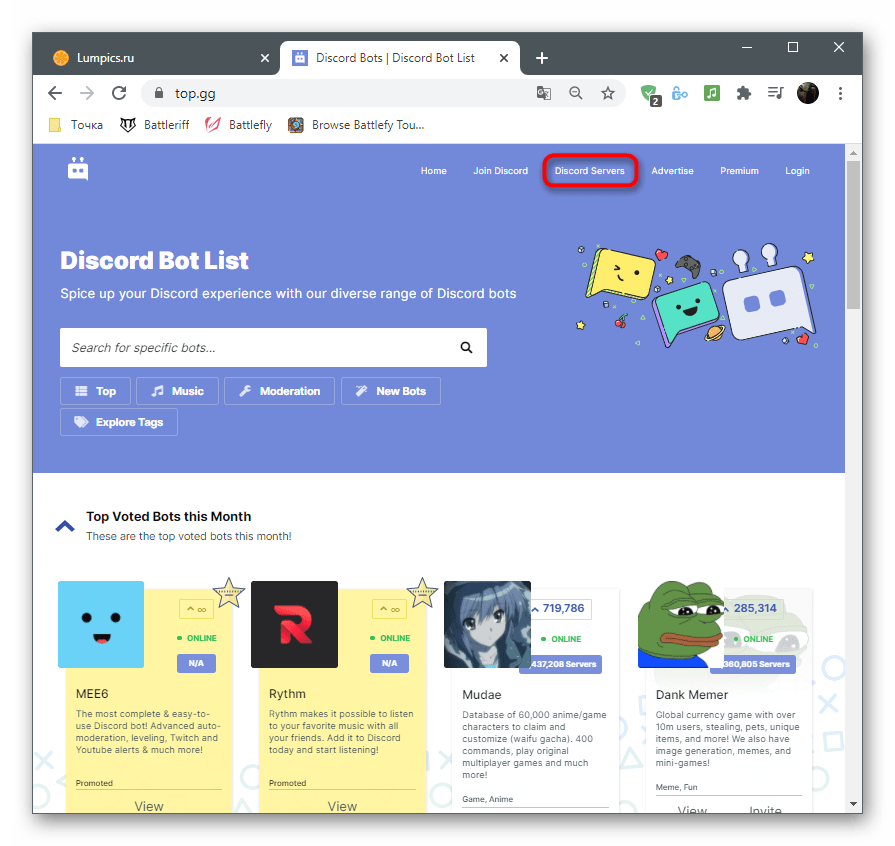
- Введите спецификацию или название искомого сервера в поиск либо используйте разделение по категориям.
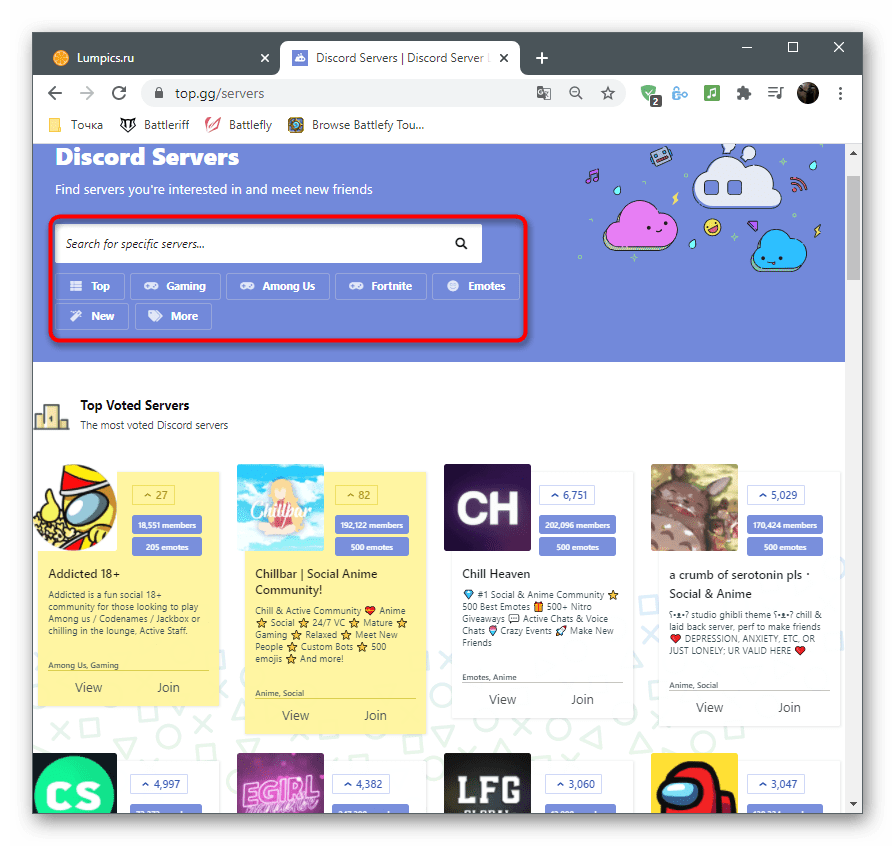
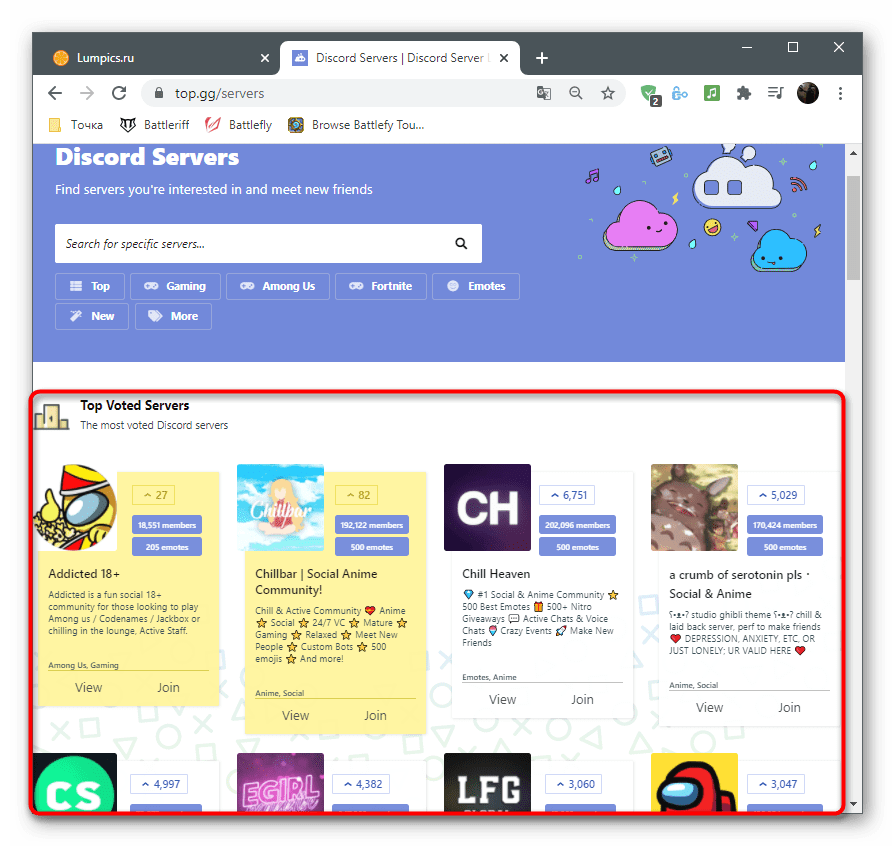
- На странице «Top Voted Servers» выводятся самые залайканные проекты, с которыми можно ознакомиться и вступить.
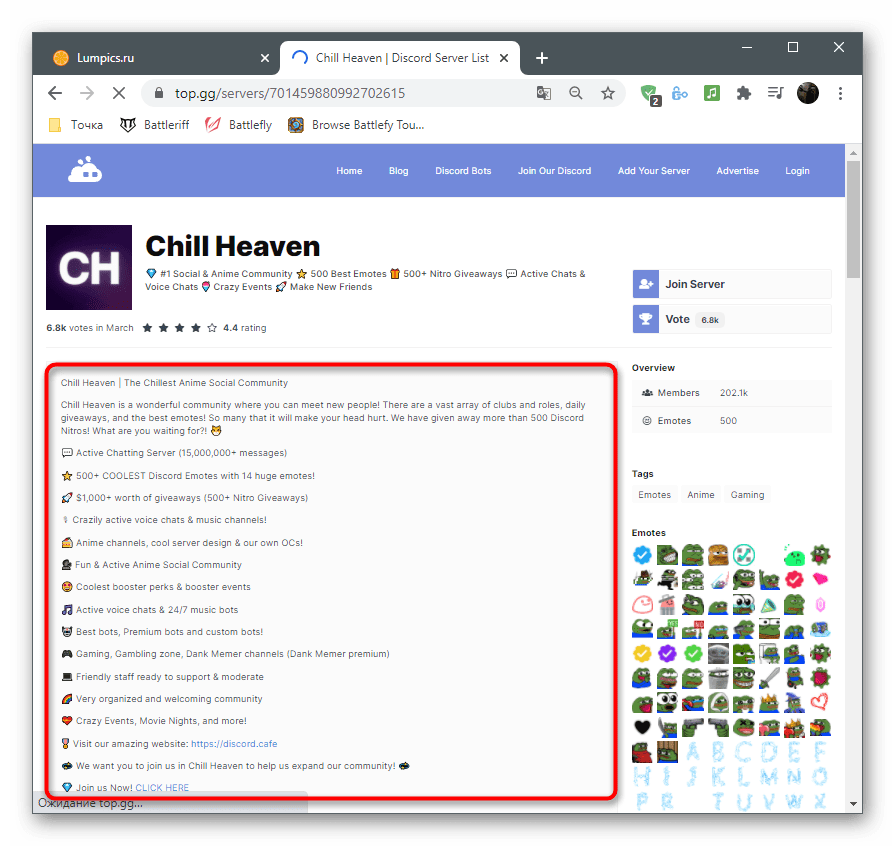
- Описание вы найдете на странице самого сервера, там же находится его статистика, теги и перечень добавленных смайликов.
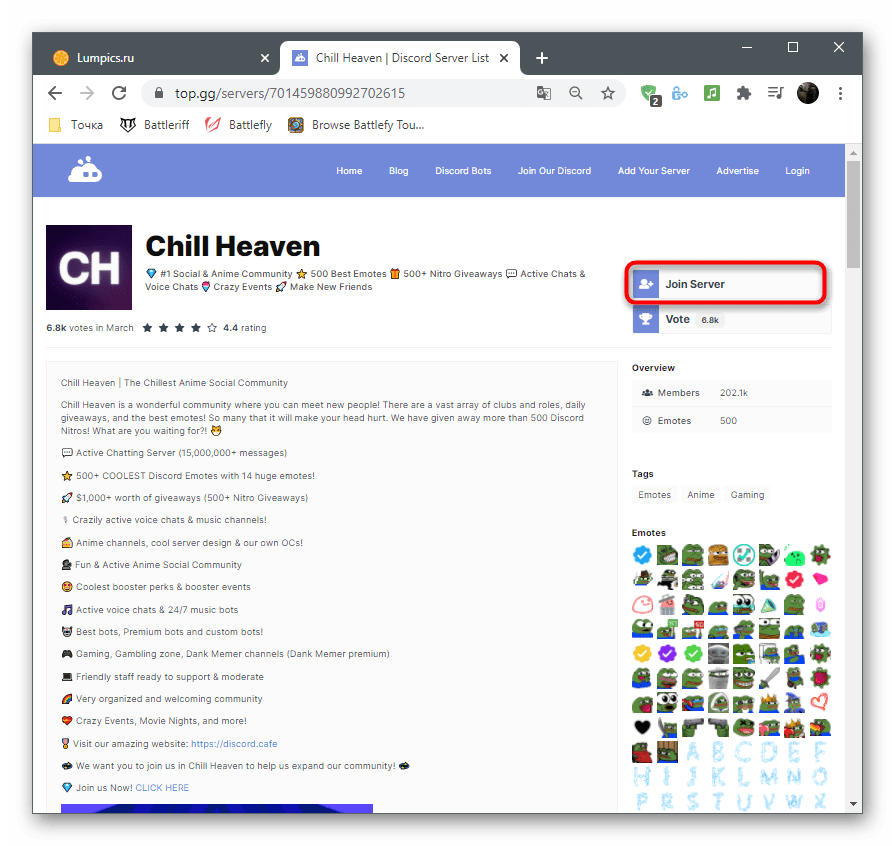
- Если вы решили присоединиться к одному из найденных серверов, нажмите кнопку «Join Server».
- При автоматическом переходе в приложение подтвердите присоединение.
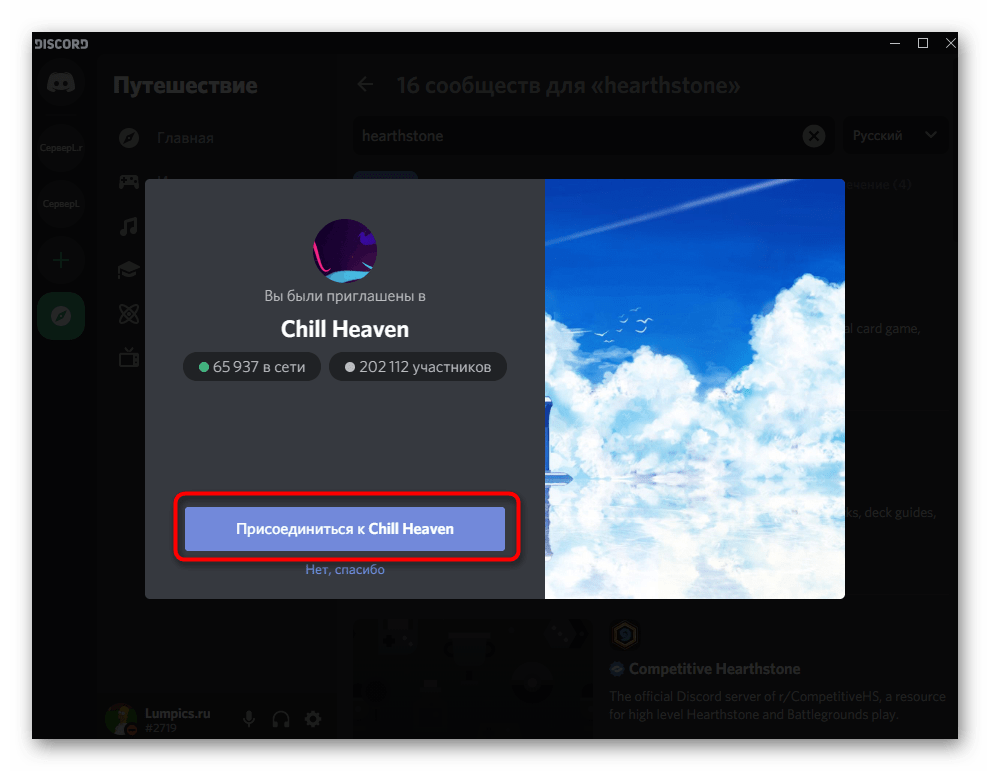
- Если этого не произошло, перейдите в Discord через новую вкладку в браузере или примените веб-версию для авторизации.
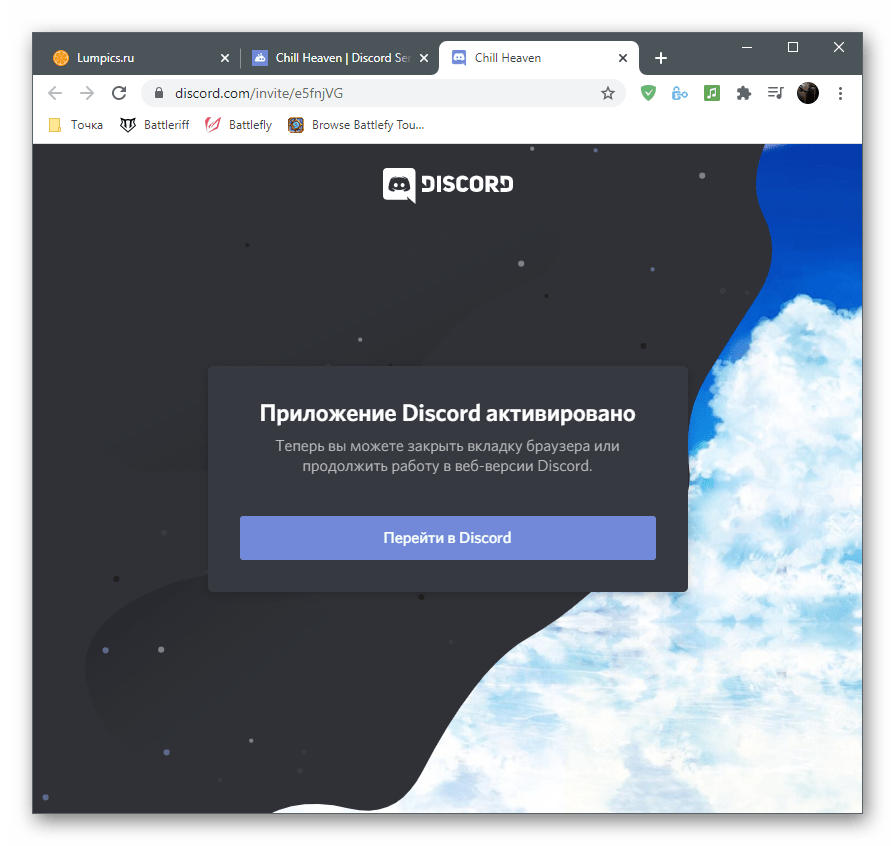
Есть и другие популярные сайты, занимающиеся мониторингом серверов, распространением ботов и различной информации, связанной с данным мессенджером. В отдельной статье о добавлении ботов мы рассказывали о таких интернет-страницах.
Способ 4: Поиск серверов в добавленных
Этот метод подходит только в тех ситуациях, когда у вас в профиле уже есть определенное количество серверов и вы желаете найти конкретный по его имени или названию добавленных каналов. Рассматриваемая далее функция работает как для поиска друзей, так и серверов, взаимодействие с которыми осуществлялось в данной учетной записи.
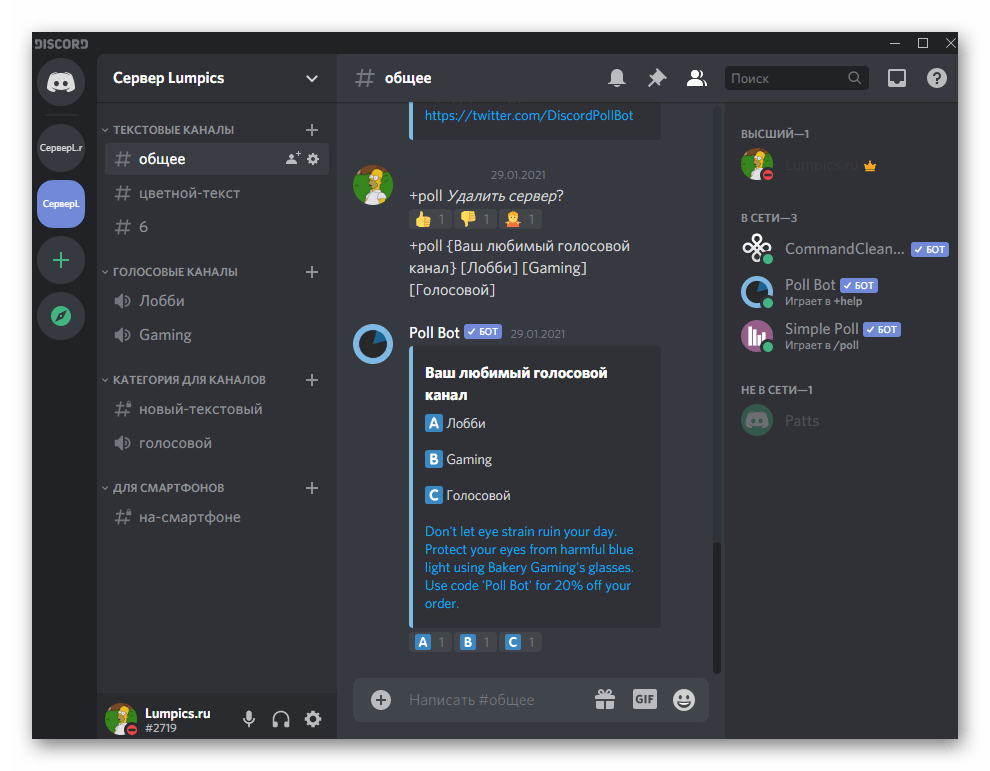
Для начала обратите внимание на панель со всеми активными серверами слева. Нажмите по логотипу, чтобы перейти к конкретному серверу и ознакомиться с названием или содержимым. Если такой поиск вас не устраивает, переходите далее.
- Нажмите кнопку «Главная».
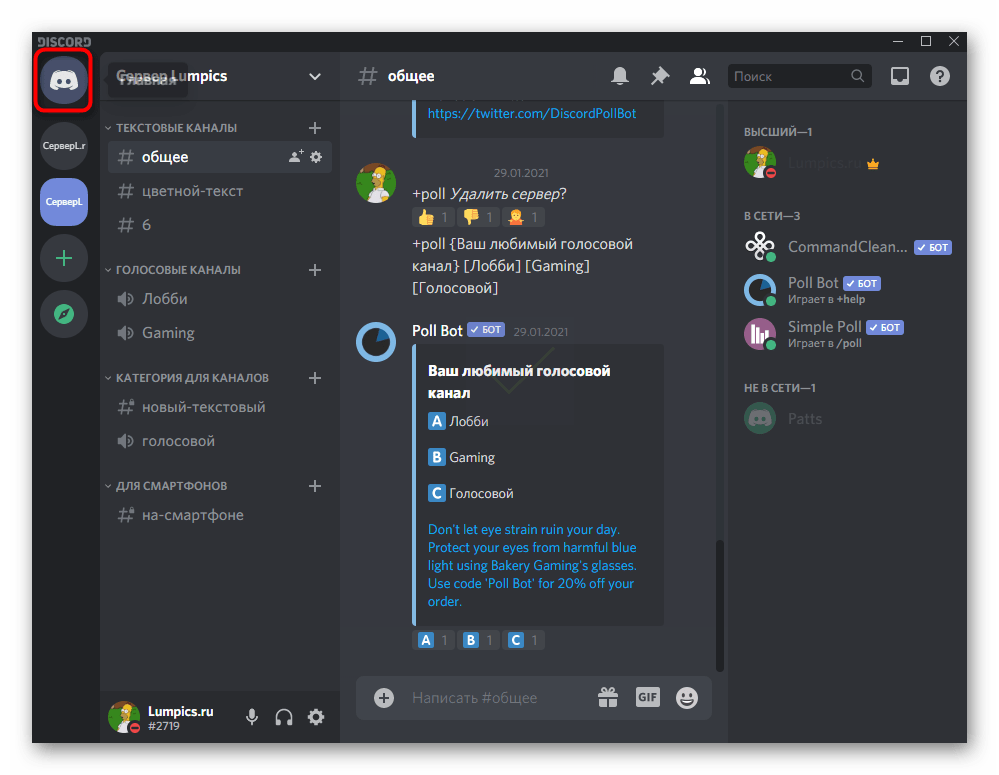
- Активируйте курсор в поле «Найти или начать беседу».
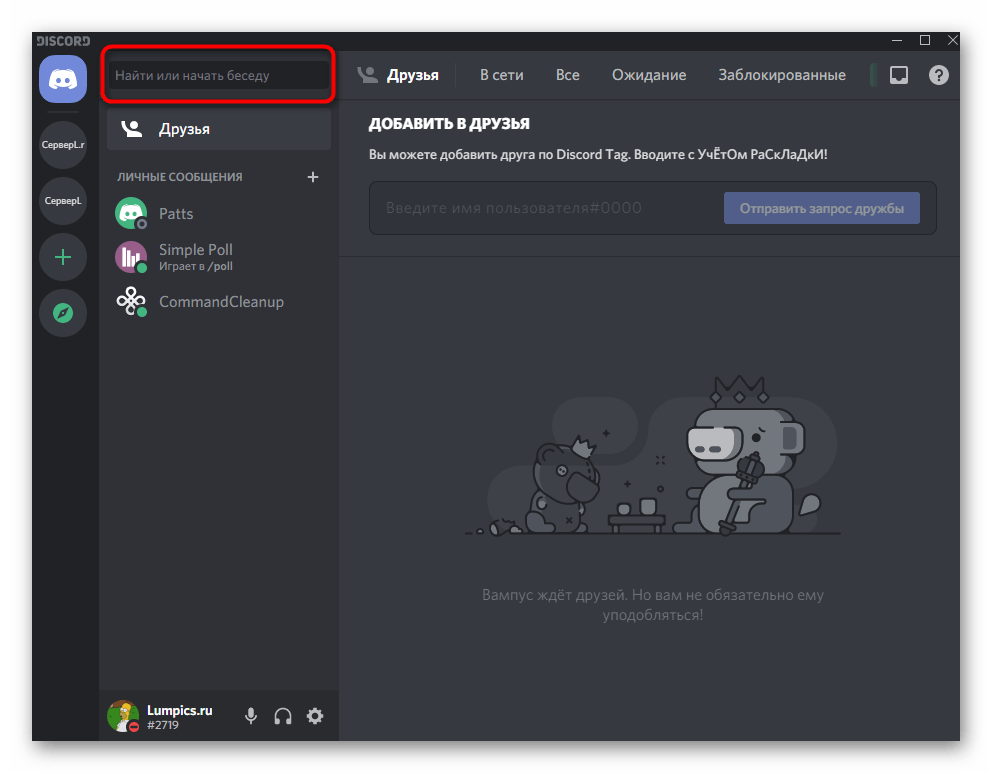
- Начните вводить наименование канала либо сервера и выберите подходящий из появившегося списка.
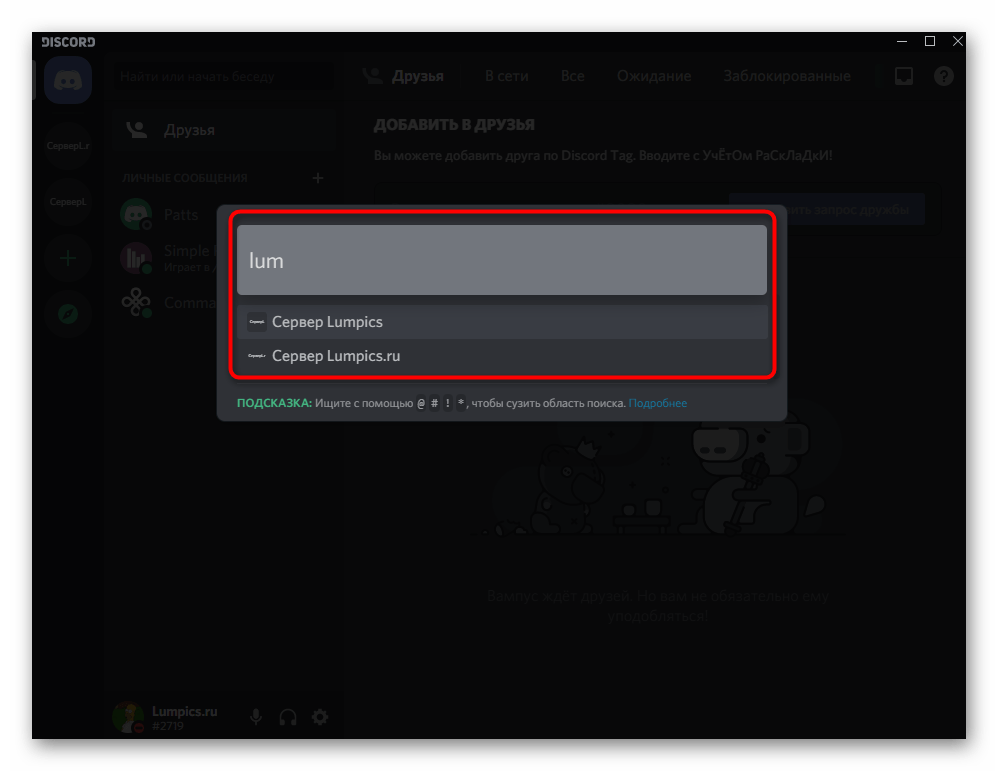
- Вы сразу же будете перенаправлены на необходимую страницу и сможете начать общение или просто посмотреть, как идут дела на данном сервере.
Способ 5: Копирование ID сервера
Завершит раздел статьи метод, предназначенный исключительно для разработчиков или владельцев собственных сайтов, с которыми они производят интеграцию созданного сервера. Известно, что каждому серверу присваивается свой ID — обычно он используется для создания виджета-приглашения и в других целях при разработке. Если вы желаете получить ID, взаимодействуя с программой на ПК, выполните такие действия:
- Перейдите к серверу и нажмите по его названию для отображения меню действий.
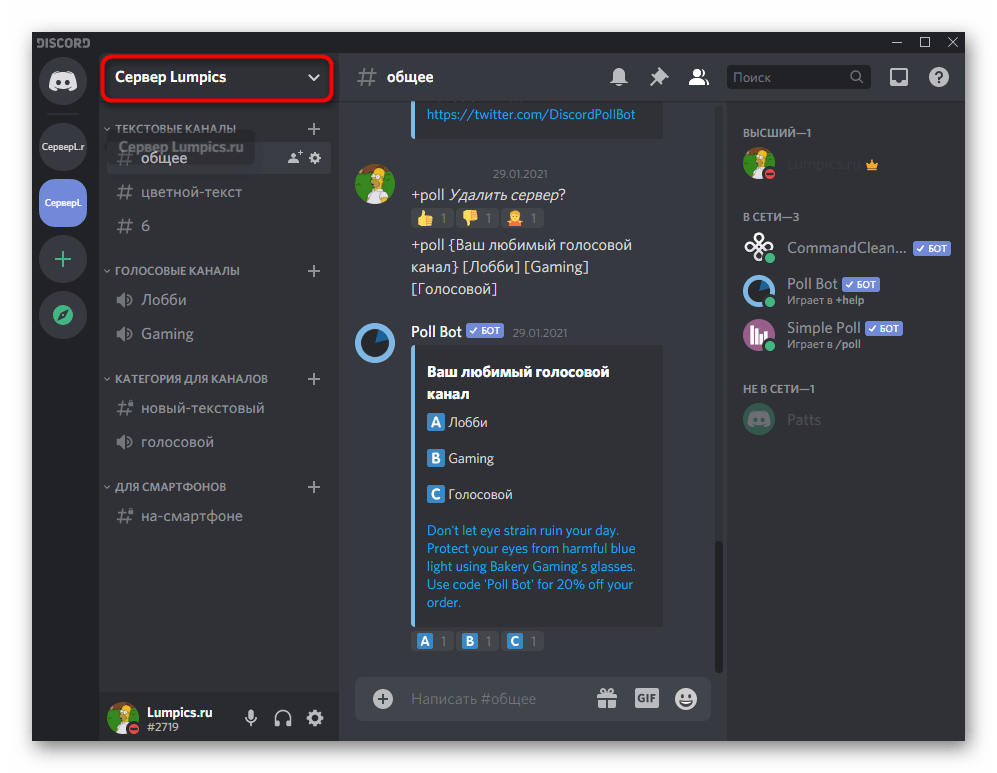
- Откройте раздел с настройками.
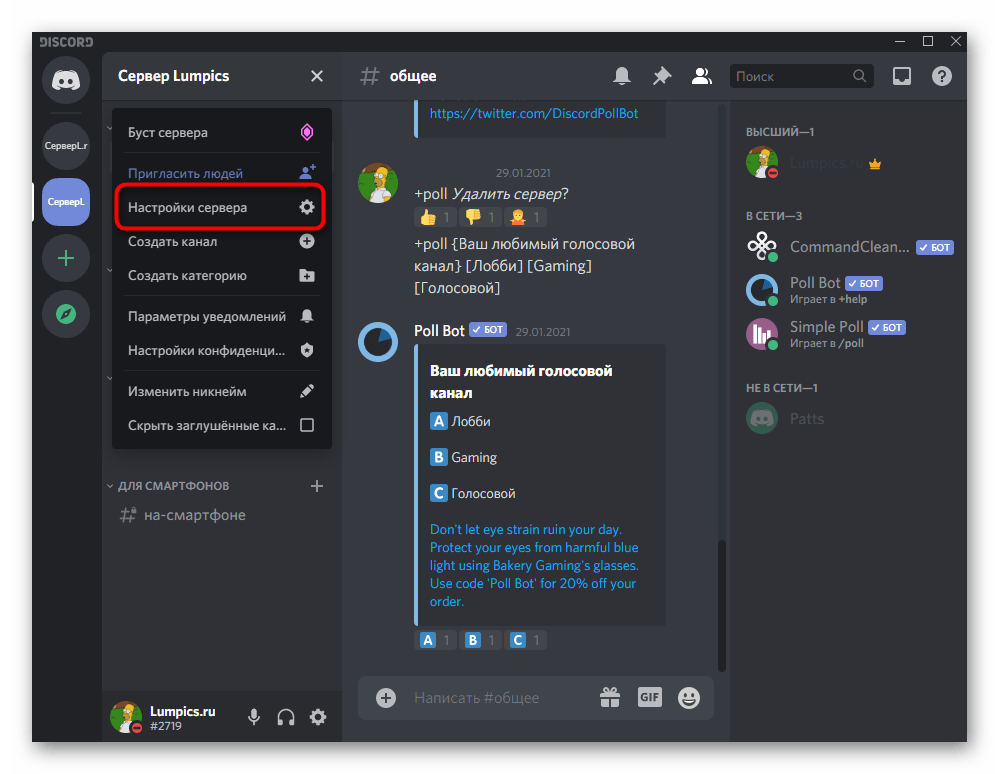
- Найдите там категорию «Виджет» и щелкните по ее имени.
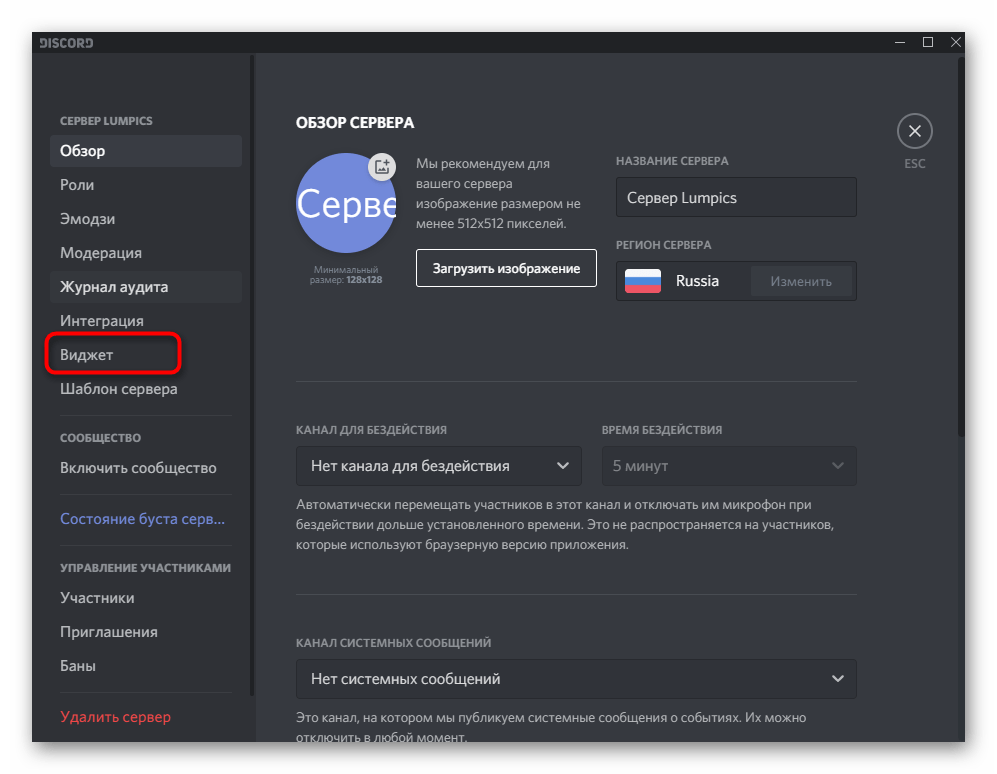
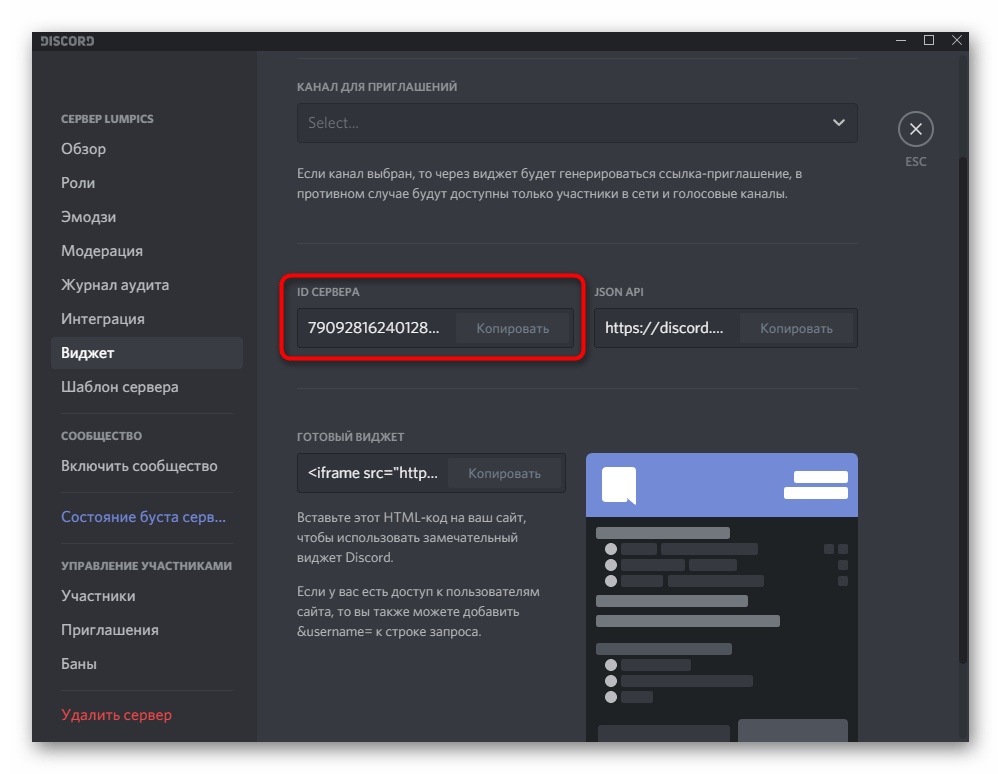
- В поле «ID сервера» вы увидите его уникальный номер и сможете скопировать для дальнейшего использования в своих целях.
Вариант 2: Мобильное приложение
Обладателям мобильных приложений тоже может потребоваться поиск сервера. Методы при этом отличаются от тех, о которых мы говорили выше, не только функционально, но и расположением кнопок в графическом меню. Советуем внимательно прочитать каждый из них и подобрать оптимальный.
Способ 1: Приглашение на вступление
Разберем не только создание ссылки-приглашения на вступление, но и то, как ей воспользоваться, чтобы стать членом сообщества. Первый этап необходимо выполнить тому пользователю, кто уже находится на сервере и желает поделиться им со своим другом.
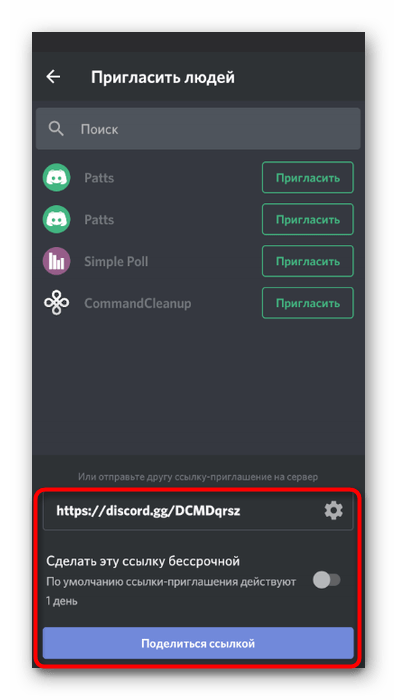
- Через панель слева откройте сервер и нажмите кнопку «Пригласить участников».
- При помощи поиска по друзьям и кнопки «Пригласить» отправьте нужному человеку прямую ссылку в личные сообщения.
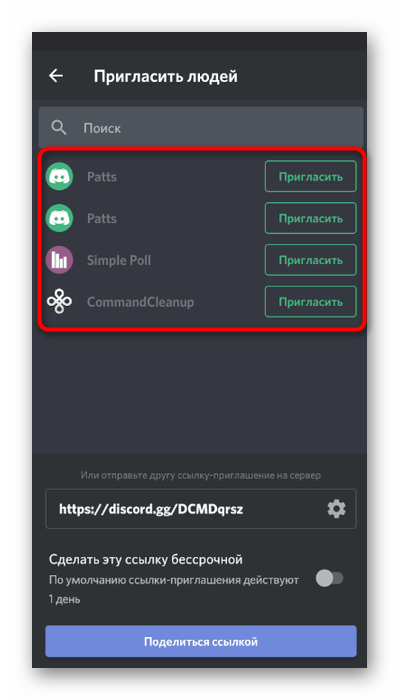
- Вместо этого можно скопировать созданную ссылку, сделать ее бессрочной и нажать «Поделиться ссылкой».
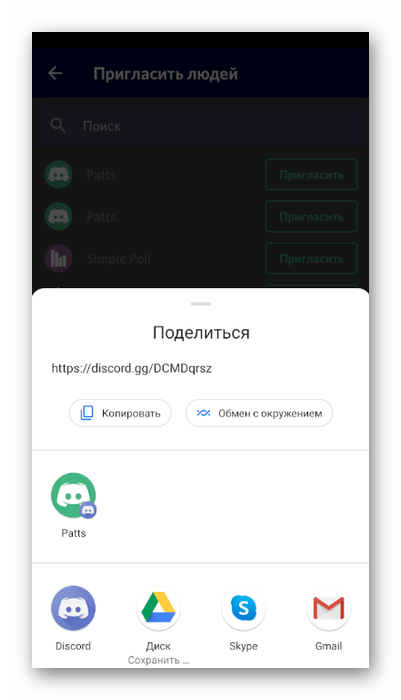
- Если вы используете мессенджер или подобные программы для общения, при нажатии «Поделиться» можно выбрать оптимальный вариант отправки ссылки в списке доступных приложений.
Теперь надо, чтобы сам друг присоединился к серверу по полученной ссылке. Если прямой переход или кнопка в личных сообщениях не работает, скопируйте ссылку полностью и выполните такие шаги:
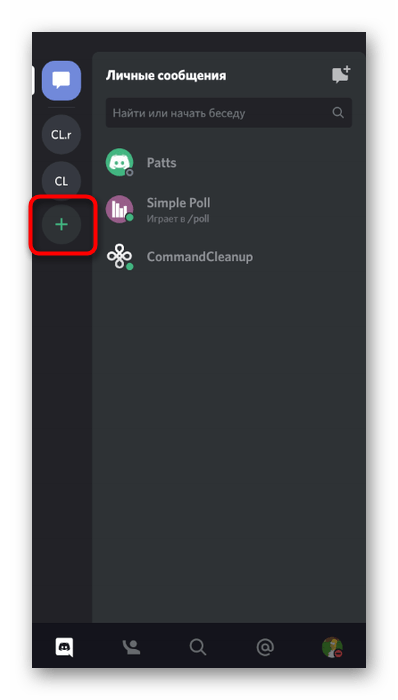
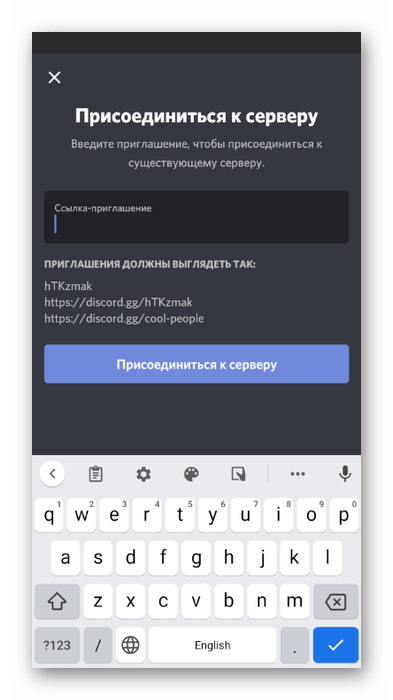
- На панели слева нажмите по кнопке в виде плюса, отвечающей за добавление сервера.
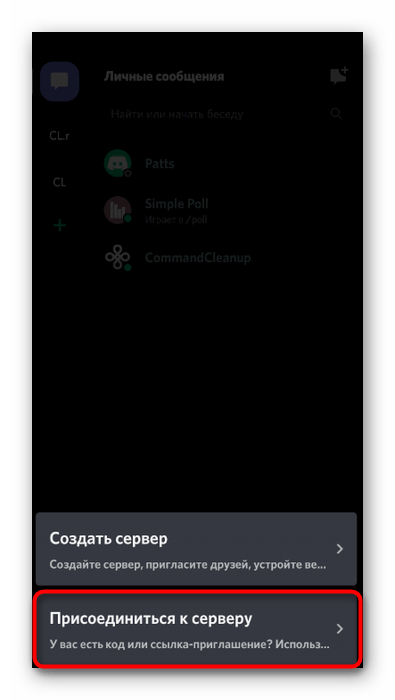
- Из появившегося списка выберите вариант «Присоединиться к серверу».
- Вставьте ссылку-приглашение в специально отведенное поле и подтвердите действие.
Способ 2: Сайты для мониторинга серверов
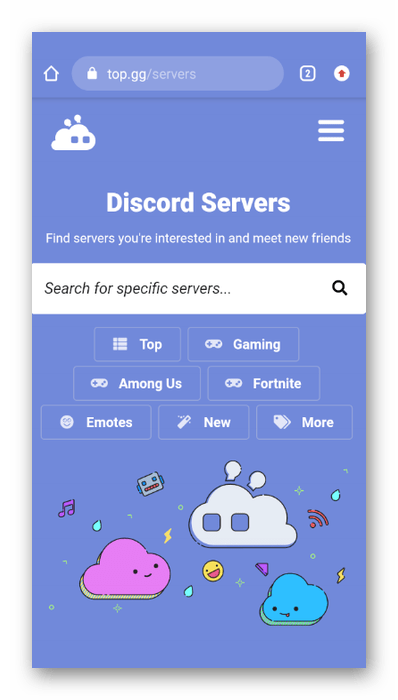
В Способе 3 предыдущего варианта мы уже рассказывали об открытых площадках, предназначенных для мониторинга серверов. Перечисленные в нем инструкции актуальны и для мобильного приложения, единственное отличие — использование мобильной версии браузера, слегка меняющей интерфейс сайтов.
Способ 3: Поиск сервера в добавленных
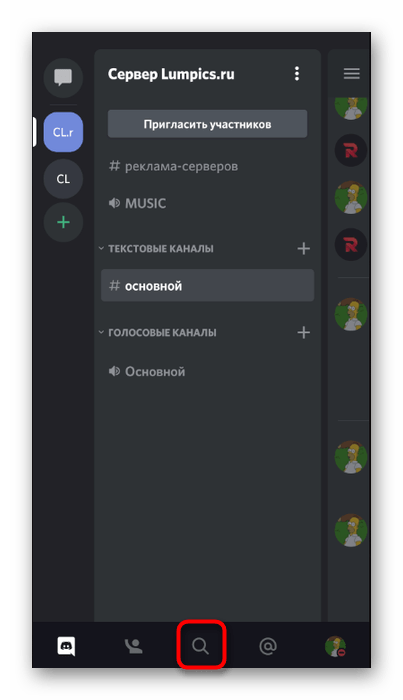
Если у вас много добавленных серверов и не получается отыскать нужный на панели добавленных слева, в том числе и по аватарке, воспользуйтесь встроенной функцией поиска, которая отобразит каналы на указанном сервере, позволяя сразу же перейти к ним и начать общение.
- На панели внизу нажмите по кнопке с лупой, чтобы открыть строку поиска.
- Тапните по полю «Куда отправимся?» для его активации.
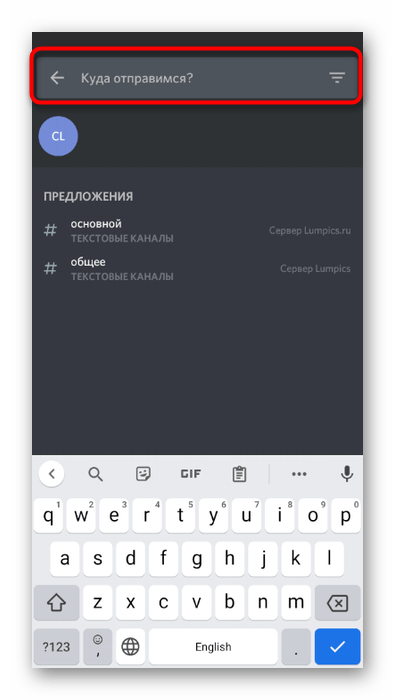
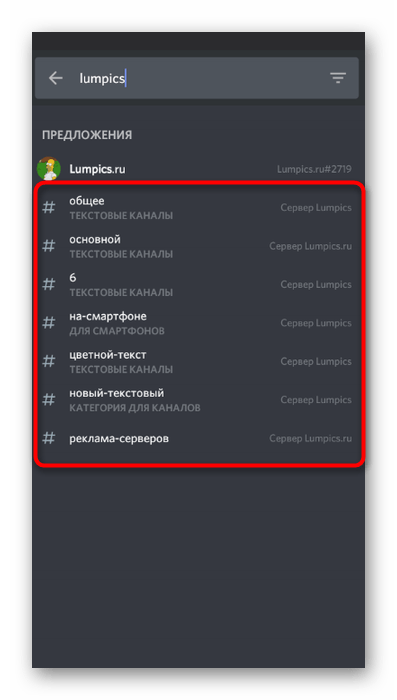
- Введите название сервера и ознакомьтесь с предложениями. Слева отображаются имена каналов, а справа — соответствующий запросу сервер. Выберите канал, к которому хотите подключиться.
Способ 4: Копирование ID сервера
Этот способ предназначен для разработчиков и создателей виджета своего сервера, которые пока что не могут работать за компьютером, но желают скопировать ID для использования в личных целях.
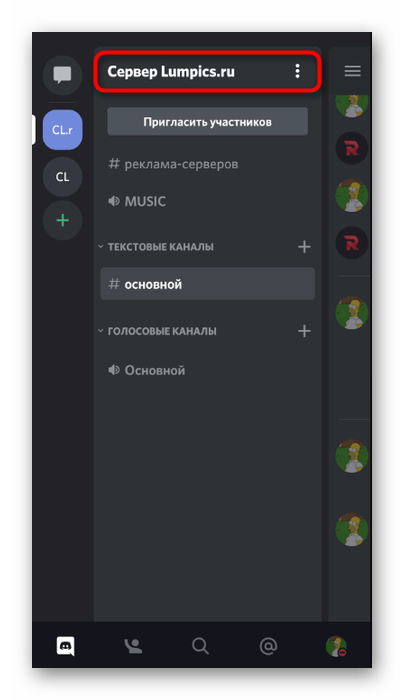
- Откройте свой сервер и тапните по его наименованию для открытия меню действий.
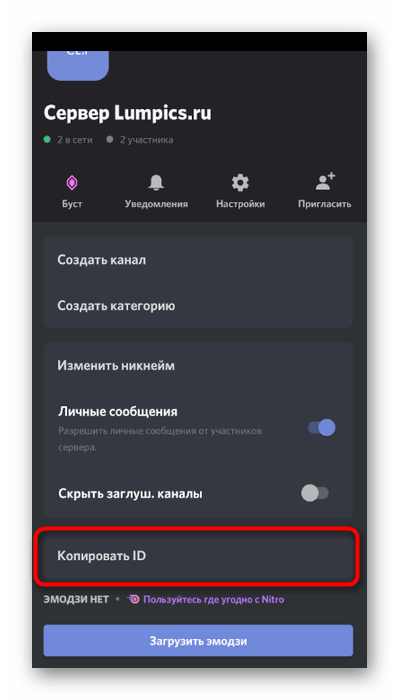
- В списке нажмите кнопку «Копировать ID».
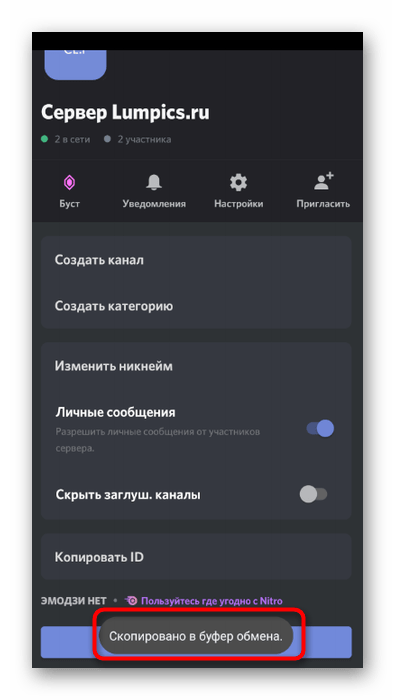
- Вы будете уведомлены, что ID скопирован в буфер обмена, а значит, его можно вставить в любое поле ввода текста, чтобы увидеть цифры и добавить их в код или переслать другому человеку.
Как присоединиться к серверу Discord без ссылки

Присоединиться к серверу Discord очень просто, если у вас есть ссылка для приглашения. Если вы получили ссылку, все, что вам нужно сделать, это нажать “Присоединиться” для доступа к серверу. Но что произойдет, если у вас нет ссылки?
Если вам интересно, как присоединиться к Дискорд сервер без ссылки, вы попали по адресу. В этой статье мы расскажем о различных способах доступа к серверу Discord без ссылки-приглашения.
Как присоединиться к серверу Discord без ссылки
Прежде чем мы перейдем к фактическим шагам, важно объяснить два типа серверов Discord: общедоступные и частные.
Общедоступные серверы обычно посвящены популярной теме и открыты для всех, кто хочет присоединиться. Нет необходимости отправлять запрос или иметь приглашение, чтобы стать участником общедоступных серверов. С другой стороны, частные серверы более эксклюзивны и предназначены для нишевых сообществ. У них меньше участников, и вы можете присоединиться к ним, только если у вас есть приглашение.
Если вы хотите присоединиться к общедоступному серверу Discord, вам будет приятно узнать, что вам не нужна ссылка для приглашения. Мы обсудим самые популярные способы сделать это.
Используйте параметр «Изучить»
Один из способов присоединиться к серверу Discord без ссылки — через раздел “Исследовать общедоступные серверы” вариант в Дискорде. Эта функция позволяет вам просматривать тысячи общедоступных серверов Discord, к которым может получить доступ любой желающий. Имейте в виду, что эта опция доступна только в десктопной версии. Следуйте приведенным ниже инструкциям, чтобы использовать опцию исследования для присоединения к серверу Discord:
- Откройте Discord на своем компьютере.

- Нажмите значок компаса на левой боковой панели.

- Найдите сервер, к которому вы хотите присоединиться. Если вы не знаете имя сервера, вы можете просмотреть его по категориям или тегам.

Используйте top.gg
Top.gg — это веб-сайт со списком всех общедоступных серверов и ботов Discord. Что замечательно, вы можете использовать этот веб-сайт для просмотра и подключения к серверам как на вашем компьютере, так и на мобильном телефоне.
Процесс выглядит одинаково независимо от используемой вами платформы. Выполните следующие действия, чтобы просмотреть и присоединиться к серверу Discord без ссылки:
- Откройте браузер и введите “top.gg” в адресную строку.

- Выберите «Серверы Discord». tab.

- В разделе “Исследуйте миллионы ботов Discord & серверы” введите имя сервера, к которому вы хотите присоединиться. Если вы не знаете название, вы можете выполнить поиск по категории или использовать предложенные теги под строкой поиска.

- Как только вы найдете сервер, к которому хотите присоединиться, нажмите “Join” справа.

Использовать Disboard
Другое способ присоединиться к серверу Discord без ссылки — использовать Disboard. Disboard — это веб-сайт, на котором вы можете добавлять и находить общедоступные серверы Discord. Сайт абсолютно бесплатный и доступен более чем на 20 языках. Кроме того, вы можете использовать его на своем телефоне и компьютере, и шаги выглядят одинаково.
Следуйте приведенным ниже инструкциям, чтобы использовать Disboard для присоединения к серверу Discord без ссылки:
- Запустите браузер и введите “disboard.org” в адресной строке.

- Используйте строку поиска, чтобы найти интересующий вас сервер. Если вы не знаете его имени, вы можете просмотреть его по категориям, тегам и т. д. Disboard поможет вам сузить варианты, предлагая различные теги и категории, похожие на тот вы искали.

- Когда вы найдете нужный сервер чтобы присоединиться, нажмите “Присоединиться к этому серверу” внизу.

Disboard позволяет выбрать язык сервера, может помочь вам найти сервер, который вы ищете, гораздо быстрее.
Можно ли присоединиться к частному серверу Discord без ссылки?
Единственный способ присоединиться к частному серверу Discord — использовать ссылку-приглашение. Если у вас ее нет, вы можете попросить друга или администратора сервера прислать вам ссылку, но вы больше ничего не можете сделать. Имейте в виду, что не все участники сервера могут приглашать других пользователей. Даже если ваш друг является участником, он не сможет создать ссылку-приглашение.
Если вы хотите присоединиться к частному серверу Discord для определенного онлайн-сообщества и у вас нет ссылки, вы можете найти ее в Интернете. Сообщества Reddit для одного и того же сервиса часто имеют ссылки Discord в своих описаниях. Некоторые сообщества на форумах, которые перешли в Discord, могли иметь прикрепленные темы с подробным описанием того, где найти ссылку-приглашение. Когда дело доходит до дела, обычно где-то есть модератор, который может указать путь.
Как присоединиться к серверу Discord, если срок действия ссылки истек
При создании ссылки-приглашения владелец ссылки может установить срок ее действия. Это может быть либо период времени, например, срок действия ссылки истекает через 24 часа, либо количество использований, например разрешение только для следующих 100 человек, которые нажмут на нее. Если вы пытались присоединиться к серверу Discord, а срок действия ссылки истек, единственное, что вы можете сделать, это обратиться к администрации сервера и попросить их повторно отправить ссылку или предоставить новую.
Присоединяйтесь к веселью
Серверы Discord — это небольшие сообщества пользователей со схожими интересами и увлечениями. Они позволяют вам знакомиться с новыми людьми, обмениваться мнениями и обсуждать практически любую тему, о которой вы только можете подумать. Поскольку большинство серверов являются частными, вам понадобится ссылка, чтобы присоединиться к ним. К счастью, есть общедоступные серверы, для которых не требуется ссылка, и вы можете присоединиться к ним разными способами.
Сколько серверов Discord вы являетесь участником? Вы когда-нибудь запускали свой собственный сервер? Расскажите нам в разделе комментариев ниже.
Как присоединиться к серверу Discord без приглашения?
Если у вас нет URL или кодаприглашение с сервер конкретный, попробуйте поискать в Интернете. нажмите на Встреча. Это зеленая кнопка внизу экрана.
Или как найти сервер? В появившемся окне нажмите «Сеть и Интернет». Найдите группу под названием «Центр управления сетями и общим доступом», под которой должна быть метка с названием «Подключение к сети». » Нажмите на эту метку. Выбери один сервер Интернет доступен из появившегося списка.
Как присоединиться к серверу Discord с его ID? Авторизоваться à приложение, затем нажмите на предоставленную вам ссылку-приглашение. Ссылка автоматически откроет приложение, и оно попросит вас подтвердить свое желание rejoindre le сервер. Как только вы присоединились к сервер, Discord автоматически открывает его в вашем приложении.
Кстати, как мне присоединиться к серверу Discord по ссылке с истекающим сроком действия? Истечение : Твой залог приглашение может иметь истекший. В этом случае обратитесь к владельцу сервер попросить у него новое приглашение. Неверный код. Возможно, ваш код недействителен по закону из-за опечатки или по другой причине. Пожалуйста, дважды проверьте свой код et Попробуйте еще раз.
Как присоединиться к серверу?
В поле «адрес» введите (или скопируйте) IP-адрес сервер к которому вы хотите присоединиться. Дайте имя сервер (например, вы можете выбрать термин, определяющий игровой режим сервер например: «Выживание» и т. д.) Когда вы закончите, нажмите «Добавить» сервер (Добавлять сервер).
Как найти сервер ресторана? Многие сайты, специализирующиеся на профессиях реставрация предлагает порталы для размещения ваших объявлений о наборе персонала, это относится к сайтам:
- www.срочно- реставрация -hotellerie.fr.
- www.foodconnection.com.
- www.lhotellerie- реставрация .Fr.
- www.hotel-et-toque-job.fr.
- www.jobresto.com.
Как найти заброшенный сервер Discord? Пройдитесь по настройкам сервер в вопросе, а затем выберите вариант » лодырь le сервер «. Менее чем за 15 секунд! Так как Discord не удаляет ваши сообщения, пока вы сами не решите это сделать, вы можете найти все, что было опубликовано на вашем сервер с момента его создания!
Где найти его Discord ID? Откройте приложение Discord . Коснитесь изображения своего профиля, чтобы получить доступ к настройкам пользователя. Нажмите «Внешний вид».
.
Кроме того, вы можете использовать следующие шаги:
- Получите доступ к серверу.
- Найдите пользователя и перейдите к его профиль.
- Коснитесь трех точек.
- Нажмите «Копировать идентификатор».
Как получить свой Discord ID?
ДляID D ‘un пользователь, делай un щелкните правой кнопкой мыши имя пользователя. За’ID D ‘un официант, делай un щелкните правой кнопкой мыши имя сервера над списком комнат. За’ID D ‘un сообщение, делай un щелкните правой кнопкой мыши в любом месте области текстового сообщения.
Что такое Discord ID? На Discord, идентификатор (чаще называемый ID) является последовательность из 17 или 18 цифр, используемая для идентификации пользователей, комнат, серверов, а также сообщений.
Как узнать, что вас забанили в Discord?
- Шаг №1: Вы больше не можете отправлять ему личные сообщения.
- Шаг № 2: человек является больше в друзьях.
- Шаг № 3: Реагируя на одно из его сообщений.
Как установить Дискорд? КОММЕНТАРИЙ télécharger Discord на устройствах Android
Чтобы установить дискорд на устройстве Android: откройте вкладку Google Play Store или нажмите здесь. В Play Store введите Discord, Cliquez sur монтажник et Discord должно бытьустановки на вашем устройстве через минуту или две.
Как отключиться от Дискорда?
Выйти из Discord.
Посмотрите вверху вашей страницы справа, вы увидите рядом со значком с тремя вертикальными точками значок белого квадрата со стрелкой, входящей справа внутрь. Коснитесь этого значка, и ваша учетная запись будет отключена от Discord.
Как присоединиться к серверу Bedrock?
Начать сервер представлены в Майнкрафте. Вы попадете в новое меню. Оттуда нажмите «Добавить сервер «. Введите IP, порт и установите флажок «Добавить в список сервер .
Как использовать Дискорд? Официант Discord работает примерно такие же, как в TeamSpeak. Залы ожидания, созданные вокруг определенной темы (в зависимости от игры или интересов), делятся на две категории: текстовые и вокальные. Они появляются в списке слева от окна чата.
Какой лучший сервер Minecraft? Лучший сервер Майнкрафт
- №1. FIRSTSKY – ОДИН БЛОК Farm2Win. …
- № 2. Ринаорк. …
- №3. Сунарис. …
- № 4. BattleAdventure ❙ ПвП/Фракция …
- № 5. ПиксВорлд | Выживание | Скайблок. …
- № 6. Плавильный блок. …
- № 7. БЛОК. …
- №8. ФРЕНЧСКИЙ – КАПИТАЛИСТИЧЕСКИЙ СКАЙБЛОК.
Как набирать серверы?
В сети существует несколько платформ для рекрут дополнительно, но и на CDD или CDI. Среди самых популярных и известных мы находим, например, Brigad, Staffrenter, Alloextra, Waiter и многие другие. Для поиска профиля один из лучших вариантов — пройти через вашу сеть.
Где работать официантом? в сервер служит во всех заведениях общественного питания (например, в ресторанах, конечно), но также и в отелях. кафе и бистро.
Где найти сервера на свадьбу?
Вы также можете обратиться в компанию, которая специализируется только на обслуживании столов. Получая информацию в Интернете или в гостиничных школах, вы можете trouver команды обучены и привыкли к большим приемам для поможет вам сделать вашу еду удобной и приятной для все.
Как просмотреть историю Discord? Обратите внимание: если вам нужно проверить статус вашего запроса данных, вы можете проверитьисторическая ваших запросов в службу поддержки, войдя в свою учетную запись Discord через наш Справочный центр.
Как узнать ID сервера Discord?
Теперь для найти идентификатор сервера : Над списком каналов найдите название канала. сервер, затем коснитесь значка с тремя точками рядом с ним. В нижней части выпадающего меню выберите «КопироватьID ». ID du сервер будут скопированы в буфер обмена.
Как найти свой ID? Перед своим именем вы найдете ID. Если вы знаете адрес вашего личного контактного файла, то вы обязательно знаете свой ID. Посмотрите на конец этого адреса и обратите внимание на число, расположенное вместо хххх: /member_xxxx.
Как скопировать Discord ID?
Чтобы получитьID пользователя на канале, коснитесь этого пользователя на его канале, прокрутите вниз и коснитесь Ксерокс АвтораID .