Как улучшить качество трансляции стрима в мессенджере Дискорд – 5 способов
Как в Дискорде изменять, улучшать качественные показатели стрима? Иногда пользователи сталкиваются с данной проблемой. Причин может быть несколько. В том числе и слабый интернет. До недавних пор считалось, что сделать ничего нельзя. Только подключать какие-то дополнительные плагины. Покупать подписку. А от качества картинки зачастую зависит многое. Особенно, если это какая-то важная трансляция, посвященная горячей кибербаталии.
Что влияет на качество стрима в Discord
В сравнении с другими мессенджерами Дискорд гораздо гибче. В нем по умолчанию присутствует разрешение 1080p. Но, к сожалению, иногда возникают сбои. Картинка замирает, проявляется пикселизация. Это уже не стрим, а какое-то издевательство. И напрочь пропадает желание вести онлайн.

Бывает, что причиной сбоев является устаревшее оборудование. Тут ситуация более запущенная. Не у каждого начинающего блогера есть возможность сразу же вложиться в «железо». Купить топовый ноутбук, собрать ПК последней актуальной конфигурации. Поэтому приходится довольствоваться тем, что есть. Но проблема все же имеет решение. Вскоре мы дойдем до него.
Если обобщить причины лагания стрима, то они сводятся к следующим:
- неустойчивый интернет, слабый пинг;
- чрезмерная загруженность компьютера другими процессами;
- сбои в работе периферийных устройств.
Каждый случай будет рассмотрен отдельно. И, соответственно, к нему будет предложен способ «лечения» приложения.

Что делать при плохом качестве
Прежде всего, сначала нужно определиться, что именно мешает вести стрим в приложении Дискорд нормально. Без точного выяснения причин нереально найти адекватное решение. Если это проблемы с сетью, пингованием, то работать нужно в данном направлении.
Если одновременно запущено множество процессов, ОЗУ перегружено, да и пользователь хочет получить трансляцию надлежащего качества, ничего из этого не выйдет. Компьютерные системы имеют свои жесткие ограничения. В данном случае можно только чем-то пожертвовать, чтобы улучшить работу ЦП.
А в оперативную память загружается информация по многим процессам. Даже браузер, если открыто более 5-6 вкладок, способен создать серьезную нагрузку на «оперативку». Не говоря уже о таких «тяжелых» приложениях, как потоковое видео, стрим.

Настройка Дискорда, чтобы не лагала демка
Пользователи, использующие приложение Дискорд для стримов, часто жалуются на помехи в трансляции. И тут же впадают в панику, не зная, что делать. Обычно достаточно провести краткую диагностику, чтобы окончательно разобраться. Найти причину плохой работы мессенджера. Вот что нужно сделать, если возникают проблемы с демкой:
- Проверить свое сетевое подключение. Если не знаете, как это сделать, пригласите кого-то более опытного. Считается, что до 70 % сбоев связаны со слабым сигналом сети.
- Видеокарта, ее настройки, драйверы. Программа совместимости оборудования (драйвер) с ОС способна выдать неприятный сюрприз. Если она устарела, работает некорректно, это скажется на качестве трансляции.
- Аудиокодек. И здесь могут быть проблемы. Стоит проверить настройки, драйверы. При необходимости обновить.
- Оборудование. Это гарнитура, наушники, микрофон. Неисправность, обрыв провода приведут к печальным последствиям. Устройства не будут работать.

Каждый пункт следует проверять отдельно, не пропуская. Иначе не удастся решить проблему.
Проверка скорости интернета и пинга
С проверки интернет-соединения начинается процесс поиска причин лагов в стриме. Сделать это несложно даже неопытному пользователю. Нужно скачать, установить специализированное приложение. Выбор велик, главное, чтобы ПО выполняло требуемые функции. Также встречаются сервисы, не требующие установки. Там проверка выполняется онлайн.
Нужно определить главные показатели работы сети. Стандартные приложения показывают скорость соединения, а также пинг. В редких случаях, если сигнал слишком слабый, замерить уровень не удастся. Приложение не позволит корректно оценить показатели, будет вылетать.

Проверка нагрузки на ЦП и оперативную память
Для начала нужно запустить Диспетчер задач. Делается это через меню «Пуск» либо вводом комбинации клавиш «Alt» + «Ctrl» + «Del». Запускается специальная программа, где будут показаны все работающие на ПК приложения. На экране появится окно с вкладками «Приложения», «Процессы», «Службы», «Быстродействие», «Сеть».
В разделе «Быстродействие» отображается загрузка процессора, ОЗУ в процентах. Заодно можно сориентироваться, какое приложение насколько влияет на работу ПК. В этом же диспетчере допустимо отключить процесс, потребляющий максимум ресурсов.
Для этого переходят на вкладку с процессами, кликом мышки выбирают нужный. Затем нажимают кнопку «Завершить».

Запуск программы Дискорд от имени администратора
Случается, что переход в иную учетную запись в корне решает проблему. Стандартно приложение Дискорд запускается кликом ЛКМ по ярлыку. В данном случае следует действовать иначе. Щелчком ПКМ по иконке открывается контекстное меню. Находим вкладку со свойствами программы. В открывшемся окне нас интересует пункт «Совместимость». Там будет строка с запуском с административными правами.
Остается поставить галочку в чек-боксе, подтвердить изменения. Дискорд должен перестать лагать на стримах.

Быстрое восстановление
Немудреный способ, который помогает справиться с некоторыми проблемами в работе приложения. Сначала следует выйти из приложения. И выполнить повторный вход. Затем аналогичным образом выполнить выход из учетной записи, после чего снова зайти в аккаунт. Завершить восстановление необходимо перезагрузкой ПК.
Как настроить битрейт аудио на Discord

Если вы используете Discord для голосовой связи, вы можете обнаружить, что вам нужно настроить битрейт звука, чтобы улучшить качество ваших звонков. Вы можете сделать это в меню настроек Discord — вот как.
Изменить битрейт аудио в Discord на Windows или Mac
Если вы используете Discord веб-плеер или настольное приложение на вашем ПК с Windows 10 или Mac вы можете изменить битрейт аудио, наведя курсор на имя голосового канала в списке каналов вашего сервера. Однако это могут делать только администраторы сервера.
Программы для Windows, мобильные приложения, игры — ВСЁ БЕСПЛАТНО, в нашем закрытом телеграмм канале — Подписывайтесь:)
При наведении указателя мыши на название канала отображается значок настроек канала, как и непосредственное присоединение к каналу. Щелкните значок настроек, чтобы изменить настройки для этого канала.
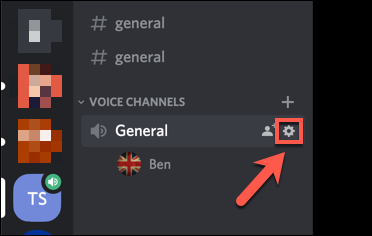
По умолчанию все пользователи Discord имеют доступ к битрейтам аудио от 8 до 96 кбит / с (килобайт в секунду), при этом битрейт канала по умолчанию установлен в 64 кбит / с. Однако, если вы находитесь на сервере Discord с достаточным количеством бустеров Discord Nitro, вы получите доступ к более высоким значениям битрейта до 384 кбит / с.
В меню настроек «Обзор» для вашего голосового канала переместите ползунок «Битрейт» вверх или вниз в пределах, доступных на вашем сервере.

Любые изменения, внесенные вами в настройки битрейта аудио, применяются автоматически. После изменения битрейта аудио закройте это меню, нажав кнопку закрытия в правом верхнем углу или нажав клавишу Escape на клавиатуре.
Изменить битрейт аудио в Discord на мобильных устройствах
Если вы используете Discord на Android, iPhone, или же iPad, вы также можете изменить битрейт аудио для голосовых каналов на ваших серверах или серверах, которые вы модерируете.
Для этого откройте приложение Discord и коснитесь значка меню гамбургера в верхнем левом углу.

Убедитесь, что вы выбрали правильный сервер, затем выберите и удерживайте голосовой канал, который вы хотите изменить, в списке каналов.

Через несколько секунд появится меню «Настройки канала», в котором можно изменить имя, ограничение канала и настройки битрейта.
Переместите ползунок «Битрейт» вверх или вниз, чтобы увеличить или уменьшить качество битрейта аудио. Когда вы будете довольны настройкой, нажмите кнопку «Сохранить» в правом нижнем углу.

После изменения битрейта аудио присоединитесь к каналу, выбрав его в списке каналов (если вы еще этого не сделали). Выбранный вами битрейт аудио будет применен автоматически, когда вы присоединитесь.
Если битрейт слишком высокий (или слишком низкий), вам нужно будет повторить эти шаги, чтобы снова его изменить.
Программы для Windows, мобильные приложения, игры — ВСЁ БЕСПЛАТНО, в нашем закрытом телеграмм канале — Подписывайтесь:)
Как настроить качество звука в голосовых каналах Discord
Другое полезное руководство / by admin / August 04, 2021
Раздор на данный момент является одним из самых популярных сервисов для голосовых и видеочатов с друзьями или на любом форуме. Это платформа обмена мгновенными сообщениями и цифрового распространения VoIP, которая была разработана для создания онлайн-форумов или сообществ в одном месте. Пользователи Discord могут просто создавать серверы или присоединяться к ним, использовать голосовые вызовы, видеозвонки, сообщения чата, обмениваться медиафайлами на общедоступных серверах или в частных чатах и т. Д. Излишне говорить, что обсуждение и изучение большего с серверами сообщества, тема или предмет станут лучше и интереснее для тех, кто создан для этого. Между тем, как пользователь или участник сервера Discord, вам следует настроить качество звука в голосовых каналах Discord.
Если да, то вы попали в нужное место. Здесь мы поделимся с вами некоторыми полезными способами настройки качества звука, настройки ввода и выходная громкость, тестирование микрофона, входная чувствительность, использование аудиокодеков по умолчанию для шумоподавления или эха отмена. Приятно, что Discord предлагает изменить битрейт качества звука для всех ваших голосовых каналов на вашем сервере. Таким образом, установка пользовательских 64 кбит / с / 96 кбит / с / 128 кбит / с будет действительно хороша в соответствии с вашими предпочтениями. Итак, без лишних слов, давайте перейдем к этому.
- 1 Как настроить качество звука в голосовых каналах Discord
- 1.1 1. Проверить на немой или глухой
- 1.2 2. Отрегулируйте качество звука в Discord
- 1.3 3. Настроить битрейт голосового канала Discord
- 1.4 4. Проверьте права доступа к каналу или роли
- 1.5 5. Проверить настройки громкости
Как настроить качество звука в голосовых каналах Discord
Если у вас есть собственный сервер Discord или вы присоединились к нему в качестве участника, следующие настройки звука могут помочь вам улучшить качество звука в голосовых каналах.
1. Проверить на немой или глухой
- Прежде всего, вы должны проверить, отключили ли вы себя на сервере или нет намеренно или непреднамеренно. Вы можете просто взглянуть на имя своего профиля в нижнем левом углу, если значок микрофона или гарнитуры включен или нет (красная косая черта над значком). Если да, щелкните по нему, чтобы отключить (уберите красную косую черту над значком).
- Во-вторых, вы также должны проверить, отключили ли вы кого-то еще на своем сервере или нет. Если это произойдет, этот конкретный пользователь не услышит ваш голос или видео-разговор.
- Кроме того, возможно, что администратор или владелец сервера отключил звук или оглушил вас по какой-либо причине или даже по ошибке. В этом случае вам следует связаться с владельцем или администратором сервера Discord, чтобы обсудить это.
2. Отрегулируйте качество звука в Discord
Если на всякий случай ваши друзья или участники сервера всегда просят вас улучшить качество звука или почему-то звук с микрофона не работает гладко, вам следует выполнить некоторые из следующих шагов:
- Открыть Раздор приложение или веб-сайт на вашем компьютере.
- После того, как вы войдете в свою учетную запись, вам нужно будет нажать на Пользовательские настройки меню (значок шестеренки) рядом с вашим именем в нижнем левом углу.
- Нажмите на Голос и видео от НАСТРОЙКИ ПРИЛОЖЕНИЯ вариант на левой панели.
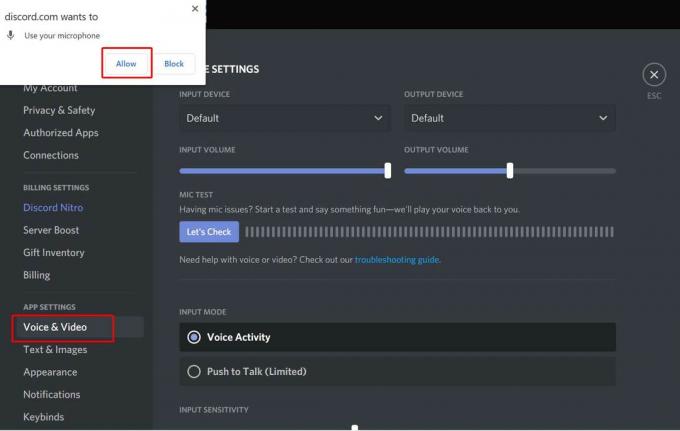
- Теперь вы впервые получите всплывающее уведомление, в котором вас попросят разрешить использование микрофона для Discord.
- Просто нажмите на Позволять кнопку, чтобы разрешить использование микрофона во время голосового или видеовызова в Discord.
- Таким образом, он автоматически обнаружит подключенный УСТРОЙСТВО ВВОДА и УСТРОЙСТВО ВЫВОДА.
- Однако, если вы хотите изменить устройство ввода или вывода с устройства по умолчанию, вы можете это сделать.
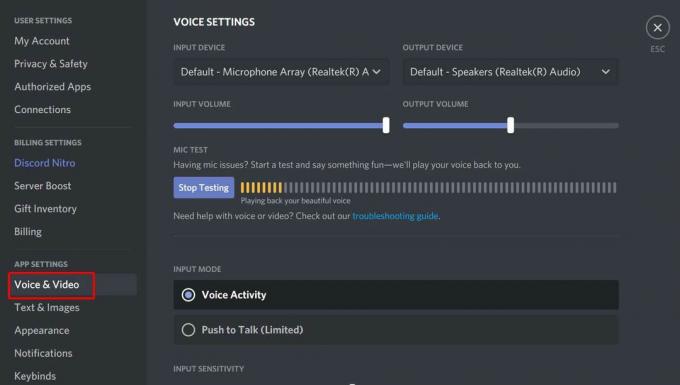
- Затем вы можете настроить ВХОДНОЙ ОБЪЕМ и ВЫХОДНОЙ ОБЪЕМ ползунок, чтобы перетащить его влево или вправо, чтобы выбрать подходящий объем в соответствии с вашими предпочтениями.
- Готово все? Вы можете просто нажать на Давайте проверим кнопка под ТЕСТ МИКРОФОНА возможность проверить, правильно ли работает микрофон вашего компьютера.
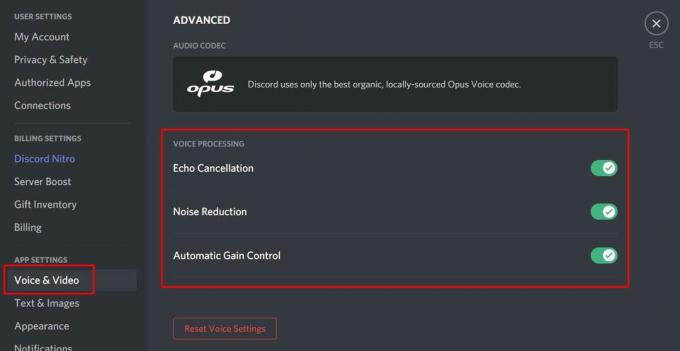
- Прокрутите немного вниз и Включать в ОБРАБОТКА ВИДЕО варианты дальнейшего улучшения. Он также включает в себя функции подавления эха и шумоподавления.
3. Настроить битрейт голосового канала Discord
Убедитесь, что чем выше установленный битрейт, тем больше данных в Интернете будет потребляться. Точно так же скорость вашего интернета должна быть оптимальной для более плавной голосовой или видеосвязи без задержек. Кроме того, он будет предлагать более высокий коэффициент пинга во время голосовых или видеозвонков в Discord. Итак, мы рекомендуем вам для начала придерживаться скорости 64 Кбит / с или ниже. Но если у вас отличное интернет-соединение, вы можете увеличить битрейт до 96 кбит / с и даже до 128 кбит / с.
Для ПК
- Открыть Раздор на вашем ПК> Щелкните на конкретном сервере.
- Просто наведите курсор на нужный голосовой канал.
- Нажать на Настройки значок после наведения на голосовой канал.
- Теперь перетащите ползунок влево или вправо, чтобы максимизировать или минимизировать битрейт.
- Нажмите на Сохранить изменения когда вы закончите.
Для мобильного устройства
А если вы пользователь мобильного устройства, выполните следующие действия:
- Открыть Раздор на вашем мобильном устройстве.
- Нажмите на свой Значок сервера > Нажмите на Голосовой канал что ты хочешь.
- Затем нажмите на значок с тремя точками > Выбрать Настройки канала.
- Отрегулируйте или перетащите ползунок битрейта в соответствии с вашими предпочтениями. Мы рекомендуем поддерживать битрейт для мобильного устройства в пределах 30–64 кбит / с.
- После этого нажмите на Сохранять значок.
Тем не менее, если у вас возникают проблемы с пингом в Discord во время голосового или видеочата, мы рекомендуем вам продолжать снижать битрейт и повторить попытку. Просто придерживайтесь правильного битрейта, который лучше работает для вас.
4. Проверьте права доступа к каналу или роли
Иногда может случиться так, что голос или видео о проблемах в основном возникают на всех серверах, к которым вы подключены. Иногда проблема может появиться на каком-то конкретном канале или сервере. В обоих случаях вы должны подтвердить, все ли у вас разрешения включены или нет.
- Соединять
- Разговаривать
- видео
5. Проверить настройки громкости
Теперь, если по какой-то причине вы не можете слышать конкретного пользователя на сервере Discord или во время голосового вызова, это указывает на то, что уровень громкости, скорее всего, ниже. Итак, как индивидуальный пользователь, вы можете сделать следующие шаги:
Для ПК / браузера:
- Щелкните правой кнопкой мыши значок пользователя> Измените громкость пользователя с помощью ползунка громкости, чтобы увеличить или уменьшить соответственно.
Для мобильного устройства:
- Во время голосового вызова или в голосовом канале вы можете нажать на значок пользователя.
- Измените настройки громкости напрямую в соответствии с вашими требованиями.
Вот и все, ребята. Мы предполагаем, что это руководство было вам полезно. Для дальнейших запросов вы можете оставить комментарий ниже.
Как настроить качество звука или изменить битрейт на Discord
Discord — отличное приложение для общения с друзьями и семьей или поклонниками чего-то общего. Вы можете общаться в чате или разговаривать по телефону. Многие люди используют Discord для общения во время игр. Для сравнения, Discord предлагает лучшее качество звука, чем качество, предлагаемое большинством игр. Это делает Discord лучшим выбором для общения во время игр.
Если вас не устраивает качество звука или качество звука не работает в Интернете, вы всегда можете его изменить. В Discord есть возможность изменить битрейт звука для лучшего качества звука. Если вы снизите битрейт, он будет работать даже с самым плохим качеством Интернета, но качество звука будет слишком плохим, чтобы его можно было слышать. Если вы увеличите битрейт, качество звука улучшится, и оно не будет работать в ситуациях, когда у вас нет надлежащего подключения к Интернету. Давайте посмотрим, как мы можем изменить или настроить битрейт аудио в Discord.
Как изменить битрейт аудио на Discord
Изменить битрейт аудио в Discord совсем несложно. Чтобы изменить это:
- Выберите сервер, на котором вы хотите изменить битрейт
- Щелкните значок шестеренки ⚙
- Переместите ползунок влево или вправо, чтобы настроить битрейт
Давайте подробно рассмотрим процесс.
Программы для Windows, мобильные приложения, игры — ВСЁ БЕСПЛАТНО, в нашем закрытом телеграмм канале — Подписывайтесь:)
Откройте Discord на своем ПК и щелкните сервер, битрейт которого вы хотите изменить.
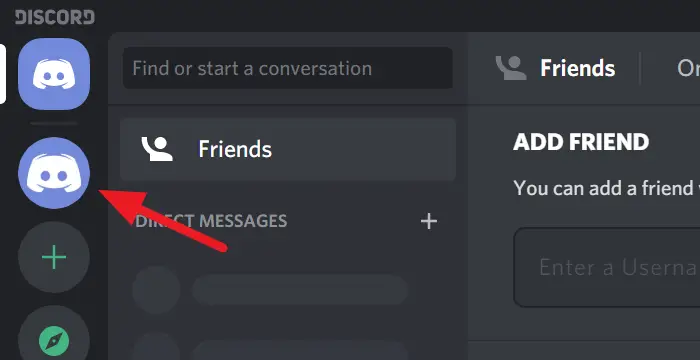
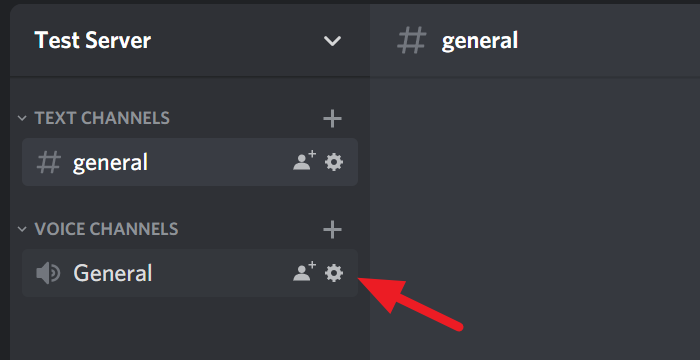
Теперь вы увидите все о сервере. Наведите курсор на Общие в разделе ГОЛОСОВЫЕ КАНАЛЫ, чтобы увидеть его параметры. Затем щелкните значок Gear ⚙, чтобы получить доступ к его настройкам.
В настройках вы увидите ползунок BITRATE. Переместите его влево, чтобы снизить битрейт, или переместите вправо, чтобы увеличить битрейт. Вы можете изменить битрейт с 8 кбит / с до 96 кбит / с на этом слайдере. После изменения битрейта нажмите Escape на клавиатуре или щелкните значок X в кружке на экране, чтобы сохранить изменения и закрыть настройки.
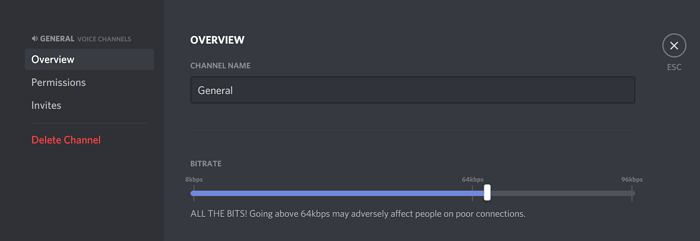
Вот и все. Вы только что отрегулировали битрейт в соответствии с вашими предпочтениями в Discord.
Надеемся, эта статья будет вам полезна. Если вы хотите узнать, как уменьшить использование ЦП Discord в Windows 10, щелкните ссылку ниже.
Читайте дальше: Как уменьшить использование ЦП Discord в Windows 10.
.
Программы для Windows, мобильные приложения, игры — ВСЁ БЕСПЛАТНО, в нашем закрытом телеграмм канале — Подписывайтесь:)