Как добавить смайлики и эмодзи в название канала в Discord
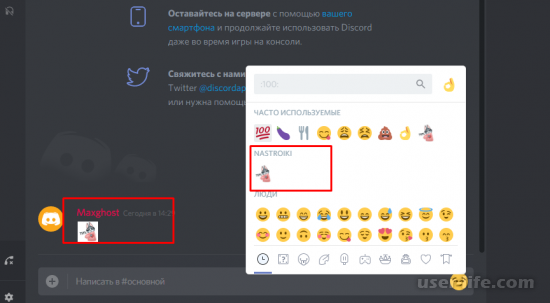
Всем привет! Сегодня поговорим про смайлики, символы, значки, эмодзи для названия канала в популярной бесплатной программе общения Discord. Итак, поехали!
Как прибавить смайлик в заглавие канала в Дискорде
При входе на сервер покупатели мессенджера в первую очередь обращают забота на 3 момента.
Заглавие. Чем какого-либо другого заблаговременно приготовить неординарное название, по которому возможно изготовлять поиск.
Аватарка, которая надлежит не лишь только нравиться участникам сервера, но и подпитывать совместную тему сделанного контента.
Статус, при поддержке которого юзер с первого взора возможно квалифицировать назначение и тему сервера.
Поставить статус не составит труда, ключевое выдумать подлинное слово. Для такого, дабы ввести статус, возможно применить опции:
В мессенджере перебегаем к управлению профиля. Опции возможно увидать, в случае если просмотреть левый край интерфейса. Юзер имеет возможность забыть обычный статус, который дает перрон о состоянии сервера, или же поставить пользовательский статус, где возможно высказать своеобразие мышления.
Пользовательский статус уточняется на определенный этап времени, но возможно выправить срок на некоторое количество часов, или же до такого этапа, как статус нужно станет изменить. Конфигурации протекать по схожему варианту.
К слову возможно прибавить и смайлики, или же элементарно ввести смайлики, которые могут помочь высказать нужную идея. Смайлики – это графическое представление идеи при поддержке маленького рисунка.
Наилучшие эмодзи для копирования в заглавие канала
Во время установки смайлика в статус, идет по стопам избрать вариант, который подпитывал идею и заглавие контента.
Смайлик возможно прибавить к слову, дабы поддержать идею, или же поменять идея эмоджи, дабы показать своеобразие заключения.
Между нужных разновидностей возможно испробовать ввести следующие.
Смайлики в облике лица, которые могут помочь высказать впечатлении. К примеру, для сотворения подсказки по реакции на разработанный контент. Члены сервера станут в курсе такого, как компетентно откликаться на сервер.
Животные. Как правило, членов влекут симпатичные животные, коих например и охота погладить и приголубить. Но в роли статуса имеют все шансы играть и неординарные варианты, к примеру, необузданные животные.
Растения или же еда. Юзеры имеют все шансы устроить сервер бытовым по восприятию, в случае если ввести комфортабельную среду.
Символы зодиака могут помочь группировать в группу люд с схожими чертами нрава.
Смайлы и лица
Смайлики повторяют впечатлении человека, в следствие этого целенаправленно ввести выражение лица вблизи с словом.
К примеру, в случае если в статус избран забавной статус, то возможно приложить смеющийся смайлик. А к романтичному слову возможно прибавить сердечек, или же поцелуйчики.
Кошки и иные животные
Животные в статусе несомненно помогут высказать назначение контента. К примеру, кошечки и кролики расскажут о миловидности и сентиментальности плана.
В случае если ввести семейных животных, то возможно продемонстрироватьпоказать, собственно что члены сервера – это 1 семейство.
В случае если ввести львов, тигров или же медведей, тог возможно высказать мощность платформы.
Растения и пища
Растения и пища – это нюансы бытового комфорта, и в следствие этого покупатели станут испытывать уверенно, и комфортно, в случае если окружить толковой бытом.
Символы Зодиака
Членов влекут единомышленники, которые тождественно откликаются на происходящее. Элементарно отыскать покупателей с схожими чертами нрава, в случае если собрать в группу адептов 1-го символа зодиака.
В случае если нормальные варианты не несомненно помогут высказать уникальной контента, то в статус сервера возможно ставить и неординарные смайлики.
Для получения расширенного комплекта смайликов возможно включить Nitro, где повышенный перечень возможностей программки Дискорд.
Как добавить смайлики и эмодзи в название канала в Discord
Если пользователь хочет делиться оригинальной информацией, и искать единомышленников по выбранной тематике, то следует присоединиться к мессенджер Дискорд. Функционал развивается по направлению общения между объединенными в группы людьми. В случае, когда клиент планирует только поддерживать общую идею, можно вступить в существующий сервер. Но если клиент хочет развивать оригинальную идею, и иметь большое число информации по теме, то следует создать сервер.
Процесс создания сервера доступно для всех участников. Создание – это самое простое, затем идет развитие для привлечения участников. Развитие сервера в рамках приложения Дискорд зависит в первую очередь не только от предоставленной информации, но и от графического восприятия.
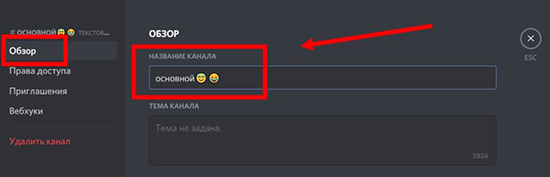
Как добавить смайлик в название канала в Дискорде?
При входе на сервер клиенты мессенджера в первую очередь обращают внимание на три вещи:
Название. Лучше заранее подготовить оригинальное наименование, по которому можно производить поиск.
Аватарка, которая должно не только нравиться участникам сервера, но и подпитывать общую тематику созданного контента.
Статус, при помощи которого пользователь с первого взгляда можно определить направление и тему сервера.
Поставить статус не составит труда, главное придумать оригинальный текст. Для того, чтобы установить статус, можно использовать настройки:
В мессенджере переходим к управлению профиля. Настройки можно увидеть, если просмотреть левый край интерфейса. Пользователь может оставить стандартный статус, который предоставляет платформа о состоянии сервера, или поставить пользовательский статус, где можно выразить оригинальность мышления.
Пользовательский статус устанавливается на конкретный период времени, но можно исправить срок на несколько часов, или до того момента, как статус необходимо будет поменять. Изменения проходить по идентичному варианту.

К тексту можно добавить и смайлики, или просто установить смайлики, которые помогают выразить необходимую мысль. Смайлики – это графическое представление идеи при помощи миниатюрной картинки.
Лучшие эмодзи для копирования в название канала.
Во время установки смайлика в статус, следует выбрать вариант, который подпитывал идею и название контента. Смайлик можно добавить к тексту, чтобы поддержать идею, или заменить мысль эмоджи, чтобы продемонстрировать оригинальность решения. Среди востребованных вариантов можно попробовать установить:
- Смайлики в виде лица, которые помогают выразить эмоции. Например, для создания подсказки по реакции на созданный контент. Участники сервера будут в курсе того, как грамотно реагировать на сервер.
- Животные. Как правило, участников привлекают миловидные животные, которых так и хочется погладить и приласкать. Но в роли статуса могут выступать и нестандартные варианты, например, дикие животные.
- Растения или еда. Пользователи могут сделать сервер домашним по восприятию, если установить комфортную среду.
- Знаки зодиака помогают объединять в группу люди с одинаковыми чертами характера.
Смайлы и лица
Смайлики повторяют эмоции человека, поэтому целесообразно установить выражение лица рядом с текстом. Например, если в статус выбран смешной статус, то можно приложить смеющийся смайлик. А к романтическому тексту можно добавить сердечек, или поцелуйчики.
Кошки и другие животные
Животные в статусе помогут выразить направление контента. Например, кошечки и зайчики сообщат о миловидности и сентиментальности проекта. Если установить домашних животных, то можно показать, что участники сервера – это одна семья. Если установить львов, тигров или медведей, тог можно выразить мощность платформы.
Растения и еда
Растения и еда – это аспекты домашнего комфорта, и поэтому клиенты будут чувствовать уверенно, и уютно, если окружить грамотной обстановкой. Растения могут быть в виде цветов для нежности восприятия, или деревьев для демонстрации мощности.
Знаки Зодиака
Участников привлекают единомышленники, которые идентично реагируют на происходящее. Просто найти клиентов с идентичными чертами характера, если собрать в группу представителей одного знака зодиака.
Разное
Если стандартные варианты не помогут выразить оригинальной контента, то в статус сервера можно устанавливать и нестандартные смайлики. Для получения расширенного набора смайликов можно подключить Nitro, где увеличенный функционал программы Дискорд.
Смайлики для Дискорда в названии каналов и не только
Смайлики для Дискорда в названии каналов или в переписке – интересный элемент, способный разнообразить общение. Давайте учиться с ними обращаться!
Где искать?
Дискорд – отличный мессенджер с огромным числом полезных функций. Для полноценного общения в интерфейс добавлены эмодзи – смешные мордашки, смайлики, к которым привык каждый современный пользователь.
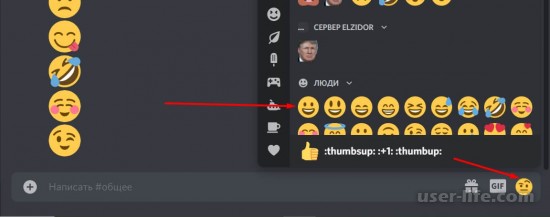
Поговорим о том, как ими пользоваться? Если вы хотите поставить смайлик в переписке с друзьями на канале или в личной беседе, нужно:
- Открыть определенную переписку в Дискорде;
- Переместиться к текстовому полю в нижней части экрана;
- Найти справа значок улыбающейся рожицы;
- Нажать на него.
 Откроется небольшое меню с доступными смайликами:
- Слева есть панель с категориями для быстрого переключения – эмодзи отсортированы по признакам;
- Наверху поисковая строка – сможете быстро найти нужную эмоцию.
Значки в канал или беседу не нужно копировать – просто нажмите на понравившуюся рожицу. Она автоматически отправится в чат!
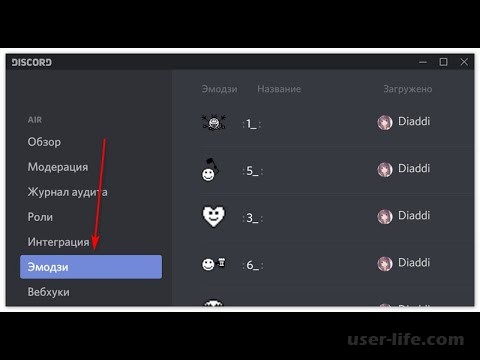
Есть бонусная функция – смайлы для Discord для канала можно создавать самостоятельно. Для этого:
- Выберите его на панели слева;
- Нажмите на стрелку, указывающую вниз – она находится на верхней панели рядом с названием;
- Выберите пункт «Настройки сервиса»;
- Переходите к разделу «Эмоджи»;

- Нажмите на кнопку «Загрузить» и выберите файл на рабочем столе.

Внимательно изучите ограничения – вы можете вставить пятьдесят пользовательских картинок, их размер не должен превышать 256 КБ. В названии допускаются только латинские буквы, подчеркивания и цифры, минимум два символа. Гифки доступны исключительно владельцам Нитро-подписки!
Встречали символы для Дискорда в названиях каналов? Такой опции в мессенджере нет, но вы можете самостоятельно добавить любую символику или эмоцию.
- Найти символ или смайлик для Дискорда можно на просторах интернета – есть масса сайтов, где содержатся разные значки (например, https://www.emojilo.com/ru/);
- Если вы открываете мессенджер со смартфона, можно грузить рожицы со стандартной клавиатуры.
 Просто поставьте эмоцию или любой значок в поле «Название» канала. Как только сохраните внесенные изменения, он будет отображаться всем пользователям Дискорда!
Добавление и использование эмодзи в Discord

От лица обычного пользователя нельзя добавить в Discord свои эмодзи и отправлять их на любом сервере. Загрузка кастомных изображений доступна только для администраторов и создателей серверов. Они добавляются всем участникам и могут использоваться как на данном сервере, так и на других (при наличии подписки Nitro).
Вариант 1: Программа для ПК
Программой Discord для ПК пользуется больше людей, поэтому сначала предлагаем остановиться на добавлении и использовании эмодзи в этой версии мессенджера. Рассмотрим как действия на сервере, так и со стороны простого юзера, заинтересованного в обычной отправке смайликов в чате.
Загрузка эмодзи сервера
Любой сервер без бустинга поддерживает до 50 пользовательских эмодзи, загружаемых создателем или администраторами. После этого участники их могут отправлять в сообщениях, а при наличии подписки Nitro — еще и использовать их на других серверах. Если вы заинтересованы в создании пака подобных смайликов, прочтите соответствующую инструкцию в статье по следующей ссылке.
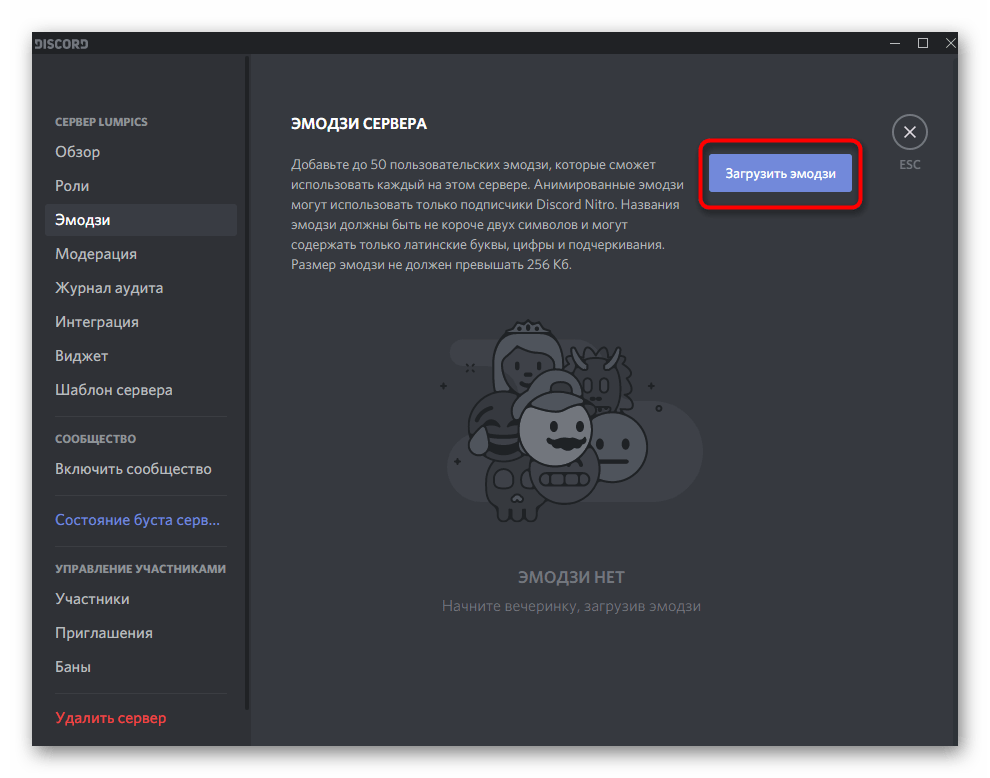
Получение эмодзи сервера
Некоторые серверы как раз и привлекают пользователей наличием уникальных эмодзи, отсутствующих в Дискорде по умолчанию. Конечно, без подписки их нельзя отправлять где-либо, кроме как на данном проекте, но часть юзеров приобретает Nitro, поэтому давайте рассмотрим, как получить такие уникальные смайлики и отправлять их в чатах.
- Найдите подходящий сервер в списке официальных сообществ или на сайте по мониторингу (на таких сайтах есть описания, где часто указано, что на сервере присутствуют пользовательские эмодзи). Перейдите по ссылке для вступления, дождитесь открытия приложения и подтвердите процедуру.

- Все действия выполняются автоматически, а вам остается только проверить наличие пака, нажав по значку отправки эмодзи.
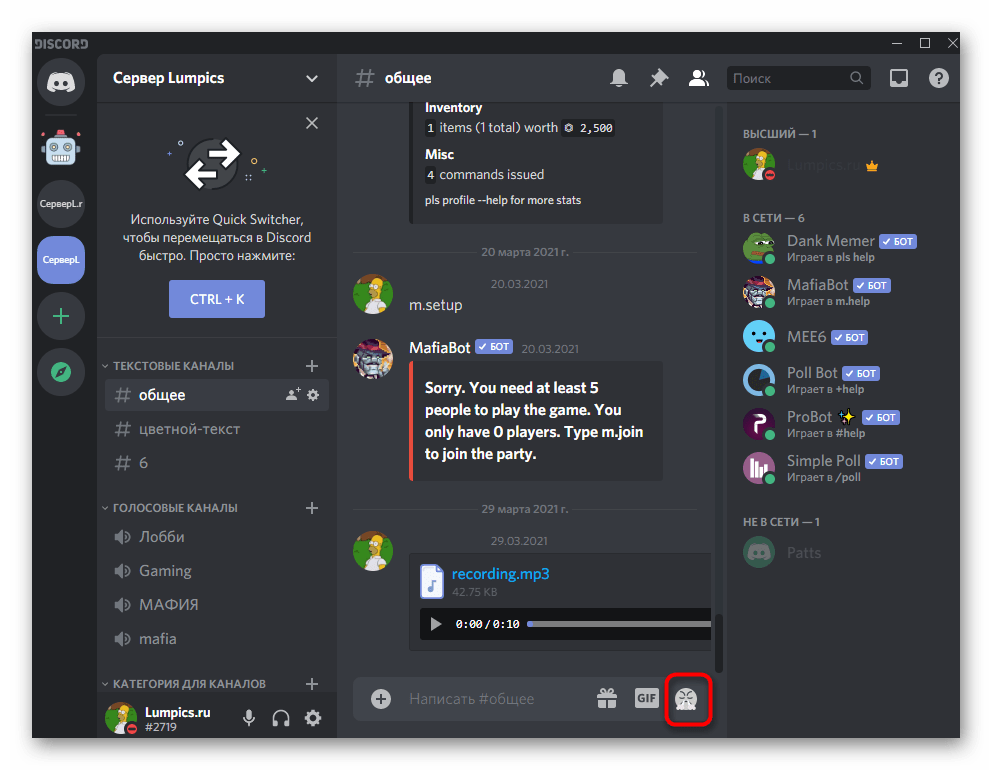
- В списке найдите отдельный блок с названием сервера и просмотрите пользовательские смайлики.

Копирование эмодзи с сайтов
Иногда пользователи сталкиваются с тем, что не могут отыскать подходящий эмодзи в списке доступных и отправить его в чате, или же нужно найти поддерживаемый, но не отображающийся в основном окне смайлик. Тогда на помощь приходит специальный сайт со списком всех эмодзи. Их можно скопировать сразу несколько, чтобы потом вставить в поле ввода и отправить сообщение в беседе.

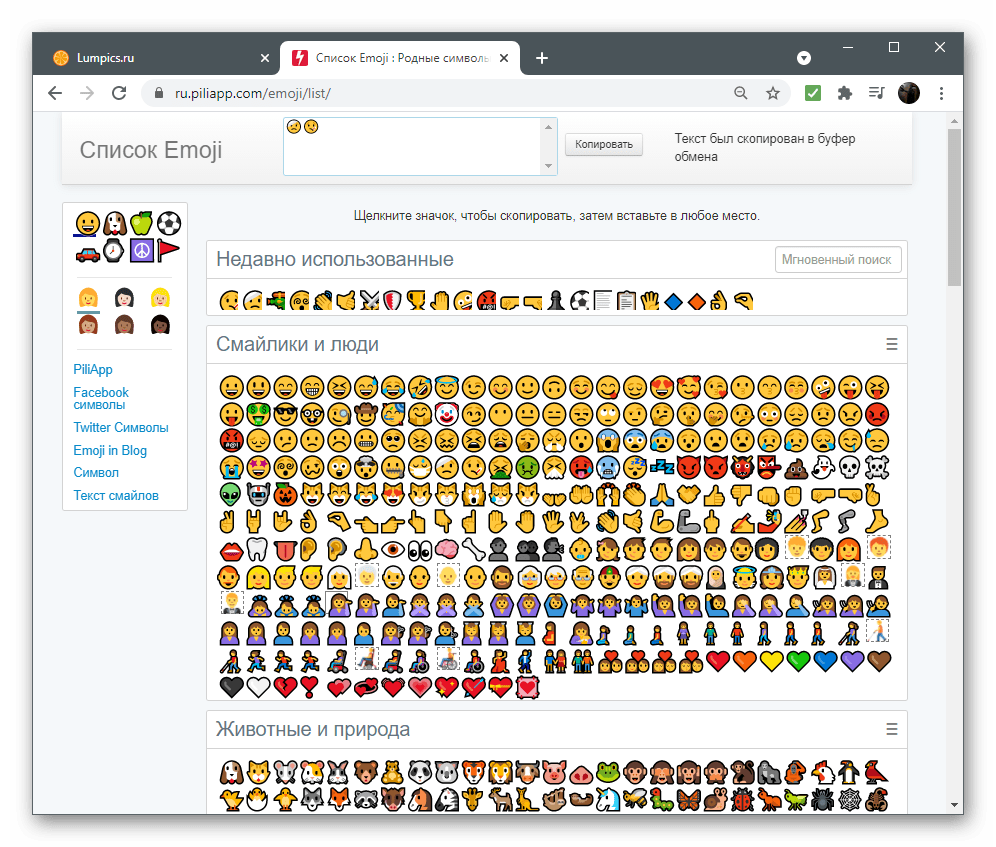
- Мы взяли за пример популярный сайт под Piliapp, перейти к которому можно по ссылке выше. Там все эмодзи разделены по блокам, поэтому отыскать нужные не так сложно.
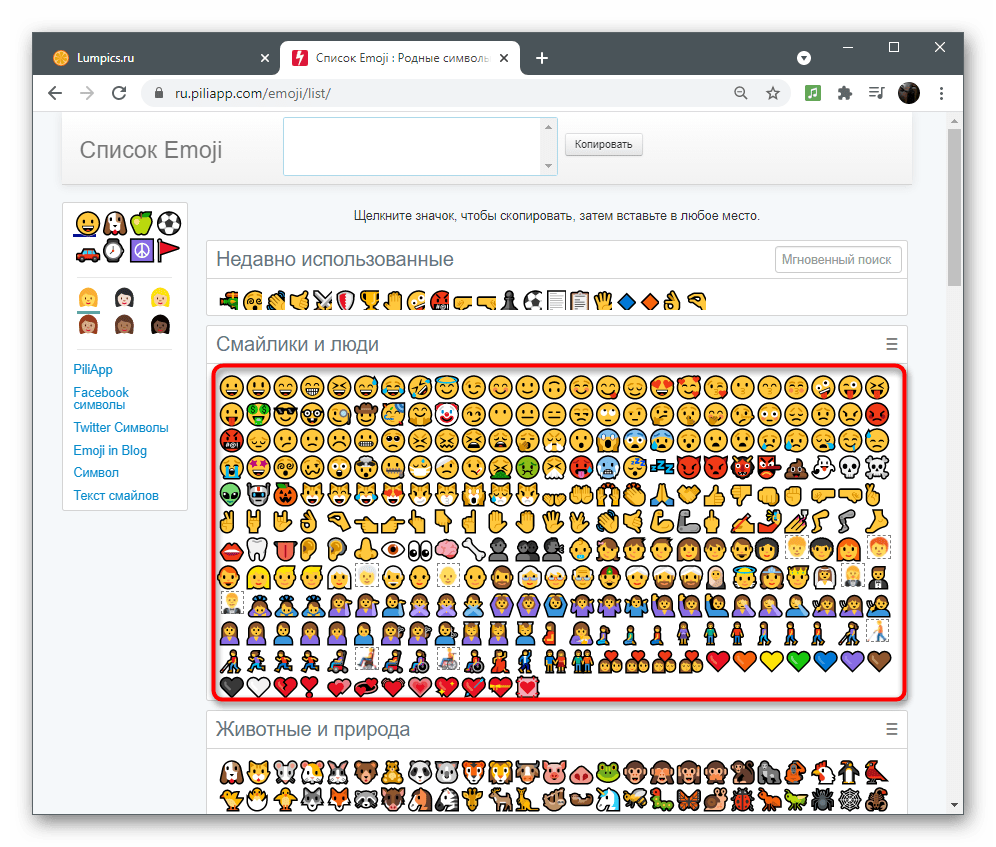
- Нажатие по смайлику добавляет его в буфер обмена и выводит в отдельной строке, полезной при одновременном копировании нескольких изображений.
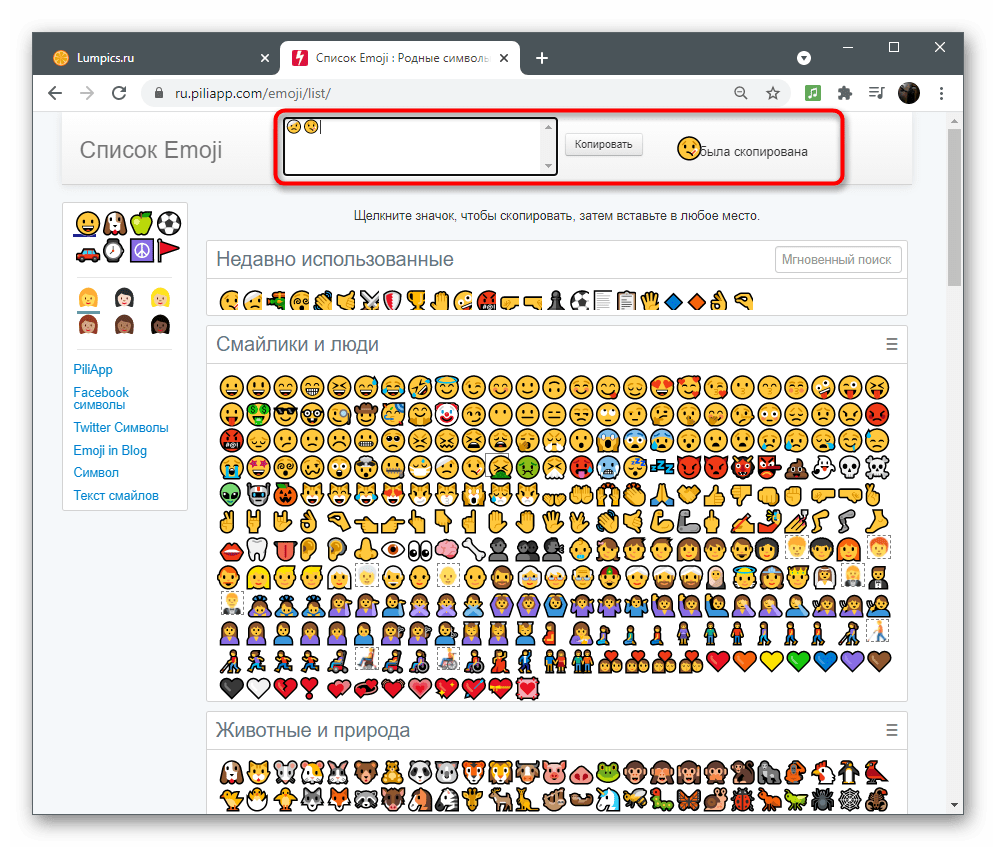
- После нажатия кнопки «Копировать» вернитесь в чат, активируйте поле ввода сообщений и используйте стандартную горячую клавишу Ctrl + V для вставки.
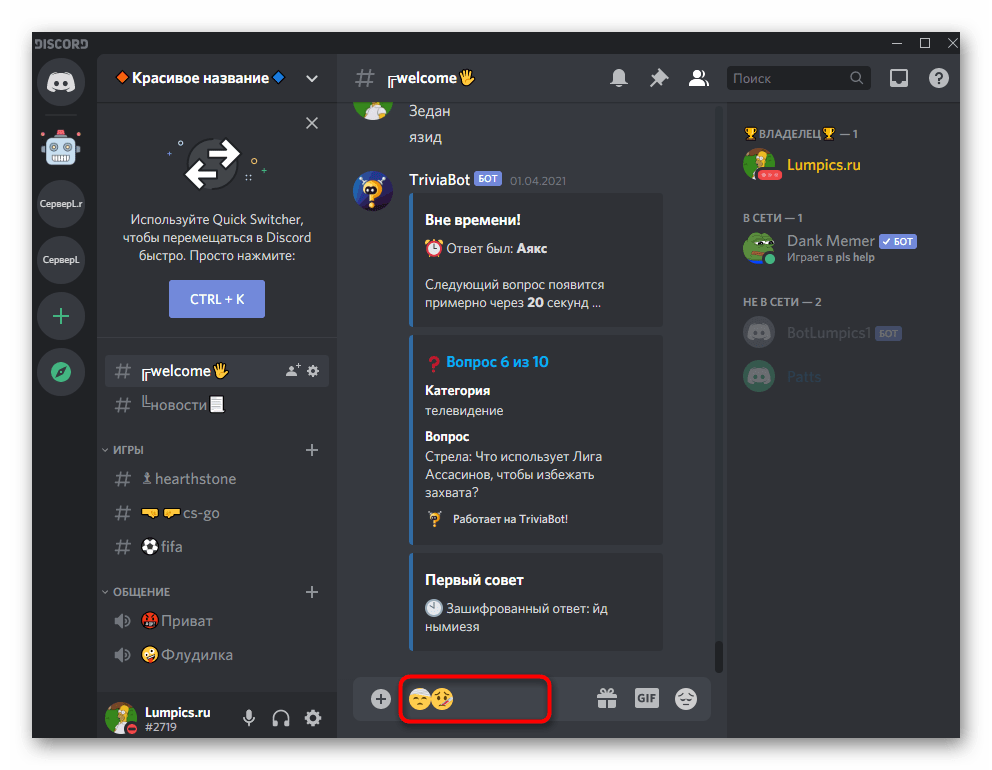
- Отправьте эмодзи вместе с текстом или отдельно и посмотрите, как они отображаются в беседе.
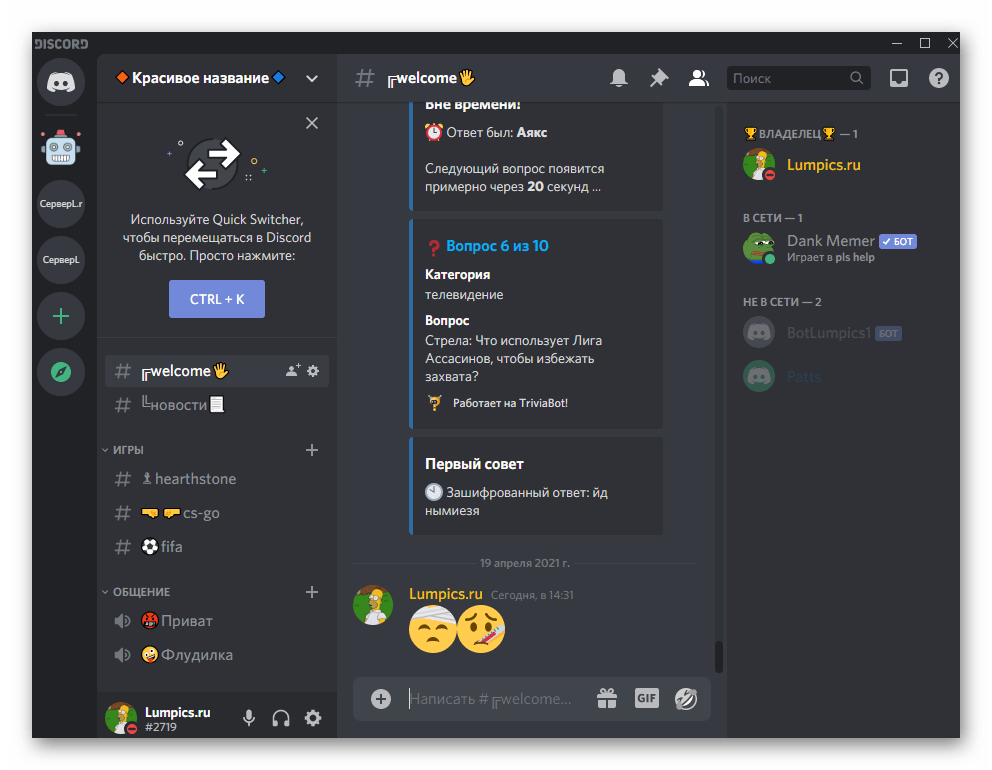
Конечно, ничего не мешает использовать списки со смайликами и на других подобных сайтах, где принцип копирования ничем не отличается. Piliapp рассмотрен исключительно как пример.
Одновременная отправка нескольких эмодзи
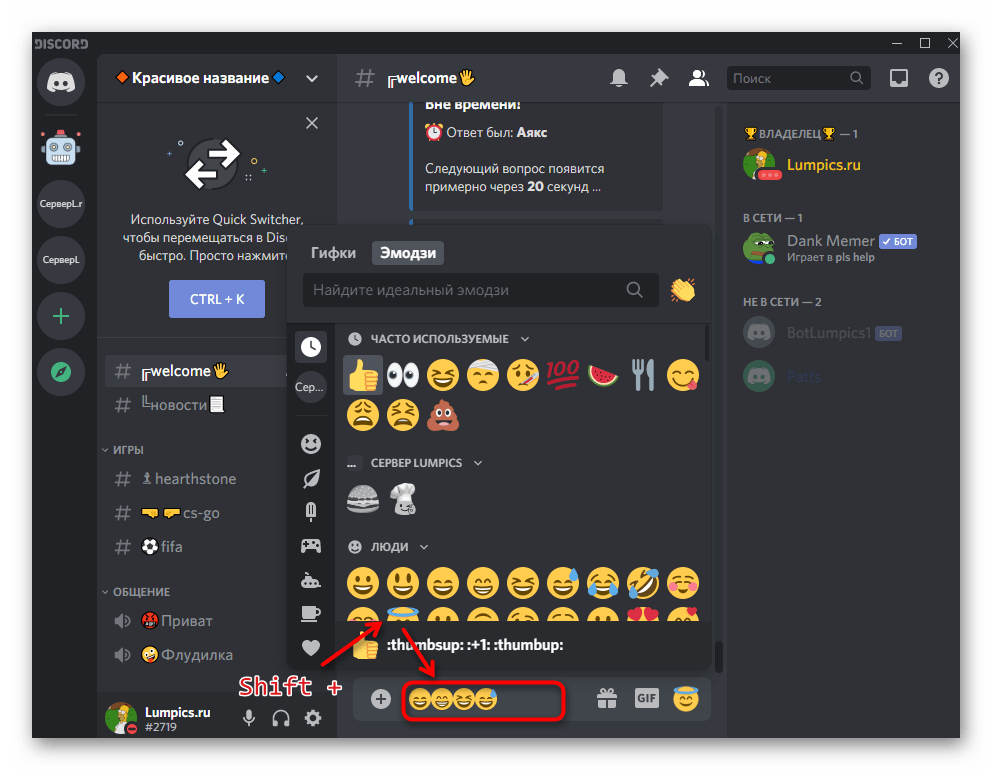
Одна из сложностей при отправке эмодзи в чате — необходимость каждый раз открывать список и искать нужный смайлик. Есть одна хитрость, позволяющая значительно ускорить процесс добавления нескольких смайликов в строку последовательно. Для этого необходимо зажать клавишу Shift и нажать по каждому эмодзи. Так это окно не свернется, а сами смайлики отобразятся рядом в строке ввода. После этого добавьте текст, если это требуется, и нажмите Enter для отправки сообщения.
Добавление эмодзи в название сервера и каналов
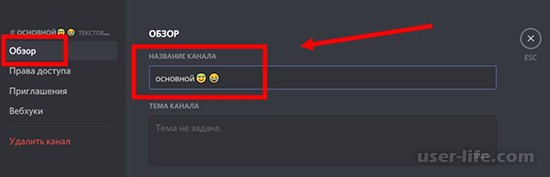
Полезная информация для создателей и администраторов серверов. Смайлики можно добавить и при редактировании имени проекта и его каналов, но их следует предварительно скопировать, поскольку небольшого окна с выбором эмодзи нет. Стоит учитывать, что в этом случае пользовательские эмодзи не поддерживаются, поэтому придется ограничиться стандартными.
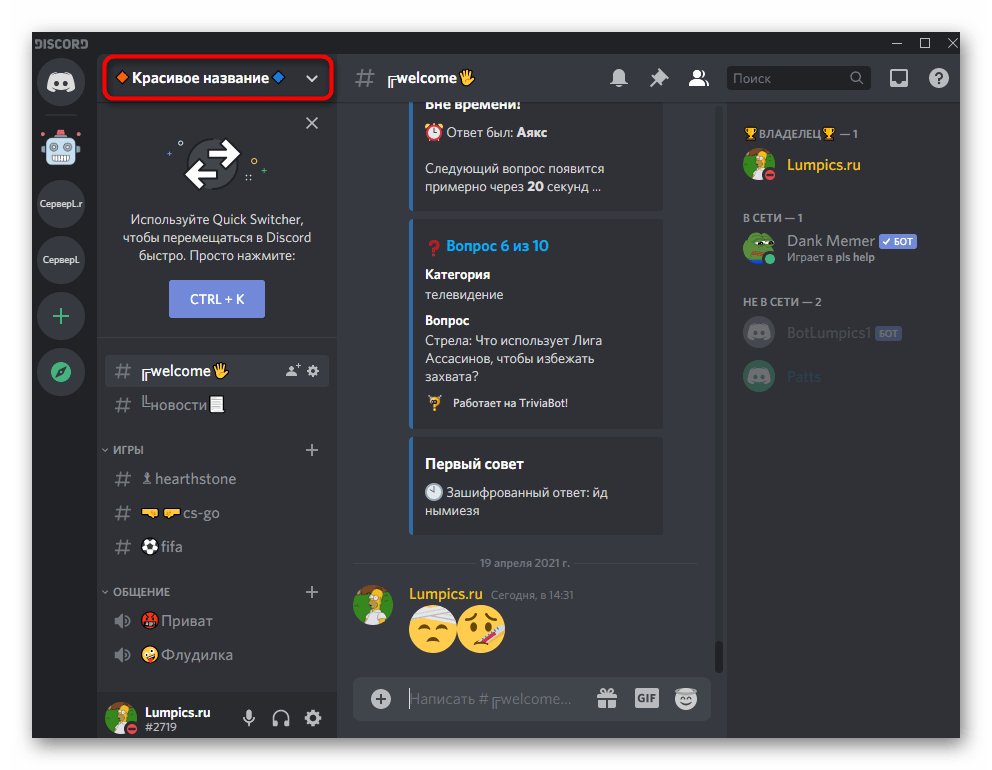
- Нажмите по названию сервера, чтобы открыть его меню.
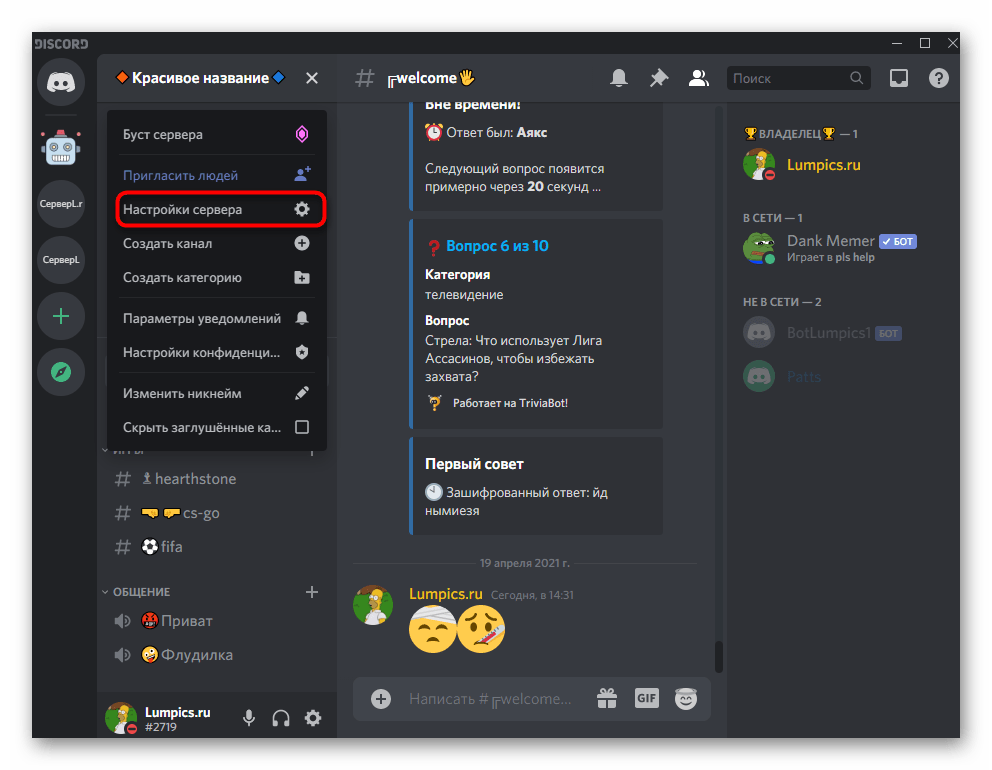
- Из появившегося списка выберите пункт «Настройки сервера».
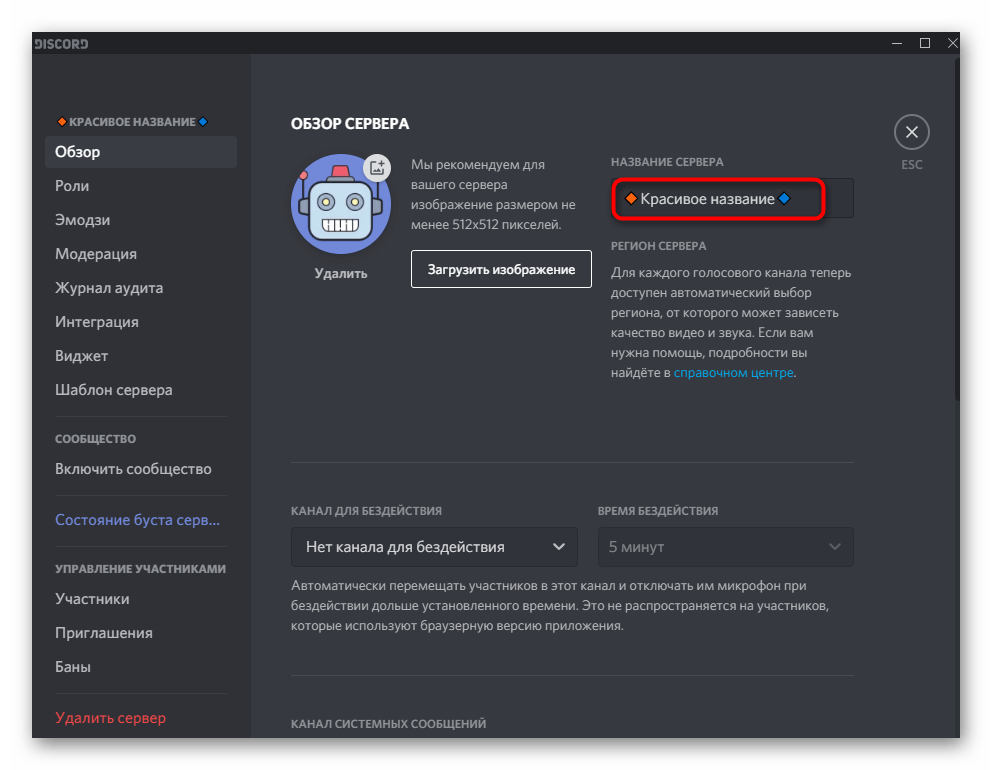
- Щелкните по его названию, приступая тем самым к редактированию.
- Откройте браузер и используйте упомянутый ранее сайт, чтобы скопировать там понравившиеся смайлики. Вернитесь к Дискорду и вставьте их в строку, не забыв перед выходом применить изменения.
- Примерно то же самое осуществляется и с наименованием канала: наведите на него курсор мыши и кликните по появившемуся значку шестеренки.

- Редактируйте поле «Название канала» в соответствии со своими пожеланиями.
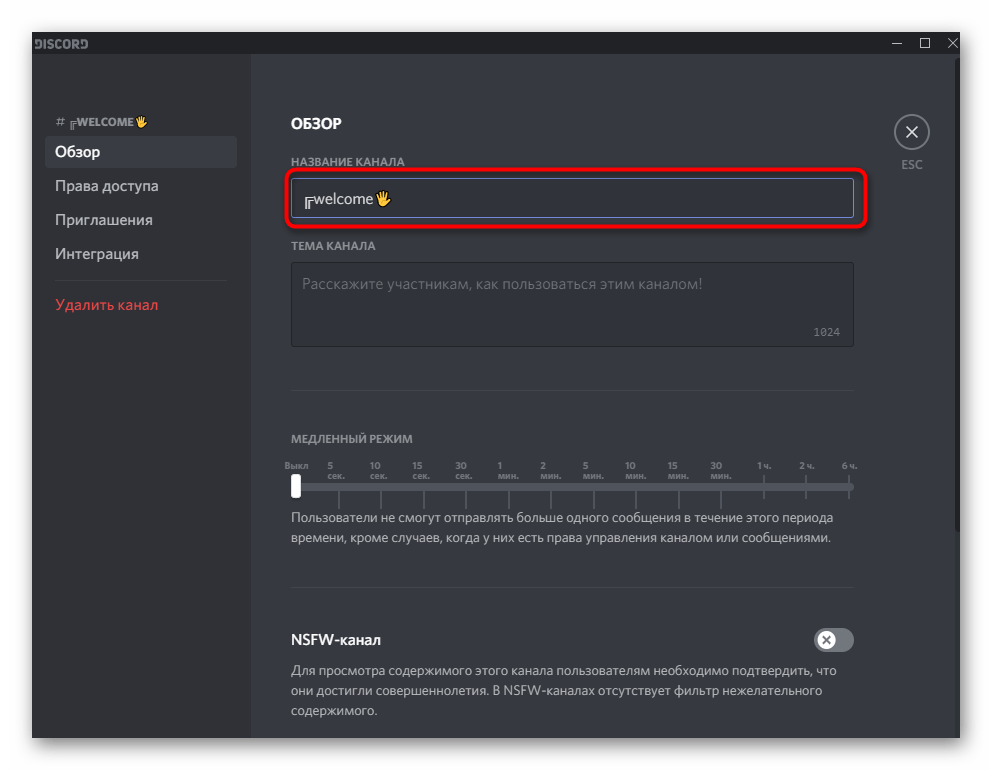
Использование смайликов в названиях каналов и сервера — лишь один из вариантов того, как можно сделать сообщество красивым. Более детально об этом рассказано в другой статье на нашем сайте, где собраны разные рекомендации по данной теме.
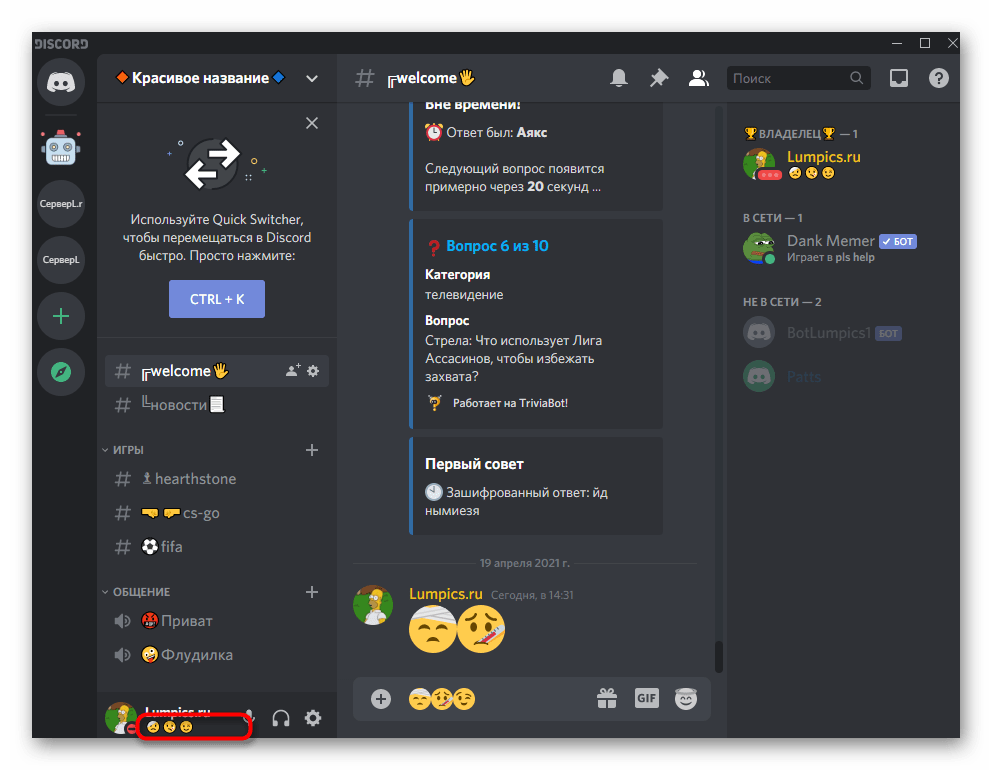
Добавление эмодзи в статус
Пользовательский статус — средство выражения своих эмоций или персонализации учетной записи, поскольку добавленный текст виден в списке участников сервера или при просмотре страницы вашего профиля. Мало кто знает, что эмодзи можно вставлять и в статус, скопировав их так, как это было показано ранее.
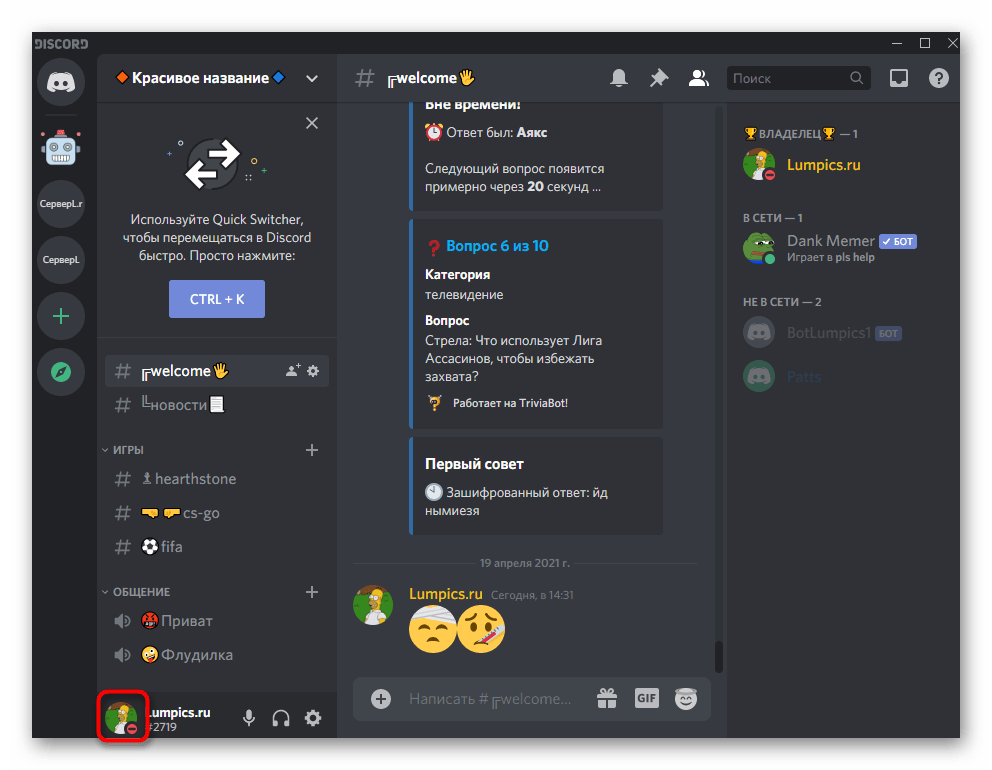
- Нажмите по значку со своей аватаркой, чтобы открыть список доступных статусов.
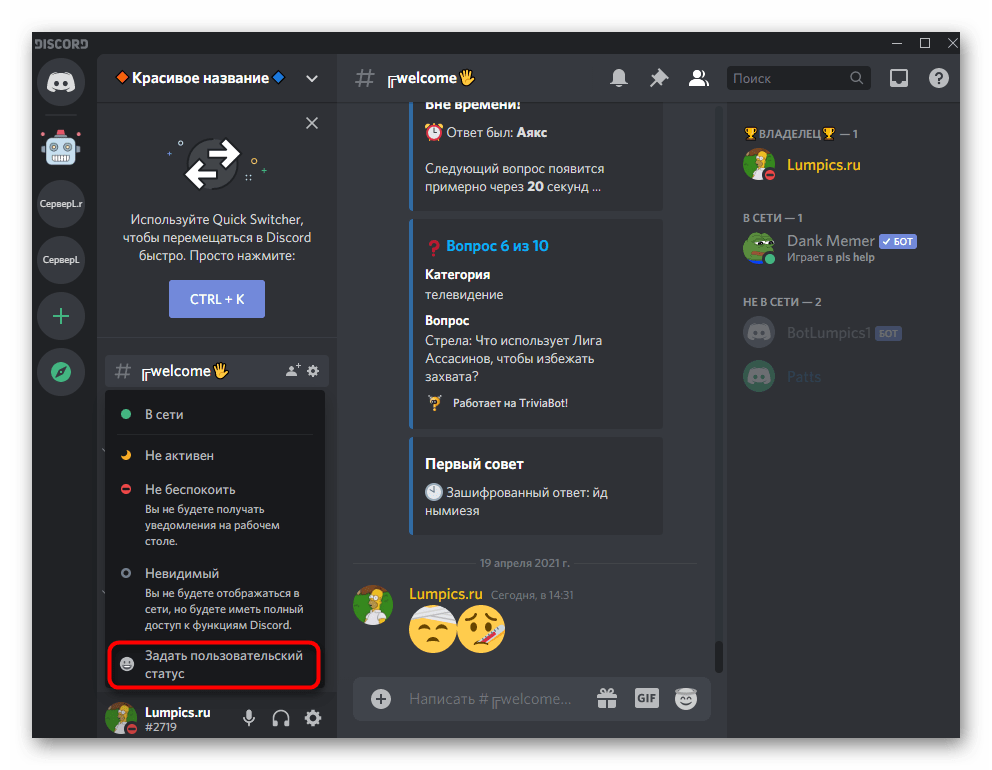
- Из него выберите пункт «Задать пользовательский статус».
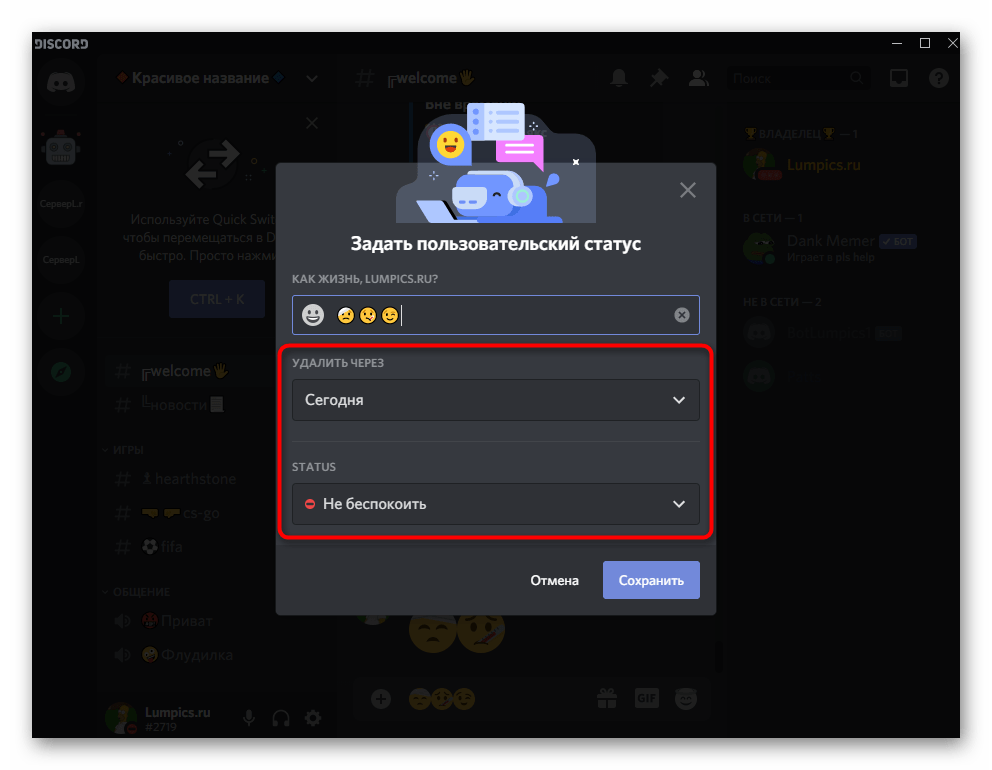
- В соответствующее поле вставьте заранее скопированный эмодзи или задействуйте кнопку смайлика для выбора подходящего изображения из списка.

- Не забудьте про дополнительные параметры: время для удаления и статус активности.
- Вернитесь в главное меню и посмотрите, как теперь отображается статус под надписью с именем учетной записи.
Приобретение подписки Nitro
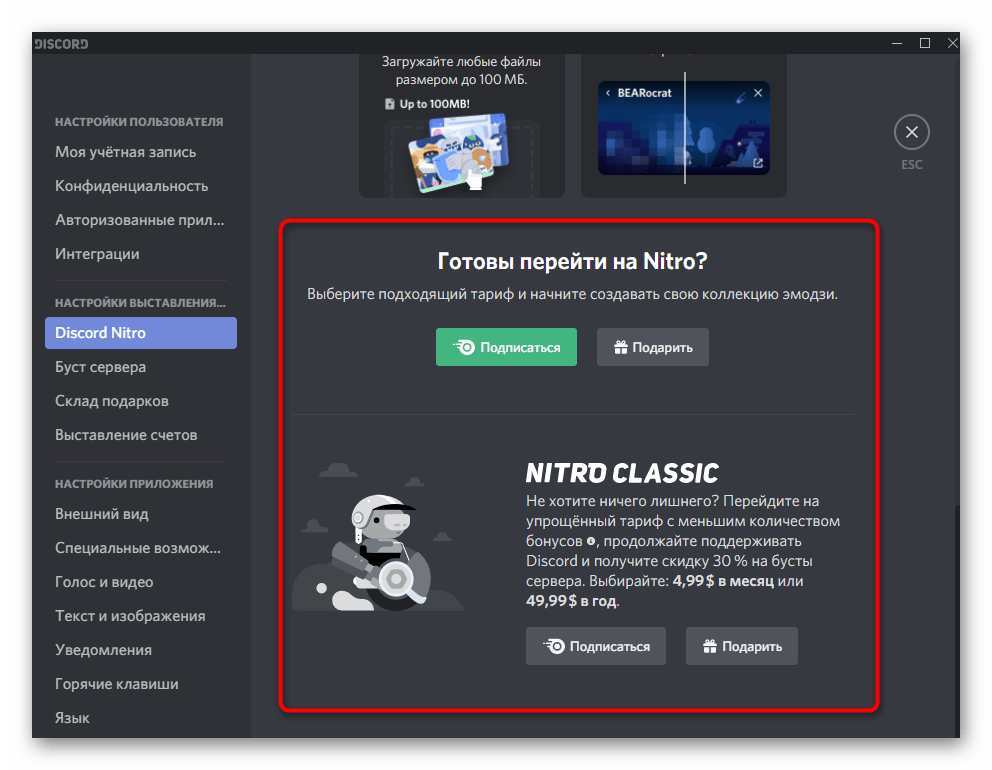
В завершение этого варианта расскажем о приобретении не раз упомянутой подписки Nitro. Ее преимущество связано не только с эмодзи, но и другими аспектами использования мессенджера. Со всеми ними можно ознакомиться непосредственно перед приобретением, прочитав текст представления от разработчиков.
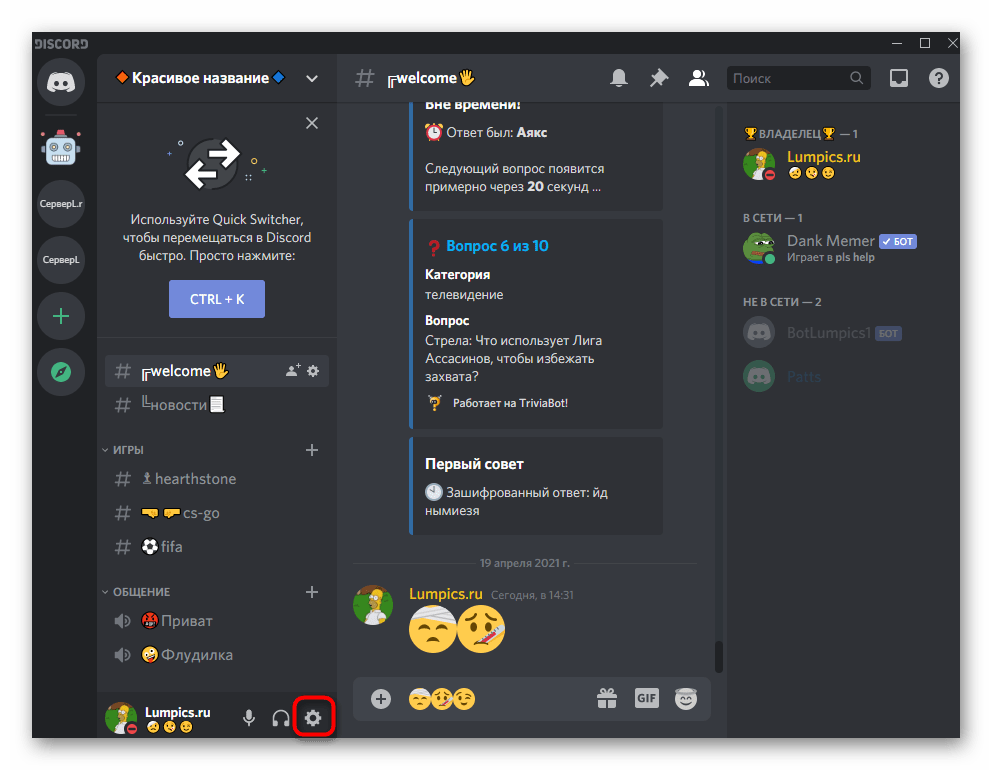
- Откройте настройки учетной записи, нажав по значку с шестеренкой справа от аватарки в главном меню.
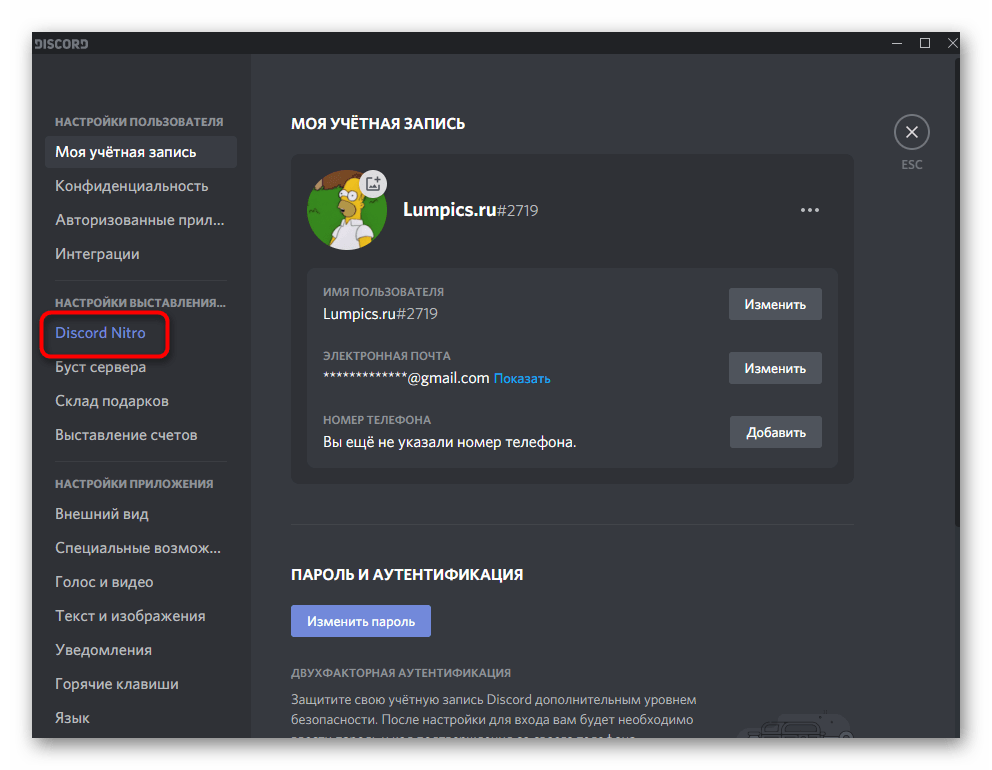
- На панели слева отыщите синюю надпись «Discord Nitro».
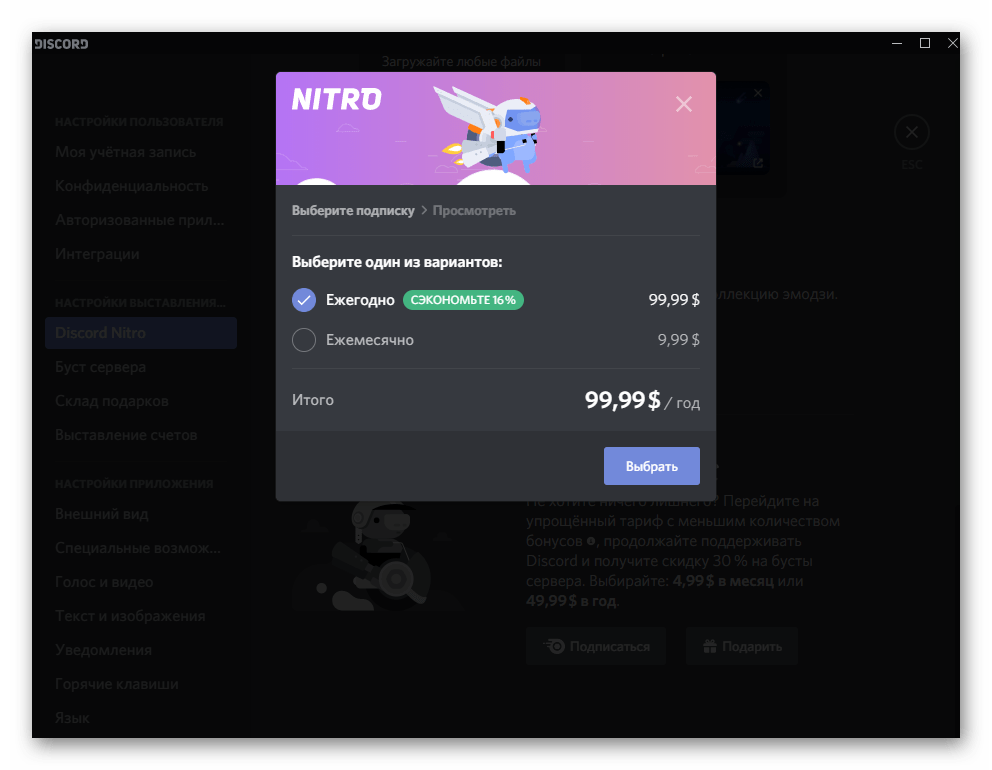
- Прочитайте информацию обо всех преимуществах и решите, хотите ли вы платить за это каждый месяц или оформить подписку сразу на определенный период.
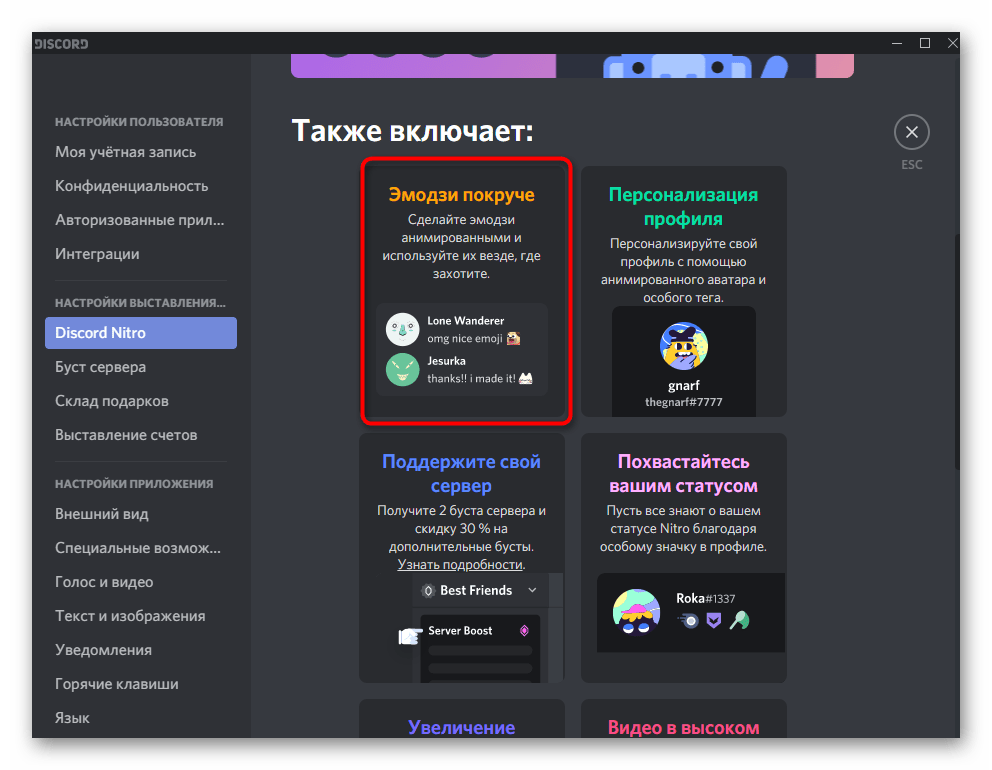
- Следите за скидками и доступными вариантами подписок: например, в Nitro Classic входит немного меньше функций, но для использования эмодзи на всех серверах хватит и этой версии.
- При приобретении обращайте внимание на то, что сумма будет списываться каждый год или месяц автоматически в зависимости от выбранного тарифного плана. От продления можно отказаться в любой момент, отключив Nitro в настройках учетной записи.
Вариант 2: Мобильное приложение
Пользователи мобильных приложений тоже хотят отправлять эмодзи и добавлять их в статус или наименование сервера. Принцип выполнения всех операций имеет сходства с версией для ПК, но есть и определенные особенности, о которых вы узнаете в следующих разделах статьи.
Загрузка эмодзи сервера
Когда администратор или создатель сообщества в Дискорде предпочитает работать в его мобильной версии, можно так же вызвать настройки, чтобы загрузить и настроить эмодзи сервера. Откройте раздел с аналогичным названием, упомянутом в Варианте 1 этой статьи, и перейдите по ссылке, чтобы получить необходимые инструкции, если самостоятельно разобраться с загрузкой смайликов не получается.

Получение эмодзи сервера
Мобильное приложение мессенджера поддерживает переход к серверам по ссылкам, поэтому можно беспрепятственно получить кастомные эмодзи, просто вступив в сообщество. Единственная загвоздка заключается в том, что сначала предстоит отыскать такой проект, где разработчик добавил пользовательские смайлы. Для этого используйте любой сайт по мониторингу, заранее применив подходящие для вас теги.
- Перейдите по ссылке найденного сервера и примите приглашение.

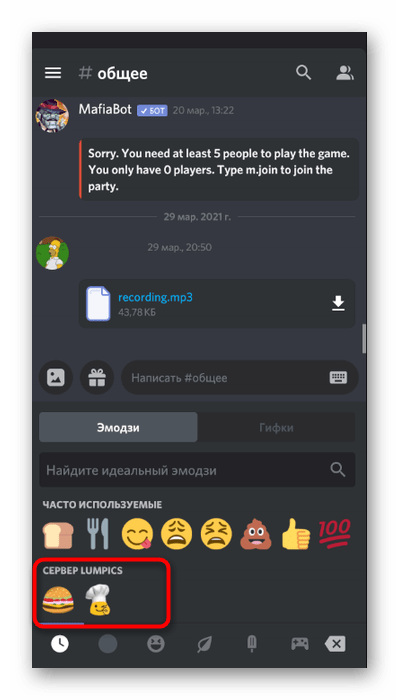
- Нажмите по значку эмодзи, чтобы открыть список доступных и проверить новые.

- Найдите блок с названием сервера и отправляйте смайлики в чатах.
Копирование эмодзи с сайтов
Если при просмотре сторонних сайтов или специальных площадок с наборами эмодзи вы нашли интересное изображение и хотите быстро отправить его в мессенджере, можно обойтись без повторного его поиска непосредственно в приложении, поскольку функция копирования запоминает код смайлика и при его вставке он отобразится автоматически.
- Скопируйте понравившийся эмодзи на сайте.
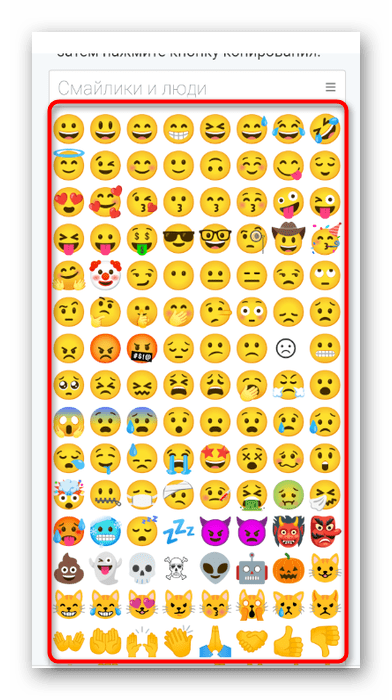
- При использовании Piliapp (ссылка на сайт есть в разделе про ПК-версию программы) и похожих проектов можно отправить в буфер обмена несколько изображений сразу.

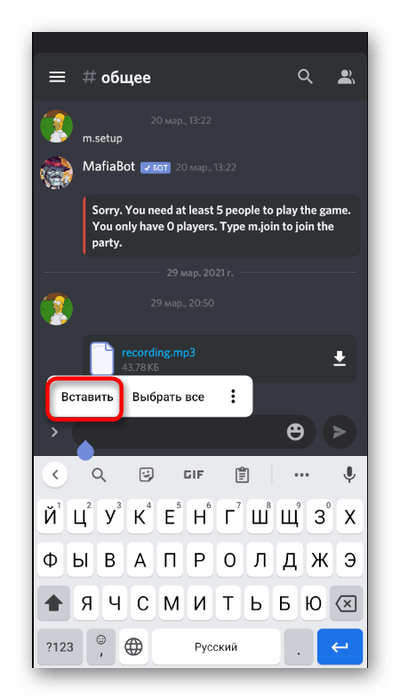
- Откройте любой чат в Дискорде, сделайте долгий тап по полю ввода сообщения и выберите вариант «Вставить».
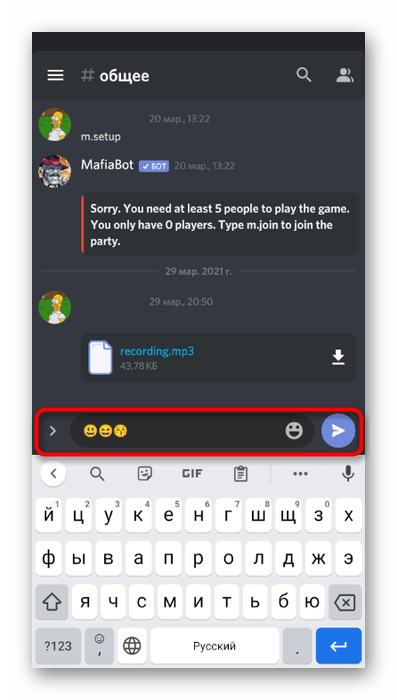
- Убедитесь в том, что эмодзи отображаются корректно, после чего подтвердите их отправку.
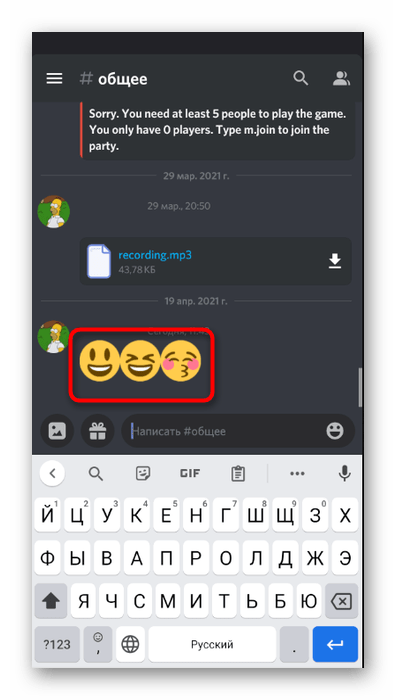
- На следующем изображении вы видите пример успешного выполнения инструкции.
Отправка нескольких эмодзи одновременно
Функция отправки сообщений в мобильном приложении Discord работает немного иначе, поэтому отправка нескольких эмодзи одновременно в одном сообщении не вызывает никаких трудностей.
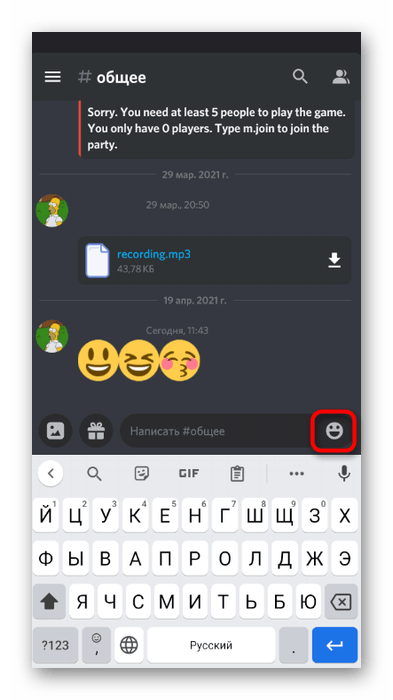
- Нажмите по значку со смайликом справа от поля ввода сообщения.
- Тапните по эмодзи для добавления его в строку.
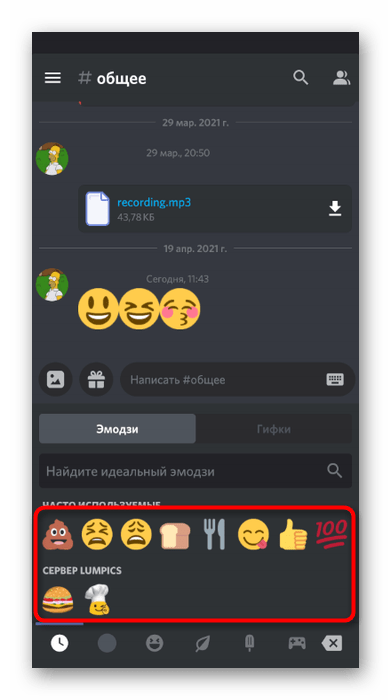
- Обратите внимание на то, что коды смайликов добавляются поочередно при каждом нажатии, поэтому они отправятся в одном сообщении.
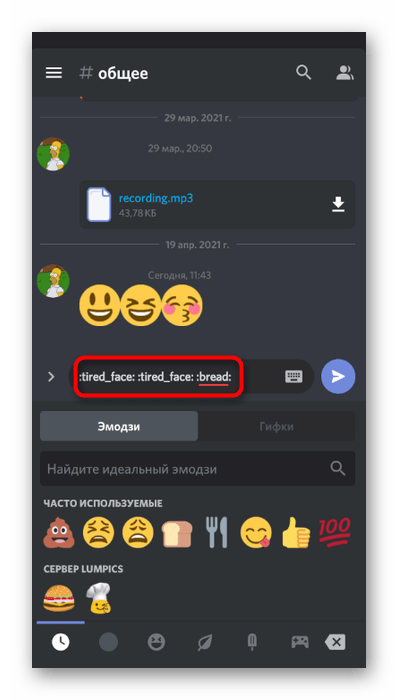
- Подтвердите отправку и ознакомьтесь с результатом.

Добавление эмодзи в название сервера и каналов
При работе с сервером Discord на смартфоне или планшете тоже можно использовать средства редактирования, доступные на ПК. Немного отличается только расположение параметров в графическом интерфейсе.
- Для изменения имени сервера вернитесь к главному меню, выберите его на панели слева и нажмите по текущему названию.

- Откроется меню, где необходимо тапнуть по значку «Настройки».
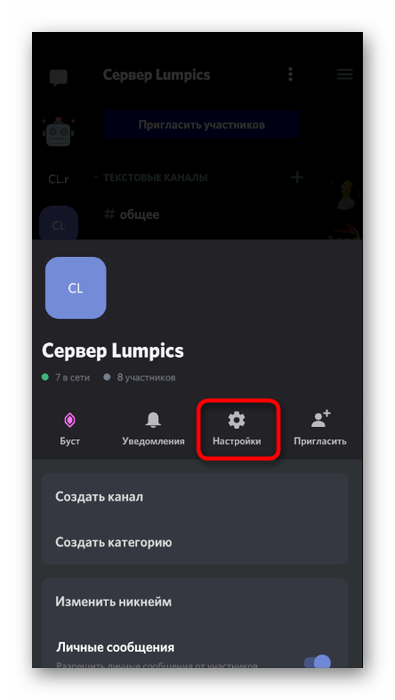
- Выберите первый раздел — «Обзор».
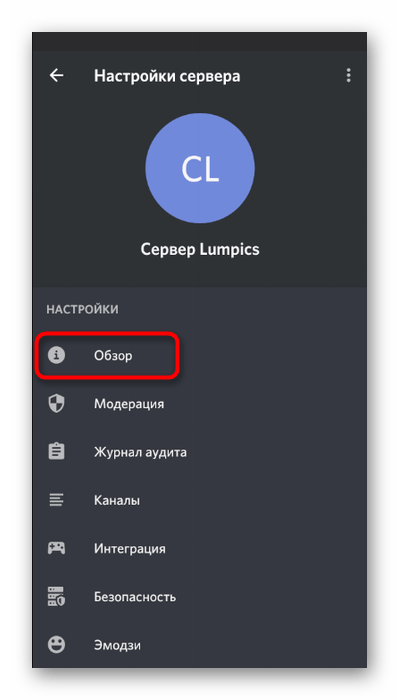
- Скопируйте стандартный эмодзи с любого сайта с их списком и вставьте в соответствующее поле, применив после этого изменения.
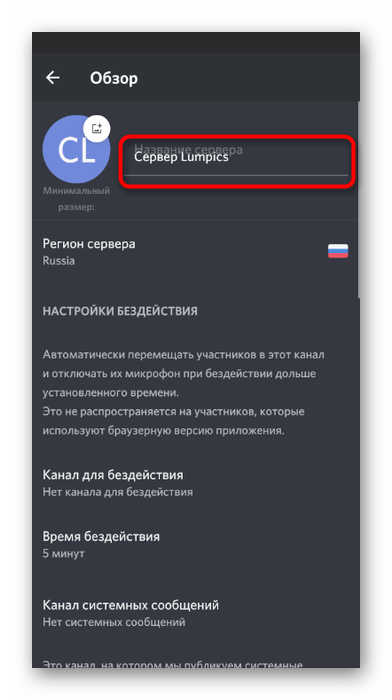
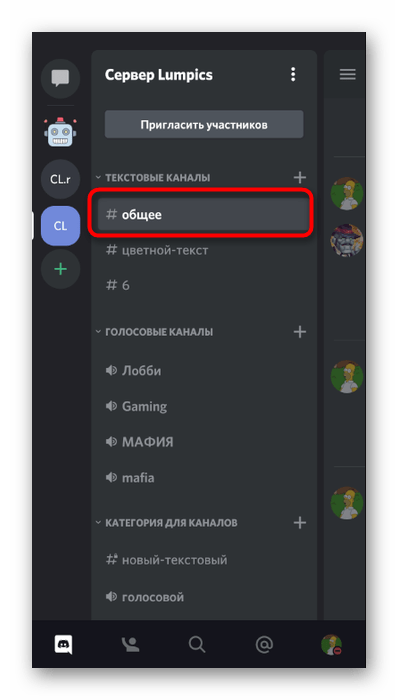
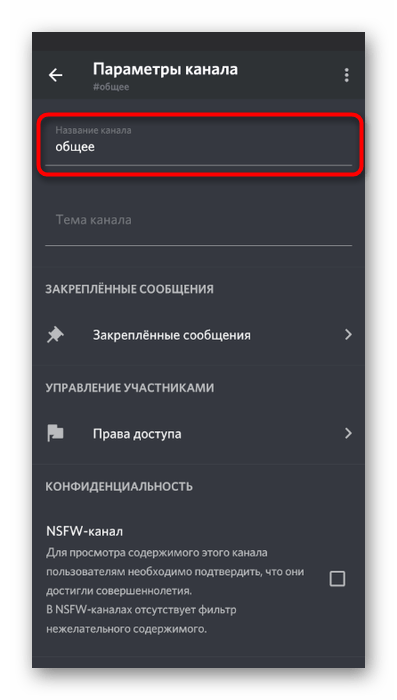
- Для редактирования канала нажмите по его названию.
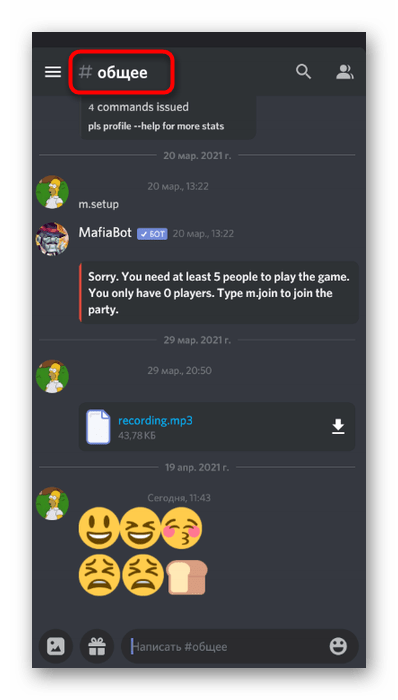
- Сделайте то же самое при открытии чата.
- Перейдите в «Настройки».
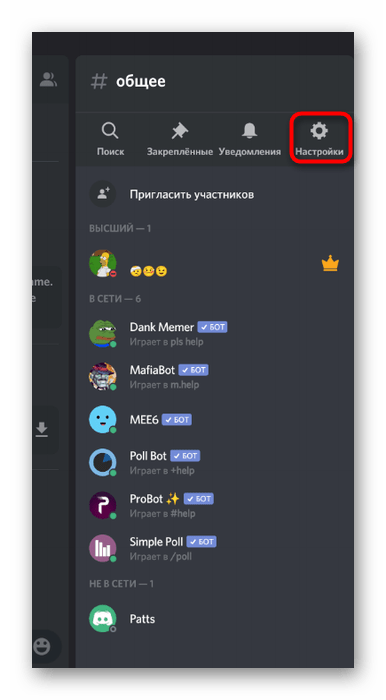
- Измените название и сохраните его новый вид.
Добавление эмодзи в статус
Пользовательские статусы или статусы активности видят и пользователи мобильных устройств, соответственно, у них есть возможность изменить параметр, добавив к статусу и любой смайлик.
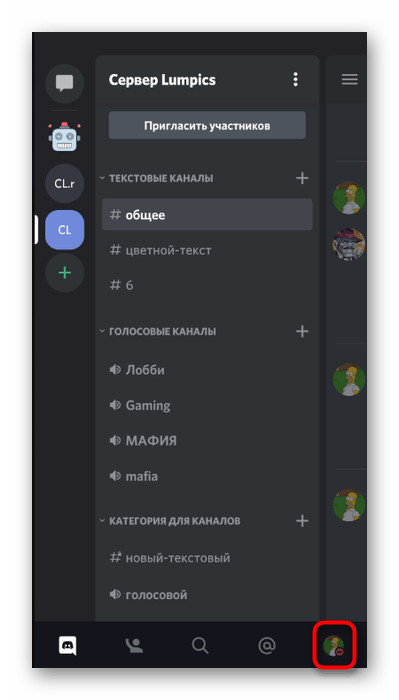
- На панели снизу нажмите по значку с изображением своей аватарки.
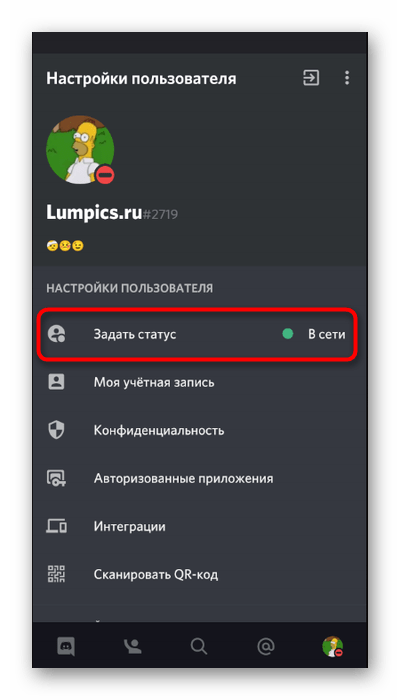
- Тапните по строке «Задать статус».
- Выберите вариант «Задать пользовательский статус».
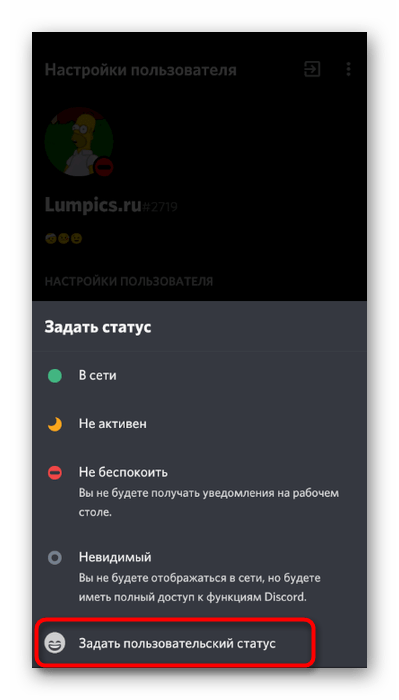
- Коснитесь кнопки с изображением смайлика, чтобы выбрать подходящие.
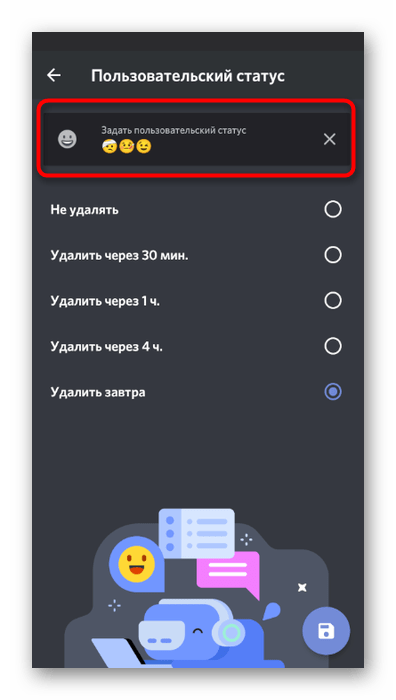
- Завершите редактирование строки статуса и сохраните результат.
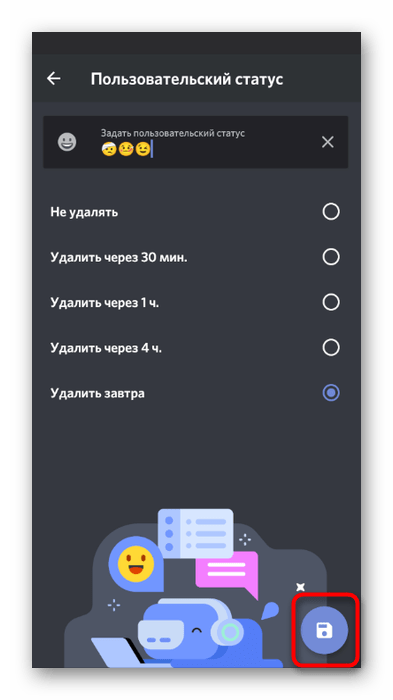
Приобретение подписки Nitro
О покупке подписки Nitro для расширения функциональности Discord уже было написано в аналогичном разделе Варианта 1 этой статьи. Предлагаем перейти к нему и прочесть информацию о преимуществе данной подписки не только для отправки эмодзи, но и других нюансов взаимодействия с мессенджером. Так вы сможете решить, стоит ли тратить деньги на ее приобретение.