Как проверить, кто вас пинговал в Discord

Каждый раз, когда кто-то пингует вас в Discord, вы знаете, что он либо хочет задать вам вопрос, либо обратить ваше внимание на что-то. Если вы видите экрана в это время, вы увидите уведомление о проверке связи. Но что произойдет, если вы будете получать проверки связи, когда находитесь вдали от экрана? Не беспокойтесь, поскольку Discord будет накапливать все проверки связи, отправленные вам за последние семь дней, для быстрого доступ, когда вы вернетесь.
В этой статье показано, как вызвать список последних пингов с помощью различные устройства.
Как проверить, кто пинговал вас в Discord на ПК с Windows
Когда вы активны в Discord, вы сразу узнаете, когда кто-то попытается привлечь ваше внимание. Однако Discord обеспечивает быстрый доступ ко всем вашим пингам за последние семь дней, если вы в это время отсутствовали. Вот как узнать, кто пинговал вас через ваш ПК:
- Откройте Discord, перейдя на Discord.com или через настольное приложение, затем войдите в свою учетную запись.

- Перейдите на главную или любую Сервер Discord.

- В правом верхнем углу нажмите значок “@” знак значок. Он находится рядом со значком вопросительного знака. “Недавние упоминания” откроется панель.

- Здесь вы можете решить, кого вы хотите видеть пинги от. Чтобы просмотреть их с сервера, на котором вы находитесь, выберите «Этот сервер». Для нескольких серверов выберите “Все серверы”
- Нажмите раскрывающееся меню в крайнем правом углу с надписью “Дисплей” Используйте флажки фильтра, чтобы “Включить @все упоминания” “Включить упоминания @role” или и то, и другое.

Ваши последние пинги будут отображаться в соответствии с параметрами фильтрации, которые вы выберите.
Как проверить, кто вас пинговал в Discord на Mac
У вас есть возможность просмотреть все пинги, отправленные вам за последние семь дней. Шаги для их извлечения с помощью Mac по существу такие же, как и для проверки их на ПК с Windows. Вот как получить доступ ко всем вашим последним пингам с помощью Mac:
- зайдите в Discord, перейдя на Discord.com или используя приложение для ПК.

- Войдите в свою учетную запись, затем перейдите на домашнюю страницу или любой сервер .

- Рядом со знаком вопроса в правом верхнем углу нажмите “поле” знак значок. “Недавние упоминания” откроется панель.

- Теперь вы можете видеть. Чтобы просмотреть их с сервера, на котором вы сейчас находитесь, выберите “Этот сервер” или для просмотра с нескольких серверов выберите “Все серверы”

- Откройте раскрывающееся меню справа с надписью “Экран” Чтобы быть более точным, установите соответствующий флажок, чтобы “Включить @все упоминает” “Включить упоминания @role” или оба, чтобы увидеть все.

Ваши последние пинги будут перечислены в панель.
Как проверить, кто пинговал вас в Discord на iPhone
Всякий раз, когда вы находитесь в сети и получаете сигнал проверки связи, вы сразу же получаете уведомление. А когда вы находитесь вне интерфейса, вы также можете увидеть, кто привлекал ваше внимание в течение последних семи дней. Выполните следующие действия на своем iPhone, чтобы просмотреть последние проверки связи:
- Откройте мобильное приложение Discord и войдите в свою учетную запись.
- Нажмите кнопку “@” значок внизу экрана. “Недавние упоминания” появится экран.

- Чтобы сузить количество пингов, которые вы хотите просмотреть , коснитесь “Параметры фильтра” значок в правом верхнем углу.

- в “Параметры сервера ,” выберите соответствующий параметр, чтобы увидеть результаты проверки связи с сервера, на котором вы сейчас находитесь, или “Все серверы”

- В разделе “Фильтровать упоминания” выберите, хотите ли вы “Включить @все упоминания” “Включить упоминания @role” или оба. Ваши упоминания будут отображаться.

- Нажав на одно из сообщений, вы автоматически перейдете к серверу и каналу, откуда был отправлен пинг, и ваше сообщение будет выделено.

Как проверить, кто пинговал вас в Discord на Android
Чтобы узнать, кто привлекал ваше внимание в течение последних семи дней, посмотрите в разделе “Недавние упоминания” вкладка Вот как это сделать и отфильтровать сигналы связи, которые вы видите с помощью Android:
- Войдите в свою учетную запись Discord.

- Чтобы открыть “Недавние упоминания” коснитесь значка “@” в нижней части экрана.

- Чтобы выбрать хотите просмотреть, нажмите “Параметры фильтра”

- Под “Фильтровать упоминания” выберите, хотите ли вы просто видеть результаты проверки связи с сервера, на котором вы сейчас находитесь. Затем выберите, хотите ли вы “Включить @все упоминания” “Включить упоминания @role” или оба. Отобразятся ваши последние пинги.

- Нажмите на пинг, если хотите перейти к определенному серверу и каналу ping. Вы автоматически перейдете на канал с выделенным сообщением.

Как проверить, кто пинговал вас в Discord на iPad
Вы можете узнать, кто пинговал вас за последние семь дней, открыв раздел “Недавние упоминания” вкладка Вот как это сделать:
- войдите в свой аккаунт.

- Внизу коснитесь значка “@” значок внизу экрана. “Недавние упоминания” появится экран.

- Уточните количество пингов, которые вы хотите просмотреть, нажав “Параметры фильтра” значок в правом верхнем углу.

- Под “Параметры сервера” выберите соответствующий вариант, чтобы увидеть пинги с сервера, на котором вы находитесь в данный момент, или “Все серверы”

- В разделе “Фильтровать упоминания” решите, хотите ли вы “Включить @все упоминания” “Включить упоминания @role” или оба. Ваши упоминания теперь будут отображаться.

- Когда вы коснетесь сообщения, вы автоматически перейдете к серверу и каналу, с которого был отправлен пинг, и ваше сообщение будет выделено.

Дополнительные часто задаваемые вопросы
Как отключить все уведомления Discord?
Следуйте этим шагам, чтобы отключить все ваши уведомления Discord.
1. Войдите в свою учетную запись Discord.
2. Нажмите на значок шестеренки в левом нижнем углу, чтобы получить доступ к “Настройки пользователя”
3. Слева будет панель с различными вариантами настроек. В “Настройки приложения” выберите “Уведомления”
4. Отключить “Уведомления на рабочем столе” чтобы перестать видеть всплывающее уведомление Discord в правом нижнем углу. Это также отключит “мигание панели задач” (Однако это не останавливает звуковое оповещение о сообщениях и других функциях.)
5. Если вы продолжите прокручивать страницу “Настройки пользователя” на странице вы найдете список всех возможных звуковых уведомлений, которые вы можете отключить.
6. Убедитесь, что “Сообщение” опция отключена, что является основным источником раздражающих уведомлений.
Как мне отключить определенные серверы?
Если вы часто получаете спам с определенных серверов, вы можете отключить эти серверы вместо отключения всех уведомлений. Вот как это сделать:
1. Войдите в свою учетную запись Discord.
2. Щелкните правой кнопкой мыши значок сервера в списке серверов слева.
3. Выберите “Настройки уведомлений”
4. Отключите параметр “Отключить звук (имя сервера)” вариант. Этот параметр полностью и навсегда отключает звук сервера до тех пор, пока вы снова не включите его.
Как отключить определенные текстовые каналы?
Выполните следующие действия, чтобы отключить текстовый канал:
1. После входа в свою учетную запись Discord введите имя сервера.
2. Щелкните правой кнопкой мыши текстовый канал и выберите “Настройки уведомлений”
3. Выберите, хотите ли вы использовать настройки уведомлений сервера по умолчанию или переключиться на уведомления обо всех сообщениях, только @упоминания или без уведомлений.
Как настроить уведомления через Windows
Если параметры, доступные в Discord “Настройки” меню не удовлетворяет вашим требованиям, в Windows доступны дополнительные калибровки:
1. Откройте “Пуск” меню, затем выберите “Настройки”
3. На левой боковой панели выберите “Уведомления & действия.
4. Найдите “Discord” через список приложений.
5. Нажмите на кнопку “Discord” включите, чтобы заблокировать все уведомления.
С этого момента все ваши уведомления Discord будут блокироваться Windows.
Пообщайтесь со всеми, кто ищет вашего внимания
Discord имеет огромное сообщество с более чем 140 миллионами активных пользователей в месяц. Самый простой способ привлечь чье-то внимание — использовать функцию @mention. Всякий раз, когда кто-то @упоминает вас, вы получаете сообщение об этом. Когда вы находитесь вдали от экрана или не можете сразу ответить на пинг, вы можете вернуться к любым непроверенным пингам позже.
В разделе “Недавние упоминания” вы можете просмотреть результаты проверки связи за последние семь дней либо с сервера, на котором вы сейчас находитесь, либо со всех серверов. После этого вы сможете перейти к просмотру ping-запросов, отправленных с упоминанием @everyone или @role. Нажав на любое сообщение, вы перейдете на сервер, с которого был отправлен пинг.
Что вы думаете о том, как @упомянутая функция работает в Discord? Как вы думаете, достаточно ли вариантов для управления пингом? Поделитесь своим мнением в разделе комментариев ниже.
Как посмотреть упоминания в Discord

Общение в Discord становится еще более удобным благодаря системе упоминаний. Можно обратиться к конкретному пользователю или сделать так, чтобы уведомления получили исключительно обладатели нужной роли или находящиеся онлайн участники сервера. Однако как быть, если вы являетесь членом многих серверов и просто не успеваете разобраться в упоминаниях – как важных, так и не очень? В этой статье я постараюсь дать ответ на этот вопрос, продемонстрировав систему фильтрации: она поможет быстро разобраться во всех новостях, что произошли за время вашего отсутствия в мессенджере.
Возможные виды упоминаний в Discord
Сначала проведу краткий экскурс по тому, какие сейчас есть упоминания в Дискорде. Это поможет понять, для каких пользователей и целей были распространены сообщения на серверах, а также позволит быстро отфильтровать ненужное в дальнейшем.
@User_name – обычное упоминание пользователя. Если после знака «@» указывается имя пользователя, то упоминание получит исключительно он. В его мессенджере такое сообщение будет выделено оранжевой рамкой, а также возле значка с сервером появится уведомление.
@everyone – упоминание всех пользователей на сервере. Сообщения с таким упоминанием обычно оставляет администрация или модерация. Позволяет уведомить всех участников о предстоящем событии или донести другие новости.
@here – упоминание для тех, кто сейчас в сети. Работает точно так же, как и предыдущий тип упоминаний, но уведомление получат только те участники сервера, которые сейчас находятся онлайн.
@Role_name – упоминание для владельцев ролей. После знака «@» указывается название роли тех пользователей, которых нужно тегнуть. Обладатели других ролей на сервере уведомления не получат. Удобно применять такое упоминание, когда нужно разослать важное сообщение конкретной группе участников проекта.
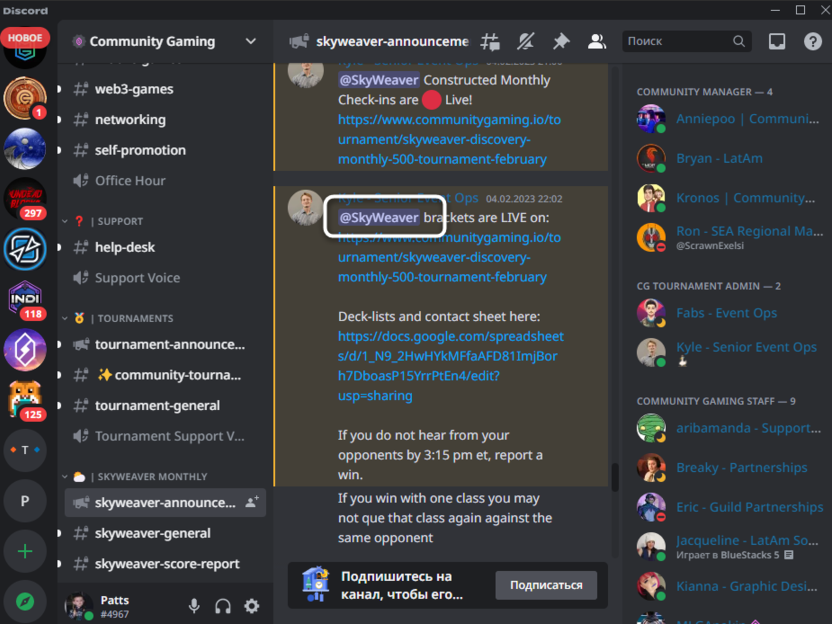
Конечно, все эти виды упоминаний вы можете отслеживать самостоятельно, вручную переходя к каждому серверу и пытаясь найти среди остальных сообщений нужное. Однако благодаря функции «Почты» такая необходимость отпадает.
Использование «Почты» для просмотра упоминаний
Давайте разберемся с тем, где в мессенджере найти окно с почтой и как с его помощью отслеживать упоминания и переходить к нужным сообщениям. Сразу отмечу, данное окно не отображается в полном формате, поэтому придется потратить немного больше времени, чтобы разобраться во всех сообщениях, если их много.
В программе нажмите по кнопке в правом верхнем углу, которая выделена на следующем изображении.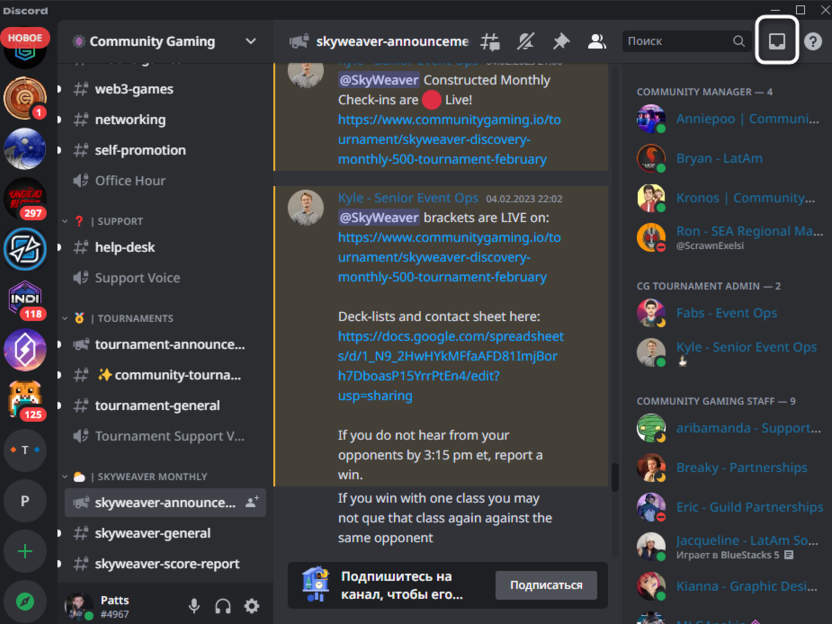
В появившемся окне с названием «Почта» перейдите на вкладку «Упоминания» и начните просматривать сообщения. По умолчанию вы видите все варианты тегов, о которых шла речь выше, если вы подпадаете под категорию уведомлений.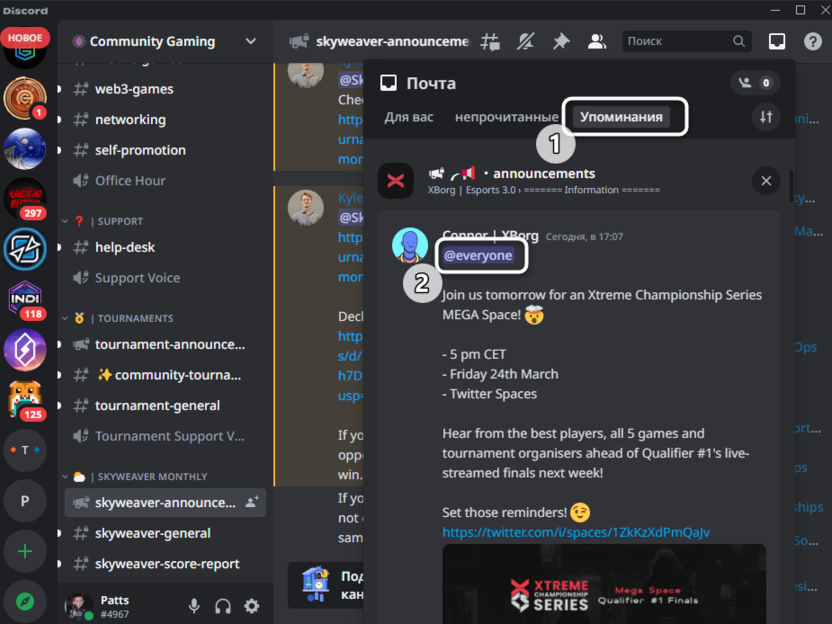
Далее вы можете открыть настройки фильтрации и выбрать, какие упоминания стоит показывать. 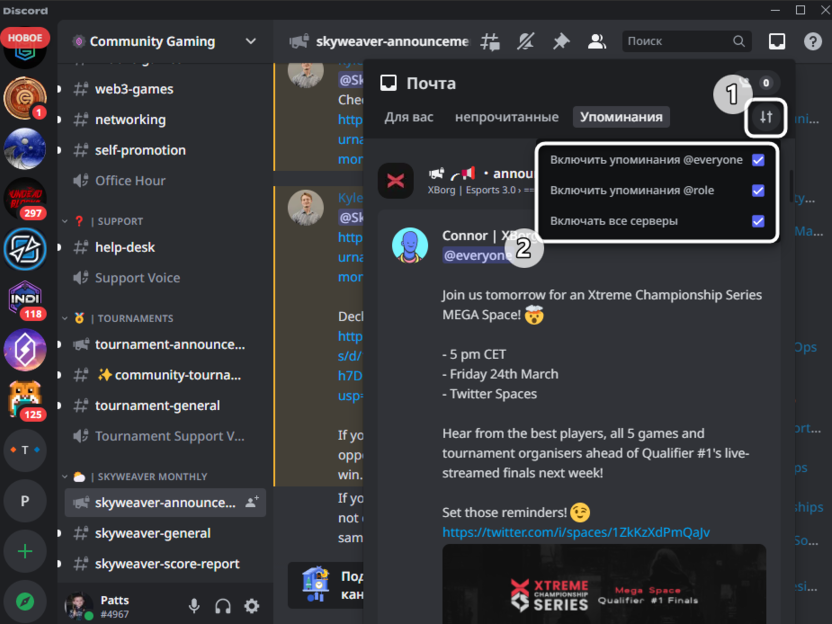
Если снять все галочки, то останутся только те упоминания, где были тегнуты именно вы. Появится само сообщение или ответ на ваше предыдущее, а также сервер с каналом, где оно было оставлено. Вы сможете скрыть уведомление или перейти к каналу для ответа.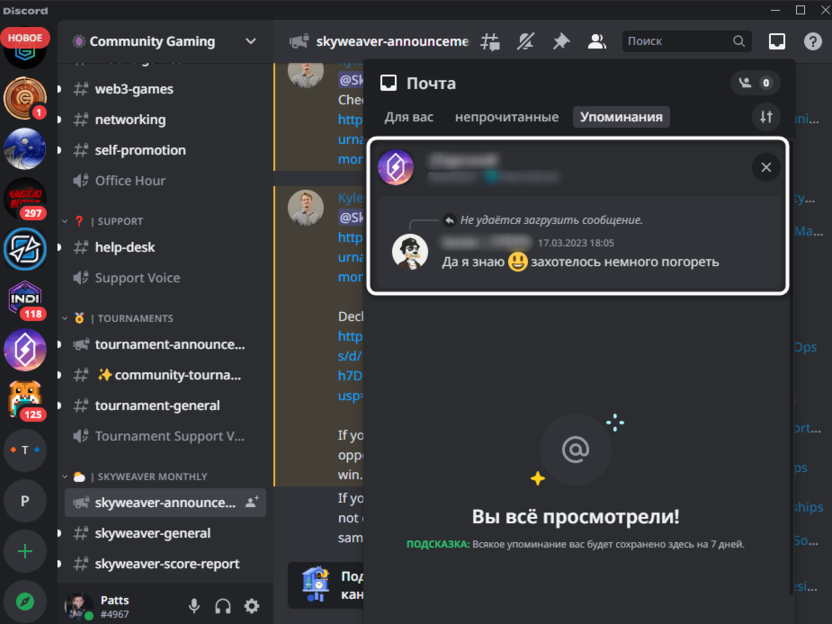
Еще личные упоминания отображаются на вкладке «Для вас» с пометкой «У вас есть новые сообщения в: «Название сервера»». Можете использовать такой метод быстрого перехода к чтению ответов или упоминаний.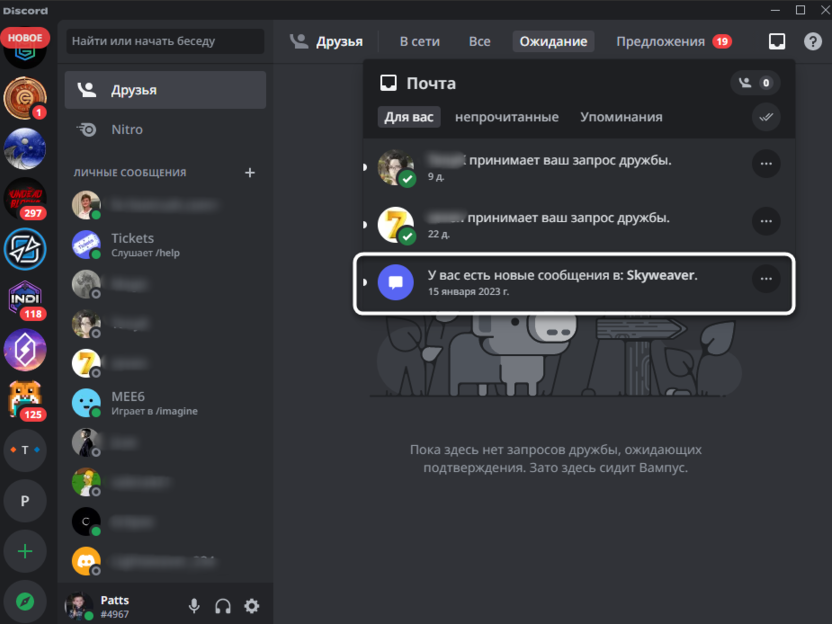
Все сообщения из незаглушенных каналов отображаются на вкладке «Непрочитанные», даже если вы не были упомянуты. Эту функцию стоит использовать в том случае, если вы хотите просто прочитать письма без дополнительного перехода по каждому отдельному серверу.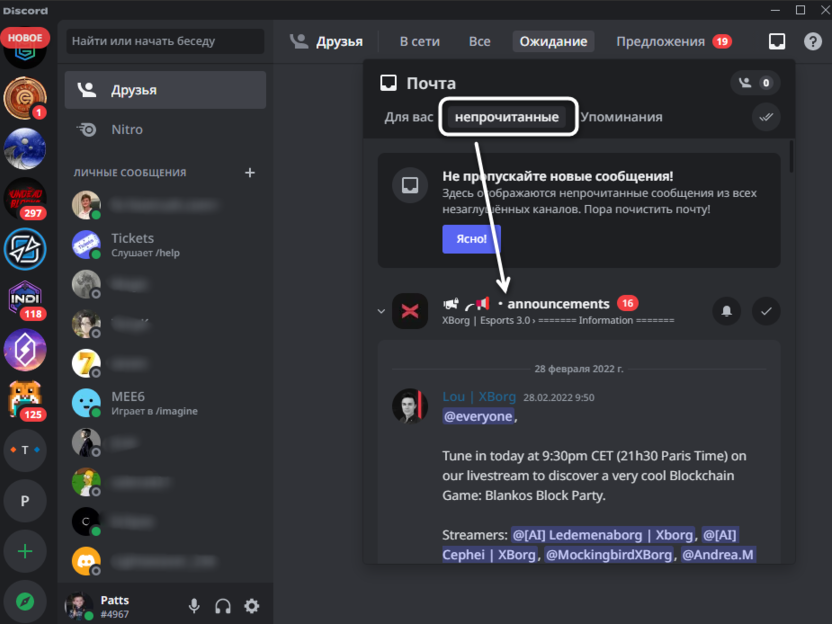
Вот так при помощи всего лишь одной небольшой вспомогательной функции можно значительно ускорить процесс чтения новостей в Discord и быть уверенным в том, что вы не пропустили ни одного важного упоминания. А в статье по ссылке ниже вы сможете разобраться с темой настройки уведомлений от серверов на рабочем столе и в виде сообщений по почте, если что-то хотите отключить, а что-то наоборот – активировать.
Как просмотреть свои @упоминания в Discord

Один из самых простых способов привлечь внимание кого-либо в Discord — использовать упоминания. Вы можете упомянуть кого-то в Discord, набрав @ и его имя. Упоминание кого-то отправит этому человеку уведомление на его компьютер или телефон, если он использует мобильное приложение Discord.

Вы даже можете упомянуть целые роли в Discord, например @everyone и @here. Они отправляют уведомление всем, кому назначена эта роль. Использование @everyone может быть проблематичным на больших серверах, хотя многие владельцы серверов создают собственные роли для групп участников, которых вы можете вместо этого упомянуть.
Discord отслеживает все ваши упоминания в папке «Входящие», что упрощает их просмотр в одном месте. В этой статье мы покажем вам, где вы можете найти свои упоминания в Discord как на ПК, так и на мобильных устройствах.
Как просмотреть ваши последние @упоминания в Discord на ПК
Вы можете просмотреть свои упоминания в Discord в папке Входящие в правом верхнем углу. Щелкните папку «Входящие» и выберите вкладку «Упоминания».

Если навести курсор на упоминание, справа появится кнопка перехода. Нажав на упоминание, вы перейдете к серверу и текстовому каналу, где вас упомянули.
Вы можете отфильтровать упоминания, щелкнув значок «Фильтр» в правом верхнем углу папки Входящие. Здесь вы можете показывать только упоминания с определенных серверов и отфильтровывать упоминания @everyone и @here.

Просмотр недавних @упоминаний в мобильном приложении Discord
В мобильном приложении Discord вы можете увидеть свои упоминания на экране Недавние упоминания. Чтобы попасть туда, коснитесь значка меню «Гамбургер» (

) в верхнем левом углу, а затем коснитесь символа @ внизу.

Нажмите на упоминание, чтобы «прыгнуть» на сервер и текстовый канал, где вас упомянули.
Вы можете отфильтровать упоминания, коснувшись значка «Фильтр» в правом верхнем углу экрана Недавние упоминания. Здесь вы можете показывать только упоминания с определенных серверов и отфильтровывать упоминания @everyone и @here.
Полный гайд по дискорду
Как мы уже знаем, весь криптомир плавно перешел с телеграма в дискорд, все проекты в основном ведут свою активность в дискорде. Поэтому мы решили написать для вас огромный гайд, который расскажет вам о функционале дискорда о его удобных фичах и возможностей. Это позволит вам перейти на новый уровень и больше экономить времени в рутинных задачах.
Содержание
Простой уровень сложности
Уровень средний
Уровень сложный
Простой уровень сложности.
Встроенные функции о которых должен знать каждый.
Поиск по сообщениям
В дискорде очень круто сделан поиск по сообщениям в отличие от того же телеграма, есть возможность искать определённый тип сообщения:
-
файлы изображения ссылки итп
Есть возможность, поиск в поиске, и сужать результаты до нужного четкого значения.
Например: Вы увидели амбассадора в дискорде и решили посмотреть, что же он такого полезного сделал, что его взяли в эту роль?
-
Для этого в правом верхнем углу тыкаем на поиск У нас появляется окно со списком всех возможностей. Первое, что мы делаем это нажимаем на поле "От пользователя". Вводим никнейм нужного человека и кликаем по нему
-
После этого жмем в поиске на пробел еще раз для вызова окна функций и выбираем, то что нам нужно. В нашем кейсе мы хотим посмотреть амбассадорские работы этого человека. В данном дискорд сервере работы выкладывают на одном канале #user-content. Поэтому нам нужно просто искать работы данного человека в этом канале. Выбираем пункт "в канале" и вводим название канала После этого мы увидим все сообщения от этого пользователя в нужном канале.
-
Можно капать еще глубже, например поставить опредленнный период дат, добавить проверку файл ли это или просто текстовое сообщение. Короче возможностей очень много
Вывод: Поиск в дискорде очень крутой и советую научиться им пользоваться правильно, это сильно сэкономит вам время.
Группировка серверов
Еще одна довольно очевидная фича о которой почему-то не все знают — это группировка серверов.
Также как и в телеграмме есть возможность разбросать сервера в различные папки, которым можно дать свое название и цвет иконки.
Такая группировка упрощает жизнь и позволяет экономить время. Достаточно придумать нужные для вас категории. Например:
-
Тир-1 проекты Амба Тестнеты Следим итп
-
Для того чтобы сделать папку в дискорде, просто зажмите иконку сервера и перенеси её на другую иконку, короче drag&drop.
-
После этого у вас будет создана папка. Нажмите правой кнопкой мыши на папке, и зайдите в настройки. Там вы сможете поменять название папки и изменить цвет
Ветки в дискорде
Тоже довольна известная функция о которой не все знают — это ветки. Используется довольно редко, но бывает полезна.
Часто в ветки запихивают "побочные чаты". Как например это было сделано в connext, где к русскому каналу было создано 4 ветки, на каждой из которых обсуждалось разное направление амбассадорской программы.
-
Чтобы создать/перейти в ветку нажмите на иконку # в правом вернем углу
-
И выберете нужную вам ветку, если она есть. На серверах, где есть возможность создавать свои ветки будет кнопка "создать"
Почта
Если вас бесит прокликивать все сервера, когда там стоит иконка уведомления, то достаточно воспользоваться почтой.
Почта — это такая лента событий, где показаны сообщения, которые вы не прочитали или сообщения в которых вас отметили.
-
Чтобы воспользоваться почтой, кликните на иконку почту в правом верхнем углу
-
Нажмите на вкладку "Упоминания", если хотите видеть только те сообщения где вас отметили. Готово, теперь все сообщения, где вас отметили в удобном месте
Быстрый поиск
Комбинация клавиш CTRL+K открывает окно быстрого поиска.
Здесь можно быстро найти все что вам нужно.
-
Используйте @ если нужно найти личные сообщения с человеком Если нужно найти канал то используйте # Для поиска сервера пишите * И ! для голосового канала
Уровень знаний средний
Подписка на каналы
Вы наверно видели, плашку с возможностью подписаться на канал ?
Для чего это нужно? Так можно удобно группировать различные каналы с анонсами в одном месте.
То есть например, анонсы от НФТ проектов — мы будем читать в одном месте, анонсы от ТИР-1 проектов будем читать в другом.
Теперь подробнее о том как это сделать:
-
Для начала нам нужно создать свой дискорд сервер. В списке серверов, в самом низу ищем кнопку "Добавить сервер" и создаем свой сервер, добавляем название итп
-
После создания сервера давайте создадим свои каналы. Сделаем пару штук для примера — Og-Whitelist (для каналов, где у меня OG роль) / Top-fond-news (канал куда будут слаться новости с топ проектов) Жмем слева вверху на название канала и кликаем на "Создать канал"
-
Вводим название канала, делаем его текстовым
-
Повторяем тоже самое и для второго канала Теперь заходим на нужный нам дискорд сервер. Пусть это будет Aptos, переходим в анонсы, внизу жмем на кнопку "Подписаться"
-
Далее выбираем наш сервер и выбираем нужный канал.
Теперь все посты с анонсами аптос будут приходить к нам в канал!
Лайфхак. Можно добавлять на свой сервер свои другие аккаунты и давать им доступ админа и подписываться на нужные сервера с нужных акков. Так например можно будет следить за важными новостями и не заходить в свою ферму.
Боты на свой сервер
Продолжим тему со своим сервером и сделаем его еще более полезным. Добавим в него бота, который будет пересылать нам сообщения с твиттера.
Для чего это нужно? Не могу сказать супер полезный кейс, но я использую это для того, чтобы следить за рядом криптанов, которые не часто публикуют посты с различными активностями. И так как все их сообщения пересылаются на сервер, то у меня есть возможность зайти раз в неделю в канал и почитать, что можно потыкать. Плюсом идет такая вещь, что публикации пересылают сразу же, и даже если человек удалили твит через 10 секунд, он все равно останется у вас на сервере.