How to Check Pings on Discord
Knowing how to check pings on your Discord is essential if you plan to keep tabs on latest events. Checking ghost pings is also easy when you know how to find pings involving your account.
You can check pings on Discord by accessing your account and locating your Mentions tab. Pings involving your account will be displayed on your @mentions after you receive a notification.
Checking ghost pings on Discord is a straightforward process and involves few simple steps. In this article, you’ll get every relevant detail to help you check for pings on your Discord account with zero hassles.
Table of Contents
How to View Pings on Discord
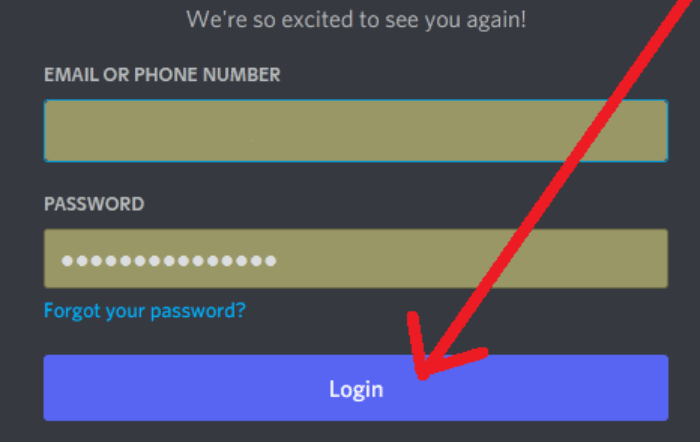
Step 1: Log into your Discord account
Visit your Discord account through the app or official website (www.discord.com/). Enter your login details to access your account. You might need to enter a code from a key code generator if you enabled two-factor authentication (2FA) on your account.
Step 2: Access your inbox
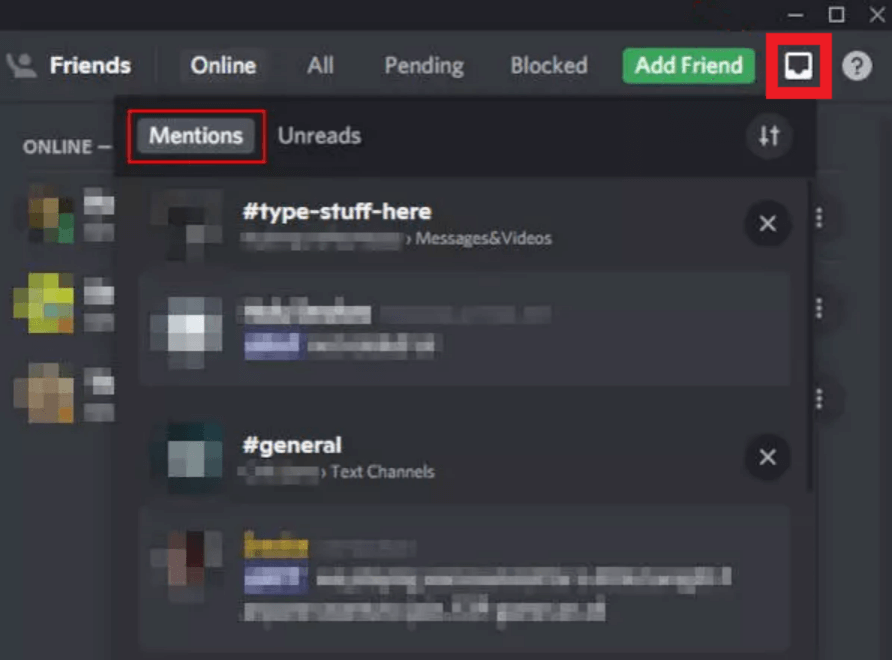
You will be directed to your inbox after logging in. Your inbox is displayed on your account’s Home tab and has different tabs showing people online, blocked, or pending requests.
Step 3: Select the Mentions Tab
From your Home tab, select the Mentions tab (in red box below);
Step 4: View your @mentions
Two windows are usually available view pings sent to you on Discord – Mentions and Unreads. You can also decide to filter mentions and remove all @everyone or @here mentions from displayed messages.
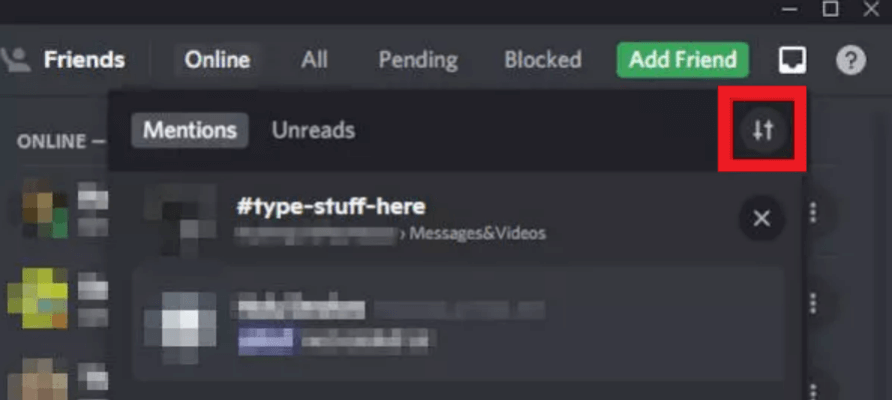
You can hover over any mention in your inbox and a ‘Jump’ button will display to the right. Clicking any server will send you to the server or text channel where mention(s) came from.
How to Ping on Discord
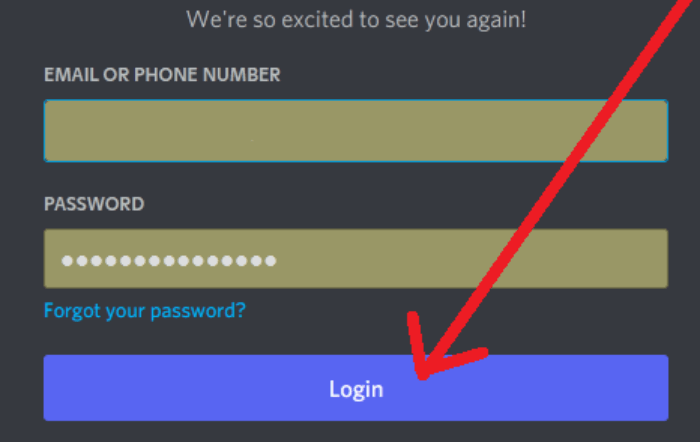
Step 1: Log into your Discord account
Open your Discord app or visit the official website on www.discord.com.
Step 2: Click on a server icon
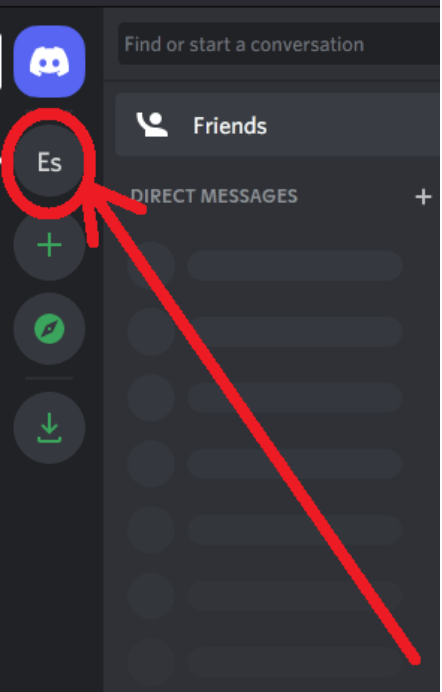
You can send pings to one member of a server, select roles, or everyone. But you might need certain permissions to send pings on some specific servers.
Clicking on a server sends you to its dedicated Message bar.
Step 3: Go to Message bar
Click on the Message bar to begin typing your message.
Step 4: Type @ of your ping receiver before the message
Type the role or username of your ping receiver before entering your message. Typing the @ before sending
Step 5: Tap Send
After typing the username or role of your ping receiver, hit Send (on mobile) or click Enter (on PC). Your ping will be delivered and its recipient will get your message.
You can also use the @everyone or @here tag if you want to ping everyone on a Discord server.

How to Check Your Ping to a Discord Server
You can check a ping on Discord through the Recent Mentions tab. On mobile, click on the @ logo at the bottom end of your Discord app to see mentions over the last seven (days). Customization options are also available to help you see @mentions based on your preference.
How to Find Out Who Pinged Me on Discord
Step 1: Log into your Discord account
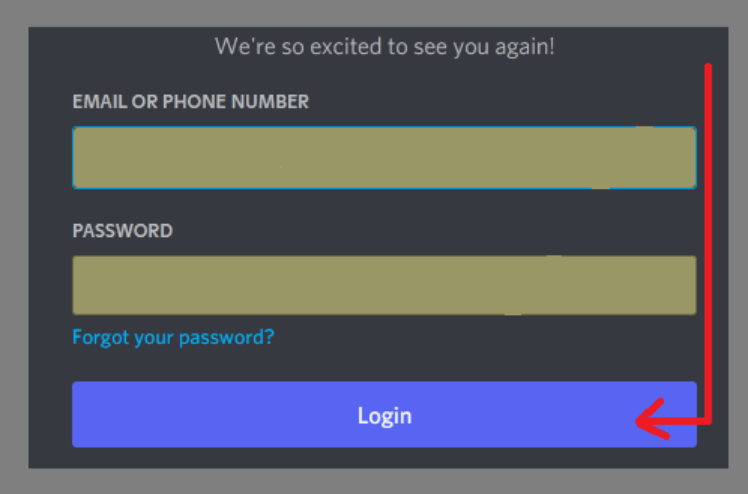
Step 2: Locate anti-ghost ping plugin
You can locate an anti-ghost plugin on unofficial repository for Discord bots (top.gg or bots.ondiscord.xyz) or at specific websites. In this case, the anti-ghost ping bot is sourced from ghostping.xyz.
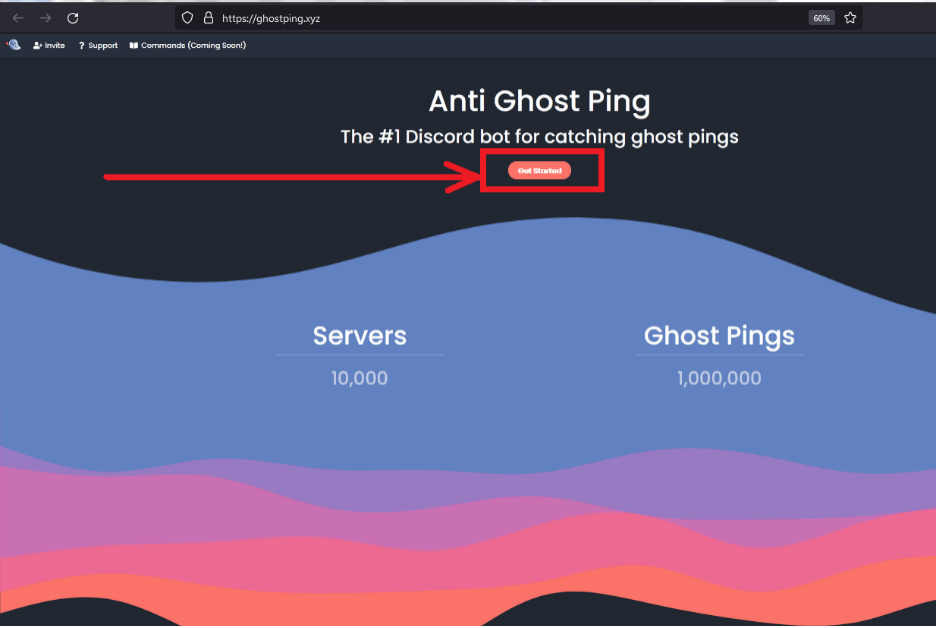
Click on Get Started to redirect you to an authorization page. You must be logged into your Discord account for this process to be straightforward.
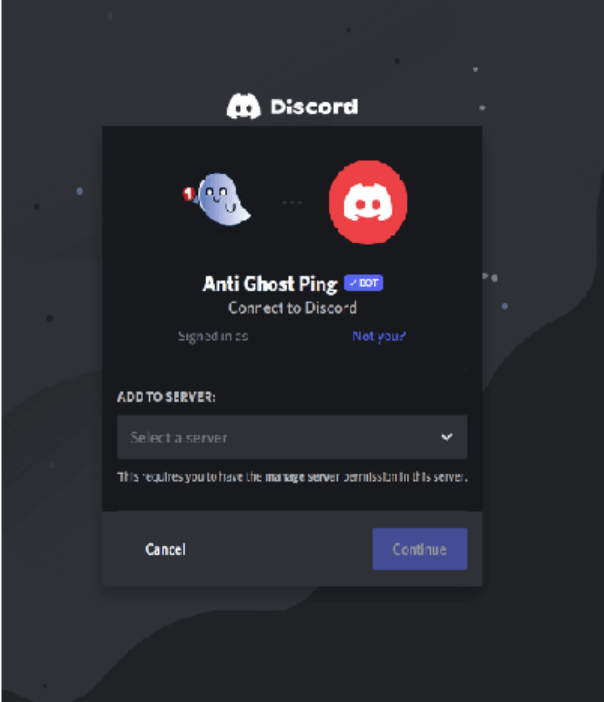
Step 3: Give bots necessary permissions
Add the bot to your preferred server and authorize required permissions for it to operate. Next, click on Authorize.
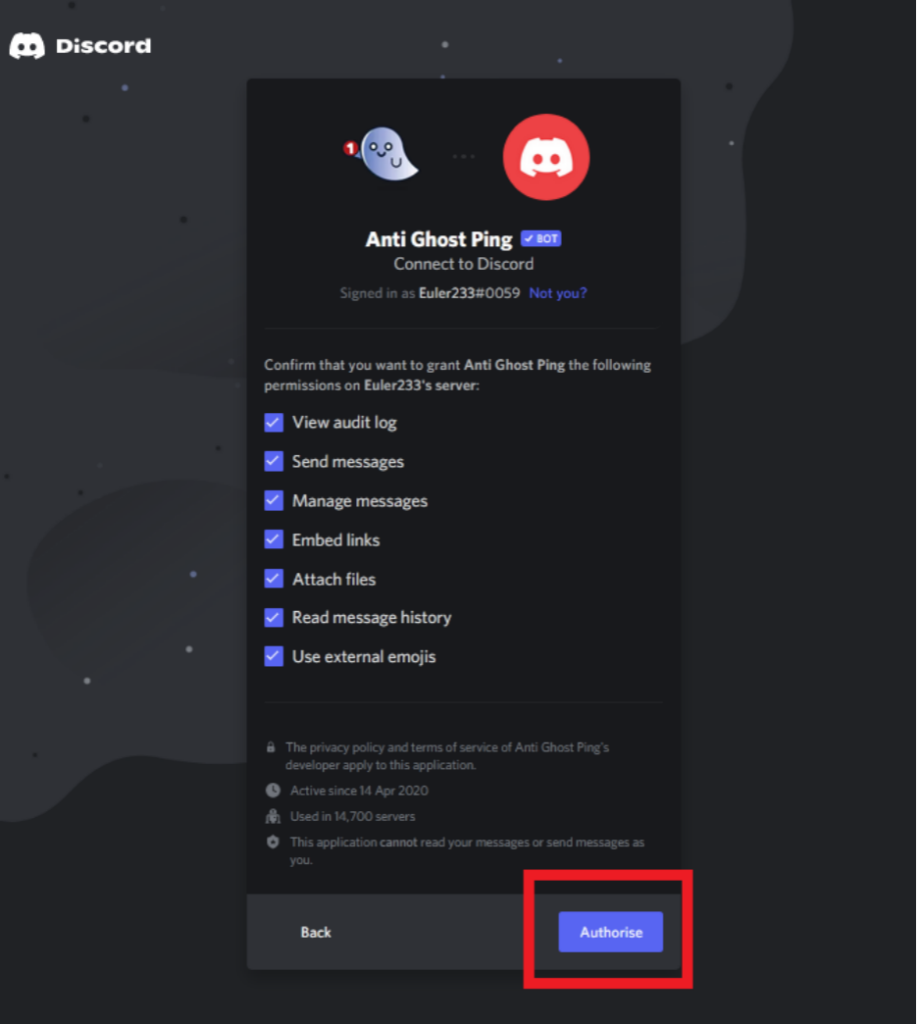
Step 4: Add plugin to your server
After clicking on Authorize, the bot becomes a member of your server assigned with designated roles you allowed.
Next, locate the bot on your server and click on Add to Server.
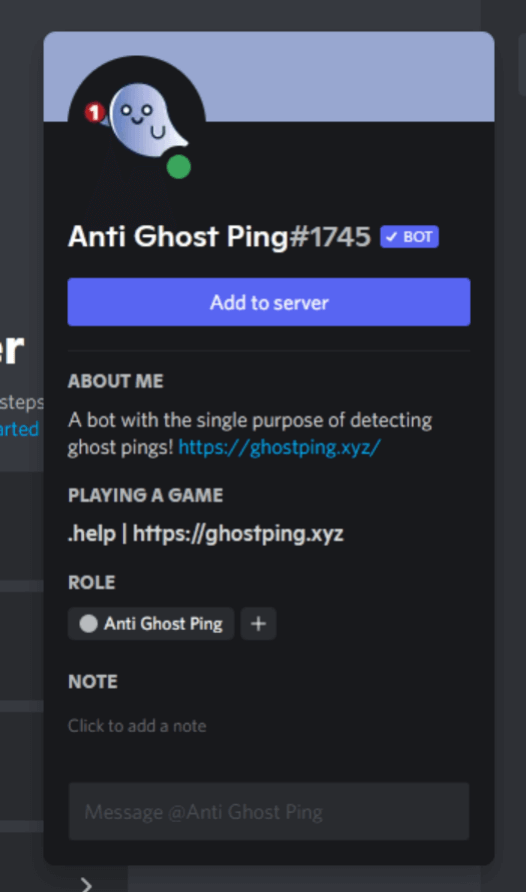
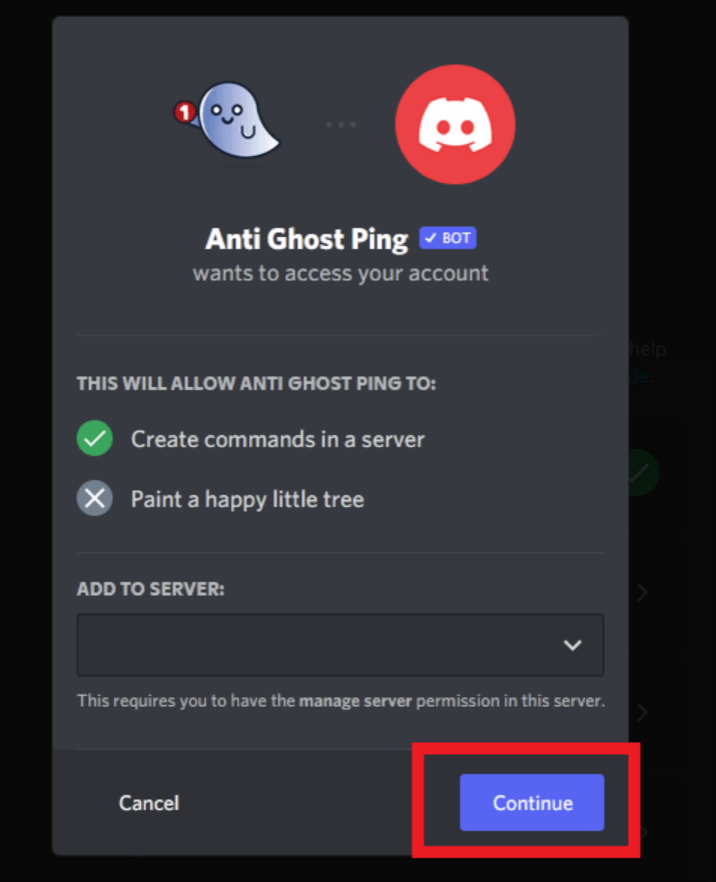
Step 5: Authorize plugin on your server
Give the bot required passes to operate on your server by clicking on Continue.
Step 6: Use .help[ping] command
The plugin responds to the .help[ ] command. Apart from helping you see who pinged you, the bot can perform other tasks too.
Что значит пинговать и как уменьшить этот показатель в сервисе Дискорд
За современным сленгом невозможно уследить. Только кажется, что вы наконец освоили значения слов «чилить» и «кринж», как представители нового поколения вводят в свою речь новые словечки. Забавно, что даже сленг делится по сферам деятельности. Например, в компьютерном мире часто мелькает слово «пинговать», но при этом у него нет значения ни в одном словаре. Расскажем, что значит пинговать и как это связано с общением в Дискорде.
Что значат термины «пинг» и «пингануть» в Discord
Как и все примеры сленга, слово «пингануть» произошло от существующего английского термина «ping». Сам термин появился достаточно давно, в 1983 году и использовался в качестве названия встроенной утилиты для проверки целостности соединения и передаваемых пакетов. К слову, это утилита поддерживается и сегодня во всех трех популярных ОС (Windows, Linux, MacOS) и часто используется для проверки интернет-соединения.

Так вот, в современном понимании пинг – это задержка между отправкой и приемом интернет-пакетов. Этот параметр измеряется в миллисекундах. То есть высокий пинг приводит к задержке в чате. Причем, это определение касается не только Дискорда. Например, пинг в играх – это время, пока сигнал долетает до сервера. Например, если ping выдает 5000, значит, вашему компьютеру нужно 5 секунд на передачу сигнала (это, кстати, высокий пинг).
Теперь о том, что такое «пингануть». Пользователи интернета часто любят заменять слово «провести» на окончание «-нуть». Например, сделать бэкап – бэкапнуть, провести апгрейд – апгрейднуть, нажать на «тап» (клавиша мыши) – тапнуть, запустить пинг — … правильно, пингануть. Хоть по правилам русского языка такие замены недопустимы, они популярны.

Также в Дискорде существует второе определение, согласно которому «пингануть» – это упомянуть пользователя (через конструкцию @nickname), чтобы у него появилось специальное уведомление. Но этот вариант не особо интересен, потому его мы не рассматриваем.
Как узнать свой пинг
Итак, теперь вы знакомы со значением слова, пора бы применить эти знания на практике. Знать собственный пинг полезно, так как этот показатель играет роль индикатора интернет-соединения. Если высвечивается высокий пинг, то ни о каком нормальном общении и речи быть не может, вы будете с помехами слышать участников, а ваш микрофон и вовсе будет передавать голос с жуткими зависаниями.
Чтобы оценить этот показатель, необходимо выполнить следующие действия:
- Откройте Дискорд.
- Перейдите в любой сервер, где есть голосовые каналы.
- Подключитесь к голосовому каналу.

В нижней части появится текст «Голосовая связь подключена», а слева значок сети (вертикальные палочки). Наведите на нее, чтобы отобразился текущая задержка (цифра и постфикс «ms»). Кликните по значку, чтобы получить подробную статистику и график. Готово. Кстати, относительное состояние пинга можно определить по цвету палочек. Зеленые – все нормально, желтые – есть помехи, красные – будут серьезные лаги, так как образовался высокий пинг.
Способы его уменьшения
Не всем в этом мире везет обладать интернетом с высокой скоростью передачи данных. Многие из нас вынуждены страдать из-за качества работы провайдеров. В таком случае есть два варианта:
- Изменить оператора сотовой связи. Для этого нужно поменять кабель интернета, идущий в дом, либо сменить тариф (редко помогает).
- Изменить настройки Windows.
Последний метод более реализуем, и позволяет значительно уменьшить задержку сети. Для решения проблемы поочередно выполните следующие действия:
- Увеличьте приоритет процесса. Для этого зажмите сочетание клавиш «Ctrl» + «Shift» + «Esc», а после кликните ПКМ по строке discord.exe и выберите «Высокий приоритет».
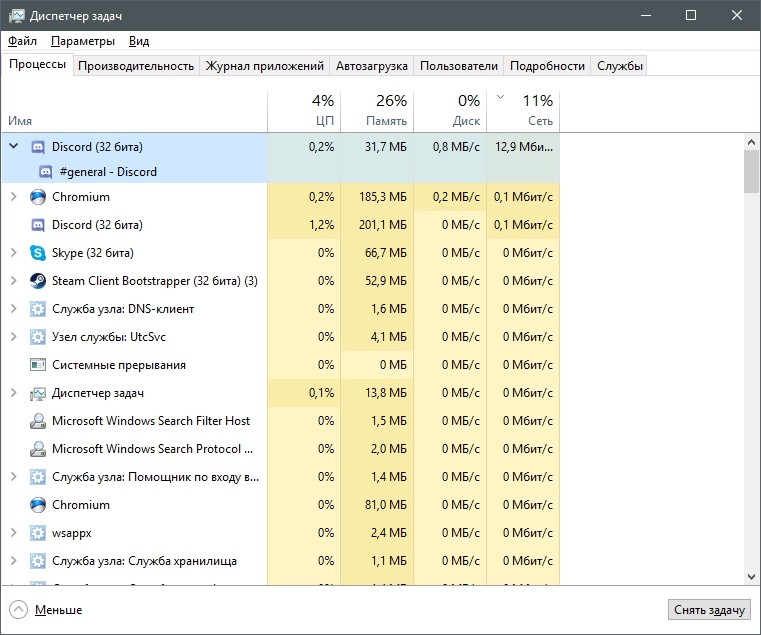
- Закройте все остальные приложения, использующие интернет или попробуйте понизить их приоритет. Потребление трафика также отслеживается через Диспетчер задач.
- Подключите провод напрямую без роутера. Это радикальная мера, но порой она помогает.

- Уменьшите качество передаваемой картинки.
- Проверьте компьютер на наличие вирусов, некоторые из них могут тратить трафик на передачу пользовательских данных.

В целом, пинг может меняться сам по себе, так как Дискорд постоянно меняет сервер для подключения.
Последствия высокой задержки
«Неужели этот показатель настолько важен, и необходимо ли его контролировать» – такой вопрос часто поступает специалистам от неопытных пользователей, и на то есть причины. Да, этот показатель играет первостепенную важность, и его нельзя игнорировать. Представьте, что вы находитесь на стадионе в ложе зрителя. Перед вами идет игра в реальном времени. Сразу видно, кто бежит впереди, и куда летит мяч.
А теперь представим, что у реальной жизни появился пинг. В таком случае футболисты будут магическим образом телепортироваться по полю, а мяч зависать в воздухе. Примерно такими и будут последствия (зависания, резкие голоса), если задержка станет слишком высокой.
Как посмотреть пинг в дискорде с телефона
Пользователи программного обеспечения Дискорд часто сталкиваются с тем, что оно лагает, что влечет за собой определенный дискомфорт. В таком случае рекомендуется знать, как проверить пинг и что сделать для улучшения ситуации. Процедура несложная, но требует соблюдения определенной последовательности действий. Дополнительно рекомендуется ознакомиться с особенностями, чтобы избежать ошибок с последствиями.

Что значит пинг и пингануть в Дискорде

Примерно в 60% случаях, зависание наблюдается во время общения между собеседниками по аудио связи по причине отсутствия качественного интернет-соединения. Чтобы проверить установленный пинг, разработчики программного обеспечения рекомендуют пользоваться специально разработанными сервисами в интернете, к примеру, Speed Test. Дополнительно стоит заострить внимание на суммарное количество подключений и отсоединений специализированного оборудования, которое может ухудшать качество связи.
Как узнать свой пинг
Чтобы пользователям узнать персональный пинг, требуется изначально узнать персональный IP-адрес интересующего тематического сервера либо доменное имя. Дальнейшая последовательность действий подразумевает под собой следующую исчерпывающую инструкцию:
- Пользователь запускает на персональном компьютере командную строку. Для этого необходимо воспользоваться сочетанием горячих клавиш Win+R.
- Во вновь открывшейся вкладке вводится системная команда CMD с последующим нажатием клавиши Enter.
- Дождаться результатов проверки.
После этого пользователю предстоит в командной строке прописать определенную команду:
- ping ocomp.info — автоматическая отправка 4-х пакетов, с помощью которых система выполняет проверку среднего времени ответа от мс;
- ping 176.114.4.148 — аналогичный процесс предыдущей команды, но при этом адрес указывается в форме IP-адреса.
В завершении пользователю требуется дождаться завершения процесса с последующим изучением исчерпывающей информации.
Как уменьшить пинг в Дискорде
Если завышенный пинг в программном обеспечении Дискорд стал причиной лагов при обмене голосовых общений, изначально рекомендуется проверить техническую исправность оборудования. Нередко проблема может заключаться не в высоком пинге, а в используемом устройстве, о чем свидетельствуют многочисленные отзывы клиентов мессенджера.
Обратите внимание, существенно снизить показатели пинга можно путем закрытие прочих, установленных программ на персональном компьютере, функционирование которых требуется непрерывного доступа к интернету.

Если ситуация не улучшиться, рекомендуется обратиться к провайдеру за разъяснениями. Возможно, специалисты проводят технические работы, поэтому вскоре качественное интернет-соединение будет восстановлено.
Что может произойти при высоком пинге
При наличии высокого пинга, пользователи могут ощущать дискомфорт в следующих проявлениях:
- во время организации общения по аудио связи, наблюдаются посторонние звуки, из-за чего существенно ухудшается качество восприятия;
- собеседники плохо себя слышат;
- регулярный обрыв связи, что делает невозможным использование программного обеспечения Дискорд.
К главным причинам, из-за которых наблюдается повышенный пинг в ПО Дискорд, разработчики мессенджера относят:
- возникновение технических неполадок, которые напрямую связаны с работой персонального компьютера и установленными драйверами;
- отсутствие быстрого интернет-соединения;
- наличие технических сбоев в работе ПО;
- механические проблемы, которые связаны с неправильно выбранными настройками.
Обратите внимание, вне зависимости от имеющихся причин, проблемы с пингом не являются существенными. Для исправления ситуации, требуется выявить очаг.
Вопрос от пользователя
Здравствуйте.
Подскажите, как можно понизить высокий пинг в игре World of Warcraft? Когда просто бегаешь и убиваешь мобов — то все нормально, но, когда начинаешь биться с другими людьми — игра долго отвечает на мои нажатия. Пинг колеблется от 200 до 300 мс.
Пробовал чистить Windows, оптимизировать, но всё равно не помогло. Можно ли еще что-то сделать?
Всем всего доброго!
В общем-то, это всего лишь один вопрос из десятков. Все пользователи, кто играет в онлайн-игры: танки, WOW, Counter-Strike, и др., думаю, что не раз и не два сталкивались с лагами и задержками (то бишь пинг стал очень высоким) в процессе игры.
В этой статье приведу основные моменты, от чего зависит пинг, как его узнать, и как можно его понизить. Думаю, заметка будет интересна всем любителям сетевых игр.

Как узнать свой пинг
Что это такое: важные моменты
Пинг — это время, затраченное на отправление «куска» данных с вашего компьютера на другой, и получение от него ответа.
Если совсем утрировать: если вы зададите какой-то вопрос человеку и получите у него ответ — то время от начала вопроса и до конца ответа на него — это и будет пинг.
Измеряется пинг, обычно, в мили-секундах (мс или ms). В играх часто пишут на английском: Latency или Ping.
Разумеется, что чем выше пинг — тем хуже для вас: ваша реакция в игре будет оставлять лучшего, пока вы нажмете кнопку и она сработает — пройдет значительное время, а значит за него вас просто-напросто могут выиграть. Особенно, это заметно в активных играх, где нужна хорошая реакция.
Как определить пинг до сервера
Пинг — величина изменчивая в реальном времени, и к тому же к разным серверам она будет разная. Т.е. к одному серверу пинг может быть 100 мс, а к другому 500 мс.
Чаще всего, пинг требуется узнать к какому-то одному, двум серверам. Вряд ли вас интересует эта величина ко всем серверам без исключения.
Далее в командной строке напишите следующее:
- ping ocomp.info — будет послано 4 пакета, по которым определено среднее время ответа в мс (см. на скрине ниже);
- ping 176.114.4.148 — аналогично предыдущей команде, только адрес задан в виде IP-адреса.
- ping ya.ru -t— буковка «-t» на конце дает задание, чтобы проверка пинга шла до того момента, пока вы ее не остановите (полезно, чтобы посмотреть нет ли скачков пинга).
CMD — определение пинга
В играх
Если речь идет о «Контре» (Counter-Strike) — то пинг вообще показывается и при подключении к серверу, и непосредственно в самой игре. В общем-то, здесь не вижу никаких сложностей с его определением.

Counter Strike — пинг к серверам
Как уменьшить пинг: на что обратить внимание!
Огромное значение на качество интернет-подключения (в том числе и на пинг) — играет ваш Интернет-провайдер.
Бывает так, что у вашего соседа пинг в десятки раз ниже на том же сервере, на каком играете и вы — а разница лишь в провайдере услуг.
Поэтому, первый совет — попробуйте поинтересоваться у ваших знакомых, друзей, соседей — нет ли у них подобной проблемы, может быть даже попробовать на их ПК запустить нужную игру и сравнить величины задержек. Далее принять решение о смене провайдера.
2) Вид подключения
Также большое значение может иметь вид подключения: скажем 3G-модем проиграет в пинге обычному проводному (оптоволокно) подключения к интернету (которое на сегодняшний день, на мой скромный взгляд, обеспечивает лучшие показатели, что касается пинга).
Кстати, если у вас установлен роутер — то имейте ввиду, что некоторые недорогие модели, могут не справляться с вашей загрузкой сети и притормаживать (это так же отразиться на задержках и лагах в играх).
В этом случае можно порекомендовать отключить роутер и подключить сетевой кабель напрямую к сетевой карте ПК и проверить, как будет идти игра.

Сетевой кабель напрямую к порту ноутбука

3) Удаленность сервера с игрой
Второй и также очень важный момент — где находится сервер с игрой: в вашей локальной сети, в вашем городе, в вашей стране, или вообще за рубежом?
Как правило, чем дальше сервер — тем выше будет пинг (но это правило, работает не всегда).
Я, конечно, понимаю, что игровой сервер не всегда есть желание менять (особенно, когда появились друзья, завязалось общение) , но всё же — иногда сменив сервер, пинг можно уменьшить в разы! Можно перейти играть на другой сервер сразу целым кланом (особенно, если вы все из одного города. ).
4) Скорость подключения, тариф
Есть такой миф, что, чем выше скорость подключения — тем ниже пинг! На самом деле это не совсем так.
Если скорости интернет-подключения будет недостаточно для передачи данных между тобой и игровым сервером — тогда так же появятся тормоза в игре, задержки и пр. Но они не связаны непосредственно с пингом — отсюда и идет путаница.
Вообще, скорость — это параметр, который определяет за какое время ты сможешь получить запрошенные данные (измеряется в МБ\с) . Пинг же — это время, затрачиваемое на ответ сервера, т.е. чем ниже пинг — тем быстрее начнется скачивание, а вот время скачивания — будет зависеть от скорости.
В общем-то, посыл этой части статьи — узнать какая должна быть скорость для комфортной игры, а затем проверить свою скорость подключения (реальную, а не ту, которая у вас указана в договоре с Интернет-провайдером) .
5) Загруженность интернет-канала
Если параллельно с игрой вы что-то скачиваете — то пинг может заметно упасть.
Многие, кстати, даже не догадываются, что их система Windows может скачивать обновления, uTorrent — раздает файлы, и иногда их также скачивают от вас другие пользователи, также посмотрите на другие ПК/ноутбуки (если у вас подключено к интернету несколько машин) и пр.
Диспетчер задач — нагрузка на сеть
Особенно, это бывает заметно в вечерние часы, когда все дома и нагрузка на сеть возрастает. Здесь уместны рекомендации, касающиеся Интернет-провайдера (см. п.1 выше).
6) Проблема с драйвером на сетевую карту
Большое значение на работу сетевого адаптера могут оказывать драйвера (в принципе, как и на любое другое оборудование).
Например, на моем рабочем ноутбуке, после того как я снес драйвера, установленные Windows по умолчанию, и установил с сайта производителя устройства — скорость Wi-Fi подключения выросла в 1,5 раза!
Вообще, тема с драйверами достаточно обширна, ниже приведу пару ссылок на статьи, из которых вы узнаете, как правильно найти драйвера, и как их обновить.
7) Не загружен ли компьютер на 100% посторонними задачами?
Возможно, у вас тормозит онлайн-игра не из-за пинга, а из-за того, что, например, высокая нагрузка на процессор и он просто не успевает, зависает.
Подобное может наблюдаться и при высокой нагрузке на жесткий диск, ОЗУ. Всё это подробно я разобрал в статье про тормоза компьютера, и рекомендую с ней ознакомиться для диагностики и оптимизации работы вашей ОС Windows.
8) Настройка планировщика пакетов (тонкая настройка Windows 1)
Планировщик пакетов QoS (или диспетчер пакетов QoS) по молчанию резервирует определенную долю интернет-канала для обновлений операционной системы, отправки статистики, электронной почты и т.д., и т.п.
Порой эта резервация доходит до 10-20% от пропускной способности канала, что согласитесь, не мало?! Поэтому, логично, что ее необходимо отключить.
Как это сделать:
- зайти в редактор локальной групповой политики — для этого нужно нажать Win+R, ввести в строку «Открыть»gpedit.msc и нажать Enter;
- далее перейти в раздел: Конфигурация компьютера/Административные шаблоны/Сеть/Планировщик пакетов QoS (или диспетчер пакетов QoS);
- затем передвинуть ползунок в положение «Включено» и поставить значение в «0». Сохранить настройки и перезагрузить ПК.
Резервируемая пропускная способность
Примечание : не на каждой версии Windows можно открыть настройки редактора групповой политики (в начальных и домашних версиях — эта опция отключена. Однако, выход есть!) .
8.1) Установка скрипта Leatrix Latency Fix (тонкая настройка Windows 2)
Это скрипт (кстати, его написал фан игры World of Warcraft) призван убрать задержку ответа системы на обработку пакетов (в Windows по умолчанию это работает не так!). В итоге подтверждение отсылается сразу, чем несколько уменьшается задержка.
После того, как загрузите скрипт, извлеките архив и запустите исполняемый файл (потребуются права администратора).
Далее посмотрите, что у вас будет написано в окне:
- предложение установить (Install) — устанавливайте и перезагружайте компьютер;
- предложение удалить (Remove) — если так, лучше не трогайте, значит изменения уже внесены в реестр (нажав же на Remove — вы вернете настройки в исходное состояние) .
9) Брандмауэр и антивирусы
Еще один момент на котором бы хотелось заострить внимание — это работа антивируса и брандмауэра (часто они объединены в одну защитную программу, называемую антивирусом).
По умолчанию, брандмауэр недоверчиво относится к незнакомым его программам и, по умолчанию, спрашивает вас, давать ли доступ к сети той или иной программе.

Отключение антивируса Avast на 1 час
Все эти проверки часто сказываются на работе игр. Рекомендую: либо внести игру в список доверенных приложений, либо на время игры отключать брандмауэр (да и антивирус). Благо, что на многих современных антивирусах уже есть игровой режим.
10) Установка спец. утилит, повышающих приоритет игр

Пользователи мессенджера должны знать состояние серверов Дискорд, контролировать ситуацию и реагировать на возникшие проблему. Ниже приведем сайты, позволяющие изучить ситуацию и найти решение. Также рассмотрим вопрос, можно ли использовать ботов для восстановления.
Контроль состояния серверов Дискорд с помощью сайта
Лучший способ контролировать Discord Server Status — воспользоваться возможностями специальных ресурсов. Рассмотрим несколько вариантов.
Это официальный ресурс, позволяющий держать под контролем ситуацию и видеть все проблемы с сервером Дискорд. Здесь доступна следующая информация:

В нижней части приведены сведения по продолжительности отклика API в привязке со временем суток. Ниже приведены прошлые инциденты по состоянию Discord-серверов и ошибках, которые ранее имели место.

Это альтернативный сайт, позволяющий контролировать состояние Дискорд-серверов. Этот портал позволяет контролировать много мессенджеров, в том числе и этот. Пользователям доступен график, на котором видны сбои за последние 24 часа. При этом проверка статуса сервера приводится за последние 24 часа.

Ниже приведены данные по причинам таких сбоев. Как правило, трудности возникают с подключением к серверу, веб-сайтом или авторизацией. При желании можно поставить оценку по работе Дискорд за последние три месяца. Если servers постоянно падали, стоит поставить одну звезду и тем самым подтолкнуть к решению вопроса.
Можно ли использовать ботов
Много вопросов касается применения ботов для контроля состояния Discord-серверов. На данный момент таких помощников нет. В основном Дискорд-боты выполняют администрирующие, развлекательные или иные функции. Если необходимо проверить работоспособность Дискорд-серверов, это лучше делать с помощью рассмотренных выше ресурсов. На них сразу видно, если servers упали, или возникли иные сбои в работе.
Что делать при выявлении проблем
При появлении сбоев в работе лучший способ решить проблему — дождаться нормализации ситуации. Как правило, специалисты Дискорд восстанавливают работоспособность оборудования в сжатые сроки, после чего все функции доступны пользователям в обычном режиме.
Альтернативный вариант — изменить сервер Дискорд. Для этого необходимо сделать следующие шаги:
- Войдите в раздел Настройки сервера.
- Перейдите в категорию Обзор.


Похожие действия легко сделать через приложение на мобильном устройстве. При этом результат будет аналогичным.
Можно ли контролировать состояние внутренних серверов
Отдельно отметим ситуацию с серверами Дискорд, созданными администратором. Здесь контроль состояния лежит на самом пользователе. Если возникают проблемы в работе, причиной могут быть сбои с основным Discord-сервером. Проверить его работоспособность проще всего с помощью рассмотренных выше сайтов.
Итоги
Зная, как контролировать состояние Дискорд-серверов, можно быть в курсе ситуации и понимать причины временных трудностей. При возникновении сбоев стоит обратиться в службу поддержки или просто подождать восстановления.

Привет всем. Кто-то сталкивался с проблемой соединения в последнее время из мск с МГТС? Проверял пинг элементарно до сайта дискорда с другом (у него другой провайдер), у меня 70 мс, у него 1-2 мс. До других сайтов почти одинаковый пинг. Просто звук в дискорде лагает, механический, да и пинг сервера более 100 мс, тогда как у него опять же 1-2 мс. Такое ощущение, что мгтс не дает нормально соединяться.


Перестал загружаться вместе с Windows. Автозагрузка включена, как в системе, так и в Discord. Пути решения.


что за втф ? почему подобное пишет как с этим бороться

Как кинуть инвайт на сервер с приложения на телефоне ?

подскажите, что значит вот етот значек? Он иногда есть в других пользователей напротив игры в статусе иногда нет. На офф сайте вообще не нашел ничего об етом.

Можно ли сделать так, чтобы какой-либо бот выгонял участников сервера за то, что они не появлялись в сети определённое кол-во дней?

1) голос с блютуз наушниками запаздывает на секунды 4.
2) подлетает пинг в игре при использовании дс.
Что делать? Можно ли как то фиксануть?

Заимел сегодня дискорд нитро, долго ждать xbox гаме пасе в подарках?


Как сделать такой значок у всех на своем дискорд сервере?

Не могу войти в Discord. Пишет: "Учетная запись отключена" Накануне зарегистрировался, ничего плохого не делал. Как включить учетную запись и сколько времени это займет?

Dimon, пиши в поддержку, может в течение часа ответят, а может через пару дней

У кого-нибудь покупали с аккаунта подписку нитро? И если да, то кто-нибудь знает как это могло произойти(знаю, мошенники, но как)

В настройках привилегий ролям есть такая опция "начать активности". Я никак не пойму что это за активности такие? О чём идёт речь? К чему это относится?


Всем привет, япона мать. захожу в дс, вылетаю (на компе) пишет тут что то происходит, подтвердите по телефону, потверрждаю, на телефоне: этот номер уже используется другой учетной записью, чтобы привязать удалите его из текущей, я удалил данные в яндексе, на телефоне в гугле, и нихрена не помогло, на телефоне попытался, по 3 почтам, всё тоже самое, по номеру телефона, тоже самое, что мне делать, психанул удалил дс на телефоне, всё тоже самое, удалил на компе, тоже самое, меня не взломали это точно, написал в поддержку мне 3 раза ответил бот, меня это добило, я стёр нафиг со всех устройств. что мне делать, и как вернуть аккаунт?
Почему в программе Discord очень большой пинг
Пользователи программного обеспечения Дискорд часто сталкиваются с тем, что оно лагает, что влечет за собой определенный дискомфорт. В таком случае рекомендуется знать, как проверить пинг и что сделать для улучшения ситуации. Процедура несложная, но требует соблюдения определенной последовательности действий. Дополнительно рекомендуется ознакомиться с особенностями, чтобы избежать ошибок с последствиями.
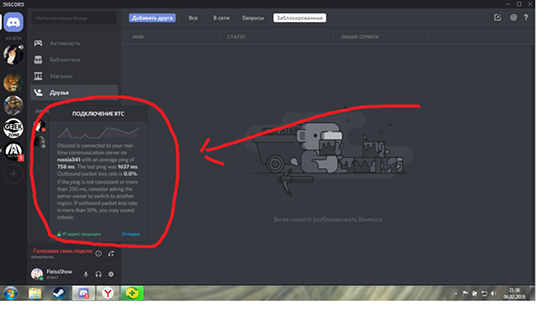
Что значит пинг и пингануть в Дискорде
Под определением «пинг в Дискорде» подразумевается определенный временной отрезок, который требуется потратить используемому устройству либо программному обеспечению для передачи пакета информации. В случае использования сервера, речь идет о передаче текстового либо графического сообщения.
Задача программного обеспечения Дисокорд заключается в организации качественной связи между зарегистрированными пользователями. Поэтому возникновение технических пробелов с голос либо звуком, существенно ухудшает комфорт во время использования утилиты, вне зависимости от того, браузерная версия запущены либо устанавливаемая клиентская программа.
Обратите внимание, в случае перебоев в работе программного обеспечения, пользователи не могут качественно выполнять поставленные задачи. Как следствия, принимается решение о временном выходе из зарегистрированного личного кабинета.
Примерно в 60% случаях, зависание наблюдается во время общения между собеседниками по аудио связи по причине отсутствия качественного интернет-соединения. Чтобы проверить установленный пинг, разработчики программного обеспечения рекомендуют пользоваться специально разработанными сервисами в интернете, к примеру, Speed Test. Дополнительно стоит заострить внимание на суммарное количество подключений и отсоединений специализированного оборудования, которое может ухудшать качество связи.
Как узнать свой пинг
Чтобы пользователям узнать персональный пинг, требуется изначально узнать персональный IP-адрес интересующего тематического сервера либо доменное имя. Дальнейшая последовательность действий подразумевает под собой следующую исчерпывающую инструкцию:
- Пользователь запускает на персональном компьютере командную строку. Для этого необходимо воспользоваться сочетанием горячих клавиш Win+R.
- Во вновь открывшейся вкладке вводится системная команда CMD с последующим нажатием клавиши Enter.
- Дождаться результатов проверки.
После этого пользователю предстоит в командной строке прописать определенную команду:
- ping ocomp.info — автоматическая отправка 4-х пакетов, с помощью которых система выполняет проверку среднего времени ответа от мс;
- ping 176.114.4.148 — аналогичный процесс предыдущей команды, но при этом адрес указывается в форме IP-адреса.
В завершении пользователю требуется дождаться завершения процесса с последующим изучением исчерпывающей информации.
Как уменьшить пинг в Дискорде
Если завышенный пинг в программном обеспечении Дискорд стал причиной лагов при обмене голосовых общений, изначально рекомендуется проверить техническую исправность оборудования. Нередко проблема может заключаться не в высоком пинге, а в используемом устройстве, о чем свидетельствуют многочисленные отзывы клиентов мессенджера.
Обратите внимание, существенно снизить показатели пинга можно путем закрытие прочих, установленных программ на персональном компьютере, функционирование которых требуется непрерывного доступа к интернету.

Если ситуация не улучшиться, рекомендуется обратиться к провайдеру за разъяснениями. Возможно, специалисты проводят технические работы, поэтому вскоре качественное интернет-соединение будет восстановлено.
Что может произойти при высоком пинге
При наличии высокого пинга, пользователи могут ощущать дискомфорт в следующих проявлениях:
- во время организации общения по аудио связи, наблюдаются посторонние звуки, из-за чего существенно ухудшается качество восприятия;
- собеседники плохо себя слышат;
- регулярный обрыв связи, что делает невозможным использование программного обеспечения Дискорд.
К главным причинам, из-за которых наблюдается повышенный пинг в ПО Дискорд, разработчики мессенджера относят:
- возникновение технических неполадок, которые напрямую связаны с работой персонального компьютера и установленными драйверами;
- отсутствие быстрого интернет-соединения;
- наличие технических сбоев в работе ПО;
- механические проблемы, которые связаны с неправильно выбранными настройками.
Обратите внимание, вне зависимости от имеющихся причин, проблемы с пингом не являются существенными. Для исправления ситуации, требуется выявить очаг.