Как посмотреть друзей друга в дискорд?
Для этого необходимо открыть вкладку «Добавить в друзья» и вбить в строку поиска ID вашего друга. Важно соблюдать регистр и порядок ввода ID: сначала ник, затем решетку и в конце номер. Если у вас нет ID, но есть его почта, в строку поиска можете смело вбивать адрес его электронной почты.Mar 16, 2021
Как посмотреть друзей в Дискорде у друга?
Страницу со списком друзей можно найти, нажав кнопку «Домой» или в верхней части списка прямых сообщений. Друзья могут быть добавлены с помощью их никнейма Discord и дискрима или предложены в списке друзей Steam или Skype, если они встроены в вашу учетную запись.
Как посмотреть во что играет человек в Дискорде?
ОКНО СПИСКА ДРУЗЕЙ Это список всех ваших друзей, отфильтрованный по тому, что вы выбрали в меню сверху. В трех столбцах вы можете увидеть их имя, статус и игру в которую они играют, а также общие серверы, которыми вы пользуетесь.
Как добавить друзей из контактов в дискорд?
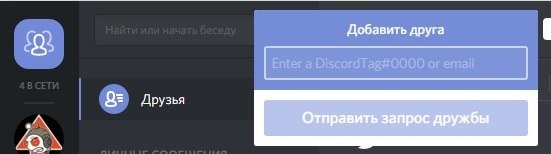
Чтобы добавить кого-то в список друзей, откройте список в окне приложения: Нажмите на классную фиолетово-синюю кнопочку “Добавить друга”: Вы увидите небольшое всплывающее окно с текстовым полем.
Как узнать ID пользователя в Дискорде?
Пользователи, отдельные сообщения и целые сервера Discord имеют цифровой идентификатор (ID), который может понадобиться в разных случаях. . В меню правой кнопки мыши в любом из полей, которые Вы выбрали, Вы найдете опцию “Копировать ID”. . После нажатия «Копировать ID» нужный идентификатор будет скопирован в буфер обмена.
Как найти человека в ДС без тега?
Для этого необходимо открыть вкладку «Добавить в друзья» и вбить в строку поиска ID вашего друга. Важно соблюдать регистр и порядок ввода ID: сначала ник, затем решетку и в конце номер. Если у вас нет ID, но есть его почта, в строку поиска можете смело вбивать адрес его электронной почты.
Сколько людей в Дискорде?
Серверы мессенджера размещены в 11 центрах обработки данных в разных частях мира. По состоянию на 13 мая 2019 года в мессенджере было зарегистрировано более 250 млн участников при среднем ежемесячном онлайне в 56 млн пользователей.
Как найти друзей?
Уже сегодня вы можете завязать там дружбу.Ищите друзей в онлайн-сообществах . Ищите друзей с помощью сервисов знакомств . Ищите друзей в онлайн-играх . Если знакомитесь онлайн, не забывайте о сетевом этикете . Ищите друзей в учебном заведении или на работе . Ищите друзей в местных секциях и клубах по интересам
Как посмотреть друзей друга в дискорд? Ответы пользователей
По номеру телефона. Запустите мессенджер и пройдите авторизацию в системе. В меню с левой стороны найдите раздел «Поиск друзей». Нажмите на кнопку «Пригласите .
СООБЩЕНИЕ ОТ АДМИНА. Приглашай в этот наш чат своих друзей, подруг и знакомых, ведь чем больше будет здесь хороших людей, .
Чтобы посмотреть друзей в дискорде у друга, достаточно кликнуть на иконку пользователя и найти соответствующий пункт. Стоит отметить, что добавлять друзей .
Найти свой номер проще всего в «Настройках пользователя» (раздел «Моя учетная запись»). Для добавления друзей можно применить как профиль пользователя, так и .
Также возникает вопрос, как найти товарища в Интернете и в самой программе. Ниже приведем способы, позволяющие отыскать друзей и наладить общение в Discord. Как .
Можно ли просмотреть чужих друзей?
Другу требуется сообщить этот код вам. Дальше действуем по предыдущей схеме, но теперь в конце имени дописываем через решетку ID, например, name .
Как добавить друга в Discord. Хотя Discord позиционируется как мультиплатформенное приложение, такая функция, как синхронизация списка друзей, .
Как найти человека в Discord

Discord – востребованный мессенджер от американского разработчика Discord incorporated, пользующийся особой популярностью среди геймерской аудитории. Приложение обладает браузерной версией, а также поддержкой продвинутых видео- и аудиокодеков, обеспечивающих высокое качество передачи сигнала. Найти друга в Дискорде можно несколькими способами с помощью уникального номера ID или адреса электронной почты.
Как искать людей
При регистрации каждому абоненту присваивается уникальный номер ID, по которому его можно в дальнейшем с легкостью идентифицировать. Найти свой номер проще всего в «Настройках пользователя» (раздел «Моя учетная запись»). Для добавления друзей можно применить как профиль пользователя, так и адрес электронной почты. История отправленных запросов хранится во вкладке с одноименным названием «Запросы».
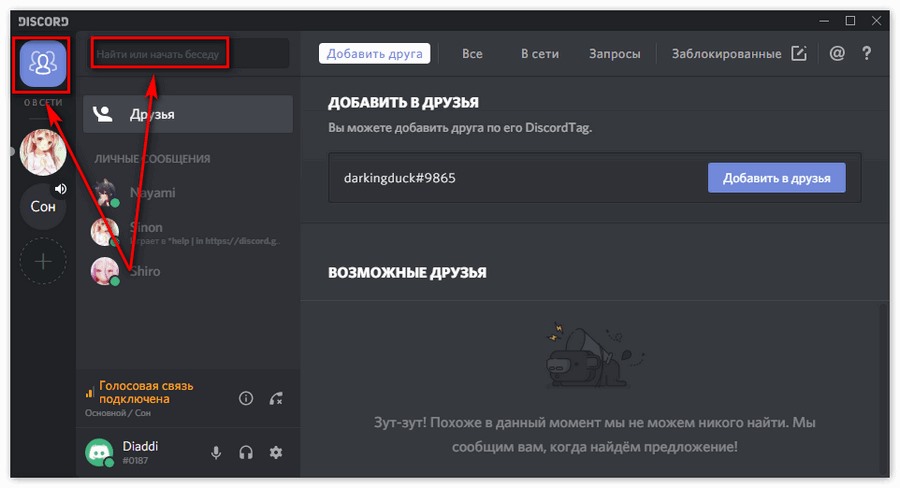
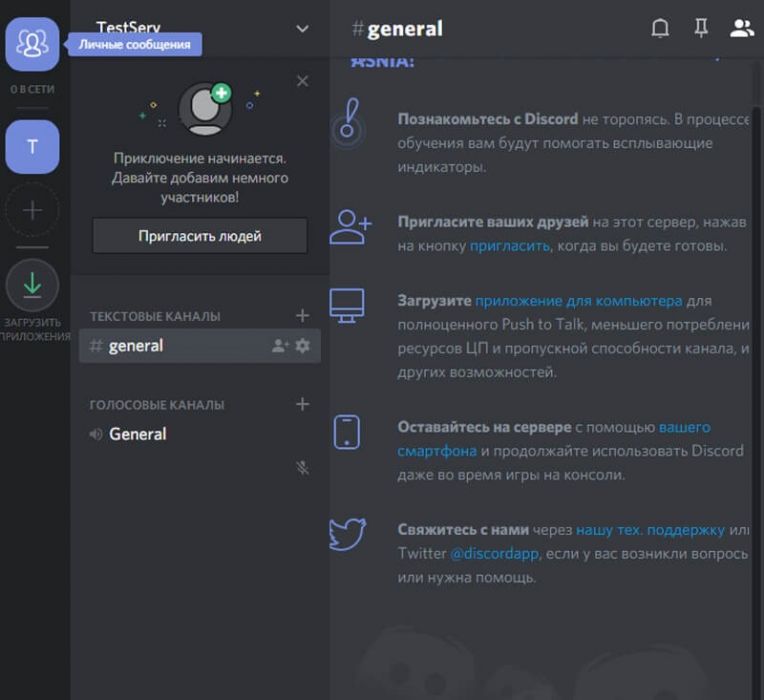
Проще всего пользоваться поиском, который доступен из главного окна приложения. Большая кнопка в верхнем левом углу экрана при нажатии автоматически перенаправляет в раздел «Личных сообщений», из которого можно добавлять абонентов в друзья прямо из списка контактов. Клавиша «Добавить друга» подсвечивается синим цветом в том случае, если вкладка находится в активированном состоянии.
Для того, чтобы найти человека в Дискорде, он должен быть зарегистрирован в мессенджере и обладать уникальным ID-номером, который автоматически присваивается при активации нового аккаунта. Добавить абонента в Discord можно при помощи следующего алгоритма:
- Для вызова меню необходимо нажать на большую клавишу «Добавить друга», расположенную в верхней части экрана.
- Вбить в строку поиска номер ID либо электронную почту человека для последующего добавления в контакт-лист.
- ID пользователя выглядит примерно как “Vladimir777#7655”. При поиске важно учитывать регистр клавиатуры. К примеру, Dimon#5554 и dimon#5554 – разные пользователи Дискорд.
- Когда автоматический поиск будет завершен, в соответствующем окне появятся данные, включающие хештег, номер и прочую информацию.
После того, как друг найден по тегу или адресу электронной почты, а запрос дружбы ему успешно отправлен, на экране появится системное сообщение с соответствующим текстом. Когда запрос будет одобрен товарищем, информация об этом отобразится на телефоне или другом устройстве, использующемся для запуска мессенджера Дискорд. Для того, чтобы принять заявку в друзья от людей, которые самостоятельно нашли ваш профиль, необходимо подтвердить запрос, после чего они будут отображаться в списке контактов.
Поиск и добавление друзей из профиля
В случае, если беседу с зарегистрированным абонентом Дискорд уже удалось начать, добавить его в друзья можно, воспользовавшись профилем.
В окне данных содержится информация о человеке, включая перечень общих друзей и серверов. Здесь же доступна опция, позволяющая делать заметки на будущее. После изучения профиля можно отослать запрос дружбы, воспользовавшись большой синей кнопкой. Раздел «Запросы» содержит следующие пункты:
- Ожидающие запросы на добавление в друзья от абонентов Discord.
- Online. Показывает список друзей, запустивших мессенджер.
- Перечень заблокированных пользователей включает людей из черного списка.
- В общем контакт-листе представлены все абоненты, когда-либо добавлявшиеся в друзья.
В профиле пользователя расположен его аватар, щелкнув по которому откроется окно. Остается нажать на зеленую клавишу «Send Friend Request». Приглашать друзей можно и через стим, которому потребуется предварительная активация. В разделе настроек (пункт «Интеграция») необходимо указать Steam как социальную сеть. После выбора стима нужно согласиться с системным предложением о подтверждении учетной записи с последующим автоматическим входом.
Приглашение людей с помощью сервера
В случае, если человек не добавляется с помощью описанных выше способов, можно пригласить его через меню абонента посредством создания сервера и размещения специальной ссылки. Для этого потребуется:
- Выбрать раздел меню «Пригласить».
- Определить продолжительность действия ссылки-приглашения («Постоянно» либо «Временно»).
- Скопировать адрес ссылки и отправить требуемому пользователю, кликнув по его нику.
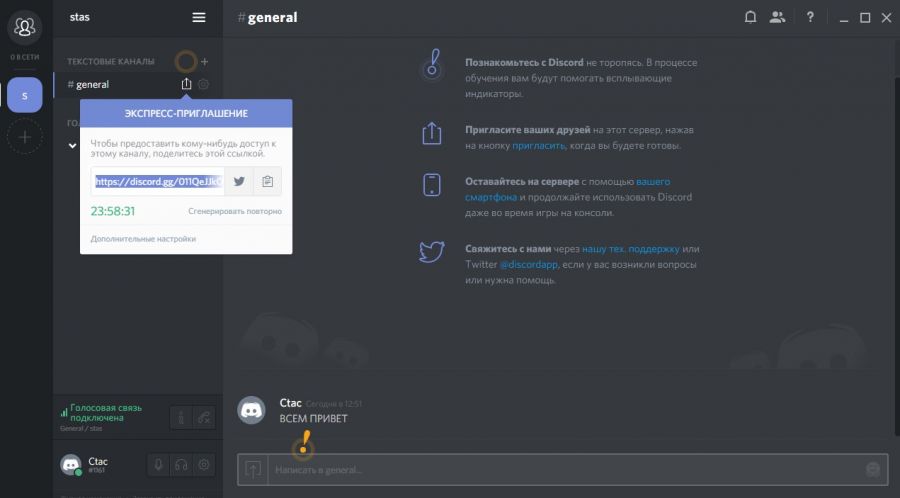
Поделиться ссылкой-приглашением можно и с людьми, не зарегистрированными в Дискорде. Отослать ее можно через электронную почту либо одну из социальных сетей. После перехода по линку пользователь попадет на стартовую страницу приложения, откуда он сможет зарегистрировать новый аккаунт.
Как найти кого-то в Discord

Если вы новичок в социальной платформе обмена сообщениями Discord, вы обнаружите, что она может многое предложить. Поскольку новые пользователи присоединяются каждый день, может быть сложно следить за тем, кто из ваших друзей присоединился. К счастью, есть несколько способов найти своих друзей в Discord, с ключевой информацией или без нее.
Эта статья расскажет, как найти своих друзей и товарищей по команде в Discord.
Поиск чьей-либо учетной записи в Discord
Самый простой способ найти кого-то в Discord — это использовать его уникальное имя пользователя и номер тега. Но что делать, если у вас нет этих деталей? Есть и другие способы найти друзей, используя другие условия поиска.
Если вы знаете или подозреваете часть имени пользователя вашего друга, вы можете найти его. Есть два способа сделать это. Первый предполагает поиск непосредственно в Discord. Другой метод предполагает использование другой поисковой системы. Вы можете попробовать альтернативный метод, если один из них не дает нужных результатов. Чтобы найти друга с помощью приложения Discord, выполните следующие действия:
- Запустите приложение Discord на своем телефоне.

- При появлении запроса введите свои учетные данные.
- Нажмите “Поиск” значок внизу экрана.

- В “окне поиска” первый тип “@” а затем продолжите с тем, что, по вашему мнению, является их именем пользователя. Вам не нужно вводить полное имя.

- Вам будет предоставлен список предложений с похожими именами пользователей. Нажмите на любой, который, по вашему мнению, может быть использован вашим другом. Вы попадете в его профиль, где сможете увидеть, нашли ли вы нужного человека.

Альтернативный метод — использовать бот-сайт, который собирает данные с серверов Discord. Здесь вы также можете попытаться найти их, введя часть того, что, по вашему мнению, представляет собой их имя пользователя. Чтобы попробовать этот метод, выполните следующие действия.
- На своем компьютере или мобильном устройстве перейдите к поиску пользователей DiscordHub.

- Используя окно поиска в верхней части страницы, введите то, что вы думаете имя пользователя вашего друга:

- Нажмите “Поиск” кнопку.

Время от времени эта служба может работать медленно, поэтому обязательно дайте ей более нескольких секунд для заполнения результатов поиска. Вы увидите список имен пользователей, которые совпадают или похожи на введенное вами. Если какое-либо из них покажется вам знакомым, вы можете нажать на имя пользователя, чтобы увидеть его профиль в Discord.
Поиск кого-то в Discord Без их номера
Даже если у вас нет номера вашего друга, вы все равно можете найти его в Discord. Если у вас схожие интересы или вы играете в одни и те же игры, хороший способ найти их — поискать по разным каналам, участниками которых, по вашему мнению, они могут быть. Вот как это сделать:
- Запустите приложение Discord или перейдите на веб-сайт Discord.

- Перейдите на сервер, который, как вы подозреваете, они могли присоединиться.

- Пролистайте чат и найдите имя пользователя.

- Вы также можете просмотреть список участников сервера.

Поиск человека в Discord по номеру телефона
Если вы знаете номер телефона своего друга и он есть в списке контактов вашего телефона, вы легко сможете его найти. Discord позволяет пользователям привязывать свои номера телефонов к своим учетным записям, поэтому, если они это сделали, вы сможете их найти. Чтобы узнать, как это сделать, следуйте приведенным ниже инструкциям:
- Запустите приложение Discord на своем телефоне.

- Войдите под своими учетными данными, если будет предложено.
- Нажмите на “Друзья” значок внизу экрана.

- Нажмите “Найти друзей” вверху экрана.

- Выберите “Начать” и “Разрешить” чтобы предоставить приложению доступ к контактам вашего телефона.

- Введите свой номер телефона и нажмите кнопку “Далее” кнопку.

- Вам будет предоставлен список учетных записей Discord, которые совпадайте с номерами в списке контактов вашего телефона.
Поиск человека в Discord по тегу
При создании имени пользователя в Discord вам будет присвоен номер тега, прикрепленный к его концу. Вы не можете выбрать, каким он будет, поскольку он назначается автоматически. Этот четырехзначный номер тега уникален для вас.
Найти кого-то в Discord легко, если вы знаете его номер тега и имя пользователя. Если у вас есть эта информация, вы сможете без проблем найти их в Discord. Чтобы узнать, как это сделать, выполните следующие действия:
- Запустите приложение Discord или перейдите на веб-сайт Discord.

- При появлении запроса войдите в систему, используя свои учетные данные.

- Введите имя пользователя и тег друга.

- Вы увидите список последних сообщений вашего друга.
Поиск друзей в Discord может быть проблемой
Без полного имени пользователя и тега вашего друга найти его в Discord может быть немного сложно. Но есть несколько способов их отследить. Если вы подозреваете, что знаете часть их имени пользователя, вы можете найти пользователей с похожими именами в приложении или на веб-сайте бота. Еще один способ найти их — использовать список контактов на телефоне.
Вы пытались найти кого-нибудь в Discord? Пользовались ли вы каким-либо из методов, описанных в этой статье? Дайте нам знать в разделе комментариев ниже.