Как забанить и разбанить в Discord
Черный список – очень важный инструмент онлайн-общения. Он позволяет избавиться от нежелательных лиц в своих интернет-чатах. Бан в Дискорде, разумеется, тоже присутствует. Мы разберем ключевые особенности функции, а также способ работы с ней.
Детали
Бан – это блокировка того или иного пользователя, который нарушил правила сообщества, вел себя неадекватно или нецензурно выражался в адрес других участников группы. Это весьма полезный метод наказания, который активно используется во многих играх.
В Discord блокировка пользователя происходит по аккаунту. Поэтому если юзер, получивший бан, зайдет под другим IP-адресом, то ничего не изменится. Это весьма удобно. Особенно в случае с «очень умными» участниками сообществ.
Стоит отметить, что забанить пользователя может только администратор группы или участник, обладающий соответствующими полномочиями. Обычный юзер не сможет этого сделать. И это хорошо. Так можно избежать беспричинных банов.
Процесс блокировки
Итак, как забанить в Дискорде неадекватного человека? Для этого есть специальный алгоритм действий. Стоит отметить, что процедура довольно простая. Для этого даже не нужно копаться в настройках мессенджера.
Все, что нам нужно – это соответствующие полномочия и установленный на компьютере мессенджер. Никаких специальных программ не требуется. Вот подробная инструкция с четким алгоритмом действий:
- В главном окне переходим в нужную группу.
- В столбце с правой стороны будут имена участников. Кликаем по нужному нику правой кнопкой мыши.
- Появится меню. В самом его конце будет пункт с соответствующим названием. Кликаем по нему.
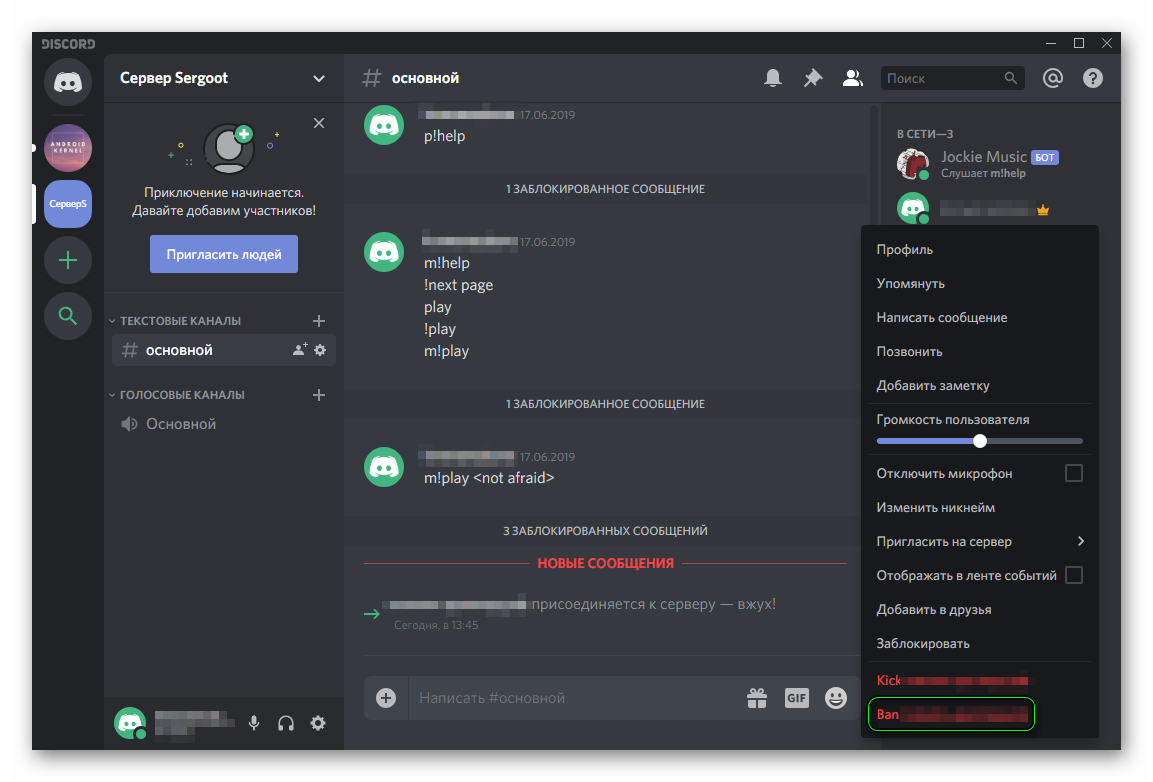
На мобильных устройствах делается все так:
- Откройте чат с нужным сервером.
- Тапните на иконку в виде двух силуэтов.
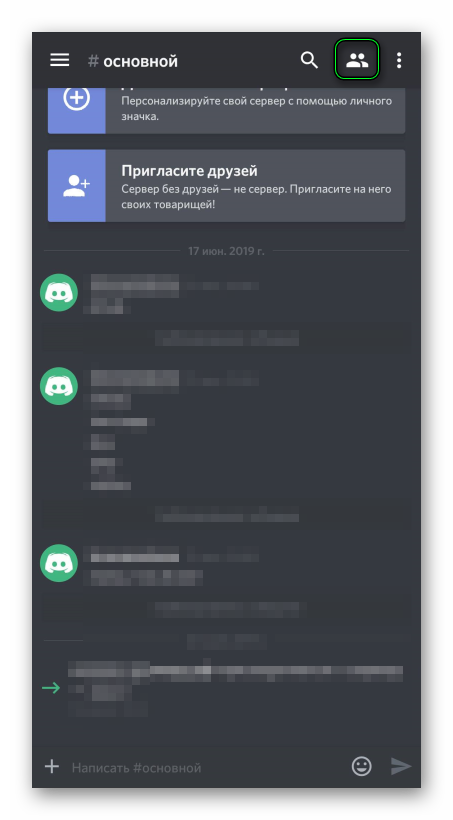
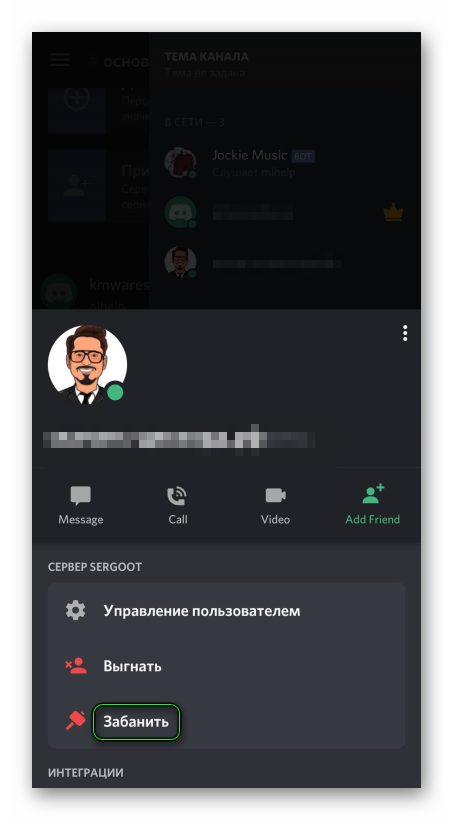
Теперь пользователь получил временную или постоянную блокировку. Он больше не сможет писать в чат, разговаривать в комнатах и даже писать приватные сообщения участникам. Время ограничения определяется только вами: неделя, месяц, пара дней и так далее.
Разблокировка
А теперь поговорим о том, как разбанить человека в Дискорде. Это не так просто, как блокировка. Для того, чтобы отменить свое решение, придется немного покопаться в меню программы:
- Кликаем по иконке сервера (группы) ПКМ.
- В появившемся меню наводим курсор на пункт «Настройки…».
- Нажимаем на самый последний инструмент.
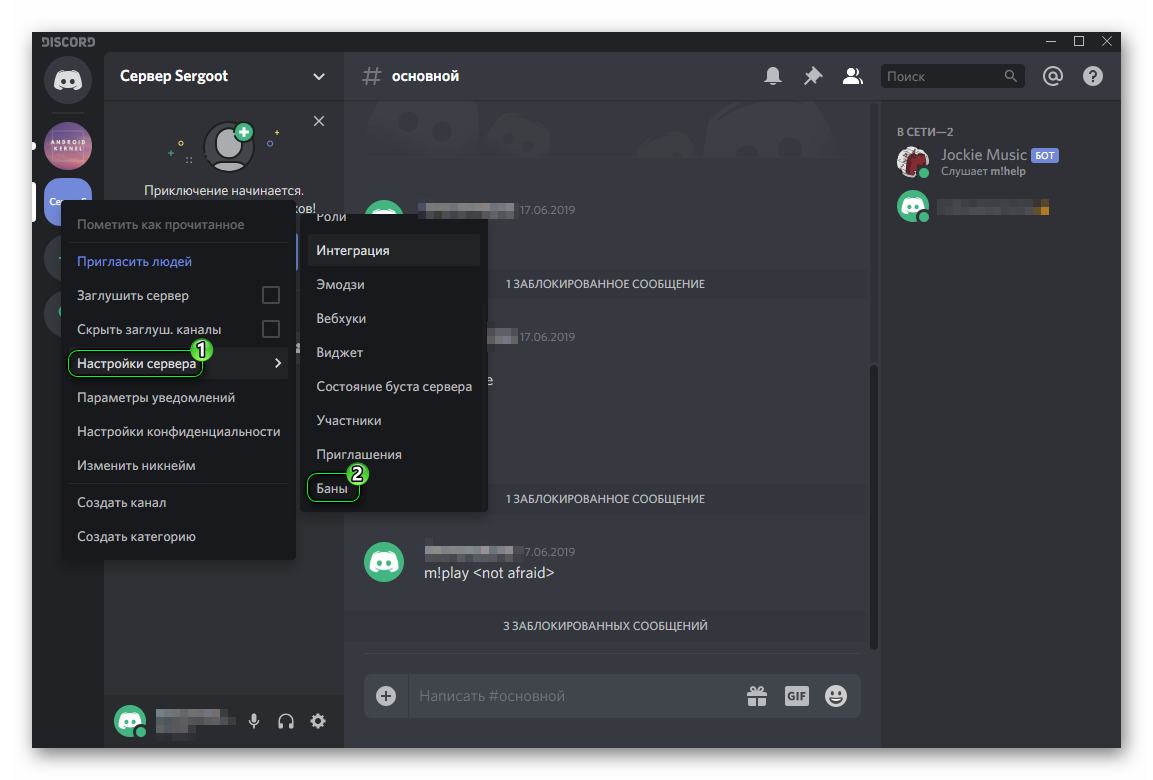
Инструкция для мобильных устройств:
-
Откройте левое боковое меню приложения.
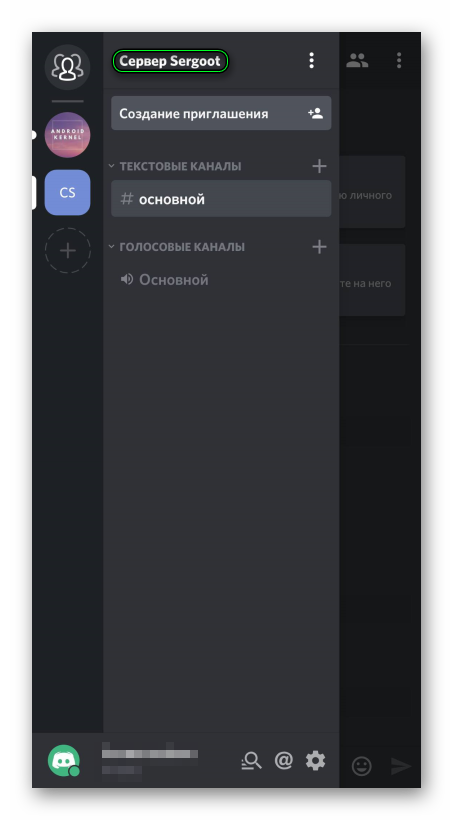
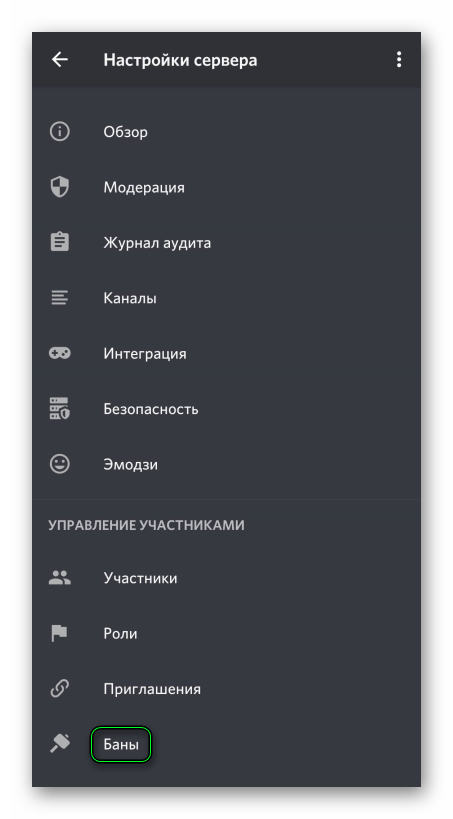
Теперь юзер сможет пользоваться всеми прелестями группового общения. Как видите, процесс хоть и немного сложнее, но тоже не требует никаких специальных знаний и умений. В этом и заключается преимущество Дискорда.
Чёрный список в Discord
Как узнать что собеседника занесли в чёрный список в Discorde? Ему приходит уведомление/не отправляются сообщения? Или это никак не видно и можно писать тому кто забанил, но этот человек не увидит сообщения, а отправитель, которого забанили, никак не будет знать о том что его забанили?
10 Apr 2019 в 17:13 #2
Как узнать что собеседника занесли в чёрный список в Discorde? Ему приходит уведомление/не отправляются сообщения? Или это никак не видно и можно писать тому кто забанил, но этот человек не увидит сообщения, а отправитель, которого забанили, никак не будет знать о том что его забанили?
Если тебя добавили в ч.с тебе об этом прямо напишут
10 Apr 2019 в 17:15 #3
Если тебя добавили в ч.с тебе об этом прямо напишут
(
Участник команды сайта

10 Apr 2019 в 17:17 #4
Как узнать что собеседника занесли в чёрный список в Discorde? Ему приходит уведомление/не отправляются сообщения? Или это никак не видно и можно писать тому кто забанил, но этот человек не увидит сообщения, а отправитель, которого забанили, никак не будет знать о том что его забанили?
если ты про один канал то забаненый не сможет поставить смайлы например тому кто его забанил
Как проверить, не заблокировал ли вас кто-то в Discord

Возможно, вам интересно, почему некоторые пользователи Discord невидимы для вас или недоступны, если вы ранее разговаривали с ними. Помимо проблем с Интернетом, вы могли быть заблокированы ими в тот или иной момент. Если вы заблокированы, вы вообще не сможете связаться с ними с помощью этой учетной записи.
Узнайте, заблокировать довольно просто, так как вы можете использовать один из нескольких методов. К сожалению, вы ничего не можете с этим поделать, поскольку человек решил не взаимодействовать с вами. Читайте дальше, чтобы узнать подробности о том, как работает этот процесс.
Как проверить, не заблокировал ли вас кто-то в Discord
Самый простой способ проверить, не заблокировал ли вас кто-то, — отправить ему личное сообщение. Обычно, если вы можете отправить им сообщение, они еще не заблокировали вас, и вы можете вздохнуть с облегчением.
Однако вы сразу узнаете, что вы заблокированы, когда получите доступ ваши журналы чата с указанным человеком. Клайд, официальный бот Discord, появится и покажет вам сообщение об ошибке. Он сказал бы, что ваше сообщение не может быть доставлено по одной из следующих причин:
- Вы не делите серверы с получателем
- Вы отключили прямые сообщения на общих серверах, на которых вы оба находитесь
- Получатель будет принимать сообщения только от друзей
Клайд также будет содержать ссылку к полному списку возможных причин, по которым вас заблокировали. Однако он не скажет вам точную причину, по которой вы не можете отправить сообщение этому человеку.
Тем не менее, если вы недавно разговаривали с этим человеком и теперь не можете отправлять ему сообщения , скорее всего, вы были когда-то заблокированы.
Еще один способ узнать, добавили ли вы этого человека в друзья, — проверить список друзей. Если они исчезли из него, это еще один признак того, что они, вероятно, заблокировали вас.
Как проверить, не заблокировал ли вас кто-то в Discord, не отправляя им сообщения
К счастью, есть еще один способ проверьте, не заблокировал ли вас кто-то. Вам не нужно набирать длинное сообщение, прежде чем выяснится, что все было напрасно. В Discord есть эмоции, которые можно использовать где угодно, и они пригодятся для нашей маленькой хитрости.
Если вы считаете, что вас заблокировали, попробуйте отреагировать на одно из их сообщений на сервере, которым вы оба пользуетесь. Эмоция появится, если вас не заблокировали. Однако если вы работаете на ПК, экран будет немного вибрировать.
У пользователей мобильных устройств более отчетливый знак. Они получат оповещение “Реакция заблокирована” в теме. В этот момент вы узнаете, что кто-то вас заблокировал.
Существует также другой способ узнать, заблокировал ли вас кто-то, не отправляя ему сообщения. Тем не менее, это включает в себя отправку им чего-то еще. На этот раз вместо этого вы отправите им запрос на добавление в друзья.
Вот что нужно сделать:
- Перейти к Главное меню Discord и перейдите в меню Друзья.

- Здесь выберите Добавить друга.

- Введите имя пользователя и тег Discord и нажмите Отправить запрос на добавление в друзья.

- Если вы были заблокированы, это не пройдет.

Это еще один верный признак, который нужно проверить. В качестве альтернативы, если вы знаете, что человек делит с вами сервер, вы также можете открыть его профиль и нажать Добавить друга оттуда. Этот метод менее громоздкий.
Проверьте, не заблокированы ли вы, используя реакции на сообщения Discord
Учитывая дизайн Discord, вы можете использовать их реакции на сообщения, чтобы определить, заблокированы ли вы кем-то.
- Откройте Discord и перейдите к сообщению человека, которого вы подозреваете в том, что он вас заблокировал.
- Теперь отреагируйте на их сообщение и посмотрите, появилось ли оно. Если да, значит, вы не были заблокированы ими, в противном случае вам не повезло.
Что мне делать, если кто-то меня заблокировал?
Честно говоря, вы ничего не можете с этим поделать, поскольку ваш текущий аккаунт не может связаться с другим пользователем. Вы можете создать новую учетную запись Discord и связаться с ними, но если они не разрешают сообщения от не друзей, вам не повезло.
Следующая лучшая вещь, вероятно, попросить некоторых общих друзей помочь. Ваши общие друзья, которые еще не были заблокированы, по-прежнему могут связаться с другим человеком и помочь в посредничестве.
Дополнительные часто задаваемые вопросы
Что происходит, когда вы блокируете Кто-то в Discord?
Когда вы блокируете кого-то в Discord, вы больше не видите его сообщения. Вы можете увидеть “1 заблокированное сообщение” иногда появляются, если вы оба все еще делите сервер. Это серьезное напоминание о том, что вы заблокировали человека.
Вы можете раскрыть содержание сообщения, если вам достаточно любопытно. В противном случае вы можете продолжить просмотр каналов.
Почему Discord сообщает мне, если я заблокирован?
Discord использует “никаких доказательств и никакой бдительности” политика, когда дело доходит до блокировки других пользователей. Процедура предназначена для того, чтобы пользователи не узнали и не раздули из этого крупную проблему. Если вы не захотите это выяснить, у вас не будет возможности узнать, заблокировал ли вас кто-то.
Почему я не могу связаться с ними?
Похоже, Discord не пересматривает его “отсутствие бдительности и отсутствие доказательств” политика в ближайшее время. Таким образом, эти уловки, чтобы узнать, были ли вы заблокированы, никуда не денутся. Знание одного из этих приемов поможет вам определить, не хочет ли кто-то с вами разговаривать.
Были ли вы заблокированы в Discord? Сколько пользователей вы заблокировали? Дайте нам знать в разделе комментариев ниже.
Как узнать, заблокировал ли вас кто-то в Discord (Руководство по 2022 г.)
Как и другие приложения для обмена сообщениями, Discord также позволяет блокировать пользователей, с которыми вы не заинтересованы в общении. Хотя заблокировать кого-то в Discord легко, выяснить, заблокировали ли вас, иногда может быть сложно. Имея это в виду, мы составили список, который поможет вам узнать, заблокировал ли вас кто-то в Discord.
Проверьте, не заблокировал ли вас кто-то в Discord: 5 эффективных методов (2022)
Реагировать на сообщение пользователя
Самый простой способ проверить, заблокировал ли вас кто-то в Discord, — это отреагировать на его сообщения. Откройте историю личных сообщений человека и отреагируйте на сообщение, которое он вам отправил. Если вы можете отреагировать на сообщение, вы не заблокированы. Если вы получаете эффект встряхивания, когда реагируете на сообщение пользователя, этот пользователь заблокировал вас. Если у вас нет личной истории чата или они удалили все сообщения Discord, вы можете найти сообщение этого человека на общем сервере и попытаться отреагировать там.
Проверьте свой список друзей
Программы для Windows, мобильные приложения, игры — ВСЁ БЕСПЛАТНО, в нашем закрытом телеграмм канале — Подписывайтесь:)
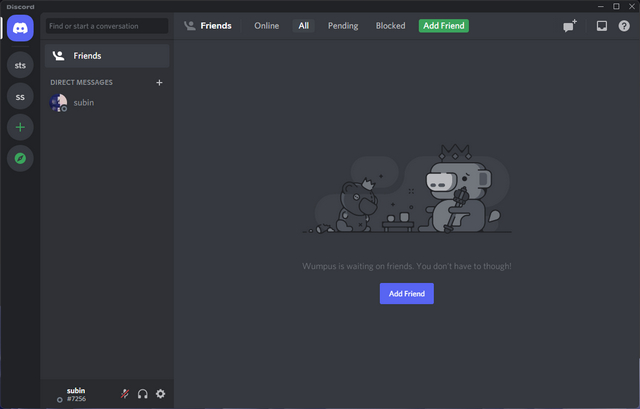
Один из способов быстро проверить, заблокировал ли вас человек, — проверить список друзей. Если вы ранее были друзьями в приложении чата, а пользователь внезапно исчез из вашего списка друзей (доступ к которому можно получить, щелкнув логотип Discord на левой боковой панели), он либо заблокировал вас, либо удалил вас из друзей. Хотя это не является убедительным доказательством того, что пользователь заблокировал вас, вам нужно проверить следующий раздел, чтобы фактически подтвердить то же самое.
Отправить запрос на добавление в друзья
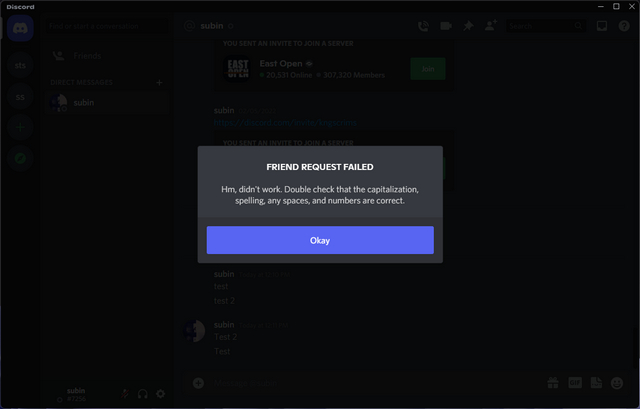
Если вы не видите пользователя в списке друзей, попробуйте отправить ему запрос на добавление в друзья. Если запрос на добавление в друзья прошел, вы не заблокированы. С другой стороны, если вы видите сообщение «Ошибка запроса на добавление в друзья — хм, не сработало. Дважды проверьте правильность заглавных букв, правописания, любых пробелов и цифр », вы можете быть уверены, что вас заблокировали.
Проверьте информацию о пользователе в разделе профиля

 Информация о пользователе до блока (слева) и информация о пользователе после блока (справа)
Еще один действенный способ узнать, заблокировал ли вас кто-то в Discord, — это проверить информацию о пользователе этого человека. Если вы не видите их биографию, а пользователь подключил Spotify к Discord для проведения вечеринок прослушивания Spotify, есть вероятность, что они заблокировали вас в Discord. Однако имейте в виду, что этот метод не так эффективен, как другие, поскольку они могли просто удалить биографию и скрыть интеграцию приложения из своего профиля.
Попробуйте отправить сообщение Discord
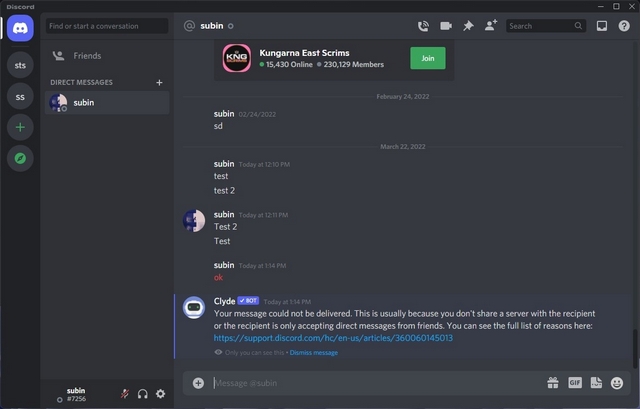
Наконец, метод для смелых здесь. Вы можете отправить им сообщение, чтобы проверить, не заблокировали ли они вас. Если пользователь заблокировал вас, ваше сообщение не будет доставлено. Вместо этого вы увидите автоматическое сообщение от бота Clyde Discord.
«Ваше сообщение не может быть доставлено. Обычно это происходит потому, что вы не делите сервер с получателем или получатель принимает прямые сообщения только от друзей», — говорится в сообщении об ошибке. В этом случае вы можете подтвердить, что человек действительно вас заблокировал.
Как заблокировать кого-то в Discord (на рабочем столе)

Чтобы заблокировать кого-то в Discord, нажмите на его аватар, чтобы открыть его профиль. Затем нажмите на вертикальный значок с тремя точками в правом верхнем углу всплывающего окна профиля. Из списка вариантов выберите «Блокировать», и все готово. Теперь приложение успешно заблокирует пользователя, и он больше не сможет отправлять вам сообщения.
Как заблокировать кого-то в Discord (Android, iOS)
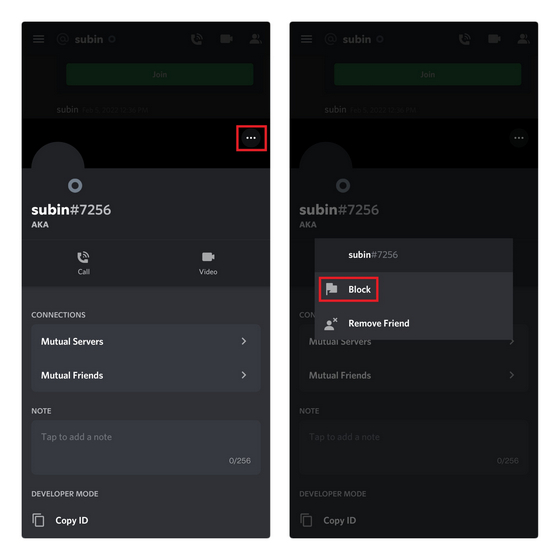
Чтобы заблокировать пользователя Discord с помощью мобильного приложения для Android или iOS, откройте профиль человека, коснитесь значка с многоточием (три точки по горизонтали) в правом верхнем углу и выберите «Заблокировать». Вот и все. Вы успешно заблокировали пользователя в этом популярном приложении игрового чата.
Часто задаваемые вопросы
В: Что произойдет, если вас заблокируют в Discord?
Когда кто-то блокирует вас в Discord, вы не можете отправлять ему сообщения или просматривать информацию о пользователе.
В: Могут ли заблокированные пользователи видеть мою фотографию профиля в Discord?
Да, пользователи Discord могут видеть изображение вашего профиля, даже если вы их заблокировали.
В: Будет ли Discord доставлять сообщения после того, как вас разблокируют?
Нет, Discord не доставляет сообщения, когда вы заблокированы. Ваши сообщения также не будут автоматически отправляться, когда вы разблокированы.
Узнайте, если вас заблокировали в Discord
Итак, вот оно! Если вы будете следовать любому из вышеупомянутых методов, вы можете легко выяснить, заблокировал ли вас кто-то в Discord или удалил свою учетную запись Discord. Если вы нашли это руководство полезным, не забудьте прочитать наше другое подробное руководство о том, как узнать, заблокировал ли вас кто-то в Instagram, и список способов узнать, заблокировал ли вас кто-то в WhatsApp.