Меняем стандартные звуки Discord на пользовательские

Некоторые люди, которые используют программу-мессенджер Discord сталкиваются с проблемой приевшихся звуков или же просто любят вставить своим custom’ные звуки. Существует возможность заменить эти надоевшие звуки на любые понравившиеся вам, для это нужно выполнить несколько несложных действий.
Итак, приступим:
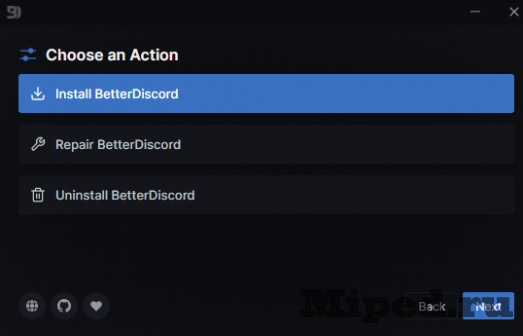
Для того чтобы поменять звуки в Discord нам нужно скачать BetterDiscord с официального сайта.
После установки данной программы у вас должен запуститься Discord, если же этого не произошло открываем его вручную:
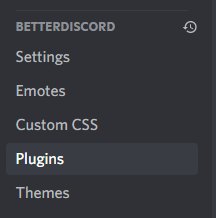
Заходим во вкладку Plugins:
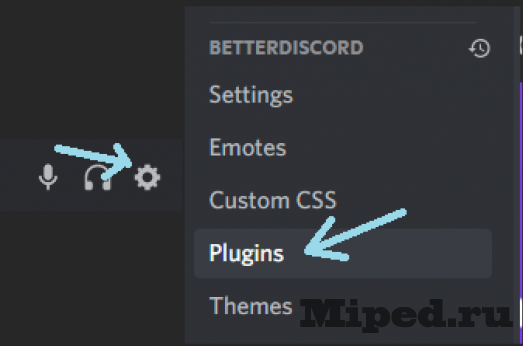
Затем открываем «Open Plugins Folder»:

После этого переносим в данную вкладку плагин (дискорд остается включённым)
Когда плагин будет установлен включаем его и переходим в настройки:
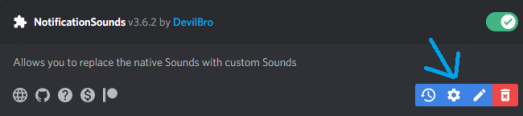
Интерфейс достаточно прост и интуитивно понятен. Теперь мы приступаем к добавлению звука:
В настройках видим данное окно:
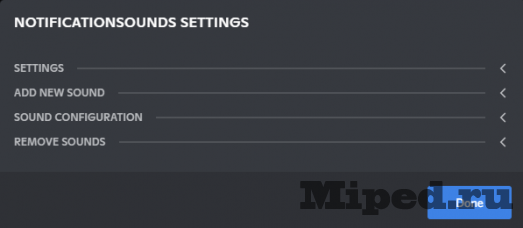
Нажимаем на ADD NEW SOUND и наблюдаем следующее:

- В Categoryname: пишем название категории
- В Soundname: пишем название звука
Нажимаем на «Просмотреть Файл», выбираем звук который нам нравится.
Жмем сохранить.
Выбираем категорию и звук который вы сохранили и кликаем на «Done»:
Как выключить уведомления в Discord
В Сети звучит много вопросов, как отключить звуковые уведомления в Дискорде на ПК или телефоне, чтобы они не мешали работать. В зависимости от ситуации эту задачу можно сделать для всей программы, какого-то одного сервера или канала. Для удобства приведем пошаговые инструкции для мобильного приложения и стандартной версии Дискорд для ПК / ноутбука.
Как отключить звуковые уведомления в Discord на ПК
Для начала рассмотрим правила отключения звука для программы Дискорд, предназначенной для установки на компьютере или ноутбуке.
Общее отключение на ПК
Один из распространенных вопросов начинающих пользователей — как выключить уведомления Discord полностью. Такие настройки охватывают всю программу Дискорд, серверы и каналы, которые к нему подключены.
Сделайте следующие шаги на ПК:
-
- Войдите в программу и авторизуйтесь.
- Найдите внизу слева свое имя, а возле него отыщите символ шестеренки (настройки).

- Жмите по этому символу и перейдите в раздел Уведомления.
- Опуститесь вниз и задайте необходимые настройки. Здесь можно отключить звуковые уведомления в следующих категориях (сообщение, откл. Звук, откл. микрофон и т. д.). Основной пункт — «Включить уведомления на рабочем столе». Этот тумблер необходимо перевести в левую сторону.

Преимущество метода состоит в возможности задать точечные настройки для всей программы Дискорд на ПК и сэкономить время на изменение параметров для Дискорд-сервера или канала.Для сервера
Бывают ситуации, когда человек нужно отключить звуковые уведомления для какого-то одного сервера в Дискорде на ПК. Этот вариант удобен, когда вы одновременно работаете со многими Discord-серверами с большим числом пользователей. Чтобы включить звуковые оповещения, сделайте следующее:
- Войдите в Дискорд на ПК и с правой стороны найдите интересующий Дискорд-сервер.
- Жмите на него правой кнопкой мышки.
- Перейдите в пункт Отключить оповещения сервера.
- Укажите время, на которое необходимо выполнить глушение. Минимальный параметр — 15 минут, а максимальное — 24 часа. Если поставить пункт Никогда, звуковых оповещений от сервера Дискорд на ПК вообще не будет.
 После выполнения указанных шагов вы отключаете звук уведомлений на удобный для себя срок. При этом остальные Discord-сервера остаются активными.
Существует и второй способ для ПК:
-
- Выполните первые два шага из приведенной выше инструкции.
- Выберите пункт Параметры уведомлений.

- Установите отметку в пункте Ничего.
 При выборе этого варианта всплывающие оповещения и уведомления в Дискорд не приходят, если владелец учетной записи не упоминается в сообщении. Ниже можно найти дополнительные настройки, позволяющие отключить мобильные пуш-уведомления, выключить все упоминания ролей, игнорировать @everyone и @here.
Для канала
По желанию можно отключить звуковые уведомления для конкретного канала Дискорд на ПК. Здесь в распоряжении пользователей также два варианта.
- После авторизации в Дискорд выберите интересующий канал.
- Убедитесь, что в центре вверху находится его название.
- Жмите на символ с изображением колокольчика. Если все сделано правильно, этот знак становится перечеркнутым.
 После выполнения этих действий убирается индикатор непрочитанных сообщений и всплывающих уведомлений.
- Войдите в настройки сервера (правая кнопка мышки).
- Перейдите в параметры уведомлений.
- Листайте страницу в самый низ.
- Добавьте в специальную графу канал или категорию.
- После выбора выберите кнопку Ничего, чтобы избежать звуковых оповещений в Дискорд. Как вариант, отключите микрофон.

Преимущество метода в том, что можно отключить звук сразу на нескольких каналах для определенного Дискорд-сервера на ПК.Как отключить звуковые оповещения Discord на телефоне
По-иному обстоит ситуация, когда дело касается приложения на телефоне с iPhone или Андройд. Здесь регулирование звуковых оповещений выполняется в несколько шагов.
Чтобы отключить уведомления от приложения, сделайте следующее:
-
- Войдите в Дискорд.
- Кликните на три полоски слева вверху.

-
- Жмите на символ с изображением значка Discord.

-
- Войдите в раздел уведомлений. Его легко распознать по изображению звонка.

- Переместите интересующий тумблер в левую сторону.

По желанию войдите в настройку параметров и задайте более точечные установки. Здесь можно отключить оповещения по звонкам, личным сообщениям и т. д.Для сервера
Если необходимо выключить звуковые оповещения Дискорд для определенного сервера, алгоритм будет иным. Сделайте следующее:
-
- Войдите в программу Discord.
- Кликните на три вертикальные полоски с левой стороны.
- Выберите подходящий сервер.
- Жмите на три точки вверху возле названия.

-
- Войдите в раздел уведомлений.

- Кликните на кнопку Заглушить сервер (далее идет название).
- Укажите время или выберите строчку До тех пор, пока не включу.

Здесь же доступны и другие настройки по звуковому информированию. Как вариант, отключите мобильные push-уведомления, упоминания ролей и т. д.Для канала
Если необходимо отключить звуковые оповещения для конкретного канала Дискорд, выполните с первого по пятый пункт рассмотренной выше инструкции. После этого внизу найдите кнопку Добавить канал или категорию, перейдите в этот пункт и добавьте интересующий Дискорд-канал, а после отключите уведомления.
Что делать, если пропали звуковые оповещения
Бывают ситуации, когда в процессе пользования программой Дискорд-уведомления на ПК по какой-то причине не приходят, или звук вообще пропал. Для решения проблемы сделайте следующие шаги:
- Еще раз проверьте правильность введенных настроек. Для этого разберитесь, как включить уведомления в Дискорде. Здесь можно использовать те же инструкции, что рассмотрены выше, но с активацией, а не деактивацией звука.
- Убедитесь, что оборудование работает (колонки, наушники и т. д.).
- Проверьте правильность работы звукового драйвера и при необходимости обновите его.
- Перезагрузите компьютер и само приложение Дискорд.
Если проблема возникает на смартфоне, также проверьте настройки и исправность динамика.
Итоги
Теперь вы знаете, что отключить звуковые оповещения не так трудно, как может показаться. Возможности программы позволяют это сделать для всего ПО, отдельного сервера или канала. Такая точная настройка удобна для пользователей и позволяет настраивать софт «под себя».
Как изменить звуки в Discord
 Гайды
ГайдыОзнакомьтесь с этим руководством, чтобы заменить звуки по умолчанию в приложении Discord Desktop!
Discord может быть отличным способом общения с вашими товарищами по команде во время игры, однако звуки по умолчанию, издаваемые программой для уведомления своих пользователей, могут быть довольно раздражающими. В этом руководстве мы расскажем вам, как изменить звуки в Discord.
Как изменить звуки в Discord
Звук уведомлений по умолчанию в Discord может быть довольно раздражающим, однако вы можете меняйте его только в приложении Discord, доступном на ПК, но не в мобильной или браузерной версии приложения.
Это связано с тем, что приложение Discord для ПК хранит файлы конфигурации в вашей системе, которые можно легко изменить, заменив их. Вы сможете легко заменить эти звуки даже музыкальными треками по вашему выбору.
Итак, чтобы изменить звук в настольном приложении Discord, выполните следующие действия:
1. Сначала найдите хороший звук по вашему выбору, который вы можете использовать для замены звуков по умолчанию в приложении.
2. Откройте меню «Пуск» на своем ПК и выполните поиск в строке поиска

3. В строке поиска запуска введите %appdata%. Нажмите кнопку ОК, и папка откроется
4. После открытия этой папки перейдите к:
Если эта папка недоступна на вашем компьютере, попробуйте перейти в следующую папку:
Обратите внимание, что версия относится к текущей версии Discord на вашем ПК
5. Скопируйте найденный звук и вставьте его в папку. Звуковые файлы начинаются с «f_», поэтому у вас не возникнет проблем с их поиском
Вот и все, звук уведомления по умолчанию теперь будет заменен на новый звук на ваш выбор.
Если вы не хотите заменять какие-либо файлы в программе, вы можете попробовать альтернативную программу под названием Better Discord, которая имеет множество функций, включая возможность использовать свои собственные звуки.
После того, как вы загрузили приложение, найдите в меню плагин под названием «Звук уведомления», который позволяет вам изменить звук по умолчанию.
Вот и все, вот некоторые из способов, которыми вы можете можете следовать, чтобы изменить звук по умолчанию в приложении Discord. Обратите внимание, что они будут работать только в настольной версии приложения Discord и не будут работать в браузерной или мобильной версии.
Как изменить звуки Discord (ответ) (05.14.23)
Discord — замечательное приложение, которое позволяет вам быть частью самых разных сообществ. Это полноценная социальная платформа, где геймеры, отаку и другие пользователи могут объединяться и общаться друг с другом. Игроки могут разговаривать с другими и выяснять общие интересы.
Самое лучшее в использовании Discord — это то, что большинство его услуг полностью бесплатны. Кроме того, Discord доступен на нескольких разных платформах. Вам даже разрешено использовать Discord на вашем смартфоне, браузере или ПК. Неважно, какое устройство вы решите использовать, поскольку опыт останется практически таким же.
Популярные уроки Discord
Каждый раз, когда кто-то отправляет вам сообщение или говорит что-то в текстовом канале, вы получаете звук уведомления. Это необходимо для того, чтобы Discord предупредил вас о сообщении. Независимо от типа уведомления Discord воспроизводит один звук для всех из них.
Большинству пользователей это не очень нравится, поскольку они хотят иметь возможность различать звуки в разных уведомлениях. Если вы тоже думаете об одном и том же, то вы попали в нужное место. В этой статье мы объясним все, что вам нужно знать о том, как изменить звуки Discord. Итак, приступим!
Возможно ли это?
Итак, действительно ли в Discord можно менять звуки? Что ж, это в основном зависит от платформы, которую вы используете сейчас . Если вы используете Discord на телефоне или в браузере, то нет. Однако пользователи ПК должны радоваться, так как у них есть возможность изменять звуки в Discord.
К сожалению, приложение не поддерживает изменение звуков с помощью самой программы. Это основная причина, по которой вы не можете изменить звук как в телефонах, так и в браузерах.
Однако пользователи ПК могут сделать это, просто изменив файлы Discord.
Каким образом Можете ли вы изменить звуки?
Чтобы изменить звуки в Discord, выполните следующие действия:
Примечание.
Имейте в виду, что более новая версия Discord внесла небольшие изменения в каталог звуковых файлов Discord. Вы также можете найти звуковые файлы в App Data \ Roaming \ Discord \ app- (версия) \ Cache. Файлы, начинающиеся с f_, — это все звуковые файлы. Если вы что-то испортили, просто удалите все и выполните новую установку.
Итог
Вы когда-нибудь задумывались, как можно изменить звуки Discord? В этой статье мы упомянули, как этого добиться.