Sorry, you have been blocked
This website is using a security service to protect itself from online attacks. The action you just performed triggered the security solution. There are several actions that could trigger this block including submitting a certain word or phrase, a SQL command or malformed data.
What can I do to resolve this?
You can email the site owner to let them know you were blocked. Please include what you were doing when this page came up and the Cloudflare Ray ID found at the bottom of this page.
Cloudflare Ray ID: 7c714bda1a6ac2c0 • Your IP: Click to reveal 155.133.64.155 • Performance & security by Cloudflare
Как изменить стиль текста в Discord
В этой статье мы обсудим, как изменить стиль текста в Discord, и предоставим вам подробные инструкции для активации различных опций, таких как использование жирных или курсивных букв или подчеркивание части текста.

Мария Матвеева
Время обновления: 20 Mar 2023 г.
Discord — это торговая марка, служба обмена мгновенными сообщениями и распространения контента, о которой слышали многие быстро набирает популярность среди пользователей. Уникальной особенностью этой платформы является то, что она облегчает общение, когда пользователи, разделяющие определенные интересы, могут создавать свои собственные частные чаты, известные как серверы.
Хотя его пользовательский интерфейс довольно прост, Discord позволяет пользователям использовать различные передовые инструменты связи, от текстового контента до аудио и видеопотоков. Это естественно, что пользователи хотят выражать свои мысли творчески, поэтому есть большой неподдельный интерес к тому, чтобы узнать, как изменить визуальный вид сообщений с помощью базового форматирования текста. В этой статье мы обсудим, как изменить стиль текста в Discord, и предоставим вам подробные инструкции для активации различных опций, таких как использование жирных или курсивных букв или подчеркивание части текста.
Давайте начнем с модуля программы который может сделать все это.
- Часть 1: Как работает текстовый движок Discord?
- Часть2: Как изменить стиль текста в Discord с помощью Markdown?
- Часть 3: Как использовать блок кода для форматирования текста в Discord?
- Часть 4: Как изменить цвет текста в сообщении Discord?
- Часть 5: Часто задаваемые вопросы о форматировании текста в Discord
Часть 1: Как работает текстовый движок Discord?
Discord работает на мощном движке Markdown, который регулирует отображение текста на страницах, видимых пользователям. Это приложение языка разметки, которое полностью зависит от текстовых символов в качестве команд, благодаря чему пользователям, не обладающим навыками продвинутого программирования, довольно просто изменить внешний вид текста.
По сути, Markdown позволяет вам вводить несколько символов, и он будет интерпретировать их как команды для изменения стиля текста, например, выделение жирным шрифтом или лежащих в основе определенного слова или предложения. Для выделения блоков текста существует специальная библиотека Highlight.js , которая позволяет выполнять простую маркировку текста для стилистического акцента.
Этот подход очень практичен и прост в освоении, поэтому давние пользователи Discord могут изменять стиль текста во время набора, без проблем. На самом деле, все дело в соблюдении пары простых правил и знании наиболее важных комбинаций символов (тегов).
Часть2: Как изменить стиль текста в Discord с помощью Markdown?
Как мы упоминали ранее, Markdown полностью основан на тексте и имеет очень простой синтаксис. Все, что вам нужно сделать, чтобы применить к тексту специальное форматирование, — это ввести несколько специальных символов в нужных местах, и соответствующий эффект (жирный, курсив…) появится в чате. Имейте в виду, что вы можете легко комбинировать стили форматирования, используя одновременно несколько команд.
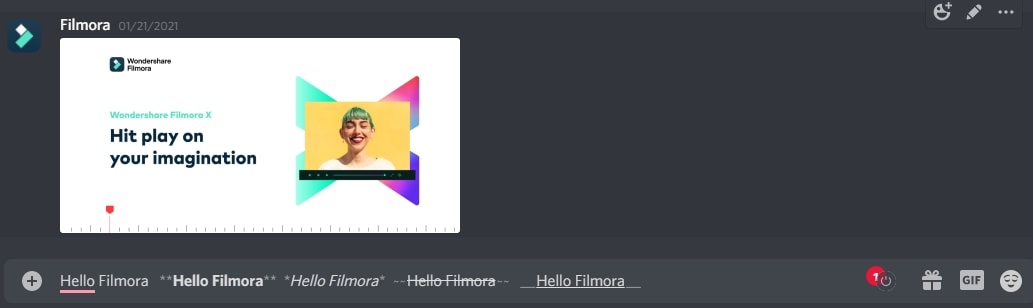
Вот обзор наиболее важных опций для изменения стиля текста в Discord, вы можете предварительно просмотреть стиль текста в реальном времени перед отправкой друзьям:
Как выделить текст в Discord?
Простой способ использовать полужирный стиль текста — добавить две звездочки (**) в начале и в конце текста, для которого вы хотите создать этот эффект.
Как выделить курсивом в Discord?
Текст, выделенный курсивом, будет отображаться в чате, если вы поставите одну звездочку (*) перед и еще одну после выделенного текста.
Как сделать зачеркнутый текст в Discord?
Чтобы добиться эффекта зачеркивания текста, вам нужно будет ввести два символа тильды (
) с каждой стороны раздела текста, который вы хотите изменить, а затем вы создадите вид зачеркнутой части.
Как сделать текст в Discord подчеркнутым?
Эффект подчеркивания также доступен в Discord и не менее прост в активации. Просто введите два символа подчеркивания (__) в начале и в конце выделенного текста, чтобы применить его.
Как объединить параметры форматирования текста в Discord?
После того, как вы освоили основные эффекты и не задумываясь используете их, пора рассмотреть более сложные преобразования текста, которые сочетают в себе несколько эффектов. В принципе, Markdown позволяет делать это так же легко, если вы знаете все правильные комбинации символов, которые производят желаемый эффект. Вот подробные инструкции для некоторых из наиболее часто используемых комбинаций:
Подчеркнутый и выделенный курсивом текст
Для этой элегантной комбинации используйте два дефиса подчеркивания (__), а затем одну звездочку (*) перед и после выделенного текста.

Подчеркнутый и полужирный текст
Поместите два символа подчеркивания (__) и добавьте два символа звездочки (**) с обеих сторон текста, чтобы объединить эти два эффекта.

Подчеркнутый, курсивный и полужирный текст
Эта комбинация достигается за счет размещения двух знаков подчеркивания (__) и трех прямых звездочек (***) в начале и в конце текста.

Полужирный, курсив, подчеркнутый и зачеркнутый текст
Вы также можете комбинировать все четыре изменения стиля — просто используйте две тильды (
), два символа подчеркивания (__) и три звездочки (***) по обе стороны от текста.

Часть 3: Как использовать блок кода для форматирования текста в Discord?
Помимо простых преобразований шрифтов, Discord позволяет пользователям с невероятной легкостью выполнять расширенное форматирование текста. Один из способов сделать это — развернуть блоки кода, которые можно активировать с помощью обратного апострофа (`), помещенного в начало и конец текстового раздела. Эта команда выделит выбранную часть текста, сохраняя при этом пустое пространство вокруг нее для дополнительного акцента вашего сообщения. Однако если вы используете три последовательных знака (`) перед блоком текста и разделите текст на несколько строк, нажав клавишу ВВОД(enter), результатом будет серия выделенных строк, которые образуют единый блок кода. Этот вариант достаточно прост, чтобы даже новички без навыков программирования могли легко научиться его использовать, и у него есть несколько практических приложений, которые очень любят подкованные пользователи Discord.
Часть 4: Как изменить цвет текста в сообщении Discord?
Невозможно изменить цвет текста по умолчанию из собственного пользовательского интерфейса в Discord. Однако есть простое решение этой проблемы, которое связано с упомянутым ранее в статье сценарием highlight.is. Эта библиотека на основе Javascript может преобразовывать обычный текст в блок кода, состоящий из трех строк, где средняя строка будет вашим выделением текста альтернативного цвета. Это удобный обходной путь, который очень просто активировать с помощью тех же текстовых команд, которые описаны выше.
Чтобы выполнить этот хитрый трюк, вы должны создать простой трехстрочный блок. В верхней строке вам нужно поставить три обратных апострофа (”’) вместе с кодовой фразой, соответствующей цвету текста, который вы хотите использовать. Во второй строке вы должны набрать весь текст как обычно, а нижняя строка должна включать еще три обратных кавычки. Вы можете создавать новые линии, одновременно нажимая клавиши Shift и Enter.
Вот подробный видеоурок по созданию индивидуального текста различных цветов со всеми соответствующими кодовыми фразами.
Часто задаваемые вопросы о форматировании текста в Discord
- Какой шрифт в Discord используется по умолчанию?
Discord использует один и тот же базовый шрифт для всей платформы, включая все чаты между пользователями и информацию вашего профиля. Это шрифт Uni sans, который довольно прост и принадлежит к семейству шрифтов без засечек, которые известны хорошей читаемостью практически на любом фоне.
- Как пользоваться разными шрифтами в Discord?
Изменить шрифт напрямую из приложения Discord невозможно, но это ограничение можно обойти, если вы найдете в Интернете хороший енератор шрифтов Discord. Они очень просты в использовании, поэтому вы можете просто набрать текст выбранным шрифтом и скопировать его обратно в Discord в уже отформатированном виде.
- Как сделать скрытый текст в Discord?
Создание скрытого текстового сообщения, для раскрытия которого требуется прямое действие пользователя, возможно в Discord и требует так называемого тега спойлера. Если перед сообщением написать /spoiler или ввести две косые черты (//) с каждой стороны, оно будет скрыто от других пользователей, за исключением тех, кто решит просмотреть его, щелкнув или нажав на него. Сообщения такого типа выделяются серым фоном в потоке сообщений в чате Discord.
Форматирование текста для Дискорда: доступные шрифты!
Шрифты для Дискорда можно менять – функционал программы поддерживает несколько типов начертания. Если вы скучаете, глядя на обычные сообщения, хотите развлечь друзей или ясно донести свою мысль, подчеркнув важное – наш обзор для вас!
Разметка Markdown
В мессенджере есть функция форматирования текста – это позволяет менять оформление написанных слов, придает беседе совершенно новый поворот! Приложение работает на основе простейшей системы Markdown, поэтому поменять шрифт в Дискорде можно добавлением нескольких символов! Подробно расскажем, какие именно клавиши стоит запомнить – вы же хотите изменить стиль написанного?
Доступно восемь стилей! Для применения любого из описанных вариантов, нужно поставить символы с двух сторон от вводимого текста. Пробелы не нужны!
Попробуем писать жирным шрифтом в Discord:
- Выделяем текст жирным : **пример**;

- Используем жирный курсив – текст приобретает наклонное начертание, буквы становятся толще: ***пример***;

- Подчеркнутый жирный – с добавлением черты снизу – можно получить так: __**пример**__;

- Подчеркнутый жирный курсив : __***пример***__.

Чтобы сделать другой шрифт в Дискорде, просто окружите текст определенной символикой! Интересная возможность сочетания полужирных букв с курсивным наклоном и подчеркиванием?
Ещё варианты
Давайте поработаем с курсивом и рассмотрим неиспользованные варианты разметки! Нам есть, чем удивить пользователя:
- Сделать написанное курсивным помогут такие клавиши: *слово* или _слово_;

- Можно использовать подчеркнутый курсив: __*слово*__.

Невероятно! Нажатием пары кнопок можно добиться впечатляющего результата. Рассмотрим два оставшихся способа и сделаем красивый шрифт для Дискорда:
-
Перечеркнутый текст:

- Подчеркнутые слова: __например__.

Эти способы разметки помогут ясно донести мысль в сообщении – усилят эффект и подействуют на собеседника.
Вы получили ответ на вопрос, как изменить шрифт в Дискорде. Можно ли прекратить использовать язык форматирования Markdown?
Если вы хотите пользоваться описанными выше символами в обычном тексте, можно отменить разметку – для этого поставьте в самом начале сообщения символ обратного слэша (). Отмена форматирования сработает автоматически! Запомните: опция не работает в редактируемом или подчеркнутом тексте.
О том, как поменять шрифт для ника в Дискорд, читайте в отдельной статье.
Разобрались с доступными стилями! Хотите узнать, как печатать кодом и менять цвет отправляемых сообщений?
Блоки кода
Наша цель – рассказать вам, как писать в Дискорде разными шрифтами. Поэтому нельзя оставить без внимания блоки кода. Это отличный способ выделить отправляемые сообщения – они будут похожи на код, написанный программистами.
- Чтобы писать в одно предложение, заключите сообщение в одинарные кавычки – вот так: `блок кода` ;
- Если вы хотите создавать многострочный код, воспользуйтесь следующим способом: «`многострочный код«` .
Вводимый текст будет заключен в рамку – отличный ответ на вопрос, как менять шрифт в Дискорде! Особенность блоков кода заключается в возможности поменять цвет фрагмента. Вы не просто выделите написанное своеобразной цитатой, но и украсите сообщение!
Сделать цветной
Поговорим о том, как сделать красивый шрифт в Дискорде – и цветной. Добавьте язык для подсветки синтаксиса в первой строке кода, сразу после открывающихся кавычек (без пробелов). Маркдаун работает с огромным количеством языков подсветки синтаксиса – приводим лишь несколько вариантов цвета:
- Css – зеленый;
- Brainfuk – серый;
- Elm – синий;
- Yalm – бирюзовый;
- HTTP – желтый;
- Excel – красный;
- ARM – оранжевый.
Пример оформления сообщения синим будет выглядеть так:
Фраза будет подсвечена глубоким синим и выделена рамкой. Собеседник удивится, гарантируем! Украшать блоки кода можно без ограничений, но использовать в одном сообщении можно лишь один язык подсветки синтаксиса. Сделать половину слов красными, а половину – зелеными не получится. Выбирайте одно!
Рассказали вам, как сделать жирный шрифт в Дискорде, воспользоваться курсивом или подчеркнуть/ зачеркнуть текст. Классная встроенная функция – не нужно пользоваться сторонними решениями, чтобы выделить мысль в тексте! Сохраняйте наши подсказки в закладки и пользуйтесь в любой момент!
Написание жирным шрифтом в Discord

У пользователей, загрузивших Discord на компьютер, возможностей написания жирным шрифтом с дальнейшими его настройками больше, нежели у владельцев смартфонов и планшетов. Связано это с реализацией дополнительных функций в программе, которые пока разработчики не добавили в мобильное приложение. Разберем все их по очереди, чтобы вы знали, какими доступными средствами редактирования текста обладаете.
Написание обычным жирным шрифтом
Начнем с того, как осуществляется обычное написание жирным шрифтом в Дискорде на компьютере. Для этого у пользователей есть несколько разных инструментов и средств редактирования, которые мы и затронем далее.
- Напишите сообщение и выделите ту часть, которую хотите сделать жирной.
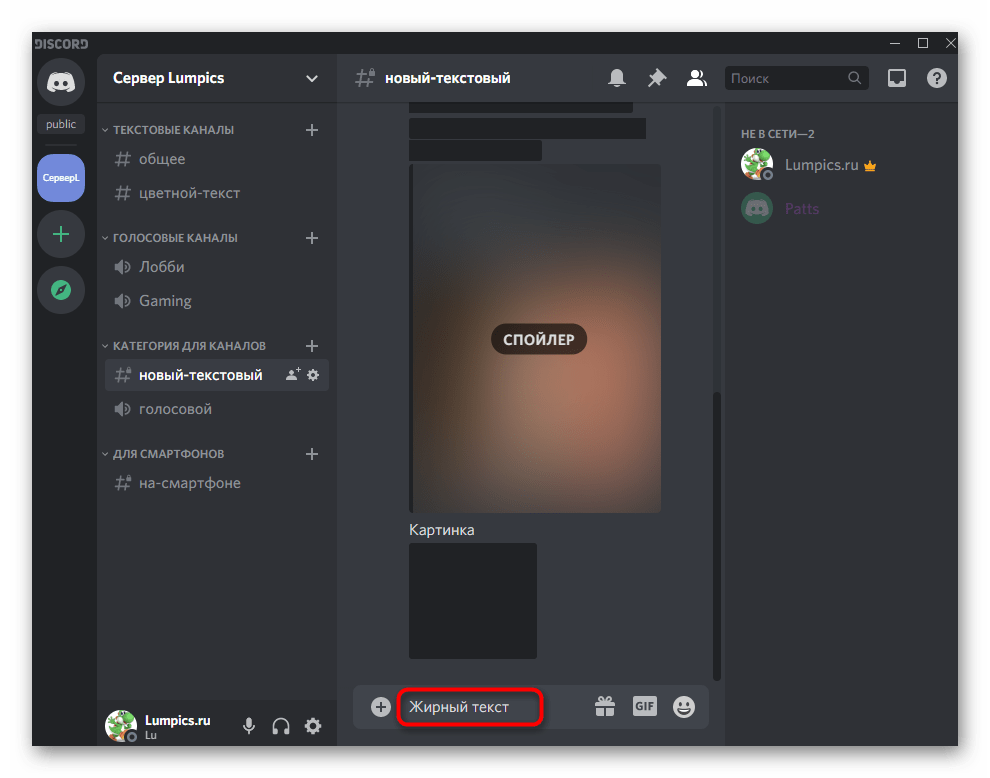
- На экране появится панель с упомянутыми средствами редактирования, где нажмите по букве «B», которая и делает текст более крупным.
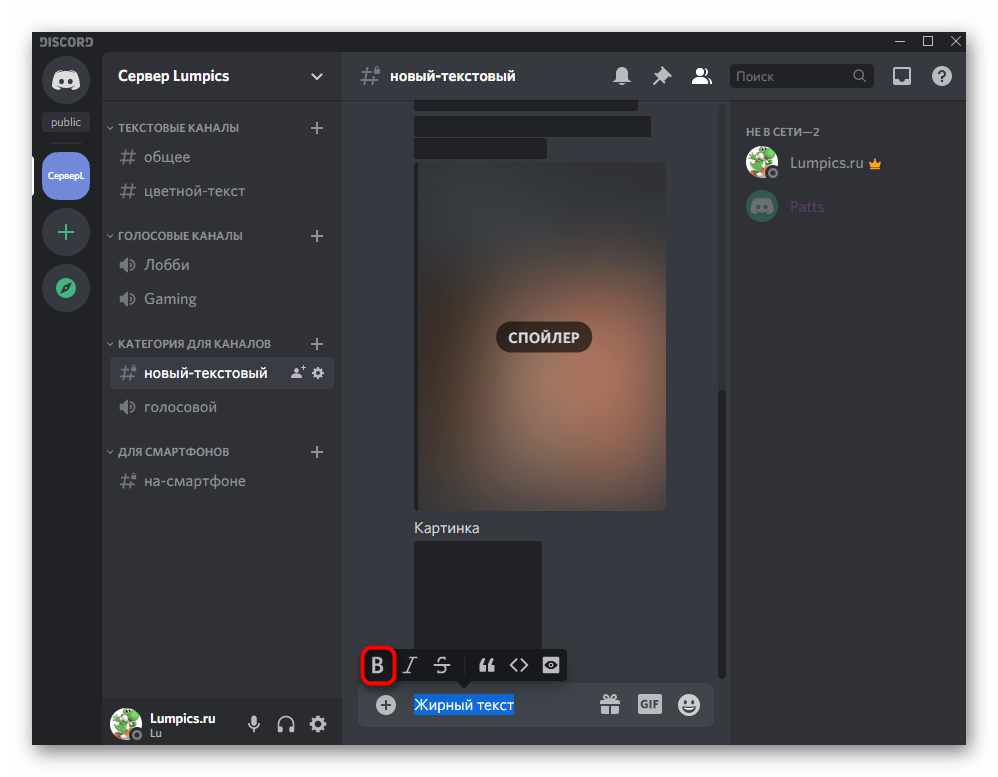
Точно таким же образом вы можете обводить жирным другие части сообщения, выделяя необходимые слова. Не забывайте о том, что знаки ** убирать нельзя, как нельзя и добавлять еще один символ-звездочку. Почему нужно соблюдать это условие, вы узнаете из следующего раздела нашей статьи.
Совмещение стилей форматирования
При работе с панелью форматирования текста, о которой шла речь выше, вы могли заметить, что там есть и другие кнопки, позволяющие выделить надпись курсивом или сделать ее зачеркнутой. Давайте рассмотрим, как совмещать такие стили.
- По необходимости перед отправкой вы можете выделить текст еще раз (не беря в расчет добавленные звездочки). Используйте обводку курсивом, зачеркнутый стиль или другие опции.
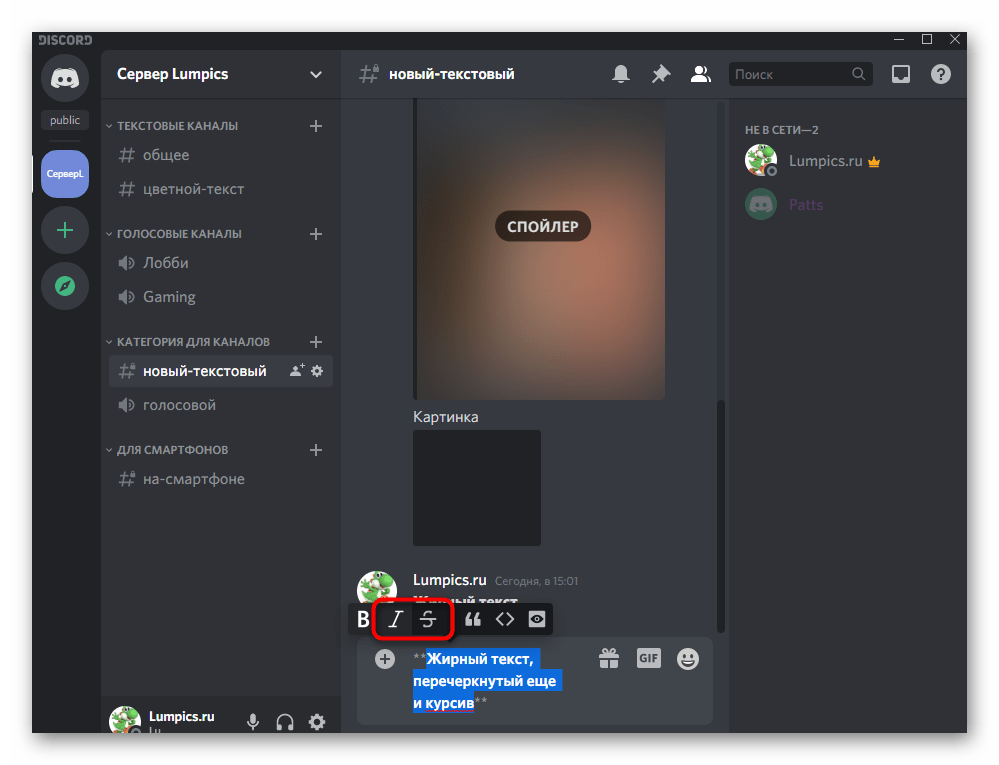
- Соответственно, форматирование тоже поменяется, поэтому так важно не добавлять ключевые знаки, поскольку разное их количество отвечает за определенный стиль написания.
Самостоятельное форматирование текста
Если при использовании предыдущих способов форматирования текста ключевые знаки добавлялись автоматически после нажатия по соответствующим кнопкам, то при ручном написании их придется указать самостоятельно. Иногда это удобнее, поскольку не приходится отвлекаться от клавиатуры на мышь и выделять необходимую часть текста. Самый простой принцип написания жирного текста вручную выглядит так:

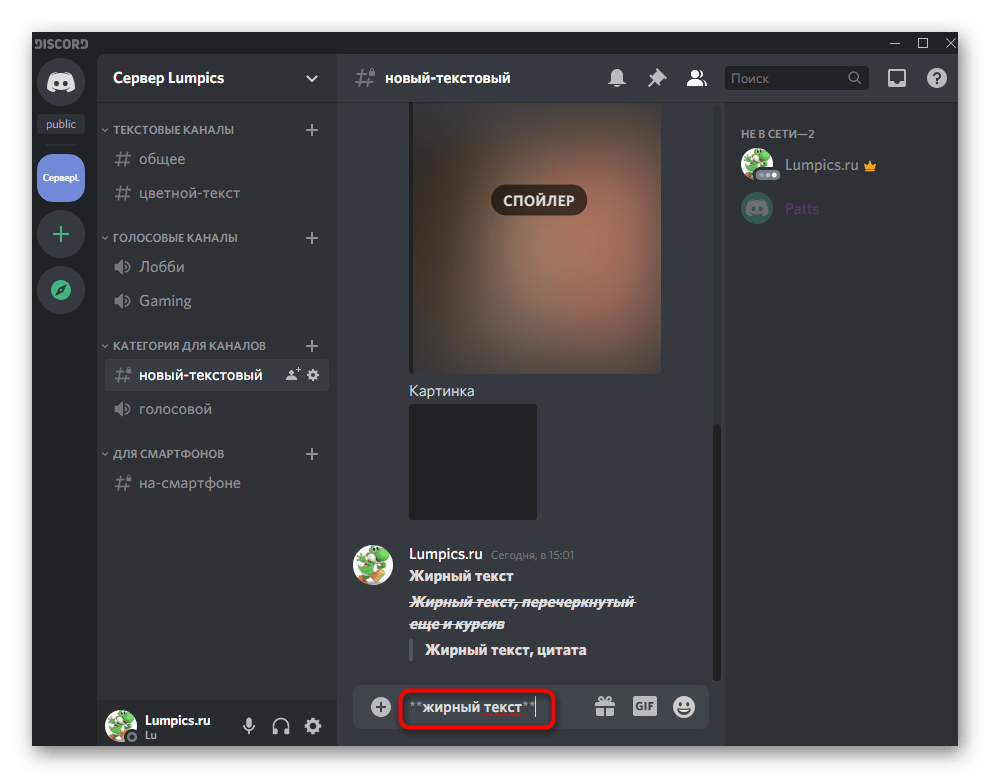
- Сначала напишите обычный текст, а перед словами, которые хотите сделать жирным, поставьте знаки ** .
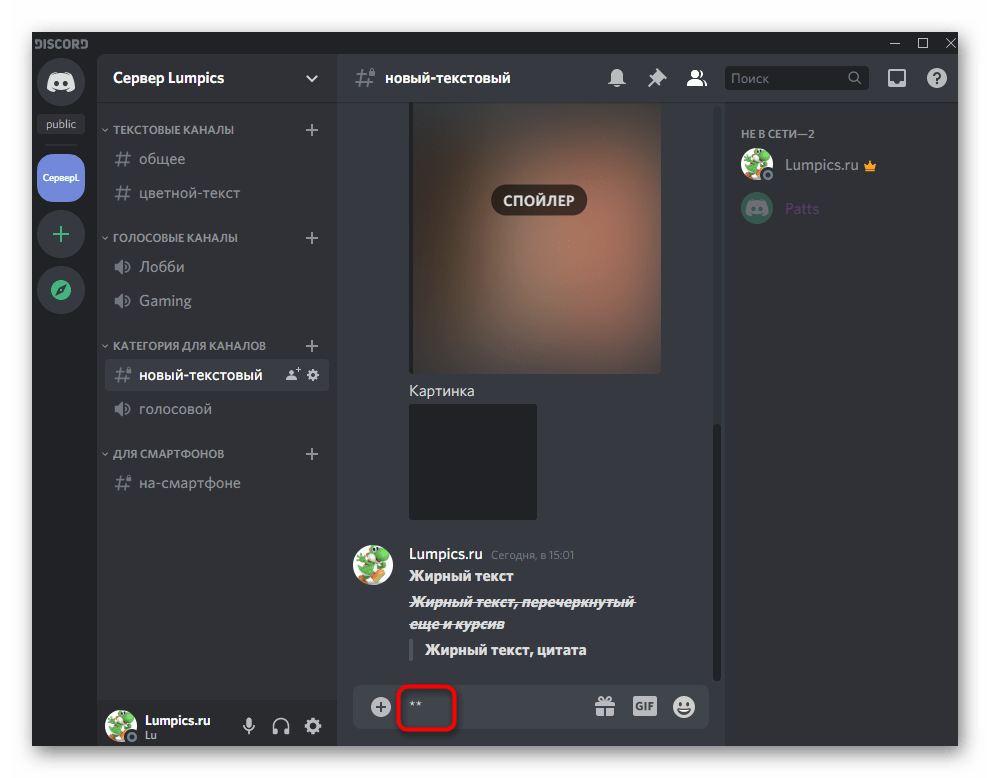
- Напишите основную часть и там, где жирная надпись заканчивается, еще раз поставьте ** .
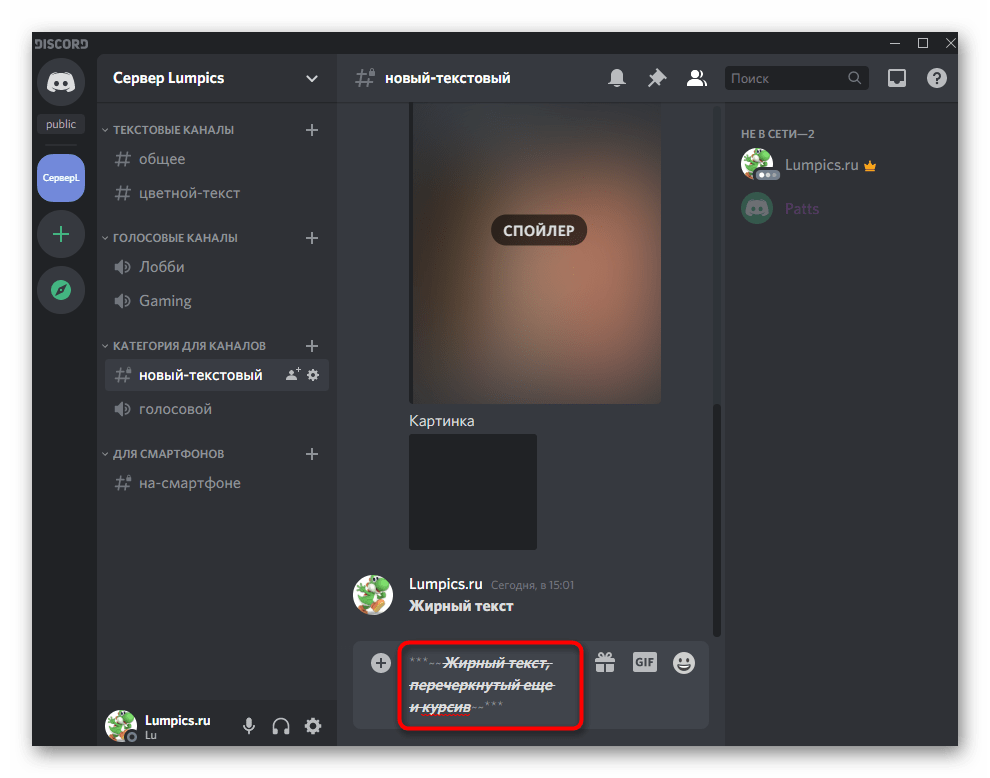
- Если с каждой стороны добавить еще по одной звездочке, слова станут не просто жирными, но и с курсивным начертанием. То же самое относится и зачеркнутой надписи, где уже после звездочек нужно поставить
Вот пример того, как выглядит надпись со всеми условиями форматирования: ***
Жирный текст, перечеркнутый еще и курсив
Вариант 2: Мобильное приложение
Обладателям мобильных приложений придется немного изменить подход для написания жирным шрифтом в Discord, поскольку там отсутствует панель как в Варианте 1. Соответственно, все форматирование придется создавать вручную, учитывая ключевые знаки.
Написание обычным жирным шрифтом
Начнем с создания обычной надписи жирным, для чего понадобится выполнить всего несколько простых действий, но учитывать уже упомянутые выше особенности.
- Откройте любой чат, куда хотите отправить сообщение.
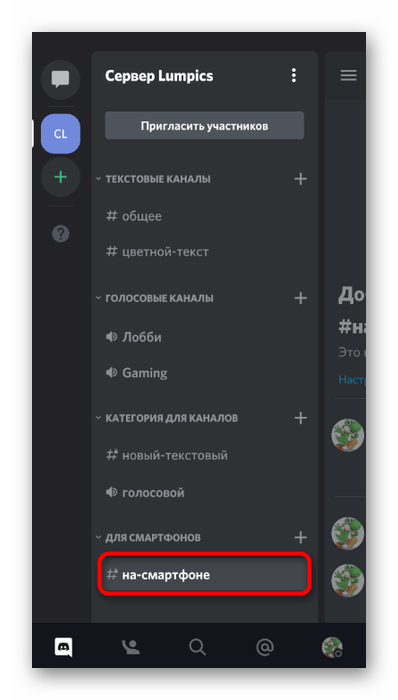
- Добавьте знаки ** перед фрагментом текста, который хотите сделать в жирной обводке.
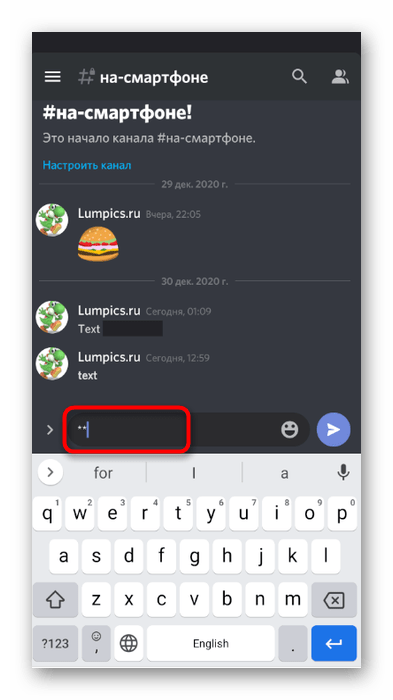
- Напишите там текст.
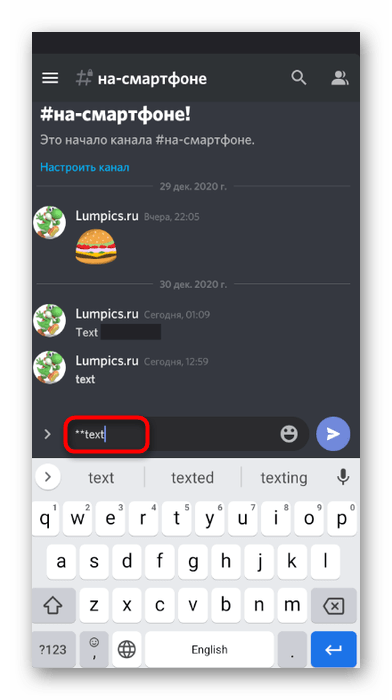
- Закройте ключевые знаки ** и подтвердите отправку сообщения. Перед и после жирного текста может идти обычный.
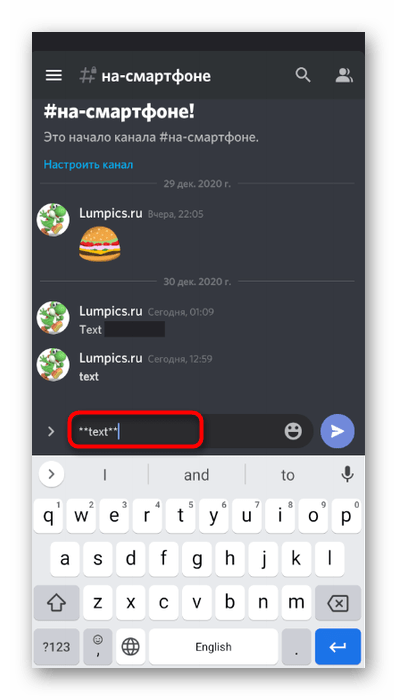
- Вы видите, что начертание немного отличается от стандартного, но в приложении это видно не так сильно.
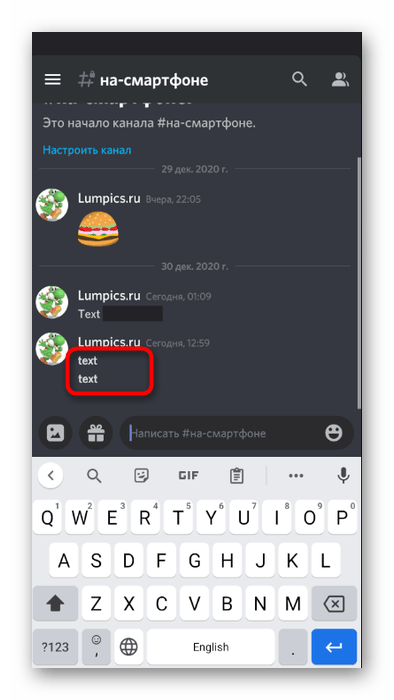
- Для сравнения обратите внимание на то, как отображается такая же надпись, но уже на компьютере.
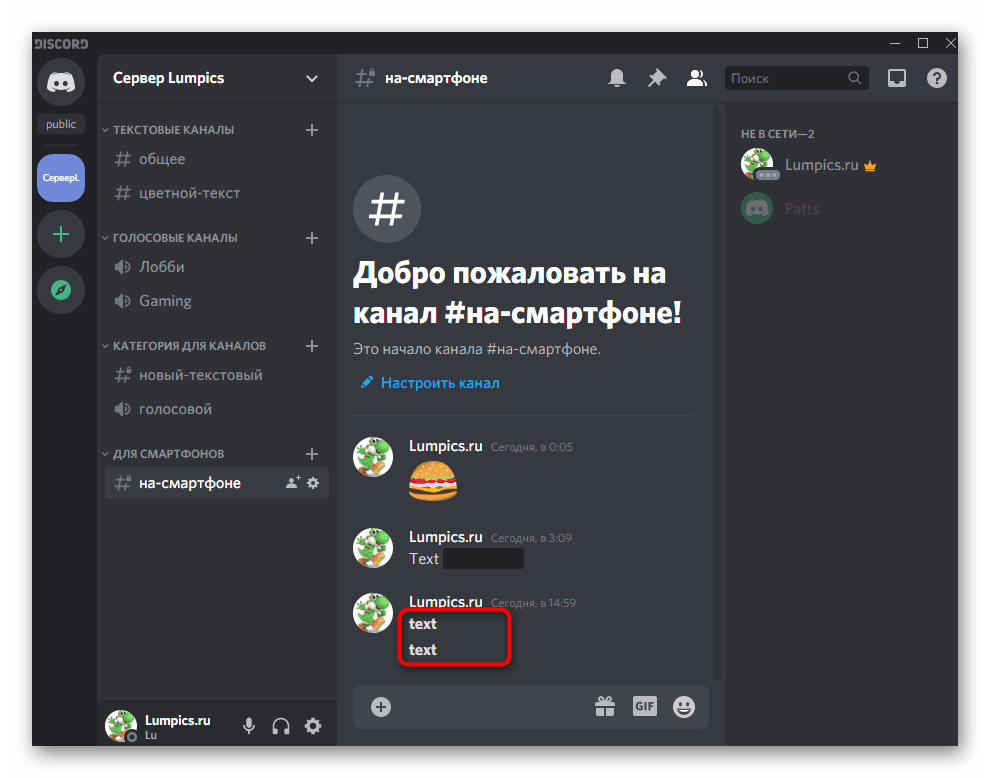
Совмещение стилей форматирования
Поскольку текст нормально отображается после применения ключей форматирования для обводки жирным, значит, можно добавить и другие знаки, если вы хотите совместить несколько доступных стилей. Например, заключите слова не в двойные звездочки, а добавьте их по три с каждой стороны, чтобы надпись была еще и курсивом.
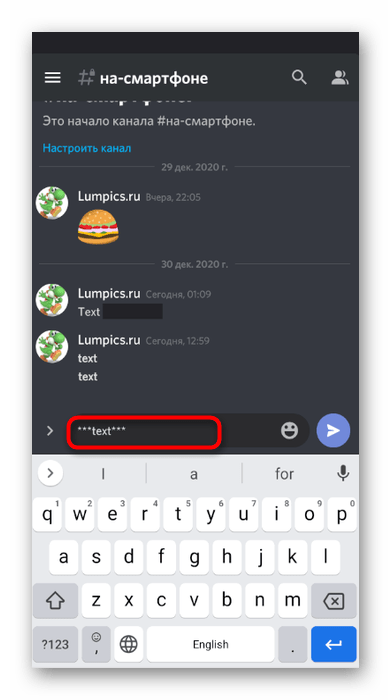
Отправьте ее в чат и убедитесь в правильности отображения.
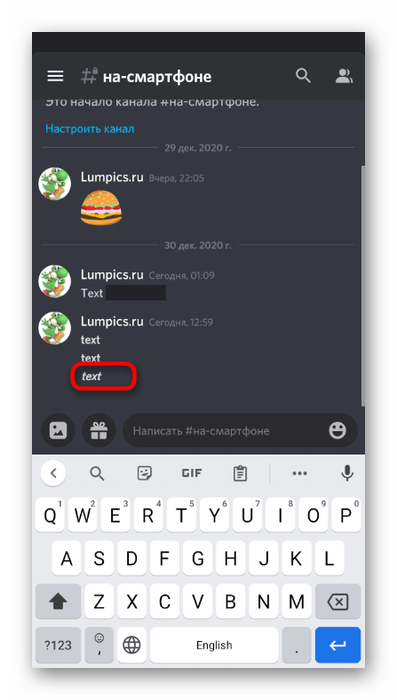
Перечеркивание создается так же символами
, а вот пример кода с использованием всех доступных стилей, который мы уже демонстрировали в предыдущем варианте: ***