Akemi бот для Дискорд: как пользоваться и настроить
Akemi бот для Дискорд — это многофункциональный бот, который предназначен для упрощения работы с серверами в Discord. Он предоставляет множество функций, которые помогают управлять сервером, включая управление пользователями, музыкальные команды, сбор статистики и многое другое.
Как пользоваться Akemi ботом для Дискорд
Для начала работы с Akemi ботом для Дискорд необходимо добавить его на свой сервер. Для этого нужно перейти на сайт Discord и авторизоваться на своем аккаунте. Затем перейти на страницу бота и нажать кнопку \»Добавить на сервер\».
После добавления бота на сервер можно начать использовать его команды. Для этого нужно ввести команду в текстовый канал, начинающуюся с символа \»!\» (восклицательный знак).
Например, для того чтобы включить музыку, нужно ввести команду \»!play\» и указать ссылку на трек. Для создания опроса нужно ввести команду \»!poll\» и указать вопрос и варианты ответов.
Как настроить Akemi бота для Дискорд
Настройка Akemi бота для Дискорд может быть необходима для того, чтобы адаптировать его под конкретные нужды сервера. Для начала настройки нужно перейти на страницу бота и выбрать нужную команду настройки.
Например, для настройки музыкальных команд можно выбрать команду \»!music\» и указать параметры, такие как максимальная длительность трека или максимальное количество треков в очереди.
Также можно настроить команды для управления пользователями, такие как команда \»!ban\» или \»!kick\». Для этого нужно выбрать команду \»!moderation\» и указать параметры, такие как список пользователей, которых можно забанить или кикнуть.
Вывод
Akemi бот для Дискорд — это мощный инструмент для управления серверами в Discord. Он предоставляет множество функций, которые помогают управлять сервером, включая управление пользователями, музыкальные команды, сбор статистики и многое другое. Настройка бота может быть необходима для того, чтобы адаптировать его под конкретные нужды сервера.
Как настроить бота akemi в дискорде
Создание Discord-бота, используя библиотеку discord.js | Часть №1
В этой статье я подробно расскажу о том, как работать с библиотекой discord.js, создать своего Discord-бота, а также покажу несколько интересных и полезных команд.
Сразу хочу отметить, что я планирую сделать ряд подобных статей, начиная с простых команд, заканчивая музыкой, системой экономики и распознаванием голоса ботом.
Начало работы
Если вы уже знакомы с приведёнными ниже материалами, — смело можете пролистать этот раздел.
Для начала работы с кодом нам нужно установить среду разработки, это может быть:
Среда разработки выбирается по удобству использования и практичности, она у вас может быть любая, но мы рассмотрим её на примере Visual Studio Code, так как она является одной из самых приемлемых для новичков, а также для опытных программистов.
Для установки переходим по этой ссылке.
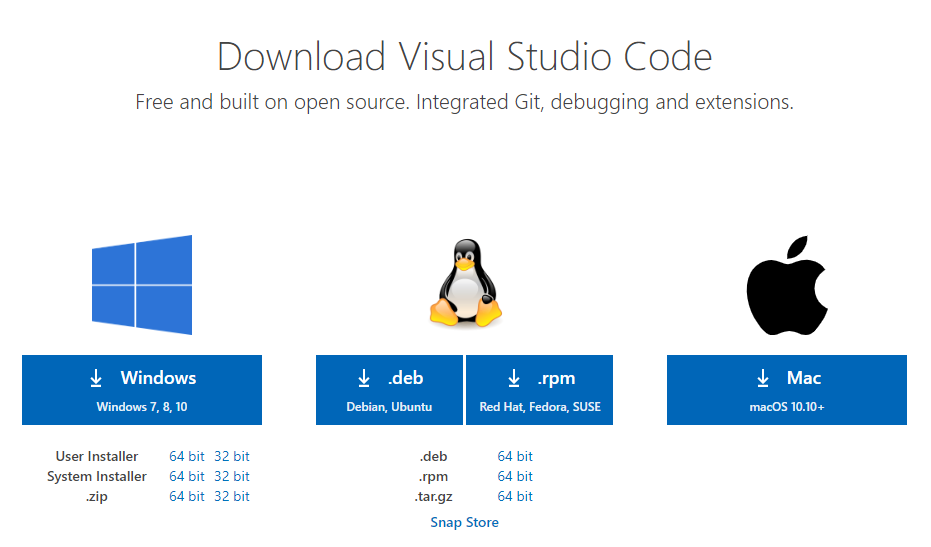
Выбираем свою операционную систему и запускаем скачивание.
Для создания бота мы используем среду выполнения node.js. Для её установки нам необходимо перейти на этот сайт.

На данный момент нас интересует версия долгосрочной поддержки (LTS), скачиваем её.
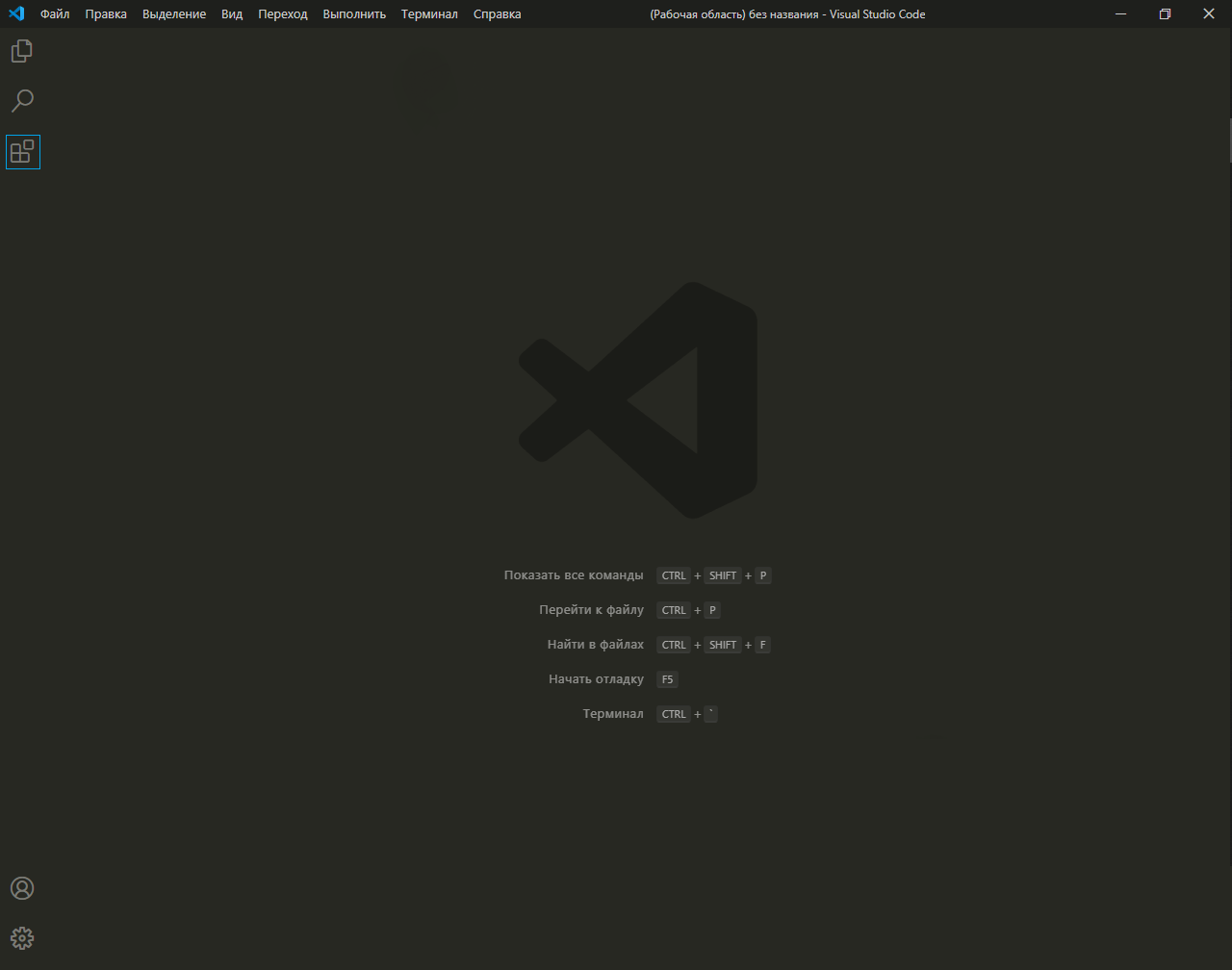
В Visual Studio Code присутствует возможность устанавливать расширения.
Для этого, кликните по отмеченной ниже иконке.
В открывшемся окне вписываем название название/идентификатор нужного нам расширения, после чего устанавливаем его.
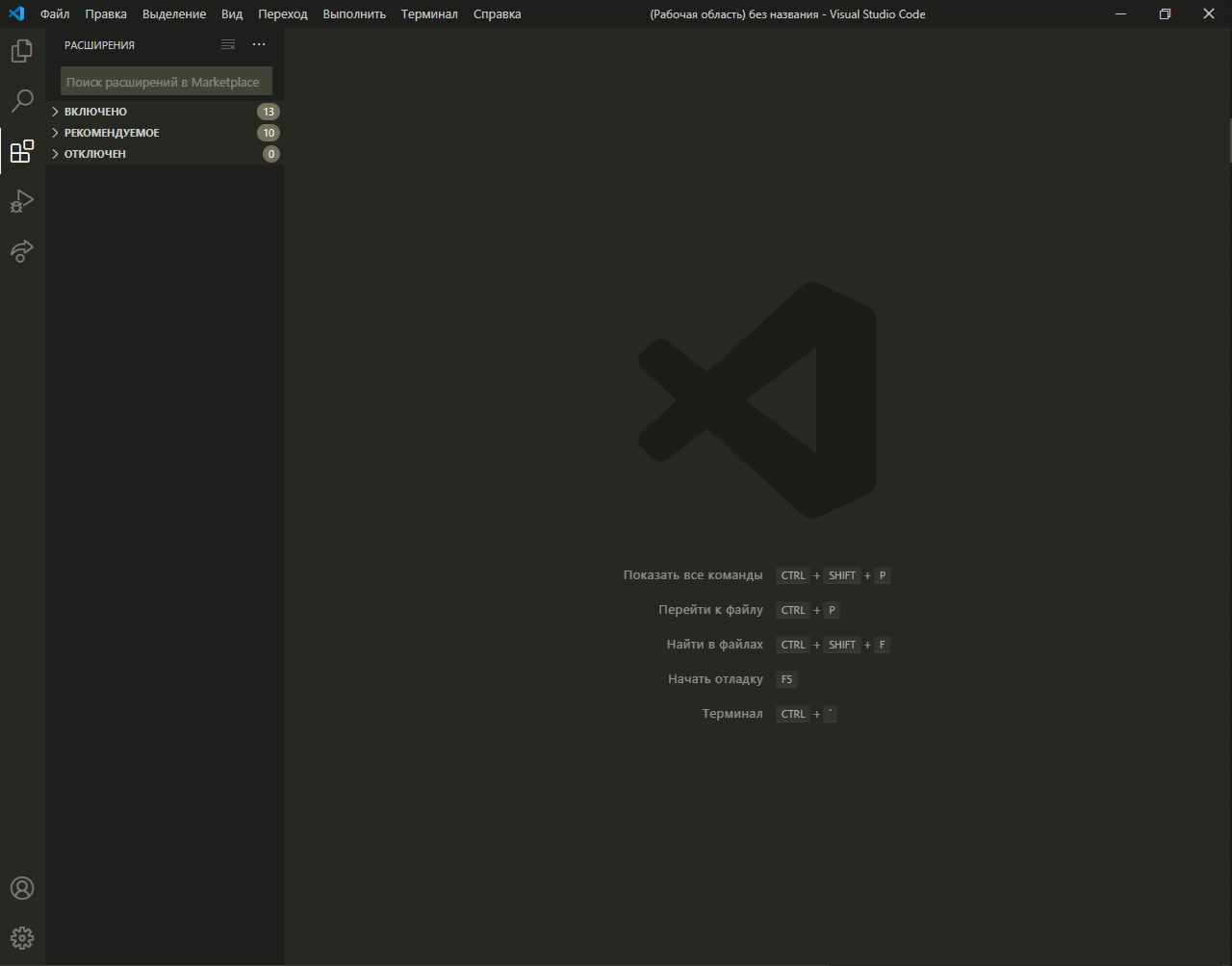
Из полезных расширений могу отметить:
-
Discord Presence — расширение, позволяющее отображать рабочую область и файл, в котором вы работаете в вашей игровой активности (функция работает только при использовании приложения Discord).
Создание бота
Теперь, когда вы установили все нужные компоненты, мы можем приступить к созданию самого бота.
Здесь всё просто. Переходим на портал разработчиков и нажимаем на кнопку с надписью «New Application» — она находится в правом верхнем углу.
В открывшемся окне вписываем имя бота, после чего, нажимаем на кнопку с надписью «Create».
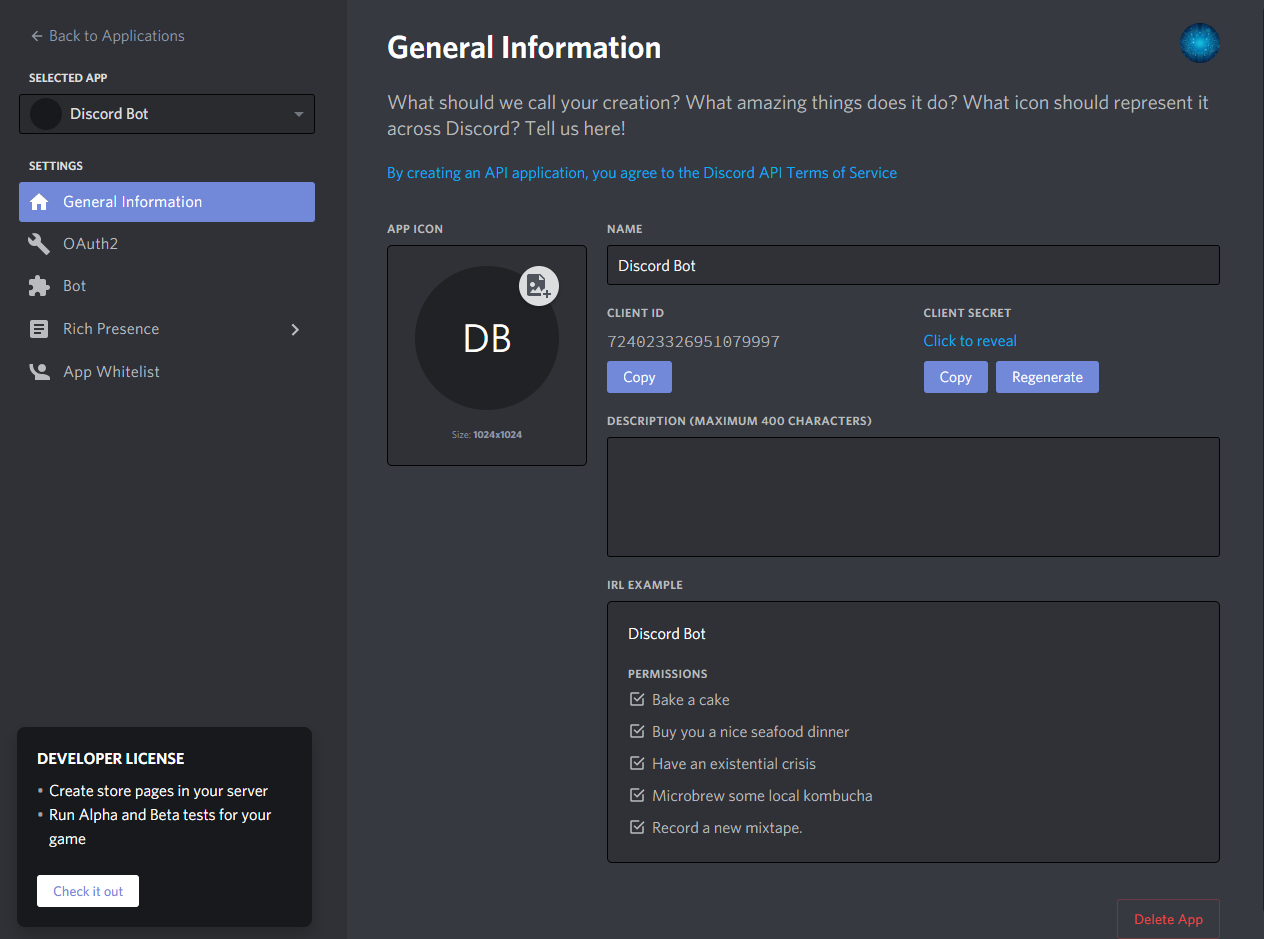
На этой странице мы можем изменить имя бота, загрузить для него иконку, заполнить описание.
Теперь наша задача — воплотить бота в жизнь. Для этого переходим во вкладку «Bot».
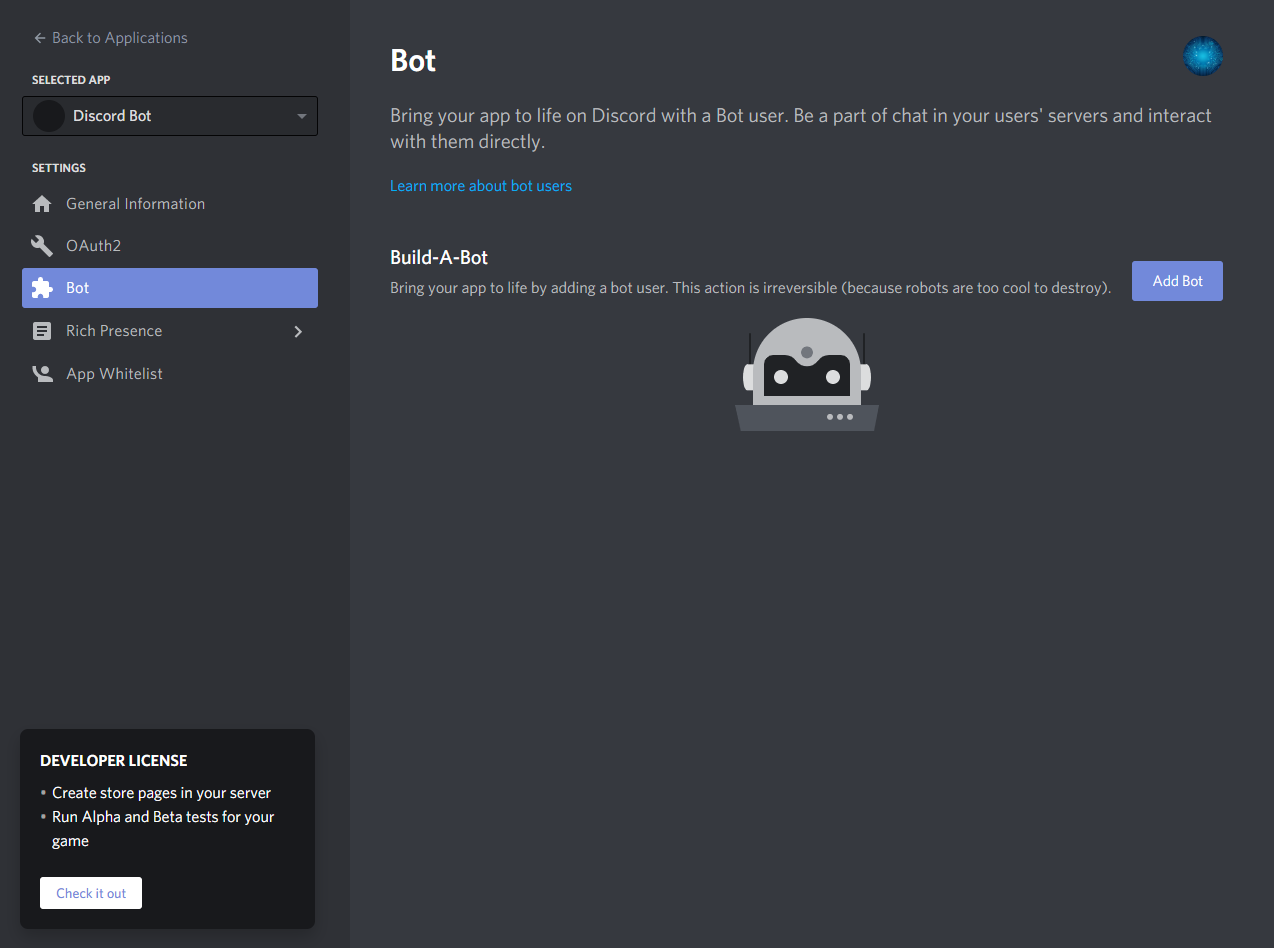
Нажимаем на кнопку с надписью «Add Bot» и воплощаем бота в жизнь.
Поздравляю! Вы создали аккаунт для вашего бота. Теперь у него есть тег, токен, ник и иконка.
Подготовка к написанию кода
После создания аккаунта для бота, мы должны установить нужные пакеты и модули, чтобы в дальнейшем он корректно работал.
Первым делом создаём папку, после чего открываем её в VS Code (Файл > Открыть папку) / (Ctrl + K Ctrl + O)
Далее нам нужно открыть терминал (Терминал > Создать терминал) / (Ctrl + Shift + `)
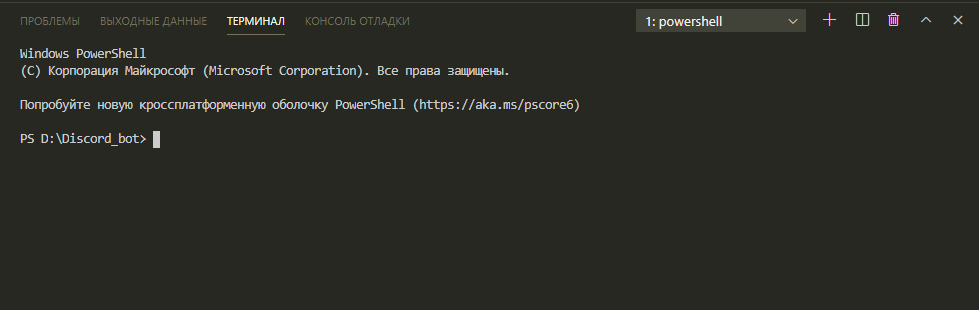
Теперь мы должны создать файл с неким «описанием» нашего бота, сделаем это через терминал.
Вписываем данную строку в терминал и нажимаем Enter:
После каждой появившейся строки нажимаем Enter или вписываем свои значения.
Значения в этом файле можно будет изменить в любой момент.
Далее, мы должны поочерёдно вводить в терминал эти строки:
«Install» также можно сокращать в «I», но необязательно.
Итого, если вы следовали инструкциям и всё сделали правильно, в вашей папке должны были появиться 3 объекта:

Написание кода
Для того, чтобы наш бот появился в сети и мог реагировать на команды, нам нужно написать для него код.
Существует множество вариантов для его написания: используя один файл, два, несколько, и т.д
Мы рассмотрим вариант с двумя файлами, так как его использовать очень легко и удобно, но у каждого варианта есть свои недостатки — например, у этого недостатком является сложность в написании начального кода.
Но не волнуйтесь, весь код вам писать не придётся.
Для начала, нам нужно где-то хранить основные параметры и информацию о боте.
Мы можем сделать это двумя способами:
- Создать отдельный файл
- Записать всё в константы
Разберём хранение параметров в отдельном файле.
Итак, создаем файл config.json
Вставляем в него следующий код:
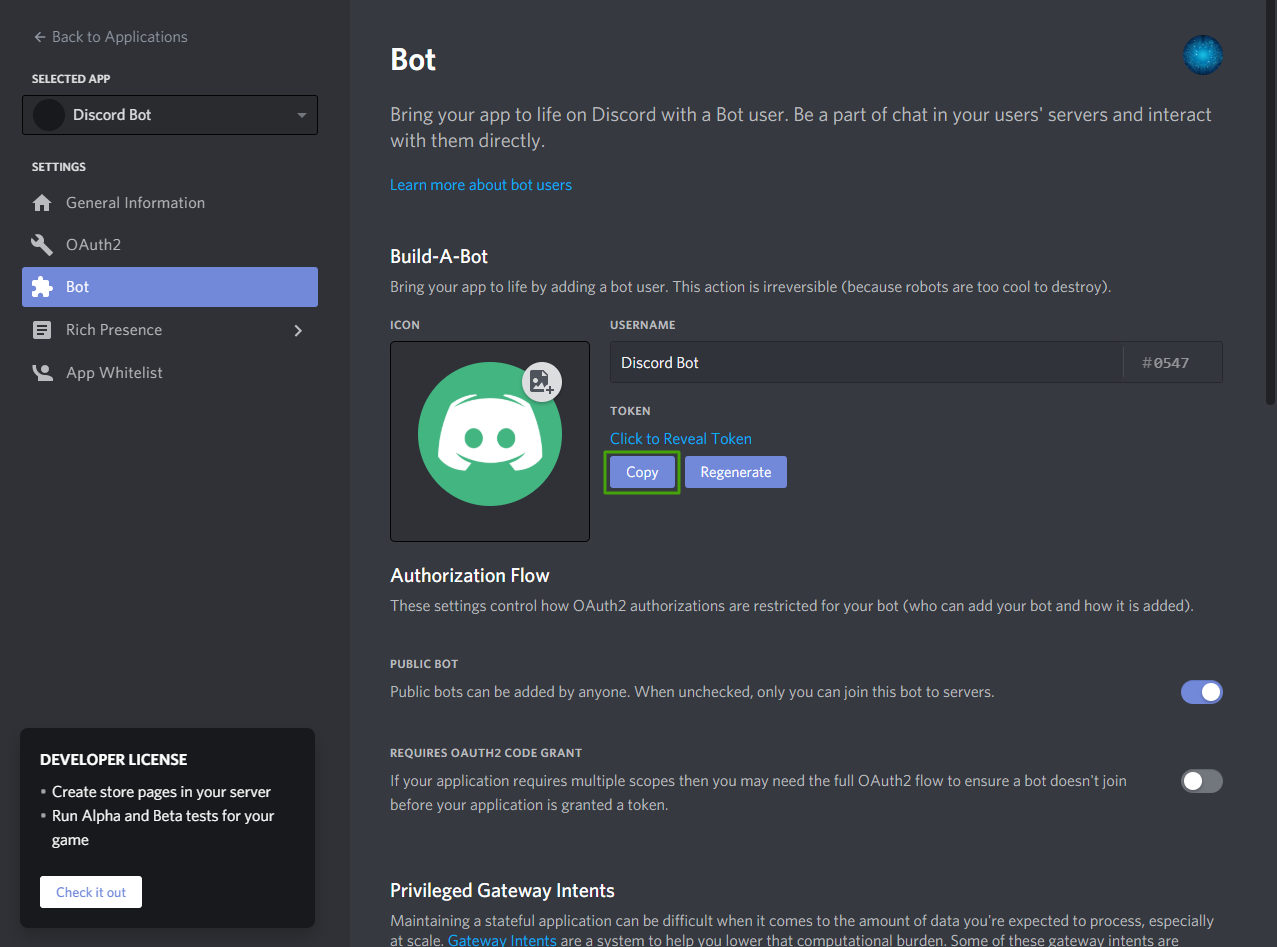
* Для получения токена зайдите на портал разработчиков, перейдите во вкладку «Bot» и скопируйте его.
* Самым распространённым среди разработчиков префиксом является !
Далее нам нужно создать файл bot.js и вставить в него данный код:
Теперь создаём файл comms.js, в нём будут сами команды.
В нём должен быть следующий код:
Чтобы добавить больше команд — просто объявляйте больше функций и добавляйте их в список, например:
И вот, мы вышли на финишную прямую!
Осталось всего ничего — запустить бота.
Для этого открываем терминал и вставляем в него следующую строку:

Готово! Бот запущен и вы можете им пользоваться, ура!
Чтобы пригласить бота на свой сервер, воспользуемся нам уже известным порталом разработчиков.
Перейдём во вкладку OAuth2, пролистаем чуть ниже, выберем «Bot» и отметим нужные боту привилегии.
Теперь осталось скопировать ссылку-приглашение и добавить бота на свой сервер.
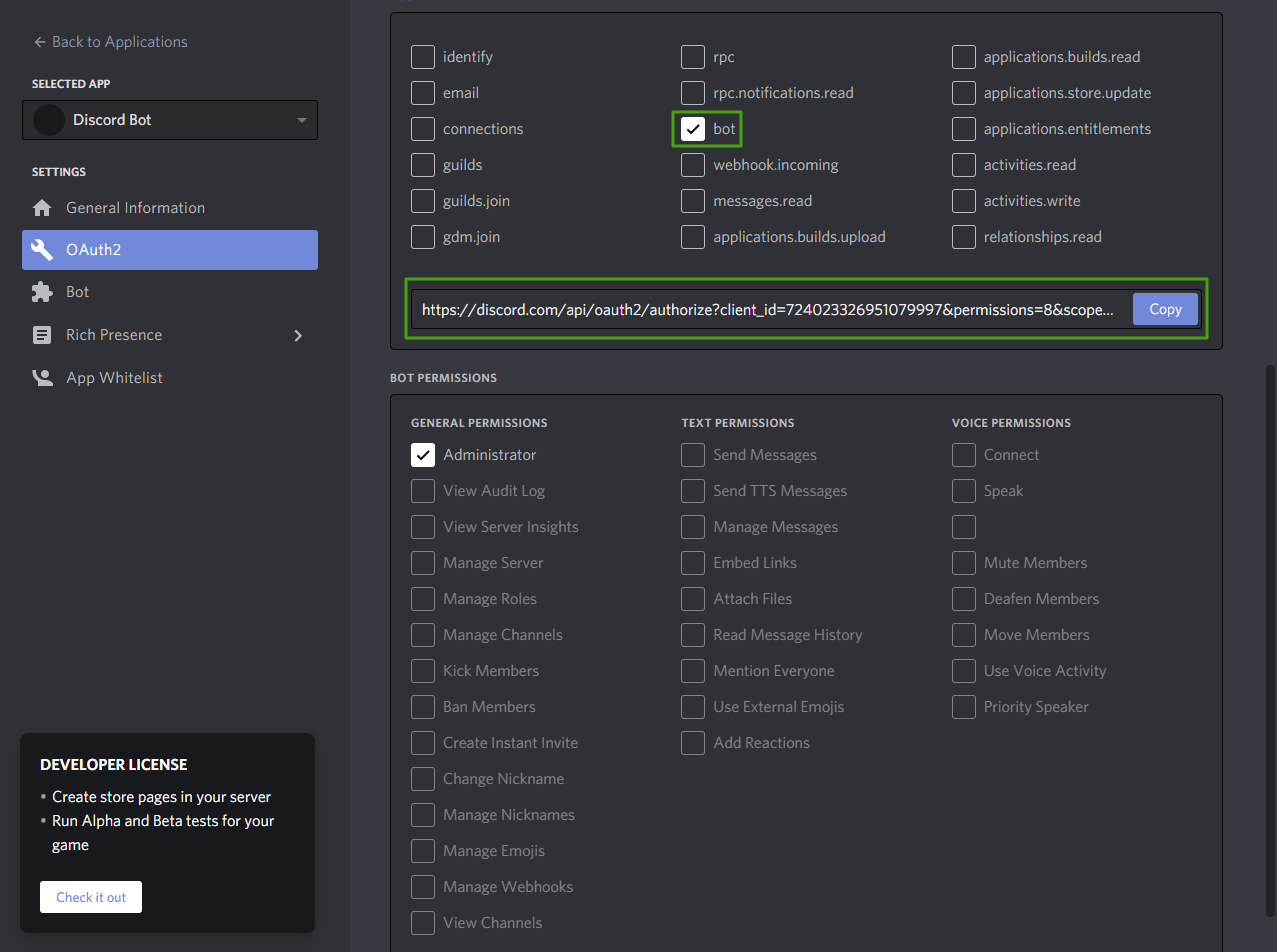
Существует два способа:
-
Заранее отметить нужные привилегии.
Для этого, сначала мы должны скопировать ссылку-приглашение.
После чего перейти в файл bot.js и вставить данную строчку кода сюда:
Итоговый код должен быть таким:
Чтобы указать несколько привилегий, мы должны перечислить их в квадратных скобках, через запятую:
* Все привилегии указываются заглавными буквами
Список доступных привилегий:
ADMINISTRATOR
CREATE_INSTANT_INVITE
KICK_MEMBERS
BAN_MEMBERS
MANAGE_CHANNELS
MANAGE_GUILD
ADD_REACTIONS
VIEW_AUDIT_LOG
PRIORITY_SPEAKER
STREAM
VIEW_CHANNEL
SEND_MESSAGES
SEND_TTS_MESSAGES
MANAGE_MESSAGES
EMBED_LINKS
ATTACH_FILES
READ_MESSAGE_HISTORY
MENTION_EVERYONE
USE_EXTERNAL_EMOJIS
VIEW_GUILD_INSIGHTS
CONNECT
SPEAK
MUTE_MEMBERS
DEAFEN_MEMBERS
MOVE_MEMBERS
USE_VAD
CHANGE_NICKNAME
MANAGE_NICKNAMES
MANAGE_ROLES
MANAGE_WEBHOOKS
MANAGE_EMOJIS
Полезные и интересные команды
В предыдущем разделе я показал вам, как запустить бота и как писать для него команды.
Теперь я хочу поделиться с вами несколькими своими командами.
-
!say — с помощью этой команды бот может повторить ваше сообщение.
Как настроить бота akemi
Iscord бот akemi хочу сделать приватный голосовой чат, пишу команду. Voice setup и получаю ответ у вас не настроены приватные голосовые комнаты. Кто знает как их настроить? Удобная настройка с использованием команд бота с подробными примерамиавтоматическое назначение ролей при входе на сервервосстановление ролей и псевдонимов при повторном входе участника на сервер. Сервер создан для тех, кто использует нашего бота akemi, чтобы держать вас в курсе всех событий, происходящих в боте. А это обновления, непредвиденные отключения бота, ну и многое другое! Очень срочно! Кто поможет, буду благодарен.
Напишите как сделать так, чтобы бот в дс при вводе команды в чат, показывал твою роль! Сервер создан для тех, кто использует нашего бота akemi, чтобы держать вас в курсе всех событий, происходящих в боте. А это обновления, непредвиденные отключения бота, ну и многое другое! Лучший дискорд бот для приватных каналов! Добавление и настройка бота akemi! Смотреть спасибо огромное! Бот для получения статистики каналов не выходя из telegram. Подписчики, прирост, просмотры за день, репосты и другая аналитика на сайте telegram analytics. Но полностью приватные не сделать, люди с правами администраторов же все равно будут видеть. Не могу настроить приватные голосовые каналы в discord боте akemi.
Как дать мут в Дискорде
Дискорд — сервис, который позволяет создавать группы или целые сервера чтобы свободно общаться и находить новых друзей. В одной группе не может быть больше десяти пользователей. Однако количество людей на сервере может доходить и до 250 тысяч, поэтому уследить, что пишут или постят все — невозможно. Чтобы облегчить модераторам жизнь были сделаны специальные боты-помощники, которые банят, мутят, блокируют или вовсе удаляют с сервера людей, нарушающих правила. Одним из таких полезных ботов по праву считается MEE6, который поможет дать временный мут в Дискорде для особо некультурных пользователей.
Как установить MEE6

Как и любой другой бот, MEE6 необходимо установить и настроить. Для этого необходимо зайти на сайт https://mee6.xyz/. Сайт встречает пользователя приветственной надписью и предлагает на выбор две кнопки: «Добавить в Discord» или «Просмотреть возможности». Чтобы скачать нажимаем первую, но прежде лучше ознакомиться со списком всех действий бота. Для этого нажимаем на вторую кнопку.
Программа начнет ознакомление:
- «Элементарное Создание Пользовательских Команд». После ознакомления с первым пунктом можно перейти на второй, просто листнув страницу вниз.

- Далее следует «Приветственное Сообщение и Авто-Роль».

- Третьим идет ознакомление с «Уровнями и ОО на вашем Discord-сервере».

- Четвертым будет самый важный пункт о защите сервера от троллинга.

- Пятый пункт рассказывает о настройках оповещений из Twitch, YouTube и Reddit.

После первичного ознакомления с функциями можно вернуться наверх сайта и перейти непосредственно к скачиванию MEE6, нажав кнопку «Скачать». Далее будет необходимо выполнить следующие действия:
- Первым делом высветится следующее окно, требующее разрешить боту доступ к определенному перечню данных. Поставив везде галочки, нажать «Авторизовать».

- Следующим шагом пользователя попросят выбрать сервер, для которого необходимо настроить MEE6.

- После выбора сервера подтверждаем действие кнопкой «Продолжить».

- Далее отобразится длинный список прав, которые пользователь предоставляет боту. С ним необходимо ознакомиться и нажать «Авторизовать».


Бот добавлен на нужный сервер.
Как включить команду мут

Просто установить бот недостаточно. Чтобы он выполнял команды, его необходимо настроить. Для это необходимо перейти по ссылке (https://mee6.xyz/dashboard/771383097635766342), и среди всех команд выбрать и открыть раздел «Модератор».
- Тут прежде всего необходимо добавить MEE6 в администраторы. Для этого нужно нажать на «+» и выбрать бот.

- Далее пролистываем вниз страницы до раздела «Авто-Модератор». Тут подключаем все необходимые функции. Например, участнику можно выставить предупреждение за обсценные слова, эмодзи, повторяющийся текст и так далее.

- Тут же в настройках для каждого действия можно создать дополнительные параметры. Например, установить число эмодзи или указать слова, написав которые пользователю будет выдан бан.
- Следующим разделом, который необходимо настроить, является «Автоматические действия». Тут можно замутить участника. После нажатия на кнопку «Добавить» появится строка, в которую необходимо вставить выбранную роль. Первым идет функция забанить, затем временно забанить, временно заглушить или выгнать. Далее идет количество нарушений от 1 до 4. Последние два окошка позволяют выбрать время в минутах, часах или днях.

- Последним идет список команд, которые можно задать боту.

Как мут выглядит

Мут — это запрет на общение на сервере. Пользователь не может читать, писать сообщения и принимать участие в беседе. Давать мут можно на определенное количество времени в зависимости от причины. Например, если пользователь отправил более двух эмодзи, он получает мут от бота, так как в настройках указано что 2 — максимальное количество смайлов, которые можно выслать в течение 30 минут и не получить наказание.

После двух предупреждений (данное количество указывается в предыдущих настройках) пользователь получает сообщение о том, что его забанили, с указанием причины и срока мута. Выглядит это так, как показано на рисунке ниже.

После истечения времени бана, размутить участника не требуется, так как это делается автоматически. Также отмутить может и модератор чата, введя команду (!unban @имя участника). Если произошла ошибка и этот человек не был в муте, система также уведомит об этом.
Заключение
Процесс установки и настройки бота не так прост, как может показаться на первый взгляд. Но если все сделать правильно, то полезный помощник поможет защитить сервер от нежелательно спама и флуда.
Создаём Discord-бота на Python
Для установки discord.py воспользуйтесь пакетным менеджером:
Создаём нашего бота
Перейдите на Developer Portal и нажмите на New application.
Вы создали своё приложение, на странице приложение перейдите в Bot >> Add Bot и создайте своего Discord-бота.
Сохраните токен бота! Дальше он нам понадобится!
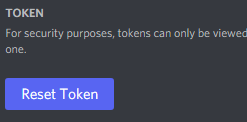
Если всё прошло успешно, поздравляю, половина дела сделана ��
Добавление бота на сервер
Теперь можно добавить бота на сервер.
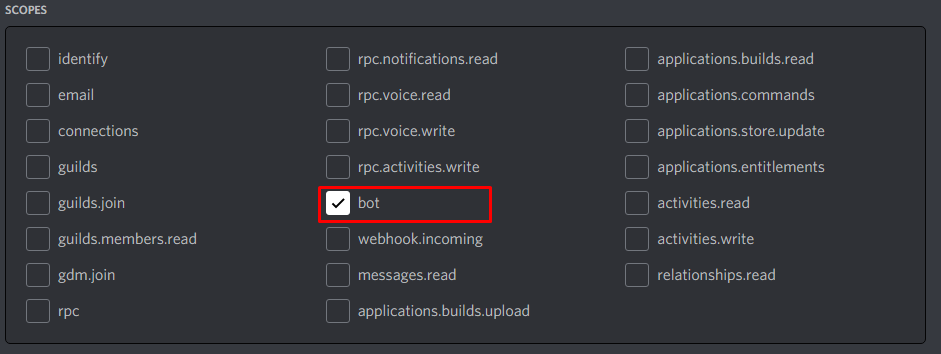
Перейдите в OAuth2 >> URL Generator, в Scopes выбираем Bot и ниже — права бота, копируем сгенерированный URL. Вставляем в браузер, и добавляем на наш сервер.
Эхо-бот
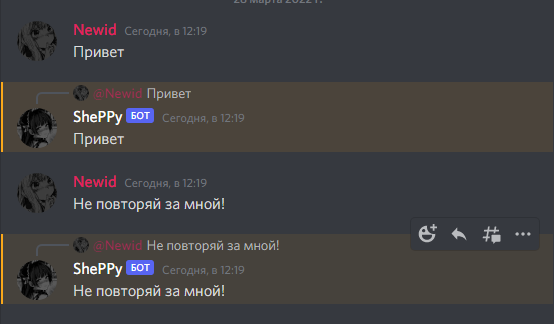
Напишем традиционного эхо-бота, и разберём каждую строчку кода.
Нужные нам импорты.
Вспомогательный словарь config в котором храним токен и префикс команд (далее расскажу зачем нужен префикс команд).
Создаём нашего бота, в аргументе передаём префикс.
Декоратор, предназначенный для обработки событий, подробнее здесь.
Создаём асинхронную функцию, с параметром ctx, представляет из себя сообщение.
Проверка, не является ли автор сообщения нашим Discord-ботом. Дело в том, что если бот отправит сообщение, это будет новым событием, и тогда получается цикл.
Akemi бот дискорд команды
Я заинтересовался созданием бота для Discord, но всё что я нашёл, было пару видео на YouTube, да и то там просто писали код, без всяких пояснений. Поэтому я хочу начать серию статей по созданию ботов на основе discord.js.
Получение токена бота
Для начала нам нужно зайти на страницу создание приложений и нажать New Application.

После чего, нам предложат назвать наше приложение. Вводим желаемое название и нажимаем Create. Мы попадаем на страницу настройки приложения, где мы можем поменять название, аватар, описание и тд. Но нам это пока не нужно, переходим во вкладку Bot. И создаём бота.

Осталось только скопировать токен.
Подготовка среды разработки
Для начала нужно установить Node.js и Visual Studio Code (VS code), в последнем собственно и будет происходить процесс создания бота. Запускаем VS code. Открываем папку, в которой будет хранится наш бот. Нажимаем Вид->Терминал, после этого в нижней части приложения должен появится терминал.

Написания «тела» бота
Для начало нужно создать описание бота.
После ввода команды, она будет спрашивать вас данные о боте (можно оставить по умолчанию, просто нажав Enter). В конце она спросит правильно ли всё указано и выведет полученные ответы.

После ввода каждой команды, требуется немного подождать.
Примечание! После ввода команд, могут появится предупреждения, не бойтесь, ничего страшного.
Если вы всё сделали правильно, то в папке бота должно быть следующее.

Далее создаём файл botconfig.json, здесь мы будем хранить основные параметры бота.
Теперь создаём файл index.js, в него копируем следующий код.
И мы на финишной прямой! Пишем в терминале команду для запуска бота.
Примечание! Если вы поменяли название исходного файла, вам нужно указать его.
ЛУЧШИЙ ДИСКОРД БОТ ДЛЯ ПРИВАТНЫХ КАНАЛОВ! ДОБАВЛЕНИЕ И НАСТРОЙКА БОТА AKEMI!
Спасибо, надеюсь ты купишь себе микро по лучше. Удачи!
Ща сделал получше но микро тот же за 250 рубликов
Помогите пожалуйста как команда на 1:02 правильно пишется
просто пишешь a.set , у тебя появляется сообщение. а дальше сам увидишь)
Привет а можешь помочь как отключить уровни у этого бота Акеми
Привет, точно не знаю у меня за уровни отвечает джуниор
@liktus нет нет! Когда добавляешь этого бота к себе на сервер, он автоматический выдаёт уровни участникам, у меня такая же херь, поэтому ответ «не знаю как это исправить» не считается). Помоги пожалуйста, как отключить систему лвл-ов у этого бота?