Как изменить сервер в Дискорде
Пользователи часто спрашивают, как поменять сервер в Дискорд, чтобы улучшить качество связи, избежать обрывов и уйти от неприятного «икания» во время общения. Ниже рассмотрим, как внести изменения на телефоне и компьютере, а также приведем особенности подключения Discord-серверов.
Общие положения
Перед тем как сменить сервер в Дискорде, необходимо знать особенности его применения и нюансы взаимодействия с программой. Выделим базовые моменты:
- При создании Дискорд-сервера расположение пользователя определяется в автоматическом режиме. Чем ближе человек находится к серверному узлу, тем стабильней работа.
- Базовый параметр, по которому можно судить о качестве связи — задержка (пинг). Важно следить, чтобы этот показатель был минимальным. Слишком высокая задержка делает работу с программой некомфортной.
- Иногда опция автоматического определения работает некорректно. В такой ситуации администратор может сам выбрать и поменять сервер. Для этого нужно следовать алгоритму, который предусмотрен ниже. Для выполнения работы можно использовать приложение на телефоне или программу на компьютере.
- Перед тем как менять сервер в Дискорд, определите расположение ближайшего из них. Но здесь есть нюанс. Если вы общаетесь с человеком, который находится на большом удалении, лучше выбирать регион где-то посередине.

Правильность определения региона Discord-сервера напрямую влияет на качество связи. Если вы решили поменять этот параметр, пробуйте разные варианты.
Как поменять сервер в Discord: на ПК и телефоне
В зависимости от ситуации внести изменения в географическое положение сервера можно с помощью программы Дискорд на компьютере или мобильном устройстве. При этом подходы будут немного отличаться.
На ПК
Если вы решили поменять сервер в Дискорд на компьютере, войдите в программу. После этого сделайте следующие шаги:
- Выберите интересующий сервер с правой стороны.
- Жмите правой кнопкой мышки по нему.
- Войдите в Настройки.
- Войдите в пункт Обзор.


Поменять Дискорд-сервер — вопрос несколько секунд. Как вариант, это можно сделать при разговоре. В таком случае связь обрывается не более чем на секунду. Такой обрыв почти не заметен, ведь впоследствии можно сразу продолжить общение. Если результат вас не устраивает, попробуйте заново подключиться.
Альтернатива
Существует и другой вариант, как изменить название сервера Дискорд. Для этого сделайте следующее:
- Наберите человека, с которым вы решили пообщаться.
- Обратите внимание на регион, который выбрал Дискорд. Если результат вас не устраивает, регион можно сразу переключить.
- Отыщите название региона Дискорд и наведите на него курсор.
- Выберите подходящий вариант и жмите по нему.
Этих действий достаточно, чтобы поменять Discord-регион и наладить качество связи.
Как поменять Дискорд-сервер на телефоне
Как вариант, можно исправить застрявшее RTC подключение с помощью мобильного устройства. Чтобы изменить сервер, сделайте следующее:
- Перейдите в Дискорд, если не сделали эту работу раньше.
- Жмите на символ в виде трех полосок вверху.
- Кликните на три точки справа.


-
Войдите в категорию Обзор.


После завершения рассмотренных этапов можно общаться или играть в прежнем режиме. Но помните, что поменять Discord-сервер мгновенно не удается. На внесение правок и сохранение данных в среднем уходит около пяти минут. Если вас не устраивают результаты, лучше снова внести правки.
Итоги
Зная, как поменять регион сервера в Discord, вы сможете с легкостью поменять «посреднический узел» с помощью компьютера или телефона. Это важный момент, ведь при подключении в автоматическом режиме выбор может быть ошибочным. Чтобы скорректировать ping и получить лучшее качество связи, рекомендуется ставить Дискорд-сервер самостоятельно.
Как поменять сервер в Дискорде в 2023 году?
Расскажем, как поменять сервер в Дискорде – эта информация вас заинтересует, так как в 2021 году мессенджер получил большое обновление с интересными возможностями. Вы узнаете много нового!
Как было раньше
Раньше у пользователей не возникало вопросов о том, как изменить сервер в Дискорде – алгоритм был простым, давно отработанным до мелочей! Как это происходило?
- Нужно открыть мессенджер и найти на панели слева нужную иконку;
- Нажать на стрелку рядом с названием – она находится на верхней панели;
- Перейти к настройкам через выпадающее меню;

- Во вкладке «Обзор» (самая первая) найти иконку «Регион» ;

- Чтобы изменить значение, установленное по умолчанию, нужно нажать на соответствующий флаг и выбрать другой вариант из открывшегося списка;
- Не забыть сохранить внесенные изменения нажатием соответствующей кнопки!
Вот как поменять сервер в Дискорде – эту инструкцию знали все пользователи, у которых возникала необходимость переподключения региона. Зачем это делать? Для улучшения качества работы, снятия лишней нагрузки. Порой без подобной опции не обойтись!
Как быть в 2021
Что теперь? Несколько месяцев назад, после глобального обновления, разработчик поменял схему работы мессенджера. Самостоятельно поменять сервер в Discord не получится. Откройте настройки, как рассказано выше – кнопка выбора региона пропала, значение установлено автоматически.

Если подобные изменения пока не затронули вашу учетную запись – просто ждите. Новшества внедряются постепенно, скоро вы ближе познакомитесь с новым интерфейсом.
Раньше пользователям необходимо было выбрать один регион, где базировались голосовые и видеосерверы. Соответственно, местоположение подходило не каждому – некоторые участники сталкивались с трудностями, подключение было не идеальным. Теперь каждый голосовой канал может иметь собственный регион – и они определяются автоматически по умолчанию!
Что интересно: автоматическая настройка канала идет по региону первого подключившегося участника.
Что можно сделать
Даже с учетом нововведений у нас есть ответ на вопрос, как сменить сервер в Дискорде – вы по-прежнему можете менять значение по умолчанию для каждого конкретного голосового канала. Удобно, если возникла такая необходимость!
- Откройте сервер (через панель слева) и найдите нужный голосовой чат;
- Нажмите на небольшую иконку шестеренки, которая появится рядом с названием;

- Во вкладке «Обзор» ищите блок «Назначение региона» ;
- Вы увидите значение «Автоматически выбор» – щелкните, чтобы раскрыть выпадающее меню;

- Найдите подходящий вариант и кликните по зеленому значку «Сохранить изменения».
Не забывайте, что модератор или администратор должен иметь соответствующие права на управление параметрами. Если их нет, поработайте с ролью (вкладку можно найти в настройках сервера).
При желании, можно быстро разобраться, как в Дискорде менять сервер и назначать более подходящую точку подключения. Хорошо, что теперь вы можете индивидуально настраивать каждый голосовой канал!
Как сменить регион в Дискорде

Discord – многофункциональное приложение, которое популярно во всем мире. В связи с этим мессенджер обладает огромным количеством серверов, имеющих свои настройки. Подключение к точке, которая регионально находится к пользователю не так уж и близко, может повлиять на качество связи и задержку голосового ответа.
Влияние местоположения
В период создания сервера региональное местоположение определено автоматически системой мессенджера. Чем ближе к серверной точке находится юзер, тем стабильнее работа приложения и задержка связи (пинг).
Высокий пинг делает разговор некомфортным, что обусловлено долгим ожиданием ответа от Дискорда. Это влияет на общение всех участников комнаты.
Замена локации
Нередки случаи, когда система автоматического определения местоположения работает некорректно, однако в подобной ситуации существует ручная настройка локации администратором. Для того чтобы поменять регион в Дискорде, необходимо придерживаться следующего порядка действий:
1. Открыть вкладку параметров (это возможно, если нажать на название самого сервера).
2. Перейти в настройки или «Server Settings».
3. Во вкладке «Обзор» (Overview) появится поле с флагом.
4. После нажатия кнопки «Изменить» можно будет поменять местоположение и выбрать наиболее подходящее из списка локаций.
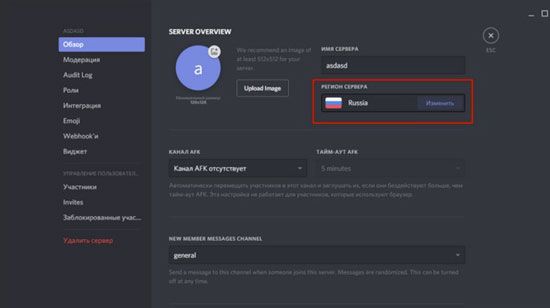
5. Далее необходимо нажать на кнопку «Save Changes» (сохранить изменения). Это сохранит измененные настройки и расположит серверную точку в выбранном регионе.
Телефонная версия
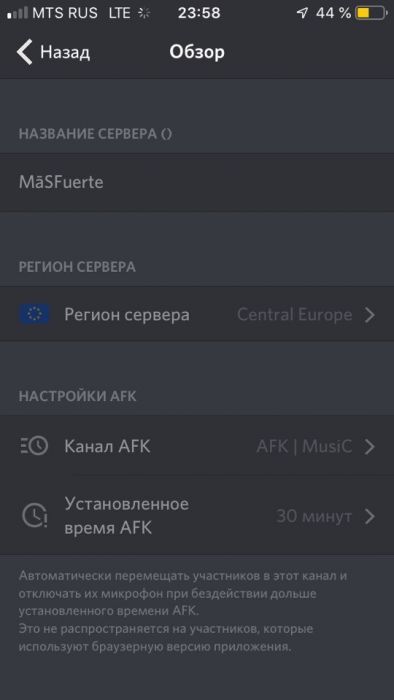
Порядок действий по смене местоположения с телефона особо приложения не отличается от компьютерного варианта.
- Открыть настройки сервера.
- Перейти во вкладку параметров.
- Далее во вкладку «Обзор».
- Нажав кнопку «Изменить», выбрать регион из предложенного списка.
Пользователь может сменить на доступный регион поблизости и продолжить разговор с собеседником.
Смена сервера
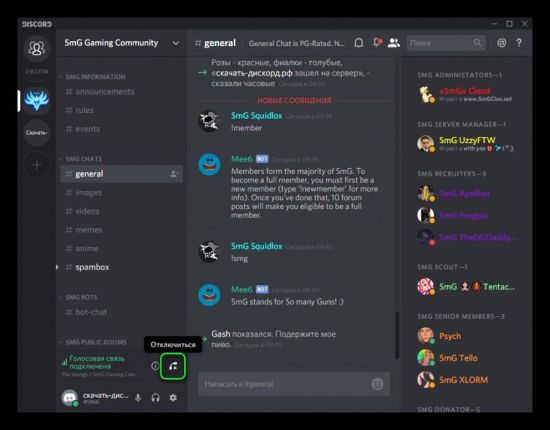
Для замены серверной точки в Discorde необходимо следующее:
1. Выйти из комнаты чата, в которой пользователь находится сейчас, посредством кнопки «Отключиться».
2. Выбрать другую комнату.
3. После отключения перед пользователем откроется программное меню сервера. В открывшемся списке необходимо выбрать нужный сервер и подключиться к нему.
Кроме всего прочего, подобная процедура помогает исправить распространенную ошибку под названием «Дискорд сервер недоступен из-за временного отключения».
Все вышеперечисленные действия благоприятно влияют на качество связи при звонках в Discorde и помогают нормализовать общение со своими друзьями.
Как изменить регион в дискорде

Если вы увлекаетесь видеоиграми, то наверняка вы хотя бы раз слышали название «Discord». И не удивительно, ведь данный стриминговый сервис уже давно облюбовали для себя геймеры и летсплееры всех мастей. Главными его преимуществами считается широкий функционал, надёжность и стабильность. Но если вы хотите в полной мере наслаждаться всеми его возможностями, вам нужно знать, как создать свой сервер и как поменять регион в Дискорде.
Как создать сервер в Discord
Начинать работу с Discord следует с создания сервера. Создаётся он так:
- Для начала запустите Discord.
- Нажмите на кнопку с плюсиком на панели слева.
- Затем выберите вариант «Создать сервер».
- Укажите его название.
- Затем по желанию можете подобрать аватарку.
После этого ваш канал будет создан. С его помощью вы можете добавлять видео, создавать сообщества и делать ещё много чего. Другие пользователи могут присоединяться к вашему серверу, а вы как администратор можете распределять между ними роли (чем выше роль, тем сильнее пользователь может влиять на жизнь сервера).
Как управлять сервером
Полный набор настроек доступен исключительно администратору сервера. Настройки содержат в себе следующие разделы:
- Обзор. Данный раздел позволяет следить за активностью канала. С его помощью вы можете сменить регион в Discord, удалять пользователей, следить за их активностью и много чего ещё.
- Модерация. Содержит в основном настройки безопасности и приватности – настройка проверки новых пользователей, а также блокировка людей.
- Роли. Скорее всего, вы уже догадались, что данный раздел нужен для раздачи ролей.
- Журнал. Данный раздел нужен для контроля над другими пользователями. С его помощью вы можете отследить внесённые изменения.
- Интеграция. Нужен для синхронизации Discord с другими сервисами, сайтами и приложениями.
- Эмоджи. Настройка доступных смайлов и стикеров.
- Webhook. Данный раздел помогает настроить текстовую информацию с различных каналов.
Как видите различных функций здесь довольно много. Даже если сейчас вам кажется невозможным разобраться в них, не волнуйтесь, это придёт с опытом.
Как поменять регион сервера
Когда вы будете создавать сервер, его регион будет установлен автоматически. Но выбранный по умолчанию регион не всегда оказывается наиболее подходящим. Неправильный выбор местоположения может отрицательно отразиться на работе сервиса. Дело в том, что чем ближе вы находитесь к серверу, тем стабильнее будет его работа. Если расстояние будет слишком большим, это может привести к задержкам во время подключения или даже невозможности подключения в принципе для пользователей со слабым интернетом.
К счастью вы можете в любой момент поменять установленный регион. Вот небольшая инструкция как поменять регион в Дискорде:
- Перейдите к настройкам сервера.
- Откройте раздел «Обзор».
- Нажмите на кнопку «Изменить», рядом с полем, где нарисован флаг.
После этого вам нужно будет только выбрать подходящий регион. Если вы сами из России или же стран СНГ и ориентируетесь на пользователей из данного региона, то вам лучше всего подойдут сервера в России или Центральной Европе.
В Discord нет особых различий между различными версиями приложения. А потому данная инструкция подойдёт для всех платформ и устройств и будет одинаково полезна для тех, кто хочет понять, как изменить регион на телефоне и для тех, кто делает это через ПК.
Как удалить сервер
Если вы являетесь создателем и администратором сервера в Discord, то вы можете удалить его в любой момент. Делается это следующим образом:
- Нажмите на название сервера.
- Выберите пункт «Настройка».
- В меню вам нужно выбрать вариант «Удалить».
- Подтвердите своё решение в появившемся окне.
Данная процедура является необратимой. Если вы захотите снова создать сервер, то вам придётся начинать всё с нуля.
Как поменять сервер в Discord
Вы можете поменять сервер, к которому подключены, в любой момент. Для этого нужно лишь нажать на кнопку «Отключиться», а затем зайти на любой другой канал.
Но при этом вы должны понимать, что если сервер был закрытым вернуться обратно вы уже не сможете, пока не получите приглашение. К публичным серверам можно подключаться в любой момент. Кроме того вы потеряете предоставленную вам роль.
Как найти сервер
Найти сервер в Discord можно воспользовавшись поиском. В результате вы сможете найти все подходящие публичные сервера.
Есть два способа найти такой сервер и подключиться к нему.
- Первый, получить приглашение от кого-то из модераторов или администраторов.
- Второй, знать его название и пароль к нему.
Закрытые сервера нельзя найти через поиск.
Теперь вы знаете всё о нюансах работы с Discord. В данной статье мы успели обсудить, как создать и удалить сервер, как искать и менять сервера, к которым вы подключились, как настраивать свой сервер и как поменять регион в Дискорде. Вся эта информация поможет вам освоиться в данном сервисе и стать его полноправным пользователем.