Web server is returning an unknown error Error code 520
There is an unknown connection issue between Cloudflare and the origin web server. As a result, the web page can not be displayed.
What can I do?
If you are a visitor of this website:
Please try again in a few minutes.
If you are the owner of this website:
There is an issue between Cloudflare’s cache and your origin web server. Cloudflare monitors for these errors and automatically investigates the cause. To help support the investigation, you can pull the corresponding error log from your web server and submit it our support team. Please include the Ray ID (which is at the bottom of this error page). Additional troubleshooting resources.
Cloudflare Ray ID: 7c714833142e77f5 • Your IP: Click to reveal 155.133.64.155 • Performance & security by Cloudflare
Discord как поменять адрес электронной почты
Пользователи часто спрашивают, как поменять электронную почту в Дискорде, и можно ли это сделать. Вопреки распространенному заблуждению, сделать это реально, а для решения задачи требуется не более двух-трех минут. Ниже приведем подробную инструкцию, а также рассмотрим, что делать, если e-mail уже зарегистрирован. Отдельно поговорим, как напомнить пароль.
Как поменять e-mail в Дискорде
Для начала разберемся, как поменять электронную почту в Discord, если, к примеру, забыли пароль или перешли на пользование другим e-mail. Для решения вопроса сделайте следующие шаги:
-
- Войдите в Дискорд.
- Жмите на символ с изображением шестеренки слева внизу.

-
- Войдите в раздел Моя учетная запись.

-
- Поставьте курсор мышки в поле e-mail.
- Удалите старую запись и введите новую электронную почту.

- Введите ключ. Это необходимо, чтобы поменять данные.
- Жмите на кнопку Сохранить.
- Войдите в e-mail, который был указан при регистрации, и подтвердите действие.
- Установите двухфакторную аутентификацию для максимальной защиты профиля (по желанию).

После этого доступен вход в учетную запись Дискорд уже с новыми данными. В дальнейшем можно снова менять электронную почту, если это необходимо. При этом злоупотреблять такой возможностью не нужно, чтобы не возникало путаницы.
Что делать, если адрес электронной почты уже занят
Нередко случаются ситуации, когда пользователь не может создать учетную запись. Причина в том, что адрес почты уже зарегистрирован, а система выдает соответствующее предупреждение. Это легко объяснить, ведь по правилам системы у одного пользователя должен быть один адрес. Пользователям запрещено иметь несколько профилей Дискорд, связанных с одним электронным ящиком.
Следовательно, если появилась надпись, что почта уже зарегистрирована, необходимо ее поменять или попробовать вспомнить пароль. Иногда бывают ситуации, когда вы пытаетесь войти в старый аккаунт, которым давно не пользуетесь.

Как вспомнить и поменять пароль
Одна из особенностей системы — способность напомнить пароль, если пользователь успел его поменять или просто забыл из-за длительного отсутствия в системе. Алгоритм действий следующий:
- Войдите по ссылке discord.com/login.
- Жмите на кнопку Забыли пароль, которая подсвечивается синим цветом.
- Укажите почтовый ящик, куда должно быть отправлено письмо.
- Войдите в e-mail. Чтобы поменять данные, жмите на кнопку Сброс пароля.
- Введите новый ключ.
- Кликните на кнопку Изменить …
 После этого вы направляетесь в программу с новыми данными. В дальнейшем можно в любой момент снова поменять пароль. Для этого необходимо знать адрес электронной почты и данные для входа в ящик.
Как узнать e-mail другого пользователя Дискорд
В Сети часто встречается вопрос, как узнать почту человек в Дискорде, и раскрывает ли такие сведения система другим участникам. В целях конфиденциальности допуск к информации об электронном ящике закрыт. Другим пользователям доступен только идентификатор, который начинается с #. Единственное исключение, если вы подружились с другим человеком и указали в личном профиле свои данные. В таком случае они могут стать доступны другим пользователям.
Можно ли войти без электронного ящика
Иногда возникают ситуации, когда вы забыли e-mail для входа и не можете попасть к себе в профиль. Появляется актуальный вопрос — можно ли войти в Дискорд без почты. Такой опции в системе не существует. Но есть только один обходной вариант, когда вы уже зарегистрированы в приложении на мобильном телефоне.

В таком случае сделайте следующие шаги:
- Перейдите по ссылке discord.com/login.
- Войдите в приложение Дискорд на смартфоне.
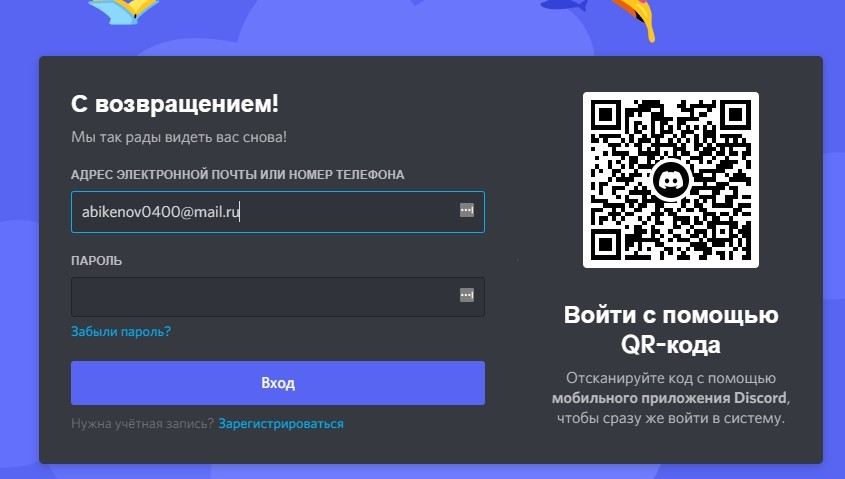
- Перейдите в настройки (аватарка слева внизу).
- Жмите на кнопку Сканировать QR-код.
- Наведите появившееся окно на рисунок, указанный на приведенной выше странице.
 Если все сделано правильно, вы автоматически подключаетесь к системе. При этом отдельно вводить ящик не нужно.
Итоги
Зная, как поменять электронную почту в Дискорде, вы всегда можете скорректировать учетную запись и установить необходимые параметры. Не менее удобной является возможность изменения пароля. Эту задачу можно провернуть, если иметь доступ к e-mail. Если же возникают какие-либо проблемы с регистрацией и авторизацией, всегда можно обратиться в службу поддержки и получить консультацию у специалистов.
Как в Дискорде можно поменять почту и что делать, если забыл ее адрес
Discord – это довольно мощный инструмент, проявивший себя как отличное средство для организации трансляций, видеоконференций и простого общения через текстовые сообщения. Возможности Дискорда значительно расширяются, когда к нему подключают сторонние сервисы, например, электронную почту. Расскажем, как добавить или поменять почту в Дискорде. Это намного проще, чем кажется.
Как поменять почту в Discord
Первым делом, понадобится сам доступ к клиенту. В зависимости от того, используете ли вы скачанную программу-клиент, веб-версию или вовсе сидите с мобильного приложения, существуют разные способы изменить e-mail. Рассмотрим инструкции для каждого случая отдельно.

Через ПК и веб-сайт
Алгоритм на этих двух платформах практически идентичен, ведь сайт и Desktop-версия имеют одинаковый интерфейс. Для того чтобы изменить почту, необходимо поочередно выполнить следующие действия:
- Откройте описываемую программу. Неважно, запустится ли она от имени пользователя или администратора.
- Откройте меню настроек пользователя. Для этого найдите значок шестеренки в левой нижней части окна приложения.
- Перейдите в раздел «Моя учетная запись». Для этого выберите ее в левом навигационном меню. Впрочем, по умолчанию открывается именно этот раздел.
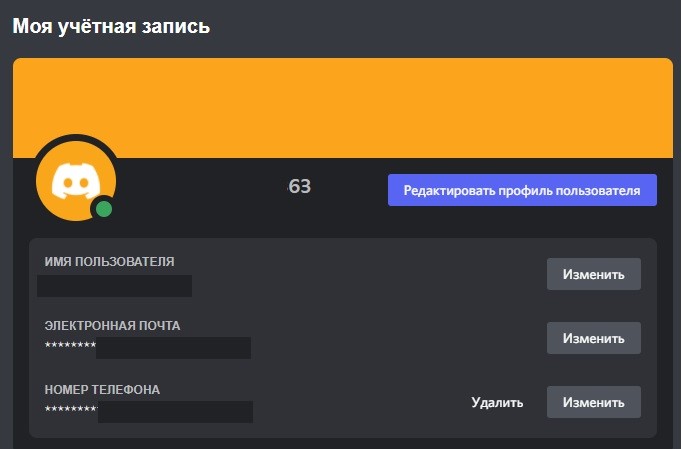
- Найдите пункт «Электронная почта». Под ней будет находиться поле с множеством звездочек, заканчивающихся на @mail.ru (или @gmail.com, зависит от того, через какой сервис проходила регистрация почты).
- Кликните по кнопке «Изменить». Программа запросит новый адрес электронной почты, а также текущий пароль. Введите эти данные и нажмите «Готово».
Готово. На почту придет письмо с подтверждением привязки аккаунта. Если письмо не пришло, то проверьте папку «Спам».
На телефоне
- Откройте приложение на устройстве.
- Нажмите на три горизонтальные линии в левом верхнем углу для открытия левого меню. Вместе с ним откроются и нижние вкладки.
- Выберите правую вкладку с изображением аватарки пользователя. Таким образом вы откроете раздел настроек.
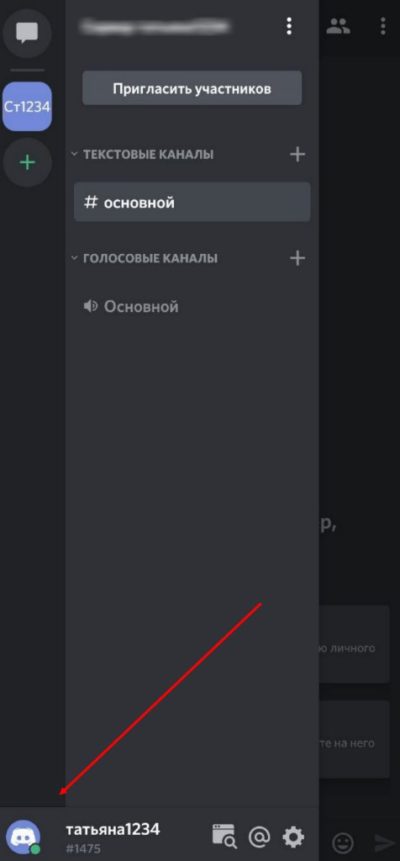
- Перейдите в раздел «Моя учетная запись».
- Кликните по адресу электронной почты. Активируется режим редактирования.
- Введите новые данные, а после укажите текущий пароль.
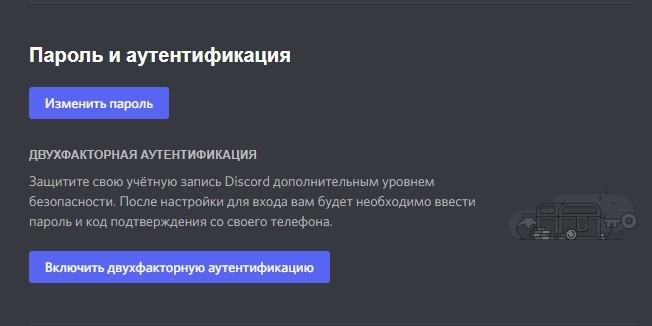
Алгоритм должен работать как на iOS, так и на Android.
Что делать, если адрес электронной почты уже занят
Бывают случаи, когда Discord не хочет изменить почту, ссылаясь на то, что аккаунт с таким e-mail уже существует. Это очевидно, если пользователь пытается привязаться к чужому аккаунту. Однако, если вы имеете прямой доступ к нужной электронной почте, то вы с легкостью определите, к какому аккаунту она привязана. Для этого выполните следующие действия:
- Выйдите из текущего аккаунта. Перед вами должно отобразиться окно авторизации.
- В поле «Логин» введите нужную почту.
- Нажмите кнопку «Забыли пароль?».
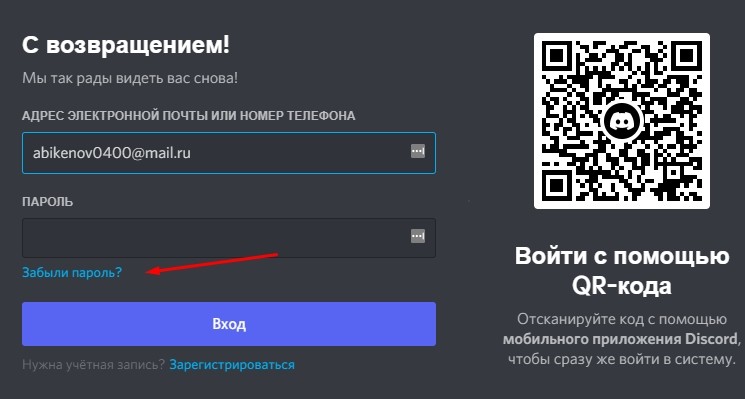
Готово. На почту придет письмо, в котором будет указан логин пользователя. Через это письмо пользователь также может и сбросить пароль. Если это старый аккаунт, то для него можно установить «левую» почту (например, через специальный сервис), чтобы освободить нужный e-mail. Учтите, что постоянная смена контактных данных может привести к блокировке за подозрительную активность.
Можно ли войти без почты?
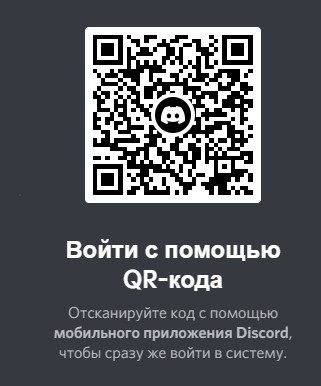
Увы, но уже при регистрации нового аккаунта сайт запросит у вас логин, пароль, дату рождения и, конечно, e-mail. Для регистрации эти данные обязательны. Однако для входа можно пойти на небольшую хитрость, а именно авторизоваться через QR-код. Для этого необходимо один раз установить приложение на Android, зайти в него стандартным способом.
После откройте Desktop-программу и выберите «Авторизация через QR-код». Найдите функцию «Сканировать QR-код» (находится там же, где и настройки почты), а после наведите телефон на черно-белый квадрат на экране компьютера. Авторизация произойдет в автоматическом режиме.
Что делать, если забыл e-mail от Дискорда
Выше мы уже затрагивали эту тему. Забытый пароль – это всегда разочарование, особенно если сервис не поддерживает восстановление в автоматическом режиме. К счастью, Discord такой возможностью располагает. Для восстановления авторизационных данных необходимо выполнить следующие действия:
- Откройте приложение. Желательно сделать это через компьютер, так как придется открывать дополнительные окна.
- В окне авторизации введите указанный при регистрации e-mail, а после нажмите кнопку «Забыли пароль». Всплывающее уведомление сообщит об успешной отправке сообщения.
- Проверьте почтовый ящик. Если нужного письма не нашлось, проверьте его в папке «Спам».
- Откройте письмо с подтверждением и кликните по кнопке «Сбросить пароль».
- Откроется сайт, где нужно ввести новые данные и подтвердить изменения.

Как узнать почту другого пользователя
Узнать чужой адрес ящика в Discord не получится. Это, как минимум, неэтично со стороны разработчиков. Электронная почта, как и номер телефона, место жительства и прочие данные, имеют конфиденциальный статус, а их раскрытие порой незаконно. Однако это и не нужно.
Сама платформа предлагает ряд отличных средств для общения с собеседниками. К тому же правила не запрещают самому пользователю отправить адрес собеседнику.

Вместо заключения
Discord славится своим широким функционалом для работы со сторонними приложениями. Например, пользователь может подключить музыкальные сервисы, видеохостинги, даже другие игровые платформы и многое другое. Электронную почту трудно отнести к категории «интегрированные приложения». Это скорее необходимость безопасности.
Однако пользователь также может настроить уведомления, которые он будет получать непосредственно электронной почтой. Они настраиваются в разделе «Уведомления», который находится в левой навигационной панели настроек.
Как изменить свой адрес электронной почты или имя пользователя Discord

При создании учетной записи в Discord пользователи должны ввести основные данные, такие как имя, адрес электронной почты и номер телефона. Discord обычно использует адрес электронной почты для информирования пользователей о любых обновлениях и действиях, связанных с их учетной записью. Номер телефона пригодится, если пользователи хотят настроить двухфакторную аутентификацию. Кроме того, платформа просит создать имя пользователя, чтобы пользователям было легче идентифицировать друг друга.
Однако есть большая вероятность, что пользователи могут захотеть изменить адрес электронной почты или имя пользователя, связанное с их учетной записью. К счастью, можно изменить адрес электронной почты и имя пользователя, связанные с учетной записью после ее создания, точно так же, как пользователи могут изменить свой возраст и день рождения в Discord. Пользователи могут делать это как на Discord для настольных компьютеров, так и на смартфонах (Android и iOS). Все, что нужно сделать пользователям, — это выполнить несколько простых шагов, чтобы внести необходимые изменения в разделе «Настройки пользователя» приложения, и все готово.
Во-первых, чтобы изменить адрес электронной почты Discord на рабочем столе, щелкните значок шестеренки в левом нижнем углу экрана, чтобы открыть «Настройки пользователя». Откроется экран с разделом сведений о пользователе, включая имя пользователя, адрес электронной почты и номер телефона, связанные с учетной записью Discord. Здесь нажмите кнопку «Изменить» рядом с текущим адресом электронной почты. Затем в диалоговом окне введите новый адрес электронной почты, который пользователь хочет связать с учетной записью Discord, введите текущий пароль и нажмите «Готово». После этого платформа проверит новый адрес электронной почты, отправив электронное письмо.
Изменить имя пользователя Discord
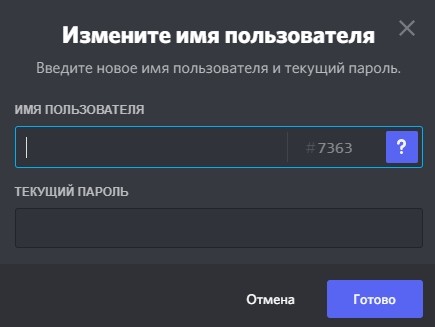
Изменение имени пользователя Discord аналогично изменению имени пользователя на других платформах обмена сообщениями, таких как Telegram. Во-первых, как упоминалось ранее, перейдите в раздел «Моя учетная запись» и нажмите «Изменить» рядом с текущим именем пользователя. Затем введите новое имя пользователя на экране, введите пароль и нажмите «Готово». Это изменит имя пользователя Discord, которое будет видно другим пользователям на платформе. Здесь следует отметить, что Discord позволяет нескольким людям иметь одно и то же имя пользователя, за исключением того, что для их идентификации назначается уникальный четырехзначный номер.
Чтобы изменить адрес электронной почты через Discord для мобильных устройств, перейдите в раздел «Настройки пользователя», нажав на аватар в правом нижнем углу, откройте «Моя учетная запись» и нажмите «Электронная почта», чтобы ввести новый адрес электронной почты. Если у пользователей возникнут проблемы с изменением адреса электронной почты, они могут обратиться в службу поддержки Discord. С другой стороны, если пользователи хотят изменить свое имя пользователя Discord через мобильное устройство, перейдите в раздел «Моя учетная запись» и нажмите «Имя пользователя», чтобы отредактировать его и сохранить новое имя пользователя. Discord упоминает, что «смена имен пользователей ограничена 2 в час» на официальной странице поддержки.