Изменение ника в Discord

Под понятие «ник» в Discord можно отнести как никнейм на сервере, так и имя пользователя, указываемое при регистрации учетной записи. Поговорим об изменении обоих этих имен и затронем тему смены ника со стороны администрации на сервере, ведь это может быть полезно для устранения ненадлежащих имен или при назначении ролей на сервере.
Смена своего ника на сервере
На многих серверах по умолчанию включена возможность самостоятельной смены ника участниками, которым присвоены самые разные роли. Эта настройка позволяет изменить имя исключительно на выбранном сервере, поэтому при переходе в личные сообщения любой другой юзер увидит ваше истинное имя пользователя.
- Для начала переключитесь на необходимый сервер и откройте список юзеров, чтобы найти себя.
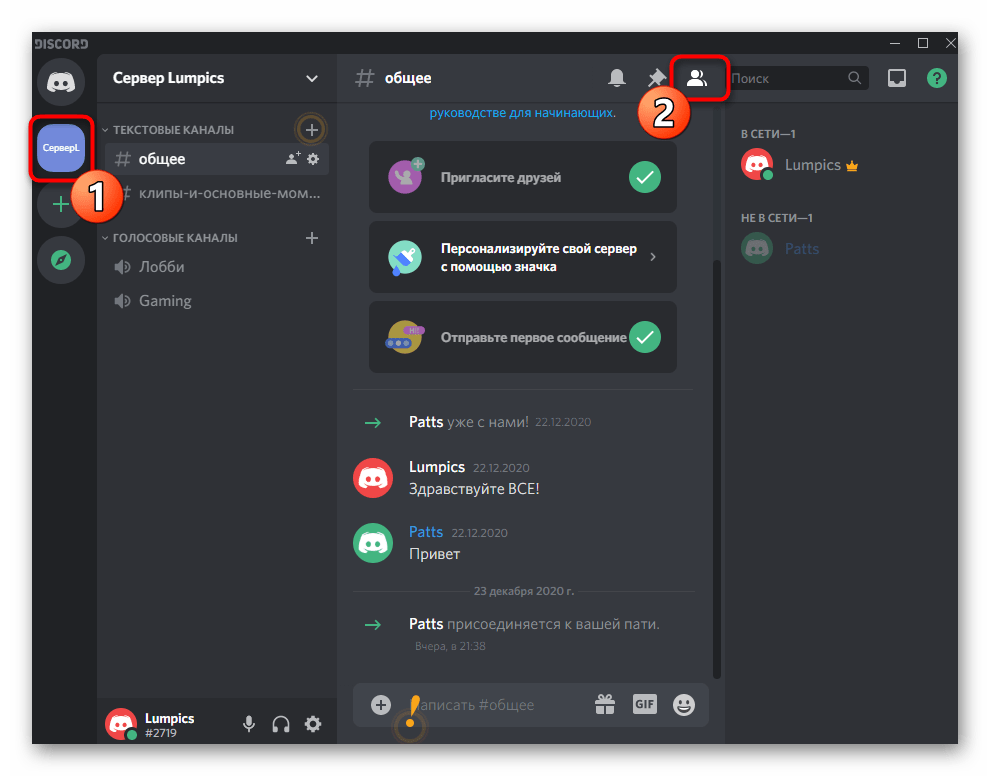
- Используйте поиск, если перечень слишком длинный или вы попросту не видите своего имени. После этого щелкните правой кнопкой мыши по своей аватарке.
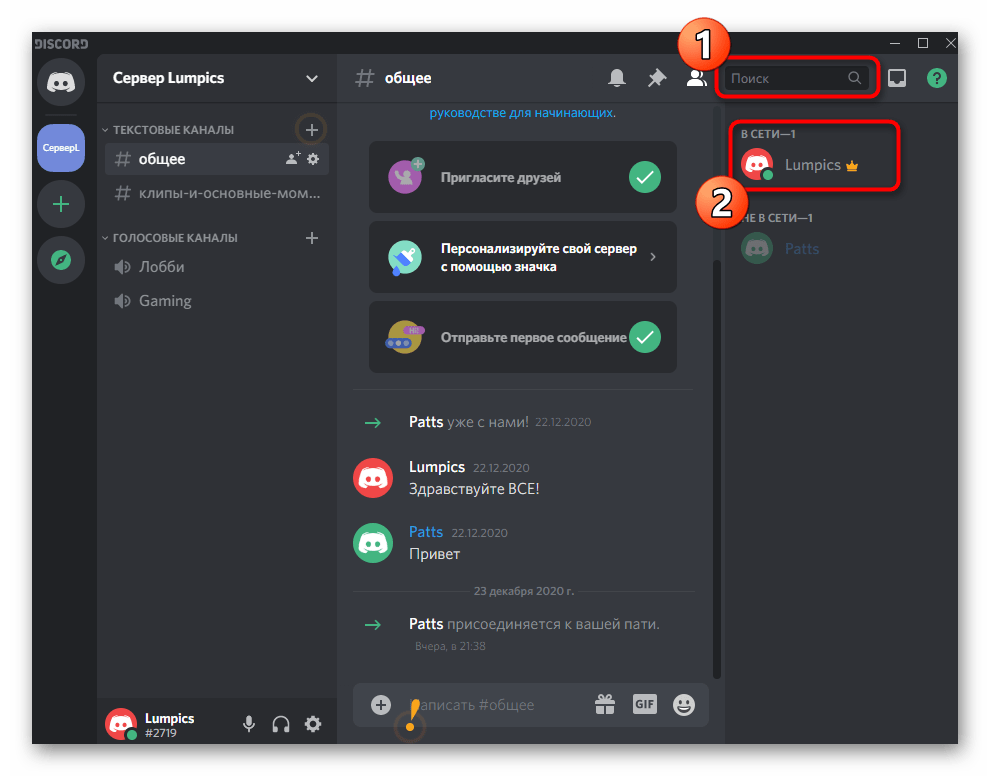
Вернитесь к списку членов сервера или откройте любой канал, где ранее оставляли сообщение, чтобы узнать свой текущий ник. Теперь при упоминании (@) другие участники должны будут вводить новое имя во время обращения к вам.
Изменение имени учетной записи
В Дискорде есть возможность смены имени учетной записи неограниченное количество раз, что позволит в любой момент присвоить себе новый глобальный никнейм, распространяющийся на все серверы (если там не задан другой) и который виден при общении в личной переписке.
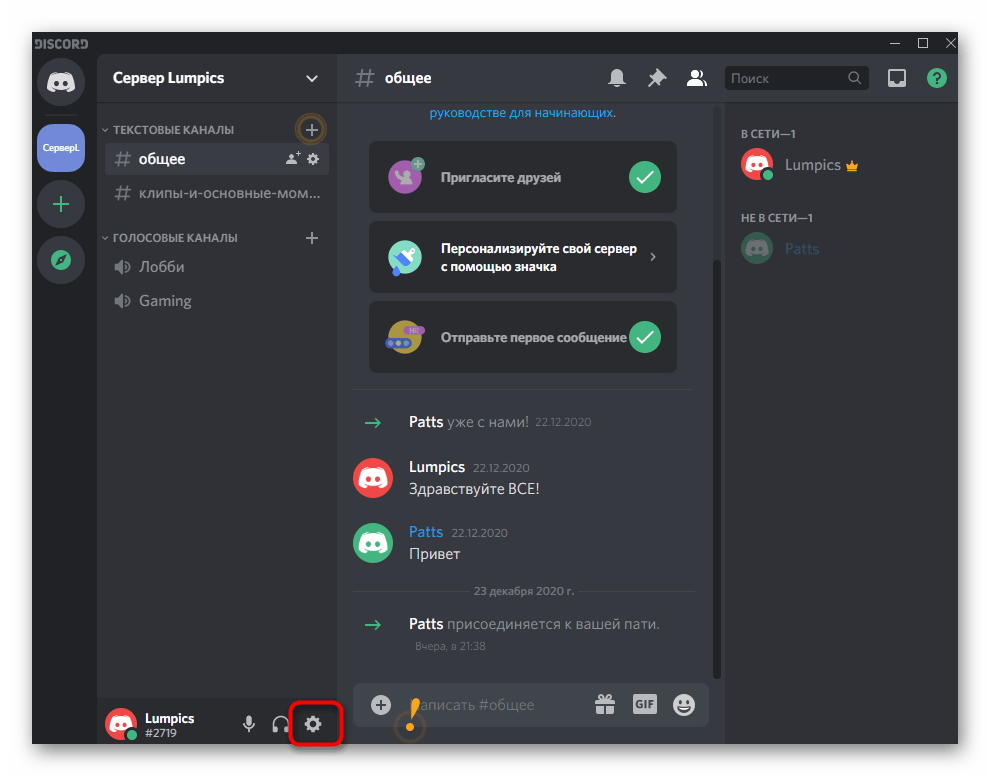
-
Для ввода нового имени справа от значков управления звуком нажмите по шестеренке для открытия настроек профиля.

Смена ника участника сервера
Если вы обладаете правами администратора на сервере, являетесь его создателем или же вам присвоена роль с определенными привилегиями, появляется возможность самостоятельно изменить ник любого юзера:
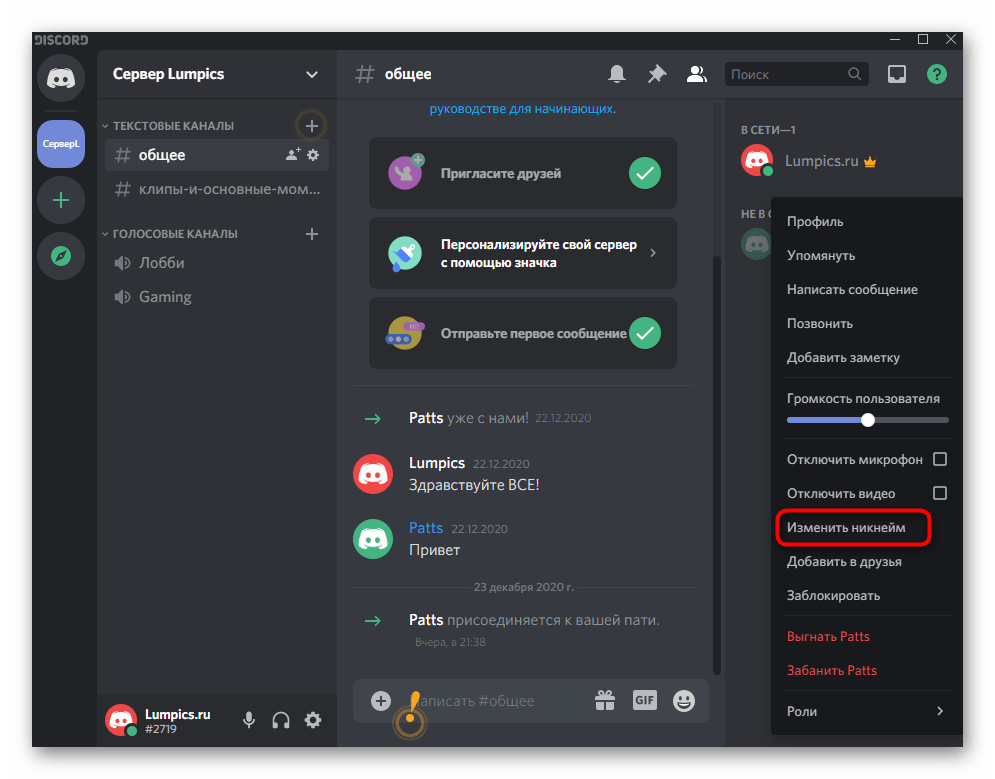
- Откройте список с членами сервера и отыщите там нужную учетную запись, после чего кликните по ней правой кнопкой мыши.
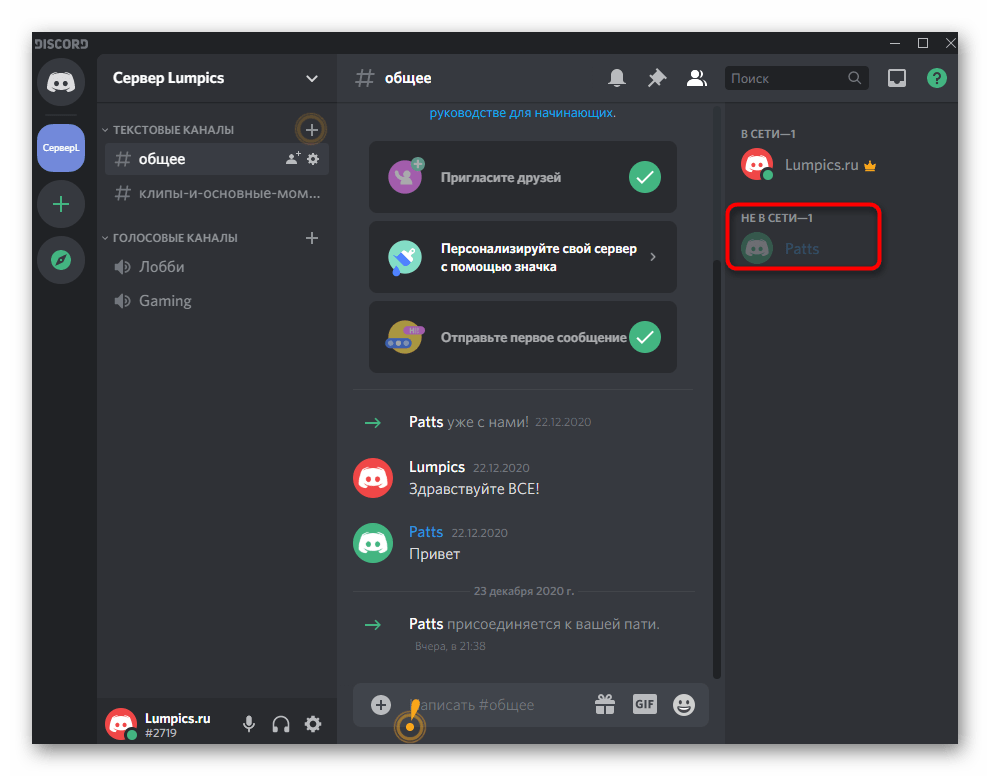
- В появившемся контекстном меню нажмите по строке «Изменить никнейм».
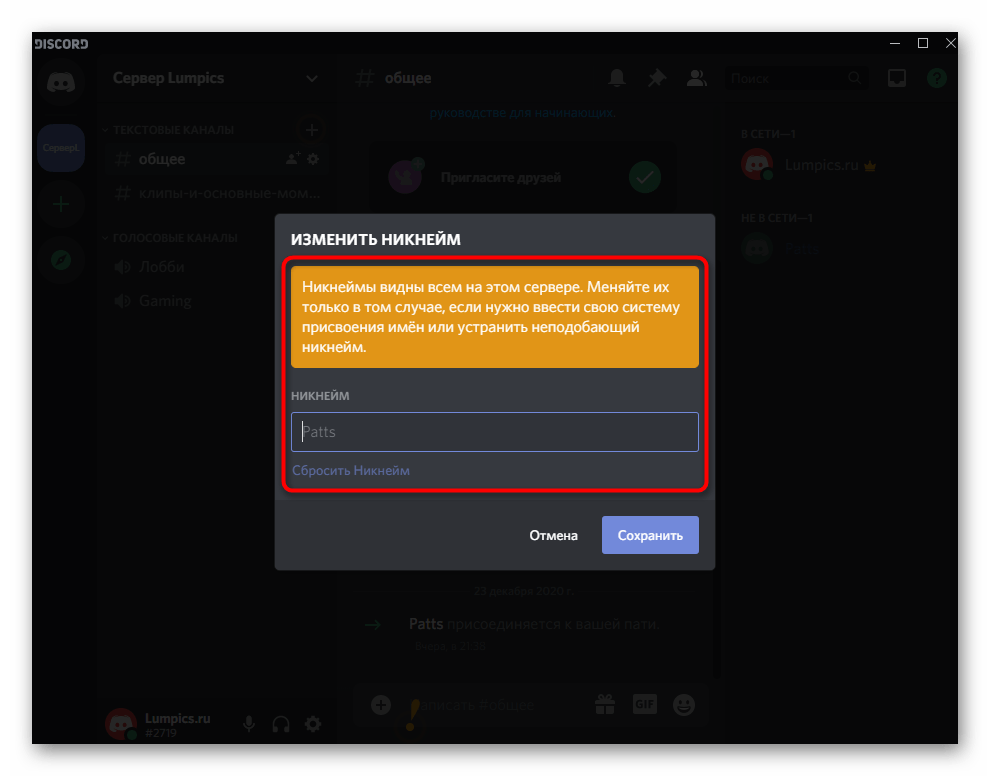
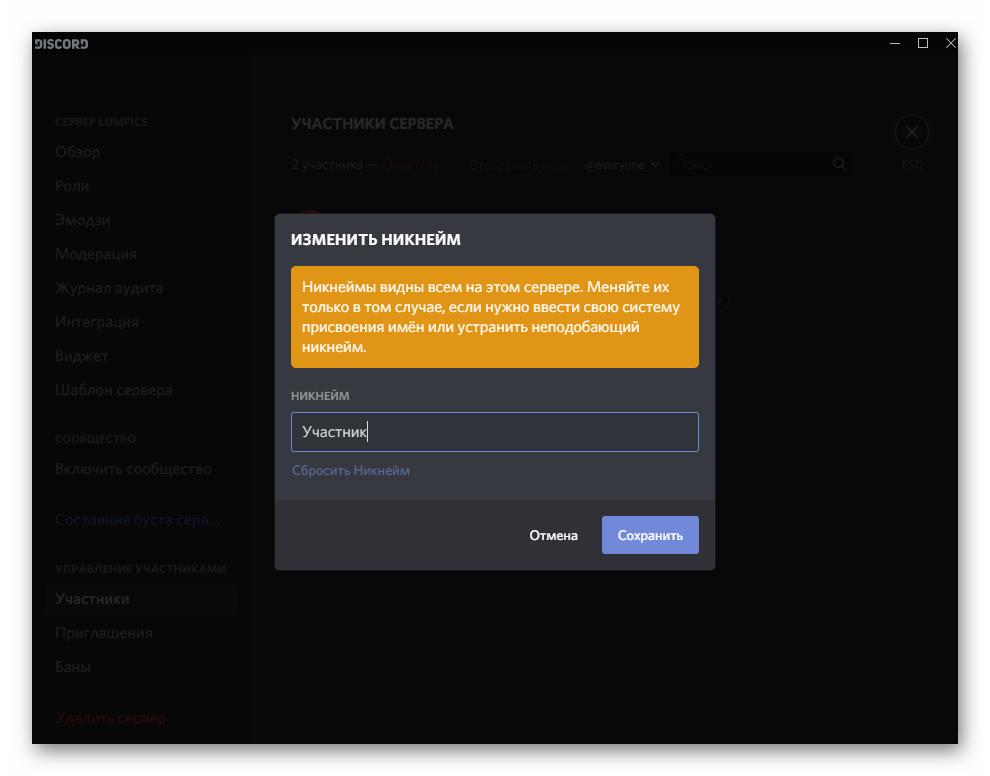
- Ознакомьтесь с уведомлением от разработчиков и введите новое имя для данного пользователя, с которым он будет отображаться на сервере.
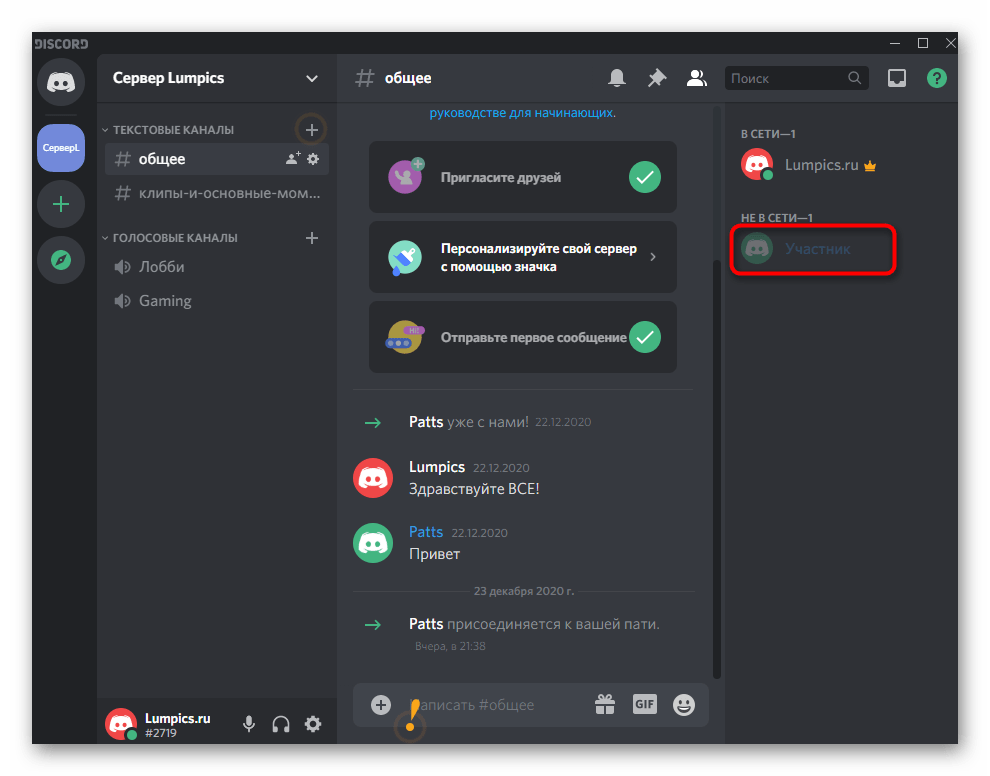
- После клика по «Сохранить» вернитесь к списку участников и удостоверьтесь, что действие вступило в силу.
Вкратце расскажем о другом варианте, который подойдет администраторам серверов с огромной загруженностью, когда так просто отыскать пользователя не получается или необходимо сменить ники по ролям.
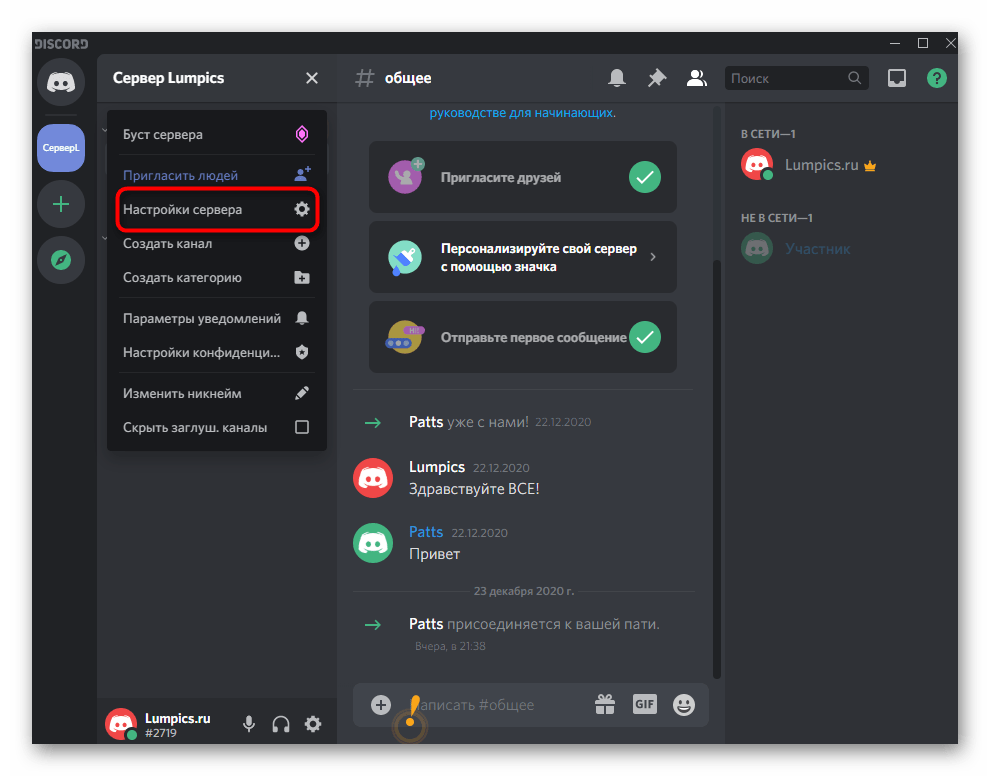
- Для этого нажмите по названию сервера, чтобы отобразить его меню.
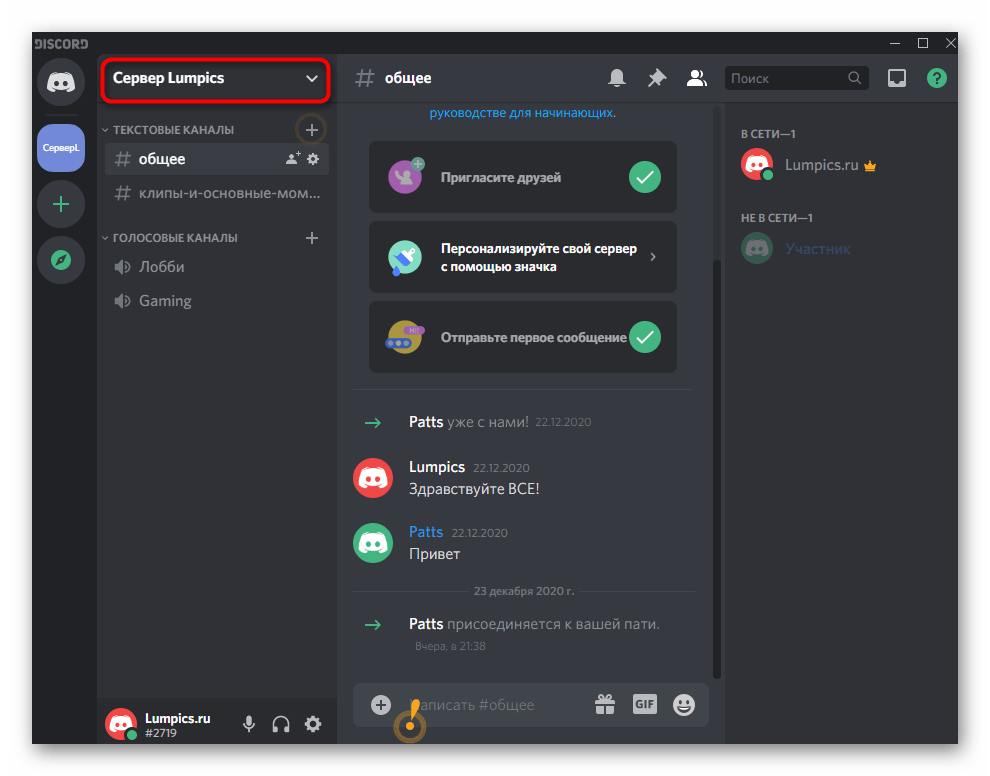
- Перейдите в «Настройки сервера».
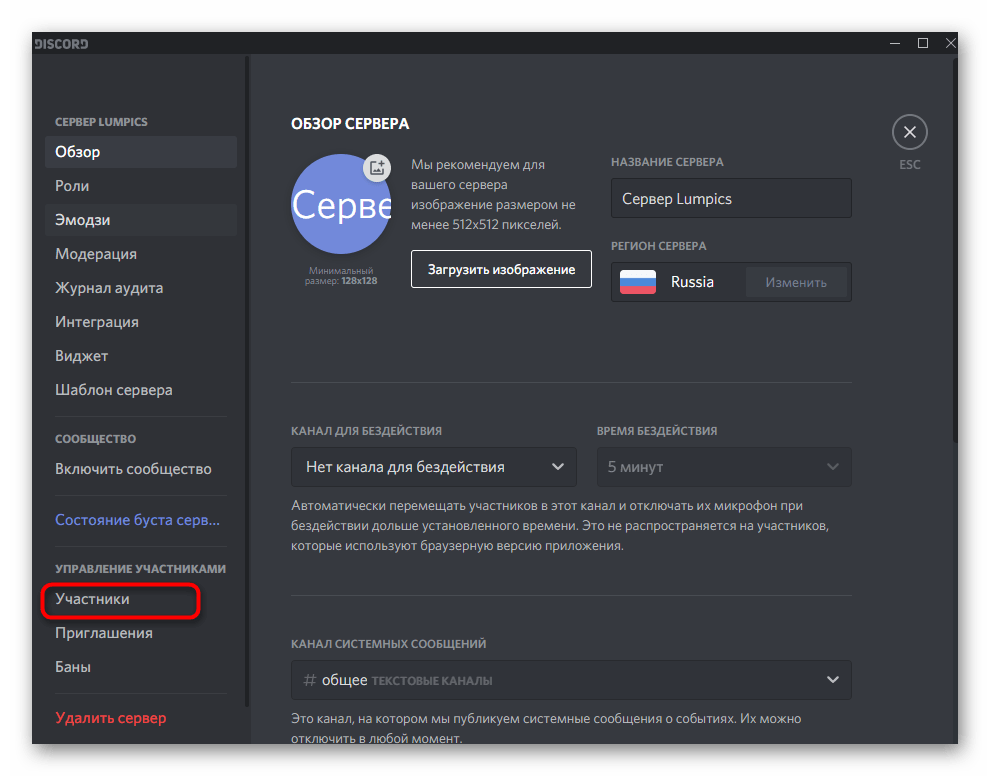
- Из списка с разделами выберите «Участники».
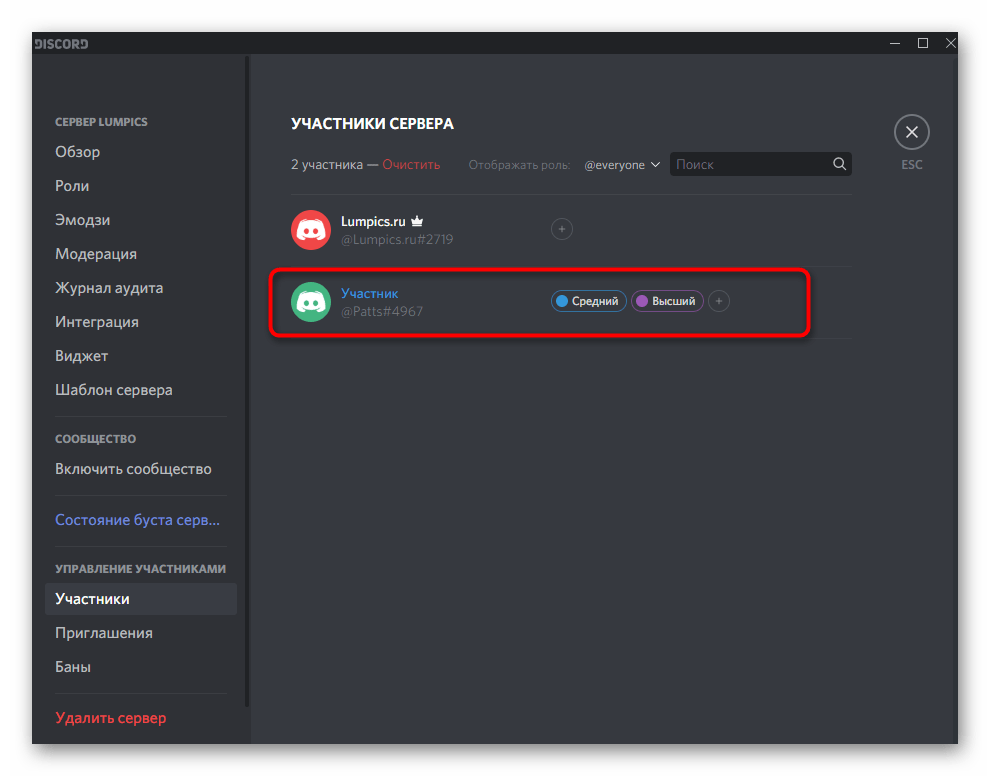
- Используйте сортировку по ролям или поиск для отображения интересующих учетных записей. Для выбора одной из них сделайте клик ПКМ.
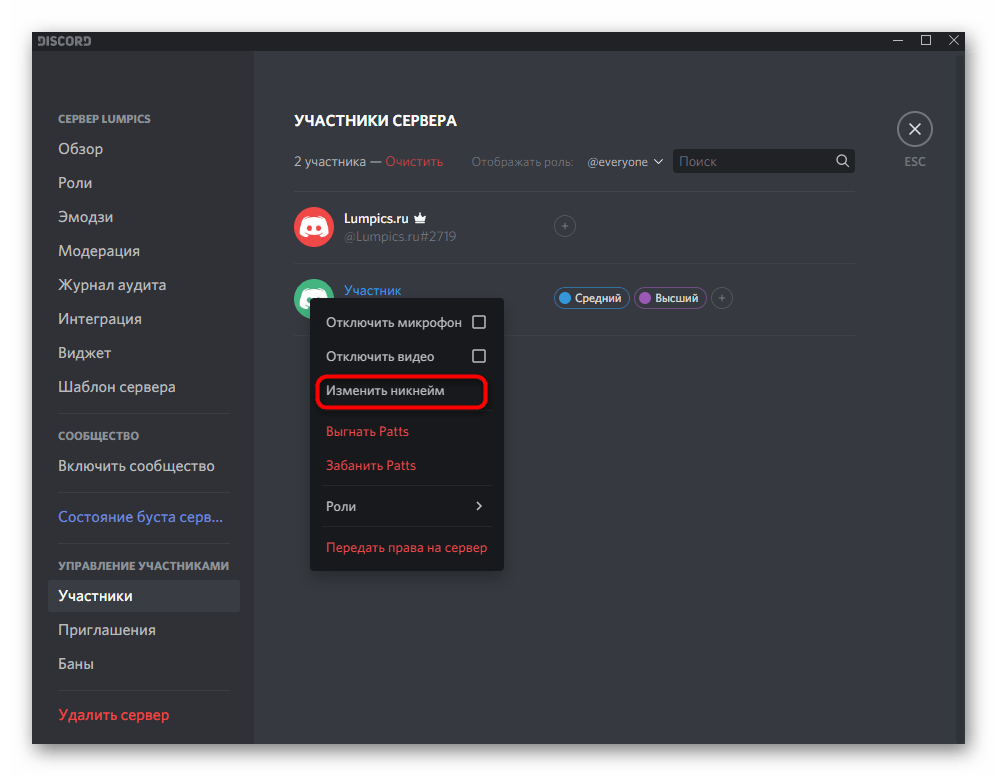
- В меню действий вам нужен пункт «Изменить никнейм».
- Введите его точно так же, как это уже было показано выше, а затем сохраните настройки.
Запрет на смену ника для роли
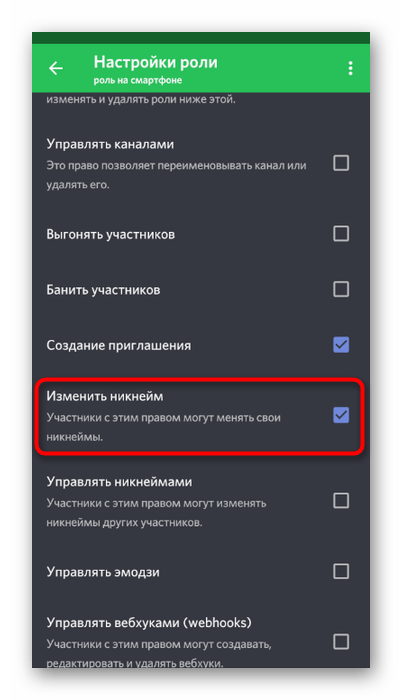
Обычно на серверах используются разные роли, присваиваемые группам пользователей. Для каждой из них есть свои привилегии и ограничения, среди которых находится и запрет на самостоятельную смену ника, а сделать это может только администратор или создатель сервера. Включение этого ограничения в настройках роли выполняется так:
- Снова откройте меню настроек сервера и перейдите в «Роли».
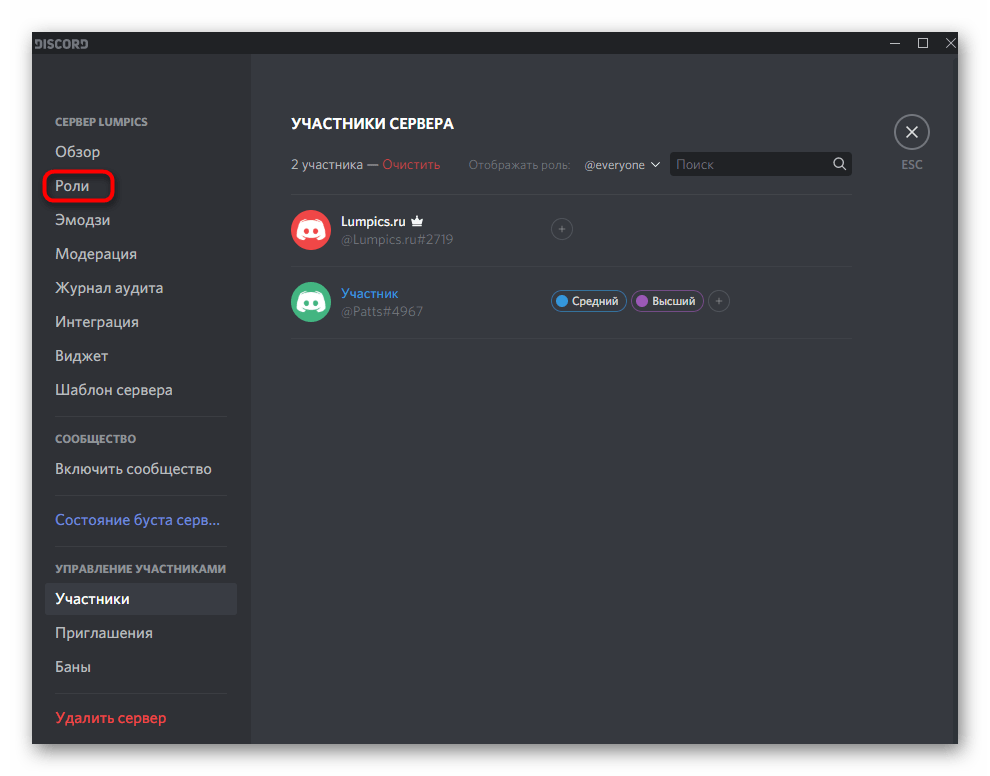
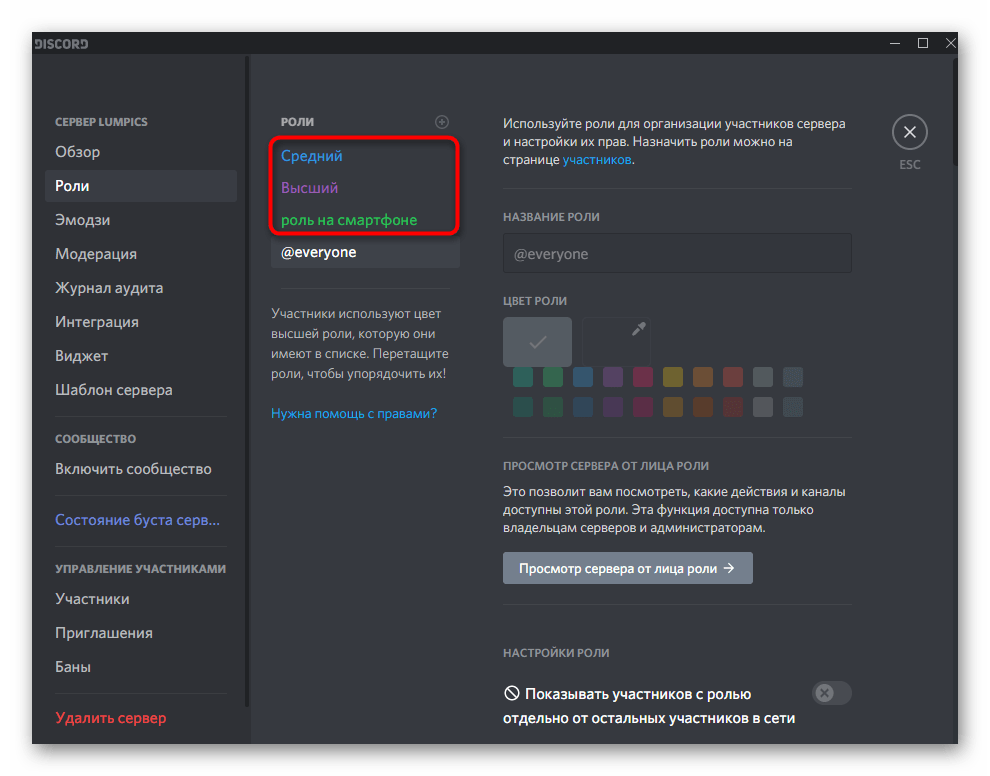
- Нажмите по тому статусу, для которого хотите внести ограничения.
- Найдите в списке общих прав параметр «Изменить никнейм» и деактивируйте его.
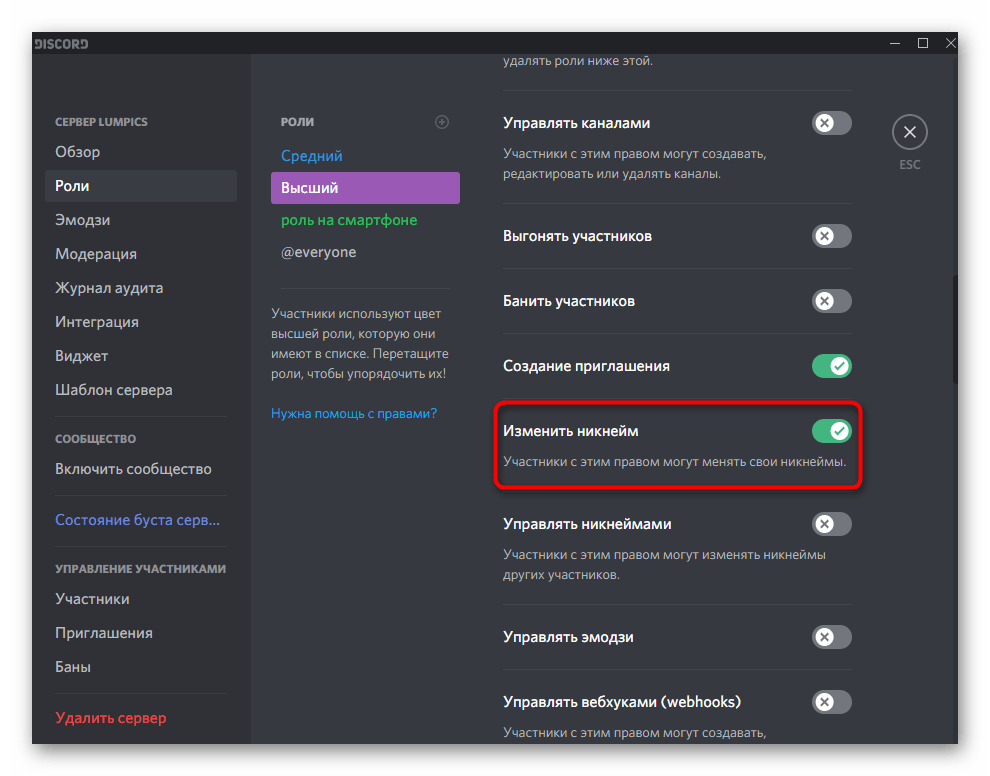
Сделать это нужно для всех ролей, которые не должны самостоятельно изменять ник. Не забудьте дополнительно удостовериться в том, что все роли присвоены необходимым юзерам, иначе ограничение действовать не будет.
Вариант 2: Мобильное приложение
При взаимодействии с мобильным приложением Discord дела обстоят примерно так же, причем под управлением iOS и Android принцип действий одинаков. Мы предлагаем общие инструкции, а вам остается только выполнить их на своем мобильном устройстве вне зависимости от установленной операционной системы.
Смена своего ника на сервере
Начнем со смены своего никнейма на одном из серверов, что наиболее актуально среди активных пользователей Discord. Для этого выполняется всего несколько простых действий, а на все про все уйдет не больше минуты.
- Зайдите на нужный сервер и сделайте свайп влево, открыв тем самым список учетных записей.
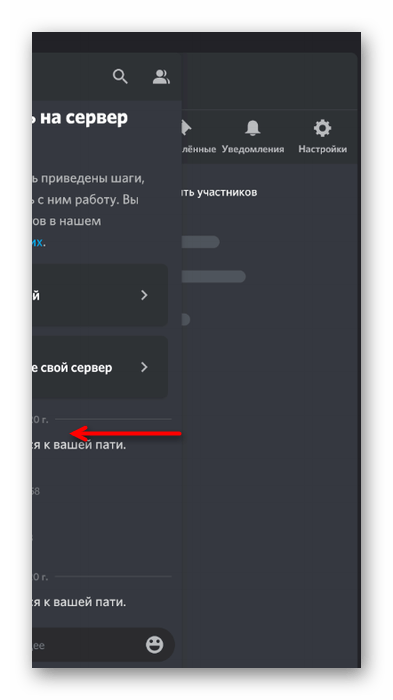
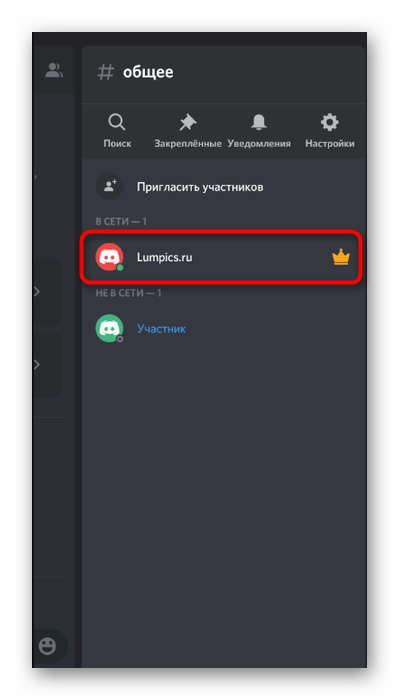
- Найдите себя и тапните по аватарке. Можно использовать встроенную функцию поиска, если сразу отыскать учетную запись не получилось.
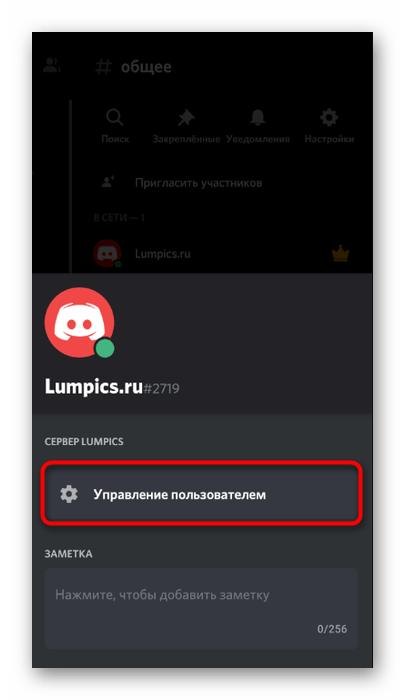
- При появлении дополнительного меню нажмите на «Управление пользователем».
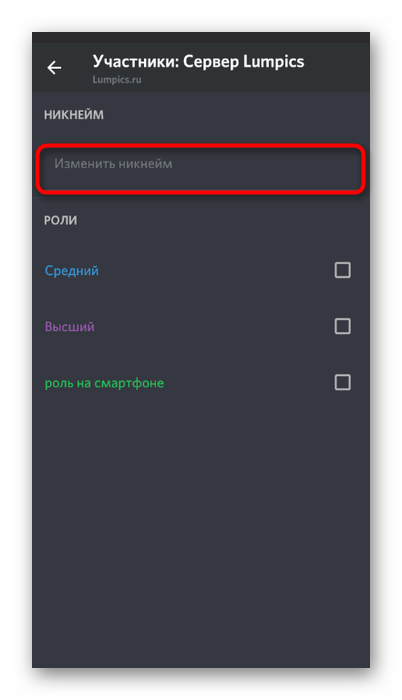
- Появится список действий, где можно вписать любой никнейм и сохранить изменение.
Изменение имени пользователя
Теперь рассмотрим ситуацию, когда юзер хочет поменять свой глобальный никнейм для отображения на серверах и в личных переписках. В этом тоже нет ничего сложного, в чем можете убедиться сами.
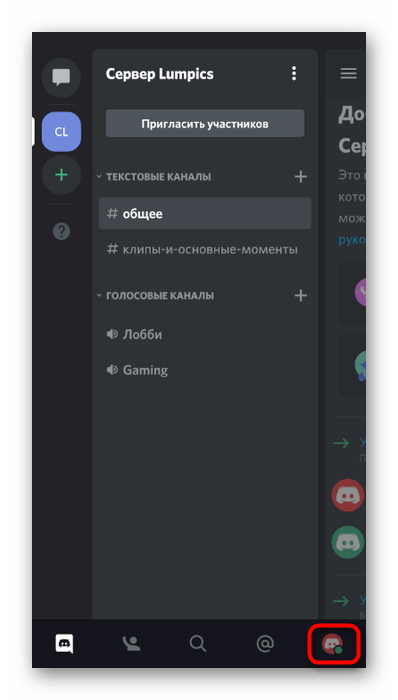
- Тапните по своему аватару на панели снизу для перехода в меню с настройками.
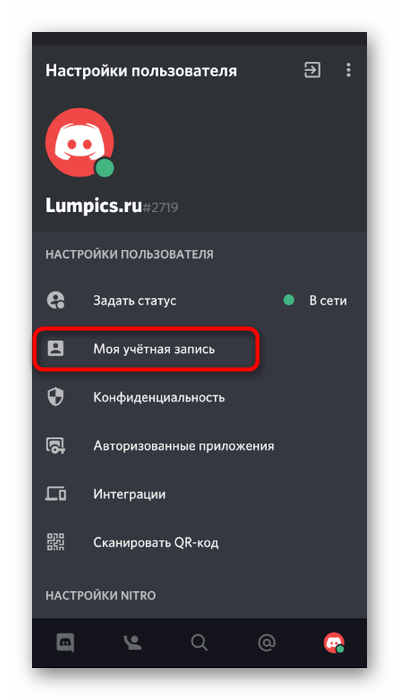
- Откройте раздел «Моя учетная запись».
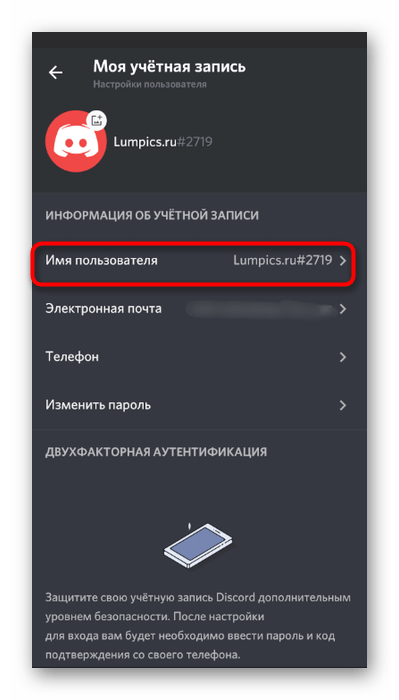
- Тапните по строке «Имя пользователя», перейдя тем самым к форме смены имени учетной записи.
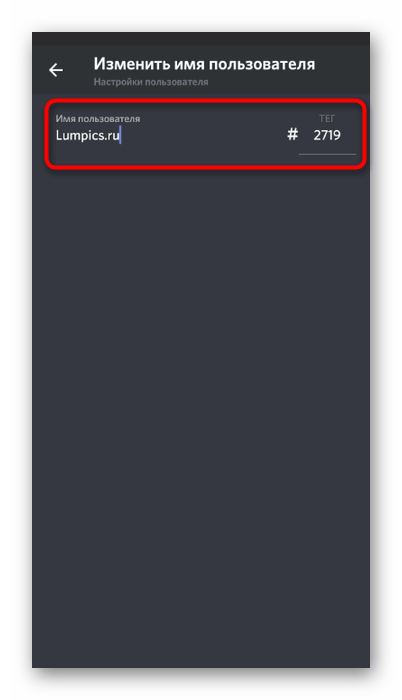
- Введите новый никнейм и по надобности смените тег, если ранее уже приобрели подписку Nitro.
Смена ника участника сервера
Изменить ник одного из участников сервера можно точно так же, как мы показали это при смене своего никнейма, но здесь трудность возникнет, если настройка осуществляется по ролям и другим параметрам. Тогда откройте список участников и уже там выполните требуемые изменения.
- Откройте главную панель Дискорда, откуда перейдите на свой сервер, создателем или администратором которого вы являетесь.
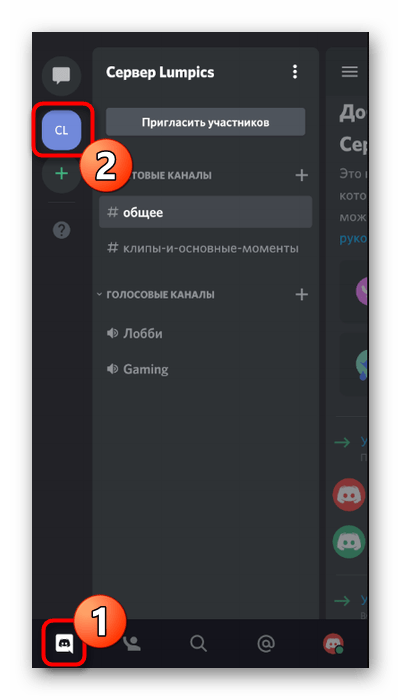
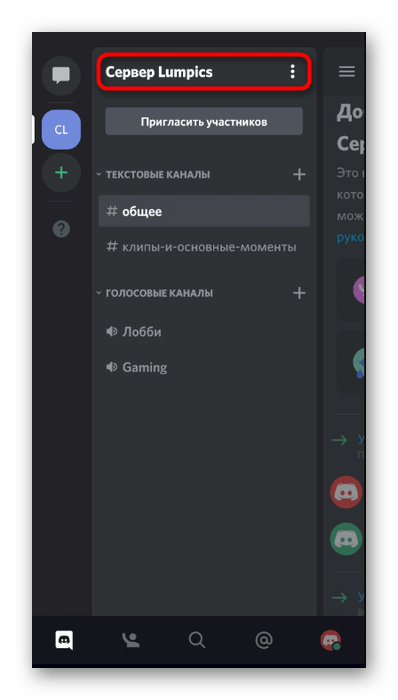
- Нажмите по его названию для открытия панели с действиями.
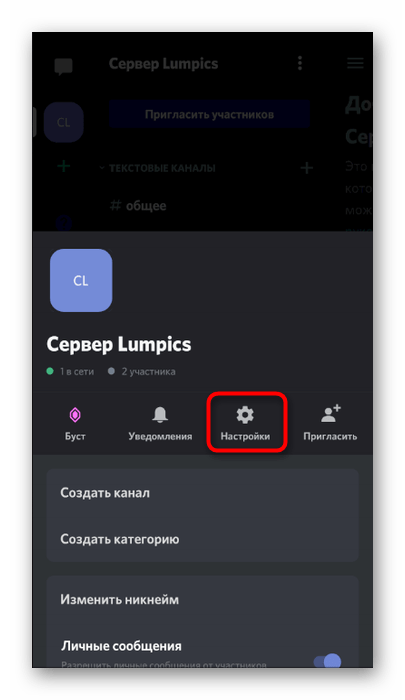
- Перейдите в «Настройки».
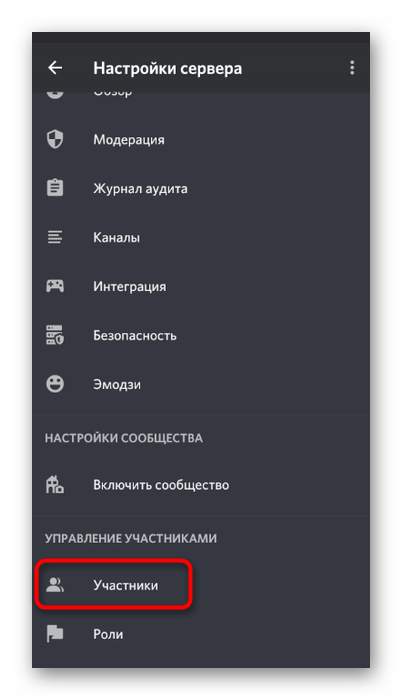
- Пролистните вниз, где в блоке «Управление участниками» найдите пункт «Участники».
- Используйте поиск, сортировку или вручную найдите юзера, никнейм которого хотите изменить.
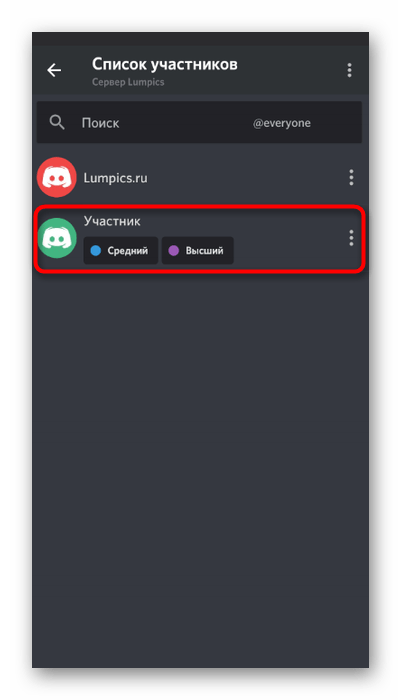
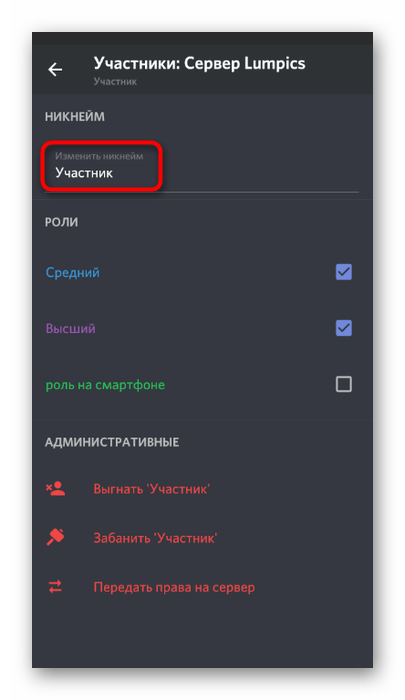
- После нажатия по его аватарке появится меню настройки, где и введите новое имя.
Запрет на изменение ников для участников сервера
Осталось разобраться только с тем, как запретить определенным участникам сервера изменять свои ники в зависимости от присвоенной роли. Это позволит проще управлять участниками, если их имена должны соответствовать тематикам каналов.
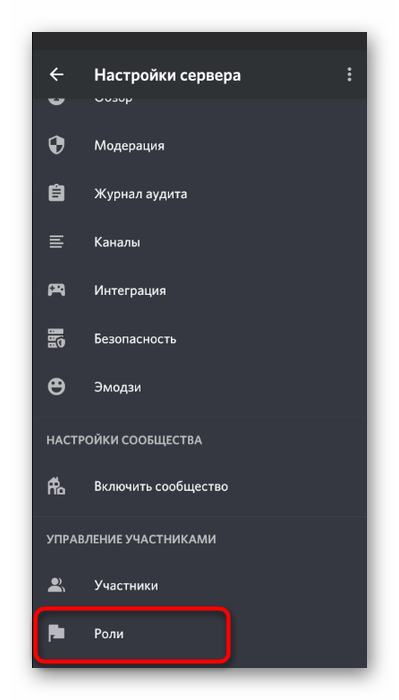
- В том же меню «Настройки сервера» выберите пункт «Роли».
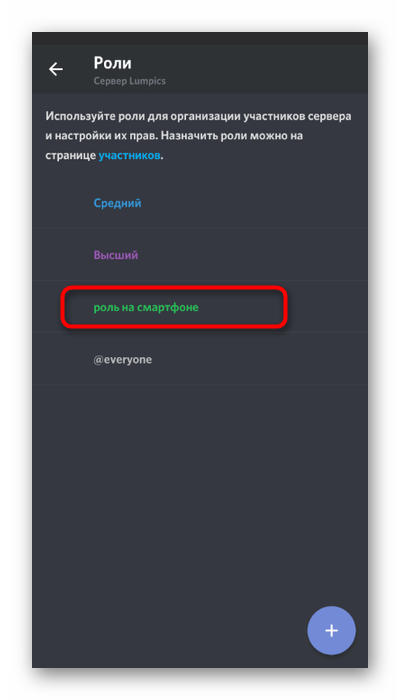
- Нажмите по той роли, для которой необходимо установить соответствующее ограничение.
- Снимите галочку с параметра «Изменить никнейм» и перед выходом не забудьте применить редактирование.
Как сменить ник в Дискорде – инструкция
 Discord
ПК
Объясняем.
Как и в любом мессенджере, ник – важная штука. И Discord в этом плане не исключение, но есть у программы одна особенность: вы можете поменять не только общий для всего Дискорда ник, но и отдельно для каждого сервера.
Рассказываем, как это сделать.

Как сменить ник в Дискорде – вариант первый, основной ник
Допустим, вы не используете отдельные ники для каждого сервера и хотите поменять ник везде сразу. Или даже если вы и пользуетесь кастомными никами на серверах – в личных переписках Дискорд будет показывать ваш «основной» ник (который показывается в левом нижнем углу на ПК).
Как сделать ник в Дискорде:
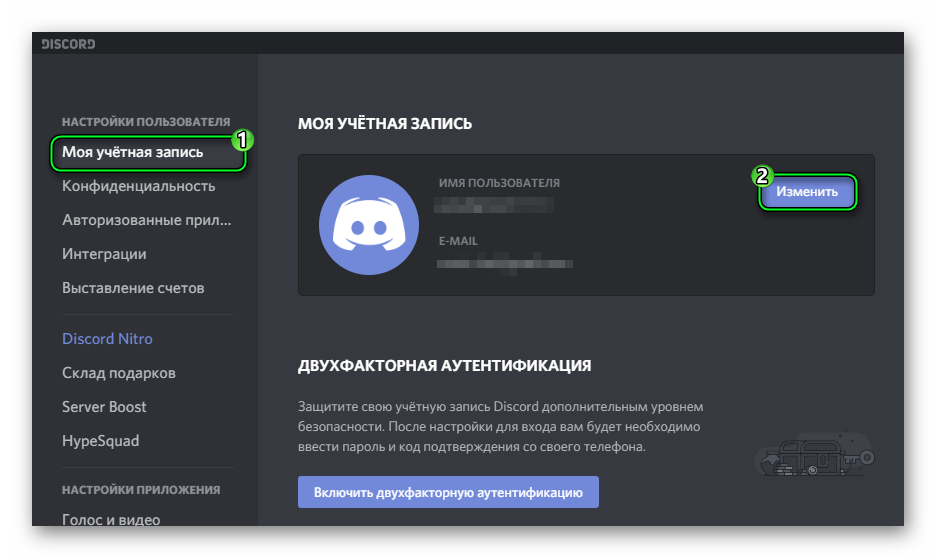
- Перейдите в настройки Дискорда (на ПК – кликните на шестеренку в левом нижнем углу рядом с ником);
- Вам нужен раздел «Моя учётная запись»;
- Здесь в блоке «Имя пользователя» нажмите на кнопку «Изменить»;
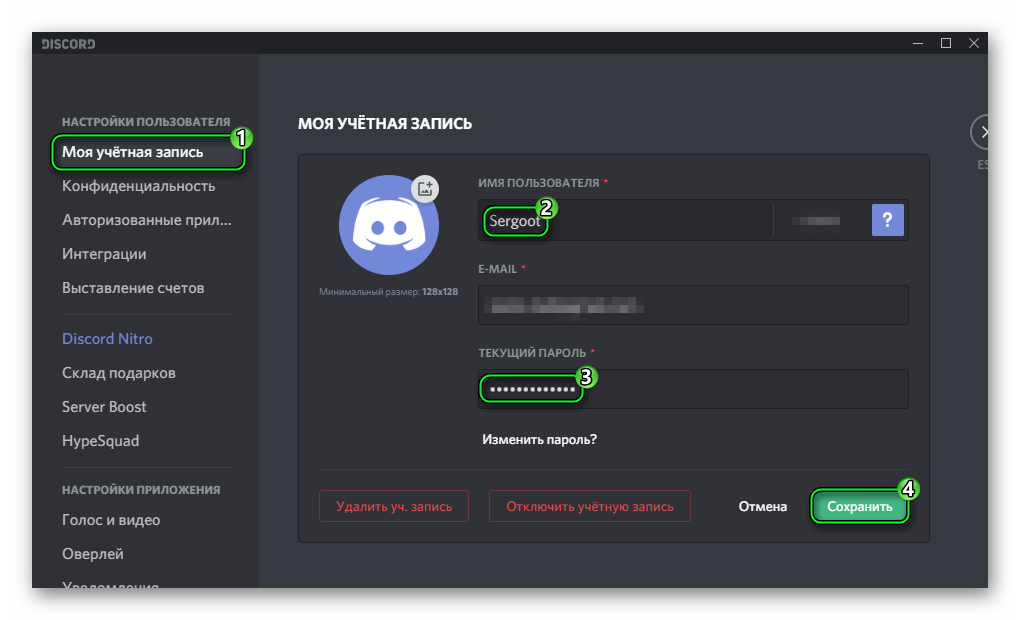
- Введите новый ник и введите пароль для подтверждения;
- Важная деталь: если часто менять глобальный ник, то Дискорд может временно отключить этот функционал.

Как сменить ник в Дискорде – вариант второй, отдельный ник для сервера
Этот вариант подойдет, если вам нужно сменить или отредактировать ник для определенного сервера. Например, это может понадобиться в Дискорде по Кс Го или Доте из-за требований турнирных организаторов. Ваш ник в Steam может не совпадать с дискордовским, или вам понадобится добавить название команды.
Короче говоря, вариантов много – от RP до участия в турнирах по Кс Го. Вот как сменить ник на сервере:
- Зайдите на нужный сервер Дискорда (например, по Амонг Ас);
- Найдите себя в панели справа, напишите любое сообщение в текстовом канале или зайдите в голосовой канал. Большой роли это не играет, главное найти место на сервере, где отображается ваш ник – нажмите на него правой кнопкой мыши;
- В открывшемся контекстном меню выберите пункт «Изменить никнейм»;
- Откроется окно – введите в него свой ник, который будет виден только на данном сервере;
- Если захотите сбросить кастомный ник – в этом же окне есть опция для сброса. При ее выборе на сервере снова будет отображаться ваш глобальный никнейм.

Теперь вы знаете как сделать ник в Дискорде. Ура!
3 комментария


На данный момент Discord является самым популярным приложением.И не без причины:
1)Самое большое игровое комньюнити как в РФ,так и за рубежом;
2)Существуют разные игровые и учебные сообщества как в РФ,так и за рубежом;
3)Кооперативный режим прохождения игр — это когда в команде из нескольких человек можешь проходить кооперативные игры.
Это также подходит и для учебы.
Но в данном приложении Discord не обойтись без минусов:
1)Разнообразный коллектив который не всегда подстать себе найдешь;
2)В приложении дискорд на жалобы сквозь пальцы смотрят.могут и не отреагировать;
3)Конфиденциальность в общении не в почёте.
4)Странное комньюнити которое как «стая пчел».
5)На жалобы техобслуживание долго не реагирует.но попытаться можно.
6)Само общество дискорда может окунуть тебя в грязь.Если им что-то не нравится.У них своё представление о том или ином человеке.Они живут в своём собственном мирке под названием Discord.
7)Есть определенные «особые» личности которым всё непочем.и они суются куда не следует.
Независит от сервера.
Как изменить ник в discord за несколько простых шагов
 How to
Discord как платформа стала синонимом геймеров , и практически все, кто играет в видеоигры, пользуются ею. Но огромное количество настроек, которые он предлагает, может сделать приложение немного сложным для навигации. Вы можете легко изменить свой ник в несколько простых шагов, но не все знают, как это сделать. Продолжайте читать, чтобы узнать, как изменить ник в Discord. Существует два метода изменения имени в Discord, и мы рассмотрим оба.
Метод 1 — Как изменить ник в Discord из настроек аккаунта

Image Credit: Discord
Запустите приложение Discord или перейдите по адресу www.discordapp.com , чтобы запустить веб-версию. Когда все загрузится, сделайте следующее:
Нажмите на белую шестеренку, которая находится рядом с вашим именем слева внизу, что откроет меню настроек.
- Перейдите к настройкам пользователя и нажмите на кнопку Редактировать.
- В этом меню можно изменить имя пользователя, электронную почту или пароль.
- Нажмите на имя пользователя и введите новое имя, которое вы хотите сохранить.
- Вы также можете использовать это меню для изменения электронной почты или пароля, если хотите.
Когда вы закончите, просто нажмите на кнопку Подтвердить, и все готово. Вам нужно будет ввести свой пароль, чтобы подтвердить изменения. Есть кнопка Сохранить, чтобы применить все изменения, и нажатие на нее завершит смену имени.
Способ 2 — Настройки сервера
Если вы хотите изменить имя пользователя для определенного сервера, вы можете сделать это, даже если сервер вам не принадлежит.
- Нажмите на настройки сервера в строке меню, где будет указано название сервера.
- Нажмите на выпадающее меню и выберите Change Nickname.
- Теперь вы можете ввести новый ник.
- После того, как вы закончили изменение имени, нажмите confirm и готово!
Метод 3 — Использование шорткодов
Discord использует команды, которые также известны как шорткоды. Они предназначены для того, чтобы избавить вас от необходимости кликать и прокручивать все настройки для внесения изменений в ваше имя. Просто наберите ‘/nick’ в области сообщений и введите свой новый ник с пробелом между ником и именем.
Вышеописанный метод работает до тех пор, пока у вас есть разрешение на изменение своего ника на конкретном сервере. По умолчанию все серверы позволяют своим пользователям менять никнеймы, поэтому у вас не должно возникнуть никаких проблем.
Какой способ смены никнейма на Discord вы предпочитаете? Дайте нам знать в комментариях ниже.
Читать далее:
Как играть в Fortnite в разделенном экране на любой платформе
Топ-3 лучших мышек для Fortnite для получения этой сладкой победы
Настройки ника в Discord
В программе Discord у пользователя есть уникальный номер и отображаемое имя (никнейм). Первый изменить нельзя без покупки подписки, ведь он закрепляется в момент регистрации аккаунта, а вот второе уже можно настроить. По ходу данной статьи мы разберем ники для Дискорда, как их можно поменять и выделить.
Руководство
Начать стоит именно с редактирования отображаемого имени, ведь это основной пункт. Данная возможность присутствует и в мобильном приложении, и в программе для компьютера. Рассмотрим оба случая по очереди.
Инструкция для смартфонов и планшетов:
- Откройте мобильный Дискорд на вашем девайсе.
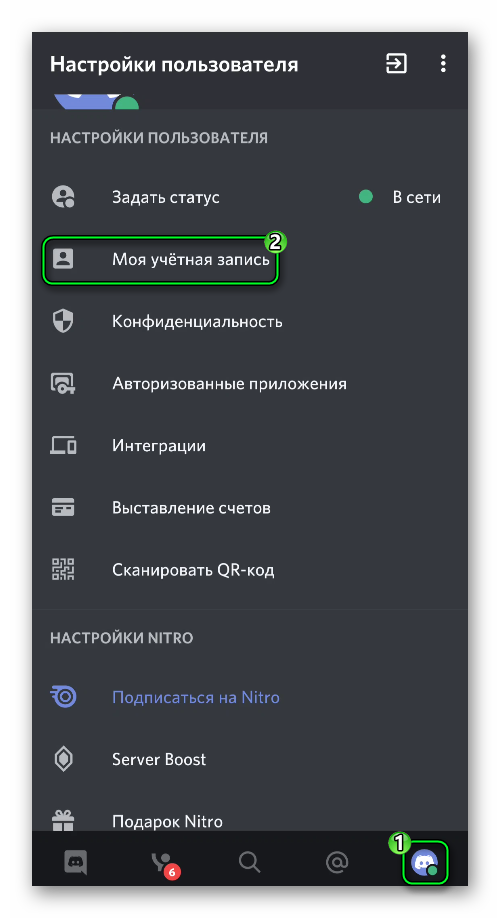
- Тапните на крайнюю правую иконку на нижней панели, чтобы перейти на вкладку профиля.
- Теперь нажмите на пункт «Моя учётная запись».
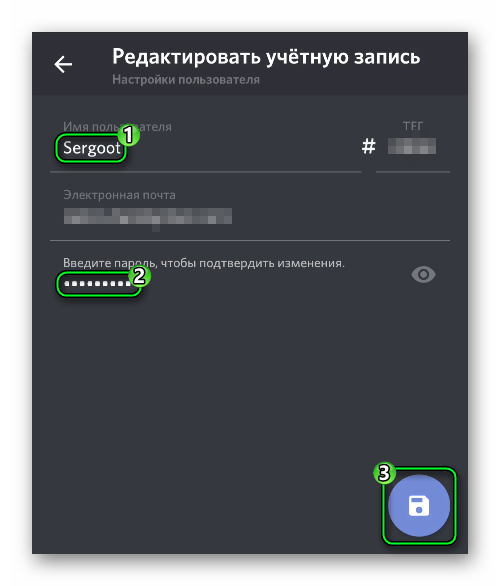
Инструкция, как сменить ник в Дискорде для ПК:
- Перейдите к окну программы.
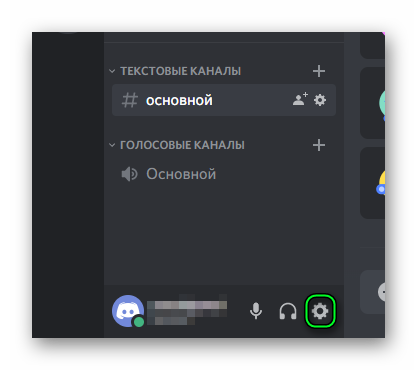
- Кликните ЛКМ по кнопке в виде шестеренки в нижней части пользовательского интерфейса.
Дополнительная информация
У многих пользователей видны «цветастые имена»: красные, фиолетовые, синие и т. д. Отсюда возникает вопрос: «Как изменить цвет ника в Дискорде?». Описанным выше способом добиться нужного результата, разумеется, не получится. Здесь нужен иной подход.
Суть в том, что на серверах администраторы могут присуждать участникам роли – особые привилегии. И для таких вот ролей можно установить цветное выделение имени.
Еще один интересный момент – в Discord можно сделать невидимый ник. Для этого нужно в графу «Имя пользователя» вставить какой-нибудь специальный символ, который не будет отображаться у других пользователей. То есть воспользуйтесь предыдущей инструкции и в момент редактирования имени, вставьте в это поле, например, этот значок:
ٴٴٴٴٴ
Выделите его мышкой и скопируйте с этой страницы, а потом уже вставьте.