Добавление и смена аватарок в Discord
Пока еще преимущественное большинство пользователей общается в Discord при помощи программы на компьютере, поскольку все взаимодействие чаще всего происходит при прохождении игр. Поэтому мы рассмотрим данную версию мессенджера в первую очередь, поговорив как о смене аватара учетной записи, так и значка созданного сервера.
Изменение аватара личного профиля
Привлечь внимание к своему профилю во время общения на сервере и обозначить его индивидуальность поможет уникальная аватарка, которую можно без проблем загрузить в пару кликов. Давайте рассмотрим то, как происходит добавление изображения и выбор его миниатюры.
- Откройте Дискорд и на панели управления учетной записи нажмите по значку шестеренки.
- Меню с настройками сразу откроется в необходимом разделе — «Моя учетная запись», где кликните по кнопке «Загрузить аватар», если заставка еще отсутствует, или по кнопке для его смены при наличии изображения.
Теперь вы знаете, как происходит добавление значка для личного профиля. Возвращайтесь в рассмотренное меню в любой момент, если понадобится снова редактировать карточку.
Добавление значка для сервера
Второй вид аватарок в Discord — значки для сервера, создателем или администратором которого вы являетесь, поскольку только при наличии соответствующих прав можно вносить подобные изменения. Принцип установки карточки для сервера похож на предыдущий, но имеет свои особенности.
- Используйте панель навигации слева, чтобы открыть требуемый сервер для просмотра. Предварительно убедитесь в том, что вы авторизовались в той учетной записи, у которой есть права для внесения изменений.
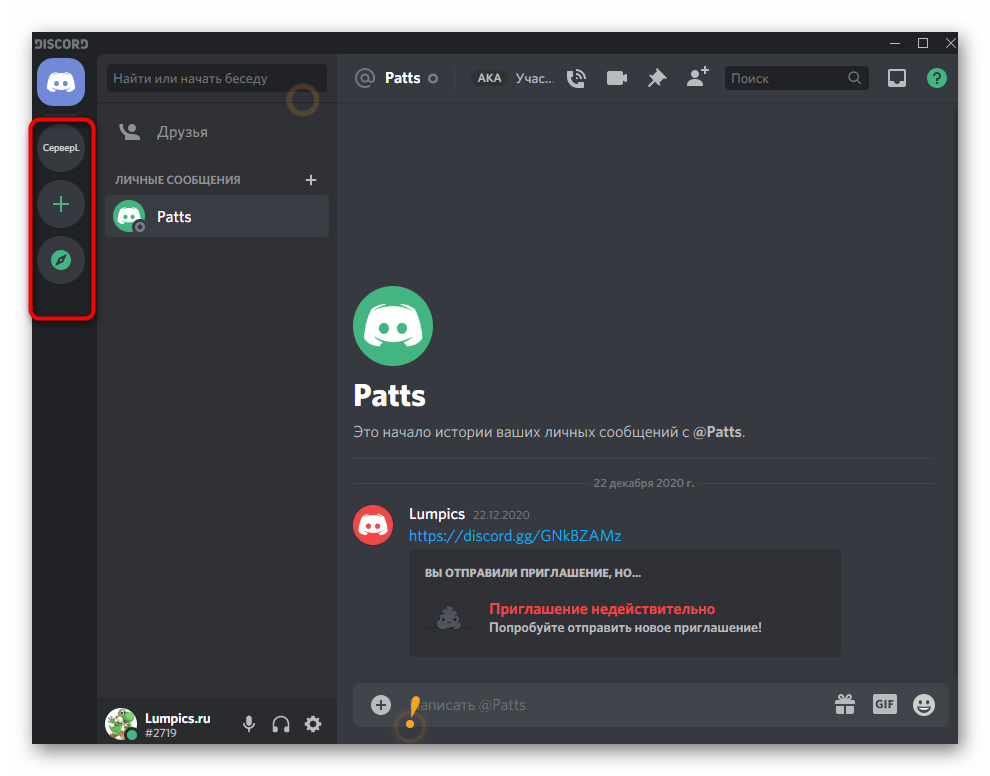
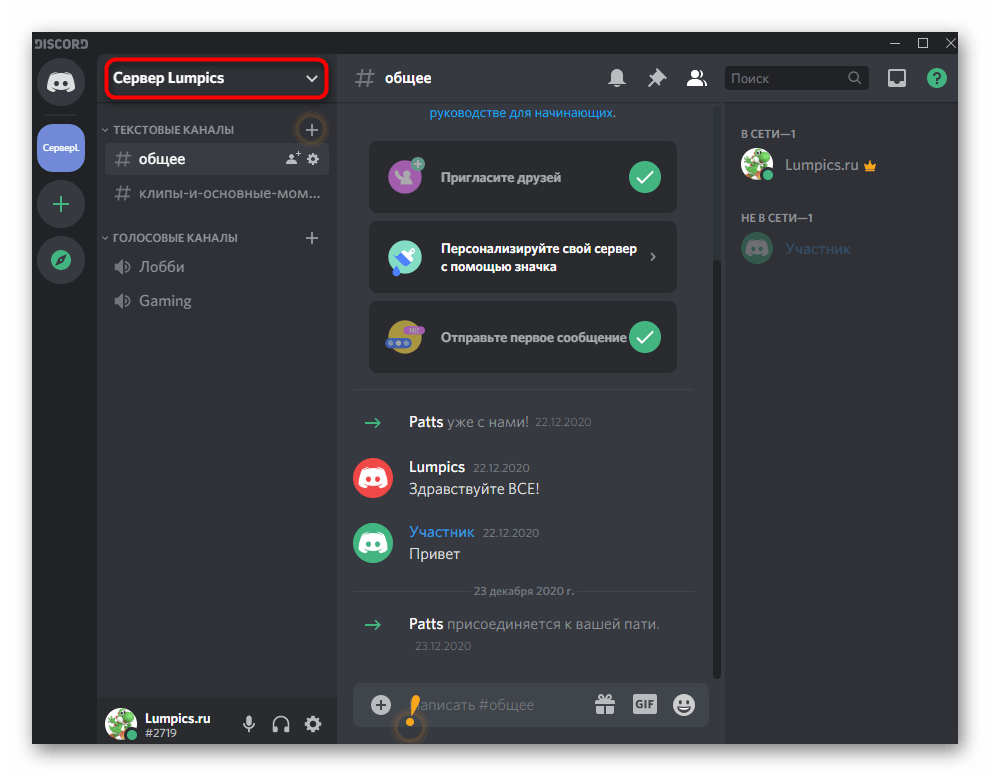
- Нажмите по названию сервера для открытия его меню.

Вариант 2: Мобильное приложение
Рассмотрим выполнение все тех же действий, но уже в мобильном приложении Discord на устройствах под управлением iOS или Android. Принцип добавления картинок как аватарок меняется только из-за некоторых различный в меню, но сложнее от этого не становится.
Изменение аватара личного профиля
Начнем с учетной записи профиля и главного изображения. В этом случае у вас тоже не будет никаких ограничений и менять аватарку можно сколько угодно раз, выполняя ту же самую последовательность.
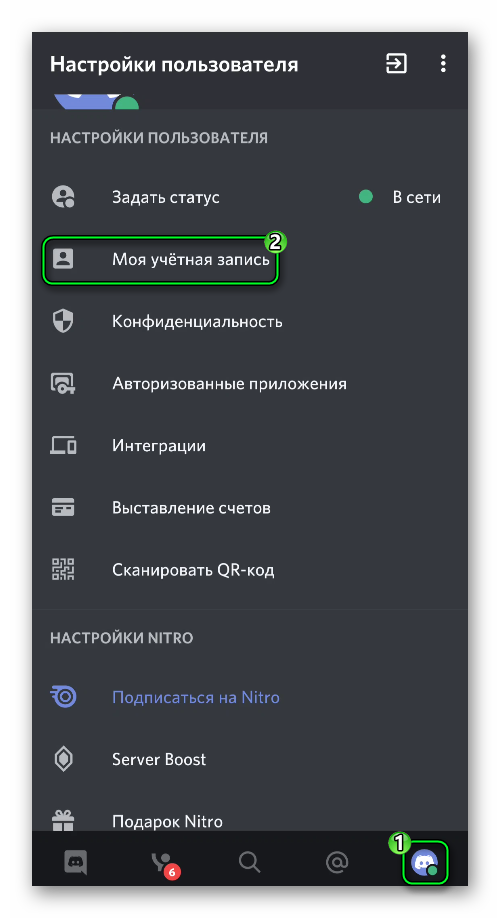
- Запустите приложение и нажмите по значку своего профиля на панели внизу.
- Появится список возможных действий, среди которых отыщите «Моя учетная запись».
- Нажмите по текущей аватарке для ее изменения на другую.
- Разрешите Дискорду доступ к фронтальной камере, чтобы иметь возможность сделать фото в реальном времени.
- Дополнительно разрешите доступ и к мультимедиа, если хотите выбрать заранее загруженное изображение.
- Появится список приложений, доступных для поиска подходящей картинки.
- Найдите среди всех файлов подходящий значок и выберите его.
- Ожидайте завершения загрузки в приложение, что займет пару секунд.
- Оставьте карточку в текущем состоянии или используйте функцию «Обрезать».
- Появится окно редактора, где можно перевернуть фото, использовать пропорциональную или пользовательскую обрезку.
- Ознакомьтесь с полученным результатом и тапните по значку дискеты, чтобы сохранить изменения перед выходом из данного меню.
Добавление значка для сервера
Осталось разобраться только с тем, как добавить значок для сервера в мобильном приложении Discord, если вы вдруг решили заняться администрированием и настройкой со своего смартфона или планшета. В выполнении этой задачи тоже нет ничего трудного.
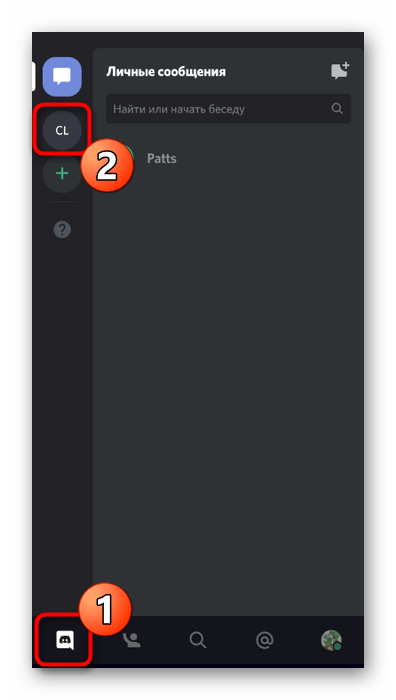
- Откройте главную панель приложения и нажмите по значку своего сервера для перехода.
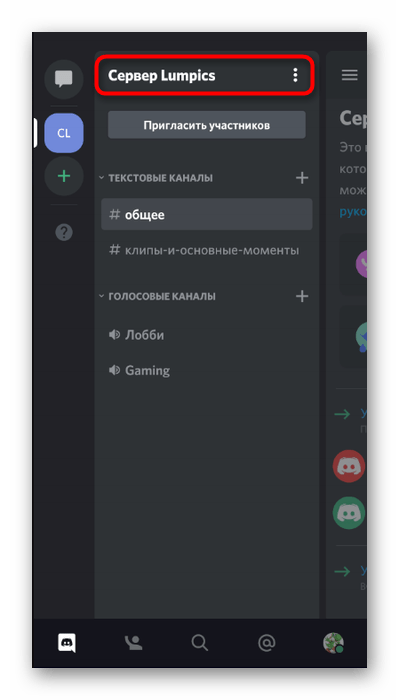
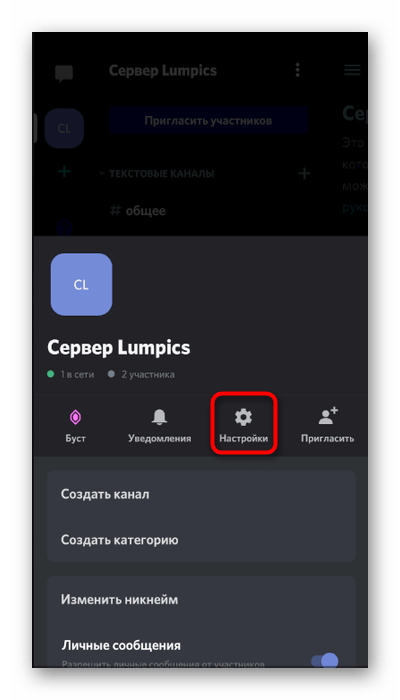
- Там тапните по названию, открыв тем самым меню управления.
- Перейдите в «Настройки».
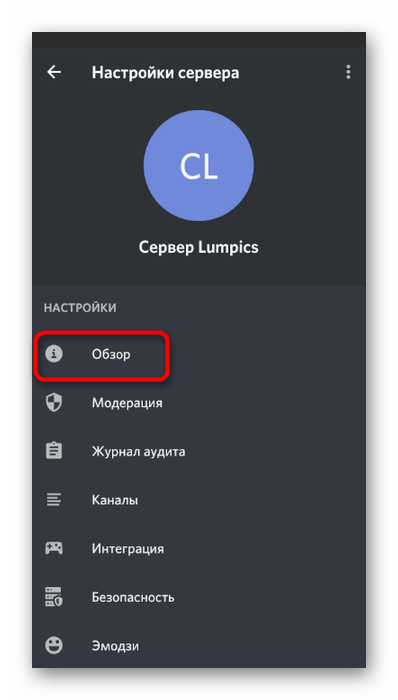
- Откройте раздел «Обзор».
- Нажмите по текущему значку сервера для его изменения.

- Предоставьте приложению необходимые разрешения и выберите способ загрузки фото.
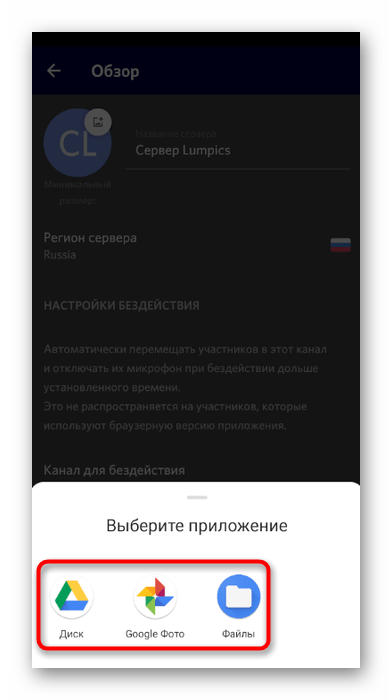
- При обзоре найдите подходящее изображение и загрузите его.

- Используйте упомянутую ранее функцию обрезки перед сохранением.

- Ознакомьтесь с результатом, примените изменения и покиньте текущее меню.

Как изменить аватарку в Дискорде

Аватарка – это картинка или фотография небольшого размера, которая устанавливается в профиле участника социальной сети, видимая другим людям. Аватарка может нести определенный смысл, отражать интересы или настроение конкретного человека. А может быть установлена в качестве понравившейся пользователю.
В социальных сетях нет особых требований к устанавливаемой аватарке, поэтому можно выбирать любое фото или картинку, не противоречащее законодательству. Дискорд придерживается этой же позиции. Важно учитывать, что по аватарке можно многое сказать о ее владельце, по ней будут распознавать другие участники. Аватар будет виден и в чатах и беседах.
Где взять аватарки?
Чтобы загрузить аватарку в программу дискорд, необходимо ее найти в интернете. В современное время мировая сеть предлагает множество вариаций, в том числе существуют определенные сайты, базирующиеся на оригинальных аватарках.
Картинку или фотографию можно создать самостоятельно, приложив немного усилий и владея специализированными программами. Индивидуальная картинка поможет стать узнаваемым в своей интернет-среде, исключая похожесть.
Перед сменой аватара рекомендуется сохранить понравившееся изображение на своем устройстве так, чтобы потом было легко его найти через программу дискорода.
Для того чтобы поменять аватарку в дискорде, можно воспользоваться одним из трех способов.
- При помощи приложения дискорд для ПК windows
- При помощи приложения дискорд для смартфонов под управлением iOS и android.
- Применив браузер.
Рассмотрим все способы более подробно.
На персональном компьютере
1. Для смены аватара необходимо открыть официальный сайт дискорд.
2. Пройти регистрацию, скачать клиента для конкретной операционной системы.
3. Установить клиент дискорд для рабочего стола, запустить.
4. Ввести персональные данные и войти.
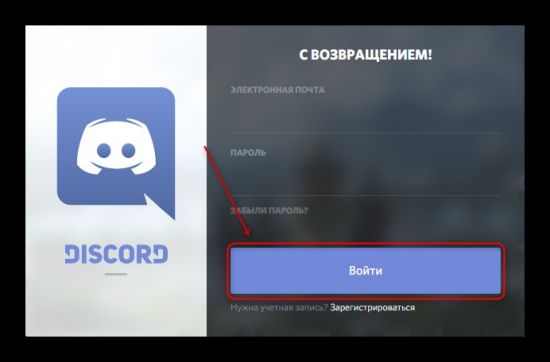
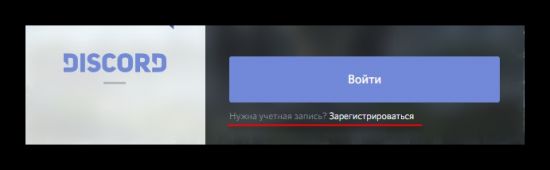
5. Если нет аккаунта, пройти регистрацию.
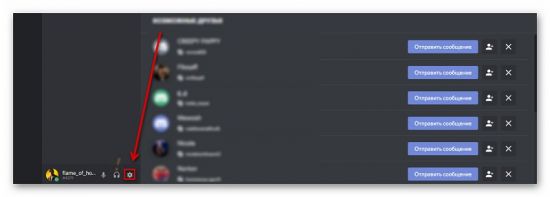
6. После входа в профиль открывается меню. В левом нижнем углу нужно перейти в настройки.
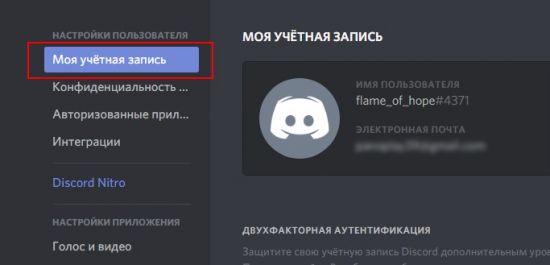
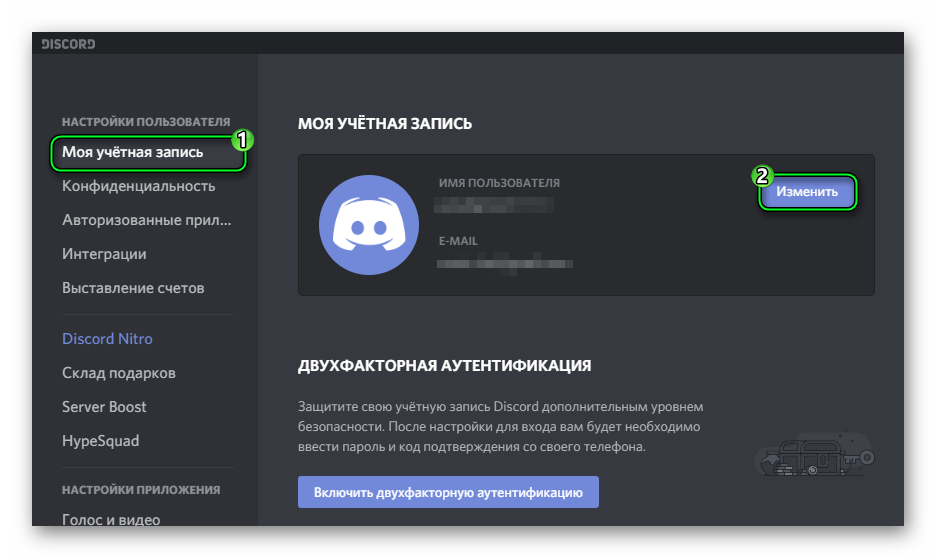
7. Далее выбрать свою учетную запись.
8. Нажать иконку «Изменить».
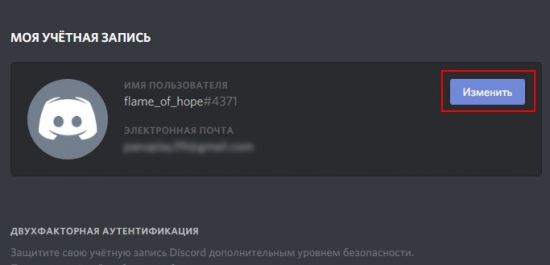
9. Выбрать иконку аватар и перейти к выбору картинки, которая будет установлена в профиле.
10. Находим понравившийся аватар. Неважно, где он расположен, необходимо указать путь до него.
11. Выбираем изображение, нажимаем иконку «Открыть»
12. Смотрим полученные изменения и сохраняем.
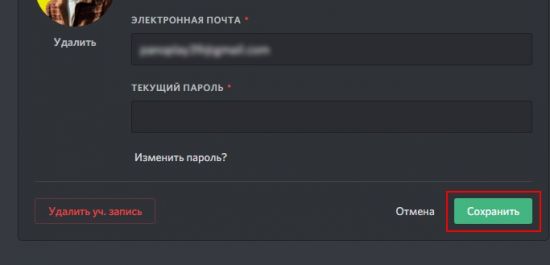
На смартфоне с операционной системой iOS или android
1. Необходимо пройти регистрацию на официальном сайте дискорда.
2. Открыть пункт «Загрузки», выбрать нужную операционную систему.
3. Автоматически откроется play market для скачивания приложения. После скачивания открываем программу через меню.
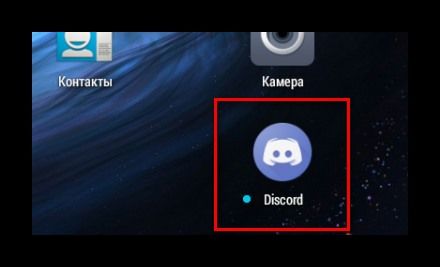
4. Вводим необходимые данные и подтверждаем вход.
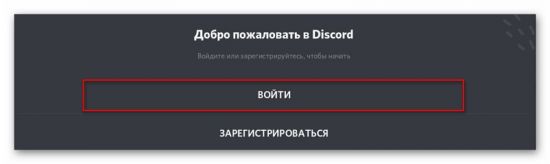
5. Находим меню управления в приложении.
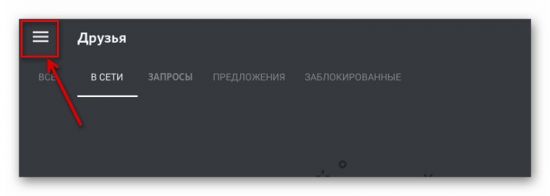
6. В дискорде входим в меню «Настройки».
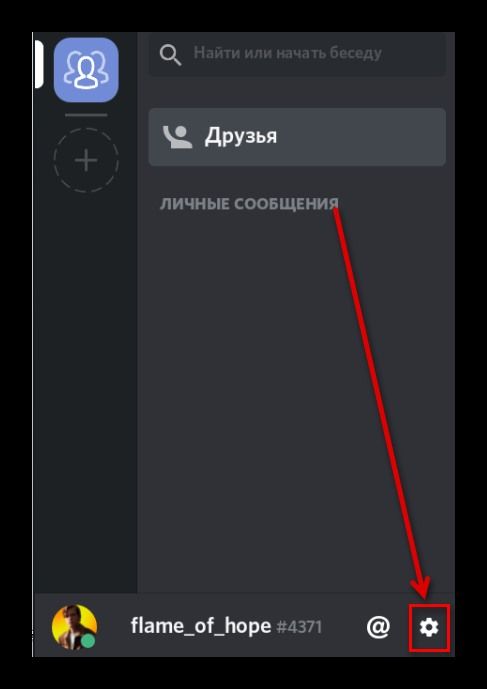
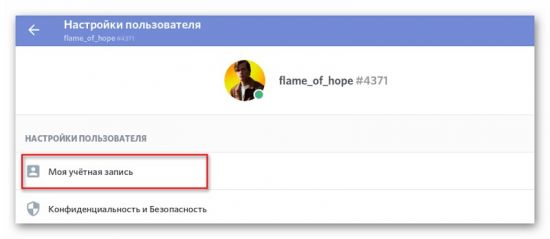
7. В окне настроек входим в раздел «Моя учетная запись».
8. Следует далее нажать на аватар, который хотим изменить.
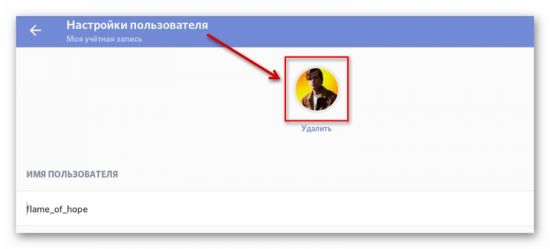
9. Программа предложит выбрать способ загрузки нового аватара. Способов загрузки будет три: через сохраненные картинки в смартфоне, через файловый проводник, напрямую с камеры устройства.
10. Выбираем способ, который подходит наилучшим образом.
При помощи встроенного редактора можно отретушировать выбранную картинку или фотографию.
11. После всех манипуляций с новой аватаркой подтверждаем наше действие.
Через личный кабинет методом браузера
Для этого, как и в предыдущих случаях, заходим на официальный сайт дискод, проходим регистрацию или входим под имеющимся профилем.
- С помощью курсора опускаемся вниз. В левом углу находим иконку настроек.
- Выбираем раздел «Моя учетная запись».
- В открывшемся окне нажимаем пункт «Изменить».
- Нажимаем на аватарку и попадаем в окно выбора новой картинки.
- Находим интересующее изображение, нажимаем «Открыть».
- Картинка загружается, после чего следует подтвердить замену аватарки.
- Проверяем, что все сделали верно. Результатом будет новое загруженное изображение.
Анимированная аватарка
Кроме привычных глазу аватарок, в последнее время стали популярными движущиеся картинки, которые придают особую индивидуальность профилю.
Изначально анимированные картинки были доступными в тестовом режиме пользователям дискорд в Австралии и назывались Discord Nitro. Сейчас любой пользователь может поставить себе подобную картинку на условиях платной подписки. Стоимость такой подписки – 4,99 доллара в месяц и 49,99 долларов за годовое использование функционалом.
Для того, чтобы активировать функцию Нитро, необходимо выбрать раздел в дискорде или перейти на официальный сайт дискорда.
После этого выбираем стоимость подписки и внести выбранную сумму с помощью банковской карты.
После этого дискорд предложит загрузить интересующую анимированную картинку.
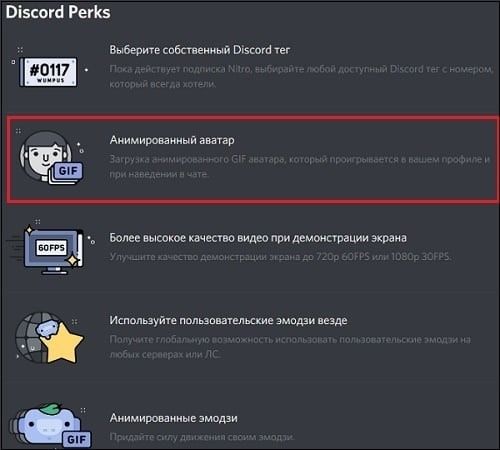
Однако если не хочется платить, но при этом возникло желание поставить анимированную картинку, можно это сделать бесплатно, но придется немного повозиться.
Рассмотрим пошаговую инструкцию.
1. Выбрать понравившуюся аватарку и скачать ее на персональный компьютер.
2. При помощи приложения Photoshop или другого, предназначенного для обработки картинок и видео.
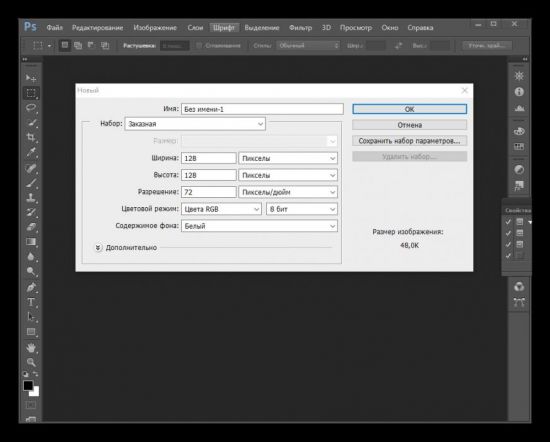
3. Создать новый проект, при этом выставив разрешение 128х128 пикселей.
4. Скопировать в программу изображение будущего аватара.
5. Перейти в раздел Анимации и с помощью инструмента Ластика поочередно убираем часть будущей аватарки. Вносим коррективы в анимированный ряд.
6. При завершении процедуры необходимо сохранить изображение в формате GIF.
7. Затем готовый аватар можно загрузить в профиль дискорда любым ранее рассмотренным способом.
Любой из предложенных способов поможет с легкостью сменить надоевший аватар в дискорде, тем самым сделать свой профиль более интересным и запоминающимся.
Настройки аватарки для Дискорда
Discord – популярный мессенджер, созданный для нужд геймеров. Функционал заточен под обмен текстовыми сообщениями и звонками без отрыва от игрового процесса. Пользователи могут сами выбирать и изменять аватар для Дискорда, который будут видеть его друзья и знакомые. Рассмотрим этот аспект детально.
Руководство
Для начала хотелось бы разъяснить процедуру выбора новой фотографии профиля. Она доступна как в программе для компьютера, так и в мобильном приложении. Разберем оба случая по отдельности.
Инструкция для ПК:
-
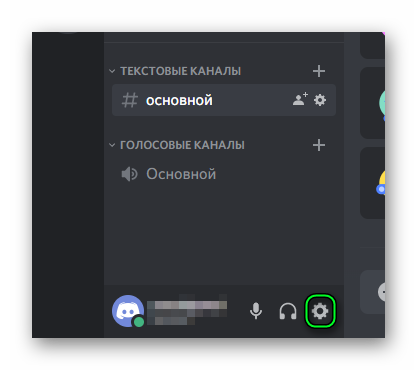
Открываем Дискорд и кликаем ЛКМ по иконке шестерни в нижней части пользовательского окна.
Инструкция, как поставить аватарку в Дискорде на смартфоне или планшете:
- Запускаем приложение и переходим во вкладку профиля (нижняя правая иконка).
- Нажимаем на графу «Моя учетная запись».
Добавление анимации
В бесплатной версии Дискорда сделать анимированную аватарку, к сожалению, не получится. Для этих целей нужно оформлять платную подписку Nitro, подробности о которой описаны здесь. Если она у вас уже присутствует, то выполните следующие шаги:
- На компьютере откройте главное окно программы.
- Кликните по соответствующей иконке, чтобы попасть на страницу настроек.
Раньше существовал обходной вариант, когда GIF-анимацию переделывали в формат APNG (Animated PNG) и загружали в качестве изображения профиля. Но теперь им воспользоваться нельзя. То есть единственный доступный метод – покупка подписки Nitro.
Итоги
По ходу данной статьи мы разобрались, как быстро поменять аватарку в Дискорде через программу для компьютера или мобильное приложение. Пользователь может добавить любое изображение размером от 128х128, а потом обрезать его до «кругляшка». Также существует способ загрузки анимированной «авы», но он открывается только после приобретения плана Discord Nitro.
Как изменить изображение своего профиля в Discord

Как и другие платформы обмена сообщениями, такие как WhatsApp и Telegram, Discord позволяет пользователям устанавливать изображение профиля или аватар. В эпоху, когда люди во всем мире связаны через такие приложения, как Discord, изображения профиля играют важную роль, поскольку они представляют пользователя. Тем не менее, хотя четкое изображение профиля может произвести хорошее первое впечатление, случайное изображение может быть не очень хорошим. Следовательно, пользователи должны потратить некоторое время на получение хорошего изображения, а затем установить его в качестве своего аватара или изображения профиля в Discord.
Как упоминалось ранее, все социальные платформы, которые позволяют пользователям общаться друг с другом, позволяют им устанавливать изображение профиля. Например, когда пользователь устанавливает изображение профиля в WhatsApp, оно становится видимым для всех контактов. WhatsApp позволяет пользователям скрывать изображения своего профиля от других на платформе, но такая функция еще не появилась в Discord. С другой стороны, Discord позволяет пользователям настраивать анимированные изображения профиля, упомянутые в разделе ниже.
Когда дело доходит до настройки, Discord предоставляет множество функций. Например, платформа позволяет пользователям изменять свое имя пользователя, создавать и загружать смайлики, которые могут использовать все на сервере, и настраивать двухфакторную аутентификацию в Discord. Кроме того, как упоминалось ранее, пользователи могут изменить изображение своего профиля или, как любит его называть Discord, свой аватар после создания учетной записи. Таким образом, не имеет значения, используете ли вы Discord на своем смартфоне или на рабочем столе. Вы сможете изменить изображение своего профиля, выполнив несколько простых шагов.
Измените изображение профиля Discord с помощью мобильного или настольного компьютера
В Discord для рабочего стола щелкните значок шестеренки в левом нижнем углу главного экрана и выберите «Профиль пользователя» из вариантов, которые появляются слева. Это должен быть второй вариант после «Моя учетная запись». В меню «Профиль пользователя» нажмите «Изменить аватар». Discord предложит два варианта: «Загрузить изображение» или «Попробовать анимированный аватар». Те, у кого уже есть изображение профиля для выбора, должны нажать на первый вариант, а те, кто хочет попробовать что-то новое, могут нажать на второй вариант.
При загрузке изображения пользователям будет предложено выбрать изображение из хранилища на рабочем столе. Как только они загрузят изображение, они получат возможность изменить его размер и установить в качестве изображения своего профиля Discord. С другой стороны, если пользователи нажмут «Попробовать анимированный аватар», им будет предложено выбрать один из нескольких GIF-файлов. Чтобы сделать это на смартфоне, откройте приложение Discord, откройте меню «Каналы» и коснитесь аватара в левом нижнем углу. В меню нажмите «Профиль пользователя», а затем нажмите на текущий аватар, чтобы выбрать «Изменить аватар». После этого пользователи должны выбрать красивое изображение на своем мобильном телефоне, чтобы установить его в качестве изображения своего профиля в Discord.