Как выйти из канала Discord
Пользователи VoIP мессенджера часто задают вопрос, как удалить канал в Дискорде для очистки списка в приложении. Такая необходимость может возникнуть в ситуации, когда человек не планирует общаться по сети по Discord-каналу. Существует и альтернативный вариант — временно выйти из группы с возможностью подключения к ней через какое-то время.
Как удалить канал в Discord: действия на телефоне и ПК
Отметим, что удаление Дискорд-канала имеет различия для приложения на ПК и телефоне. Рассмотрим пошаговую инструкцию для каждого варианта.
В Дискорде ПК
Самый простой способ удалить канал в Дискорде — сделать это на компьютере. Алгоритм действий такой:
- Войдите в приложение.
- Выберите Discord-канал, который планируете удалить.
- Жмите на него правой кнопкой мышки и в конце списка выберите пункт удаления.
- Подтвердите действие путем нажатия на красную клавишу с названием Удалить…
- Убедитесь в очистке списка.

Существует и второй способ удаления :
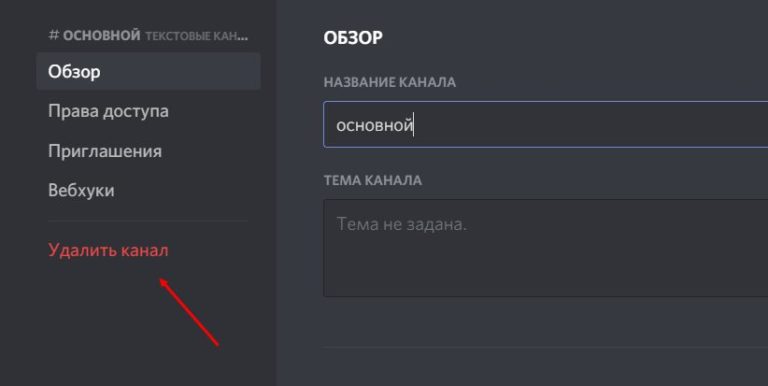
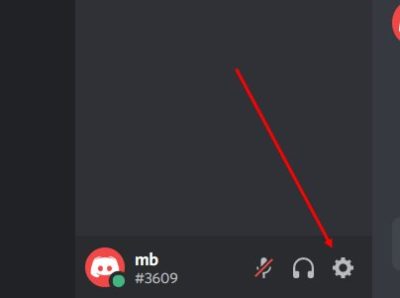
- После входа в приложение жмите на шестеренку возле названия Дискорд-канала.
- Кликните на Удалить…
- Подтвердите действие путем нажатия на красную кнопку.
 Сразу после этого список в Дискорде очищается. Учтите, что общий канал чата удалить не получится. Если вы случайно убрали все голосовые каналы, в том числе общий, жмите правой кнопкой мышки на название сервера и выберите функцию Создать голосовой канал или просто жмите на «Плюс».
В Дискорде на телефоне
Пользователи смартфонов также сталкиваются с вопросом, как очистить список в Дискорде. Алгоритм действий такой:
- Запустите программу на смартфоне с Андроид.

- Войдите в аккаунт и жмите на кнопку с тремя горизонтальными линиями слева вверху.

- Кликните на иконку сервера в левой части экрана. После этого появляется список голосовых и текстовых Discord-каналов.
- Выберите интересующий вариант и войдите в него.

- Жмите на иконку с тремя вертикальными точками справа вверху.
- Войдите в пункт Параметры…
- Кликните на три точки вверху и выберите раздел Удалить канал.
- Подтвердите деинсталляцию в диалоговом окне.
- Кликните на кнопку Удалить. Таким способом вы подтвердите действие и удалите Дискорд-канал со всем содержанием.

Как видно из приведенной инструкции, удаление лишнего в Дискорде не занимает много времени. Но бывают ситуации, когда человеку не нужны кардинальные решения, а достаточно выйти из группы. Как это сделать правильно, рассмотрим ниже.
Как отключиться
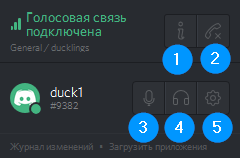
Если нет желания навсегда убирать группу, разберитесь, как выйти из канала в Дискорде. Для этого сделайте такие шаги:
- войдите в приложение;
- найдите внизу надпись «Голосовая связь подключена»;
- жмите возле нее символ телефона с крестиком сверху.
Таким способом можно быстро покинуть тестовый или голосовой канал, оставив его в списке доступных.
 Бывают ситуации, когда необходимо выйти из группы, созданную путем добавления друзей для общения. Допускается добавление до 10 участников. Для удаления группы в Дискорде сделайте следующее:
- войдите в программу;
- слева в перечне найдите интересующую группу;
- кликните на стрелку возле названия;
- жмите на шестеренку возле названия;
- выберите раздел удаления;
- для подтверждения может потребоваться ввод имени и заголовка.
Учтите, что после удаления группы восстановить сообщения уже не выйдет.
Итоги
Зная, как убрать полностью Дискорд-канал или выйти из группы, можно в любой момент скорректировать список. В первом случае сообщество вообще убирается из доступа, а во втором оно сохраняется, но связь временно прерывается до перезагрузки программы или ручного входа.
Как выйти из голосового канала и покинуть чат в Дискорде, инструкция
Дискорд сложнее, чем стандартные приложения для голосовой связи. Все непонятности упираются в функционал. Больше кнопок, которые отвечают за действия, при этом любой человек, который хочет пообщаться, вынужден с этим мириться. Сложности чаще всего возникают с выходом из группы. Разберем, как выйти из голосового канала в приложении и веб-версии Дискорда.
Как отключиться от голосового чата в Discord
В Discord реализована концепция серверов, как в войс-чатах для геймеров. Это значит, что кто-то может создать подобие комнаты и передавать ссылки другим пользователем. В каждой комнате есть разделение по отдельным веткам. Можно поставить пароль или запретить вход.
Дискорд имеет две версии: приложения для ПК и мобильного. Еще есть браузер, но им редко кто пользуется из-за того, что он не содержит полного функционала. Разберем каждый из вариантов отдельно.
На ПК
На ПК выйти из беседы можно следующим образом:
- выбрать группу, с которой нужно выйти;
- нажать по ней правой кнопкой мыши;
- выбрать «Удалить».

После этого нужно подтвердить операцию. Все – выход с канала оформлен. Теперь не будут приходить новые оповещения, если кто-то будет общаться текстом между собой или с ботами. Такие оповещения – это самая распространенная причина, почему люди выходят с Дискорд-серверов.
На телефоне
Покинуть Discord с телефона можно следующим образом:
- клик по шестеренке рядом с названием канала;
- «Настройки»;
- «Удалить»;
- подтверждение.

После этого чат будет удален из мобильной версии. Сложность одинаковая – и там, и там нужно совершить типовое действие. С точки зрения юзабилити – это не самое удобное решение, потому что в других чатах реализована концепция: «Закрыл чат – вышел из него».
Выход из Discord-сервера
Если нет желания полностью выходить с сервера, можно от него отключиться. Это стандартное закрытие диалога, как при разговорах в скайпе или в другом геймерском аналоге, вроде ТС. Но тогда будут приходить оповещения о новых сообщениях, что неудобно для посещаемых чатов с ботами.

После создания своей группы администратор может ее полностью удалить через настройки. Таким образом, больше никто не сможет туда зайти, и ее не будет в базе данных, даже по вечной ссылке.
Как покинуть сервер в Discord

Практически каждый активный пользователь Discord является участником хотя бы нескольких тематических серверов, где происходит общение, появляются различные уведомления и проводятся мероприятия. В этой статье я расскажу, как действовать, если захочется покинуть сервер.
Также отмечу, что иногда полезно будет просто отключить уведомления для конкретного сервера, если сейчас вы не хотите получать новые сообщения, но не исключаете, что в будущем снова станете активным участником сообщества. Это можно сделать без выхода из проекта, о чем рассказано в другой моей статье:
Выход из сервера в Discord
Для начала запустите Discord на компьютере, откройте мобильное приложение или перейдите на его веб-версию. Отличий никаких нет, принцип действий везде одинаковый. В списке слева есть значок с текущими серверами, в которых вы состоите. Отыщите среди них требуемый и нажмите по нему для открытия.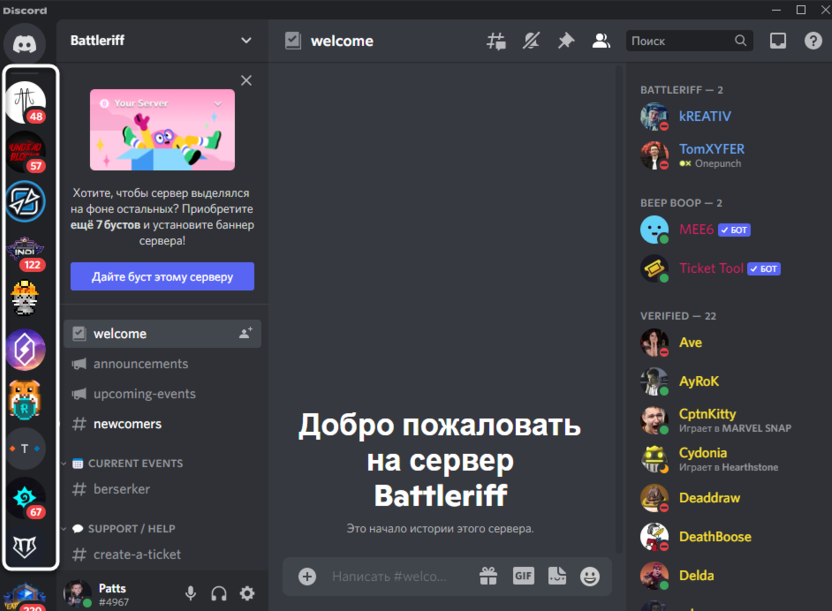
Далее кликните по названию сервера на верхней панели, чтобы открыть его меню.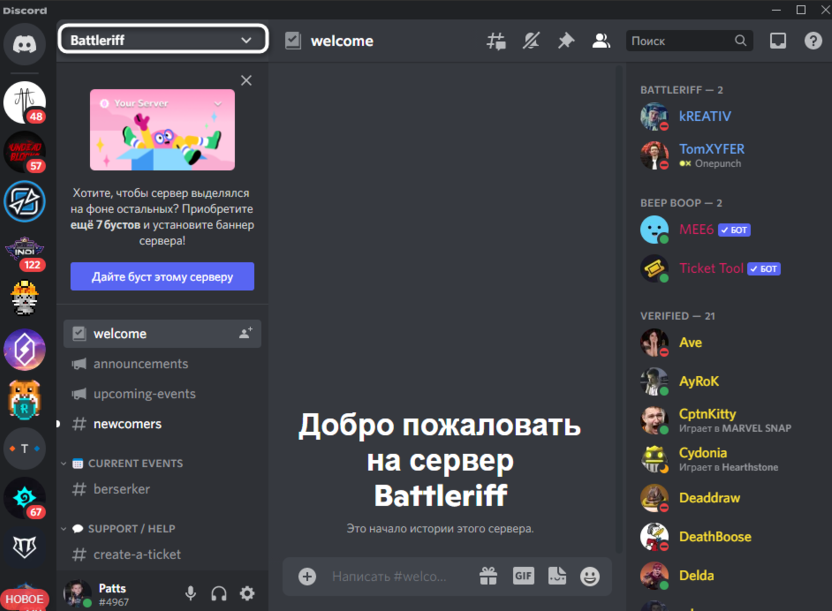
Из появившегося списка выберите пункт «Покинуть сервер».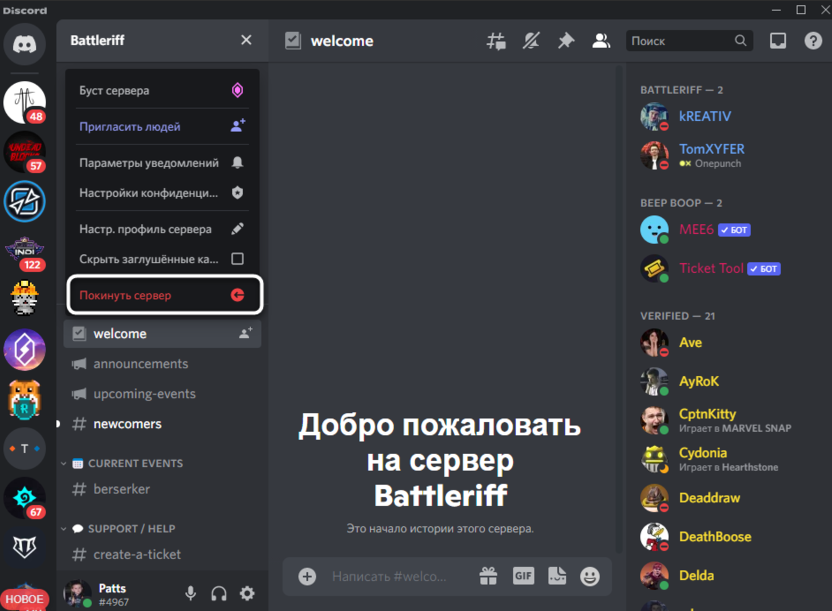
Вам нужно будет подтвердить данное действие в небольшом появившемся окне.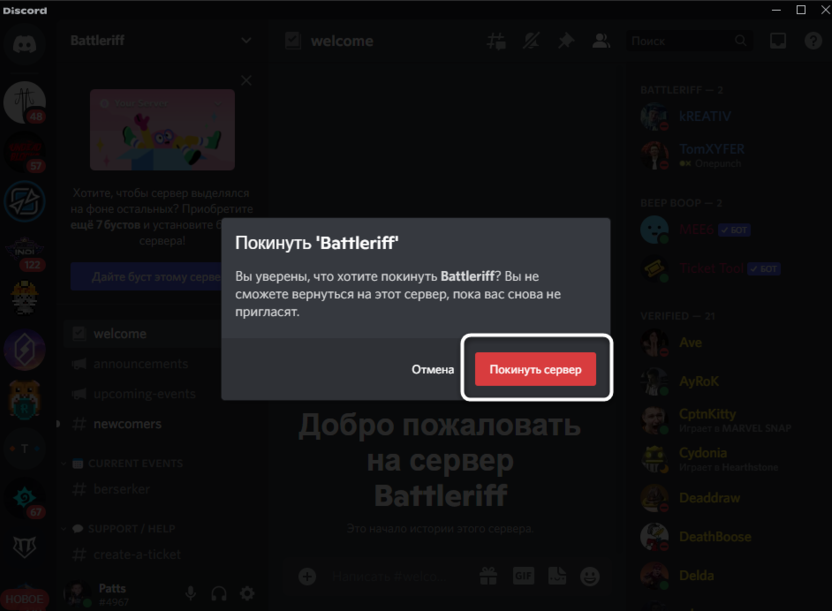
Дискордом будет предложено выбрать один из вариантов, который соответствует вашей причине выхода из сервера. Можете указать любой из них или выбрать «Другое», чтобы просто закрыть окно.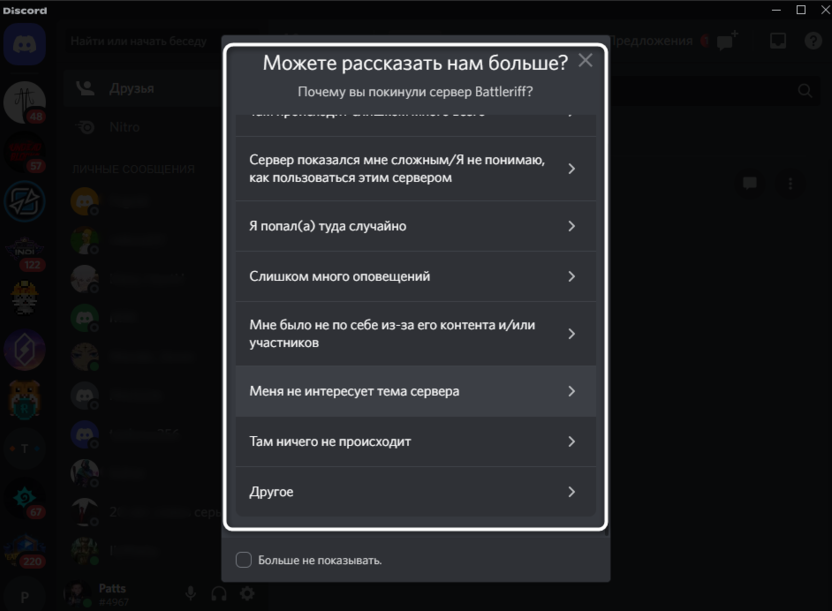
Теперь данный сервер не будет отображаться в списке слева: вы не считаетесь его участником и не получите уведомления. 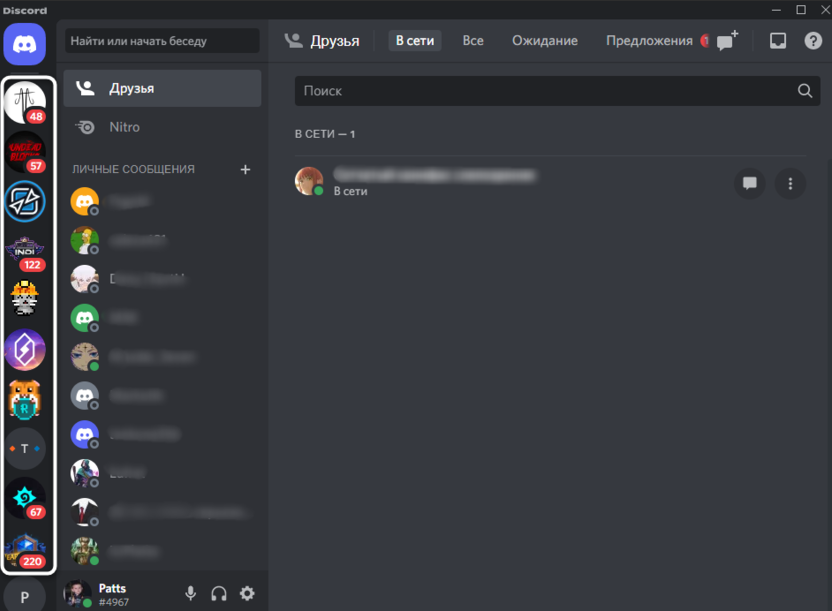
Передача прав на управление сервером
В конце этого материала я хочу дать небольшую инструкцию для тех пользователей, кто является владельцем сервера и желает его покинуть. Перед этим права на владение сообществом можно передать другому пользователю, и алгоритм действий здесь такой:
Сначала разверните меню сервера, затем нажмите по кнопке «Настройки сервера».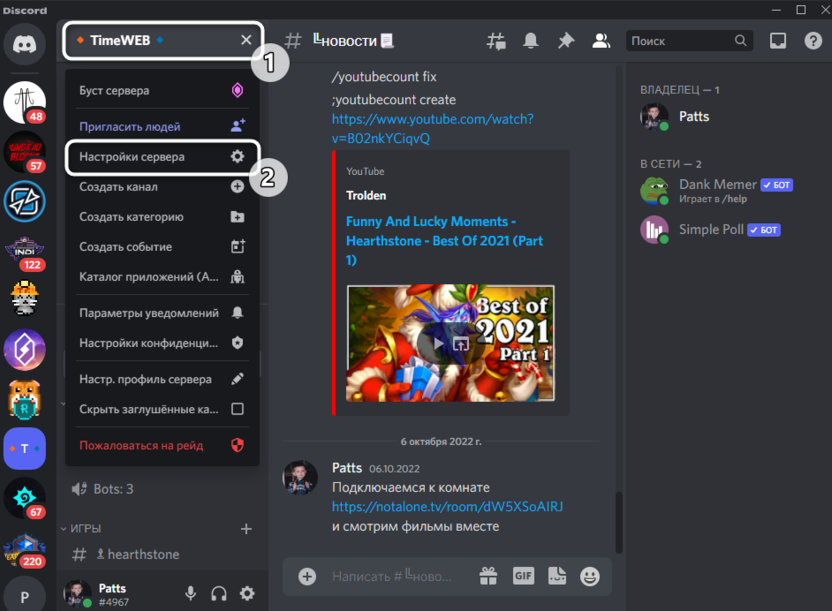
В списке слева выберите раздел «Участники», наведите курсор на того пользователя, который теперь должен быть управляющим вместо вас, и нажмите по кнопке с тремя точками.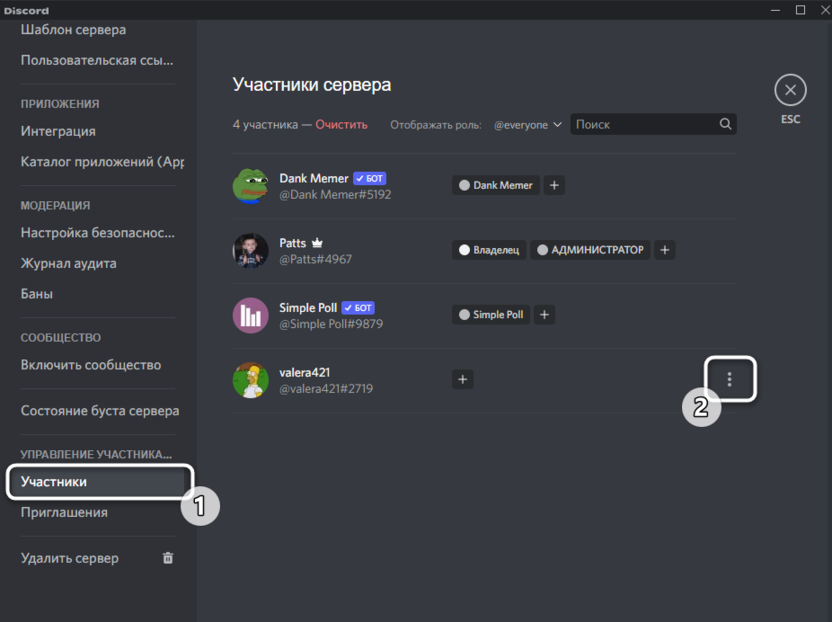
Из появившегося меню выберите пункт «Передать права на сервер».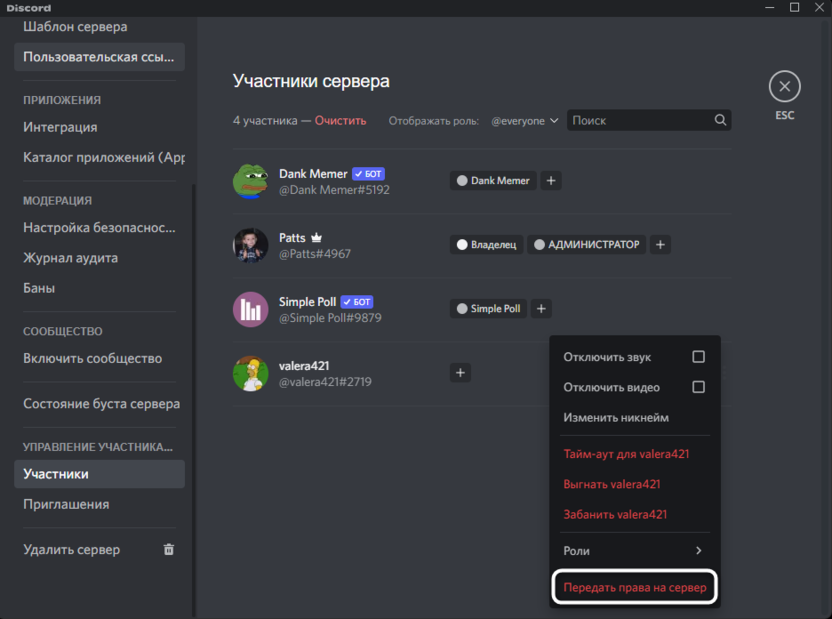
Ознакомьтесь с сообщением от разработчиков, после чего щелкните по аналогичной красной кнопке. Как только появится уведомление об успешной передаче прав, можете покинуть данный сервер точно так же, как это было показано выше.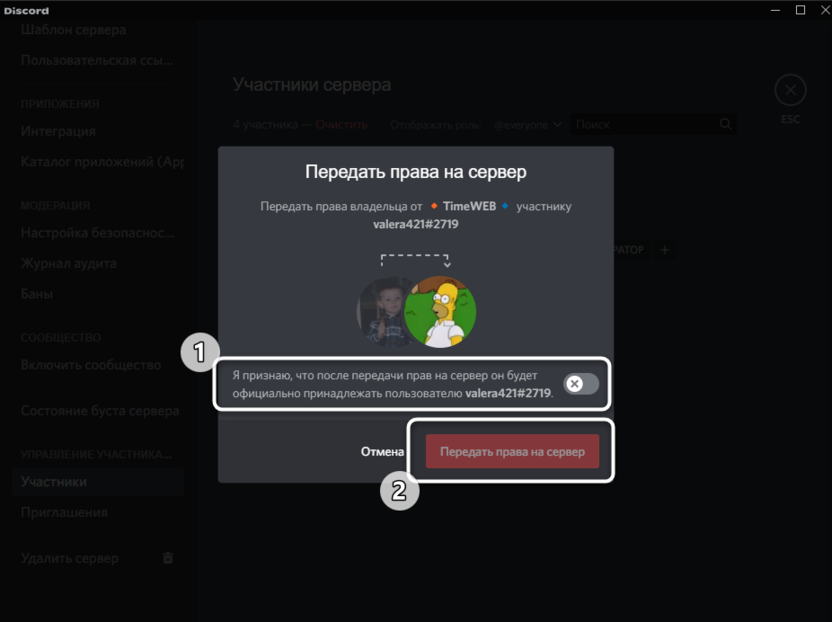
Весь процесс выхода из сервера в Discord занимает буквально несколько секунд. Единственное, учитывайте, что без ссылки-приглашения вернуться на сервер не получится, даже если захотите сделать это сразу после выхода.
Выход из сервера/канала/беседы в Discord
Программное обеспечение Дискорд отличается сложным управлением, если сравнивать с остальными утилитами, которые предназначены для организации голосовой связи. Пользователи отмечают сложный интерфейс. Имеется обилие кнопок, которые напрямую отвечают за определенные действия. Определенные сложности наблюдаются при попытке выйти из голосового канала в Дискорде. Чтобы избежать ошибок, достаточно придерживаться определенной последовательности действий.
Зачем выходить из серверов и бесед
Существует много причин, из-за которых требуется выйти из сервера в Дискорде. К примеру, пользователь для доступа использовал чужой стационарный компьютер либо мобильное устройство. В любом случае стоит побеспокоиться о безопасности персональных данных, чтобы избежать мошенничества с вытекающими негативными последствиями.
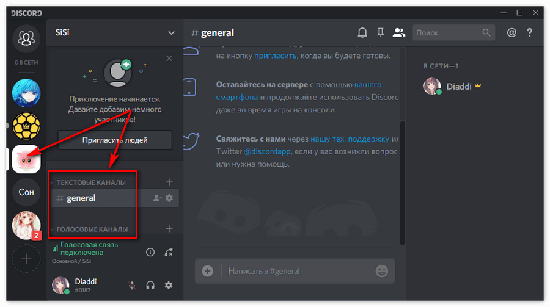
Выход из сервера в Дискорде
При отсутствии желания выйти из канала в Дискорде, пользователи могут выполнить отключение. Процедура подразумевает закрытие диалогового окна, как в случае общения через популярное программное обеспечение Скайп либо иной геймерский аналог утилиты. Однако в таком случае будут поступать уведомления о новых мессенджах. Как следствие, это влечет определенные неудобства во время посещения чатов с наличием в них ботов.
Обратите внимание, после создания персонального сообщества, администратор оставляет за собой право на удаление, воспользовавшись функцией удаления. Из этого следует, что никто из участников не сможет выполнить вход. Во многом это связано с ее отсутствием в базе данных, причем даже при условии использования вечной ссылки.
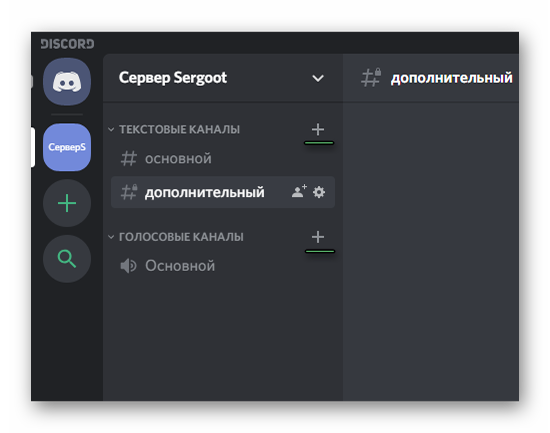
Выход из голосового и текстового канала в Дискорде
В программном обеспечении Дискорд наблюдается встроенная концепция серверов, которая выполнена в точности с войс-чатами, предназначенными для геймеров. Из этого следует, что пользователи оставляют за собой право создавать интересные тематические комнаты и делиться ссылками по соответствующим ссылкам. При необходимости предусматривается установка паролей с целью ограничения доступа.
Программное обеспечение предусматривает несколько версий:
- для персональных компьютеров;
- для мобильных устройств.
Дополнительно разработана версия для загрузки с помощью установленного по умолчанию браузера. Недостатком считается минимальный набор функциональных возможностей.
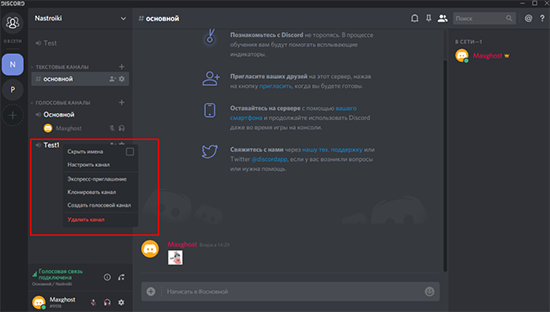
Компьютер
Чтобы выйти из группы в дискорде на персональном компьютере, пользователям требуется:
- Запустить программное обеспечение.
- На следующем этапе выбрать интересующее сообщество.
- Далее осуществляется нажатие на группу правой кнопкой мыши.
- Из представленного перечня опций выбирается функция удаления.
На завершающем этапе предстоит подтвердить намерения, что сопровождается выходом из группы пользователем.
После этого пользователю перестанут приходить уведомления, к примеру, во время общения среди остальных участников сообщества, что является существенным преимуществом. Как правило, такие оповещения являются причиной принятия решения для выхода.
При необходимости выполнить повторную авторизацию в программном обеспечении, пользователям требуется придерживаться следующей последовательности действий:
- Запуск программного обеспечения Дискорд.
- На следующем этапе осуществляется нажатие на клавишу авторизации учетной записи, которая расположена на стартовой странице приложения.
- Далее выполняется вход в личный кабинет путем ввода ранее предоставленного логина и пароля.
Обратите внимание, перед тем, как выйти из текстового канала в Дискорде, пользователям рекомендуется записать персональные реквизиты в блокнот либо цифровой носитель. Благодаря этому в дальнейшем исключается необходимость инициировать восстанавливать идентификатор.
Телефон
Чтобы пользователям выйти из беседы в Дискорде, пользователям требуется соблюдать определенную последовательность действий. Инструкция включает в себя несколько основных этапов:
- Пользователь выполняет запуск мобильного приложения Дискорд на смартфоне либо планшете.
- После этого выполняется переход в раздел внесения настроек путем нажатия на графическое изображение шестеренок.
- Из представленного программным обеспечением перечня функций выбирается удаления.
- На следующем этапе требуется подтвердить действия нажатием на одноименную клавишу.
После подтверждения соответствующего запроса, интересующий чат в автоматическом режиме удаляется из мобильного программного обеспечения. Обратите внимание, вне зависимости от используемого типа устройства, пользователь соблюдает идентичную инструкцию. Многочисленные отзывы клиентов указывают на единственный недостаток – не до конца проработанную концепцию.