Форматирование текста в Discord

Оформление буковок в Дискорде (при отправке сообщения и в профиле) волнует если и не всех его пользователей, то большую их часть это точно. А всего от того, что хочется написать собеседникам послание с особым креативом. И это как минимум. Ведь ещё форматирование текста очень даже полезно при размещении объявлений на канале, создании рассылок участникам.
Эта статья подскажет вам, как использовать нестандартные шрифты для Дискорда, как изменить цвет, формат текста. А ещё: как сделать красивое оформление никнейма (заковыристыми оригинальными литерами, каких, может, даже и в системе ПК нет, и с добавлением всяких спецсимволов), как записывать голосовые смс (мессенджер будет озвучивать послание для других пользователей, когда вы его напишите и отправите).
Готовьтесь менять дизайн текстового пространства вашего Дискорда. Мы начинаем!
Варианты форматирования текста
Варианты начертания
Вам нужно сделать сообщение жирным, курсивом, подчеркнуть или зачеркнуть отдельные фрагменты? Да легко! Главное в этом деле ¬¬– знать символы внутренней разметки. Этот принцип оформления используется и в других популярных мессенджерах.
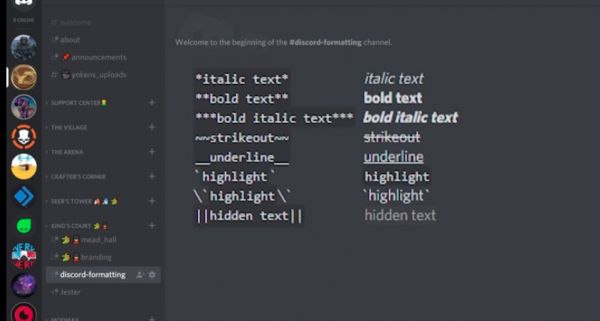
Алгоритм выполнения такой:
До и после текста указываются управляющие символы (в зависимости от того, как требуется писать).
Примечание . Заключаете в границы разметки всё, что требуется выделить в заданном формате.
В таком виде сообщение отправляется.
В итоге в чате смс отображается в отформатированном виде (например, жирным шрифтом), а управляющие символы разметки уже не видны.
Рассмотрим варианты – как можно оформлять:
***жирный курсив*** – жирный курсив ;
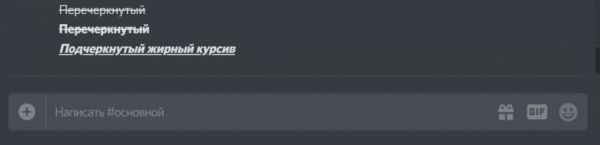
Эти базовые способы разметки можно комбинировать в процессе работы с текстом по своему усмотрению. Например, вам ничего не мешает сделать фразу подчёркнутым жирным курсивом, если того требует дизайн. Всё, что потребуется, – добавить на границах символы разметки (для жирного курсива и подчёркивания):
формат: __***Подчеркнутый жирный курсив***__;
Как писать в рамке
Для того чтобы послание отображалось в рамочке, также предусмотрен особый вид разметки.
` ваш текст ` – блок, выделенный с обеих сторон символом «апостроф».
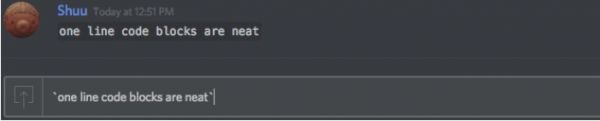
В отличие от стандартного дизайна сообщение отображается в рамке (буквы в блоке на фоне другого цвета).
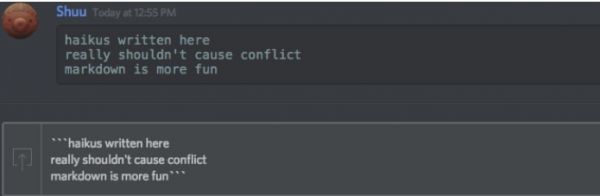
«` текст «` – выделение тремя апострофами для многострочного блока.
Как сделать цветной текст
Сразу оговоримся, что нет специальной опции, делающей цветными используемые шрифты для Дискорда. То есть нельзя в чате взять и произвольно разукрасить разными цветами слова смс, как душа пожелает, посредством стандартного функционала, размещённого в поле для отправки текста. Увы!
Но, если стандартного функционала… Всё-таки есть одна хитрость в Дискорде на этот счёт.
Дело в том, что для программистов разработчики предусмотрели расширенные возможности разметки многострочного блока. Кроме, собственно, границ блока, обозначенных «` …. «` дополнительно указывается язык, тип разметки, на котором написан код. Например css (каскадные таблицы стилей):
- «`css;
- …. ;
- «`.
И система мессенджера «подхватывает» надстройку и делает подсветку синтаксиса (команды цветными буквами) согласно указанному языку.
Примечание. Такая функция есть в блокноте Notepad++ и в редакторах кода.
Набираем вот такой код в чате и отправляем:
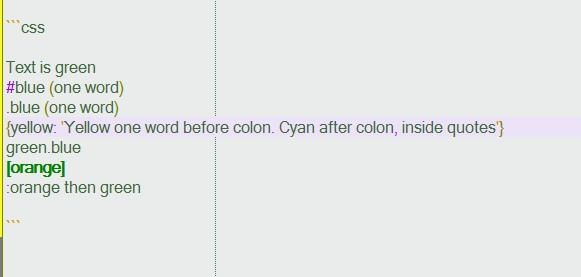
После отправки он уже отобразится в цветовой разметке:
Цветовые схемы в мессенджере различные, в зависимости от выбранного языка.
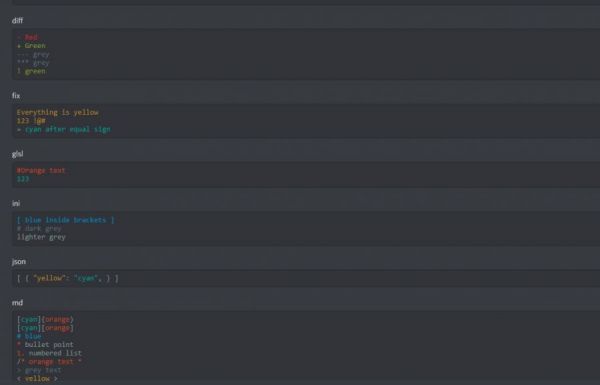
Вот эту особенность и можно использовать. Даже если вы далеки от программирования и слова «код» и «кодить» вас настораживают и откровенно пугают. Нас интересует только, какой цвет применяется для обычного текста в цветовой разметке конкретного языка.
Смотрите! Если создать вот такую разметку (для css) с любым текстом и отправить:
- «`css;
- text;
- «`.
Внимание! Язык указывается сразу после «` (без пробела!).

То сообщение отобразится зелёным цветом.
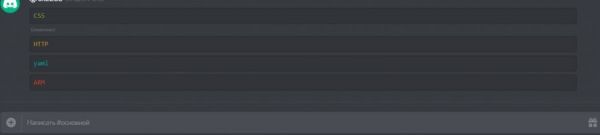
Соответственно, если указать в разметке блока другие языки, то и цвет текста будет другой. Нужный цветовой оттенок можно подобрать опытным путём.
Поэкспериментируйте в чате:
- (язык) yaml – (цвет) циановый оттенок;
- HTTP – жёлтый;
- ARM – оранжевый;
- excel – красный.
Оформление никнейма другим шрифтом
Способов довольно много, позволяющих изменить шрифты для Дискорда в поле никнейма. Но принцип их практически одинаков – оформление ника на стороннем сервисе и перенос посредством копирования в личный профиль.
Способ №1: генератор qaz.wtf
1. Откройте в браузере – http://qaz.wtf/u/convert.cgi?text=Nick.
2. В поле замените предустановленный запрос «Nick» на свой никнейм.

3. Нажмите кнопку «SHOW» (показать).
4. Просмотрите варианты оформления, сгенерированные сервисом. И скопируйте понравившийся дизайн: выделение текста → клик правой кнопкой → команда «Копировать».
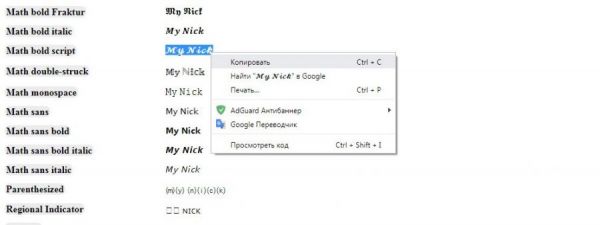
5. Ник создан. Осталось только перенести в аккаунт:
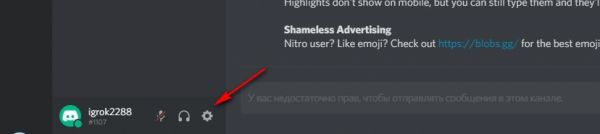
— в мессенджере кликните «шестерёнку» в панели профиля;
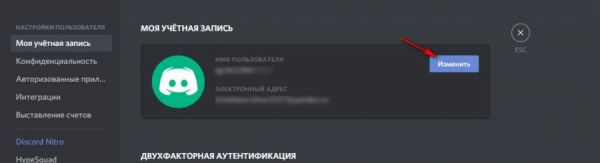
— на вкладке «Моя учётная запись» нажмите «Изменить» в блоке учётных данных;
— очистите строку «Имя пользователя», установите курсор в начало; кликните правую кнопку и нажмите «Вставить»;
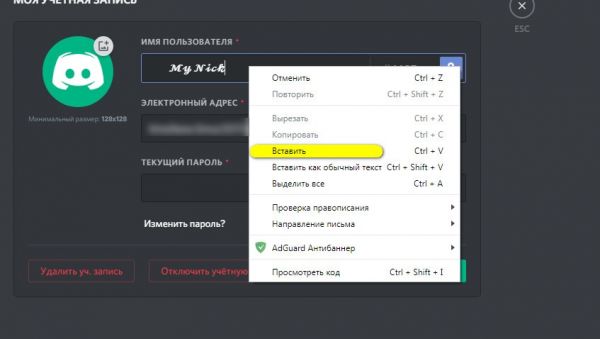
— введите пароль для подтверждения операции, сохраните настройки.
Теперь в чатах ник отображается в оригинальном оформлении, а не стандартным шрифтом.
Способ №2: сервис supernik.ru
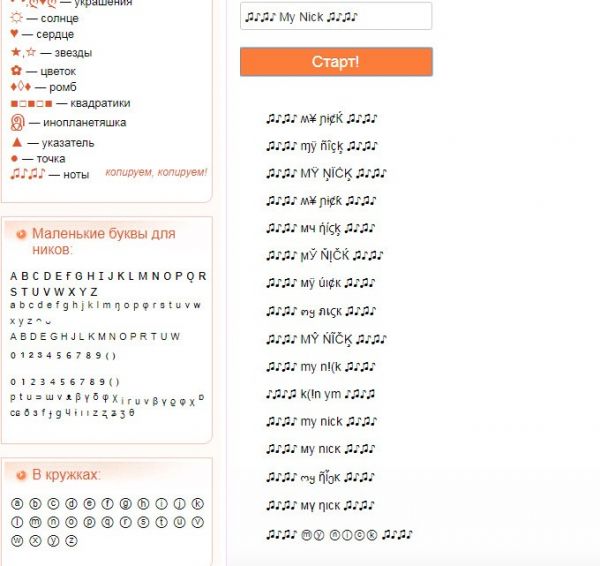
1. На страничке http://supernik.ru/online/generator введите свой ник и щёлкните кнопку «Старт!».
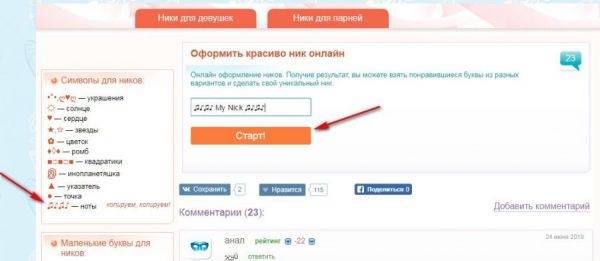
Совет! При желании к нику можно добавить какие-нибудь значки из блока «Символы» (копирование – вставка).
2. Скопируйте понравившийся вариант оформления.
Способ №3: комбинирование шрифтов
1. Разыщите в сети веб-сайты, на которых опубликованы подборки букв различными шрифтами (например – https://ydalenka.ru/note/my-kak-izmenit-shrift-nika-v-discord-kak-sdelat-krasivyj-nik/).
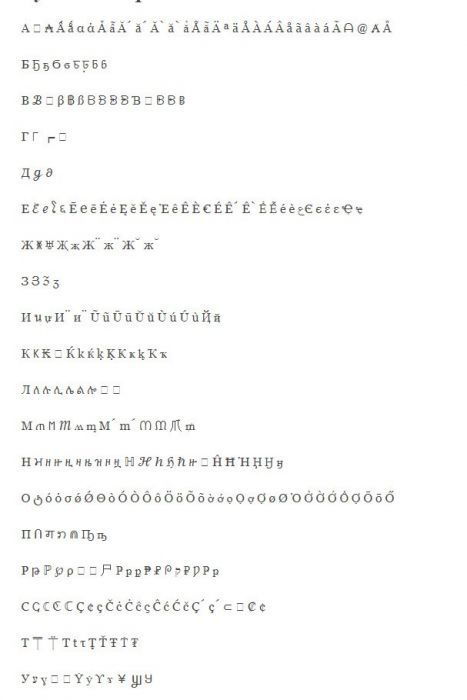
2. Попробуйте сделать комбинацию: составьте ник разными шрифтами (для каждой буквы или нескольких букв).
Способ №4: генератор + шаблон
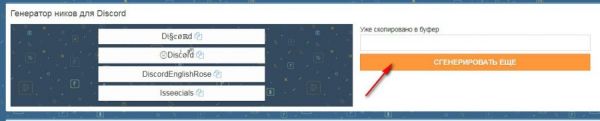
1. Зайдите на https://ru.nickfinder.com/.
2. Введите ник, щёлкните интересующий вариант в блоке слева для переноса в буфер обмена. Отдельно вставьте в текстовый редактор.
3. В блоке ниже скопируйте понравившийся шаблон из спецсимволов.
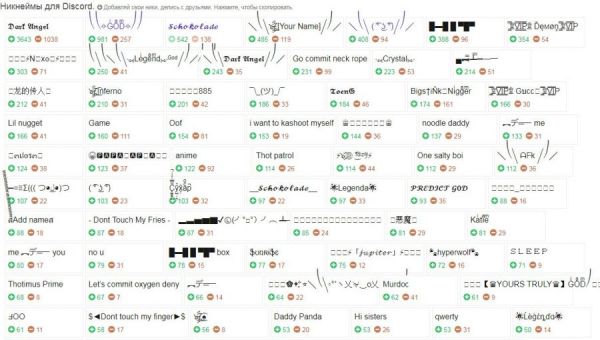
4. Скомпонуйте в текстовом редакторе: ник и шаблон спецсимволов. Затем перенесите в профиль.
Способ №5: английские буквы, схожие на русские
Ник пишется латинскими литерами. Но для тех, кто хочет, чтобы имя выглядело, как написанное русскими буквами и вдобавок оригинально, рекомендуем данный способ. Это скорей всего обман зрения, чем какие-то ухищрения на программном, настроечном уровне.
Возьмите на вооружение словарь схожестей:
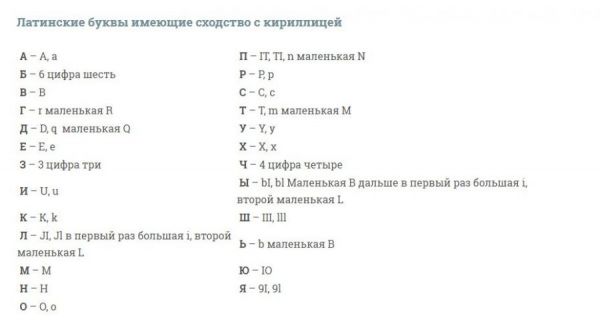
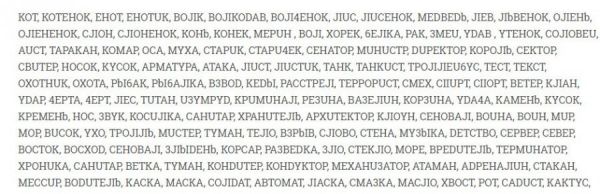
Попробуйте немного поимпровизировать. Можно задействовать и собственные символьные комбинации.
Вот примеры применения «технологии»:
Написание голосовых сообщений
В Дискорде есть возможность набрать текст в специальном режиме, и он будет озвучен (прочитан) получателю при помощи синтезатора речи. Причём без сторонних программ и скриптов.
Для активации опции нужно:
1. В поле для текстового сообщения набрать команду – /tts
2. В этой же строчке через пробел добавить текст сообщения, которое должно быть озвучено.
3. Отправить сообщение.
Получатель услышит сообщение и увидит текст.
Благо от таких надоедливых троллей можно избавиться посредством настроек в профиле. Отключить воспроизведение голосовых сообщений можно так:
— перейти: Настройки пользователя → Уведомления → блок Text-to-Speech;
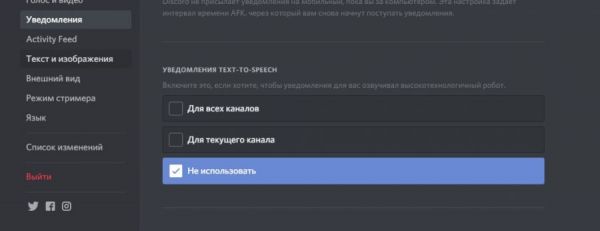
— активировать: «Не использовать».
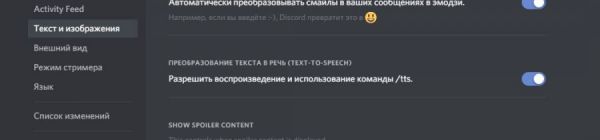
И второй вариант для отключения TTS:
-открыть: Настройки пользователя → Текст изображения → Text-to-Speech (деактивировать).
Как видите, уважаемый пользователь, для оформления текста в мессенджере возможностей довольного много. И, если вы частый гость в Discord, у вас есть многолюдный сервер, все эти штуки по настройкам и разметке обязательно пригодятся вам. Пользуйтесь со вкусом. Да будет ваш профиль выглядеть красиво и оригинально!
Форматирование текста
Форматирование текста — функция Discord, предназначенная для того, чтобы сделать текст жирным, курсивным, зачёркнутым, подчёркнутым, и в спойлере. А также для того, чтобы создавать блоки кода и цитаты.
Внутри всех способов форматирования, кроме блоков кода, можно использовать остальные способы (однако можно использовать блоки кода внутри остальных способов). Таким образом можно создать даже вот такой текст .
Содержание
Форматирование
Выделение текста в блоки
| Ввод | Результат |
|---|---|
| `Однострочный блок` |  |
| «`Многострочный |
Если вы хотите сделать свой текст цветным или выделить какой-то код, то это можно сделать с помощью подсветки синтаксиса, введя имя языка в начале многострочного блока. Пример:
«`bash
#Серый цвет
«Бирюзовый»
$Yellow«`

Подсветка синтаксиса поддерживается в мобильном версии Discord.
Полный список всех языков синтаксиса можно просмотреть здесь: https://highlightjs.org/static/demo/. Там же можно посмотреть, как будет выглядеть текст с этими языками, для этого нужно выбрать тему solarized (solarized dark для темной темы, solarized light для светлой).
Спойлеры
Спойлер (англ. spoiler) — это сообщение, которое может быть завернуто в «коробочку» или скрыто(но не полностью). В спойлер можно уместить любой текст или файл.
Чтобы поместить текст в спойлер, достаточно завернуть текст ||таким образом|| или прописать команду /spoiler . Чтобы завернуть файл нужно выбрать файл, потом как всегда выскакивает окно. Нажав на кнопку нижнем левом углу с надписью «Mark as spoiler» или «Пометить как спойлер». Нажмите на «квадратик» и вставляйте.
- ||какой-то текст||
- ||:question:||
- ||https://diep.io||
С мобильной версии, к сожалению, нельзя сделать при помощи шрифта ,но есть и другой способ. В впереди названия файла напишите SPOILER_ тогда картинка будет спойлером.
Цитаты
Цитаты по внешнему виду похожи на эмбеды, но их могут отправлять пользователи. Как и блоки кода, цитаты могут быть однострочными и многострочными.
Пробел между знаком (знаками) «>» и текстом обязателен.
Экранирование
Допустим, вы хотите написать сообщение __это просто текст__. Но Discord заменяет его на это просто текст. Для этого поставьте перед первыми двумя подчеркиваниями обратный слеш: \_\_это просто текст__. Слеши показываться не будут, а текст не будет подчеркнутым.
Другое
| Ввод (текст) | Результат |
|---|---|
| <https://www.example> | Выводится ссылка без прикреплённого вложения. |
| <@80351110224678912> | Упоминание пользователя. Цифры — ID пользователя. |
| <#103735883630395392> | Упоминание канала/ветки. Цифры — ID канала/ветки. |
| <@&165511591545143296> | Упоминание роли. Цифры — ID роли. |
| <:mmLol:216154654256398347> | Вставка статичного эмодзи (имя и ID эмодзи). |
| <a:mmLol:216154654256398347> | Вставка подвижного эмодзи (имя и ID эмодзи). |
| <t:1618953630> | Временная отметка. Цифры — количество секунд с 1 янв. (четверг) 1970 года, 3:00. |
| <t:1618953630:STYLE> | Временная отметка но со стилем. STYLE — стиль отображения, является символом (список примеров в таблице ниже), по умолчанию f. |
| </leaderboard:937908452720795659> | Вставка слэш-команды (имя и ID команды). |
| [text](link) | Гиперссылка — Выделенный синий текст с ссылкой. Использовать только в Embed(Webhook , Bot). |
| STYLE | Результат | Пример синтаксиса |
|---|---|---|
| t | 0:20 | <t:1618953630:t> |
| T | 0:20:30 | <t:1618953630:T> |
| d | 21.04.2021 | <t:1618953630:d> |
| D | 21 апреля 2021 г. | <t:1618953630:D> |
| f * | 21 апреля 2021 г., 0:20 | <t:1618953630:f> |
| F | среда, 21 апреля 2021 г., 0:20 | <t:1618953630:F> |
| R | 7 месяцев назад | <t:1618953630:R> |
Спец.символы и буквы с кастомным видом
Для использования в чате букв с кастомным видом, вам потребуется специальный генератор для вставки юникодных символов (это не шрифт, а грубо говоря смайлики). Нельзя использовать собственные шрифты (загружать файл со шрифтами) в Discord.
Форматирование текста в Discord
В основном Discord используется для голосового общения прямо во время игр, что очень удобно. Но также в нем имеется очень удобный чат с неограниченным количеством участников. И даже есть вариант, как оформить свое сообщение (выделить фрагмент жирным, курсивом и т. д.). Ведь разработчики предусмотрели форматирование текста в Дискорде. Разберемся с использованием этой функции.
Руководство
Основных вариантов форматирования четыре: жирный шрифт, курсивный, зачеркнутый и цветной. Везде принцип один и тот же: вы набираете сообщение в текстовое поле, а потом добавляете в его начало и конец специальные символы, и только затем отправляете. И на каждом из случаев мы решили остановиться более детально, чтобы вы знали, как в Дискорде поменять шрифт.
Жирность
Чтобы писать жирным шрифтом в Discord, вам нужно поставить парные звездочки (**). Выглядеть это будет так:

То есть все предельно просто, весь секрет в специальных символах, заложенных разработчиками.
Курсив
Написать курсивом в Дискорде еще проще, для этого достаточно одинарных звездочек * перед текстом и после.
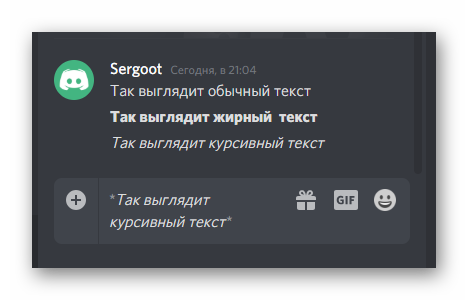
А если вы поставите по три таких символа, то получится жирная курсивная надпись.
Зачеркнутость
Для написания зачеркнутого текстов в Discord нужно оформить сообщение с помощью двух символов «Тильда» (
). Найти такой вы можете на полноформатной клавиатуре, над кнопкой Ё . А напечатать его выйдет, если переключить язык на английский и при зажатой клавише Shift нажать на Ё . В итоге все будет выглядеть так:
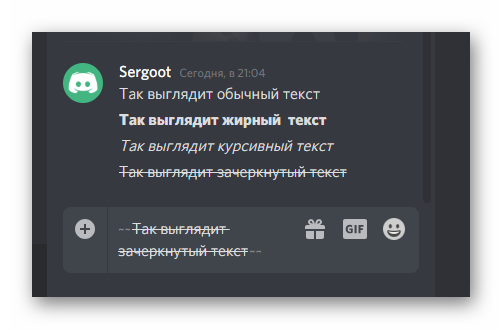
Цветное сообщение
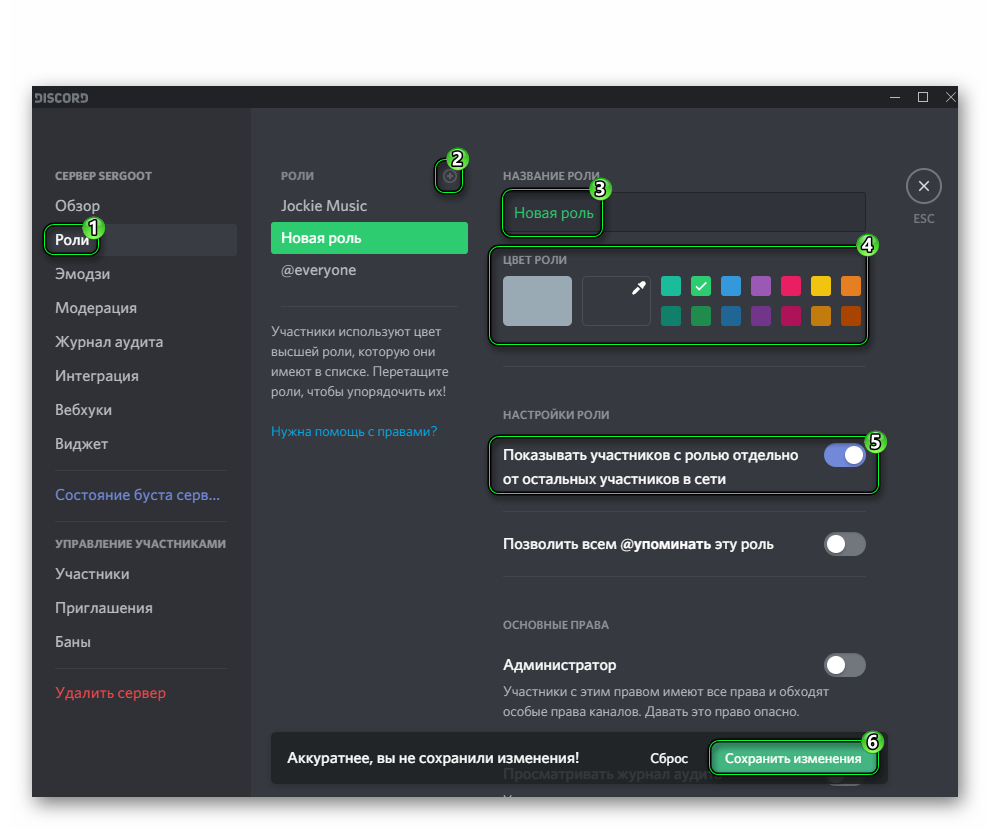
Изначально сообщения от пользователей выделяются белым. Чтобы писать цветными буквами в Дискорде, нужно создать на сервере отдельную роль и настроить ее. Здесь все довольно просто:
-
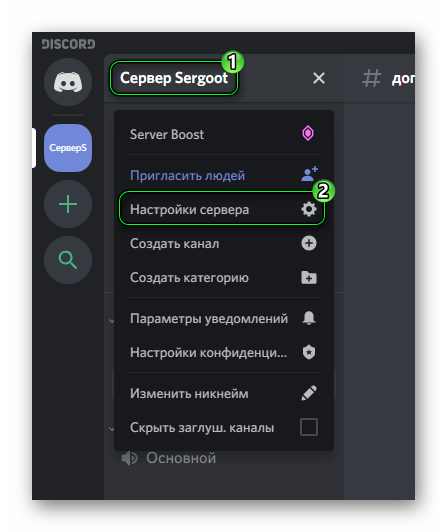
Кликаем по названию сервера и на переходим к странице параметров.
Дополнение
Есть небольшая хитрость по настройке шрифтов для сообщений. Попробуйте ввести текст в соответствующее поле без специальных символов, а затем с зажатой ЛКМ выделить его мышкой и навести курсор в центр надписи, отпустив ЛКМ. В результате отобразится режим редактирования текста с пятью кнопками.
Как начать новую строку в Дискорде?
Чтобы вставить этот перенос, необходимо поставить курсор в соответствующее место в слове и нажать комбинацию клавиш Ctrl+Дефис. Когда слово не умещается в конце одной строки, программа Microsoft Word автоматически переносит его в начало следующей.
Как начать писать с новой строки в Вайбере?
Когда нужно начать новую строку, она автоматически перемещается в начало следующего сообщения. Чтобы ввести новую строку в текущем сообщении, используй комбинацию Shift+Enter.
Как в мессенджере сделать абзац?
Сделать это можно нажатием сочетания клавиш Shift+Enter. Оно вызывает переход курсора в начало новой строки. Для создания абзаца лучше нажать Shift+Enter дважды, чтобы между абзацами была пустая строка.
Как перейти на новую строку в С ++?
Последовательность «\n» представляет собой символ перехода на новую строку. Вместо «\n» мы можем использовать предопределенный манипулятор endl.
Какая клавиша переводит курсор на новую строку?
Клавиша Home переводит курсор в начало строки. Клавиша End переводит курсор в конец строки. Клавиша Page Up перемещает курсор на экран вверх. Клавиша Page Down перемещает курсор на экран вниз.
Как перенести текст без пробелов?
- Выделите весь текста, нажав “Ctrl+A”.
- Перейдите во вкладку “Макет” и в группе “Параметры страницы” выберите пункт “Расстановка переносов”.
- Установите параметр “Авто”.
- В конце строк появятся переносы, а большие отступы между словами исчезнут.
Как отступить без пробелов?
1. Чтобы поставить отступ первой (красной) строки, используйте треугольный маркер или выберите пункт меню Формат | Абзац… В поле Отступ | Первая строка задайте нужное значение. Стандартный отступ – 1,27 см.
Как сделать так чтобы текст не переносился?
Откройте нужный документ Ворд и перейдите на вкладку «Разметка страницы». Дальше в группе «Параметры страницы» нажмите кнопочку «Расстановка переносов». В выпадающем списке будет стоять галочка в поле «Авто». Кликните в этом списке по полю «Нет».
Как перейти на новую строку на клавиатуре айфона?
Return (Возврат) . При нажатии на эту клавишу происходит переход на новую строку. . Эта специальная клавиша отвечает за переключение раскладки клавиатуры.
Как сделать текст с новой строки?
- Установите курсор в то место строки, где должен быть перенос
- Переключитесь на английскую раскладку клавиатуры
- Нажмите Alt+Enter для вставки переноса
- Нажмите Enter для завершения редактирования
Как перенести строку на клавиатуре?
— нажмите клавиши Shift+Enter, — курсор переместится на новую строку, оставаясь в этом же абзаце. Такой разрыв строки называется программный (мягкий) возврат.
Как перейти на новую строку в Android?
Стандартно нажатие на джой приводит к переходу на следующую строку,как на комп.
Как в Твиттере перейти на новую строку?
Решение: поместите одинаковое количество неразрывных пробелов вокруг первой строки. Как набрать неразрывный пробел: Ubuntu: Shift + AltGr + [пробел] на французской (вариант) раскладке клавиатуры. Что-нибудь еще: ваш пробег может варьироваться, у вас есть множество ответов за несколько нажатий клавиш.
Как сделать отступ в айфоне?
Включить ее можно по пути Настройки iOS → Клавиатура → Диктовка. Готово – iOS автоматически выставит «большой» пробел, который на «обычной» компьютерной клавиатуре мы делаем с помощью клавиши Tab.