Решение ошибок при установке Discord в Windows 10
В этой статье речь пойдет о решении различных ошибок, связанных с установкой Discord в Windows 10. Если же вы являетесь обладателем Виндовс 7, принцип действий и сами методы немного меняются, поэтому мы советуем ознакомиться с другой инструкцией на нашем сайте.
Подробнее: Решение проблем с установкой Discord в Windows 7
Способ 1: Завершение процессов программы
Инсталляция Дискорда нередко прерывается из-за наличия дополнительных запущенных процессов, в том числе и открытой веб-версии в браузере. Если с ней все понятно — нужно закрыть сам сайт, то вот процессы в операционной системе придется отыскать и завершить вручную, что происходит так:
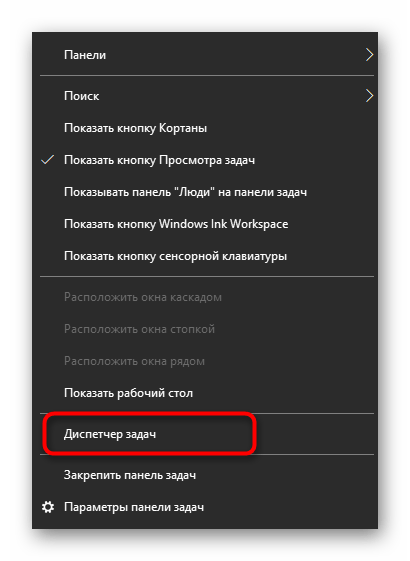
- Кликните правой кнопкой мыши по панели задач и вызовите «Диспетчер задач».
- На вкладке «Процессы» найдите «Discord» и щелкните ПКМ по этой строке.
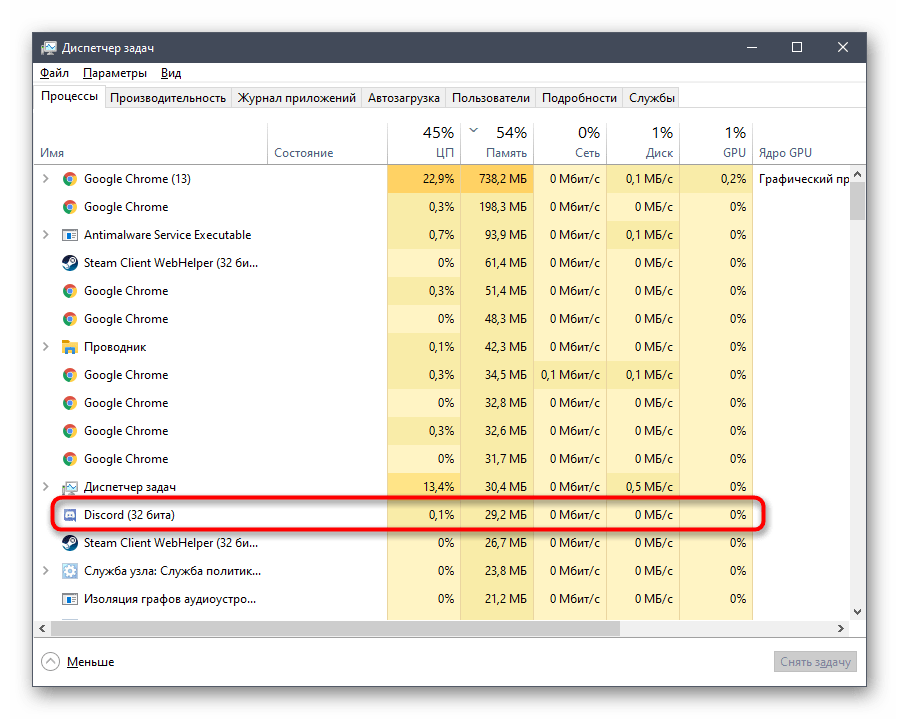
Убедившись в том, что все процессы успешно завершены, снова откройте инсталлятор и проверьте, установится ли оно на этот раз.
Способ 2: Выдача полномочий администратора
Если установщик даже не запускается или во время его работы появляется уведомление об ошибках с доступом, скорее всего, у этого EXE-файла отсутствуют права на внесение изменений в ОС и создание новых папок, что и мешает инсталляции. Самый простой вариант — его запуск от имени администратора.
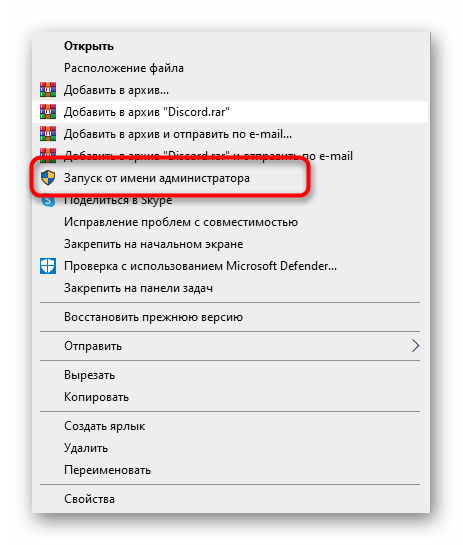
Когда вы не можете использовать привилегии этой учетной записи, потребуется их предоставить или сменить профиль в операционной системе. Развернутые инструкции о том, как это происходит, читайте в руководствах по ссылкам ниже.
Способ 3: Удаление следов программы
Некоторые пользователи сталкиваются с ошибками при переустановке Дискорда или же тогда, когда предыдущая инсталляция была прервана. Во всех этих случаях завершить операцию успешно мешают связанные с программой остаточные файлы, хранящиеся на компьютере. Они находятся в двух разных директориях, которые и следует удалить.

- Быстрее всего перейти по нужному пути через утилиту «Выполнить», вызываемую стандартной комбинацией клавиш Win + R. В поле ввода вставьте %appdata% и подтвердите переход, нажав Enter. Либо через «Проводник» перейдите по пути C:\Users\ИМЯ_ПОЛЬЗОВАТЕЛЯ\AppData\Roaming .
После этого можете очистить корзину, а затем приступайте к повторной установке Дискорда.
Способ 4: Работа с системными обновлениями
Системные обновления иногда становятся причиной некорректной работы некоторых программ. Это бывает связано как с их отсутствием, так и с неправильной установкой или ошибками, пропущенными разработчиками. Если ранее вы не устанавливали обновления, проверьте их наличие следующим образом:
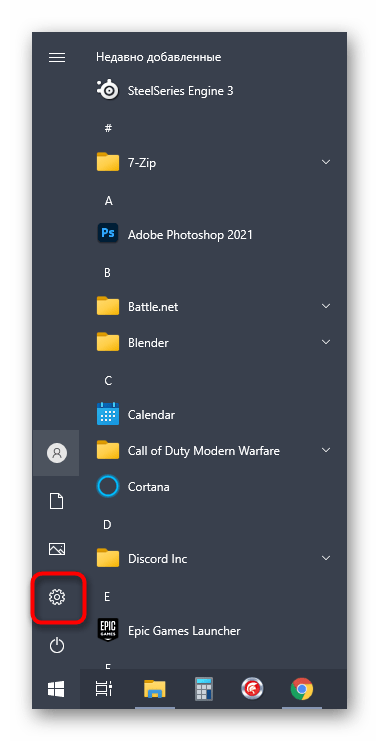
- Откройте «Пуск» и перейдите в «Параметры».
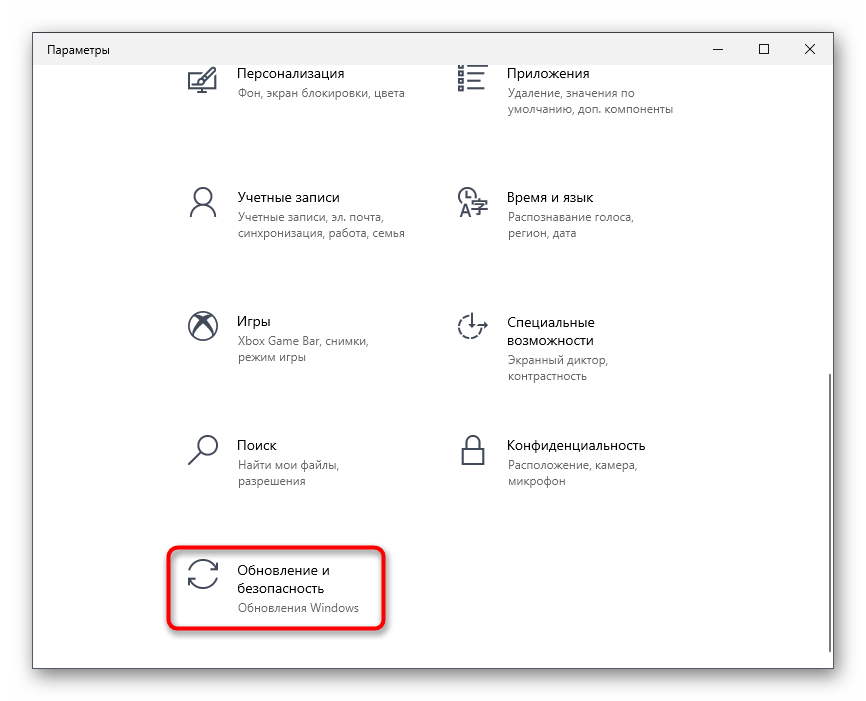
- Из списка разделов выберите «Обновление и безопасность».
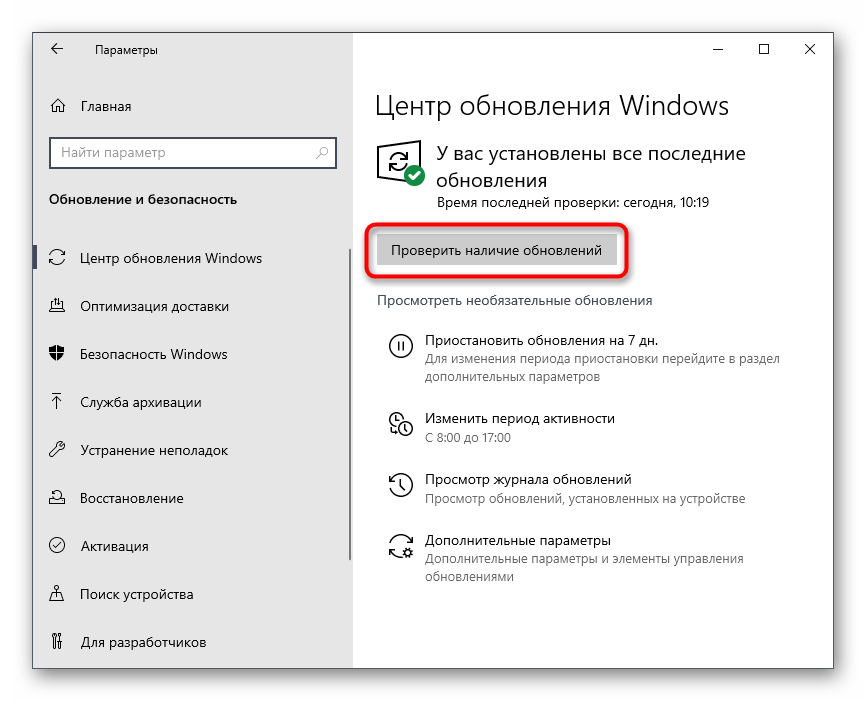
- Вы окажетесь в категории «Центр обновления Windows», где необходимо нажать кнопку «Проверить наличие обновлений». Дождитесь окончания поиска и подтвердите их установку, если те будут найдены.
Существует и обратная ситуация — новые обновления, совсем недавно выпущенные Microsoft, функционируют некорректно, из-за чего установка Discord тоже может прерываться. Мы рекомендуем откатиться до предыдущей версии Windows только если после обновления вы начали замечать различные проблемы в работе ОС.
Способ 5: Временное отключение защиты
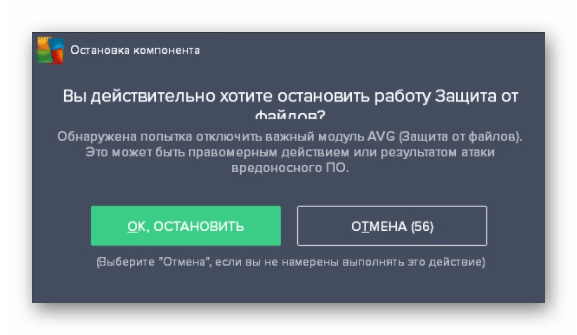
Установленный сторонний антивирус нередко становится причиной проблем с инсталляцией различных программ, в том числе и Дискорда. Если вы пользуетесь решением от независимых разработчиков, рекомендуем на время отключить его, после чего повторно запустить установку мессенджера. Общие рекомендации о том, как происходит деактивация сторонних антивирусов, читайте в другой инструкции на нашем сайте по ссылке ниже.
Способ 6: Настройка параметров сетевого адаптера
Разберем вариант, оказывающийся эффективным только для небольшой части пользователей и связанный с проблемами текущего DNS-сервера, установленного для сетевого адаптера. Суть метода заключается в том, чтобы вручную указать DNS-сервер, наладив тем самым работу сети.
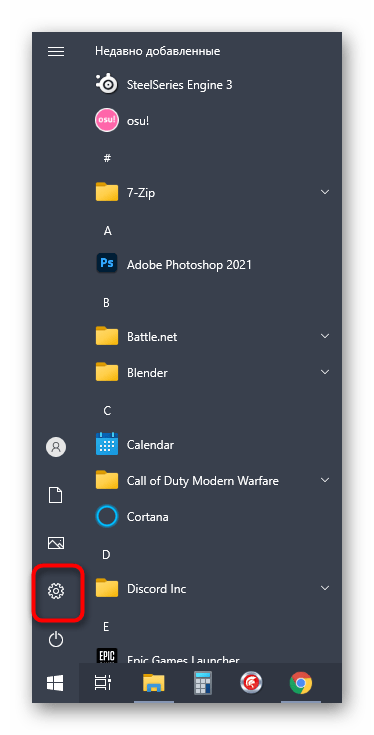
- Для этого откройте меню «Пуск» и перейдите в «Параметры».
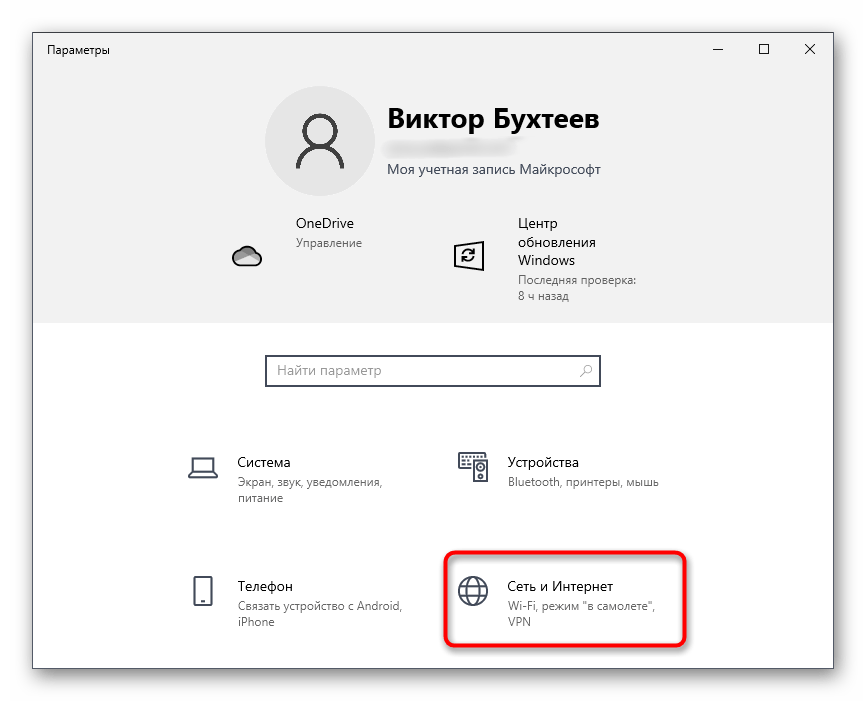
- В списке разделов отыщите «Сеть и Интернет».
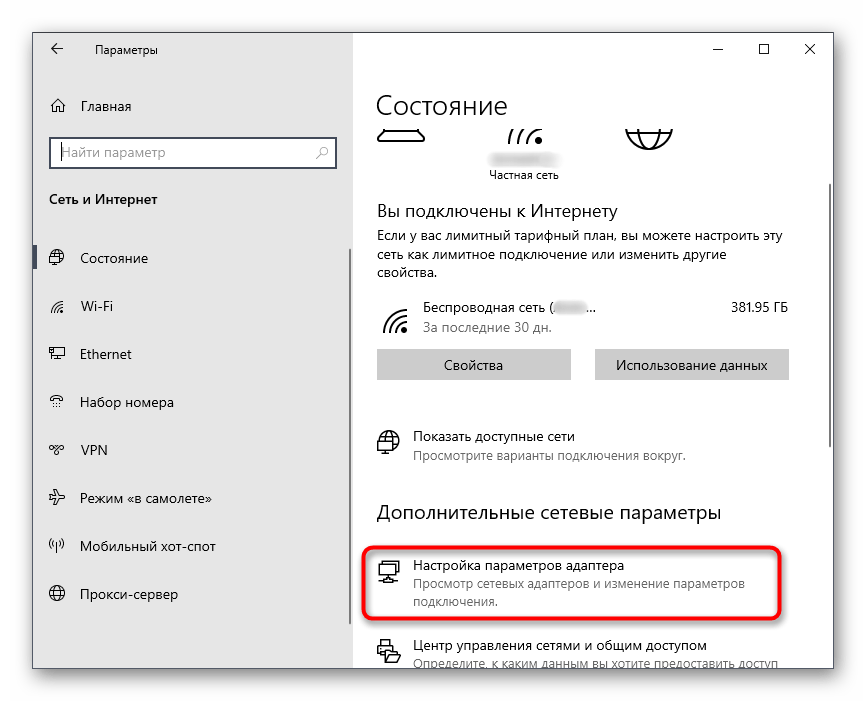
- В блоке «Дополнительные параметры» нажмите на «Настройка параметров адаптера».
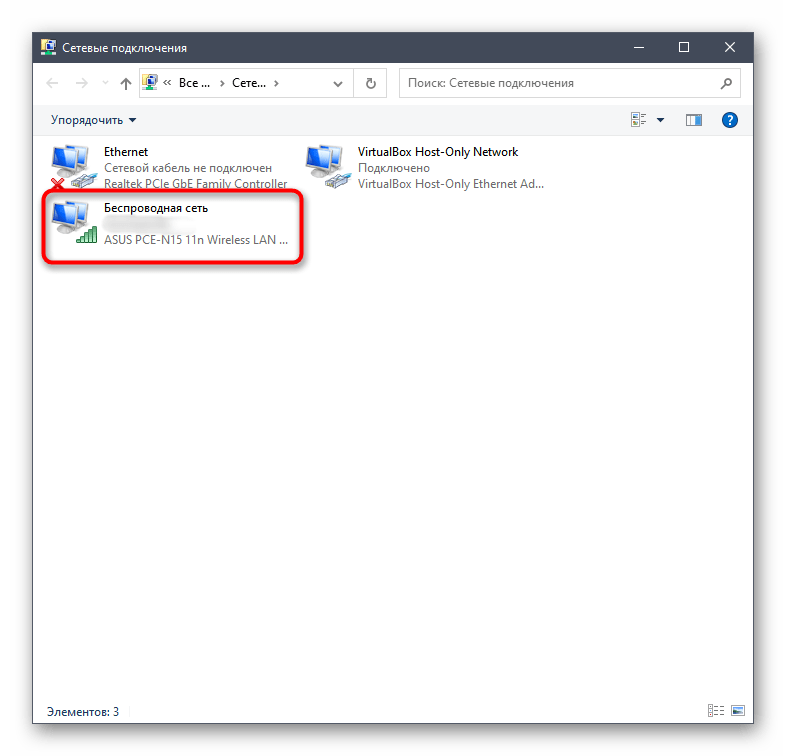
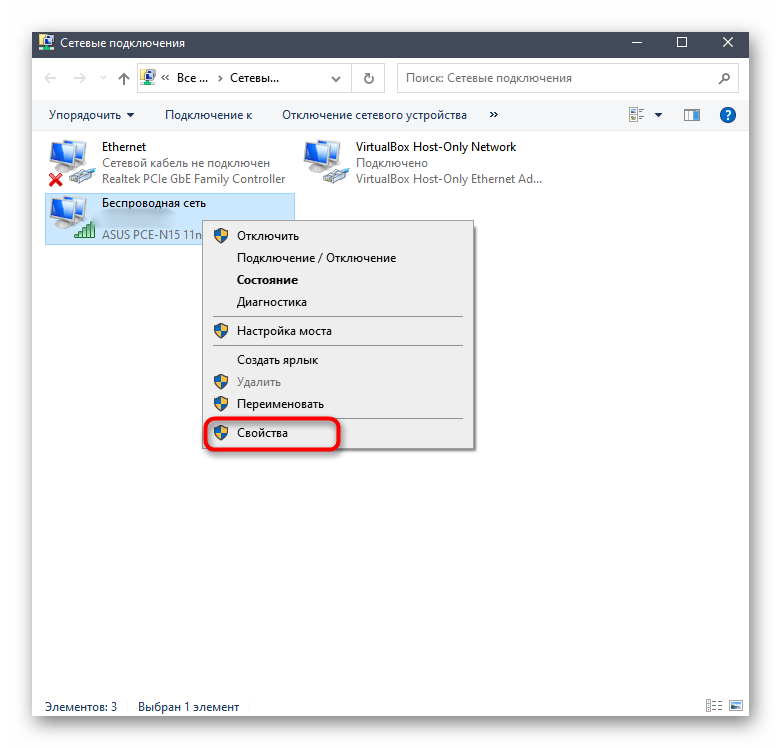
- Щелкните по текущему адаптеру правой кнопкой мыши.
- После появления контекстного меню выберите пункт «Свойства».
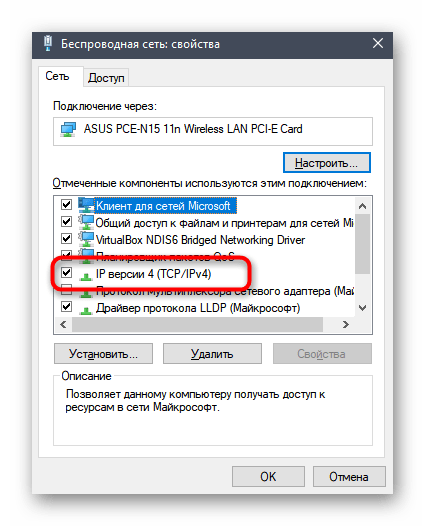
- Откроется новое окно, в котором дважды нажмите по строке «IP версии 4 (TCP/IPv4)».
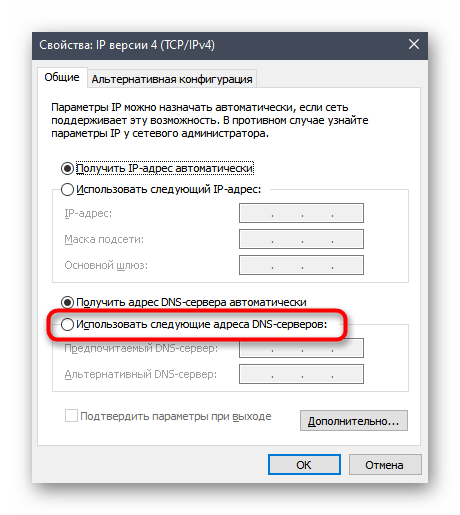
- Отметьте маркером пункт «Использовать следующие адреса DNS-серверов:».
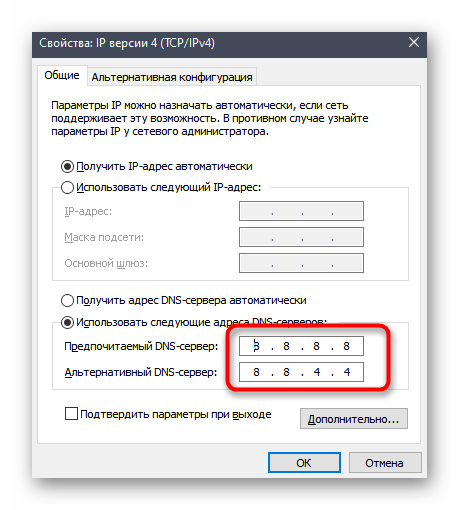
- В качестве предпочитаемого DNS-сервера укажите 8.8.8.8 , а для альтернативного — 8.8.4.4 . Примените изменения, перезагрузите ПК или переподключитесь к сети, после чего запускайте установку Дискорда.
Способ 7: Загрузка актуальной версии Discord
Если существует вероятность того, что вы пытаетесь установить устаревшую версию установщика программы или же вы скачали ее не с официального сайта, рекомендуется удалить этот файл и загрузить EXE с веб-ресурса разработчиков. Сделать это можно самостоятельно за пару минут, но если вам понадобится помощь, обращайтесь к инструкции по ссылке ниже.
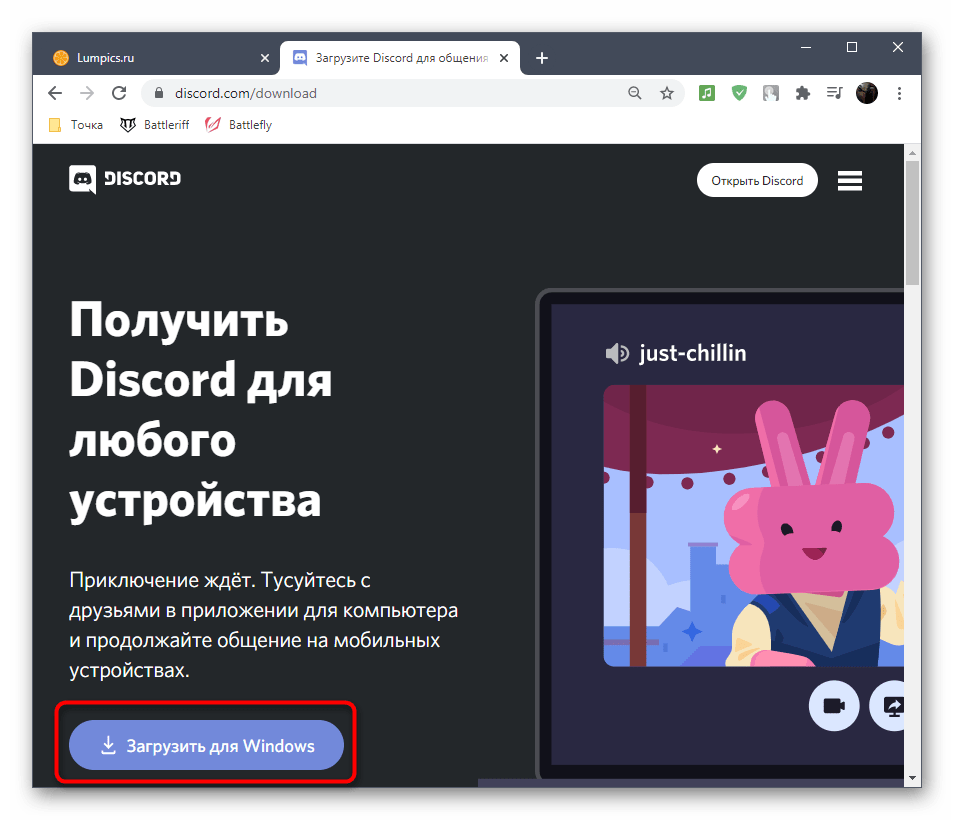
Способ 8: Установка публичной бета-версии
Помимо основной стабильно версии Discord разработчики предлагают всем желающим загрузить бету, чтобы протестировать еще не вышедшие функции. Если ни один из перечисленных выше методов не принес должного результата, возможно, этот окажется рабочим.
- Кликните по ссылке выше для перехода на официальный сайт Discord, где в конце вкладки нажмите кнопку «Загрузить».
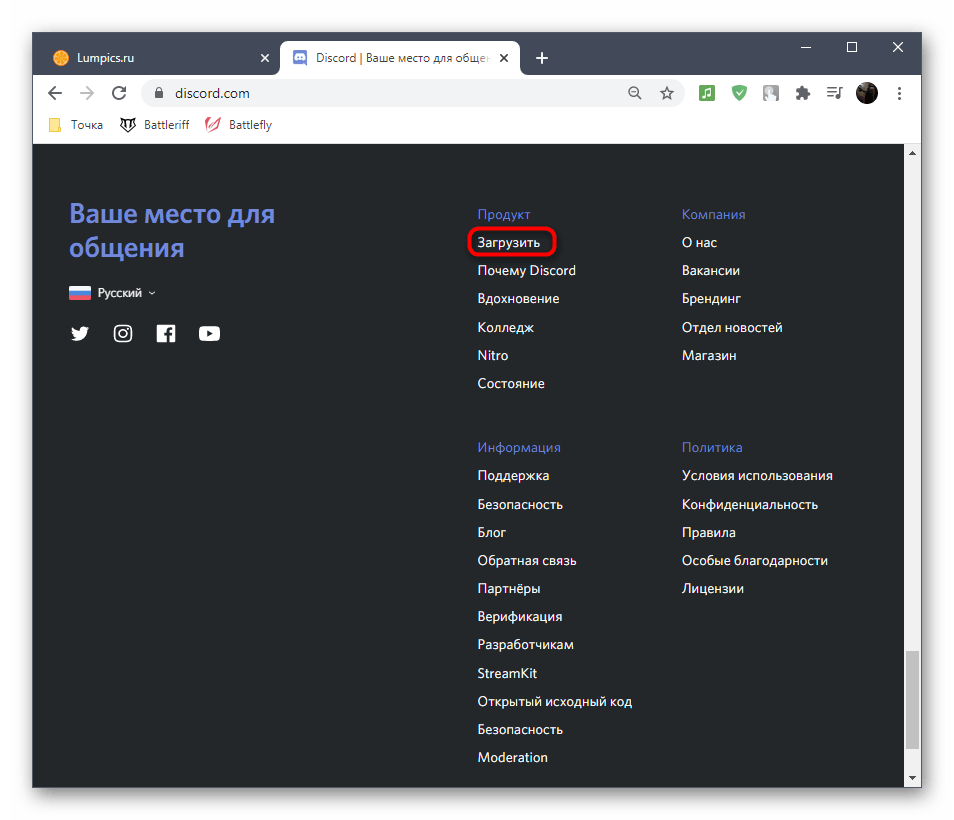
- Найдите блок с кнопкой «Загрузить публичную тестовую версию».
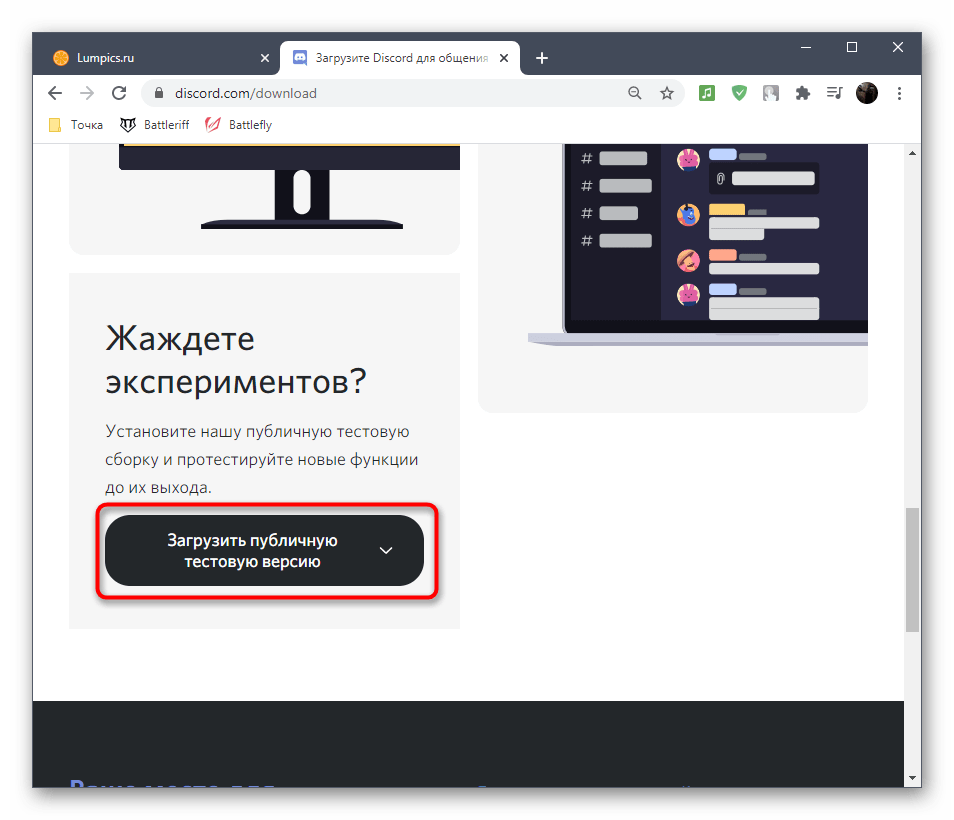
- При появлении дополнительного списка с поддерживаемыми платформами выберите «Windows».
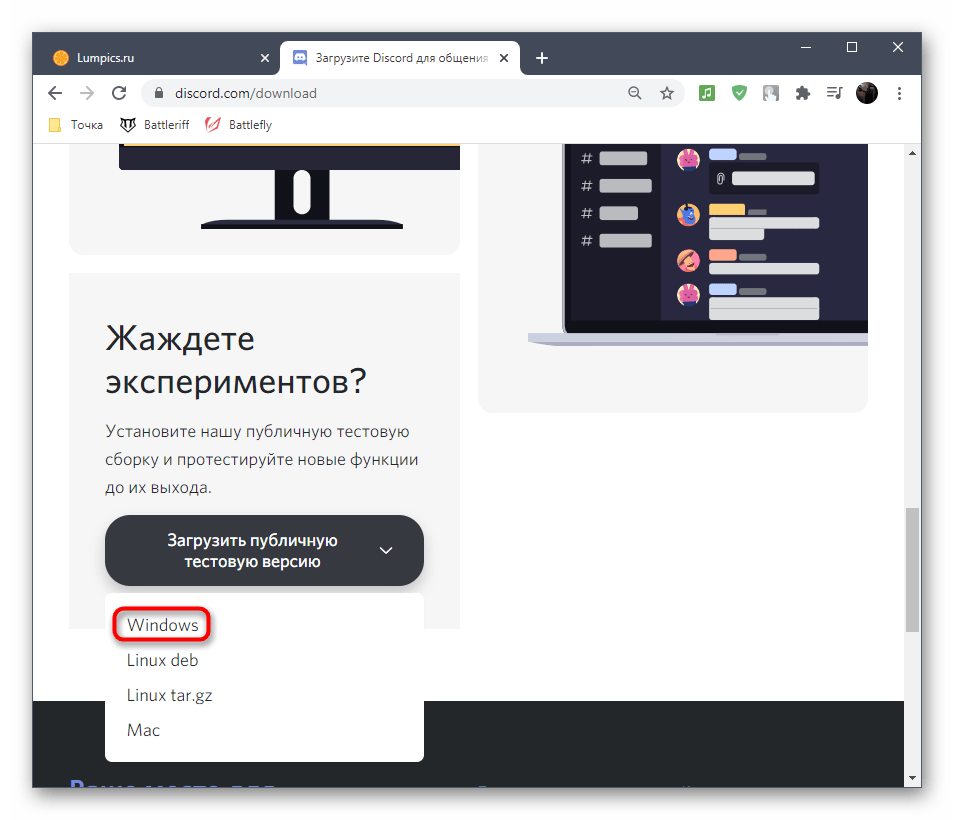
- Ожидайте окончания загрузки исполняемого файла и запустите его.
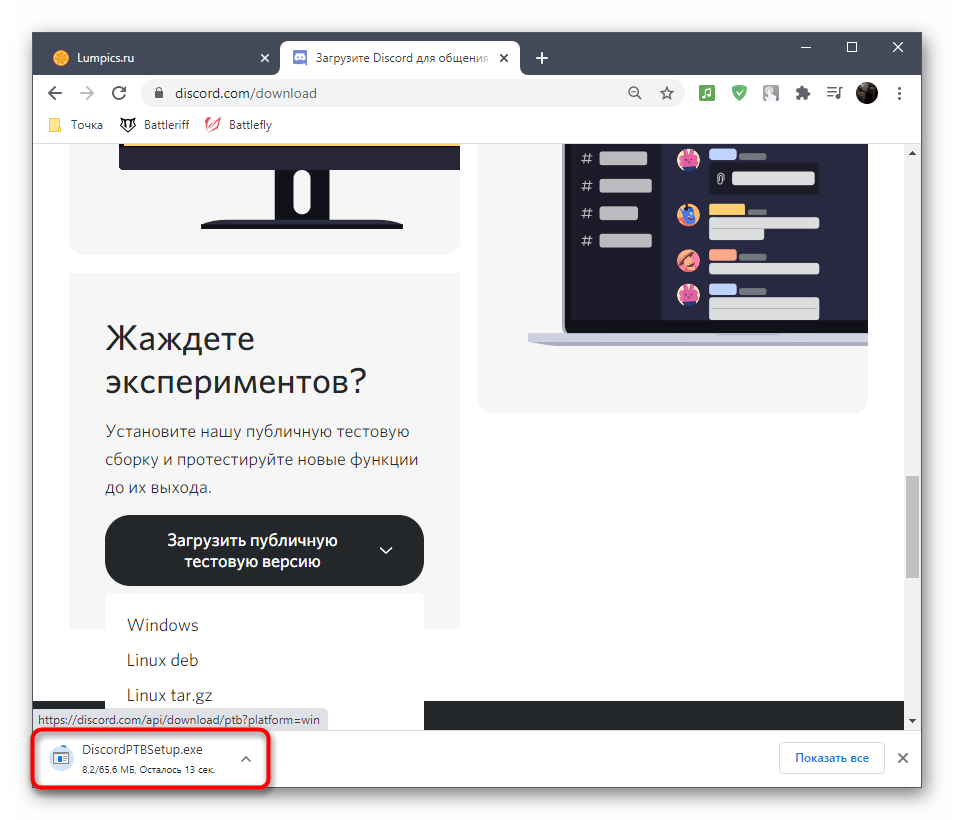
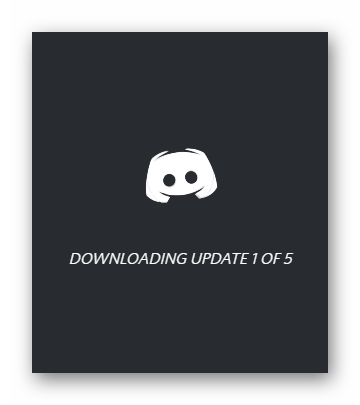
- Следуйте инструкциям по инсталляции и проверьте работоспособность программы.
Способ 9: Сканирование системных файлов на целостность
Последний метод, который мы можем порекомендовать, — проверка целостности системных файлов Windows 10. Выполнять его следует только если ничего из рассмотренного выше не помогло. Тогда имеет вес теория о том, что неполадка кроется в поврежденных системных файлах, и их восстановление может решить проблему. Детально о том, как использовать стандартные средства сканирования, описано в руководстве от другого нашего автора.
Как установить Discord

Установка Discord проходит фактически в автоматическом режиме. В инсталляторе приложения нет каких-либо надстроек и запросов. Но в выполнении данной процедуры есть целый ряд особенностей, о которых полезно знать пользователю мессенджера. О том, как установить Дискорд на компьютер и телефон и выполнить переустановку, как устранить проблемы, возникающие при его инсталляции, читайте подробно в этой статье.
Инсталляция
Рассмотрим пошагово стандартную процедуру инсталляции мессенджера на различных устройствах:
На компьютере
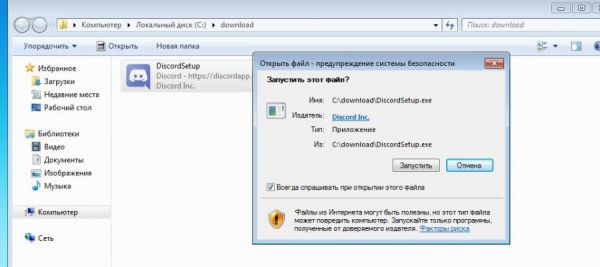
Запускаем скачанный с официального сайта инсталлятор.
Операция выполняется двойным щелчком левой кнопкой мышки и затем подтверждается запрос на установку (клавиша «Запустить»).
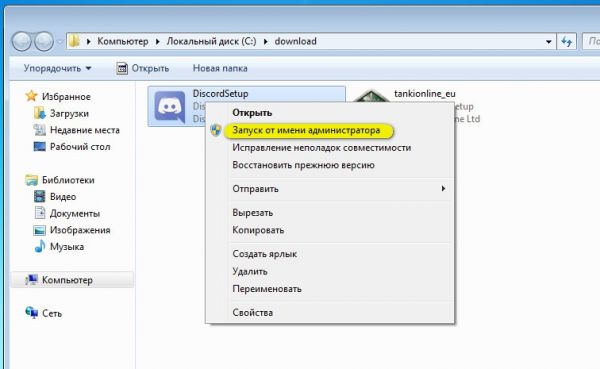
Второй способ запуска – устанавливаем с правами администратора: кликните правой кнопкой по иконке, в меню выберите соответствующую команду.
Всё. Других действий не понадобится. В появившемся окне будут отображаться этапы и прогресс инсталляции.
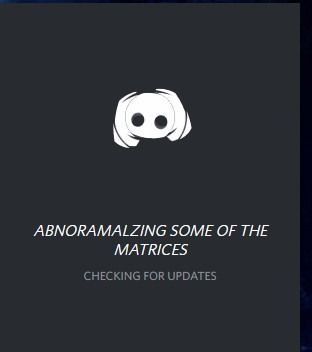
По завершении операции появится приглашение для входа (панель для ввода логина и пароля).
Примечание . Подробней о загрузке установщика Discord можно прочитать тут.
На телефоне
В системах Android и iOS мессенджер устанавливается c официальных магазинов (соответственно с Google Play и App Store), как и другие приложения.
Необходимо перейти на страничку для загрузки (в зависимости от используемой системы):
https://play.google.com/store/apps/details?id=com.discord&hl=ru
Затем нажать кнопку «Установить», чтобы скачать и проинсталлировать приложение.
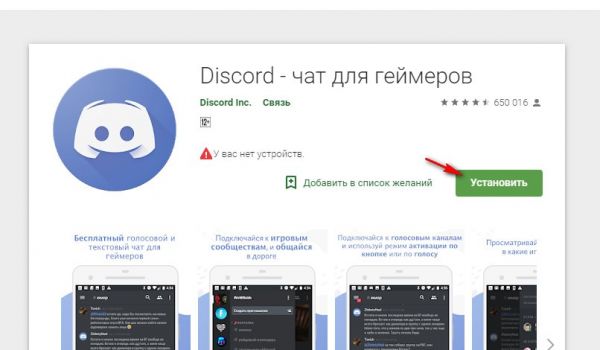
По окончании операции можно запустить мессенджер с этой же страницы (появится кнопка для запуска).
Переустановка
Перед тем как переустановить Дискорд, рекомендуется предварительно деинсталлировать его текущую версию.
1. Перейдите: Пуск → Панель управление → Удаление программ.
2. Выделите кликом название приложения. Нажмите команду «Удалить».
Альтернативный метод с использованием утилиты-деинсталлятора немного сложней по выполнению, но эффективней, так как полностью убирает все элементы из ОС и снижает риск сбоев повторной инсталляции.
Рассмотрим его реализацию на примере программы Revo Uninstaller:
1. Предварительно подготовьте утилиту к работе: скачайте с офсайта (подойдёт бесплатная версия), установите и запустите.
2. В панели ПО откройте раздел «Деинсталлятор». Кликните левой кнопкой по названию мессенджера в списке.
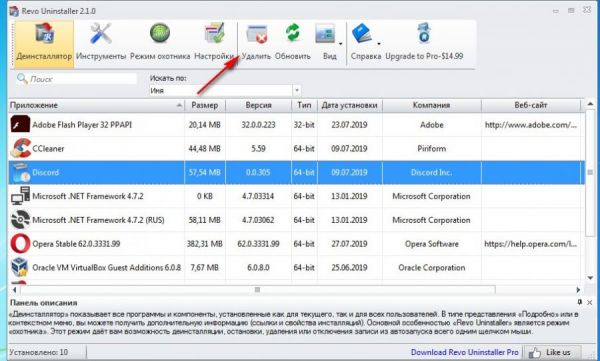
3. Нажмите «Удалить».
4. После стандартной деинсталляции, предусмотренной в приложении, откроется дополнительное окно Revo Uninstaller. Выберите способ анализа «Продвинутый» и клацните «Сканировать».
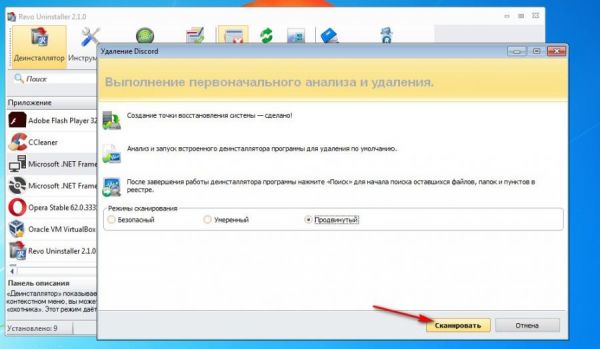
5. Выделите все найденные оставшиеся ключи Дискорда в реестре, запустите команду удаления.
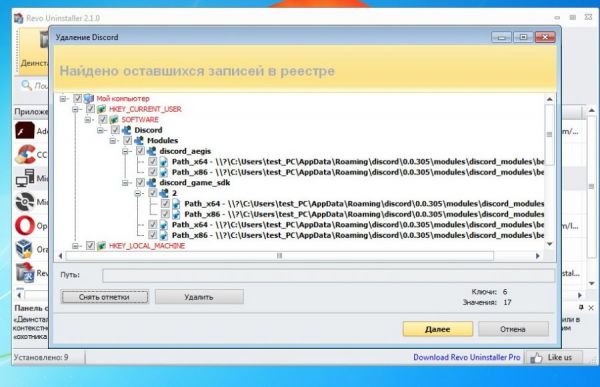
6. Таким же образом избавьтесь от найденных оставшихся файлов и папок.
После того как завершите деинсталляцию (в независимости от выбранного способа удаления) выполните очистку системы утилитой CCleaner или её аналогом.
Теперь можно «начисто» заново устанавливать Discord.
Как изменить путь инсталляции
Разработчики не предоставляют варианта изменять путь установки. Поставить мессенджер на другой диск посредством смены директории в инсталляторе не получится. Такой опции нет.
Инсталляция выполняется в папку:
Чтобы узнать, куда установщик поместил элементы дистрибутива и быстро перейти в директорию приложения, используйте ярлык:
- Кликните правой кнопкой по иконке Discord на рабочем столе.
- В системном меню выберите «Свойства».
- На вкладке «Ярлык», в строках «Объект», «Рабочая папка» указан путь.
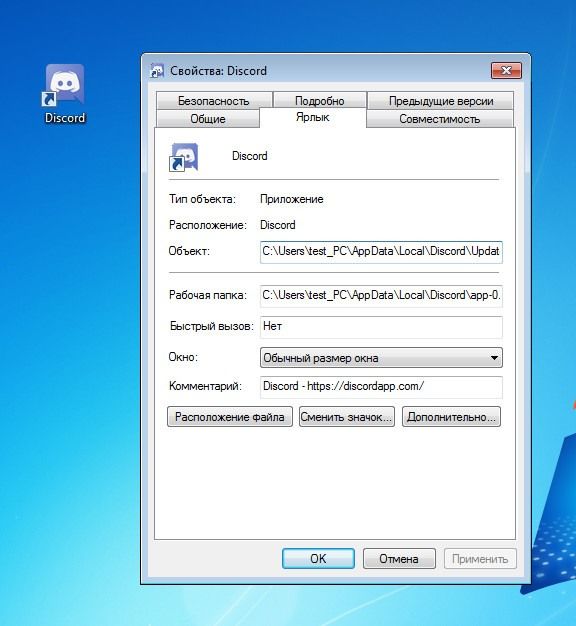
Чтобы открыть папку Дискорда, нажмите «Расположение файла».
Сбои, ошибки
Иногда инсталлятор Дискорда выдаёт ошибку Installation has failed или долго загружает элементы приложения, и по этим причинам нельзя успешно завершить инсталляцию.
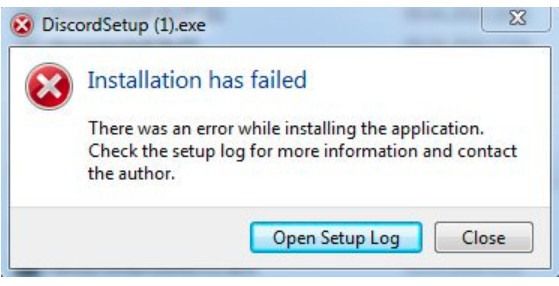
Почему происходит сбой? Нарушение установки могут вызывать оставшиеся с предыдущей инсталляции файлы, активные процессы программы, нестабильный коннект, неполадки комплектующих ПК.
Что делать, если приложение не устанавливается?
Чтобы устранить подобные проблемы, попробуйте выполнить следующие действия:
1. Если открыт профиль в веб-версии мессенджера, очистите кэш, куки и закройте браузер.
2. Откройте Диспетчер задач Windows: нажмите комбинацию клавиш – Ctrl + Shift + Esc. Перейдите на вкладку «Процессы». Если есть активные элементы мессенджера, кликните по ним правой кнопкой и выберите «Завершить процесс».
3. Вызовите панель «Выполнить»: комбинация клавиш Win + R.
4. В поле ввода наберите – %AppData%.
5. В открывшейся директории удалите папку Discord.
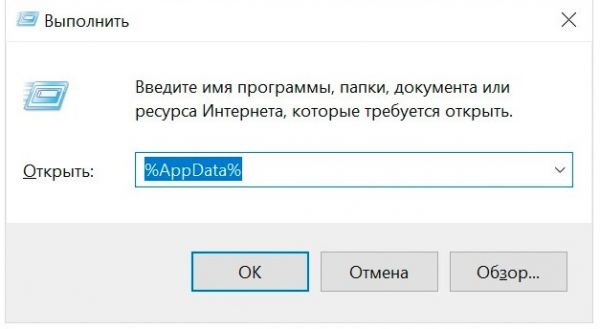
6. Аналогичным образом удалите папку мессенджера в %LocalAppData% .
7. Перезагрузите компьютер.
8. Загрузите с официального сайта инсталлятор. И снова попробуйте выполнить установку.
Если сбои повторяются:
- проверьте интернет-соединение: тест на скорость на любом онлайн-сервисе, запуск других сетевых приложений, звонок в сервисный центр провайдера;
- проверьте исправность компьютера: специальные программные тесты, диагностика винчестеров, процессора, оперативной памяти.
Надеемся, эти советы помогут вам успешно проинсталлировать мессенджер на компьютер или телефон. Если что-то не получается, проверьте последовательность действий (каждый шаг операции). Перед тем как приступить к установке, убедитесь в том, что устройство и операционная система работают корректно, есть доступ в Сеть.
Если хотите больше узнать о возможностях Discord, ознакомьтесь с этой статьёй.